


Você pesquisa seu nome no Google e a primeira coisa que aparece é um site sobre você. Suas conquistas, seus pensamentos, sua visão. Parece ótimo, certo?
Esse é o poder de um site pessoal. É como ter seu próprio cantinho na internet onde você pode mostrar suas habilidades e compartilhar suas ideias. E acredite, depois de ajudar milhares de pessoas a criar seus próprios sites, vimos como isso pode mudar o jogo.
Neste guia, vamos mostrar como construir sua marca pessoal criando um site usando o WordPress.
Por que e Quem Precisa de um Site Pessoal?
Na nossa opinião, todos precisam criar um site pessoal, seja você um empreendedor, proprietário de uma pequena empresa, médico, professor, corretor de imóveis ou estudante.
Na era da informação de hoje, qualquer pessoa pode pesquisar seu nome no Google e aprender muito mais sobre você do que você imagina.
Embora ter perfis em redes sociais seja ótimo, as redes sociais vêm e vão. Você precisa de uma plataforma própria onde possa publicar o que quiser. Uma plataforma onde você é a estrela.
Construir um site pessoal permite que você se promova na internet.
Isso ajuda você não apenas a ganhar confiança, o que por si só é inestimável. Você também pode construir um público, tornar-se um líder de pensamento, fazer amigos e encontrar muitas novas oportunidades.
Mesmo que você não goste da ideia de se promover, você ainda será julgado pelo que publica online.
Dito isso, vamos dar uma olhada em como construir facilmente um site pessoal que realmente o ajude a ter sucesso.
O Que Você Precisa para Construir um Site Pessoal

Primeiro, você precisa garantir que está usando a plataforma certa para construir seu site.
Recomendamos o uso do WordPress porque ele é o melhor construtor de sites do mercado. Ele alimenta mais de 43% de todos os sites na internet.
Agora, quando dizemos WordPress, estamos falando do WordPress.org e não do WordPress.com, que é um serviço de hospedagem.
Para saber mais, veja nosso artigo sobre a diferença entre WordPress.org vs WordPress.com.
Você precisará das seguintes coisas para construir seu site pessoal usando WordPress:
- Um nome de domínio (por exemplo, SyedBalkhi.com). É o que os usuários digitarão em seus navegadores para acessar seu site. Para sites pessoais, muitas pessoas usam seus próprios nomes como nomes de domínio, quando possível.
- Uma conta de hospedagem de sites. É onde todos os arquivos do seu site serão armazenados.
Agora, normalmente um nome de domínio custaria cerca de US$ 14,99 por ano e a hospedagem de sites começa em US$ 7,99 por mês (geralmente pago anualmente).
Se você está apenas começando, isso pode parecer muito dinheiro.
Felizmente, o pessoal da Bluehost concordou em oferecer aos usuários do WPBeginner um nome de domínio gratuito com um generoso desconto na hospedagem. Basicamente, você pode começar por apenas US$ 2,99 por mês.
A Bluehost é uma das maiores empresas de hospedagem do mundo e um provedor de hospedagem WordPress oficialmente recomendado.
Se você puder gastar um pouco mais de dinheiro, confira Hostinger, SiteGround ou WP Engine. Para mais recomendações de hospedagem, veja nosso guia de hospedagem WordPress para comparações lado a lado.
Agora, vamos ao tutorial. Você pode usar os links rápidos abaixo para navegar pelo artigo:
- Passo 1: Configure seu site pessoal
- Passo 2: Obtenha um tema WordPress para site pessoal
- Passo 3: Crie conteúdo para seu site pessoal
- Passo 4: Adicione uma seção de portfólio ao seu site pessoal
- Passo 5: Adicione uma seção de blog ao seu site pessoal
- Passo 6: Adicione depoimentos ao seu site pessoal
- Passo 6: Integre seu site pessoal aos perfis de mídia social
- Passo 7: Comece a construir uma lista de e-mails
- Passo 8: Implemente Growth Hacking para sites pessoais
Passo 1: Configure seu site pessoal
Para este tutorial, mostraremos como configurar um site pessoal na Bluehost. Para outras empresas de hospedagem, você pode ver nosso tutorial completo de instalação do WordPress.
Primeiro, você precisa visitar o site da Bluehost e clicar no botão amarelo 'Comece Agora'.

Em seguida, você será solicitado a escolher um plano de hospedagem.
A maioria dos iniciantes escolhe os planos Starter ou Business.

Clique em ‘Escolher Plano’ para selecionar um plano de hospedagem e continuar.
Depois disso, você será solicitado a escolher um nome de domínio. Digite o nome de domínio desejado e clique no botão ‘Pesquisar Domínio’ para continuar.

Em seguida, você será levado para a página de carrinho da Bluehost.
A partir daqui, você pode escolher a duração do seu plano Bluehost. Recomendamos escolher a opção ‘3 Anos’ porque ela oferece a maior economia.

Depois disso, clique no botão ‘Continuar para o Checkout’.
Por último, você precisa adicionar as informações da sua conta e as informações de pagamento para concluir a compra.

Após a conclusão, você receberá um e-mail com detalhes sobre como fazer login no seu painel de controle de hospedagem. É aqui que você gerencia tudo, desde suporte a e-mails, entre outras coisas.
O Bluehost instalará o WordPress automaticamente para você. Basta fazer login no painel da sua conta de hospedagem e navegar até a aba ‘Websites’. Em seguida, clique em ‘Editar Site.’

Isso o levará à sua área de administração do WordPress.
Ele ficará parecido com isto:

Parabéns, você configurou com sucesso seu site pessoal.
Nas próximas etapas, mostraremos como configurá-lo ao seu próprio estilo, adicionar conteúdo e criar um site com aparência profissional.
Passo 2: Obtenha um tema WordPress para site pessoal
A aparência do seu site pessoal é muito importante para causar uma boa primeira impressão.
O WordPress vem com milhares de temas gratuitos e premium que você pode usar para o seu site pessoal.
No entanto, essa abundância de escolhas também torna um pouco difícil encontrar o tema certo.
Para facilitar essa escolha, compilamos algumas listas dos nossos temas favoritos do WordPress em diferentes categorias:
- Melhores Temas WordPress do Ano
- Melhores Temas Gratuitos para Blogs WordPress
- Melhores Temas de Portfólio WordPress
- Melhores Temas WordPress para Fotógrafos
Como regra geral, recomendamos o uso de um tema simples com bastante espaço em branco. Isso faz com que qualquer site pareça limpo e mais profissional.
Alternativa: Use um Page Builder do WordPress para Projetar Seu Site
Embora os temas do WordPress sejam extremamente fáceis de usar e personalizar, às vezes você pode não encontrar o layout certo para suas necessidades.
É aqui que o SeedProd entra. É o melhor plugin construtor de páginas do WordPress do mercado e permite que você crie facilmente layouts personalizados para o seu site.
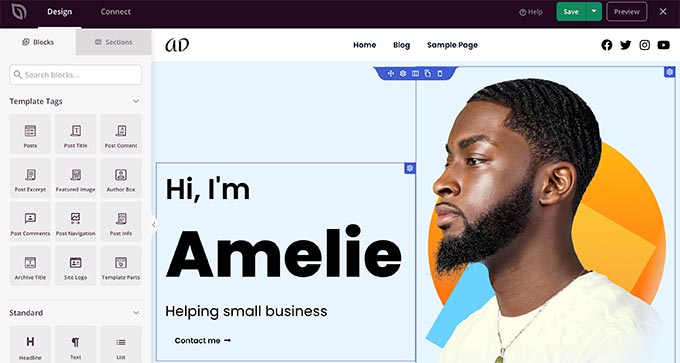
Ele vem com dezenas de modelos para usar como ponto de partida.
Depois disso, você pode adicionar novos elementos com arrastar e soltar ou editar qualquer aspecto do layout simplesmente apontando e clicando.
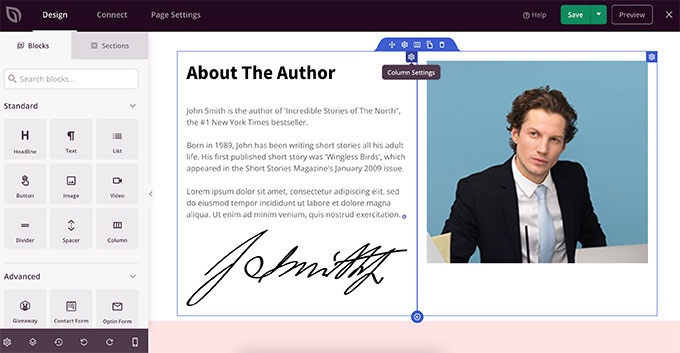
Você pode até usá-lo para criar um tema WordPress personalizado sem escrever nenhum código.
A melhor parte é que o SeedProd é agnóstico em relação a temas, portanto, funcionará com qualquer tema do WordPress que você esteja usando em seu site.
Escolher um tema é apenas metade da diversão de projetar um site. Não se esqueça de escolher um esquema de cores que se adapte perfeitamente à sua marca e adicionar um logotipo personalizado para tornar seu site mais profissional.
Passo 3: Crie conteúdo para seu site pessoal
Depois de ter selecionado um design para o seu site, o próximo passo é começar a adicionar conteúdo.
O WordPress vem com dois tipos de conteúdo comumente usados por padrão. Estes são chamados de posts e páginas.
Enquanto os posts fazem parte de um blog, as páginas são usadas para criar seções importantes do seu site WordPress e dar a ele uma estrutura adequada.
Para criar uma página, você precisa simplesmente ir para a página Páginas » Adicionar Nova. Primeiro, forneça um título para sua página e, em seguida, comece a adicionar conteúdo abaixo.
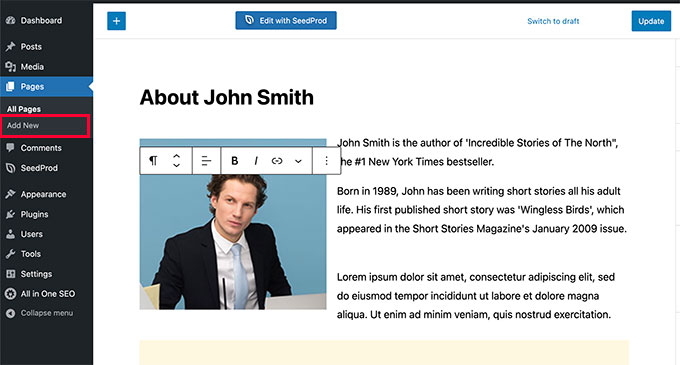
O WordPress vem com um editor de conteúdo intuitivo que permite adicionar elementos de conteúdo como blocos. Dessa forma, você pode criar layouts de conteúdo bonitos para todos os seus posts e páginas.
Para se familiarizar com o editor, veja nosso tutorial sobre como usar o editor de conteúdo do WordPress para iniciantes.
A seguir estão algumas páginas importantes que você pode adicionar ao seu site pessoal.
Página Sobre
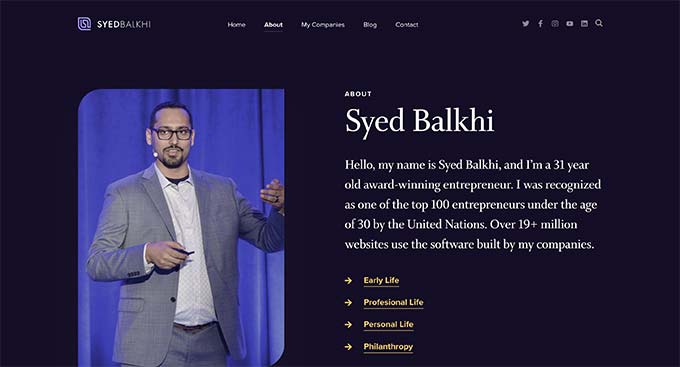
Você precisa criar uma página Sobre onde os usuários podem aprender mais sobre você.
Muitos proprietários de sites pessoais usam sua página Sobre como a página inicial do seu site.
Use a página Sobre para dizer aos usuários quem você é, o que você faz, quais prêmios você ganhou e linkar para algumas amostras do seu trabalho.
Informe aos usuários como eles podem entrar em contato com você por meio de mídias sociais e por e-mail. Dê uma olhada na página Sobre do nosso CEO, Syed Balkhi, para inspiração.
Página de Contato
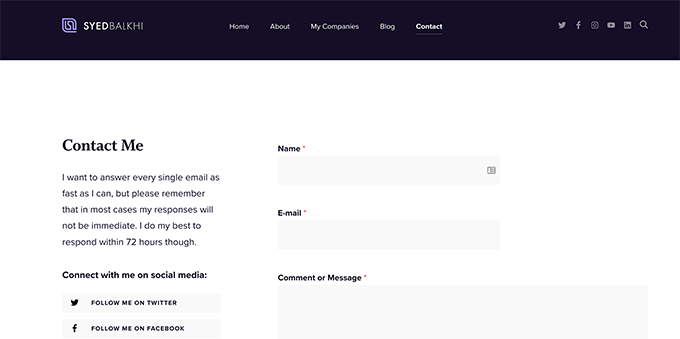
Muitas pessoas não querem entrar em contato com você por meio de mídias sociais. É por isso que você verá páginas de contato em quase todos os sites da internet.
Você precisa adicionar uma página de contato em seu site com informações sobre como os usuários podem enviar uma mensagem rápida para você.
O WordPress não vem com um formulário de contato integrado, mas existem dezenas de plugins criadores de formulários disponíveis.
Recomendamos o uso do WPForms, que é o melhor plugin de formulário de contato do WordPress do mercado. Ele é usado por mais de 6 milhões de sites.
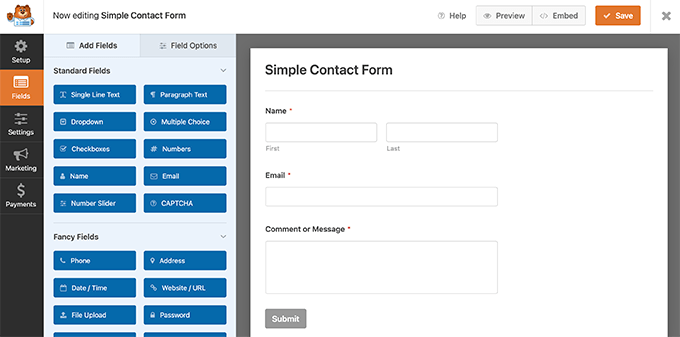
Ele permite que você crie facilmente formulários bonitos para o seu site usando uma ferramenta simples de arrastar e soltar.
Observação: Existe também uma versão gratuita do WPForms com recursos limitados chamada WPForms Lite.
Passo 4: Adicione uma seção de portfólio ao seu site pessoal
Sites pessoais permitem que você exiba seu trabalho de forma proeminente adicionando uma seção de portfólio.
Muitos profissionais como fotógrafos, artistas, escritores, designers e programadores precisam de uma maneira fácil de exibir seu trabalho em seus sites.
No WordPress, você tem várias opções para adicionar uma seção de portfólio lindamente ao seu site pessoal.
Método 1: Adicionar Portfólio Usando o Editor Padrão do WordPress
Este método é mais fácil e você pode criar um portfólio simplesmente criando uma página de portfólio em seu site.
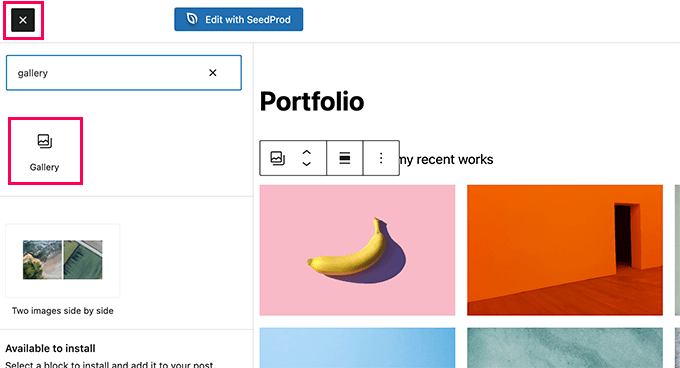
Você pode adicionar o bloco Padrão de Galeria para exibir fotos e imagens. Você também pode criar uma página separada para cada item em seu portfólio e, em seguida, vincular imagens na página principal do portfólio à página correspondente.
Método 2: Adicionar Portfólio Usando um Plugin de Galeria
Este método é recomendado para criar um portfólio rico em mídia, especialmente se você for um fotógrafo, designer gráfico ou web, criador de vídeo e muito mais. Recomendamos o uso de Envira Gallery.
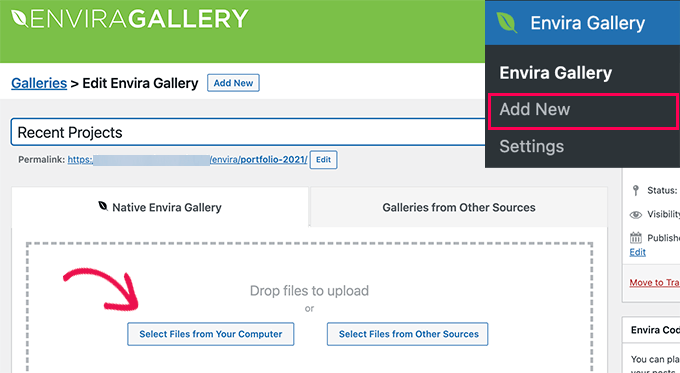
É o melhor plugin de galeria do WordPress do mercado e permite adicionar facilmente belas galerias para exibir em sua página de portfólio.
O Envira Gallery permite criar álbuns, organizar seus trabalhos por tags, adicionar galerias de vídeos, e abrir imagens da galeria em pop-ups e sliders.
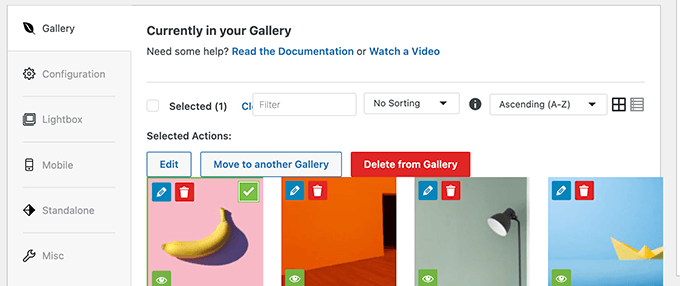
Essas galerias podem ser adicionadas em qualquer lugar e ficam ótimas em dispositivos móveis também.
Método 3: Criar uma Seção de Portfólio Usando um Plugin
Este método é mais flexível e recomendado para todos os usuários.
Para este método, você precisará do plugin WP Portfolio. É um dos melhores plugins de portfólio do WordPress que permite criar facilmente uma bela seção de portfólio para seus sites pessoais.
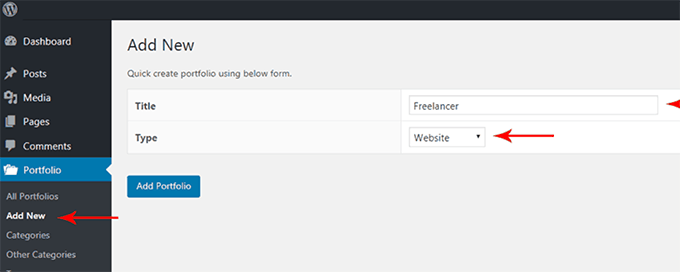
Você pode criar um portfólio para exibir imagens, vídeos ou sites (útil para web designers).
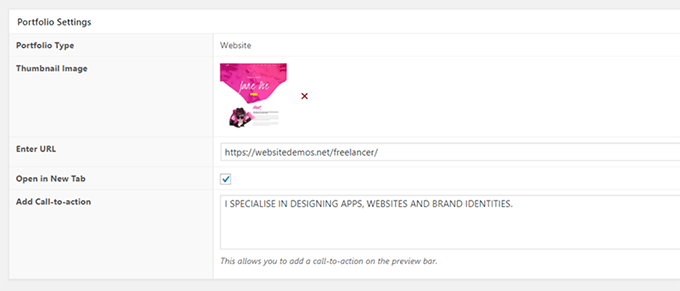
Depois disso, você pode adicionar itens ao portfólio fornecendo detalhes como uma miniatura, descrição, categoria e muito mais.
Etapa 5: Adicionar uma Seção de Blog ao Seu Site Pessoal
Adicionar uma seção de blog ao seu site pessoal permite que você publique facilmente atualizações regulares em seu site.
Essas atualizações podem ser sobre seu trabalho, vida pessoal ou qualquer coisa que você queira. Também ajuda seu site pessoal a classificar para as palavras-chave certas relacionadas aos seus tópques principais.
O WordPress começou como uma plataforma de blog, então ainda é muito bem equipado para começar um blog e desenvolvê-lo.
Simplesmente crie uma nova página no WordPress e dê a ela um título como ‘Blog’.
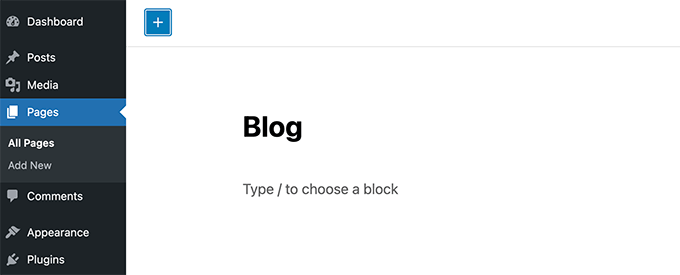
Depois disso, vá para a página Configurações » Leitura.
Na opção ‘Sua página inicial exibe’, selecione a opção ‘Uma página estática’.

Abaixo disso, você pode escolher a página que deseja usar como sua página inicial e a página de blog que você criou anteriormente. Não se esqueça de clicar no botão ‘Salvar alterações’ para armazenar suas configurações.
Agora você pode adicionar a página Blog ao menu de navegação do seu site.
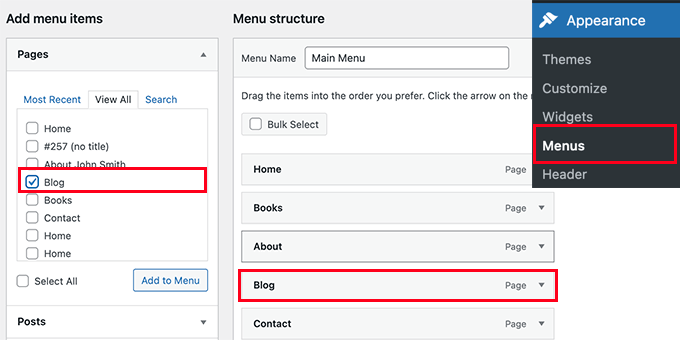
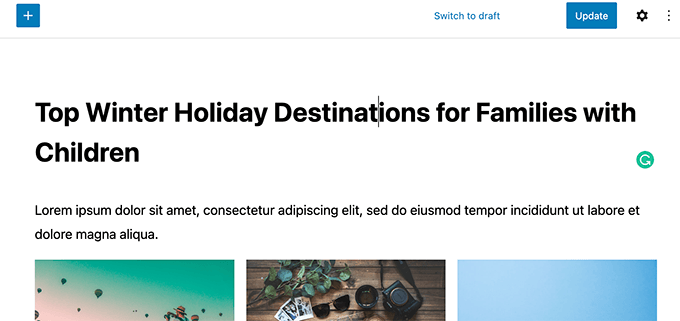
Para escrever novas postagens de blog, basta ir para a página Posts » Adicionar Novo e começar a escrever.
Para detalhes, dê uma olhada em nosso artigo sobre como adicionar um novo post de blog no WordPress.
Passo 6: Adicione depoimentos ao seu site pessoal
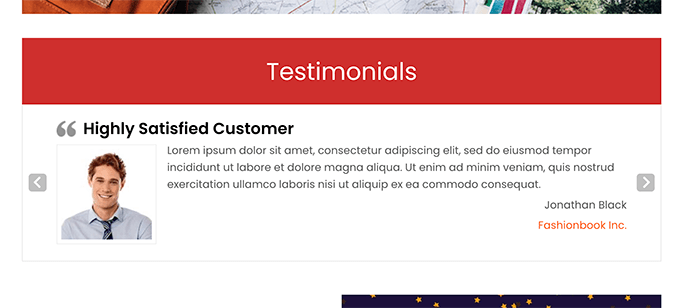
Depoimentos ajudam você a mostrar o que outras pessoas estão dizendo sobre você.
Esse tipo de prova social ajuda você a estabelecer autoridade e desenvolver confiança.
Adicionar depoimentos ao seu site WordPress é muito fácil. Mostraremos dois métodos e você poderá escolher um que funcione melhor para você.
Adicionar Depoimentos Usando Strong Testimonials
Primeiro, você precisa instalar e ativar o Strong Testimonials plugin.
Ele permite que você adicione facilmente depoimentos ao seu site e, em seguida, os exiba usando shortcodes.
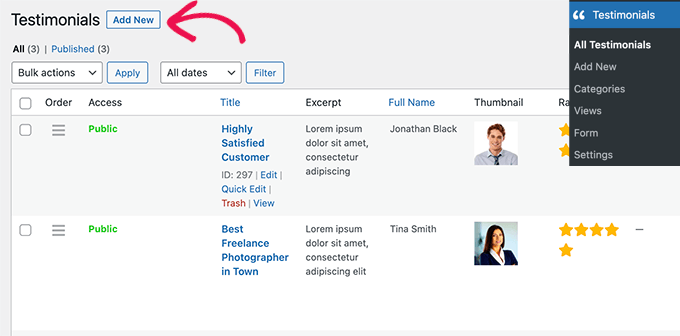
Em seguida, decida onde você deseja exibir os depoimentos.
Você pode adicioná-los à sua página inicial ou a qualquer outra página, barra lateral ou postagem de blog.
Adicionar Depoimentos Usando SeedProd
Este método é mais fácil e recomendado para iniciantes.
Para este método, você precisará do SeedProd. É o melhor plugin de construtor de páginas do WordPress que permite criar facilmente páginas bonitas para o seu site.
O SeedProd vem com um bloco de depoimentos integrado que você pode arrastar e soltar em sua página inicial ou em uma página de depoimentos.
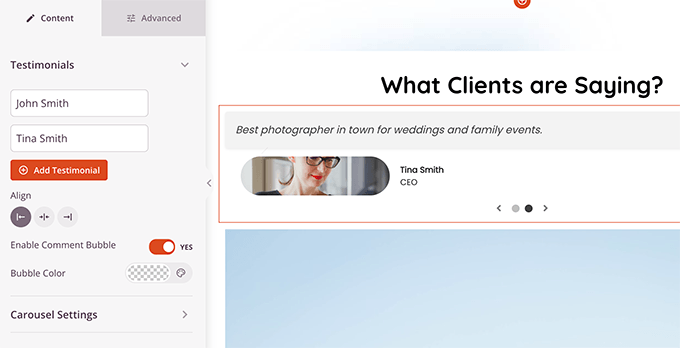
Para mais detalhes, veja nosso tutorial sobre como adicionar depoimentos rotativos no WordPress.
Passo 6: Integre seu site pessoal aos perfis de mídia social
Não há como negar que as mídias sociais podem ajudá-lo a promover sua marca pessoal para mais públicos.
Existem inúmeros plugins do WordPress que permitem integrar botões e widgets de mídia social em seu site. No entanto, muitos deles deixarão seu site lento, o que é ruim para SEO e experiência do usuário.
Abaixo estão alguns plugins de mídia social que funcionam perfeitamente sem deixar seu site lento.
1. Smash Balloon Social Media Feeds para WordPress
Smash Balloon’s Social Media Feeds para WordPress é um dos melhores plugins de mídia social para WordPress. Ele vem como um kit de ferramentas para exibir conteúdo de seus diferentes perfis de mídia social em seu site pessoal.
Normalmente, o WordPress não permite que você incorpore conteúdo do Facebook e Instagram diretamente. Os feeds do Facebook e Instagram do Smash Balloon permitem que você incorpore facilmente conteúdo dessas plataformas no WordPress.
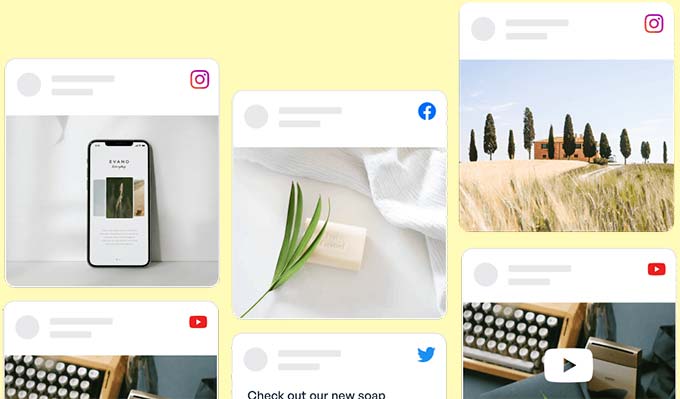
Ele também funciona para Grupos do Facebook, YouTube, TikTok e Twitter. Você também tem opções para escolher diferentes estilos e layouts para seu feed.
Novashare permite exibir facilmente botões de compartilhamento social em seus posts e páginas do WordPress. Você também pode adicionar botões de seguir e botões de clique para postar para maximizar o tráfego.
Ao contrário de outros botões de compartilhamento social, o Novashare é super leve. Ele foi construído com os Google Core Web Vitals em mente, então você não terá que se preocupar com ele diminuindo a velocidade do seu site.
Confira nossa análise completa do Novashare para mais informações.
Leva muito tempo para escrever um post de blog e depois publicá-lo manualmente em todos os seus perfis sociais.
Uncanny Automator é a melhor ferramenta de automação do WordPress do mercado. Usando-o, você pode facilmente automatizar tarefas de mídia social quando executa uma determinada ação em seu site WordPress.
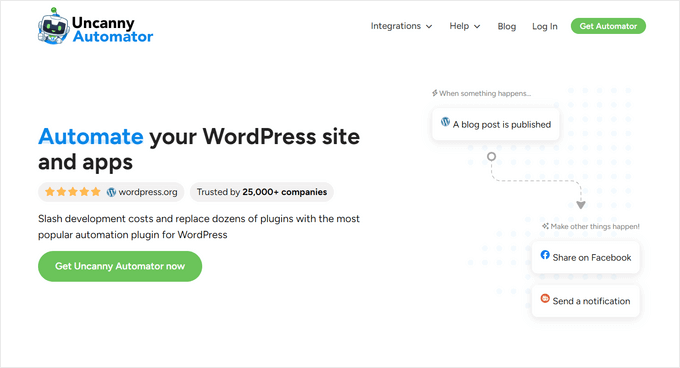
Ele funciona com dezenas de plugins essenciais do WordPress como WPForms, MemberPress, WooCommerce e muito mais. Além disso, você pode se conectar a aplicativos no Zapier e até mesmo aos seus dispositivos inteligentes usando o IFTTT.
Basicamente, você pode automatizar seu site WordPress para realizar tarefas rotineiras nos bastidores.
Você também pode usar uma ferramenta como Revive Social para automatizar postagens em mídias sociais.
Com o Revive Social, você pode agendar suas postagens em mídias sociais com antecedência e compartilhar automaticamente posts antigos do WordPress regularmente.
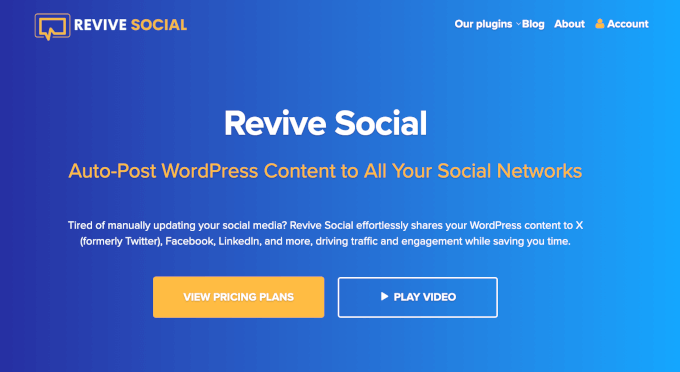
Ele vem com um editor de posts fácil de usar para que você possa criar posts envolventes para redes sociais no Facebook, LinkedIn, Twitter (X) e muito mais, diretamente do seu site WordPress.
Passo 7: Comece a construir uma lista de e-mails
As plataformas de mídia social são uma ótima maneira de construir sua marca pessoal na internet. No entanto, você não é o dono dessas plataformas e, se elas te bloquearem, você perderá seu público instantaneamente.
É por isso que todos os profissionais de marketing inteligentes dirão para você começar a construir sua lista de e-mails imediatamente. O marketing por e-mail oferece acesso direto à caixa de entrada de um usuário e é muito mais barato do que impulsionar suas postagens nas mídias sociais.
Recomendamos o uso do Constant Contact, que é o serviço de marketing por e-mail mais amigável para iniciantes do mercado, adequado para sites pessoais e de pequenas empresas.

Depois de se inscrever no Constant Contact, você pode adicionar um formulário de inscrição para newsletter por e-mail usando o código de incorporação padrão ou usando o WPForms.
No entanto, isso não trará tantos assinantes quanto você precisa. Para isso, temos mais algumas dicas adiante.
Dica Profissional: Quer ter certeza de que seus boletins informativos sejam realmente enviados e não marcados como spam? Torne seu e-mail comercial mais credível adicionando um logotipo verificado.
Passo 8: Implemente Growth Hacking para sites pessoais
Agora que você adicionou diferentes tipos de conteúdo ao seu site pessoal. É hora de começar a promovê-lo para estabelecer sua marca pessoal e aumentar sua influência.
Felizmente, o WordPress oferece acesso a ferramentas poderosas que o ajudam a crescer rapidamente seu site sem nenhuma habilidade especial de marketing.
1. Obtenha Mais Inscrições por E-mail e Seguidores Sociais
Simplesmente adicionar botões de mídia social ao seu site ou um formulário de inscrição por e-mail para sua newsletter não ajuda você a ganhar mais seguidores.
Você terá que incentivar seus usuários com maneiras mais criativas de agir.
É aqui que o OptinMonster entra. É o melhor software de otimização de conversão do mercado e permite converter facilmente visitantes do site em assinantes, leads e clientes.
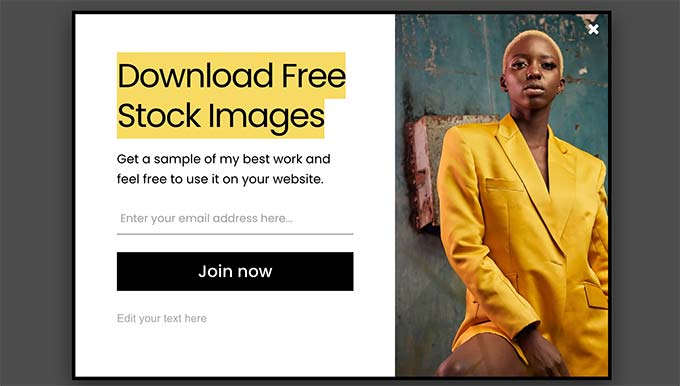
Ele vem com ferramentas intuitivas como pop-ups de lightbox, pop-ups de intenção de saída, cronômetros, barras de cabeçalho e rodapé, e muito mais.
Você pode acionar suas campanhas com base em uma variedade de conjuntos de regras para não incomodar os usuários e mostrar a eles mensagens personalizadas apenas no momento exato.
2. Otimize o SEO do seu WordPress
SEO (Otimização para Mecanismos de Busca) ajuda você a obter mais tráfego gratuito para o seu site a partir dos mecanismos de busca.
Muitos iniciantes acham o SEO algo muito técnico. Embora o WordPress seja muito amigável para SEO pronto para uso, ainda há muito mais que você pode fazer.
Você precisará instalar e ativar o plugin All in One SEO for WordPress. É o melhor plugin de SEO para WordPress do mercado e permite otimizar facilmente seu site sem nenhuma habilidade técnica de SEO.
Mais de 3 milhões de sites usam o AIOSEO, e eles também têm uma versão gratuita.

Ele vem com um assistente de configuração que cuidará da configuração básica para você.
Depois disso, ele mostrará uma auditoria de SEO para todo o site com dicas práticas para melhorar seu SEO.
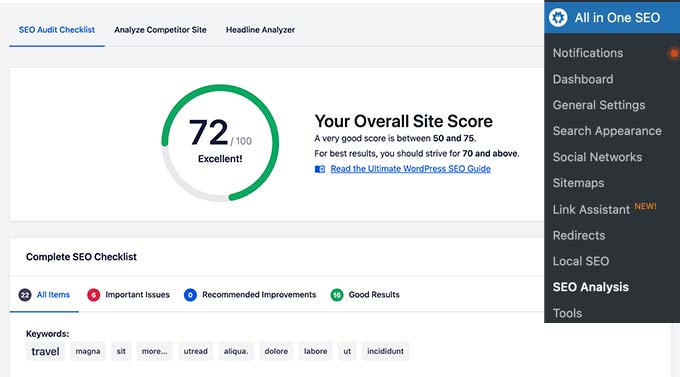
Você também verá uma análise TruSEO para cada post e página do seu site com instruções simples para melhoria.
Além disso, ele possui recursos avançados como marcação Schema, integração com mídias sociais, SEO Local, SEO de Imagens, sitemaps poderosos e muito mais.
Para saber mais, consulte nosso guia completo de SEO para WordPress para iniciantes ou siga nosso tutorial de configuração do All in One SEO.
3. Acompanhe as Análises do Seu Site Pessoal
Agora que você tem conteúdo em seu site pessoal com uma infraestrutura básica de marketing configurada, é hora de ver como seu site está se saindo.
A maneira mais fácil de rastrear a análise do seu site é usando o MonsterInsights. É o melhor plugin do Google Analytics para WordPress e permite instalar o Google Analytics facilmente em seu site pessoal.
Uma vez instalado, ele começará a mostrar seu conteúdo mais popular e outras análises do site diretamente no painel do WordPress.
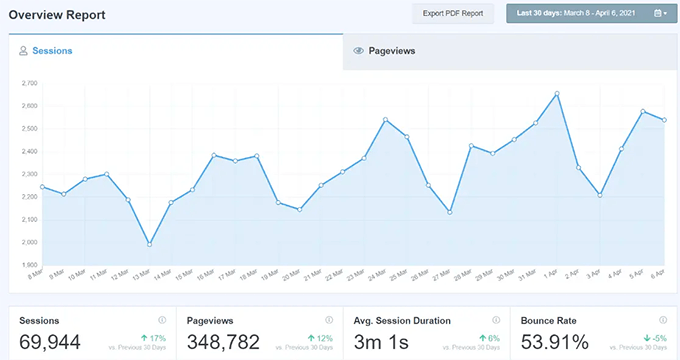
A versão gratuita do MonsterInsights é suficiente para a maioria dos sites pessoais, mas você também pode fazer o upgrade para o Pro para rastreamento avançado de botões, formulários e conversões de comércio eletrônico. Para mais detalhes, consulte nosso guia de rastreamento de conversão do WordPress para iniciantes.
Esperamos que este artigo tenha ajudado você a aprender como criar um site pessoal usando o WordPress. Você também pode querer ver que outros tipos de sites você pode criar com o WordPress ou ver estas ideias práticas para ganhar dinheiro online usando o WordPress.
Se você gostou deste artigo, por favor, inscreva-se em nosso Canal do YouTube para tutoriais em vídeo do WordPress. Você também pode nos encontrar no Twitter e no Facebook.




Stanley Ship
No geral, uma boa leitura! Gostaria de ver mais plugins do WordPress para marca pessoal
WPBeginner Support
Glad you liked our content
Admin
Nina
Este artigo realmente agregou valor para mim. Tive que compartilhá-lo na minha página do Facebook. Tenho tantos outros empreendedores e donos de pequenas empresas com os quais sou abençoado por me conectar. Tenho certeza de que eles acharão esta informação tão valiosa quanto eu. Continuem escrevendo e eu continuarei lendo!
Matt K
Ótimo post, muito informativo. Gosto do plugin de barra social flutuante também e descobri que o Google responde positivamente ao seu uso.