


Um menu de navegação bem estruturado é essencial para guiar os visitantes pelo seu site WordPress e garantir que eles possam encontrar facilmente as informações de que precisam.
Se você está configurando seu primeiro site ou tentando melhorar a experiência do usuário em um site existente, aprender a adicionar e personalizar um menu de navegação é uma habilidade importante.
O WordPress vem com uma interface de menu de arrastar e soltar que você pode usar para criar facilmente menus de cabeçalho, menus com opções de dropdown e muito mais.
Ao longo dos anos, criamos uma variedade de menus para nossas diferentes marcas, o que nos deu experiência em primeira mão no design de estilos de menu. Aprendemos quais tipos de menus funcionam melhor para diferentes negócios, quais links e páginas incluir e como otimizar a navegação para uma melhor experiência do usuário.
Neste guia passo a passo, mostraremos como adicionar facilmente um menu de navegação no WordPress.
O que é um Menu de Navegação?
Um menu de navegação é uma lista de links que apontam para áreas importantes de um site. Eles são geralmente apresentados como uma barra horizontal de links na parte superior de cada página em um site WordPress.
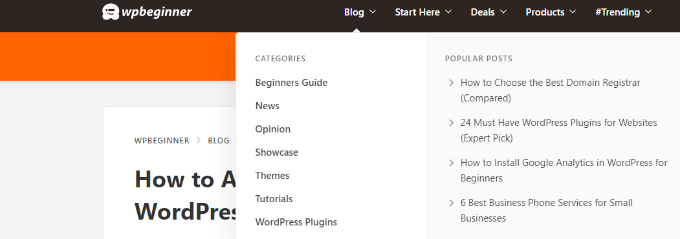
Esses menus dão estrutura ao seu site e ajudam os visitantes a encontrar o que procuram. Veja como o menu de navegação se parece no WPBeginner:

O WordPress facilita muito a adição de menus e submenus. Você pode adicionar links para suas páginas mais importantes, categorias ou tópicos, posts do blog e até links personalizados, como seu perfil de mídia social.
A localização exata do seu menu dependerá do seu tema do WordPress. A maioria dos temas terá várias opções, para que você possa criar menus diferentes que podem ser exibidos em locais diferentes.
Por exemplo, a maioria dos temas do WordPress tem um menu principal que aparece no topo. Alguns temas também podem incluir um menu secundário, um menu de rodapé ou um menu de navegação móvel.
Dito isso, vamos ver como você pode criar um menu de navegação personalizado no WordPress.
- Criando Seu Primeiro Menu de Navegação Personalizado
- Criando Menus Drop-down no WordPress
- Adicionando Categorias aos Menus do WordPress
- Adicionando Links Personalizados aos Seus Menus de Navegação do WordPress
- Editando ou Removendo um Item de Menu nos Menus de Navegação do WordPress
- Adicionando Menus de Navegação no Editor de Site Completo (FSE)
- Adicionando Menus do WordPress em Barras Laterais e Rodapés
- Indo Além com Menus de Navegação
- Tutorial em Vídeo
- Perguntas Frequentes Sobre Menus do WordPress
Criando Seu Primeiro Menu de Navegação Personalizado
Para criar um menu de navegação, você precisa visitar a página Aparência » Menus no seu painel de administração do WordPress.
Observação: Se você não vir a opção ‘Aparência » Menus‘ em seu site e vir apenas ‘Aparência » Editor‘, isso significa que seu tema tem a Edição Completa do Site (FSE) ativada. Você pode clicar aqui para pular para a seção FSE abaixo.
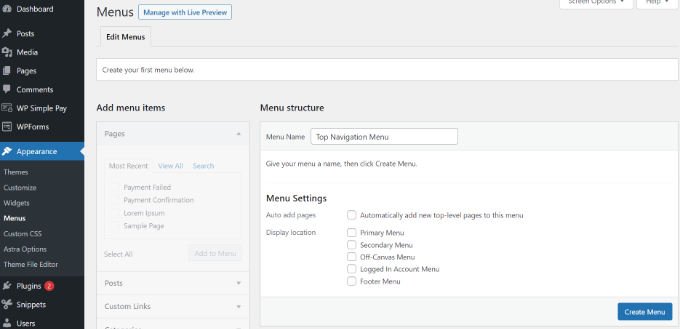
Uma vez lá, forneça um nome para o seu menu, como ‘Menu de Navegação Superior’, e então clique no botão ‘Criar Menu’.
Isso expandirá a área do menu, e ficará assim:
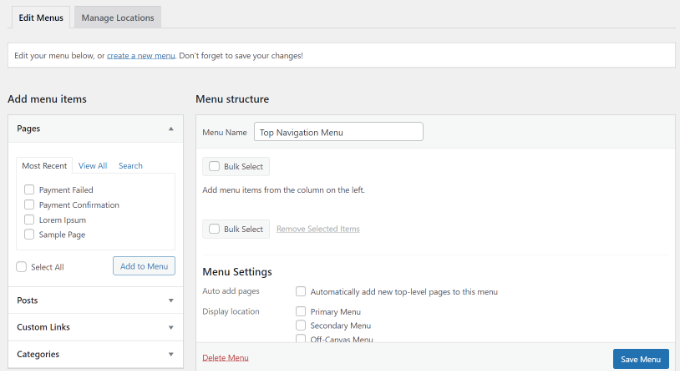
Em seguida, você pode escolher as páginas que deseja adicionar ao menu. Você pode adicionar automaticamente todas as novas páginas de nível superior ou selecionar páginas específicas da coluna da esquerda.
Primeiro, clique na aba ‘Ver Tudo’ para ver todas as páginas do seu site. Depois disso, clique na caixa ao lado de cada uma das páginas que você deseja adicionar ao seu menu e, em seguida, clique no botão ‘Adicionar ao Menu’.
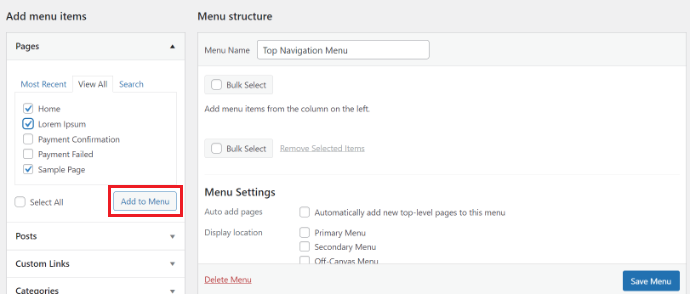
Assim que suas páginas forem adicionadas, você poderá movê-las arrastando e soltando-as na seção ‘Estrutura do Menu’.
Desta forma, você pode alterar a ordem deles e reorganizá-los.
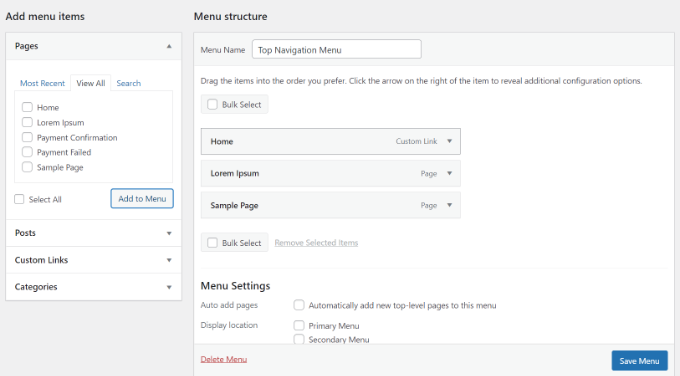
Observação: Todos os itens do menu são listados em uma lista vertical (de cima para baixo) no editor de menus. Quando você publicar o menu em seu site, ele será exibido verticalmente ou horizontalmente (da esquerda para a direita), dependendo da localização que você selecionar.
A maioria dos temas tem vários locais diferentes onde você pode colocar menus. Neste exemplo, estamos usando o tema Astra, que tem 5 locais diferentes.
Após adicionar páginas ao menu, selecione o local onde deseja exibi-lo e clique no botão ‘Salvar Menu’.
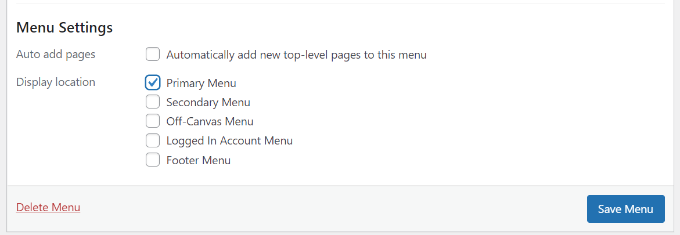
Dica: Se você não tiver certeza de onde fica cada local, tente salvar o menu em locais diferentes e, em seguida, visite seu site para ver como ele fica. Provavelmente você não vai querer usar todos os locais, mas pode querer usar mais de um.
Para mais detalhes sobre isso, você pode querer ver nosso tutorial sobre como criar um menu de navegação vertical no WordPress.
Aqui está nosso menu finalizado no site:

Criando Menus Drop-down no WordPress
Menus suspensos, às vezes chamados de menus aninhados, são menus de navegação com itens de menu pai e filho.
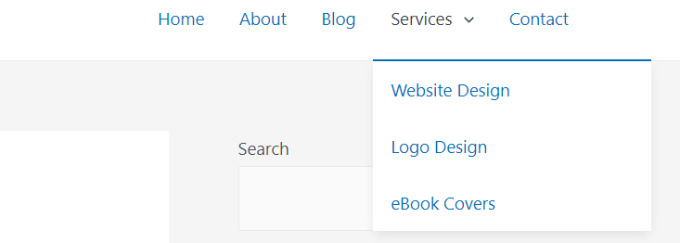
Quando você passa o cursor sobre um item pai, todos os itens filhos aparecerão abaixo dele em um submenu.
Para criar um submenu, arraste um item para baixo do item pai e, em seguida, arraste-o ligeiramente para a direita. Fizemos isso com 3 subitens abaixo de ‘Serviços’ em nosso menu:
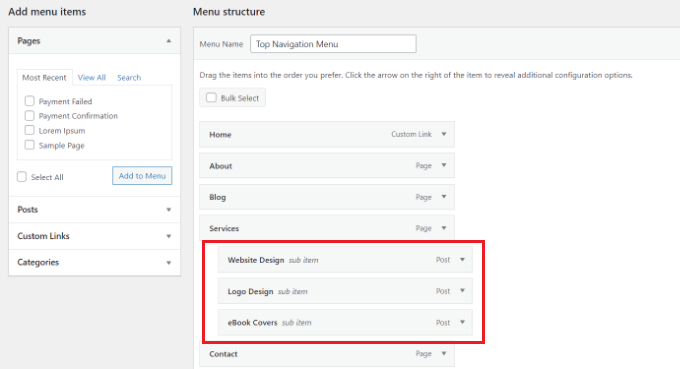
Você pode até adicionar várias camadas de menus suspensos para que seu submenu possa ter um submenu. Isso pode acabar parecendo um pouco confuso, e muitos temas não suportam menus suspensos de várias camadas.
Para instruções mais detalhadas, consulte nosso tutorial sobre como criar um menu suspenso no WordPress.
Aqui está o sub-menu ativo em nosso site de demonstração:
Adicionando Categorias aos Menus do WordPress
Se você estiver usando o WordPress para gerenciar um blog, talvez queira adicionar suas categorias de blog como um menu suspenso no seu menu do WordPress.
Fazemos isso no WPBeginner e temos várias categorias como notícias, temas, tutoriais e muito mais.
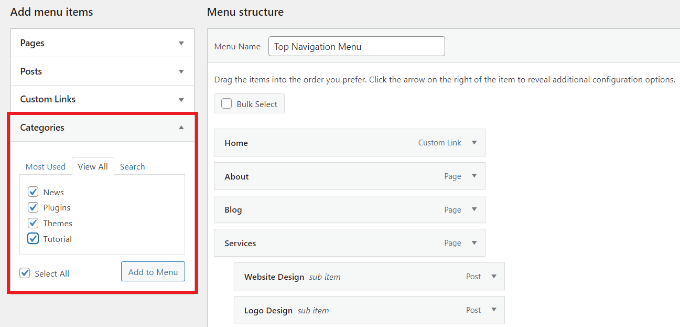
Você pode facilmente adicionar categorias ao seu menu clicando na aba Categorias no lado esquerdo da tela do menu. Você também pode precisar clicar na aba 'Ver Todas' para ver todas as suas categorias.
Simplesmente selecione as categorias que você deseja adicionar ao menu e, em seguida, clique no botão 'Adicionar ao Menu'.
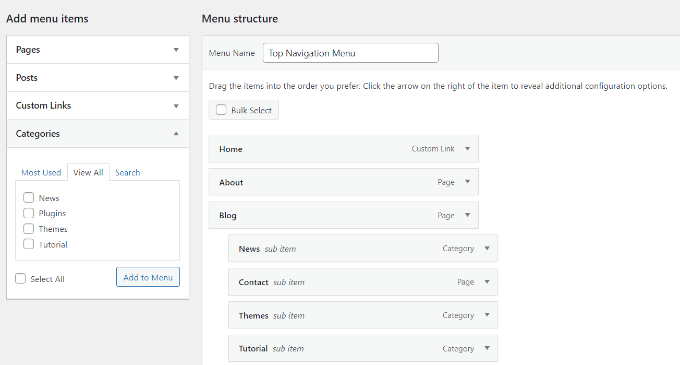
As categorias aparecerão como itens de menu regulares na parte inferior do seu menu.
Em seguida, você pode arrastá-los e soltá-los na posição. Por exemplo, vamos colocar todas essas categorias sob o item de menu Blog.
Para mais instruções, consulte nosso guia para iniciantes sobre como adicionar tópicos em menus de navegação do WordPress.
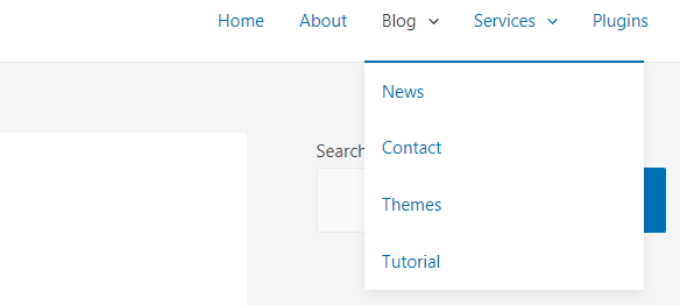
Veja como diferentes categorias aparecem no menu de navegação em nosso site de demonstração:
Adicionando Links Personalizados aos Seus Menus de Navegação do WordPress
Além de categorias e páginas, o WordPress também torna super fácil adicionar links personalizados ao seu menu. Você pode usá-lo para vincular seus perfis de mídia social, sua loja online e outros sites que você possui.
Para fazer isso, você terá que usar a aba 'Links Personalizados' na tela do Menu. Simplesmente adicione o link junto com o texto que você deseja usar em seu menu e clique no botão 'Adicionar ao Menu'.
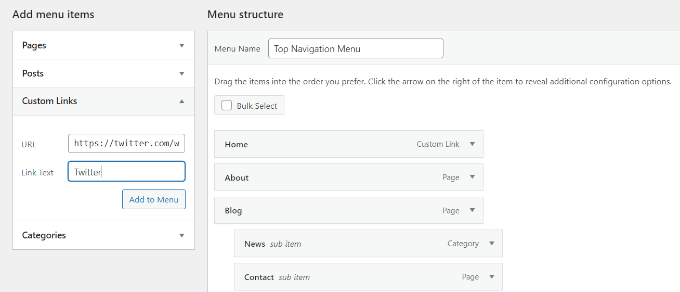
Você pode até ser criativo e adicionar ícones de mídia social ao seu menu ou botões de call-to-action para obter mais conversões.
Editando ou Removendo um Item de Menu nos Menus de Navegação do WordPress
Ao adicionar páginas ou categorias ao seu menu de navegação personalizado, o WordPress usa o título da página ou o nome da categoria como texto do link. Você pode alterar isso se desejar.
Qualquer item de menu pode ser editado clicando na seta para baixo ao lado dele.
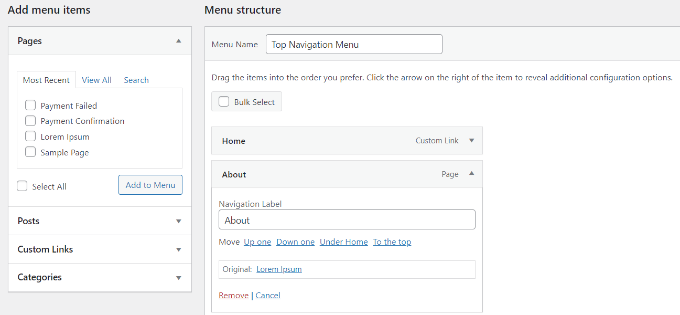
Você pode então alterar o nome do item do menu a partir daqui. Você também pode clicar em 'Remover' para remover o link do seu menu completamente.
Se você estiver com dificuldades na interface de arrastar e soltar, também poderá mover o item do menu clicando no link 'Mover' apropriado.
Adicionando Menus de Navegação no Editor de Site Completo (FSE)
O novo editor de site completo permite personalizar seus temas do WordPress usando o editor de blocos. Ele foi lançado no WordPress 5.9 e permite adicionar diferentes blocos aos seus modelos para criar um design exclusivo.
Para adicionar um menu de navegação usando o editor de site completo, visite Aparência » Editor no seu painel do WordPress.
Usaremos o tema padrão Twenty Twenty-Three para este tutorial. Para mais detalhes, você pode ver nosso artigo sobre os melhores temas do WordPress com edição completa do site.
Assim que estiver no editor, clique na aba 'Navegação' para expandi-la.
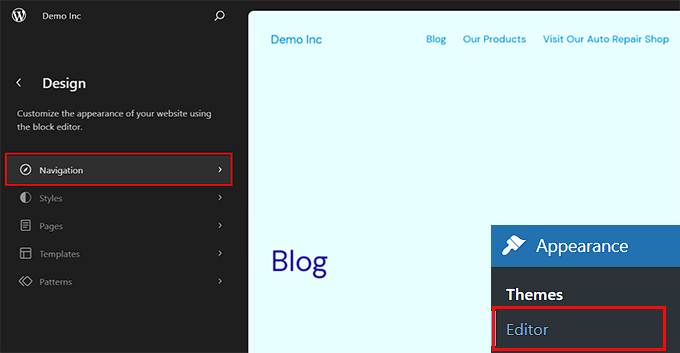
Isso abrirá algumas novas configurações na coluna da esquerda.
A partir daqui, basta clicar no ícone 'Editar' no topo.
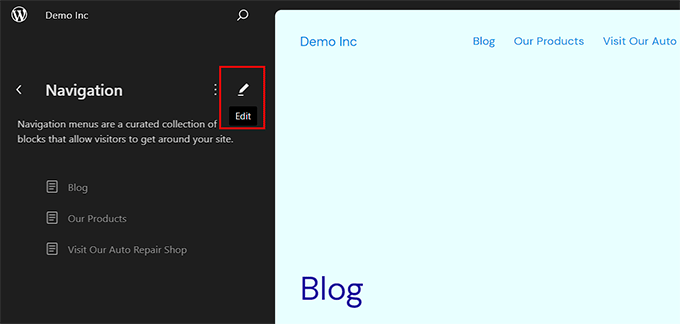
Isso iniciará o editor de site completo em sua tela, onde você pode clicar no ícone '+' para adicionar um item de menu de navegação.
Um prompt será aberto agora, e você poderá selecionar uma opção no menu suspenso.
No entanto, se você quiser adicionar um link personalizado, poderá adicionar um rótulo e um URL para o item do menu de navegação no painel de blocos. Você também pode adicionar uma opção de pesquisa ao seu menu.
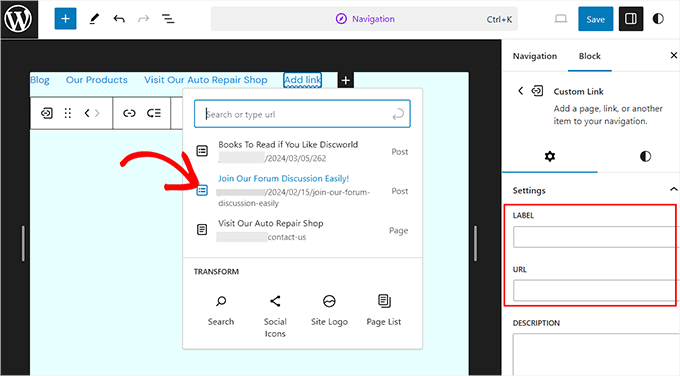
Depois de adicionar um item, mude para a aba 'Estilos' na coluna da direita.
Agora você pode alterar a tipografia, aparência, altura, espaçamento, caixa de letras e decoração de texto para seus itens de menu.
Você também pode adicionar um submenu clicando em seu ícone na barra de ferramentas do bloco.
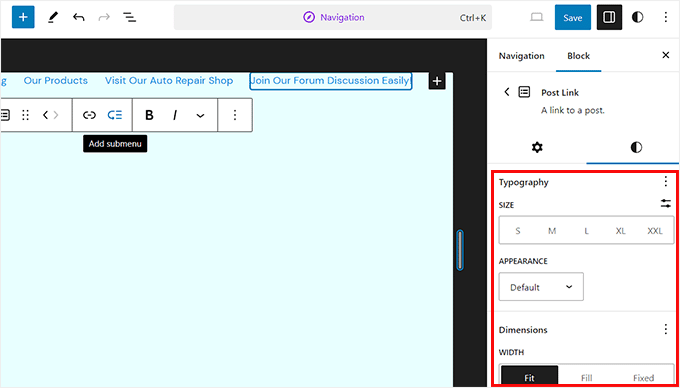
Quando terminar, você pode pré-visualizar as alterações para ver como o menu fica em tempo real. Em seguida, não se esqueça de clicar no botão 'Salvar' no topo.
Adicionando Menus do WordPress em Barras Laterais e Rodapés
Você não precisa se limitar apenas aos locais de exibição do seu tema. Você pode adicionar menus de navegação em qualquer área que use widgets, como sua barra lateral ou rodapé.
Simplesmente vá para Aparência » Widgets e clique no botão ‘Adicionar Bloco’ (+) na parte superior e adicione o bloco de widget ‘Menu de Navegação’ à sua barra lateral.
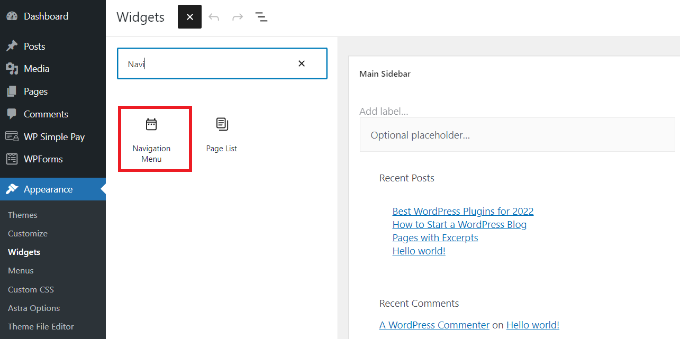
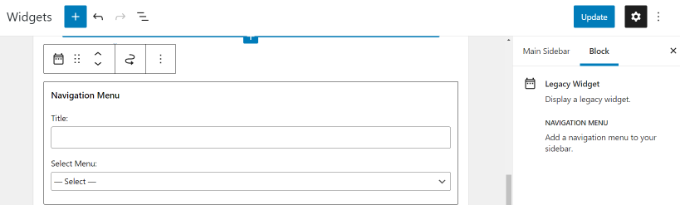
Em seguida, adicione um título para o widget e escolha o menu correto na lista suspensa ‘Selecionar Menu’.
Quando terminar, basta clicar no botão ‘Atualizar’.
Aqui está um exemplo de um menu de rodapé personalizado do WordPress criado no site do nosso fundador, Syed Balkhi.

Indo Além com Menus de Navegação
Se você quiser criar um menu verdadeiramente épico com muitos links, temos um tutorial sobre como criar um mega menu no WordPress.
Isso permite que você crie um menu suspenso com muitos itens, incluindo imagens.
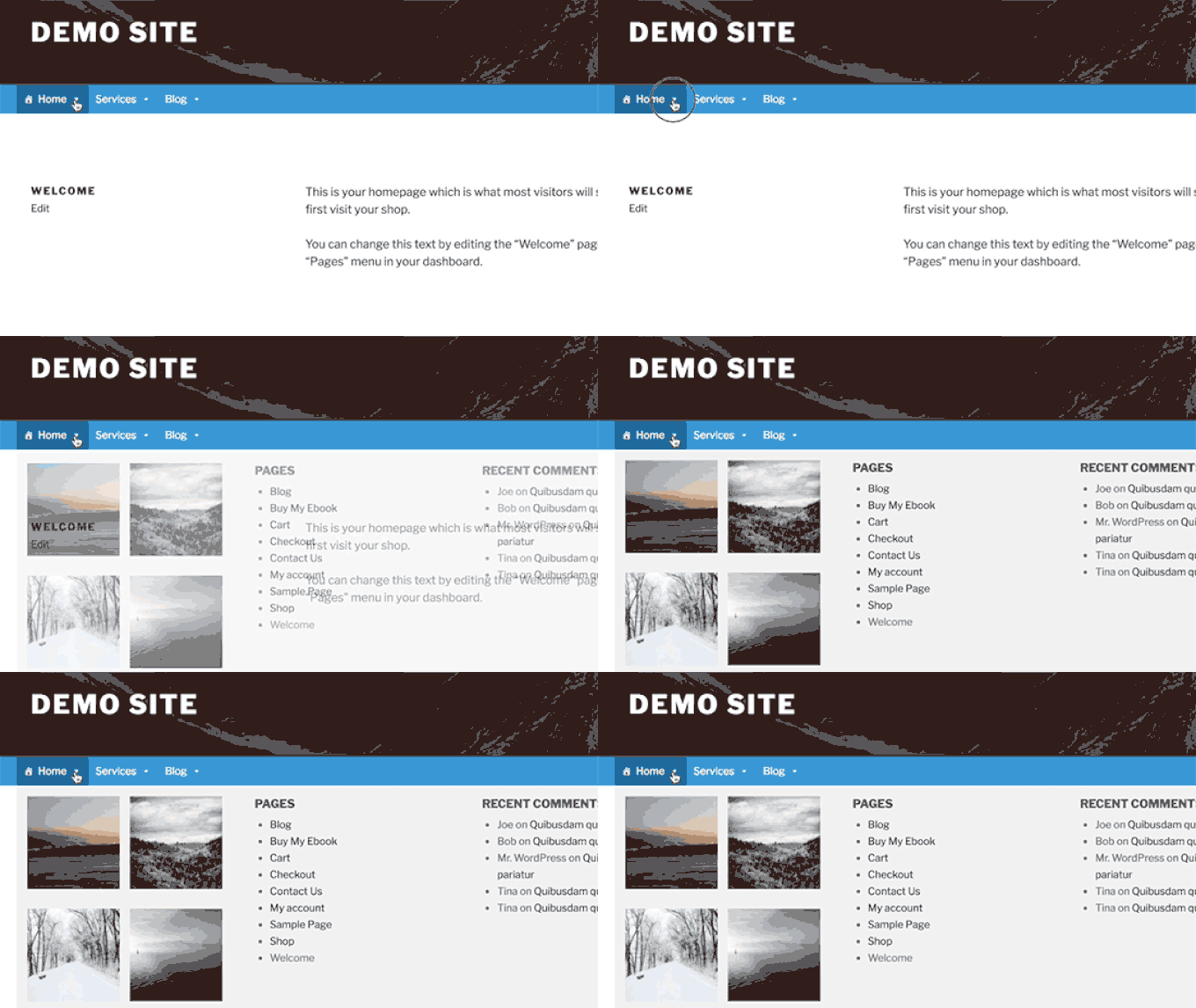
Mega menus são uma ótima opção se você tem um site grande, como uma loja online ou um site de notícias. Esse tipo de menu é usado por sites como Reuters, Buzzfeed, Starbucks, etc.
Tutorial em Vídeo
Se você preferir assistir a este tutorial, confira nosso vídeo abaixo:
Perguntas Frequentes Sobre Menus do WordPress
Aqui estão algumas das perguntas mais comuns que iniciantes fazem sobre menus de navegação do WordPress.
1. Como adiciono um link para a página inicial em um menu do WordPress?
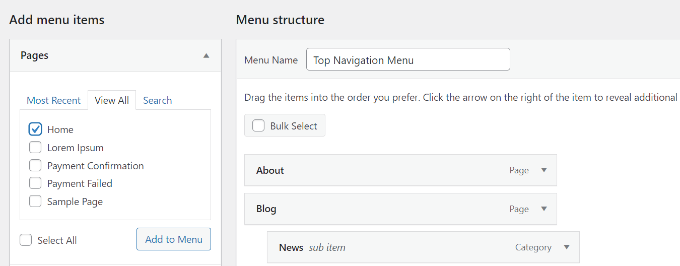
Para adicionar sua página inicial a um menu de navegação, você precisará clicar na guia ‘Ver Tudo’ em Páginas. A partir daí, você deverá ver sua página inicial.
Marque a caixa ao lado de ‘Home’ e clique em ‘Adicionar ao Menu’. Lembre-se de salvar suas alterações.
2. Como adiciono vários menus de navegação no WordPress?
No WordPress, você pode criar quantos menus desejar. Para colocar um menu em seu site, você precisará adicioná-lo a um dos locais de menu do seu tema ou a uma área de widget, como mostramos acima.
Se você deseja adicionar vários menus de navegação ao seu site WordPress, primeiro crie os menus seguindo nosso tutorial acima.
Para colocá-los em seu site, clique na aba ‘Gerenciar Locais’.
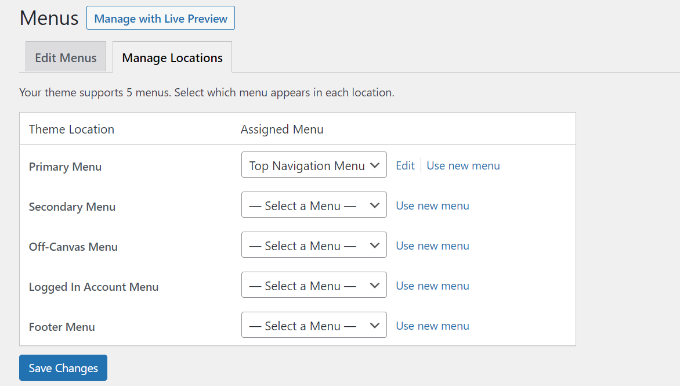
A partir daqui, você pode selecionar qual menu deseja exibir nos locais de menu disponíveis em seu tema.
Se você quiser adicionar um novo local de menu ao seu site, consulte nosso tutorial sobre como adicionar menus de navegação personalizados a temas do WordPress.
Esperamos que este artigo tenha ajudado você a aprender como adicionar um menu de navegação no WordPress. Você também pode conferir nossos guias sobre como estilizar menus de navegação no WordPress e como criar um menu de navegação flutuante fixo no WordPress.
Se você gostou deste artigo, por favor, inscreva-se em nosso Canal do YouTube para tutoriais em vídeo do WordPress. Você também pode nos encontrar no Twitter e no Facebook.


Lindsey
Obrigado por estas instruções, muito úteis! Tenho uma pergunta que acho que se relaciona com o meu menu, mas não tenho certeza. Quando clico em um item do menu na página inicial, o endereço do site adiciona "aboutme" entre o endereço principal e a página do menu. Não tenho nada chamado "about me" no meu site. Não entendo por que ele está adicionando essa informação extra a cada página. Alguma sugestão sobre como remover essa informação "aboutme"?
hans
Obrigado.
Eu aprendi muito conhecimento.
Karen
Olá. Estou usando Ocean WP e Elementor.
Tenho um menu organizado, mas em uma das minhas seções de menu aninhado (dropdown) quero que a PRIMEIRA categoria NÃO seja vinculada a uma página (tentei remover o link, mas falhei).
A seção aninhada é a seguinte: TERAPIA (no topo)>Individual>Grupo
Eu não quero que TERAPIA leve a uma página, ela está em branco, é apenas uma categoria, eu acho. Eu fiz isso no meu site anterior, mas não consigo me lembrar como fazer!
Eu criei uma "página" chamada Terapia para que ela aparecesse nas opções do menu… me ajude obi wan kenobi, você é minha única esperança!
Dr. Karen
WPBeginner Support
Olá Karen,
Adicione seu link superior Terapia como um 'Link Personalizado'. No campo URL, insira o sinal # e clique em adicionar ao menu. Ajuste sua posição no menu e, em seguida, clique no botão Salvar Menu.
Admin
Eric Wenocur
Aha, é assim que se faz! Obrigado, ótimos tutoriais!
WPBeginner Support
You’re welcome, glad you like our content
saurabh
Olá,
Usamos o sistema de dois menus (ou seja, menu principal/superior e menu principal/secundário) em nossos sites. E o menu superior/principal não aparece no site móvel.
Um de nossos clientes quer que ambos os menus sejam visíveis no site móvel. Alguma sugestão de como fazer isso?
(O site está rodando no tema newspaper, se isso ajudar.)
Ahmed
Suponha que eu queira postar muitos artigos relacionados ao Android. Devo criar uma página Android ou uma categoria Android no meu menu do WP.
WPBeginner Support
Olá Ahmed,
Categorias são melhores para organizar seu conteúdo em diferentes tópicos. Você pode adicionar uma categoria ao menu de navegação do seu site e, em seguida, ele mostrará todas as postagens arquivadas sob essa categoria.
Admin
Lerissa
Olá – Obrigado por fornecer isso.
Não tenho nenhum item na minha seção de Páginas, o que é estranho, pois meu site tem vários. Configurei alguma configuração errada?
Lerissa
WPBeginner Support
Olá Lerissa,
O que acontece quando você clica em 'Ver Todas' em Páginas?
Admin
Tom
Obrigado por esta ilustração.
Manish Ransubhe
oi senhor
obrigado, comecei meu novo blog WordPress e fiquei preso no menu, não sei como adicionar um menu, obrigado por esta postagem útil e seu site me ajudou a lançar meu site.
WPBeginner Support
Olá Manish,
Fico feliz que tenha achado este guia útil. Você também pode querer se inscrever em nosso Canal do YouTube para tutoriais em vídeo do WordPress.
Admin
Cyndi Jarvis
Olá e obrigado pelo seu suporte. Tenho um site quase pronto, bem básico, mas quero vincular os itens do menu à página onde o texto relevante existe e, de alguma forma, poder levar o usuário de volta ao menu principal com um botão "voltar". Você pode me ajudar, por favor.
Obrigado
WPBeginner Support
Olá Cyndi,
O tutorial acima permite que você vincule a páginas e as adicione a menus de navegação. Parece que você quer algo um pouco diferente, você pode fornecer mais detalhes?
Admin
cyndi
Obrigado por tentar ajudar. Não estou procurando nada incomum com meu menu no site. Tenho itens de menu configurados como Início, Sobre Nós, Serviços, Contato. O nome do menu é Primeiro Menu e está definido como principal. O que acontece é que clico em Início e a página pisca, mas não vou a lugar nenhum. Isso acontece com todos os itens do menu em que clico. Alguma sugestão sobre o que configurei incorretamente?
Obrigado
WPBeginner Support
Olá Cyndi,
Você pode tentar isto. Vá para a página Aparência » Menus e clique em criar um novo menu. Em seguida, siga as instruções do artigo para criar um novo menu adicionando suas páginas da coluna esquerda para a direita. Depois disso, selecione o local para o seu menu 'Primário' e, em seguida, clique no botão salvar menu.
Se isso não resolver seu problema, visualize seu site com um tema padrão. Se o seu menu de navegação funcionar como esperado com o tema padrão, pode haver algum problema com o seu tema atual. Espero que ajude.
Admin
Regina Clarke
Isso foi muito útil e funcionou lindamente no meu laptop. Mas no meu iPhone, as subcategorias que inseri no meu menu Blog (que aparecem todas recuadas como deveriam) também incluem a descrição que criei da categoria. No meu laptop, isso aparece na página de arquivo de cada categoria, mas no telefone aparece no menu suspenso, o que deixa tudo com uma aparência confusa. Existe alguma maneira de criar mais um recuo apenas para as descrições sob cada categoria, efetivamente aninhando três níveis?
Muito obrigado por qualquer sugestão.
Jillian
Olá, eu criei um menu aninhado que fica ótimo na versão desktop, mas quando chega à versão mobile, tudo o que está aninhado é mostrado no menu de uma vez! Isso cria uma página de menu super longa. Tenho um tema responsivo e não tenho certeza se pode ser corrigido.
Amber Shock
Obrigado por fazer um vídeo tão fácil de seguir. Ajudou muito e rapidamente resolvi meu problema.
Bartek
Tenho problemas, o WordPress não me deixa mais adicionar nenhuma categoria, ou até mesmo está excluindo e mudando de lugar algumas que já foram adicionadas. Alguém sabe qual pode ser o motivo?
Ahmed Azeem
Meu site não tem a opção de menu primário, secundário, mas sim menu principal e de rodapé. Quero adicionar um menu superior no meu site, você pode me guiar como adicionar um menu superior. Além disso, na minha página de portfólio, os itens que adiciono não estão aparecendo, então por favor me ajude com isso. Agradeço desde já.
John
Pensei que esta fosse uma explicação sobre como adicionar um menu de navegação no seu site WordPress, mas está faltando o código vital para realmente adicioná-lo ao seu site. Este é o tutorial (ou título do artigo) mais estúpido que já vi.
WPBeginner Support
Olá John,
Você pode querer conferir nosso tutorial sobre como adicionar menus de navegação personalizados no WordPress.
Admin
Shibani
Tenho um site onde quero exibir um menu personalizado que é uma categoria – como viagens. Funciona bem, mas exibe – Categoria – Viagens acima dos posts. Como posso ocultar isso? Estou usando wordpress.com e o plano gratuito.
Prachi
Suponha que meu site seja example.com
Quero criar uma aba chamada HOME e colocá-la no menu.
Sempre que estou criando esta HOME, a URL não aceita example.com
Está se tornando example.com/home.
O que devo fazer?
WPBeginner Support
Oi Prachi,
O WordPress já tem um menu de navegação que você pode usar. Na tela de menus de navegação, clique em páginas e depois em Ver Tudo. Lá você verá todas as suas páginas e um item chamado Home. Selecione home e depois clique no botão adicionar ao menu.
Admin
John
Segui a instrução acima. Meu menu, no entanto, não aparece em nenhuma das páginas do site. Posso ter alguma orientação, por favor?
John
Haitham Alnaqeb
Já tentou temas diferentes? Às vezes, os temas que você está usando não são compatíveis com alguns desses recursos.
Ike Ezeani
Criei um segundo menu suspenso, mas quando clico no menu principal, vejo o menu suspenso, mas ele leva a uma página em branco. Por favor, ajude.
Stephen B
Olá,
Quando faço login no meu WordPress, meu menu de edição parece completamente diferente e estou tendo uma dificuldade significativamente grande em adicionar menus e personalizar meu site por causa disso. Você pode me ajudar?
Malkeet
Olá, Obrigado pela explicação detalhada e agradável sobre como adicionar um menu, mas como chamar este menu????
Husnaa
Obrigado por me ajudar.
Continue ajudando os outros.
Lucy
Olá, estou realmente com dificuldades de navegação para o site de um cliente e não tenho certeza de como explicar o que preciso. Quando você clica em um item de menu de Nível Superior, quero que ele abra um menu adicional por baixo. Cada Nível Superior terá um submenu diferente que permanece ativado enquanto você estiver nessa área do site.
Como neste site
Quando você clica em "Commercial Solar", outro menu aparece e permite que você navegue pela área de energia solar comercial. O menu superior permanece selecionado durante todo o processo.
Qualquer ajuda que você puder oferecer seria ótima! Obrigado Lucy
WPBeginner Support
Oi Lucy,
Consulte nosso artigo sobre como adicionar um item de menu sem vincular a uma página.
Admin
David Blaska
Quero vincular minhas páginas a cabeçalhos na página inicial que resumem essas páginas. Como fazer? (Como “Nossa História”, “Quem Somos”, etc.) Tenho uma página para cada um deles, mas um pequeno resumo de cada um na Página Inicial. Gostaria que os visitantes clicassem no cabeçalho de cada um deles.
Michael
Olá, preciso que minha janela de navegação principal ‘empurre para cima’ em vez de ‘cair para baixo’. Estou usando o Google Doubleclick Ad Exchange para anúncios gráficos e eles afirmam que meu menu suspenso pode criar cliques falsos em anúncios. Existe alguma maneira de fazê-lo empurrar para cima?
Emma
Muito obrigado por isso, tenho tentado descobrir como criar menus suspensos, isso realmente ajudou!
isa alshabany
olá
Eu sou um iniciante, não um profissional. Estou usando um tema modelo e você pode vê-lo no meu site. Tenho um menu em árabe. Preciso criar um menu em inglês embaixo dele para que os navegadores que falam inglês possam acessar as páginas em inglês. Muito obrigado. Isa
Haitham Alnaqeb
Acho que você precisa ter vários sites WordPress e inserir um código em sua página de destino para redirecionar seus visitantes com base no idioma ou país de seus computadores. Cada um desses sites terá um WordPress com seu idioma, porque não faz sentido para mim se eu fizer login em um site árabe que tem apenas o Menu em inglês ou o oposto.
Steven Denger
Olá – Tenho um subdomínio para . Eu realmente não o uso, exceto para armazenar páginas. Em um experimento, usei um código CSS para uma página para ocultar o cabeçalho e a barra de navegação. Mas desde então, quando removi o código CSS e tentei criar um menu, a barra de navegação não aparece. Sou bastante familiarizado com os menus do WordPress e como colocá-los. Mas simplesmente não consigo fazer este aparecer. Exporte algumas páginas para este subdomínio e tentei criar um menu – mas não adianta – ele simplesmente não aparece. É isso que me deixa intrigado com o WordPress – você nunca sabe quando ou como ele vai enlouquecer. Você saberia qual é o problema?
Paul Nye
Como posso adicionar um menu suspenso em uma área de uma página que não seja meu widget de barra lateral?
Mary
Olá,
Na verdade, eu estava me perguntando se o menu personalizado substitui o menu de navegação padrão. Como isso afeta o menu padrão existente e sua aninhamento?
Eu teria que me lembrar de adicionar minhas páginas ao menu personalizado.
Pode parecer bobo, mas isso me parece muito complicado.
Eu queria tornar algumas páginas não clicáveis (como "avaliações") e gosto da ideia eventual de sub-aninhamento.
Obrigado por dedicar tanta energia a este artigo. Mary
munir
Olá a todos
como eu poderia adicionar um menu em uma página específica do meu site? (não preciso que o menu apareça na página inicial ou na página principal)
obrigado a todos
Asir
Você precisa instalar e ativar o plugin chamado (Page Specific Menu items)
Como fazer este plugin funcionar?
Crie um menu em aparência > menus
Selecione o menu que você deseja usar em configurações > PS MenuItems > Selecionar Menu
Atribua o menu à localização do menu em aparência > menus
Marque os itens que você deseja ocultar em páginas > editar > Page Specific Menu Items
Visualize a página e os itens selecionados devem ter desaparecido.
jenijeya
super para entender rapidamente
Lucas Phan
Hey bro, i have a question for you.
How to create side menu like this
thank bro.
WPBeginner Support
Pode ser alcançado usando CSS e JavaScript. Veja nosso artigo sobre como adicionar um menu painel deslizante em temas do WordPress e tente usá-lo como ponto de partida.
Admin
Zac
Olá, eu não vejo todas essas opções sofisticadas (por exemplo, arrastar e soltar submenus etc.) no meu site WordPress GRATUITO. Eu me pergunto se a informação que você deu é para a versão premium do WordPress. Obrigado
WPBeginner Support
Olá Zac,
Estas opções descritas no tutorial estão disponíveis em sites WordPress.org auto-hospedados. Você provavelmente está usando um site gratuito do WordPress.com. Por favor, veja nosso guia sobre a diferença entre WordPress.org auto-hospedado vs blog gratuito do WordPress.com.
Bridget
Obrigado por este vídeo. Tudo parece muito simples, mas para mim, quando abro o WordPress, não tenho a opção de escolher "aparência". Há apenas um link para "menu". Criei um menu que aparece no meu blog, mas não consigo adicionar categorias a ele, então o menu é basicamente inútil. Quando você clica em, digamos, "planejamento de viagens" no menu, ele não o levará a todos os artigos sobre planejamento de viagens, apenas a algo aleatório. Estou trabalhando em um laptop de 11 polegadas e li algo que dizia que possivelmente o problema é o tamanho da tela? Se for o caso, não tenho certeza de como contornar isso, já que viajo a longo prazo e é tudo o que tenho para usar. Você tem alguma sugestão? Eu realmente quero que o menu funcione para que as pessoas possam encontrar o que procuram! Obrigado! Bridget
Hatem Tahir
Olá,
sob o tema do menu localização, não estou vendo 'Primário', 'Secundário', portanto as páginas que adicionei não foram mostradas no cabeçalho principal, você pode me ajudar.
Muito obrigado
sreekanth
obrigado pelo guia e como criar as categorias (se você souber, por favor, crie o vídeo)
Deepak Raghav
Olá Senhor, eu quero criar mais menus de navegação nos meus temas do WordPress. Por favor, diga-me como adicionar mais
Dylan
Obrigado pela visão, achei isso muito útil.
Pergunta,
Atualmente tenho um botão de menu que liga a uma certa área da minha página inicial, por exemplo, nomeei uma seção/coluna '#portfolio' para que a página role para baixo até essa seção quando o botão de menu 'Portfolio' for clicado.
Meu problema é que quando o usuário vai para uma página de menu que carrega uma nova página, meu botão de portfólio não volta para a página inicial, é apenas um link morto/botão de menu.
Mija
Ótimo - muito obrigado por tornar isso tão sucinto, preciso, claro e compreensível!!!
Rafi sultan
Muito bom, cada passo é claramente definido, bom material.
Obrigado
Carrie
Obrigado pela informação! Entendi
1) Se eu puder criar menus diferentes, mas posso saber se posso personalizar a localização (mesmo que o tema não a forneça)?
OU
2) Criar uma barra de menu de linha dupla no menu principal (em vez de ocultar as guias que não cabem em uma linha)?
Estou usando o tema pique no wordpress.com
Muito obrigado e realmente aguardo uma solução.
Abraços,
Carrie
Jennifer
Isso me ajudou muito! Obrigado! Obrigado! Obrigado!
lisa thomson
Obrigado por este artigo informativo, Sayed. Tenho uma pergunta. Mudei meu menu e, por algum motivo estranho, ele agora está sobrepondo minha barra lateral. Então, está irregular no topo. Você sabe como isso pode ser corrigido? Agradeço qualquer dica que você tiver.
Dr.sunita karmankar
Hi, Thanks for the nice detailed explanation of adding menu, it really helped me
khalid mehmood
It really helped. thanks.
Laxmikant Bhumkar
Informação super excelente sobre um menu de navegação. Muito fácil de aprender.
Chirag
Really nice. Go it very easily. Thank you a lot!
You Rock
pinku
Informação muito, muito útil... agora é fácil criar um menu de navegação.
Muito obrigado
Sheryl Roger
Material excelente. Cada passo é definido de forma tão clara que até um novato pode implementar este passo sem qualquer dificuldade. Obrigado por compartilhar tal material, pois será muito útil para iniciantes no desenvolvimento de sites.
Francisco
Bom artigo.
Obrigado!