


構造化されたナビゲーションメニューは、訪問者をWordPressサイトに誘導し、必要な情報を見つけやすくするために不可欠です。
初めてのウェブサイトを設定する場合でも、既存のウェブサイトのユーザーエクスペリエンスを改善しようとする場合でも、ナビゲーションメニューの追加とカスタマイズの方法を学ぶことは重要なスキルです。
WordPressには、ヘッダーメニュー、ドロップダウンオプション付きメニューなど、さまざまなものを簡単に作成できるドラッグアンドドロップメニューインターフェイスが付属しています。
長年にわたり、さまざまなブランドのためにさまざまなメニューを作成し、メニューデザインのスタイルに関する直接的な経験を積んできました。さまざまなビジネスに最適なメニューの種類、含めるべきリンクとページ、ユーザーエクスペリエンスを向上させるためのナビゲーションの最適化方法を学びました。
このステップバイステップガイドでは、WordPressにナビゲーションメニューを簡単に追加する方法を説明します。
ナビゲーションメニューとは?
ナビゲーションメニューは、ウェブサイトの重要な領域を指すリンクのリストです。通常、WordPressサイトの各ページの先頭にある水平バーのリンクとして表示されます。
これらのメニューはサイトに構造を与え、訪問者が探しているものを見つけるのに役立ちます。WPBeginnerでのナビゲーションメニューの外観は次のとおりです。

WordPressでは、メニューやサブメニューを簡単に追加できます。最も重要なページ、カテゴリ、トピック、ブログ記事、さらにはソーシャルメディアプロフィールのようなカスタムリンクを追加できます。
メニューの正確な場所は、WordPressテーマによって異なります。ほとんどのテーマにはいくつかのオプションがあり、異なる場所に表示できるさまざまなメニューを作成できます。
例えば、ほとんどのWordPressテーマには、一番上に表示されるプライマリメニューがあります。テーマによっては、セカンダリメニュー、フッターメニュー、またはモバイルナビゲーションメニューが含まれている場合もあります。
それでは、WordPressでカスタムナビゲーションメニューを作成する方法を見ていきましょう。
初めてのカスタムナビゲーションメニューを作成する
ナビゲーションメニューを作成するには、WordPress管理ダッシュボードの外観 » メニューページにアクセスする必要があります。
注意: サイトに「外観 » メニュー」オプションが表示されず、「外観 » エディター」しか表示されない場合は、テーマでフルサイト編集(FSE)が有効になっています。この場合はここをクリックして、下のFSEセクションにスキップできます。
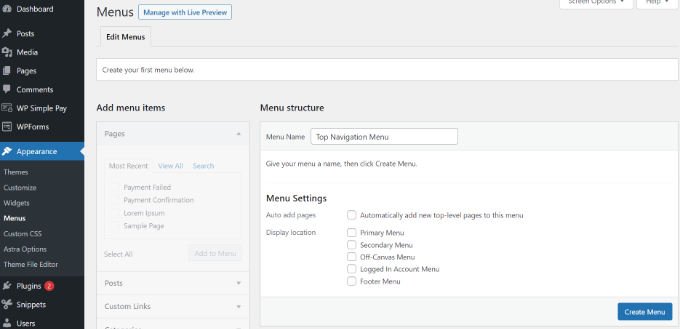
そこに着いたら、「トップナビゲーションメニュー」のようなメニューの名前を提供し、「メニューを作成」ボタンをクリックします。
これによりメニューエリアが展開され、次のようになります。
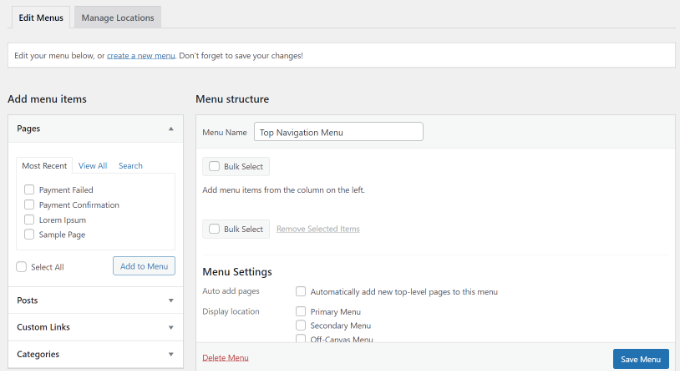
次に、メニューに追加したいページを選択できます。すべての新しいトップレベルページを自動的に追加するか、左側の列から特定のページを選択できます。
まず、「すべて表示」タブをクリックして、サイトのすべてのページを表示します。その後、メニューに追加したい各ページの横にあるボックスをクリックし、「メニューに追加」ボタンをクリックします。
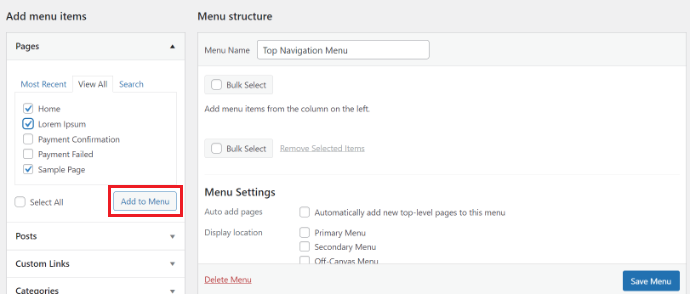
ページを追加したら、「メニュー構造」セクションでドラッグアンドドロップして移動できます。
この方法で、順序を変更したり、並べ替えたりできます。
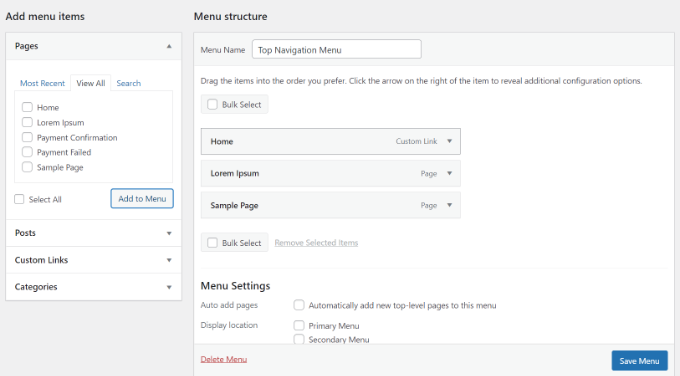
注意: すべてのメニュー項目は、メニューエディタ内で縦(上から下)のリストとして表示されます。メニューをサイトで公開すると、選択した場所に応じて、縦または横(左から右)に表示されます。
ほとんどのテーマには、メニューを配置できるいくつかの異なる場所があります。この例では、Astraテーマを使用しており、5つの異なる場所があります。
メニューにページを追加した後、表示したい場所を選択し、「メニューを保存」ボタンをクリックします。
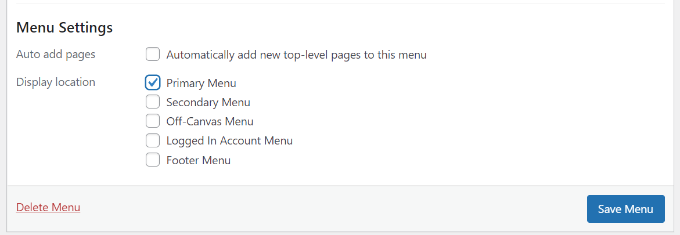
ヒント: 各場所がどこにあるかわからない場合は、メニューを異なる場所に保存してからサイトにアクセスして、どのように表示されるかを確認してみてください。すべての場所を使用することはないかもしれませんが、複数使用したい場合があります。
詳細については、WordPressで垂直ナビゲーションメニューを作成する方法のチュートリアルをご覧ください。
こちらがサイト上の完成したメニューです:

WordPressでドロップダウンメニューを作成する
ドロップダウンメニュー(ネストされたメニューとも呼ばれます)は、親メニュー項目と子メニュー項目を持つナビゲーションメニューです。
親項目の上にカーソルを移動すると、すべての子項目がサブメニューとしてその下に表示されます。
サブメニューを作成するには、項目を親項目の下にドラッグし、次に少し右にドラッグします。メニューの「サービス」の下に3つのサブ項目を配置しました。
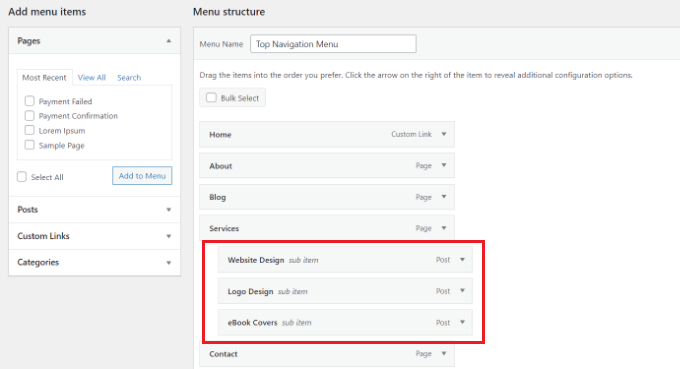
ドロップダウンを複数層追加することもできるため、サブメニューにサブメニューを持たせることができます。これは少し散らかって見える可能性があり、多くのテーマでは多層ドロップダウンメニューをサポートしていません。
詳細な手順については、WordPressでドロップダウンメニューを作成する方法のチュートリアルをご覧ください。
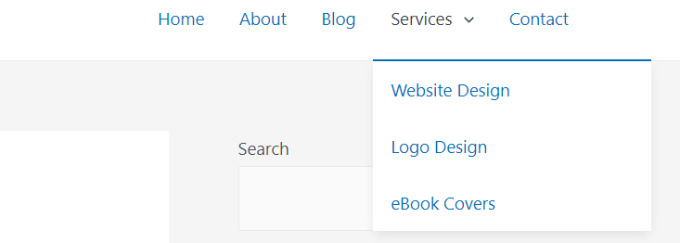
デモサイトで表示されているサブメニューはこちらです。
WordPressメニューにカテゴリを追加する
ブログの運営にWordPressを使用している場合は、ブログのカテゴリをWordPressメニューのドロップダウンとして追加したい場合があります。
WPBeginnerではこれを行っており、ニュース、テーマ、チュートリアルなど、複数のカテゴリがあります。
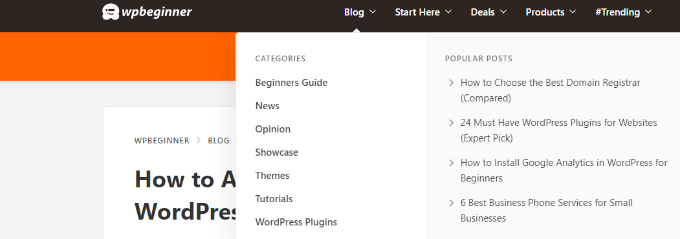
メニュー画面の左側にある「カテゴリー」タブをクリックすることで、メニューに簡単にカテゴリーを追加できます。すべてのカテゴリーを表示するには、「すべて表示」タブをクリックする必要がある場合もあります。
メニューに追加したいカテゴリを選択し、「メニューに追加」ボタンをクリックするだけです。
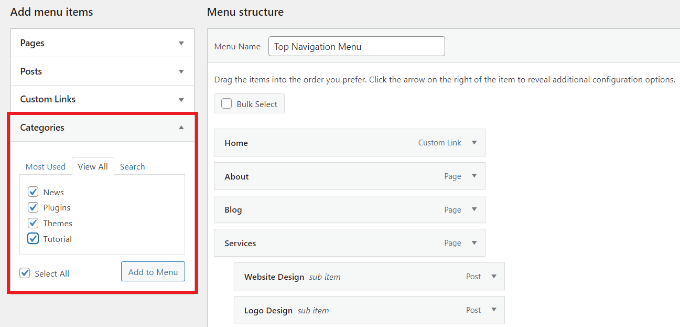
カテゴリは、メニューの一番下に通常のメニュー項目として表示されます。
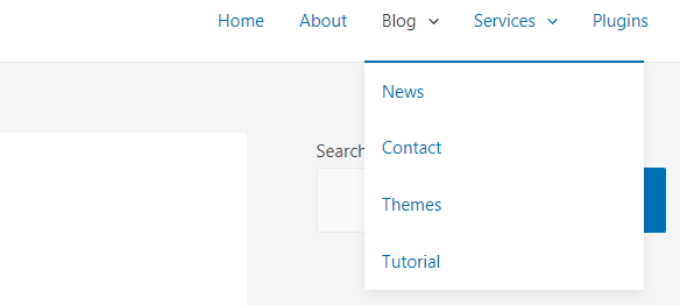
次に、ドラッグ&ドロップで配置できます。例えば、これらのカテゴリをすべて「ブログ」メニュー項目下に配置します。
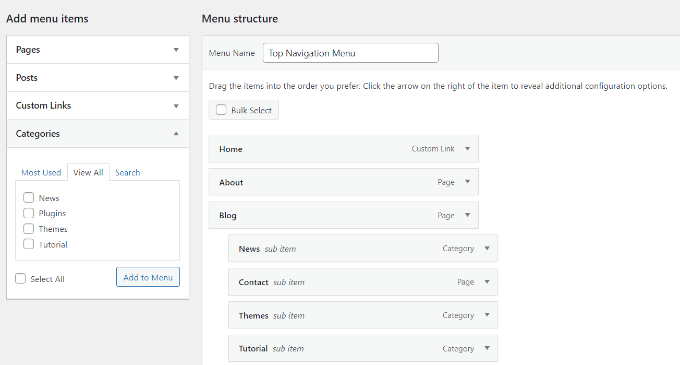
さらに詳しい手順については、WordPressナビゲーションメニューにトピックを追加する方法の初心者向けガイドを参照してください。
デモサイトのナビゲーションメニューで、異なるカテゴリがどのように表示されるかはこちらです。
WordPressナビゲーションメニューにカスタムリンクを追加する
カテゴリやページ以外にも、WordPressではカスタムリンクをメニューに追加するのが非常に簡単です。ソーシャルメディアプロフィール、オンラインストア、所有している他のウェブサイトへのリンクに使用できます。
これを行うには、メニュー画面の「カスタムリンク」タブを使用する必要があります。リンクとメニューに使用したいテキストを追加し、「メニューに追加」ボタンをクリックするだけです。
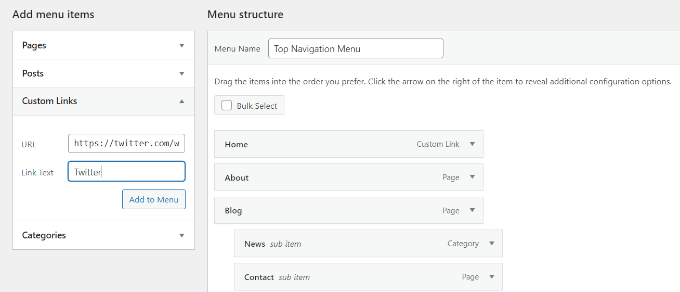
ソーシャルメディアアイコンをメニューに追加したり、コンバージョンを増やすためのコールトゥアクションボタンを追加したりすることもできます。
WordPressナビゲーションメニューのメニュー項目の編集または削除
カスタムナビゲーションメニューにページやカテゴリを追加すると、WordPressはページタイトルまたはカテゴリ名をリンクテキストとして使用します。これは必要に応じて変更できます。
メニュー項目は、その横にある下向き矢印をクリックすることで編集できます。
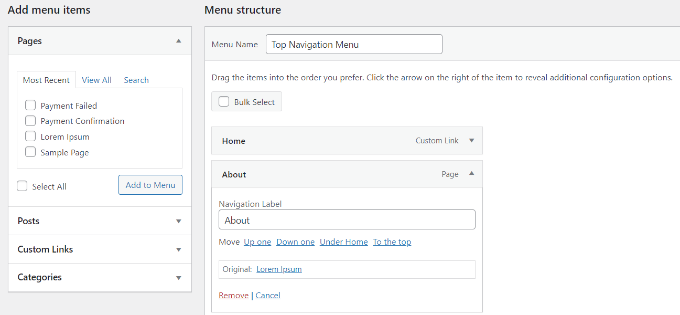
ここからメニュー項目の名前を変更できます。また、「削除」をクリックすると、メニューからリンクを完全に削除できます。
ドラッグアンドドロップインターフェイスに苦労している場合は、「移動」リンクをクリックしてメニュー項目を移動することもできます。
フルサイトエディター (FSE) でナビゲーションメニューを追加する
新しいフルサイトエディターを使用すると、ブロックエディターを使用してWordPressテーマをカスタマイズできます。これはWordPress 5.9でリリースされ、テンプレートにさまざまなブロックを追加してユニークなデザインを作成できます。
フルサイトエディターを使用してナビゲーションメニューを追加するには、WordPressダッシュボードから外観 » エディターにアクセスしてください。
このチュートリアルでは、デフォルトのTwenty Twenty-Threeテーマを使用します。詳細については、おすすめのWordPressフルサイト編集テーマの記事をご覧ください。
エディタに入ったら、「ナビゲーション」タブをクリックして展開してください。
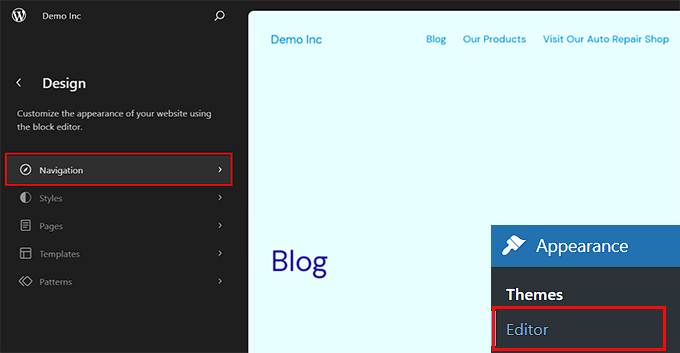
これにより、左側の列に新しい設定が開きます。
ここから、上部にある「編集」アイコンをクリックするだけです。
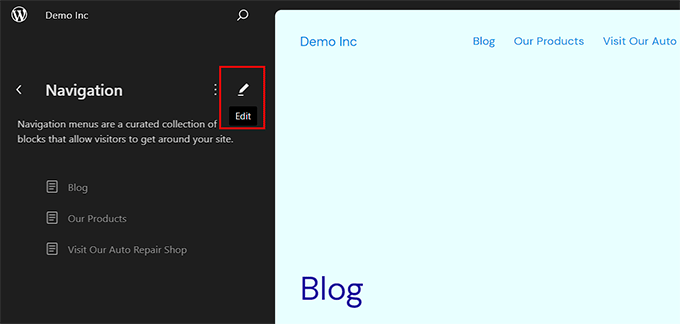
これにより、画面にフルサイトエディターが起動し、「+」アイコンをクリックしてナビゲーションメニュー項目を追加できます。
プロンプトが開き、ドロップダウンメニューからオプションを選択できます。
ただし、カスタムリンクを追加したい場合は、ブロックパネルでナビゲーションメニュー項目のラベルとURLを追加できます。検索オプションをメニューに追加することもできます。
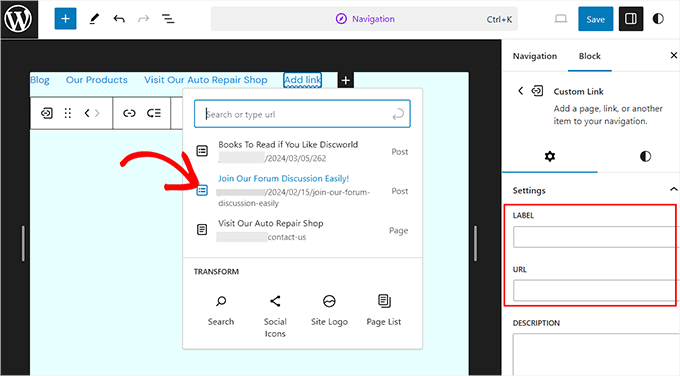
項目を追加したら、右側の列にある「スタイル」タブに切り替えます。
メニュー項目のタイポグラフィ、外観、高さ、間隔、大文字小文字、テキスト装飾を変更できるようになりました。
ブロックツールバーのアイコンをクリックしてサブメニューを追加することもできます。
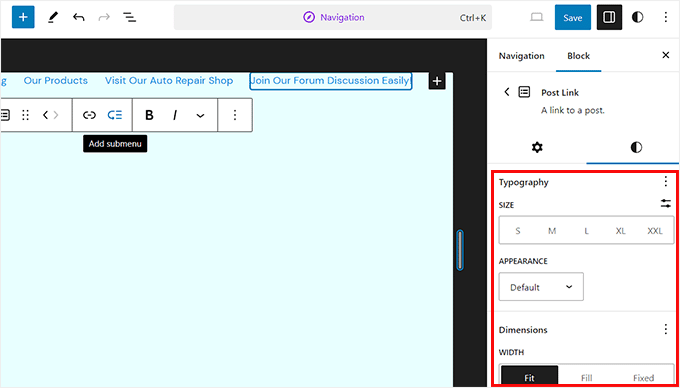
完了したら、変更をプレビューしてメニューがリアルタイムでどのように表示されるかを確認できます。その後、一番上にある「保存」ボタンをクリックするのを忘れないでください。
サイドバーとフッターにWordPressメニューを追加する
テーマの表示場所にこだわる必要はありません。サイドバーやフッターなど、ウィジェットを使用する任意の領域にナビゲーションメニューを追加できます。
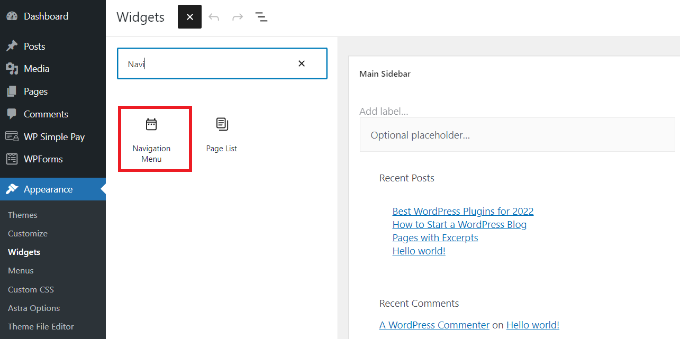
外観 » ウィジェットに移動し、上部にある「ブロックを追加」(+)ボタンをクリックして、「ナビゲーションメニュー」ウィジェットブロックをサイドバーに追加します。
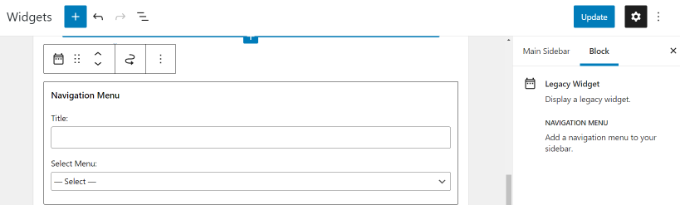
次に、ウィジェットのタイトルを追加し、「メニューを選択」ドロップダウンリストから正しいメニューを選択します。
完了したら、「更新」ボタンをクリックしてください。
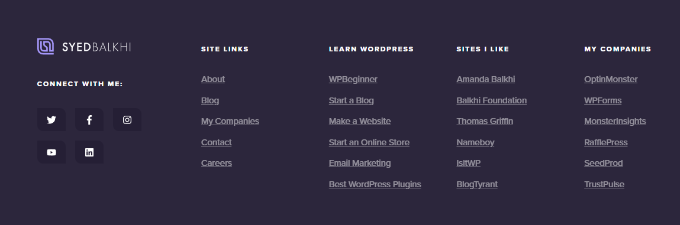
これは、当社の創設者であるSyed Balkhiのウェブサイトで構築されたカスタムWordPressフッターメニューの例です。
ナビゲーションメニューをさらに活用する
たくさんのリンクを持つ真に壮大なメニューを作成したい場合は、WordPressでメガメニューを作成する方法のチュートリアルをご覧ください。
これにより、画像を含む多くの項目を持つドロップダウンを作成できます。
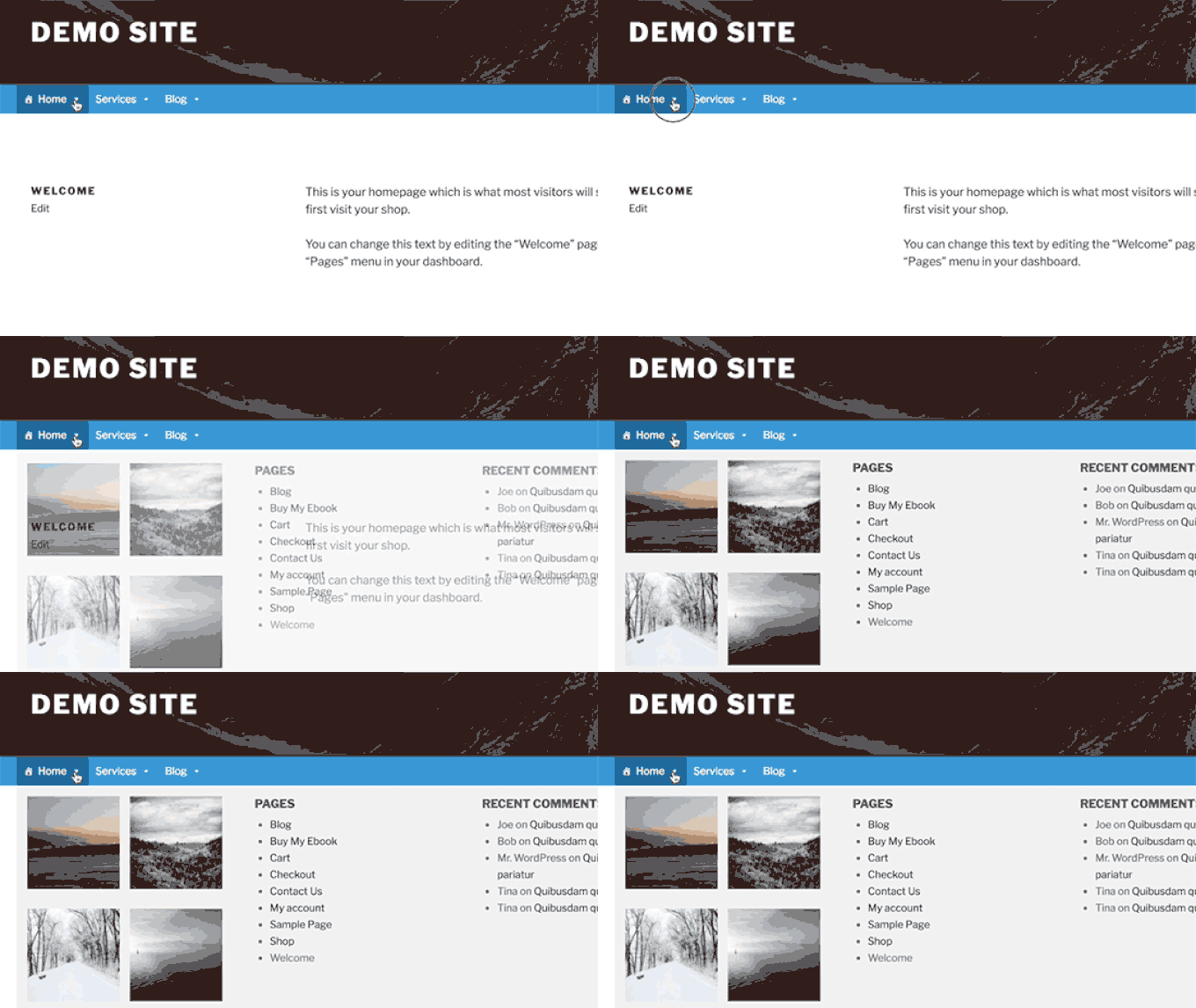
メガメニューは、オンラインストアやニュースサイトのような大規模なサイトを持っている場合に最適なオプションです。このタイプのメニューは、Reuters、Buzzfeed、Starbucksなどのサイトで使用されています。
動画チュートリアル
このチュートリアルを動画でご覧になりたい場合は、以下の動画をご覧ください。
WordPressメニューに関するFAQ
WordPressのナビゲーションメニューについて、初心者がよく尋ねる質問をいくつかご紹介します。
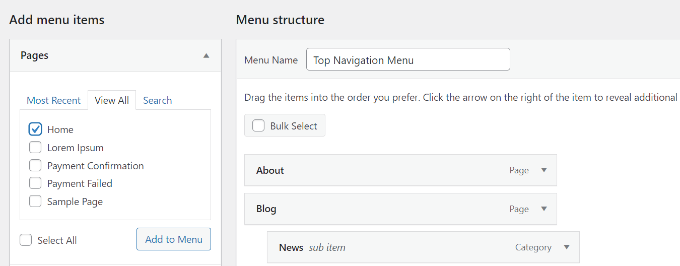
1. WordPressメニューにホームページリンクを追加するにはどうすればよいですか?
ホームページをナビゲーションメニューに追加するには、「ページ」の下にある「すべて表示」タブをクリックする必要があります。そこからホームページが表示されるはずです。
「ホーム」の横にあるチェックボックスをオンにして、「メニューに追加」をクリックします。変更を保存することを忘れないでください。
2. WordPress で複数のナビゲーションメニューを追加するにはどうすればよいですか?
WordPressでは、好きなだけ多くのメニューを作成できます。メニューをウェブサイトに配置するには、テーマのメニューロケーションのいずれか、またはウィジェットエリアに追加する必要があります。上記で示したように。
WordPressサイトに複数のナビゲーションメニューを追加したい場合は、まず上記のチュートリアルに従ってメニューを作成してください。
それらをサイトに配置するには、「場所の管理」タブをクリックします。
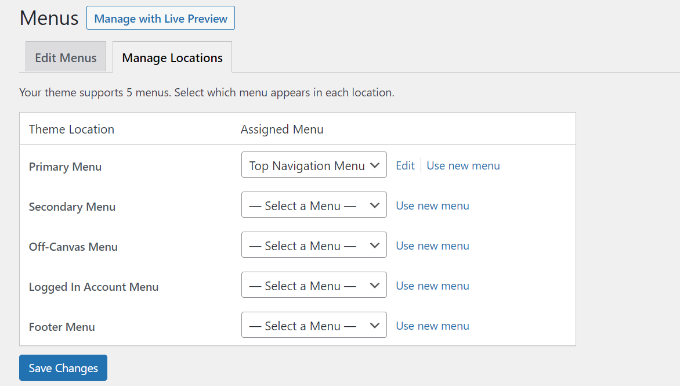
ここから、テーマで利用可能なメニューロケーションに表示したいメニューを選択できます。
サイトに新しいメニューロケーションを追加したい場合は、WordPressテーマにカスタムナビゲーションメニューを追加する方法のチュートリアルをご覧ください。
この記事がお役に立ち、WordPressでナビゲーションメニューを追加する方法を学べたことを願っています。WordPressでナビゲーションメニューをスタイル設定する方法やWordPressでフローティングナビゲーションメニューを作成する方法に関するガイドも参照することをお勧めします。
この記事が気に入った場合は、WordPressのビデオチュートリアルのために、YouTubeチャンネルを購読してください。また、TwitterやFacebookでも私たちを見つけることができます。




リンジー
これらの指示をありがとうございます。非常に役立ちました!メニューに関連すると思われる質問がありますが、確信が持てません。ホームページからメニュー項目をクリックすると、サイトアドレスにメインアドレスとメニューページの間に「aboutme」が追加されます。私のサイトには「about me」という名前のものは何もありません。なぜ各ページにこの追加情報が追加されるのか理解できません。この「aboutme」情報を削除する方法について何か提案はありますか?
ハンス
ありがとうございます。
多くの知識を学びました。
カレン
こんにちは。Ocean WPとElementorを使用しています。
メニューは整理されていますが、ネストされたメニューのドロップダウンセクションの1つで、最初のカテゴリをページにリンクさせたくありません(リンクを削除しようとしましたが、うまくいきませんでした)。
ネストされたセクションは次のとおりです:THERAPY(一番上)>Individual>Group
THERAPYをページにリンクさせたくありません。それは空白で、単なるカテゴリだと思います。以前のサイトではこれを実行できましたが、どうすればよいか全く思い出せません!
メニューオプションに表示させるために「Therapy」という名前の「ページ」を作成しました…オビ=ワン・ケノービ、あなたは私の唯一の希望です!
Dr Karen
WPBeginnerサポート
Karen様
トップリンクのTherapyを「カスタムリンク」として追加してください。URLフィールドに#記号を入力し、メニューに追加をクリックします。メニュー内の位置を調整してから、「メニューを保存」ボタンをクリックしてください。
管理者
エリック・ウェノカー
ああ、そういうことだったんですね! ありがとうございます、素晴らしいチュートリアルです!
WPBeginnerサポート
どういたしまして、私たちのコンテンツを気に入っていただけて嬉しいです
サウラフ
こんにちは、
当社のウェブサイトでは、2つのメニューシステム(つまり、プライマリ/トップメニューとメイン/セカンダリメニュー)を使用しています。そして、トップ/プライマリメニューはモバイルサイトには表示されません。
クライアントの1社が、両方のメニューをモバイルサイトで表示したいと考えています。その方法について何か提案はありますか?
(参考までに、ウェブサイトはnewspaperテーマで実行されています。)
アーメド
例えば、Androidに関連する記事をたくさん投稿したい場合、Androidページを作成すべきですか、それともWPメニューにAndroidカテゴリを作成すべきですか?
WPBeginnerサポート
こんにちは、アーメドさん、
カテゴリは、コンテンツをさまざまなトピックに分類するのに適しています。カテゴリをウェブサイトのナビゲーションメニューに追加すると、そのカテゴリに分類されたすべての投稿が表示されます。
管理者
レリッサ
こんにちは – 提供ありがとうございます。
ページセクションに項目が何もありません。これは奇妙です。なぜなら、私のサイトにはいくつかのページがあるからです。設定を間違えたのでしょうか?
レリッサ
WPBeginnerサポート
こんにちは、レリッサさん、
ページの下にある「すべて表示」をクリックするとどうなりますか?
管理者
トム
この図解をありがとうございます。
マニッシュ・ランサブヘ
こんにちは、〇〇様
ありがとうございます。新しいWordPressブログを始めたのですが、メニューの追加方法がわからず困っていました。この役立つ投稿と、あなたのサイトのおかげでウェブサイトを立ち上げることができました。
WPBeginnerサポート
Manishさん、こんにちは
このガイドがお役に立てて嬉しいです。WordPressのビデオチュートリアルについては、YouTubeチャンネルも購読することをお勧めします。
管理者
シンディ・ジャービス
こんにちは、そしてサポートありがとうございます。ウェブサイトがほぼ完成しました。非常に基本的なものですが、関連するテキストが存在するページにメニュー項目をリンクさせ、バックボタンでユーザーをメインメニューに戻せるようにしたいです。お手伝いいただけますでしょうか。
ありがとうございます
WPBeginnerサポート
シンディさん、こんにちは。
上記のチュートリアルでは、ページにリンクしてナビゲーションメニューに追加できます。あなたは少し違うことを求めているようですが、もう少し詳しく教えていただけますか?
管理者
シンディ
手助けしてくれてありがとう。ウェブサイトのメニューに何か変わったことは求めていません。メニュー項目は「ホーム」「私たちについて」「サービス」「お問い合わせ」と設定しています。メニュー名は「ファーストメニュー」で、プライマリに設定されています。ホームをクリックするとページが一瞬表示されますが、どこにも移動しません。これはクリックするすべてのメニュー項目で発生します。設定のどこが間違っているか、何か提案はありますか?
ありがとう
WPBeginnerサポート
シンディさん、こんにちは。
これを試してみてください。外観 » メニューページに移動し、新しいメニューを作成をクリックします。記事の指示に従って、左側の列から右側にページを追加して新しいメニューを作成します。その後、メニューの場所として「プライマリ」を選択し、メニューを保存ボタンをクリックします。
これで問題が解決しない場合は、デフォルトのテーマでウェブサイトをプレビューしてください。デフォルトのテーマでナビゲーションメニューが期待どおりに機能する場合は、現在のテーマに問題がある可能性があります。お役に立てば幸いです。
管理者
レジーナ・クラーク
これは非常に役立ち、ラップトップで美しく機能しました。しかし、私のiPhoneでは、ブログメニューにドロップしたサブメニューカテゴリ(すべてインデントされて表示されており、本来の通りです)に、私が作成したカテゴリの説明も含まれています。ラップトップでは、各カテゴリのアーカイブページに表示されますが、電話ではドロップダウンに表示され、すべてがぼやけて見えます。各カテゴリの下の説明のみをさらにインデントして、実質的に3つのレベルをネストする方法はありますか?
何か提案があれば、どうぞよろしくお願いします。
ジリアン
こんにちは。ネストされたメニューを作成しましたが、デスクトップ版では見栄えが良いのですが、モバイル版になるとネストされたものがすべて一度にメニューに表示されてしまいます!非常に長いメニューページになってしまいます。レスポンシブテーマを使用しており、修正できるかどうか不明です。
アンバー・ショック
とても分かりやすい動画をありがとうございます。大変参考になり、すぐに問題を解決できました。
バルテック
WordPressでカテゴリを一切追加できなくなったり、一度追加したものが削除されたり、場所が変わったりする問題が発生しています。原因をご存知の方はいらっしゃいますか?
アメッド・アジーム
私のウェブサイトには、プライマリ、セカンダリのオプションがなく、メインとフッターメニューしかありません。ウェブサイトにトップメニューを追加したいのですが、追加方法を教えていただけますか?また、ポートフォリオページに追加したアイテムが表示されないのですが、それについても助けていただけますか?よろしくお願いします。
ジョン
WordPressサイトにナビゲーションメニューを追加する方法についての説明だと思いましたが、実際にウェブサイトに追加するための重要なコードが欠けています。これまで見た中で最もくだらないチュートリアル(または記事タイトル)です。
WPBeginnerサポート
ジョンさん、こんにちは。
WordPressにカスタムナビゲーションメニューを追加する方法のチュートリアルを確認することをお勧めします。
管理者
シバニ
カテゴリ(例:旅行)のようなカスタムメニューを表示したいサイトがあります。それはうまく機能しますが、「Category - Travel」と表示されてしまいます。これを非表示にするにはどうすればよいですか?WordPress.comを使用しており、無料プランです。
プラチ
私のウェブサイトが example.com だと仮定します
HOMEというタブを作成し、メニューに配置したいです。
HOMEを作成しているとき、URLがexample.comを受け付けず、example.com/homeになります。
どうすればよいですか?
WPBeginnerサポート
こんにちは、プラチさん。
WordPressにはすでにナビゲーションメニューがありますので、それを使用できます。ナビゲーションメニュー画面で「ページ」をクリックし、次に「すべて表示」をクリックします。そこにすべてのページと「ホーム」という項目が表示されます。ホームを選択し、「メニューに追加」ボタンをクリックします。
管理者
ジョン
上記の指示に従いました。ただし、メニューはサイトのどのページにも実際には表示されません。何かガイダンスをいただけますでしょうか?
ジョン
ハイサム・アルナケブ
別のテーマを試しましたか?使用しているテーマがこれらの機能の一部をサポートしていない場合があります。
アイク・エゼアニ
2つ目のドロップダウンメニューを作成しましたが、メインメニューをクリックするとドロップダウンが表示されますが、空白のページに移動します。助けてください。
スティーブン B
こんにちは、
WordPressにログインすると、編集メニューが完全に異なり、メニューの追加やサイトのカスタマイズに非常に苦労しています。助けていただけますか?
マルキート
こんにちは、メニュー追加の詳細な説明ありがとうございます。しかし、このメニューをどのように呼び出せばいいのですか???
フスナ
助けてくれてありがとう。
これからも他の人を助けてください。
ルーシー
こんにちは、クライアントのサイトのナビゲーションに本当に苦労しており、必要なものを説明する方法がわかりません。トップレベルのメニュー項目をクリックすると、その下に別のメニューが開くようにしたいです。各トップレベルには、サイトのそのエリアにいる間アクティブなままになる異なるサブメニューがあります。
このウェブサイトのように
「Commercial Solar」をクリックすると、別のメニューが表示され、商用ソーラーのエリアを閲覧できます。トップメニューは選択されたままです。
提供していただける助けはどんなことでもありがたいです!ルーシーより
WPBeginnerサポート
こんにちは、ルーシーさん。
ページにリンクせずにメニュー項目を追加する方法についての記事をご覧ください。
管理者
デビッド・ブラスカ
ホームページのヘッダーに、そのページを要約するリンクを付けたいのですが、どうすればよいですか?(「私たちの歴史」、「私たちのこと」など)それぞれのページはありますが、ホームページには各ページの説明が少しだけあります。訪問者が各ヘッダーをクリックできるようにしたいです。
マイケル
こんにちは、メインナビゲーションウィンドウを「ドロップダウン」ではなく「プッシュアップ」させたいのですが。Google Doubleclick Ad Exchange をディスプレイ広告に使用しており、ドロップダウンメニューが広告の誤クリックを引き起こす可能性があると主張しています。プッシュアップさせる方法はありますか?
エマ
これ、本当にありがとうございます。ドロップダウンメニューの作成方法をずっと調べていたのですが、これで本当に助かりました!
イサ・アルシャバニ
こんにちは
私はプロではなく初心者です。テンプレートテーマを使用しており、私のサイトで確認できます。アラビア語のメニューがあります。その下に英語のメニューを作成したいので、英語を話すブラウザが英語のページにアクセスできるようにしたいです。本当にありがとうございます。アイサ
ハイサム・アルナケブ
複数のWordPressウェブサイトを持ち、ランディングページにコードを挿入して、コンピューターの言語や国に基づいて訪問者をリダイレクトする必要があると思います。これらのウェブサイトのそれぞれに、その言語のWordPressがあるはずです。なぜなら、英語のメニューしかないアラビア語のウェブサイトにログインしたり、その逆だったりするのは私には意味がわからないからです。
スティーブン・デンガー
こんにちは。私は.のサブドメインを持っています。ページを保存する以外はほとんど使用していません。ある実験で、ヘッダーとナビバーを非表示にするためにCSSコードを使用しました。しかし、それ以来、CSSコードを削除してメニューを作成しようとしても、ナビバーが表示されません。WordPressのメニューとその配置方法にはかなり慣れています。しかし、これだけは表示されません。このサブドメインにいくつかのページをエクスポートしてメニューを作成しようとしましたが、無駄でした。表示されません。これがWordPressの厄介なところです。いつ、どのように問題が発生するか分かりません。原因をご存知でしょうか?
ポール・ナイ
サイドバーウィジェット以外のページ領域にドロップダウンメニューを追加するにはどうすればよいですか?
メアリー
こんにちは、
カスタムメニューはデフォルトのナビゲーションメニューに取って代わるのか、実は気になっていました。既存のデフォルトメニューとそのネストにはどのような影響がありますか?
カスタムメニューにページを追加することを覚えておく必要があります。
馬鹿げているように聞こえるかもしれませんが、これは私には非常に複雑に思えます。
「レビュー」のようにいくつかのページをクリックできないようにしたかったのですが、最終的なサブネストのアイデアも気に入っています。
この記事に多大なエネルギーを注いでいただきありがとうございます。メアリー
ムニール
皆さん、こんにちは
ウェブサイトの特定のページにメニューを追加するにはどうすればいいですか?(ホームページやフロントページにはメニューを表示したくありません)
皆さん、ありがとうございます。
アシール
(ページ固有のメニュー項目)という名前のプラグインをインストールして有効にする必要があります。
このプラグインを機能させるにはどうすればよいですか?
外観 > メニューからメニューを作成します
設定 > PS メニュー項目 > メニューを選択から使用したいメニューを選択します
外観 > メニューからメニューの場所をメニューに割り当てます
ページ > 編集 > ページ固有のメニュー項目から非表示にしたい項目にチェックを入れます
ページを表示すると、選択した項目が消えているはずです。
ジェニジェヤ
すばやく理解できる
ルーカス・ファン
ねえ、兄弟、君に質問があるんだけど。
こんなサイドメニューの作り方を教えてほしいんだけど。
ありがとう、兄弟。
WPBeginnerサポート
CSSとJavaScriptを使用して実現できます。WordPressテーマにスライドパネルメニューを追加する方法に関する記事をご覧ください。これを開始点として使用してみてください。
管理者
ザック
こんにちは、私の無料のWordPressサイトには、そのような派手なオプション(例:ドラッグアンドドロップのサブメニューなど)がすべて表示されません。提供された情報はプレミアムWordPressバージョン向けのものでしょうか。ありがとうございます。
WPBeginnerサポート
Zacさん、こんにちは。
チュートリアルで説明されているこれらのオプションは、自己ホスト型WordPress.orgサイトで利用できます。おそらく無料のWordPress.comウェブサイトを使用しています。自己ホスト型WordPress.orgと無料のWordPress.comブログの違いに関するガイドをご覧ください。
ブリジット
この動画をありがとうございます。すべて非常にシンプルに見えますが、WordPressを開いても「外観」を選択するオプションがありません。メニューへのリンクしかないのです。ブログに表示されるメニューを作成しましたが、カテゴリを追加できないため、基本的にメニューは役に立ちません。「旅行計画」などをメニューでクリックしても、旅行計画に関するすべての記事に移動するのではなく、ランダムなものに移動します。11インチのラップトップで作業しており、画面サイズが問題である可能性があると読みました。もしそうなら、長期旅行をしていてこれしか持っていないので、どう対処すればよいかわかりません。何か提案はありますか?人々が探しているものを見つけられるように、メニューを機能させたいのです!ありがとうございます!ブリジット
ハテム・タヒル
こんにちは、
メニューのテーマの場所の下に、「プライマリ」、「セカンダリ」が表示されないため、追加したページがメインヘッダーに表示されません。助けていただけますか。
どうもありがとうございます。
スリーカンス
ガイドとcatageriousの作成方法についてありがとうございます(ご存知でしたら、ビデオを作成してください)
ディーパック・ラガヴ
こんにちは、お客様。WordPressテーマにもっとナビゲーションメニューを作成したいのですが。追加方法を教えてください。
ディラン
ご教示いただきありがとうございます。大変参考になりました。
質問ですが、
現在、メニューボタンがホームページの特定の領域にリンクしています。たとえば、セクション/列を「#portfolio」と名付けた場合、「Portfolio」というメニューボタンをクリックすると、ページはそのセクションにスクロールダウンします。
問題は、ユーザーが新しいページを読み込むメニューページに移動すると、ポートフォリオボタンがホームページに戻らず、単なるデッドリンク/メニューボタンになってしまうことです。
ミヤ
要点を絞り、正確で、明確で、分かりやすくしていただき、本当にありがとうございます!!!
ラフィ・スルタン
とても良いですね、すべてのステップが明確に定義されており、素材も良いです。
ありがとうございます
キャリー
情報ありがとうございます!理解しました
1) 異なるメニューを作成できますが、テーマで提供されていなくても、場所をテーラーメイドできるかどうか教えていただけますか?
または
2) プライマリメニューに二重線メニューバーを作成します(1行に収まらないタブを非表示にするのではなく)。
wordpress.comでpiqueテーマを使用しています
ありがとうございます。解決策を心待ちにしています。
乾杯、
キャリー
Jennifer
とても助かりました!ありがとうございます!ありがとうございます!ありがとうございます!
リサ・トムソン
この有益なハウツー記事、Sayedさん、ありがとうございます。質問があります。メニューを変更したのですが、なぜかサイドバーに重なってしまい、上が不均一になっています。どのように修正できますか?何かヒントがあれば教えてください。
スニタ・カルマンカル博士
こんにちは、メニューの追加に関する詳細な説明をありがとうございました。大変参考になりました
ハリド・メフムード
大変参考になりました。 ありがとうございます。
ラクシュミカント・ブムカール
ナビゲーションメニューに関する非常に優れた情報。学習が非常に簡単です。
チラグ
本当に素晴らしいです。とても簡単に理解できました。本当にありがとうございました!
最高です
ピンク
非常に非常に役立つ情報です…これでナビゲーションメニューを簡単に作成できます。
どうもありがとうございます
シェリル・ロジャー
素晴らしい資料です。すべてのステップが非常に明確に定義されているため、初心者でも問題なく実装できます。ウェブサイト開発の初心者にとって非常に役立つ資料を共有していただきありがとうございます。
フランシスコ
素晴らしい記事です。
ありがとうございます!