


Nos meus primeiros dias como freelancer, uma vez fiz uma alteração de código que quebrou o site de um cliente. Felizmente, eu tinha um backup, então restaurei rapidamente o site, mas perdi as alterações que já havia feito.
Foi quando comecei a usar o Git. É um sistema de controle de versão que permite salvar facilmente todas as suas alterações e reverter a qualquer momento.
Quer você esteja trabalhando sozinho ou com uma equipe, o Git rastreia cada atualização, grande ou pequena. Isso mantém seus projetos organizados e torna a colaboração muito mais tranquila.
Neste guia, mostrarei exatamente como uso o Git para desenvolvimento WordPress. Mostrarei, passo a passo, como configurá-lo e gerenciar seus temas e plugins como um profissional.
TL;DR: A Versão Curta
O que é Git? É um sistema de controle de versão que funciona como um botão de "salvar" para o seu código, permitindo que você rastreie cada alteração.
Por que usá-lo com WordPress? Ele ajuda você a desenvolver temas e plugins com segurança, colaborar com outras pessoas e desfazer erros facilmente.
O que você aprenderá? Este guia mostra como instalar o Git, conectá-lo a um serviço de nuvem chamado GitHub e implantar seu trabalho em um site ativo.

Aqui está uma visão geral de tudo o que abordarei neste guia. Você pode clicar nos links abaixo para pular para qualquer seção:
- O que é Git?
- Git vs. GitHub – Qual é a diferença?
- Como usar Git e GitHub para desenvolvimento WordPress
- Configurando um ambiente WordPress local para Git
- Instalando Git localmente e criando um repositório
- Pushing Your Local Project to a New GitHub Repository
- Implantando temas e plugins do GitHub em um site WordPress ativo
- Instalando plugins e temas WordPress do GitHub
- Termos importantes de Git e GitHub que você deve conhecer
- Recursos Extras
- Perguntas Frequentes Sobre o Uso do Git com WordPress
O que é Git?
Git é um sistema de controle de versão gratuito e de código aberto, projetado para lidar com tudo, desde projetos pequenos a muito grandes, com velocidade e eficiência. Ele ajuda você a acompanhar as alterações feitas em seu código ou arquivos ao longo do tempo.
Tudo é armazenado dentro de uma pasta chamada repositório, ou repo para abreviar. Pense nisso como uma pasta principal onde o Git monitora todos os arquivos do seu projeto.
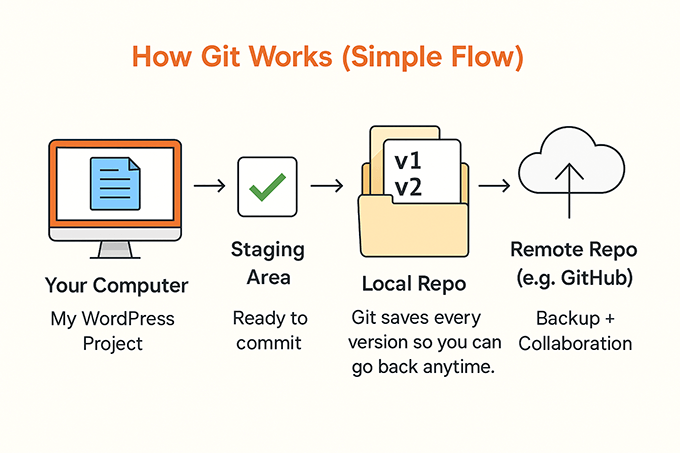
O Git é usado principalmente por desenvolvedores que trabalham em diferentes projetos de desenvolvimento de software. Ele permite que várias pessoas copiem a base de código principal para seus computadores.
Cada pessoa pode fazer alterações localmente sem tocar nos arquivos originais. Assim que terminam, podem enviar suas atualizações para uma plataforma como o GitHub, que ajuda a gerenciar e organizar as contribuições da equipe.
Git vs. GitHub – Qual a Diferença?
Um ponto comum de confusão é a diferença entre Git e GitHub. Se você está apenas começando, é fácil confundi-los. Aqui está uma explicação simples:
| Git | GitHub |
|---|---|
| A Ferramenta | O Serviço |
| Instalado e executado localmente no seu computador. | Uma plataforma baseada em nuvem que hospeda repositórios Git. |
| A função principal é o controle de versão e o rastreamento de alterações. | A função principal é a colaboração e o compartilhamento de repositórios. |
| Você pode usar Git sem GitHub. | O GitHub não funciona sem Git. |
Existem outros serviços de hospedagem Git também, como Bitbucket, Launchpad e Assembla. Mas o GitHub é o mais popular, graças aos seus recursos extras e interface limpa.
É especialmente útil para equipes e trabalhadores remotos gerenciando grandes projetos. Você pode rastrear cada alteração, deixar comentários e reverter para versões anteriores quando necessário.
E como tudo é armazenado na nuvem, você não perderá seu trabalho se o seu computador travar ou for perdido.
Em seguida, veremos quando faz sentido usar Git e GitHub para o desenvolvimento WordPress.
Como usar Git e GitHub para desenvolvimento WordPress
Na WPBeginner e em nossas empresas parceiras, usamos principalmente Git e GitHub ao criar plugins e sites WordPress personalizados. São ferramentas perfeitas para manter tudo organizado enquanto trabalhamos em diferentes versões e atualizações. Aqui estão os principais casos de uso:
- Desenvolvimento de temas e plugins WordPress personalizados: O GitHub pode conter toda a base de código. Você pode clonar o repositório, fazer alterações e testar em um site local antes de enviar para a versão ativa.
- Colaboração com uma equipe de desenvolvedores: O Git permite que várias pessoas trabalhem no mesmo projeto sem sobrescrever o código umas das outras.
- Gerenciamento de alterações de código e reversão segura: O controle de versão do Git significa que você pode reverter para qualquer versão anterior do seu código se um bug for introduzido.
- Contribuição para projetos WordPress de código aberto: Muitos plugins e temas WordPress no GitHub são de código aberto. Qualquer pessoa pode "forkar" o repositório, trabalhar em correções de bugs ou novos recursos e enviar suas contribuições com um pull request.
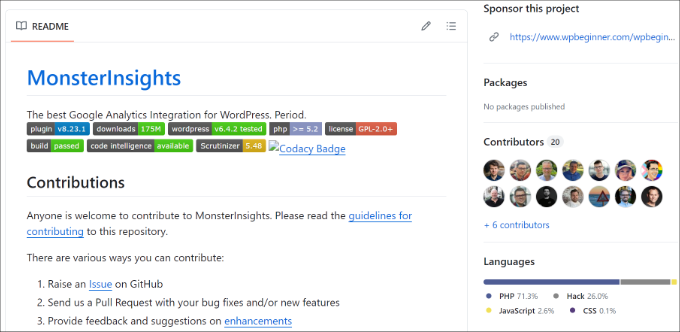
Você pode até usar o GitHub para baixar plugins ou temas do WordPress e instalá-los manualmente. Apenas lembre-se de que o GitHub não foi projetado para funcionar como ferramentas de armazenamento em nuvem, como Dropbox ou Google Drive.
Em seguida, mostraremos como fazer uma alteração em um arquivo de plugin local e enviá-lo para o GitHub passo a passo.
Configurando um ambiente WordPress local para Git
Antes de usar o Git e o GitHub, é uma boa prática criar um ambiente WordPress local. É aqui que você pode trabalhar em seu projeto, fazer alterações em um site WordPress, experimentar seu novo código e testar o desenvolvimento de plugins e temas.
Ter um ambiente local garante que seu site ativo não seja afetado pelas alterações até que você as implante. Caso algo dê errado, você pode fazer alterações e depurar o código em seu site local.
Para começar, você pode usar um software web local que permite hospedar sites locais em seu computador em vez de um servidor de staging ou de produção.
Por exemplo, softwares como Local WP (anteriormente conhecido como Local by Flywheel), MAMP, XAMPP e WampServer são ótimos para criar ambientes locais. Eles são gratuitos e muito fáceis de configurar.
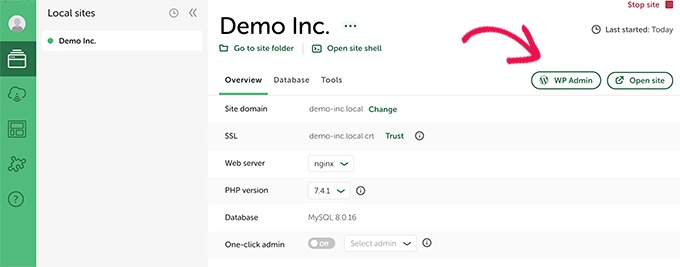
Você pode aprender mais seguindo nossos guias sobre como instalar o WordPress em um computador Windows e como instalar o WordPress localmente em um Mac.
Antes de começarmos a instalar o Git, é importante saber o que é a linha de comando. Esta é uma interface baseada em texto para o seu computador. Não se preocupe, não é tão assustador quanto parece! No Mac ou Linux, é chamado de Terminal. No Windows, pode ser o Prompt de Comando ou uma ferramenta especial que instalaremos chamada Git Bash.
Instalando Git localmente e criando um repositório
Passo 1. Verifique se o Git já está instalado
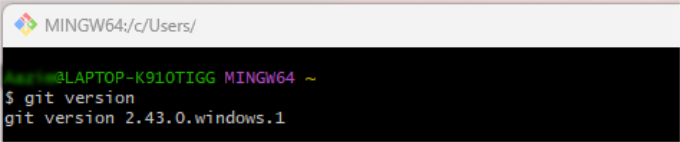
Assim que seu ambiente local estiver pronto, o primeiro passo é verificar se o Git já está em sua máquina. Muitos computadores mais novos, especialmente dispositivos macOS e Linux, já o possuem pré-instalado. Para verificar, abra o Terminal (Mac/Linux) ou o Prompt de Comando (Windows) e digite o seguinte comando, depois pressione Enter:
git --version
Se o Git estiver instalado, você verá o número da sua versão. Se você receber um erro de "comando desconhecido", isso significa que você precisa instalá-lo.
Passo 2. Baixar e Instalar o Git
Visite o site oficial do Git e vá para a seção ‘Downloads’.
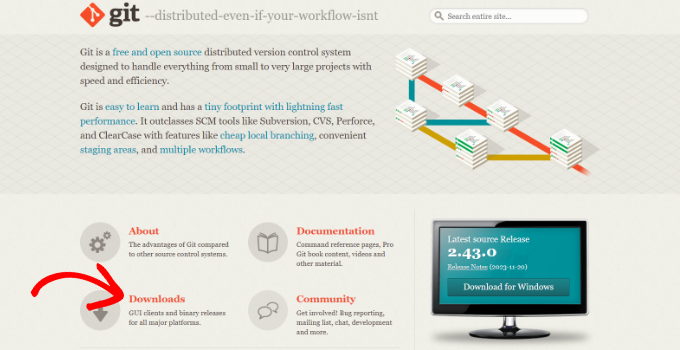
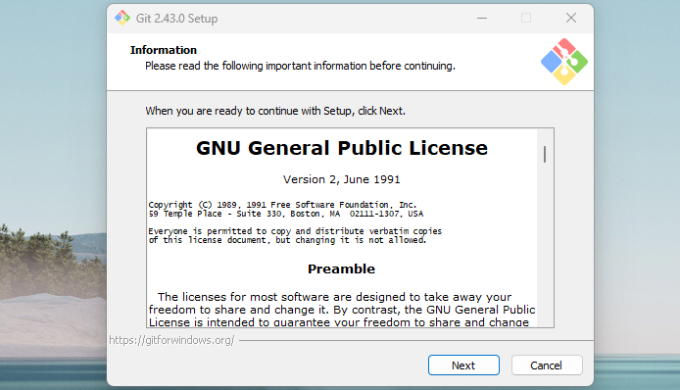
Clique no link do seu sistema operacional para baixar o instalador. Após o download, execute o assistente de instalação e siga as instruções na tela, aceitando as configurações padrão.
Passo 3. Criar um Repositório Git Local
Agora que o Git está instalado, você precisa dizer a ele qual pasta começar a rastrear. Primeiro, navegue até os arquivos do seu site WordPress local. Encontre a pasta wp-content e entre na pasta específica do plugin ou tema em que você está trabalhando. Em seguida, você precisa abrir sua ferramenta de linha de comando dentro desta pasta.
- Para todos os sistemas (método universal): Abra sua ferramenta de linha de comando (Terminal, Prompt de Comando, etc.). Digite
cdseguido de um espaço, depois arraste e solte sua pasta de projeto na janela. Isso colará o caminho da pasta. Pressione Enter para navegar até lá. - Para usuários do Windows (atalho): Se você escolheu a opção durante a instalação, pode simplesmente clicar com o botão direito em qualquer lugar dentro da sua pasta de projeto e selecionar 'Abrir Git Bash Aqui'.
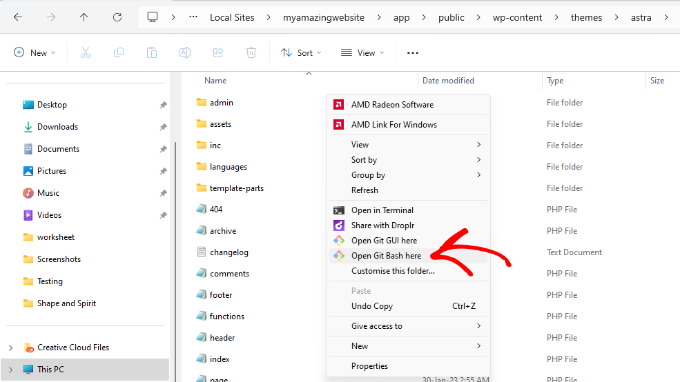
Assim que sua linha de comando estiver aberta na pasta correta, digite o seguinte comando e pressione Enter. Isso inicializa ou cria um novo repositório vazio.
git init

Passo 4. Preparar seus Arquivos para Commit
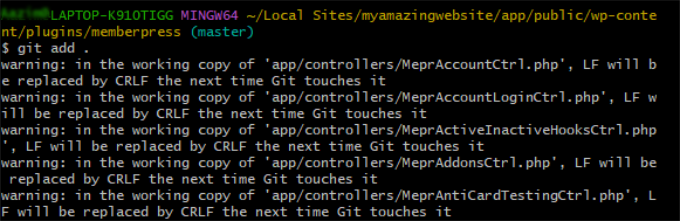
Agora você precisa dizer ao Git quais arquivos você quer incluir no seu primeiro “snapshot” ou ponto de salvamento. Você pode pensar nisso como colocar todos os seus arquivos em um carrinho de compras antes de finalizar a compra. O comando a seguir adiciona todos os arquivos na pasta atual à “área de staging”.
git add .
Etapa 5. Commite Suas Alterações
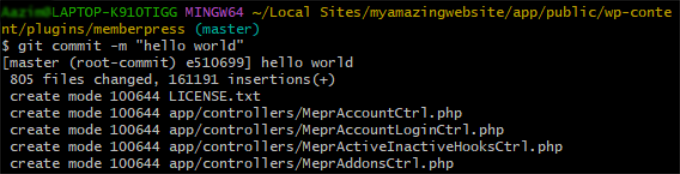
Um “commit” finaliza as alterações que você preparou. É como ir ao caixa, pagar e receber um recibo da sua compra. Este comando salva seus arquivos preparados como uma nova versão no histórico do repositório, juntamente com uma mensagem descritiva.
git commit -m “First commit”
Você pode substituir “Primeiro commit” por qualquer mensagem que descreva as alterações que você fez. Isso é muito útil para manter um registro do seu trabalho.
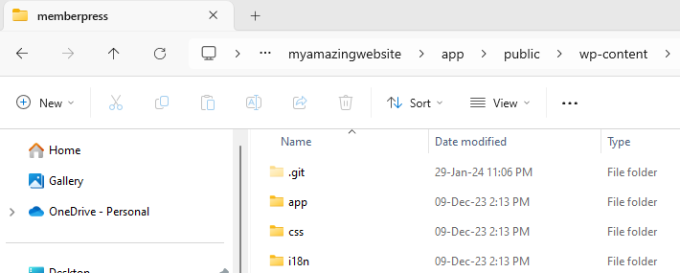
Após executar esses comandos, você verá uma pasta oculta ‘.git’ no diretório do seu projeto. É aqui que o Git armazena todas as suas informações de rastreamento.
Enviando Seu Projeto Local para um Novo Repositório no GitHub
Etapa 1. Cadastre-se para uma Conta Gratuita no GitHub
Primeiro, acesse o site do GitHub e crie uma conta gratuita. Você só precisará inserir seu e-mail e seguir as instruções na tela.

Etapa 2. Crie um Novo Repositório
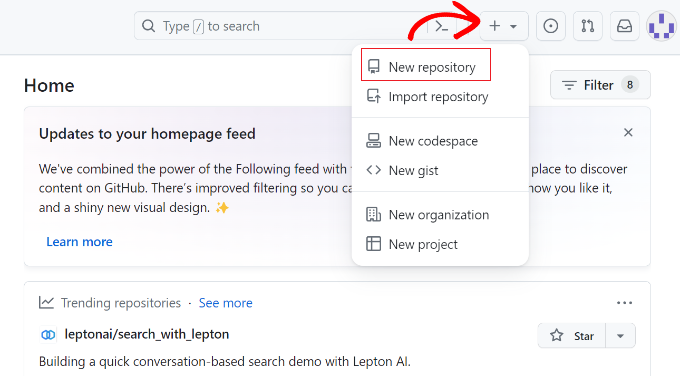
Assim que estiver logado no seu painel do GitHub, clique no sinal de ‘+’ no canto superior direito e selecione ‘New repository’.
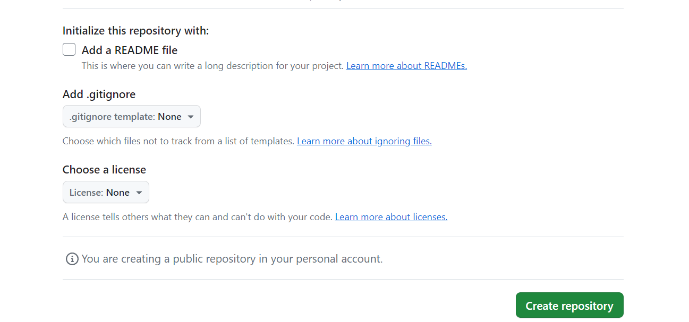
Na próxima tela, dê um nome ao seu repositório. Você também pode adicionar uma descrição e escolher torná-lo público ou privado. Quando terminar, clique no botão ‘Create repository’.
Etapa 3. Copie a URL do Repositório
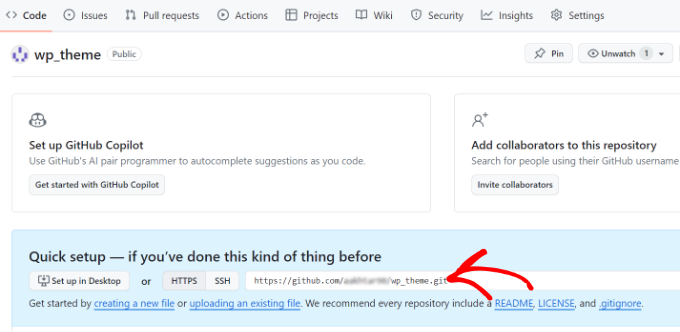
Após criar o repositório, você será levado a uma página de configuração. Copie a URL fornecida na seção “Quick setup”.
Etapa 4. Vincule Seu Repositório Local ao GitHub
Volte para sua ferramenta de linha de comando (Git Bash, Terminal). Digite o seguinte comando, mas substitua ‘URL’ pelo link do repositório que você acabou de copiar. Este comando informa ao seu projeto Git local onde seu correspondente remoto está no GitHub.
git remote add origin URL

Etapa 5. Envie Seus Arquivos Locais para o GitHub
Finalmente, use o seguinte comando para “enviar” ou fazer upload de todos os commits da sua máquina local para o repositório remoto no GitHub.
git push -u origin main
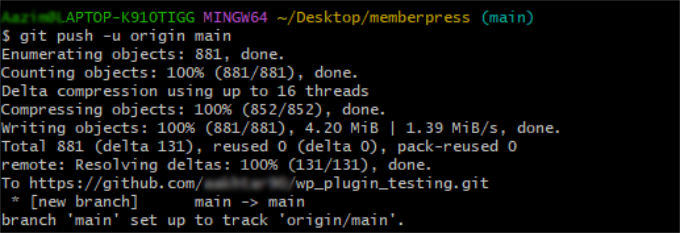
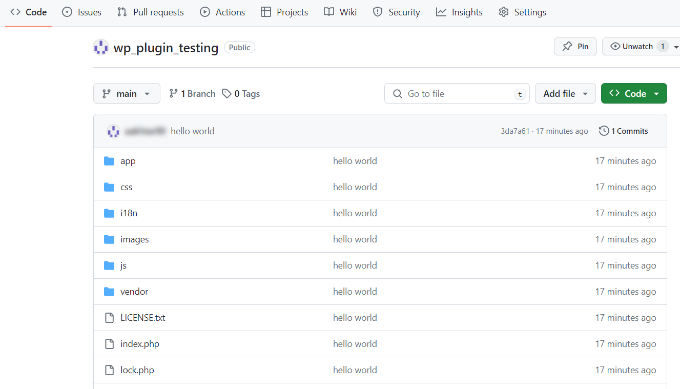
Na primeira vez que fizer isso, você poderá ser solicitado a fazer login na sua conta do GitHub para autorizar a conexão. Assim que for concluído, você poderá atualizar sua página de repositório no GitHub e ver todos os seus arquivos locais.
Como Baixar Atualizações do GitHub para sua Máquina Local
Se você ou um colega de equipe fizer alterações diretamente no GitHub, você precisará atualizar seus arquivos locais para corresponder. O comando ‘pull’ baixa todas as alterações do repositório remoto e as mescla no seu projeto local. Isso garante que você esteja sempre trabalhando com a versão mais recente.
Para fazer isso, abra sua ferramenta de linha de comando na pasta do seu projeto e digite o seguinte comando:
git pull origin main
Depois de fazer as alterações nos arquivos locais, o próximo passo é enviá-los para o site ativo.
Implantando temas e plugins do GitHub em um site WordPress ativo
Depois de terminar de desenvolver seu plugin ou tema do WordPress, o último passo é implantá-lo em seu site ativo. Embora você possa fazer isso manualmente com comandos Git, um plugin do WordPress como o WP Pusher torna o processo muito mais fácil.
- Visite o site do WP Pusher e baixe o arquivo ZIP do plugin para o seu computador.
- No painel do seu site WordPress ativo, instale e ative o plugin WP Pusher. Se precisar de ajuda, consulte nosso guia sobre como instalar um plugin do WordPress.
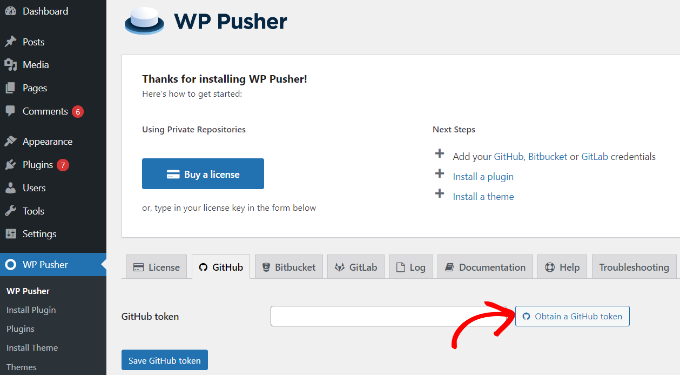
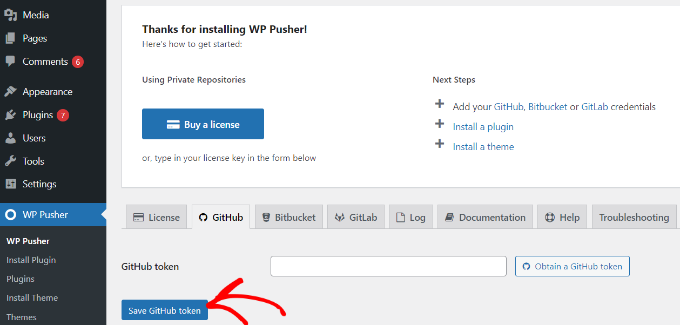
- Após a ativação, navegue até WP Pusher no seu painel do WordPress e clique na aba ‘GitHub’. A partir daí, clique no botão ‘Obter um token do GitHub’.
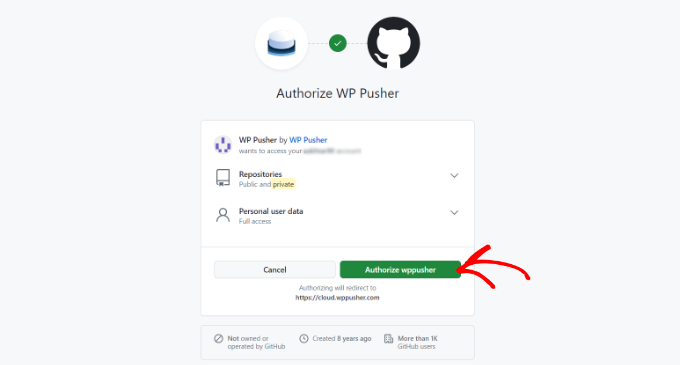
- Uma nova janela será aberta pedindo para você autorizar a conexão com sua conta do GitHub. Clique no botão ‘Autorizar wppusher’.
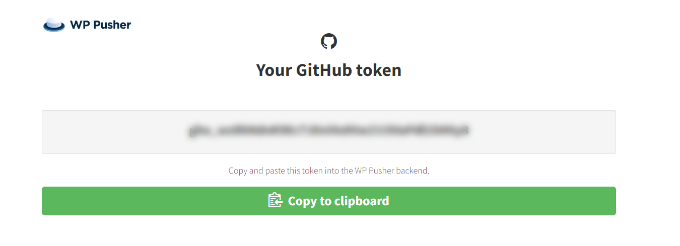
- Após autorizar, o GitHub mostrará um código de token. Copie este código.
- Volte ao seu painel do WordPress, cole o token no campo e clique em ‘Salvar Token do GitHub’.
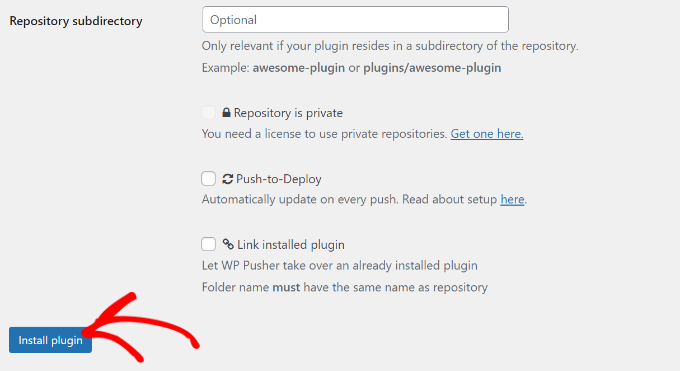
- Agora você pode instalar seu projeto. Vá para WP Pusher » Instalar Plugin (ou Instalar Tema). Você pode clicar em ‘Escolher do GitHub’ para encontrar seu repositório ou colar seu URL diretamente. Finalmente, clique no botão ‘Instalar plugin’.
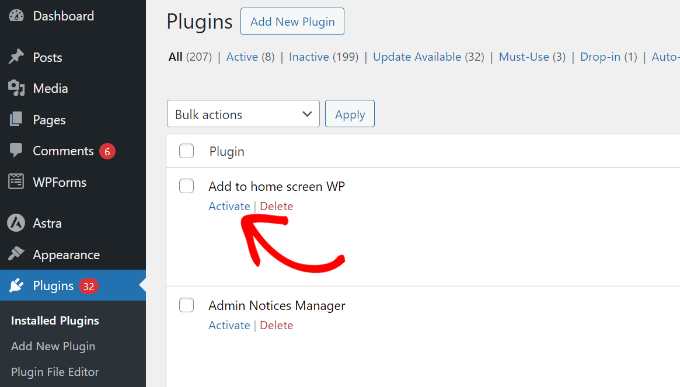
- Uma vez instalado, vá para Plugins » Plugins Instalados e clique no link ‘Ativar’ sob seu novo plugin para começar a usá-lo.
Instalando plugins e temas WordPress do GitHub
Você também pode baixar plugins e temas diretamente do GitHub, o que é útil se eles não estiverem disponíveis no diretório oficial do WordPress.org. Muitos desenvolvedores WordPress hospedam seus projetos lá.
- Navegue até o repositório de plugins ou temas que você deseja instalar no GitHub.
- Clique no botão verde 'Code' e selecione a opção 'Download ZIP' para salvar os arquivos no seu computador.
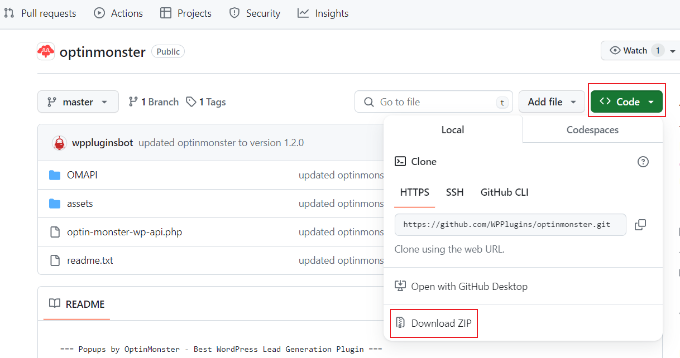
- No seu painel do WordPress, vá para Plugins » Adicionar Novo » Enviar Plugin (ou Aparência » Temas » Adicionar Novo » Enviar Tema) e envie o arquivo ZIP que você acabou de baixar.
Para mais detalhes, consulte nosso guia sobre como instalar plugins e temas do WordPress do GitHub.
Termos importantes de Git e GitHub que você deve conhecer
Você encontrará diferentes terminologias de Git e GitHub ao começar a usá-los para desenvolvimento WordPress e outros fins. Para ajudá-lo, aqui estão alguns termos importantes que você deve conhecer:
- Branches – Um branch é como um repositório paralelo que você pode criar. Ele permite que você faça alterações e trabalhe livremente sem afetar o branch principal ou interromper a versão ativa.
- Merge – Quando você deseja pegar alterações de um branch e aplicá-las a outro branch, esse processo é chamado de merge. No entanto, os branches precisam estar no mesmo repositório ou vir de um fork.
- Puxar (Pull) – Refere-se a buscar alterações e mesclá-las. Digamos que alguém fez alterações em um arquivo no repositório. Você pode puxar essas alterações para o seu ambiente local para garantir que seus arquivos estejam atualizados.
- Pull Requests (PR) – Um pull request é quando um usuário envia alterações propostas para um repositório, e elas são aceitas ou rejeitadas por outro colaborador do repositório.
- Fork – Um fork é uma cópia pessoal do repositório de outro usuário que você tem em sua conta. Você pode fazer alterações em um projeto livremente usando um fork sem afetar o repositório original.
- Commit – Um commit é uma alteração individual em um arquivo no repositório. Quando você faz um commit, o Git criará um ID exclusivo para ajudar você a manter um registro de alterações específicas. Ele também registra quem fez as alterações e quando foram feitas.
- Enviar (Push) – Enviar (pushing) significa enviar suas alterações para um repositório remoto no GitHub. Por exemplo, se você fizer alterações em um arquivo localmente, poderá enviá-las para que outras pessoas também possam acessá-las.
Recursos Extras
Na WPBeginner, adoramos quando nossos leitores iniciantes avançam para o nível avançado e querem escrever código por conta própria. Se você tem interesse em codificação e desenvolvimento WordPress, aqui estão alguns recursos que você achará úteis.
- Trechos de Código WordPress Úteis para Iniciantes (Seleção de Especialistas)
- Como Implantar Automaticamente Alterações de Tema do WordPress Usando GitHub e Deploy
- Melhores Ferramentas de Desenvolvimento WordPress (Gratuitas + Pagas)
- Como Adicionar Conteúdo Fictício para Desenvolvimento de Temas no WordPress
- 19 Melhores Temas Iniciais WordPress para Desenvolvedores
Perguntas Frequentes Sobre o Uso do Git com WordPress
Abaixo estão as respostas para algumas das perguntas mais frequentes que encontrei.
O Git é difícil de aprender para iniciantes?
Como qualquer nova ferramenta, o Git tem uma curva de aprendizado. No entanto, você só precisa aprender alguns comandos básicos para começar, que cobrimos neste guia. Assim que você entender os conceitos centrais de commit, push e pull, fica muito mais fácil.
Posso usar o Git para um site WordPress ativo sem um ambiente local?
Embora tecnicamente possível, é fortemente desencorajado. Fazer alterações diretamente em um site ativo é arriscado. Um ambiente local oferece um sandbox seguro para testar seu código completamente antes de implantá-lo, que é o objetivo de usar um sistema de controle de versão como o Git.
Qual é a principal vantagem de usar o GitHub com o Git?
A principal vantagem é a colaboração e o backup. O Git por si só rastreia versões em sua máquina local. O GitHub fornece um local centralizado e baseado em nuvem para armazenar seu código, compartilhá-lo com membros da equipe, revisar alterações e garantir que seu projeto esteja seguro, mesmo que seu computador falhe.
O GitHub é apenas para codificação?
Não, de forma alguma! Embora seu uso principal seja para desenvolvimento de software, o controle de versão do GitHub é útil para qualquer projeto em que você precise rastrear alterações ao longo do tempo. As pessoas o usam para escrever livros, gerenciar pesquisas acadêmicas, colaborar em documentos legais e até mesmo rastrear alterações em arquivos de design.
O que é o GitHub Copilot?
O GitHub Copilot é uma ferramenta alimentada por IA que funciona como um programador parceiro. Enquanto você escreve código, ele sugere linhas inteiras ou até mesmo funções completas em tempo real. Ele ajuda os desenvolvedores a escrever código mais rápido, aprender novas linguagens e reduzir o tempo gasto procurando por soluções.
Espero que este artigo tenha ajudado você a aprender como usar o Git com o WordPress. Você também pode querer ver nossas seleções dos melhores aplicativos móveis para gerenciar seu site WordPress e os erros mais comuns do WordPress e como corrigi-los.
Se você gostou deste artigo, por favor, inscreva-se em nosso Canal do YouTube para tutoriais em vídeo do WordPress. Você também pode nos encontrar no Twitter e no Facebook.





Oyatogun Oluwaseun Samuel
Git e GitHub são ferramentas realmente ótimas que facilitam a vida dos desenvolvedores se alguém conseguir aprendê-las. Eu sempre digo a todos, até mesmo aos iniciantes, para considerá-las. É realmente uma ótima ferramenta. Obrigado por compartilhar isso.
Prajwal Shewatkar
O Git é a melhor alternativa para backups manuais toda vez que você faz alterações em um código. Eu o usei enquanto trabalhava em um plugin simples de ordenação e listagem que construí para o projeto do meu cliente. Ele economiza muito tempo e é muito fácil reverter quando você estraga as coisas!
Mrteesurez
Obrigado por esta ideia. embora eu tenha aprendido algumas coisas básicas sobre Git neste guia, ainda preciso aprendê-lo muito bem. Será bom usá-lo para backup, para que eu possa economizar tempo fazendo backup sempre que fizer pequenas alterações.
Jiří Vaněk
Olá Sr. Mrteesurez. Para iniciantes, é melhor usar algo como o Duplicator e configurar backups automáticos e regulares. O GitHub, na minha opinião, é mais voltado para o desenvolvimento. Quando você está depurando algum código, criando um plugin, etc., você pode salvar versões, e o ótimo é que você pode trabalhar nisso em equipe. O GitHub ainda é complicado para mim, mas estou começando a aprendê-lo também. No entanto, se você está procurando especificamente por backups, experimente o Duplicator. É um ótimo plugin, até mesmo da equipe do wpbeginner, e os backups automáticos para o Google Drive são perfeitos.
Jiří Vaněk
Tenho me interessado por Github e versionamento há muito tempo. Ótimo artigo como um começo para finalmente aprender GitHub. Obrigado pelo seu trabalho. Obrigado também pelos comandos básicos.