


Publikujesz posty na blogu, ale nie wiesz, czego tak naprawdę chce Twoja publiczność? Jest to jedno z najczęstszych frustracji właścicieli witryn WordPress. Wkładasz pracę, ale trudno stwierdzić, czy naprawdę trafia ona do odbiorców. 🤷
Właśnie tutaj analiza wyszukiwania może zmienić zasady gry.
Widząc, czego ludzie szukają, które posty generują najwięcej kliknięć i gdzie są prawdziwe możliwości, możesz tworzyć treści, na których Twoim odbiorcom naprawdę zależy. Prowadzi to do lepszego zaangażowania i silniejszych wyników.
Najlepsze jest to? Konfiguracja analityki wyszukiwania w WordPress jest łatwiejsza niż myślisz.
W tym przewodniku pokażemy Ci 2 proste metody jego konfiguracji. Do końca będziesz mieć wgląd, którego potrzebujesz, aby tworzyć treści, które pokochają Twoi odwiedzający.
Czym jest analiza wyszukiwania w WordPress?
Krótko mówiąc, analityka wyszukiwania w WordPressie odnosi się do śledzenia tego, czego użytkownicy szukają, zarówno na Twojej stronie internetowej WordPress, jak i w wyszukiwarkach, aby lepiej zrozumieć ich zainteresowania i zachowania. Pomaga zobaczyć, jak ludzie znajdują Twoje treści, czego szukają, gdy już są na Twojej stronie, i gdzie możesz poprawić doświadczenie użytkownika.
W tym przewodniku omówimy dwa główne typy analityki wyszukiwania: wewnętrzną analitykę wyszukiwania i zewnętrzną analitykę wyszukiwania.
1. Analiza wyszukiwania wewnętrznego
Pokazuje to, czego ludzie szukają podczas przebywania na Twojej stronie internetowej. Może to pomóc w odkryciu luk w treści i lepszym obsłużeniu odbiorców.
Oto kilka przykładów analiz wewnętrznego wyszukiwania:
- Wyszukiwane frazy: Zobacz dokładnie, co użytkownicy wpisują w pasku wyszukiwania. Czy szukają konkretnych produktów, postów na blogu, czy odpowiedzi na często zadawane pytania?
- Częstotliwość wyszukiwania: Śledź, jak często wpisywane są określone terminy wyszukiwania, aby zidentyfikować najpopularniejsze słowa kluczowe wśród Twoich odbiorców.
- Współczynnik doprecyzowania wyszukiwania: Śledź, ile razy odwiedzający doprecyzowują swoje zapytania wyszukiwania. Wysoki współczynnik doprecyzowania może wskazywać, że wyniki wyszukiwania nie spełniają ich potrzeb.
2. Analiza wyszukiwania zewnętrznego
To mówi Ci, jak użytkownicy znajdują Twoją witrynę za pośrednictwem wyszukiwarek, takich jak Google. Te spostrzeżenia są ważne, ponieważ pomagają zrozumieć, czego ludzie szukają poza Twoją witryną. W ten sposób możesz zoptymalizować swoje treści, aby lepiej plasować się w wynikach wyszukiwania.
Kluczowe wskaźniki analizy wyszukiwania zewnętrznego obejmują:
- Najlepiej działające strony: Zidentyfikuj, które strony generują najwięcej ruchu organicznego. Czy Twoje strony produktów czy posty na blogu przyciągają uwagę, której oczekujesz?
- Słowa kluczowe wyszukiwania organicznego: Zobacz, które słowa kluczowe przyciągają odwiedzających na Twoją stronę z wyszukiwarek. Czy użytkownicy znajdują Twoje posty na blogu, strony produktów czy strony docelowe?
- Pozycja w rankingu: Śledź, jak Twoje słowa kluczowe plasują się w wyszukiwarkach. Czy Twoje docelowe słowa kluczowe poprawiają swoją pozycję w rankingu w czasie?
Łącznie analiza wyszukiwania wewnętrznego i zewnętrznego zapewnia kompleksowy obraz zachowań odbiorców – od tego, czego szukają na Twojej stronie, po sposób, w jaki ją odkrywają.
Dzięki tym spostrzeżeniom możesz odkryć luki w treściach, dopracować strategię SEO i strategicznie zwiększyć ruch.
🚨 Ważne: Jeśli szukasz spostrzeżeń dotyczących ogólnej wydajności witryny, zalecamy korzystanie z Google Analytics za pośrednictwem wtyczki MonsterInsights. Pokazuje ona łatwe do zrozumienia raporty bezpośrednio w Twoim panelu WordPress. Sprawdź nasz poradnik, jak zainstalować Google Analytics w WordPressie, aby uzyskać szczegółowe informacje.
Dlaczego potrzebuję śledzić analizę wyszukiwania?
Śledzenie analityki wyszukiwania daje jasny obraz tego, jak odwiedzający wchodzą w interakcję z Twoim blogiem WordPress lub witryną i jak Cię znajdują. Najbardziej oczywistym powodem jest poprawa doświadczenia użytkownika. Znajomość najczęściej wyszukiwanych terminów na Twojej stronie pozwala usprawnić nawigację i ułatwić znalezienie treści.
Inne powody śledzenia analityki wyszukiwania obejmują:
- Zrozumienie intencji użytkownika. Śledząc, czego ludzie szukają na Twojej stronie, możesz zrozumieć ich potrzeby i to, czego szukają. Pomaga to dostarczyć odpowiednie treści lub produkty, które odpowiadają ich oczekiwaniom.
- Optymalizacja strategii treści: Możesz zidentyfikować luki w swoich treściach lub znaleźć tematy do napisania. Pomaga to skupić wysiłki na tym, co naprawdę rezonuje z Twoją publicznością.
- Popraw SEO: Zrozumienie, które słowa kluczowe przyciągają odwiedzających z wyszukiwarek, pozwala dopracować strategię SEO. Możesz optymalizować pod kątem tych słów kluczowych i przyciągnąć jeszcze więcej ruchu.
- Zwiększenie zaangażowania: Spełniając potrzeby odwiedzających dzięki odpowiednim treściom i płynnemu wyszukiwaniu, są oni bardziej skłonni pozostać dłużej, przeglądać więcej stron i wracać w przyszłości.
Ogólnie rzecz biorąc, ciągłe śledzenie trendów wyszukiwania pomaga mierzyć wpływ aktualizacji treści i działań WordPress SEO. W ten sposób możesz dostosowywać strategie w miarę potrzeb.
Mając to na uwadze, podzielimy się tym, jak zobaczyć analizę wyszukiwania wewnętrznego i zewnętrznego w WordPress.
Oto szybki przegląd wszystkich tematów, które omówimy w tym samouczku:
Gotowi? Zaczynajmy!
Metoda 1: Jak zobaczyć analizę wyszukiwania wewnętrznego w WordPressie
Jeśli chcesz uzyskać cenne informacje o tym, czego szukają Twoi odwiedzający, gdy są na Twojej stronie, ta metoda wykorzystująca SearchWP pomoże Ci właśnie w tym.
SearchWP to najlepsza wtyczka do wyszukiwania dla WordPressa i jest bardzo łatwa w użyciu.
Ponadto, używamy SearchWP w niektórych naszych markach partnerskich i zaobserwowaliśmy znaczną poprawę funkcjonalności wyszukiwania. Nasi użytkownicy mogą teraz szybciej znaleźć to, czego szukają, co prowadzi do płynniejszego doświadczenia i lepszego zaangażowania.
Chcesz dowiedzieć się więcej? Po prostu zapoznaj się z naszą kompletną recenzją SearchWP.
Krok 1: Zainstaluj i aktywuj SearchWP
Najpierw zainstaluj i aktywuj SearchWP. Po prostu kliknij przycisk „Get SearchWP Now” na stronie internetowej.

📝 Uwaga: SearchWP to wtyczka premium. Aby zobaczyć analizę wyszukiwania wewnętrznego Twojej witryny, będziesz potrzebować rozszerzenia Metrics, które jest zawarte w planie Pro i wyższych.
Gdy to zrobisz, przejdź do zakładki „Pobrane” na swoim koncie SearchWP.
Następnie możesz kliknąć przycisk „Pobierz SearchWP”, aby zapisać plik wtyczki na swoim komputerze.
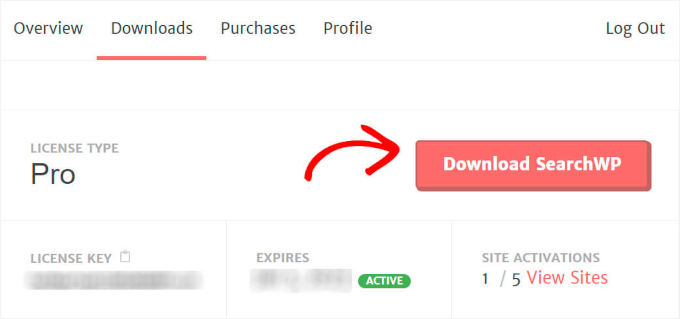
Teraz, gdy wtyczka się pobiera, nie zapomnij skopiować swojego klucza licencyjnego. Będzie Ci potrzebny wkrótce do aktywacji wtyczki.
Następnie możesz przejść do obszaru administracyjnego WordPress i przesłać plik zip wtyczki SearchWP.
Nie wiesz, jak to zrobić? Bez obaw! Zapoznaj się z tym prostym przewodnikiem krok po kroku, jak zainstalować wtyczkę WordPress.
Po zainstalowaniu i aktywowaniu SearchWP czas wprowadzić klucz licencyjny.
Aby to zrobić, przejdź do SearchWP » Ustawienia i znajdź pole „Klucz licencyjny”. Następnie po prostu wklej swój klucz licencyjny SearchWP Pro do pola i kliknij przycisk, aby go aktywować.
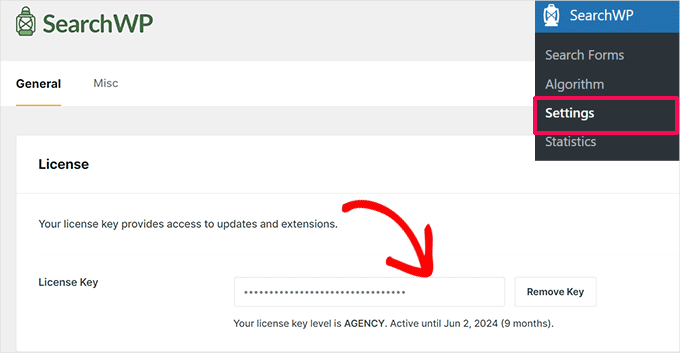
Po uruchomieniu SearchWP jesteś gotowy do przejścia do następnego kroku.
Krok 2: Zainstaluj i aktywuj rozszerzenie Metryki
Chociaż SearchWP domyślnie zbiera dane wyszukiwania, rozszerzenie Metrics przenosi rzeczy na wyższy poziom, dostarczając zaawansowanych informacji o zachowaniach wyszukiwania Twoich odwiedzających.
Aby rozpocząć, możesz przejść do SearchWP » Extensions z Twojego obszaru administracyjnego WordPress. Następnie kliknij przycisk „Install” pod rozszerzeniem Metrics.
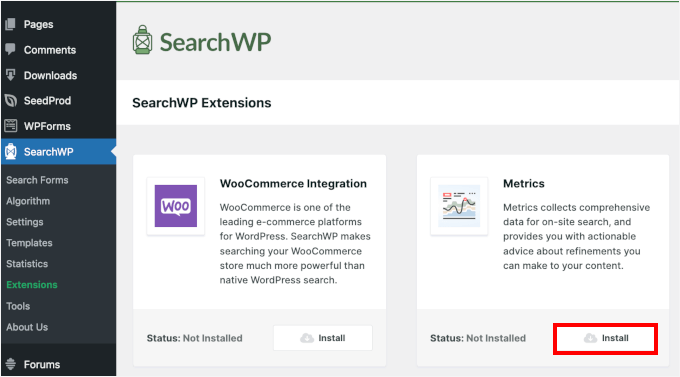
Rozpocznie to proces instalacji i aktywacji rozszerzenia Metrics.
Krok 3: Sprawdź dane dotyczące terminów wyszukiwania w Twojej witrynie
Po aktywacji rozszerzenia Metryki, przyjrzyjmy się danym analitycznym wyszukiwania.
Najpierw musisz przejść do SearchWP » Metryki.
Tutaj zobaczysz wszystkie dane wyszukiwania zebrane od odwiedzających Twoją witrynę. Na początku nie będzie żadnych danych, ponieważ właśnie zainstalowałeś wtyczkę. Ale od teraz każde wyszukiwanie na Twojej stronie będzie się tutaj pojawiać.
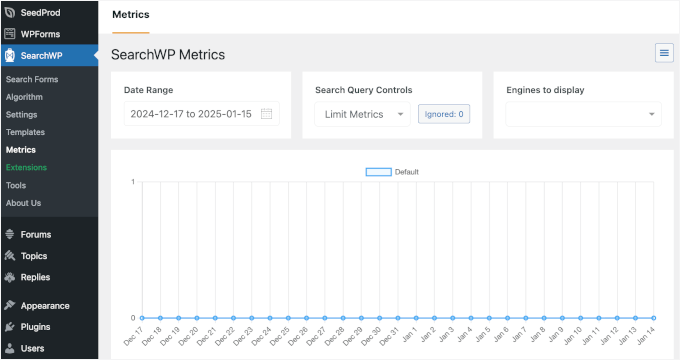
Możesz spróbować wyszukać coś na swojej aktywnej stronie, aby zobaczyć, jak to działa.
Następnie możesz wrócić do zakładki „Metryki” i sprawdzić, czy Twoje zapytanie wyszukiwania pojawia się w czasie rzeczywistym.
To wszystko! Teraz powinieneś zobaczyć wyszukiwane hasło, którego użyłeś, wyświetlone w ten sposób:

Po prawej stronie zobaczysz popularne wyszukiwania w Twojej witrynie.
W międzyczasie lewy panel to miejsce, w którym można zobaczyć szczegółowe raporty analityczne wyszukiwania Twojej witryny. Obejmują one następujące metryki:
- Łączna liczba wyszukiwań: Pokazuje, ile razy ludzie korzystali z paska wyszukiwania na Twojej stronie.
- Wyświetlone wyniki: Informuje, ile kliknięć ludzie wykonali na wyniki wyszukiwania.
- Kliknięcia na wyszukiwanie: Pokazuje średnią liczbę wyników, na które ludzie klikają podczas wyszukiwania.
- Wyszukiwania bez wyników: Pokazuje, jak często ludzie szukali, ale nic nie znaleźli.
- Wyszukiwania na użytkownika: Informuje, ile wyszukiwań wykonuje każdy użytkownik na Twojej stronie średnio.
- Średnia pozycja kliknięć: Pokazuje, jak wysoko w wynikach wyszukiwania ludzie klikają, co pomaga zrozumieć, które wyniki są najpopularniejsze.
Teraz jesteś gotowy do śledzenia i analizowania aktywności wyszukiwania na swojej stronie internetowej. Jeśli zauważysz jakiekolwiek problemy, możesz skorzystać z naszego przewodnika jak ulepszyć wyszukiwanie w WordPress za pomocą SearchWP.
Metoda 2: Jak zobaczyć analizę wyszukiwania zewnętrznego w WordPress
Panel statystyk wyszukiwania w All in One SEO (AIOSEO), najlepszej wtyczce WordPress SEO, daje Ci ogólny przegląd wydajności Twojej witryny w Google.
Od śledzenia wyświetleń i kliknięć po analizę słów kluczowych i wydajności treści, daje Ci wszystkie informacje potrzebne do poprawy widoczności Twojej witryny.
W WPBeginner używamy AIOSEO do różnych zadań SEO, takich jak optymalizacja opisów meta, tytułów, ustawień OpenGraph dla Facebooka i X (dawniej Twittera) i wielu innych. Aby przyjrzeć się bliżej wtyczce, nie przegap naszej kompletnej recenzji AIOSEO!
🧑💻 Wskazówka eksperta: All in One SEO pobiera dane bezpośrednio z Google Search Console, więc najpierw musisz tam założyć konto. Szczegółowe informacje znajdziesz w naszym przewodniku jak dodać swoją witrynę WordPress do Google Search Console.
Krok 1: Zainstaluj i aktywuj AIOSEO
Najpierw musisz zarejestrować się na stronie internetowej All in One SEO. Po prostu kliknij przycisk „Get All in One SEO for WordPress” na stronie głównej.

📝 Uwaga: Będziesz potrzebować planu Elite, aby uzyskać dostęp do funkcji statystyk wyszukiwania. Możesz jednak również zapoznać się z darmową wersją AIOSEO na WordPress.org i sprawdzić, czy narzędzie Ci się podoba.
Po zakończeniu rejestracji przejdź do panelu WordPress, aby zainstalować i aktywować wtyczkę All in One SEO (AIOSEO) dla WordPress. Jeśli potrzebujesz pomocy, zapoznaj się z naszym przewodnikiem krok po kroku dotyczącym instalacji wtyczek WordPress.
Po aktywacji wtyczka uruchomi kreatora konfiguracji.
Aby ją skonfigurować, kliknij przycisk „Rozpocznij” i postępuj zgodnie z instrukcjami na ekranie.

Szczegółowe instrukcje znajdziesz w naszym obszernym przewodniku jak skonfigurować All in One SEO dla WordPress.
Krok 2: Rozpocznij pracę z przeglądem SEO
Teraz, gdy AIOSEO jest zainstalowane i działa na Twojej stronie, zobaczysz pozycję menu All in One SEO w swoim obszarze administracyjnym.
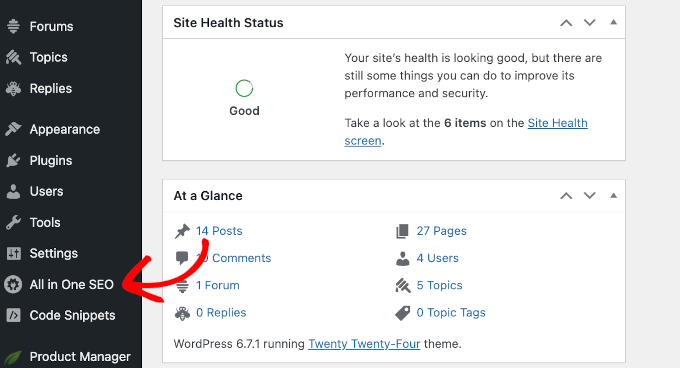
Aby uzyskać dostęp do analizy statystyk wyszukiwania, możesz przejść do All in One SEO » Statystyki wyszukiwania.
Spowoduje to przejście do pulpitu nawigacyjnego Statystyk wyszukiwania.
Ta sekcja zawiera przegląd wydajności Twojej witryny w wynikach wyszukiwania, zaczynając od widżetów Statystyki SEO i Pozycje słów kluczowych.
🧑💻 Wskazówka eksperta: Możesz najechać kursorem myszy na wszystkie wykresy AIOSEO, aby zobaczyć szczegóły w czasie.
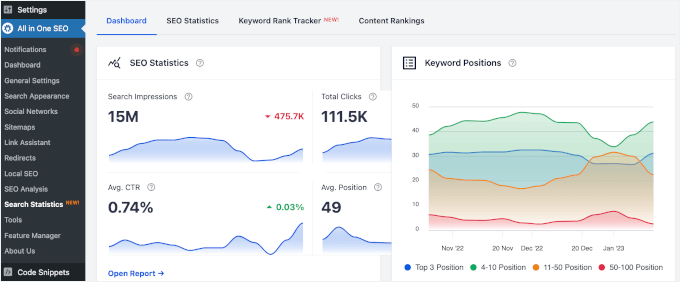
Widżet Statystyki SEO dostarcza informacji o wydajności wyszukiwania Twojej witryny, pokazując kluczowe wskaźniki, takie jak:
- Wyświetlenia wyszukiwania
- Całkowita liczba kliknięć
- Średnie współczynniki klikalności (CTR)
- Średnie pozycje słów kluczowych
Z drugiej strony, wykres Pozycji Słów Kluczowych pokazuje pozycje Twoich treści w wynikach wyszukiwania (SERP), niezależnie od tego, czy znajdują się w pierwszej trójce, na pozycjach 4-10, 11-50, czy 50-100.
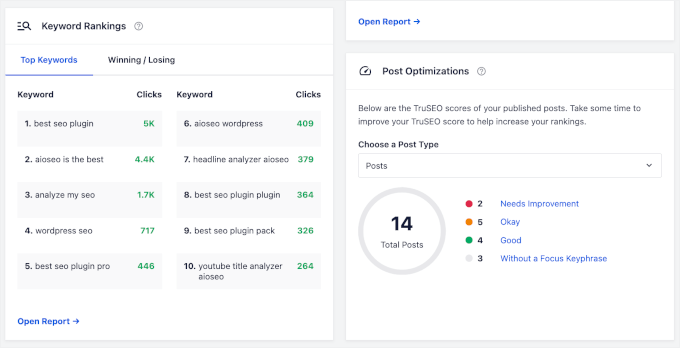
Jeśli przewiniesz tę zakładkę w dół, znajdziesz dodatkowe podsumowania w formie widżetów. Każdy widżet zapewnia szybki przegląd, a klikając na niego, możesz uzyskać dostęp do pełnych raportów.
Teraz, gdy już znasz pulpit nawigacyjny, przyjrzyjmy się analizom w każdej zakładce: „Statystyki SEO”, „Śledzenie pozycji słów kluczowych” i „Pozycje treści”.
Krok 3: Przeglądaj raporty statystyk SEO
W zakładce „Statystyki SEO” możesz analizować kluczowe metryki, takie jak wyświetlenia wyszukiwania, całkowita liczba kliknięć, średnie CTR i średnia pozycja w wyszukiwaniu.
Oto, co oznacza każdy z nich:
- Wyświetlenia wyszukiwania: Jak często Twoja witryna pojawia się w wynikach wyszukiwania?
- Całkowita liczba kliknięć: Liczba razy, gdy użytkownicy kliknęli Twoją witrynę w wynikach wyszukiwania.
- Średnie CTR (współczynnik klikalności): Procent wyświetleń, które zakończyły się kliknięciami.
- Średnia Pozycja w Wyszukiwaniu: Średnia pozycja Twojej witryny w wynikach wyszukiwania.
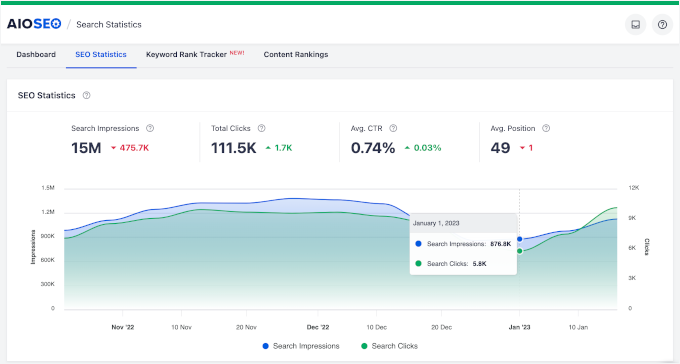
Poniżej szybkiego podsumowania znajduje się diagram porównujący wyświetlenia i kliknięcia wyszukiwania. Porównanie tych 2 metryk pomaga zrozumieć, jak skuteczna jest Twoja treść w przyciąganiu odwiedzających.
Oto dlaczego:
- Wyświetlenia pokazują, jak często Twoja witryna pojawia się w wynikach wyszukiwania, ale nie gwarantują, że ludzie klikną.
- Kliknięcia wskazują, ile osób faktycznie kliknęło Twoją witrynę po zobaczeniu jej w wynikach wyszukiwania.
Porównując te 2 elementy, możesz zobaczyć, jak dobrze Twoje tytuły i opisy meta przekonują ludzi do odwiedzenia Twojej witryny. Niski współczynnik klikalności (CTR) oznacza, że być może będziesz musiał zaktualizować atrakcyjność lub trafność swoich treści.
Na dole zakładki znajdziesz sekcję „Wydajność treści”.
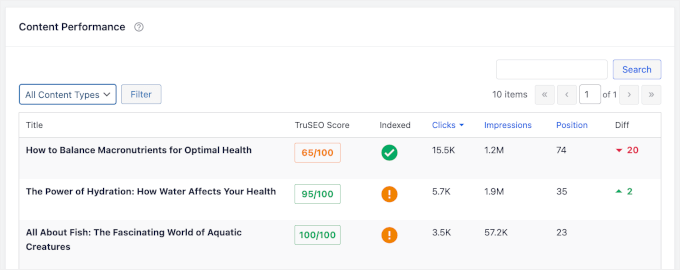
Tutaj zobaczysz bardziej szczegółowy raport o tym, jak każdy z Twoich postów lub stron radzi sobie.
Istnieją również dedykowane kolumny, które informują o tym, jak Twoje treści radzą sobie pod względem wyników TruSEO AIOSEO i czy Google je zaindeksował.
Dodatkowo kolumna „Zmiana” pokazuje, czy Twoje treści przesunęły się w górę czy w dół w rankingach wyszukiwania. Te dane pomagają dostrzec zmiany i wprowadzić ulepszenia.
Krok 4: Sprawdź swoje statystyki słów kluczowych
Śledzenie wydajności słów kluczowych pozwala na monitorowanie ich pozycji, identyfikowanie trendów i optymalizację w celu uzyskania lepszych wyników dla Twoich treści.
Aby dowiedzieć się więcej o tym, jak radzą sobie Twoje słowa kluczowe, możesz zacząć od panelu statystyk wyszukiwania.
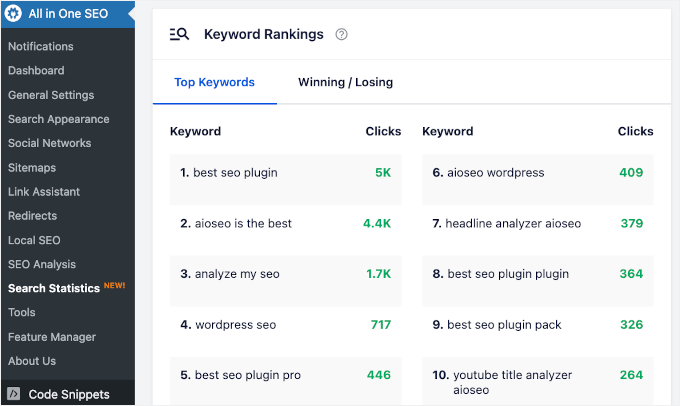
Oprócz widżetu „Pozycje słów kluczowych”, który pokazuje rozkład rankingów słów kluczowych, istnieje inny widżet, który okaże się pomocny: widżet „Rankingi słów kluczowych”.
Ten widżet daje Ci dwa szybkie wglądy: Najlepsze słowa kluczowe i słowa kluczowe zyskujące / tracące.
Zakładka „Najlepsze słowa kluczowe” dostarcza cennych informacji o tym, które słowa kluczowe generują najwięcej kliknięć w Twojej witrynie.
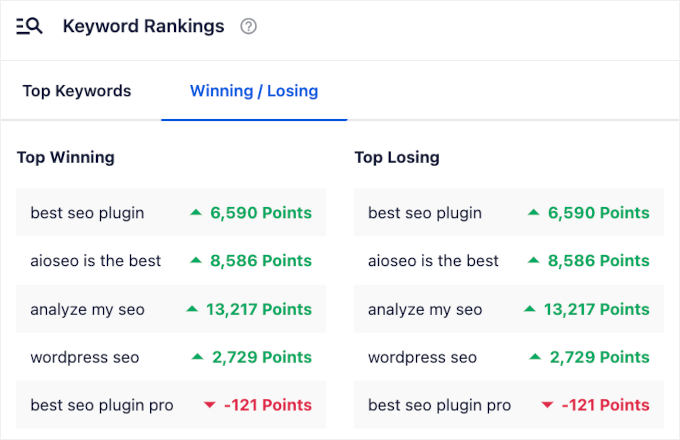
Następnie jest zakładka „Wygrane / Przegrane”.
- Wygrywające słowa kluczowe to te, które osiągają dobre wyniki. Są to Twoje złote okazje do dalszej optymalizacji treści.
- Utrata słów kluczowych z drugiej strony może wymagać nieco więcej uwagi, czy to poprzez dalszą optymalizację, czy rozważenie zamienników.
Te informacje dają Ci szybny wgląd w to, na czym powinieneś skupić swoje wysiłki.
Teraz możesz przełączyć się na zakładkę „Śledzenie pozycji słów kluczowych”, gdzie znajdziesz więcej zakładek.
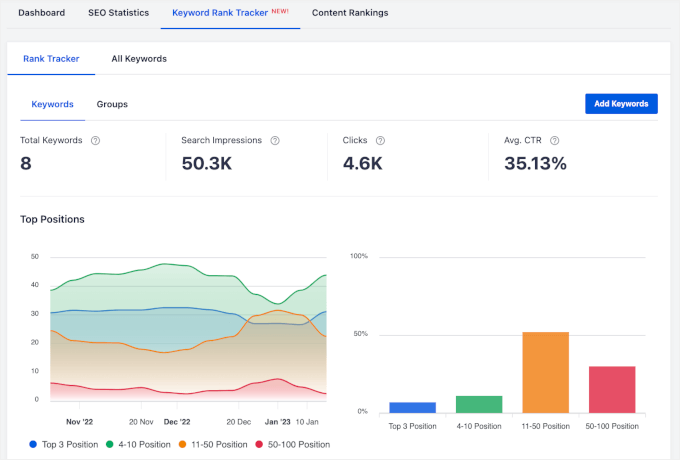
Zacznijmy od przejścia do Rank Tracker » Keywords. Tutaj możesz zobaczyć całkowitą liczbę śledzonych słów kluczowych w Twojej witrynie. Możesz również znaleźć całkowitą liczbę wyświetleń wyszukiwania, kliknięć i średni CTR.
Poniżej znajdziesz 2 wykresy pokazujące rozkład pozycji słów kluczowych.
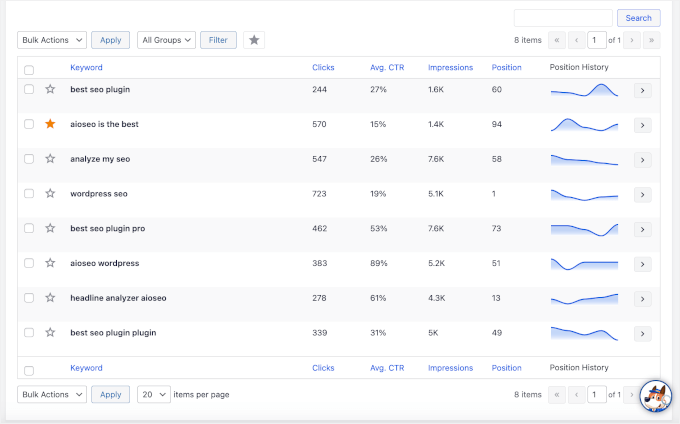
Na dole zakładki „Słowa kluczowe” znajdziesz tabelę.
Pokazuje wszystkie śledzone na Twojej stronie słowa kluczowe i ich wydajność pod względem kliknięć, CTR, wyświetleń, pozycji w SERP i historii pozycji.
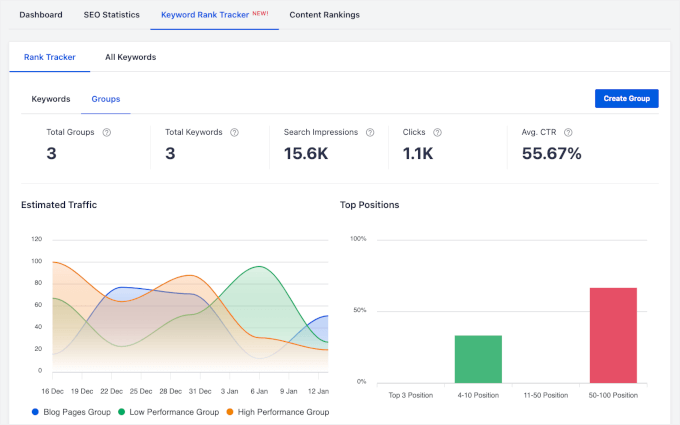
Teraz sprawdźmy, co oferuje zakładka „Grupy”.
Oprócz słów kluczowych, wyświetleń, kliknięć i CTR, możesz zobaczyć całkowitą liczbę grup słów kluczowych śledzonych w Twojej witrynie.
Na 2 poniższych wykresach znajdziesz szacowany ruch i najwyższą pozycję dla wszystkich Twoich grup słów kluczowych.
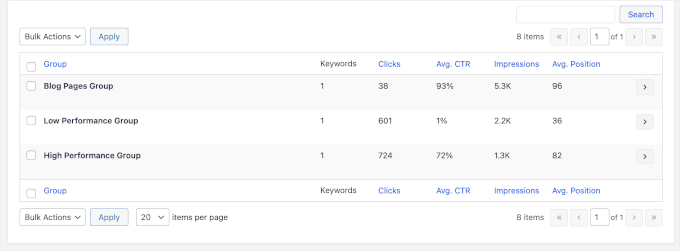
Aby uzyskać więcej szczegółów, możesz zapoznać się z informacjami w tabeli na dole zakładki.
Na przykład, mamy 3 grupy słów kluczowych: „Grupa stron bloga”, „Grupa o niskiej wydajności” i „Grupa o wysokiej wydajności”.
Następnie masz dane dotyczące ich kliknięć, CTR, wyświetleń i średnich pozycji.
Następnie przejdźmy do zakładki „Wszystkie słowa kluczowe”.
W tej zakładce znajdziesz 2 sekcje: „Pozycje słów kluczowych” i „Wydajność słów kluczowych”.
Sekcja „Pozycje słów kluczowych” informuje o całkowitej liczbie słów kluczowych, dla których Twoja witryna plasuje się w wynikach wyszukiwania. Możesz również zobaczyć wyświetlenia wyszukiwania i średnie pozycje.
Ponadto zauważysz drobne szczegóły, takie jak zielone strzałki w górę i czerwone strzałki w dół, pokazujące, czy liczby rosną, czy maleją w czasie.
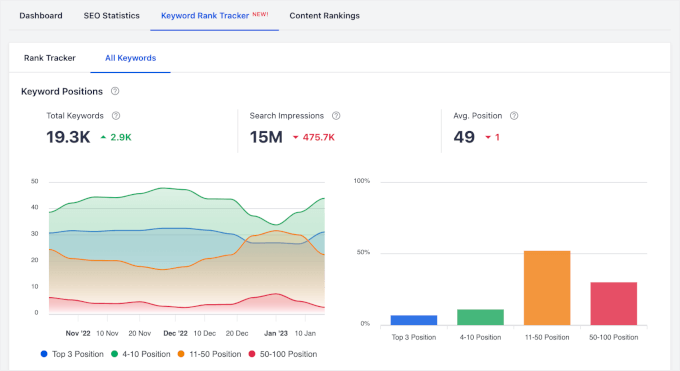
Aby zobaczyć szczegółowy podział, przewiń w dół do sekcji „Wydajność słów kluczowych”.
Tutaj możesz śledzić kliknięcia każdego słowa kluczowego, średnie CTR, wyświetlenia i pozycje.
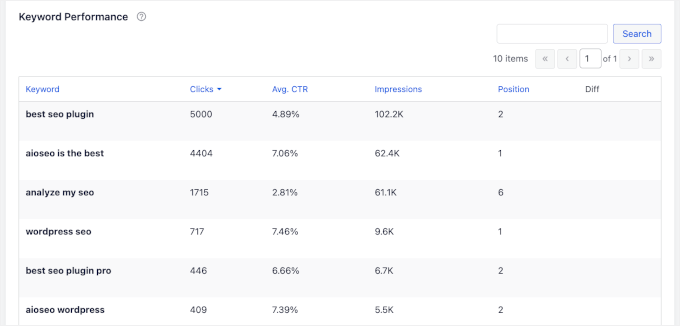
Krok 5: Przyjrzyj się bliżej wydajności treści
W panelu Statystyki wyszukiwania znajdziesz sekcję „Rankingi treści” na samym dole strony.
Ten obszar pozwala zobaczyć Twoje „Najlepsze strony”, „Najlepsze wygrane” i „Najlepsze przegrane” treści. Kluczowe metryki, które zobaczysz, obejmują:
- Kliknięcia: Liczba razy, gdy Twoje treści zostały kliknięte w wynikach wyszukiwania.
- Wyświetlenia: Ile razy Twoje treści pojawiły się w wynikach wyszukiwania?
- Pozycja: Pozycja treści w wynikach wyszukiwania (SERP).
- Różnice w rankingu: Zmiany w rankingu Twoich treści w czasie.
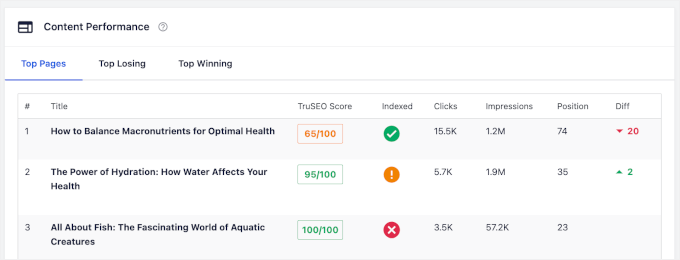
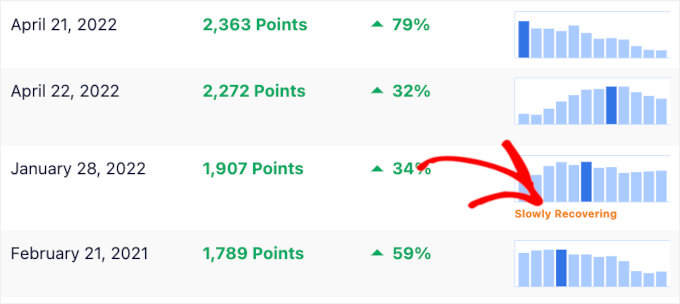
W zakładce „Pozycje treści” znajdziesz również kilka ważnych punktów danych:
- Wynik TruSEO: Jest to wynik odzwierciedlający, jak dobrze Twoje treści są zoptymalizowane pod kątem SEO.
- Zindeksowane: Pokazuje, czy strona została zaindeksowana przez Google, czy nie.
- Ostatnia aktualizacja: Najnowsza data, kiedy treść została zaktualizowana.
- Spadek strat (%): Procentowy spadek pozycji lub wydajności.
- Wynik Wydajności: Ten wynik wskazuje ogólną wydajność Twoich treści na podstawie ich pozycji i zaangażowania.
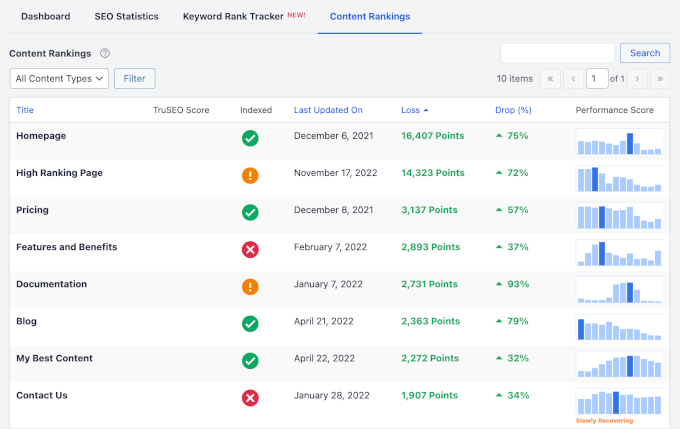
Czasami możesz zauważyć mały fragment w kolumnie „Wynik wydajności”, na przykład „Powoli się regeneruje”.
Wskazuje to, że chociaż strona nie wróciła jeszcze do swojej poprzedniej wydajności, jej pozycja w rankingu stopniowo się poprawia i wkrótce możesz zobaczyć pozytywne rezultaty.
Krok 6: Działaj w sprawie optymalizacji postów
Na koniec mamy widżet „Optymalizacja Postów” w zakładce „Panel”.
Ta sekcja oferuje spostrzeżenia i sugestie dotyczące poprawy wyników TrueSEO Twoich postów.
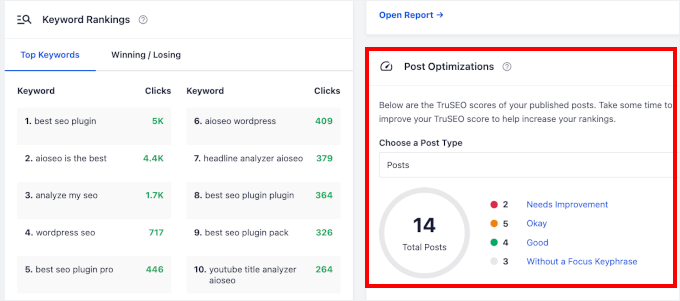
Tutaj znajdziesz 4 kategorie postów: Wymaga poprawy, OK, Dobry i Bez frazy kluczowej.
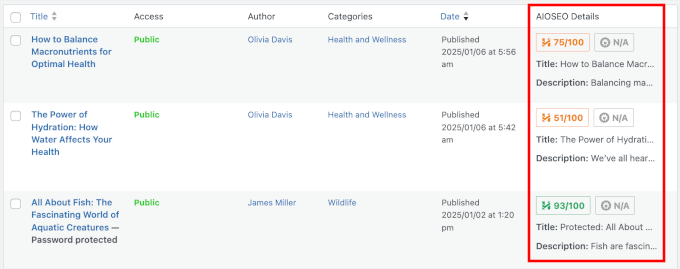
Kliknięcie w którąkolwiek z tych kategorii przeniesie Cię do sekcji „Wpisy”, gdzie wpisy na blogu zostaną przefiltrowane zgodnie z wybraną kategorią.
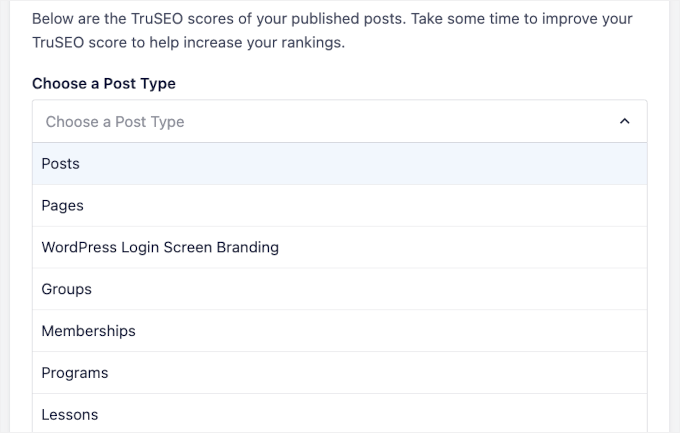
Jeśli chcesz zobaczyć, jak radzą sobie inne typy Twoich treści, możesz użyć menu rozwijanego, aby wybrać typ treści.
AIOSEO współpracuje z różnymi typami treści, w tym stronami, członkostwami, kursami i wieloma innymi!
Po przejrzeniu wszystkich tych danych możesz zastanawiać się, jak poprawić swoje treści i pozycje. Poniższe artykuły mogą Ci w tym pomóc:
- Kompleksowy przewodnik po SEO w WordPress dla początkujących
- 13-punktowa lista kontrolna SEO dla WordPressa dla początkujących
- Jak sprawdzić, czy Twoja strona jest zoptymalizowana pod kątem SEO
- Jak przeprowadzić badanie słów kluczowych dla Twojego bloga WordPress
- Jak szybciej pozycjonować nowe treści WordPress
- Jak długo trwa wyświetlanie wyników SEO dla witryny?
3 Pro wskazówki dotyczące korzystania z analiz wyszukiwania
Gdy już uruchomisz analizę wyszukiwania, będziesz o krok przed innymi. Ale jeśli chcesz wyciągnąć jeszcze więcej z danych, oto kilka wskazówek, które okazały się dla nas niezwykle pomocne:
1. Odśwież treści, które prawie działają
Jeśli zauważysz stronę z wieloma wyświetleniami, ale niewielką liczbą kliknięć, często to nagłówek lub opis meta nie spełniają oczekiwań.
Możesz zacząć od aktualizacji tytułu, aby lepiej odpowiadał temu, czego ludzie faktycznie szukają. Zalecamy użycie Analizatora Nagłówków WPBeginner do tworzenia mocniejszych, bardziej klikalnych nagłówków, które są zgodne z intencją wyszukiwania.
Następnie przyjrzyj się swojemu opisowi meta. Czy jest jasny, trafny i przekonujący? Możesz spróbować dodać korzyść, pytanie lub subtelne wezwanie do działania.
Możesz również wykorzystać większą część dostępnego limitu znaków, aby uczynić go bardziej informacyjnym i przekonującym.

W WPBeginner starannie tworzymy te elementy dla każdego publikowanego przez nas posta i widzimy, jak te szybkie poprawki mogą przynieść dużą różnicę. Ponadto często jest to wszystko, czego potrzebujesz, aby zamienić słabo działający post w magnes na ruch.
2. Ułatw znalezienie popularnych treści
Czy Twoje wewnętrzne dane wyszukiwania pokazują, że ludzie ciągle szukają tego samego? To wskazówka. Może być zbyt trudno znaleźć to przez menu lub układ strony.
Szybkim rozwiązaniem jest dodanie tych tematów do głównego menu nawigacyjnego lub utworzenie dla nich dedykowanej strony. Ułatwia to korzystanie z witryny i pomaga odwiedzającym szybciej znaleźć to, czego potrzebują.
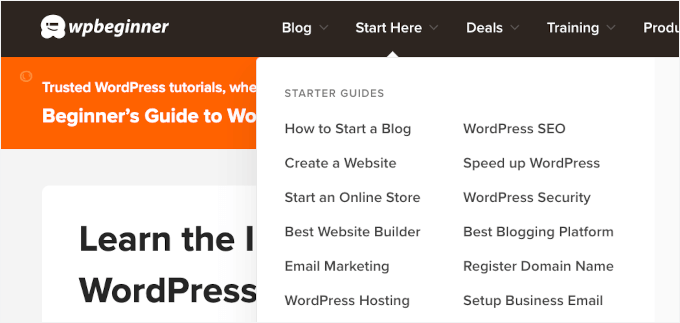
W WPBeginner mamy pozycję menu „Zacznij tutaj” w naszej nawigacji, aby kierować nowych czytelników do naszych najbardziej pomocnych samouczków i narzędzi. Jest to prosty sposób na wyeksponowanie treści o dużym zapotrzebowaniu i poprawę doświadczenia użytkownika od pierwszego kliknięcia.
3. Zamień „Brak wyników” w nowe pomysły
Za każdym razem, gdy ktoś przeszukuje Twoją witrynę i nie znajduje wyników, jest to stracona okazja. Ale także złota okazja.
Zamiast ignorować te nieudane wyszukiwania, możesz wykorzystać je jako inspirację.
Mówią Ci dokładnie, czego Twoi odbiorcy chcą, a czego jeszcze nie objąłeś. Ten następny wpis na blogu, produkt lub pomysł na tutorial może już czekać w Twoich danych wyszukiwania.
FAQ: Jak zobaczyć analizę wyszukiwania w WordPress
Analityka wyszukiwania może być na początku nieco myląca, dlatego oto kilka najczęstszych pytań, które słyszymy, wraz z prostymi odpowiedziami, które Ci pomogą.
Co jest ważniejsze: wewnętrzna czy zewnętrzna analiza wyszukiwania?
Krótko mówiąc, oba są ważne, ale z różnych powodów.
- Analizy wewnętrzne (z narzędzi takich jak SearchWP) pokazują, czego szukają użytkownicy po wejściu na Twoją stronę. Pomaga to zidentyfikować luki w treści i dostarczyć odbiorcom dokładnie to, czego szukają.
- Analizy zewnętrzne (takie jak te z AIOSEO) pokazują, jak ludzie znajdują Twoją witrynę w Google. Jest to niezwykle pomocne w poprawie SEO i zwiększeniu ruchu.
Czy mogę zobaczyć analizę wyszukiwania WordPress za darmo?
Tak, przynajmniej w przypadku zewnętrznych danych wyszukiwania. Możesz użyć Google Search Console, jest bezpłatna, i połączyć ją z WordPress za pomocą bezpłatnej wersji All in One SEO (AIOSEO).
Jednak funkcje takie jak zaawansowane raporty słów kluczowych lub śledzenie wyszukiwania wewnętrznego są często częścią narzędzi premium. Jeśli potrzebujesz tych głębszych analiz bezpośrednio w swoim panelu WordPress, być może będziesz musiał rozważyć płatną opcję.
Czym analiza wyszukiwania różni się od Google Analytics?
Analiza wyszukiwania skupia się na słowach kluczowych, których ludzie używają do znajdowania i nawigowania po Twojej witrynie. W przeciwieństwie do tego, Google Analytics daje szerszy obraz Twojego ruchu, np. skąd pochodzą odwiedzający, które strony odwiedzają i jak długo na nich pozostają.
Jeśli korzystasz z WordPress, polecamy MonsterInsights, aby ułatwić przeglądanie tych danych bezpośrednio z panelu. Aby dowiedzieć się więcej o wtyczce, możesz zapoznać się z naszą pełną recenzją MonsterInsights.
Więcej przewodników po analizach WordPress
Mamy nadzieję, że ten artykuł pomógł Ci dowiedzieć się, jak przeglądać analizę wyszukiwania w WordPressie. Następnie możesz zapoznać się z naszymi poradnikami na temat:
- Jak dodać śledzenie głębokości przewijania za pomocą Google Analytics
- Jak włączyć śledzenie autorów w WordPressie
- Analiza Postów WordPress – Jak łatwo zobaczyć statystyki swojego bloga
- Jak skonfigurować śledzenie formularzy WordPress w Google Analytics
- Jak śledzić podróż użytkownika w formularzach leadów WordPress
- Jak śledzić żądania domen stron trzecich w WordPress
- Dane marketingowe strony internetowej, które każdy właściciel strony musi śledzić
Jeśli podobał Ci się ten artykuł, zasubskrybuj nasz kanał YouTube po samouczki wideo WordPress. Możesz nas również znaleźć na Twitterze i Facebooku.


Masz pytanie lub sugestię? Zostaw komentarz, aby rozpocząć dyskusję.