


私たちは、すべてのWordPressウェブサイトでフォームを使用しており、それには十分な理由があります。フォームは、私たちと訪問者の両方にとって、物事をより簡単にします。
フィードバックを収集する場合でも、リードを生成する場合でも、フォームはよりスムーズな方法でオーディエンスとつながるのに役立ちます。同時に、ユーザーが自分の考えを共有したり、ニュースレターにサインアップしたり、サイトとやり取りしたりするのに役立ちます。
しかし、フォームは単にデータを収集するためだけのものではありません。オーディエンスをより深く理解し、ウェブサイトを改善し、リード生成、販売、カスタマーサポートといった主要な目標を達成するための強力なツールです。📈
私たちは、お問い合わせフォームから年次のユーザーアンケートまで、あらゆるものにWPFormsを使用しています。その長所と限界を直接見てきたので、強くお勧めします。さらに、フォームの作成と管理に関する詳細な洞察を得るために、人気のフォームビルダーをテストしました。
このガイドでは、WordPressのフォームをプロのように使いこなすために必要なすべてを解説します。
🛑 要約: WordPressフォームは、リード、支払い、フィードバックを収集するために不可欠です。このガイドでは、お問い合わせフォーム、注文フォーム、アンケートなどの作成方法を説明します。
WordPressには組み込みのフォームビルダーがないため、プラグインが必要です。WPFormsをお勧めします。これは最高のWordPressコンタクトフォームビルダーです。さらに、フォーム通知が迷惑メールに入らないように、WP Mail SMTPのようなSMTPプラグインをインストールしてください。
ナビゲーションを容易にするために、WordPress フォームの使用に関する究極のガイドの目次を作成しました。
目次
さっそく始めましょう!
WordPressフォームとは?
WordPressフォームは、ウェブサイト訪問者が情報を送信できるインタラクティブなツールです。フィードバックの収集、連絡先情報の収集、支払いの受け付け、ユーザー登録など、さまざまな目的に使用できます。
WordPressのフォームは、あなたが記入する紙のフォームのオンライン版と考えることができます。紙に書く代わりに、ユーザーはWordPressウェブサイトのフィールドに直接回答を入力します。
たとえば、お問い合わせフォームがある場合、訪問者は「送信」、「登録」、またはそれに類するボタンをクリックする前に、名前、メールアドレス、メッセージを入力できます。その情報はデータベースに保存されたり、メールで送信されたりします。
この情報はあなたに送信されるので、対応することができます。
小規模ビジネスウェブサイトを運営している場合、オンラインフォームを追加すると、コミュニケーションに役立ち、訪問者があなたとつながりやすくなります。これらのインタラクティブなツールを使用すると、ユーザーは情報をすばやく送信でき、あなたと顧客の両方にとって物事が簡単になります。
例えば、WPBeginnerでは、以下のような様々な目的でフォームを使用しています:
- お問い合わせフォームからの問い合わせ収集
- ウェブサイト移行リクエストの管理
- フィードバックのための年次ユーザー調査を実施する
- メール署名ジェネレーターなどの無料ツールを提供しています。
WordPressサイトでフォームが重要な理由
WordPressフォームを使用することは、訪問者と関わり、貴重な情報を収集するための優れた方法です。カスタマイズが簡単で、さまざまなニーズに対応でき、サイトのほぼどこにでも(ページ、投稿、サイドバー、ポップアップなど)埋め込むことができます。
一般的なフォームの種類とその重要性について説明します。
- 🪪 お問い合わせフォーム:訪問者が質問やコメントで連絡できるようにします。コミュニケーションを合理化し、受信トレイを整理し、ボットによるメールアドレスのスクレイピングから保護するのに役立ちます。
- 📝 登録フォーム:会員サイトを運営している場合、登録フォームを使用するとユーザーがアカウントを作成できます。これにより、コミュニティを構築し、限定コンテンツへのユーザーアクセスを管理できます。
- 🧑💻 アンケートフォーム:フィードバックを収集することは、サイトを改善するための鍵です。アンケートフォームを使用すると、訪問者に体験や好みについて質問でき、彼らに価値を感じさせることができます。
- 💳 支払いフォーム:製品やサービスを販売している場合、支払いフォームを使用すると、オンラインストアで直接安全な取引を行うことができます。これにより、顧客にとって購入プロセスがスムーズになります。
要するに、WordPressフォームはユーザーインタラクションを促進し、不可欠なデータを収集するのに役立ちます。その結果、サイトのすべてのユーザーにとってより良いエクスペリエンスを作成するのに役立ちます。
最適なWordPressフォームプラグインの選び方
WordPressフォームプラグインを選ぶ際には、特にサイトを長期的に成長させる予定がある場合、考慮すべき重要な点がいくつかあります。使いやすく、費用対効果が高く、必要となる可能性のある他のツールとよく統合されるものを選びたいはずです。
使いやすさ
まず、使いやすさが重要です。簡単なフォームの作成方法を理解するのに何時間も費やしたくはありません。
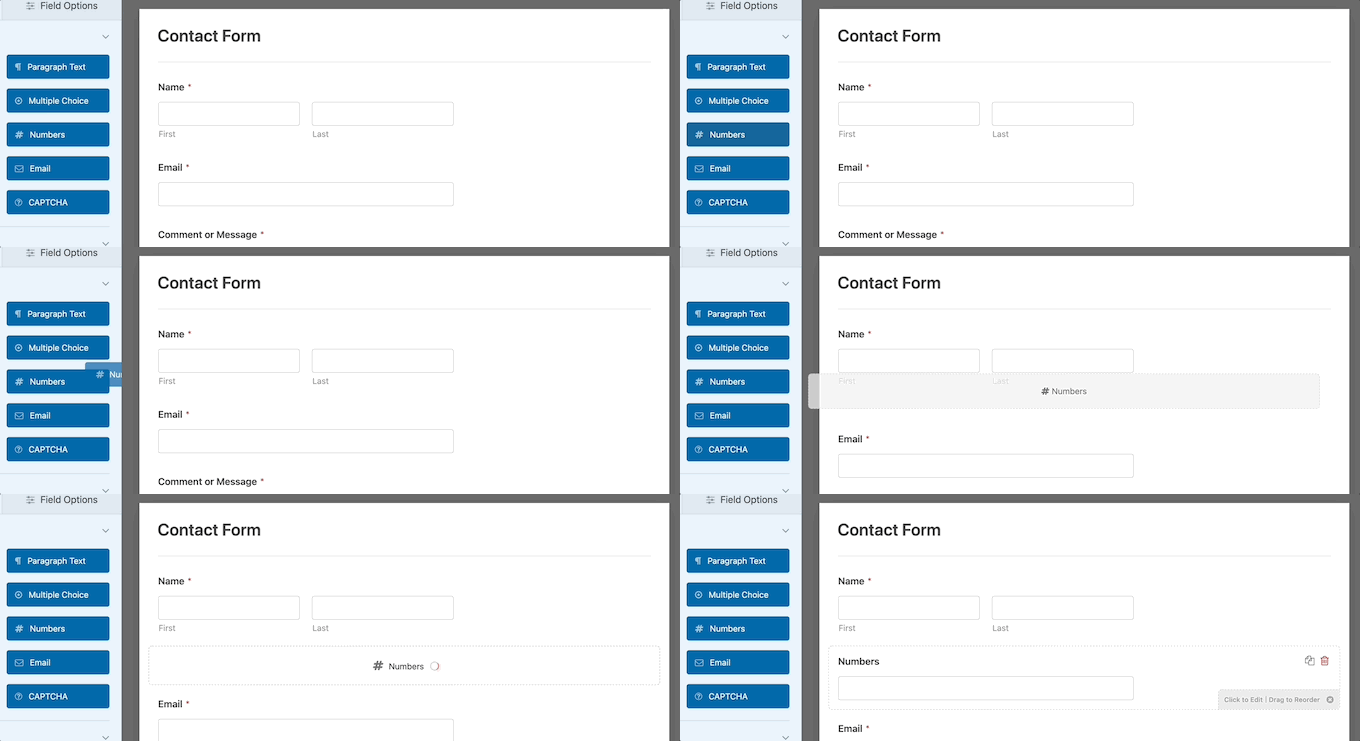
そのため、ユーザーフレンドリーなドラッグアンドドロップインターフェイスを備えたプラグインを探す必要があります。これにより、コーディングスキルなしでフィールドを追加したり、フォームをカスタマイズしたりするのが簡単になります。
アドオンと連携機能
次に、アドオンと連携機能を検討すると良いでしょう。最適なプラグインを使用すると、機能を拡張できます。
例えば、ユーザーがファイルをアップロードしたり、購入したり、ニュースレターに登録したりできるようにしたい場合があります。
WPFormsは、コンタクトフォームやより高度なユースケースに最適な選択肢です。非常に使いやすく、さまざまなアドオンを提供して機能を拡張できるためです。たとえば、支払い、アンケート、ユーザー登録フォームなどを作成できます。
AIを使用してフォームを生成することもできます。簡単な説明を共有するだけで、WPForms AIがフォームを作成します。

✋ WPBeginnerでは、コンタクトフォーム、年次ユーザー調査、サイト移行リクエストなどにWPFormsを使用しています。私たちのWPFormsの完全なレビューをお見逃しなく。
代替案については、WordPressの最高のコンタクトフォームプラグインの推奨事項をご覧ください。この記事では、機能、価格、ユースケースを並べて比較するのに役立ちます。時間がありませんか?WPForms vs. Gravity Forms vs. Formidable Formsの比較をお読みいただけます。
価格
コストパフォーマンスも重要な要素です。月額料金がかかるプラグインもあれば、買い切り型のものもあります。予算に合った、必要な機能を提供してくれるものを選びましょう。
無料プラグインの中には、使いにくいものもあることに注意してください。たとえば、Contact Form 7 は人気のあるオプションですが、他のオプションのような使いやすさや高度な機能が不足しています。
詳細については、Contact Form 7 vs. WPFormsの完全な比較をお読みください。
📌 専門家のおすすめ:最良のソリューションとして、コンタクトフォームにはWPForms、リードジェネレーションフォームにはOptinMonster、募金活動にはCharitableをお勧めします。
これらは強力な機能と優れたサポートを提供し、目標達成を支援します。他のオプションを探している場合は、最高のオンラインフォームビルダーの完全なリストをご覧ください。
WordPressフォームの作成方法
一般的に、WordPressフォームの作成は数ステップで完了し、どのタイプのフォームを作成する場合でもワークフローは似ています。
フォームプラグインを有効にすると、そのフォームビルダーにアクセスして、テンプレートを選択(または空白のフォームから開始)し、独自のフィールドと設定でカスタマイズできるようになります。その後、通常はフォームのカスタムメール 通知やその他の設定を設定できるようになります。
最後に、投稿またはページにフォームを追加できます。
連絡先フォーム、アンケートなど、あらゆる種類のWordPressフォームでこれがどのように機能するかを見てみましょう。
WordPressでの問い合わせフォームの追加
WordPressサイトにお問い合わせフォームを追加することは、メールを公開してボットからの大量のスパムにつながるよりも、簡単で効果的です。
お問い合わせフォームは、不要なメールを防ぐためのセキュリティ層を追加します。また、名前、電話番号、メールアドレスなど、必要な情報を正確に尋ねることができます。
さらに、メールリストを増やすのに役立ちます。

ステップバイステップのウォークスルーが必要な場合は、WordPressでコンタクトフォームを作成する方法のガイドをご覧ください。
通常、お問い合わせフォームは投稿またはページに埋め込みますが、フローティングさせることもできます。
この形式はポップアップほど邪魔になりませんが、それでも見つけやすく、ユーザーのエンゲージメントを促すさりげないきっかけとなります。この設定は、ユーザーがページを離れることなく質問したり、ヘルプを得たり、フィードバックを残したりできるため、ユーザーエクスペリエンスを向上させることもできます。
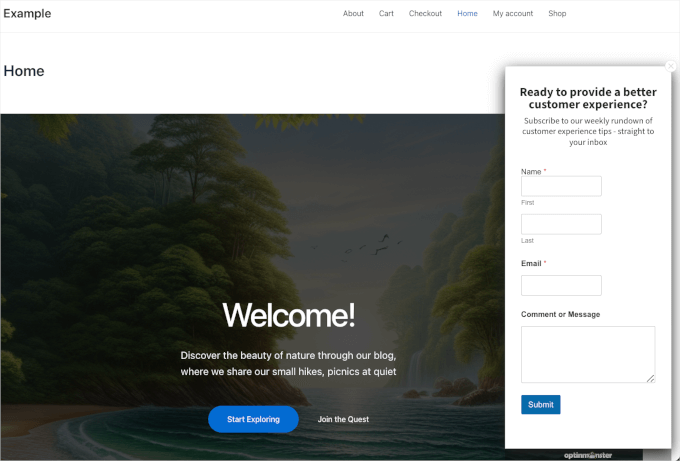
詳細については、WordPressでフローティングコンタクトフォームを表示する方法のガイドをお読みください。
WordPressでの求人応募フォームの追加
小規模ビジネスを経営している場合、メールで多くの履歴書を受け取り、応募状況を把握するのが難しい場合があります。
WordPressの採用ページに求人応募フォームを追加すると、受信トレイが整理され、収集する情報が標準化されます。これにより、あなたと応募者の両方にとって採用プロセスがスムーズになります。

完全なチュートリアルについては、WordPressで求人応募フォームを作成する方法のガイドをご覧ください。
ドロップダウンフィールドを使用してWordPressフォームを追加する
ドロップダウンフィールドを使用すると、ユーザーはリストから1つのオプションを選択するだけで、それをクリックして選択できます。ドロップダウンフィールドは、メールニュースレターのサインアップ、コンタクトフォーム、イベント登録、製品注文など、さまざまなWebフォームで使用できます。
ドロップダウンフィールドを使用すると、特にモバイルデバイスで、長い自由形式の入力が面倒に感じられるフォームをより効果的にすることができます。さらに、オプションの固定リストを提供することでデータを一貫させ、無効なエントリを防ぎ、データ分析を容易にします。
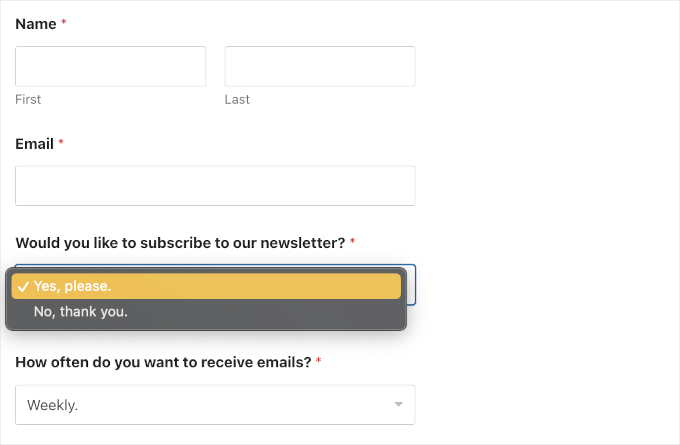
さらに、ドロップダウンフィールドは動的な機能も可能にし、ユーザーの選択に基づいて追加の質問を表示できます。また、フォームの長さを短くし、ユーザーの負担を軽減して全体的なユーザーエクスペリエンスを向上させるのに役立ちます。
さらに、ドロップダウンフィールドは条件付きロジックと組み合わせることができ、ユーザーの選択に基づいて追加の質問を表示できます。たとえば、ユーザーがドロップダウンで「サポート」を選択した場合にのみ、「テクニカルサポート」の質問を表示できます。
詳細については、WordPressフォームにドロップダウンフィールドを作成する方法のガイドをご覧ください。
WordPressに注文フォームを追加する
オンラインストアのセットアップに圧倒されている場合でも、心配しないでください。多くのビジネスでは、完全なeコマースサイトや複雑なショッピングカートシステムは必要ありません。
レストランのようなシンプルなものであれば、余分なショッピングカート機能なしで注文フォームを追加するだけで済みます。これにより、オンラインまたはピックアップでの注文と支払いが容易になり、ビジネスの効率化に役立ちます。
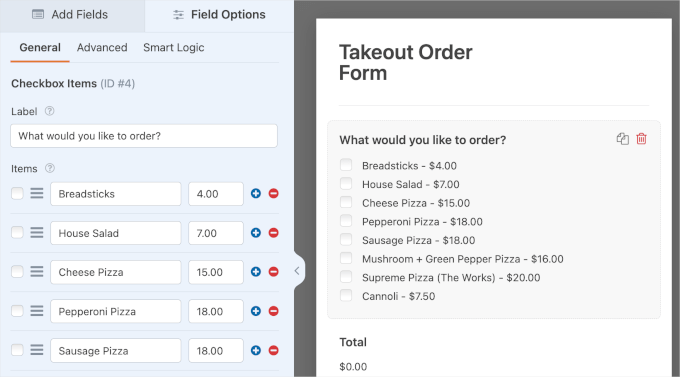
開始するには、WordPressでオンライン注文フォームを作成する方法のステップバイステップチュートリアルをご覧ください。また、WordPress向けの最高のオンライン注文フォームプラグインの専門家による選択肢もあります。
さらに、注文フォームの送信からPDFを自動生成することで、手作業なしで簡単に領収書を送信できます。各注文は、データのエクスポートやドキュメントのフォーマットを自分で行う必要がないため、すぐにきれいで送信準備のできたPDF領収書に変わります。
これにより、時間の節約、エラーの削減、一貫した記録の維持に役立ちます。また、顧客はより迅速でプロフェッショナルなチェックアウト体験を得ることができます。
詳細については、WordPressフォームのエントリをPDFに自動変換する方法のガイドをご覧ください。
WordPressで支払いオプション付きフォームを追加する
販売するアイテムが少ない場合やカスタム支払いを受け付ける場合は、完全なeコマースプラグインよりもシンプルな支払いフォームの方が良い場合があります。
たとえば、非営利団体はボランティアフォームで寄付を受け付けたり、ウェブサイトでデジタルダウンロードの「好きなだけ支払う」オプションを提供したりできます。プレミアムアップグレードの支払いをオプションとして、訪問者に無料ダウンロードを提供することもできます。
幸いなことに、多くのフォームビルダーが簡単な決済ゲートウェイ連携を提供しています。そのため、コードに触れることなく、フォームをStripe、PayPalなどのプロバイダーに接続できます。
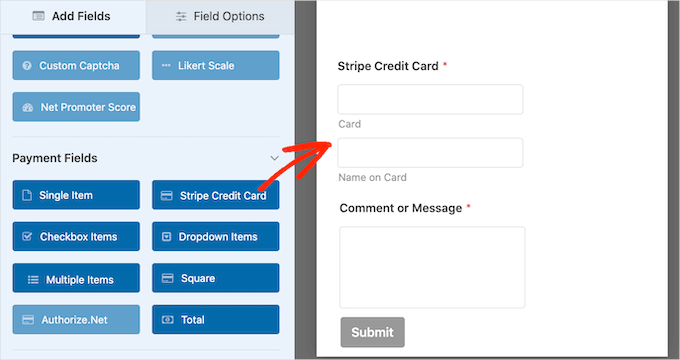
支払いの受け付け準備はできましたか?支払いオプション付きのWordPressフォームを作成する方法のガイドをご覧ください。
WordPressにHIPAA準拠のフォームを追加する
HIPAA(Health Insurance Portability and Accountability Act:医療保険の携行性と説明責任に関する法律)は、個人の機密性の高い医療情報を保護する米国法です。
患者データを扱う WordPress ウェブサイト(医療提供者のサイトや遠隔医療プラットフォームなど)がある場合は、その情報を安全に保護することが重要です。
HIPAA準拠のフォームを使用すると、患者との信頼関係を築くのに役立ちます。これは、適切な暗号化、アクセス制御、安全なストレージプラクティスによって健康情報が保護されていることを患者が知っているためです。
さらに、これらの規則に従わない場合、多額の罰金やペナルティに直面する可能性があります。
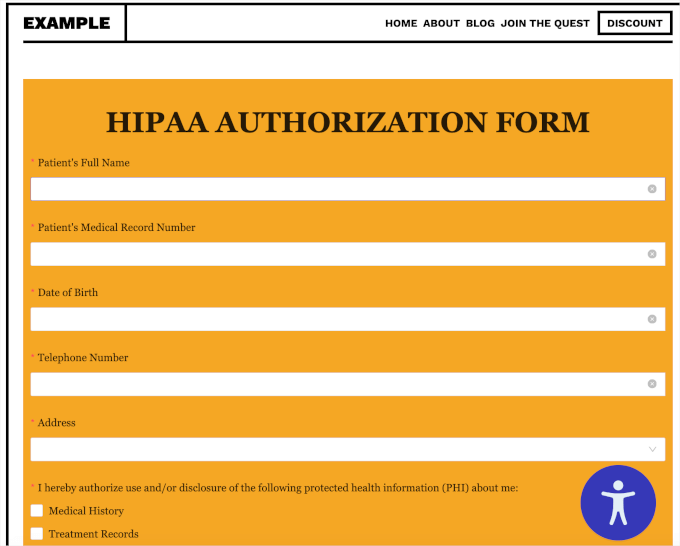
フォームが準拠していることを確認するには、WordPressでHIPAA準拠のフォームを作成する方法のガイドをお読みください。
WordPressにユーザー登録フォームを追加する
WordPressにカスタムユーザー登録フォームを追加することには、特に会員サイト、オンラインコース、コミュニティを運営している場合、いくつかの重要な利点があります。特定のユーザー情報を収集できるため、サインアッププロセスをサイトのニーズに合わせることができます。
例えば、基本情報だけでなく、好み、ソーシャルメディア、またはビジネスにとって重要なその他のデータなど、フィールドを追加できます。
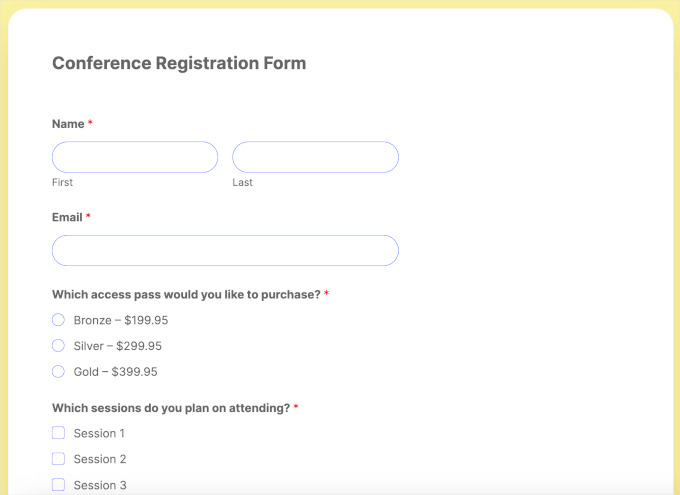
詳細については、WordPressでカスタムユーザー登録フォームを作成する方法のガイドをお読みください。
関連性がある場合、ユーザー登録フォームにライブカメラキャプチャを追加することもできます。これにより、ユーザーはファイルを手動でアップロードする代わりに、数回のクリックでフォーム内で直接写真やビデオを撮影できるようになります。
プロフィール写真、ID確認、または登録時のサポートメディアが必要な会員制サイト、オンラインコース、コミュニティには特に便利です。
セットアップ手順については、WordPressフォームでユーザーにライブ写真や動画を撮影させる方法のガイドをご覧ください。
WordPressにRSVPフォームを追加する
誕生日パーティー、チャリティーイベント、結婚式などの大きなイベントを計画していますか?ゲストから出欠確認を簡単に収集する方法が必要です。
WordPressウェブサイトをお持ちであれば、コーディングなしでRSVPフォームを作成・管理できます。これにより時間を節約でき、ゲストはメール、テキストメッセージ、または直接会ってなど、さまざまな方法で返信することが多いため、誰が返信したかを把握するのに役立ちます。
RSVPフォームを使用すると、全員が同じ方法で返信でき、すべての回答がWordPressデータベースに保存されます。その後、簡単にスプレッドシートにエクスポートしたり、チームと共有したりできます。
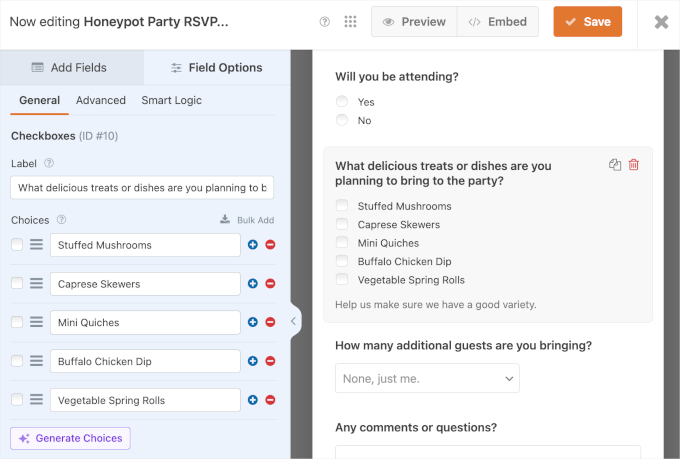
✏️ 注意: WPFormsにはAI Choicesが付属しており、チェックボックス、ドロップダウン、複数選択フィールドのオプションを生成するのに役立ちます。関連するフィールドをフォームに追加し、「選択肢を生成」をクリックするだけでツールを使用できます。
WordPressでRSVPフォームを作成する方法のガイドをお読みになり、今日から始めましょう。
WordPressフォームに日付ピッカーを追加する
WordPressフォームの日付ピッカーフィールドは、ユーザーがDD/MM/YYYYやMM/DD/YYYYのような形式間の混乱を避け、日付を簡単に一貫した形式で入力できるようにするのに非常に役立ちます。
ユーザーが誕生日を提供する登録フォーム、配達日を選択する注文フォーム、またはアイテムの受け取りのためのレンタルフォームなどに使用できます。
また、ユーザーが連絡を受けたい時間や休暇の日を指定できるコールバックリクエストや休暇リクエストにも最適です。
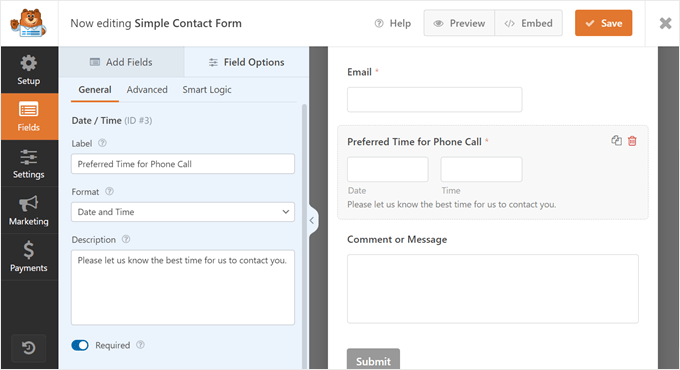
全体として、日付ピッカーを使用すると、ユーザーは日付を正しく入力しやすくなり、すべてを整合させるのに役立ちます。
詳細については、WordPressフォームに日付ピッカーを追加する方法のガイドをご覧ください。
WordPressでの会話型フォームの追加
すべての質問を一度に表示する従来の連絡先フォームやアンケートフォームは、長すぎたり圧倒されたりするように感じられるため、完了率を低下させる可能性があります。
会話形式は、まさにそのために役立ちます。一度に1つの質問を尋ねることで、自然な会話をシミュレートし、ユーザーにとってプロセスをよりインタラクティブで威圧感のないものにします。
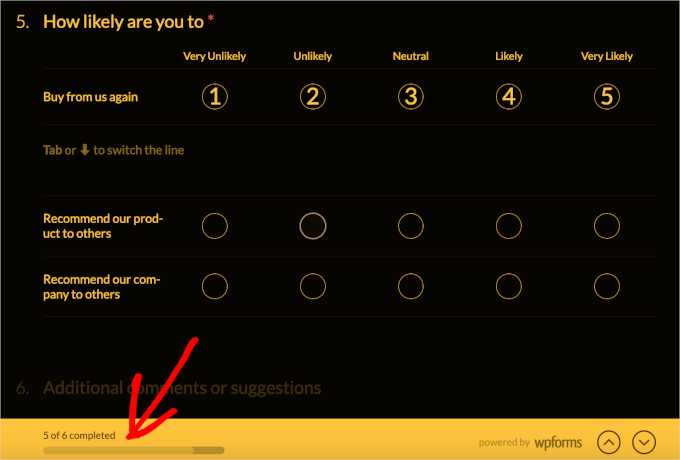
セットアップするには、WordPressで会話型フォームを作成する方法のガイドをご覧ください。
WordPressでカスタム計算機を作成する
カスタム計算機を使用すると、ユーザーはサイトを離れることなくすばやく計算できるため、ユーザーエクスペリエンスと滞在時間の両方が向上します。
たとえば、ヘルス&フィットネスブログを運営している場合、BMI計算機を追加すると、ユーザーが製品やサブスクリプションプランを決定するのに役立ちます。
または、世界中に販売している場合、メートル法からヤードポンド法への換算機は顧客がサイズを確認するのに役立ち、送料計算機はチェックアウト時のサプライズを防ぎます。
さらに、計算機を使用して、ユーザーに結果を送信するためにメールアドレスを尋ねることでリードを生成できます。
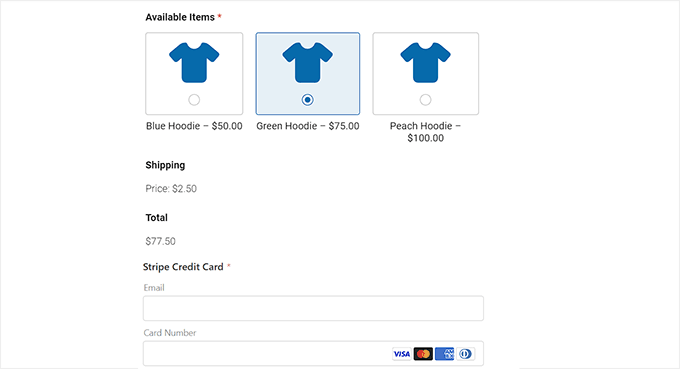
詳細な手順については、WordPressでカスタム計算機を作成する方法のガイドをご覧ください。
✏️ 注意: 優れた計算機プラグインは、短時間で計算機を構築するのに役立ちます。おすすめについては、WordPress向けの最高の計算機プラグインの専門家による選び方をご覧ください。
WordPressにアンケートフォームを追加する
オンラインアンケートは、訪問者に質問をしてフィードバックを得るための優れた方法です。顧客が製品やサービスに何を求めているのか、たとえば追加する機能やエクスペリエンスを改善する方法などを学ぶことができます。
WordPressブログをお持ちの場合、アンケートはコンテンツが役立っているかどうか、および読者がどのようなトピックについて読みたいかを知るのに役立ちます。チームの懸念を理解し、チームワークを改善する方法を見つけるために、チーム向けのアンケートを作成することもできます。
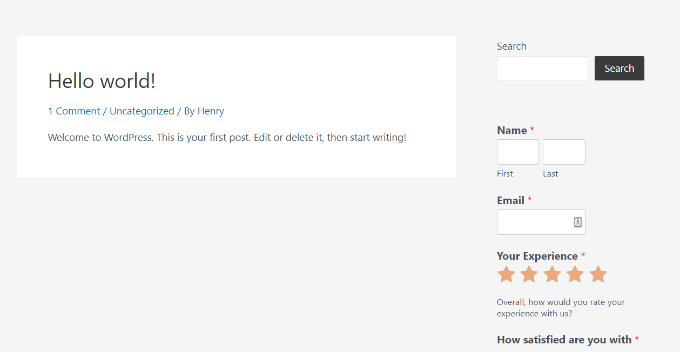
詳細については、WordPressでアンケートを作成する方法のガイドをご覧ください。
また、適切なアンケートフォームビルダーがあると物事が簡単になることに注意してください。どこを見ればよいかわからない場合は、WordPressアンケートプラグインのベストの専門家による選び方をご覧ください。
連絡先フォームとGoogleツールの連携
WordPressの連絡先フォームをGoogleツールと連携させることで、日常のタスクを大幅に簡単にすることができます。
たとえば、誰かがアポイントメントを予約したり、会議をリクエストしたりすると、フォーム送信をGoogleカレンダーのイベントに変換できます。これにより、日付、時刻、連絡先情報などの詳細を手動でコピーする手間が省けます。
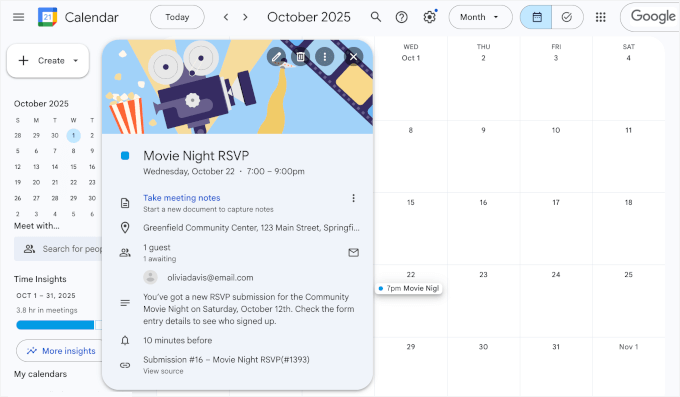
特に、タイミングが重要なコンサルテーション、折り返し電話、またはサービス予約に役立ちます。セットアップ手順については、WordPressフォームでユーザーにライブ写真や動画を撮影させる方法のガイドをご覧ください。
フォームファイルをGoogleドライブにアップロードすることもできます。
そのため、ファイルを1つずつダウンロードする代わりに、フォームのアップロードを直接Googleドライブに送信できます。これにより、すべてが1か所に保存され、チームとファイルを共有しやすくなります。また、メールの受信トレイに埋もれた添付ファイルの紛失を防ぐのにも役立ちます。
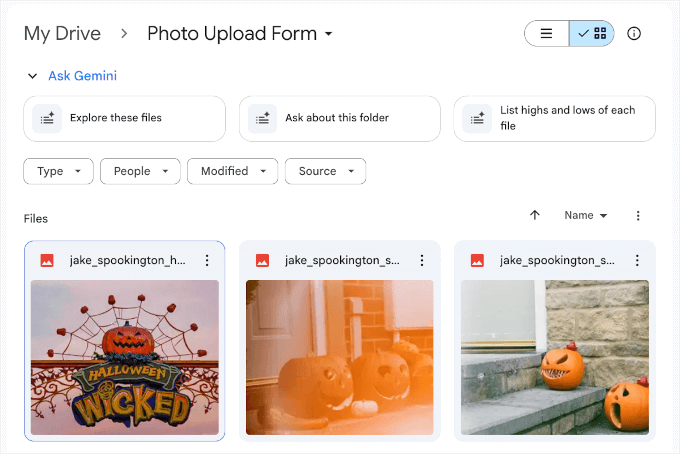
WordPressフォームからGoogleドライブにファイルをアップロードする方法の完全なステップバイステップガイドがあります。ぜひご覧ください。
それに加えて、配達リクエスト、オンサイトサービス、またはイベントの場所に関するフォームがある場合、Googleマップとピンを追加すると、ユーザーはフォーム内で直接場所を選択または確認できます。これにより、やり取りが減り、最初から正確な場所の詳細を取得できます。
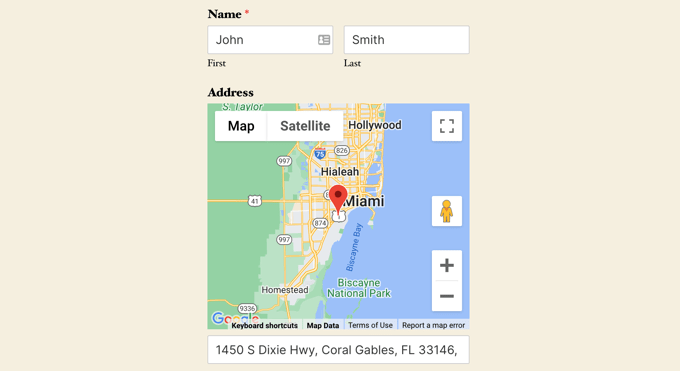
コンタクトフォームにピン付きのGoogleマップを埋め込む方法の完全なガイドをご覧ください。
WordPressにカスタムAirtableフォームを追加する
WordPressでカスタムAirtableフォームを作成すると、お問い合わせフォームのエントリやアンケートの回答など、ウェブサイトから入ってくるすべてのデータを管理できます。このデータは、単純なスプレッドシートよりもフィルタリング、並べ替え、共有が容易な柔軟なデータベースに保存されます。
メールや煩雑なスプレッドシートの山に埋もれる代わりに、Airtableを使えばデータをより良く整理し、視覚化できます。フォームからのリードや連絡先を追跡するためのCRMとして使用したり、ユーザーアンケートデータを保存して簡単にアクセスしたりできます。
さらに、Airtableを使ってプロジェクトごとにタスクを管理したり、ブログ用のコンテンツカレンダーを作成したり、オンラインストアの在庫リストを管理したりすることもできます。
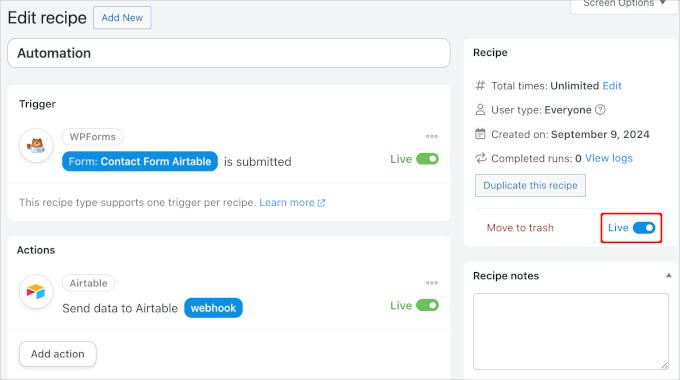
全体として、情報を整理し、収集した情報を最大限に活用するための賢い方法です。
詳細な手順については、WordPressでカスタムAirtableフォームを作成する方法に関するガイドをお読みください。
WordPress AJAXフォームの構築
AJAX(Asynchronous Javascript and XMLの略)は、ページをリロードせずにウェブサイトがデータを転送するのを助けるテクニックです。
GmailやFacebookなど、多くの人気サイトではAJAXを使用して、中断なしにユーザーをエンゲージさせます。
WordPressサイトでは、AJAXをフォームに使用して、ページを再読み込みせずにフィードバックを収集したり、チェックアウト手順を処理したり、ユーザーログインを許可したりできます。
つまり、AJAXフォームを使用すると、Webページ全体をリフレッシュする代わりに、フォームからの情報のみがサーバーに送信されます。これにより、サーバーの負荷と転送されるデータ量が少なくなり、ウェブサイトの実行速度を向上させることができます。
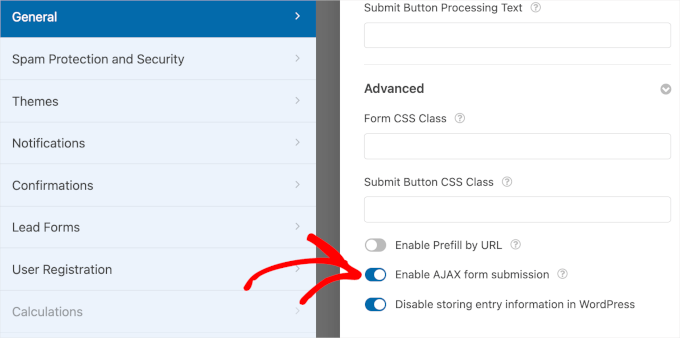
詳細な手順については、WordPress AJAXフォームの構築方法に関するガイドをお読みください。
WordPressにHTMLフォームを追加する
ビジュアルビルダーで作成された通常のフォームとは異なり、HTMLフォームはHTMLで手動でコーディングされます。これにより、見た目や機能の完全な制御が可能になりますが、より多くの技術的な知識が必要になります。
独自のフォームをコーディングすることは学習に最適ですが、異なるウェブブラウザ間での互換性の問題などにより、難しい場合もあります。
幸いなことに、すべてをゼロからコーディングすることなく、WordPressサイトにHTMLフォームを追加するために使用できるツールがあります。
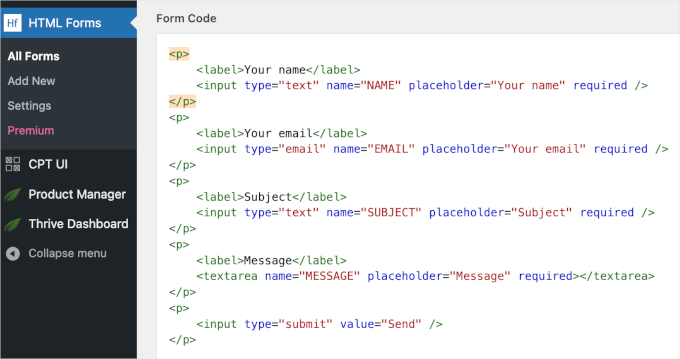
段階的な手順については、WordPressにHTMLフォームを追加する方法に関するガイドを参照してください。
WordPressフォームのカスタマイズ方法
WordPress フォームをカスタマイズして、ウェブサイトの見た目や雰囲気に合わせることが重要です。これにより、サイトがよりプロフェッショナルに見え、一貫性が保たれ、訪問者からの信頼を得ることができます。
さらに、デザインに合ったフォームは通常使いやすく、より多くの人が完了して送信するようになります。
詳細については、WordPressフォームのカスタマイズとスタイリング方法に関する段階的なガイドを参照してください。
さて、フォームを調整して目立たせるためのいくつかの重要な方法を見てみましょう。
ニーズに合ったフォームテンプレートの選択
多くのフォームプラグインには、出発点として使用できるテンプレートが付属しています。
これらのテンプレートは、時間を節約し、フォームをすばやく作成できるように設計されています。ニーズに合ったテンプレートを選択し、サイトのブランディングと特定のフォームのニーズに合わせてすばやくカスタマイズできます。
例えば、WPFormsには膨大なフォームテンプレートライブラリがあり、2,000以上(さらに増加中)あります。
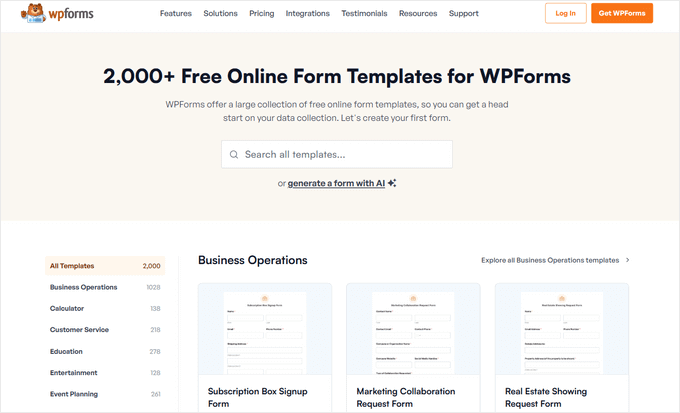
最も一般的なものには、「シンプルな問い合わせフォーム」、「ニュースレター登録フォーム」、「請求/注文フォーム」、「アンケートフォーム」、「提案フォーム」などがあります。選択するフォームビルダーによっては、さまざまなカスタマイズ可能なフォームテンプレートにアクセスできる場合があります。
ドラッグ&ドロップ機能を使用してフォームをパーソナライズする
フォームビルダーのインターフェイスには通常ドラッグアンドドロップ機能があり、コーディングなしでフィールドを簡単に追加または削除できます。多くの場合、要素をクリックしてドラッグして配置できるシンプルなレイアウトのように見えます。
通常、フォームビルダーは片側にカスタマイズパネル、もう片側にプレビューがあり、このようになります。
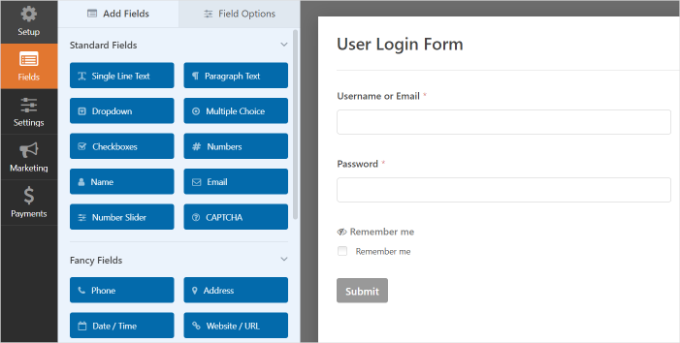
この形式により、初心者でも簡単にフォームを作成できます。左側の列から目的の要素を右側のフォームビルダーにドラッグアンドドロップするだけです。
詳細については、お問い合わせフォームの作成方法に関するガイドを参照してください。
さらなる調整のためのカスタマイズオプションを探る
現在、最新のフォームビルダーには、多くのカスタマイズオプションが用意されています。
まず、ウェブサイトのテーマに合わせて色、フォント、ボタンのスタイルを調整できます。次に、プリセットテーマを提供している場合もあり、フォームにすぐに素晴らしい外観を適用できます。
例えば、WPFormsではWordPressブロックエディターを通じてテーマを選択できます。
何十ものテーマオプションがあり、サイトのルック&フィールに合ったテーマを簡単に見つけることができるため、カスタマイズが迅速に行えます。使用したいテーマをクリックするだけで、フォームが瞬時にそのスタイルになります。
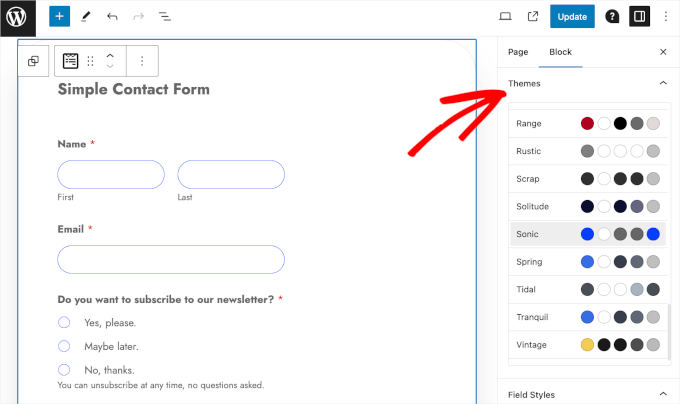
一部のプラグインでは、よりパーソナライズされたビジュアル体験のために、ライトモードとダークモードを選択することもできます。
この件の詳細については、WordPressフォームのカスタマイズとスタイリング方法に関するガイドをお読みください。
フォーム送信後のヒント
WordPressサイトでフォームが送信された後、ユーザーのリダイレクトと確認メールの送信という2つの重要な考慮事項があります。
まず、フォーム送信後にユーザーをお礼ページにリダイレクトさせたい場合があります。これは、送信が成功したことを知らせるのに良い方法です。
たとえば、「お問い合わせありがとうございます!すぐに折り返しご連絡いたします。」というページに誘導することができます。これにより、訪問者は完了したという感覚を得られ、次に何を期待できるかを知ることができます。
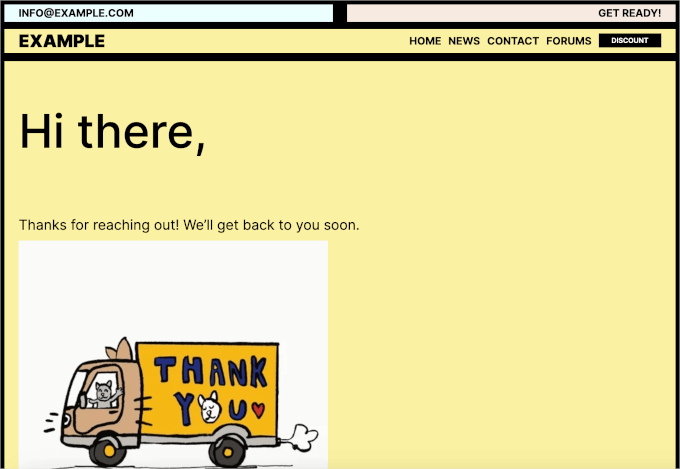
詳細については、WordPressでフォーム送信後にユーザーをリダイレクトする方法に関するガイドを確認してください。
次に、確認メールを送信します。これは、ユーザーに情報を伝え続けるための重要なステップです。
フォームに入力した後、訪問者に送信確認メールを自動送信できます。
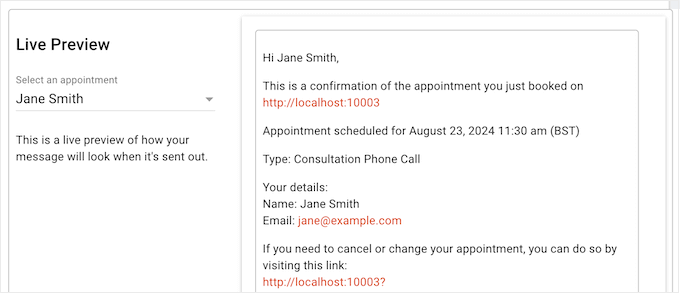
メールには、「メッセージありがとうございます!フォームを受信しました。まもなく返信いたします。」のような内容を含めることができます。ユーザーに情報が届いたことを安心させるだけでなく、サイトへのエンゲージメントを維持できます。さらに、送信記録を提供します。
詳細については、WordPressフォーム送信後に確認メールを送信する方法に関する詳細ガイドをお読みください。
総じて、フォームをカスタマイズするとパーソナルなタッチが加わり、エンゲージメントが向上する可能性があるため、この重要なステップをスキップしないでください。
フォームをWordPressサイトに埋め込む方法
WordPressサイトにフォームを追加するには、いくつかの簡単な方法があります。
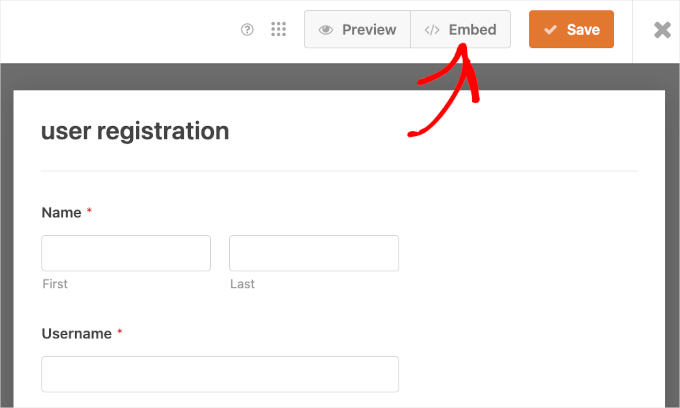
一般的な方法の1つは、フォームビルダーから直接「埋め込み」ボタンを使用することです。このボタンは通常、新しいページを作成するか既存のページを選択するためのポップアップを開きます。その後、WordPressのコンテンツエディターに移動し、そこにフォームを追加できます。
もう1つの人気のある方法は、ショートコードを使用することです。
ショートコードは、WordPressエディターに挿入できる短いコード片です。ページを公開すると、WordPressはそれを自動的にフォームに置き換えます。
どちらの方法もシンプルで、フォームをすぐに稼働させることができます!
詳細については、WordPressにフォームを埋め込む方法に関するガイドを参照してください。
WordPressフォームの最適化
WordPressフォームの見栄えや機能を向上させることで、フォーム放棄を減らし、全体的なパフォーマンスを改善することができます。
これを行うための優れた方法は、人々がフォームとどのようにやり取りするかを追跡することです。Google Analyticsのようなツールを使用すると、ユーザーがどこでつまずいているか、どの質問で遅延しているか、そして実際にフォームを完了した人数を確認できます。
Google Analyticsは初心者には使い方が難しい場合があります。そこで登場するのがMonsterInsightsです。
これはWordPress向けの最高で最も人気のあるGoogle Analyticsプラグインであり、私たちWPBeginnerでも使用しています。これにより、コールトゥアクション、紹介リンク、フォームなどのコンバージョンを簡単に追跡できます。完全なMonsterInsightsレビューでその機能について学びましょう。
MonsterInsightsは、WordPressダッシュボードから直接、最も重要な統計情報をユーザーフレンドリーな方法で提供することで、分析を簡素化します。これには、各フォームのインプレッション数、送信数、コンバージョン率が含まれます。
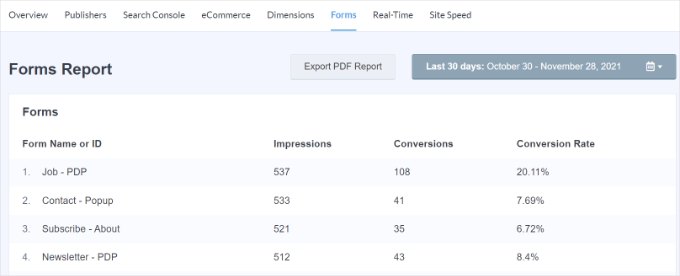
この情報は、質問が分かりにくい、フィールドが多すぎるなどの問題を特定するのに役立ち、それらを修正してより多くの人がフォームを完了できるようにします。
詳細については、Google Analytics で WordPress フォームのトラッキングを設定する方法 ガイドをご覧ください。
リードフォームをお持ちの場合は、WordPress リードフォームでのユーザーのジャーニーを追跡する方法 に関するステップバイステップガイドもあります。
また、フォームをあまり威圧感のないものにすることもできます。
長いフォームは人々を遠ざける可能性があるため、短いステップに分割するか、最も重要な詳細のみを尋ねるようにしてください。
ここで、フォームに条件付きロジックを使用することが非常に役立ちます。
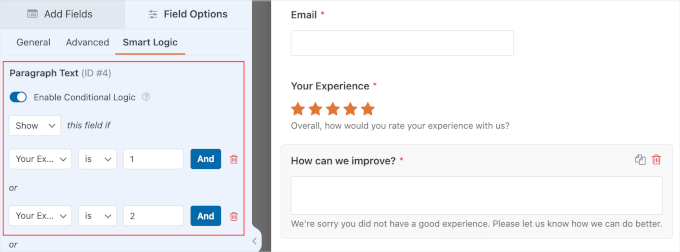
条件付きロジック は、ユーザーの回答に基づいてフォームフィールドを変更できるスマートな機能であり、フォームをよりクリーンで見やすくすることができます。
たとえば、顧客が満足度を「低い」と評価した場合、問題に関する追加の質問が表示されますが、「高い」と評価した顧客には、気に入った点に関する質問が表示されます。
このアプローチは、フォームの入力がユーザーフレンドリーになるだけでなく、より良いデータを収集するのに役立ち、提出率の向上とより正確なフォローアップアクションにつながります。
詳細については、WordPress フォームで条件付きロジックを使用する方法 に関するブログ記事をご覧ください。
さらに、進捗バーやインタラクティブな質問などの楽しい要素を追加すると、フォームの入力がより楽しくなります。WordPress フォームをよりインタラクティブにする方法 ガイドで、その他のヒントをご覧ください。
WordPressフォームのセキュリティとトラブルシューティングのヒント
WordPressフォームをスパム送信から保護することは非常に重要です。
チェックされていないスパムは、無用なエントリでフォームを氾濫させる可能性がありますが、それを防ぐ方法があります。
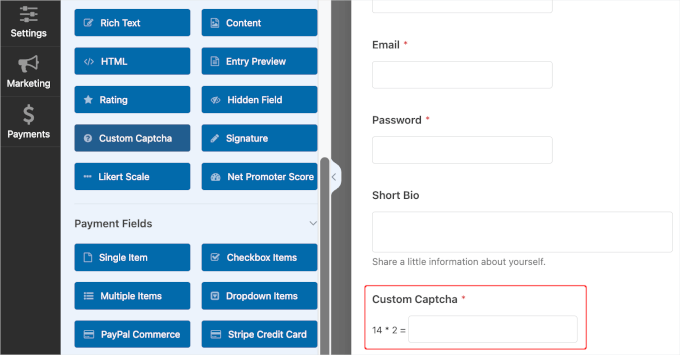
たとえば、ログインおよび登録フォームに CAPTCHA を追加する ことができます。これにより、スパマーやブルートフォース攻撃の標的となることが多い WordPress のログインおよび登録フォームを保護できます。
フォームエントリ数を制限することも、さまざまな状況で非常に役立ちます。
例えば、RSVPフォームを特定の座席数に制限したり、登録済みメンバーからのフィードバックのみを許可したりしたい場合があります。合計エントリ数、締め切り、またはユーザーのログインステータスに基づいて制限を設定できます。
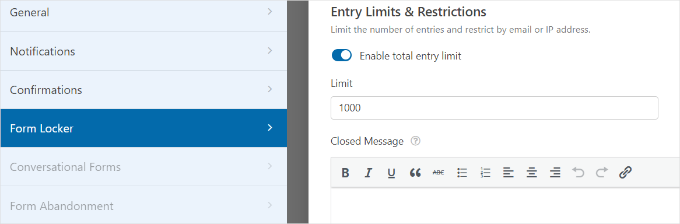
詳細については、WordPress フォームの送信数を制限する方法 に関するガイドを参照してください。
もう1つのオプションは、2番目のパスワードレイヤーを追加することですが、複数のユーザーがいる大規模なサイトでは管理が難しい場合があることに注意してください。
詳細については、WordPress フォームにパスワード保護を適用する方法 に関するガイドをご覧ください。
しかし、最も簡単で効果的な方法の 1 つは、Cloudflare や専用の WordPress セキュリティプラグインなどの ファイアウォールプラグイン またはサービスを使用することです。これらのツールは、サイトを安全に保ち、ボットがフォームに到達する前にブロックするのに役立ちます。
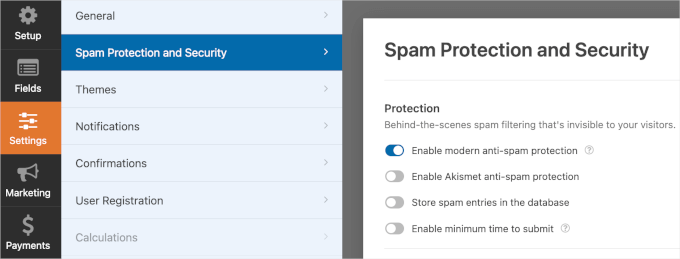
詳細については、WordPress で安全な連絡フォームを作成する方法 に関するガイドをお読みください。
フォームのトラブルシューティングに関しては、フォームプラグインがメールを送信しない、エラーが表示される、または正しく読み込まれないなどの問題が発生することがあります。
何か問題が発生した場合は、まずフォームプラグインの設定を確認して、すべてが正しく設定されていることを確認してください。
フォームが正しく表示されない場合は、テーマまたはプラグインの競合をテストできます。最後に、通知が配信されない場合は、ホスティングとメールの設定(特に SMTP)を確認してください。
📌 専門家のおすすめ: SMTP に問題がある場合は、WP Mail SMTP のインストールを強くお勧めします。
この SMTP プラグイン は、WordPress のメールを SendGrid や Brevo などの信頼できるプロバイダー経由でルーティングすることにより、ブロックされたりスパムとしてマークされたりしないようにします。WordPress でメールが送信されない問題を修正する方法 ガイドをご覧ください。
すべてを最新の状態に保ち、フォームを定期的にテストすることで、問題が大きくなる前に発見するのに役立ちます。
詳細については、WordPress フォームが機能しない: トラブルシューティングのヒント に関するガイドを参照してください。
WordPressフォームに関するよくある質問
ここまでWordPressフォームに関する多くの情報を取り上げてきましたが、まだいくつか質問があるかもしれません。ここでは、最も一般的な質問への回答を紹介します。
WordPressフォームはどのように機能しますか?
WordPressフォームは、誰かが情報を入力して送信ボタンをクリックしたときに情報を収集します。その後、フォームはそのデータをあなたのウェブサイトに送信し、そこで保存されたり、あなたにメールで送信されたり、接続した他のツールに送信されたりします。
WordPressフォームの主な目的は何ですか?
WordPress フォームの主な目的は、訪問者が簡単に連絡したり情報を共有したりできるようにすることです。フォームは、サポートリクエスト、サインアップ、注文、アンケート、予約などに使用されます。
フォームを公開するとどうなりますか?
フォームを公開すると、WordPress ブログ またはウェブサイトでライブになります。訪問者は入力できるようになり、その送信は、フォームの設定方法に基づいて送信および保存されます。
WordPressのフォーム送信内容はどこに保存されますか?
フォームの送信は通常、WordPress ダッシュボードに保存され、メールに送信されます。プラグインによっては、Google スプレッドシート、Google ドライブ、または CRM などの他のツールに送信することもできます。
WordPressフォームで割引を提供するにはどうすればよいですか?
WPForms のようなフォームビルダーでは、クーポンフィールドを使用して割引を提供できます。価格フィールドを設定し、ユーザーがチェックアウト時にコードを入力できるクーポンコードフィールドを追加するだけです。
WPFormsの使い方は?
WPForms を使用するには、まずプラグインをインストールして有効化する必要があります。次に、ダッシュボードの WPForms に移動し、ドラッグアンドドロップビルダーを使用して 新しい連絡先フォームを作成 し、ショートコードまたはブロックでサイトに埋め込みます。
WordPress でフォームのスタイルを設定できますか?
はい。カスタム CSS を使用して WordPress のフォームをスタイル設定できます。とはいえ、WPForms を含む一部のフォームプラグインでは、設定または WordPress ブロックエディターで直接 フォームをカスタマイズおよびスタイル設定 できます。
WordPressフォームの使用に関するその他のヒントとコツ
このガイドでは、WordPress フォームの使用に関するすべての情報を取り上げました。
適切なフォームビルダーの選び方と、サイトにさまざまな種類のフォームを作成する方法を学びました。さらに、フォームの最適化とセキュリティに関するヒントがあれば、ユーザーエンゲージメントを高める準備は万端です。
次に、次のガイドも参照してください。
- 複数の受信者を持つお問い合わせフォームの作成方法
- WordPressで多言語フォームを作成する方法
- WordPressで定期的な寄付フォームを作成する方法
- n8n で WordPress フォームを自動化する方法
- WordPressでよりインタラクティブなフォームを作成するためのヒント
この記事が気に入った場合は、WordPressのビデオチュートリアルのために、YouTubeチャンネルを購読してください。また、TwitterやFacebookでも私たちを見つけることができます。


クリス・R
私も同じ疑問を持っていました。ユーザーがフォームを送信した後、データはどうなりますか?どのように処理を制御しますか?つまり、メールを送信したり、データベースに入力したりしますか?
ありがとうございます。
Chris
WPBeginnerサポート
使用しているフォームプラグインによりますが、ほとんどすべてのプラグインがフォームの設定で指定した場所にメールを送信します。それ以外にも、一部のプラグインは送信内容を保存したり、他の機能とともに送信内容を保存できるプロバージョンを提供したりしています。
管理者
エルウィン・タイスマ
こんにちは、詳しいチュートリアルをありがとうございます。しかし、出力の仕様が見当たりません。カンマ区切り、HTML、XML、テキスト、MySQLデータベースなど…
BR ERwin
WPBeginnerサポート
フォームからのエクスポート時という意味であれば、通常はカンマで区切られます。
管理者