


多くのストアオーナーにとって、これはよくある瞬間です。買い物客が商品をカートに追加し、チェックアウトに進み、購入を完了せずに消えてしまいます。
それは常に機会損失のように感じられ、私たち自身のeコマースサイトで何度も起こるのを見てきたので、それがどれほどイライラするかを知っています。
良いニュースは、それらの販売の多くはまだ回収できるということです。シンプルでフレンドリーなリマインダーメールは、買い物客を呼び戻し、注文を完了するように促すのに十分なことが多いです。
このガイドでは、WooCommerceでカート放棄メールを設定する方法と、使用できるいくつかの例を紹介します。これは、失われたと思った販売を取り戻す最も簡単な方法の1つです。
TL;DR: 放置されたカートのメールを設定することは、WooCommerceストアでの売上損失を回復するための最も効果的な方法の1つです。FunnelKit Automationsを使用すると、顧客が放置した商品について自動的にリマインドし、購入を完了するように促すプロフェッショナルなメールキャンペーンを作成できます。
なぜWooCommerceの放棄されたカートメールを顧客に送信するのか?
放置されたカートのメールを送信することは、そうでなければ失われるであろう売上を回復するのに役立ちます。顧客が商品をカートに追加したが購入せずに離れた場合、適切なタイミングのメールは彼らを取引を完了するために戻らせることができます。
カート放棄は多くの理由で発生します。時には、買い物客が気を取られて購入を忘れてしまうことがあります。他の times、彼らは比較ショッピングをしていたり、給料日を待っていたりします。
高額な送料、複雑なチェックアウトプロセス、アカウント作成の義務付けなども、カート放棄の一般的な理由です。カート放棄メールは、これらの潜在顧客に、残した商品についてリマインドし、簡単に戻れるようにします。
放置されたカートのメールがWooCommerceストアに非常に効果的な理由は次のとおりです。
- 追加の広告費用なしで収益損失を回復 — あなたの商品はすでに興味を示しており、新規顧客よりもコンバージョンする可能性が高い人々にリーチしています。
- 役立つリマインダーで顧客関係を改善 — 多くの顧客はカート内の商品を本当に忘れており、フレンドリーなメールはあなたが顧客体験を大切にしていることを示します。
- カート回収率を最大30%向上 — カート放棄メールは、すでにあなたのビジネスに関与している「温かい」リードを対象としているため、最も高いコンバージョン率を持つものの一つであることが研究で示されています。
- チェックアウトの問題に関する洞察を収集 — 特定の商品で放棄率が高い場合、価格設定、送料、または説明に問題があることを示唆している可能性があり、それを修正できます。
最も良い点は、カート放棄メールは一度設定すれば自動的に機能することです。誰がカートを放棄したかを手動で追跡したり、個別のメールを送信したりする必要はありません。
ヒント: カート放棄メールの設定は、失われた売上を回復するための最も効果的な方法の1つです。ただし、これは完全なカート回収システムの一部にすぎません。
さらに効果を高めるには、メールと、離脱インテントポップアップ、SMSアラート、プッシュ通知などの他の戦略を組み合わせることで、発生前にカゴ落ちを防ぐことができます。
これらのすべての方法を、WooCommerceのカート回復を正しく設定する方法に関する究極のガイドで説明しています。
このチュートリアルでは、自動化されたメールシーケンスの設定に段階的に焦点を当てます。
WooCommerceのカート放棄メールの設定方法
FunnelKit Automationsを使用して、WooCommerceの放置されたカートのメールを自動的に簡単に設定できます。これは、WooCommerceストアにとって最高のマーケティングオートメーションツールです。
このプラグインには、ドラッグ&ドロップビルダーと事前構築済みのメールシーケンスが付属しているため、技術的な知識がなくても数分で全てを設定できます。
テスト中、メールをゼロからデザインしたり、コードを書かずにワークフローを作成したりできる点が気に入りました。このプラグインは、カート放棄を自動的に追跡し、完璧なタイミングでフォローアップメールを送信して売上損失を回復します。
詳細については、FunnelKit Automationsのレビューをご覧ください。
ステップ 1: FunnelKit をインストールしてカート追跡を有効にする
まず、FunnelKit Automationsプラグインをインストールして有効にする必要があります。詳細な手順については、WordPressプラグインのインストール方法に関する初心者向けガイドをご覧ください。
🚨 注意: FunnelKit Automationsには、このチュートリアルで使用できる無料バージョンもあります。ただし、プロバージョンでは、スマート遅延、無制限の自動化、より多くのカスタマイズオプションなどの高度な機能にアクセスできます。
プラグインを有効化したら、WordPress 管理サイドバーから FunnelKit Automations » 設定 ページにアクセスし、左側の列の「カート」タブに切り替えます。
そこに着いたら、「カート追跡を有効にする」ボックスをチェックします。これは重要なステップです。なぜなら、この機能を有効にしないと FunnelKit Automations はカート放棄を追跡できないからです。
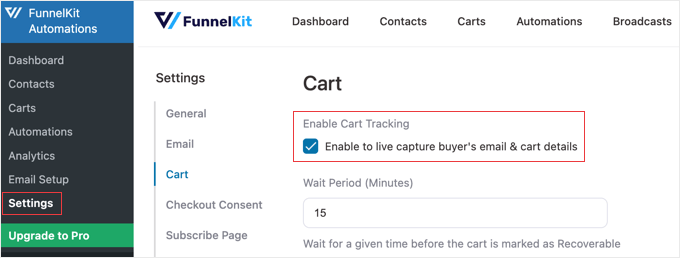
ここでは、カートを回復可能とマークするまでの待機期間、メールアドレスのブラックリスト登録、およびGDPR同意オプションを含むその他の設定も構成できます。これは、欧州連合の顧客がいる場合に重要です。なぜなら、プライバシー規制を遵守するのに役立つからです。
その後、ページ下部にある「保存」ボタンをクリックして変更を保存してください。
ステップ2:放棄されたカートのワークフローを作成する
次に、WordPressダッシュボードからFunnelKit Automations » Automationsページに移動します。
ここで、画面下部にある「自動化を作成」ボタンをクリックします。

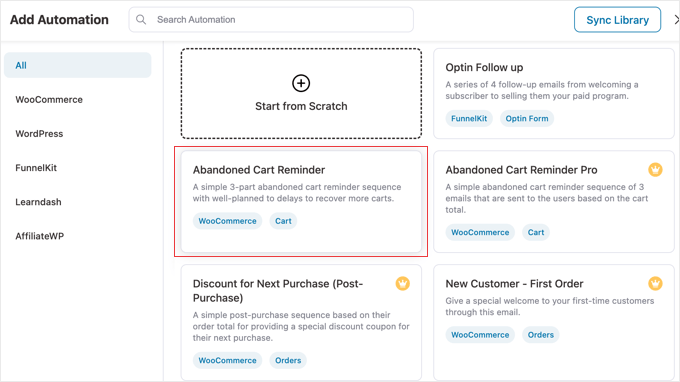
これにより、「自動化の追加」ページに移動し、放置されたカートのメールの例とワークフローを含む既製のメールテンプレートから選択できます。これらのテンプレートはマーケティングの専門家によって設計されており、実績のあるコンバージョン率を持っています。
このチュートリアルでは、「放棄されたカートのリマインダー」ワークフローを選択します。これは、ユーザーに時間をかけて3通の放棄されたカートメールを送信するものです。この複数のメールアプローチにより、お客様は購入を完了するために戻る機会を複数得られます。
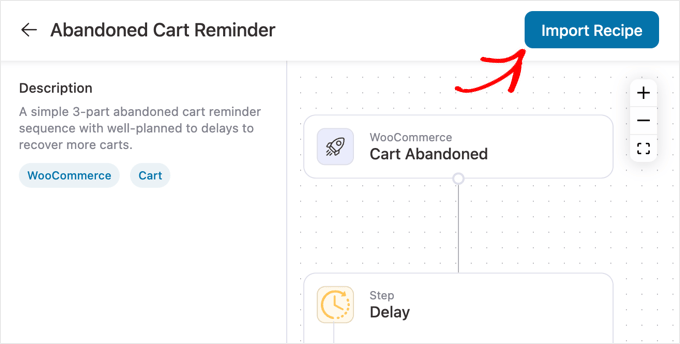
これで新しい画面に移動し、このワークフローのトリガー、アクション、遅延を確認できます。ビジュアルワークフローエディタにより、自動化がどのように機能するかを簡単に理解できます。
次に、右上隅にある「レシピをインポート」ボタンをクリックします。FunnelKitはワークフローの自動化を「レシピ」と呼んでいます。これにより、事前構築されたワークフローがエディタに読み込まれ、独自のカスタマイズ可能な自動化に変わります。
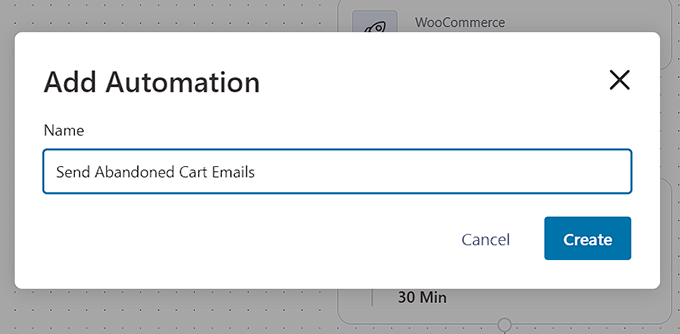
これを行うと、「自動化の追加」プロンプトが画面に表示されます。ここで、新しいワークフローに認識しやすい名前を付け、次に「作成」ボタンをクリックします。
後で簡単に見つけられるように、「放棄されたカートメールを送信」のような説明的な名前を使用することをお勧めします。
FunnelKit はテンプレートをオートメーションエディターで開き、ワークフローのトリガー、遅延、アクションを編集できます。
「+」ボタンをクリックして、他のアクションや遅延を追加することもできます。この柔軟性により、ツールに慣れてきたら、より洗練されたキャンペーンを作成できます。
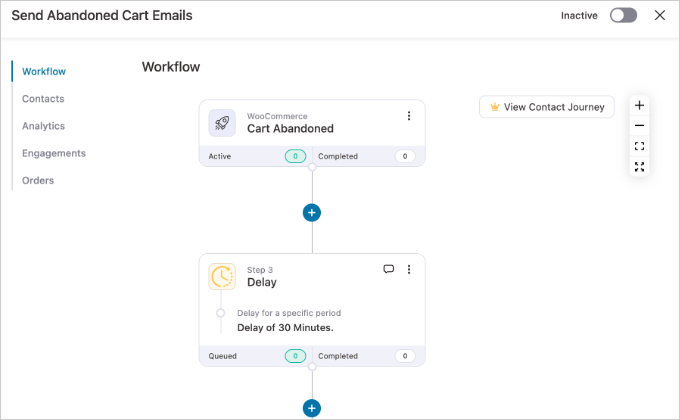
ワークフローのトリガーはすでに「カート放棄」に設定されているため、買い物客が購入を完了せずに離れた場合にシーケンスが自動的に開始されます。
ステップ3:3部構成のメールシーケンスをカスタマイズする
このテンプレートの真の力は、3部構成のメールシーケンスを作成してくれることです。次に、販売を回復する可能性を最大化するために、各メールのタイミングとコンテンツをカスタマイズしましょう。
目標は、穏やかなリマインダーから、最終的で魅力的なオファーへと移行することです。
メール1:穏やかなリマインダー(短い遅延後に送信)
最初のメールは、シンプルで役立つリマインダーであるべきです。多くのお客様は注意散漫になり、少しの後押しが必要なだけです。
「遅延」アクションをクリックして、その設定を構成してください。
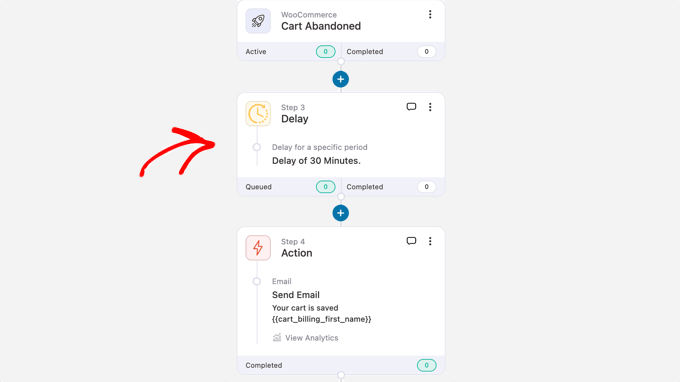
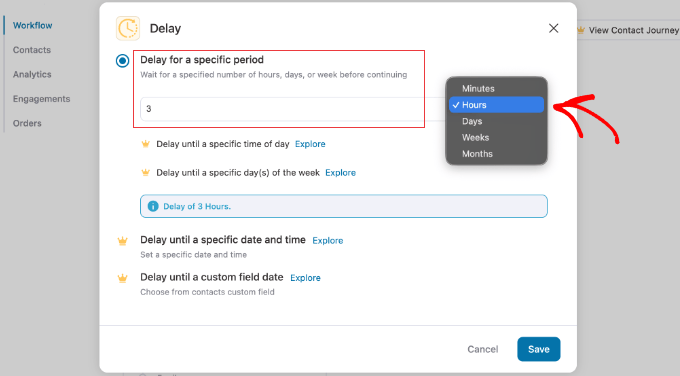
プロンプトが表示されます。最初のメールは1〜24時間以内に送信することをお勧めします。
3時間の遅延は素晴らしい出発点です。時間を設定したら、「保存」をクリックしてください。
次に、設定したばかりの遅延のすぐ下にある最初の「メール送信」アクションをクリックします。
プロンプトで、件名と本文をカスタマイズできます。
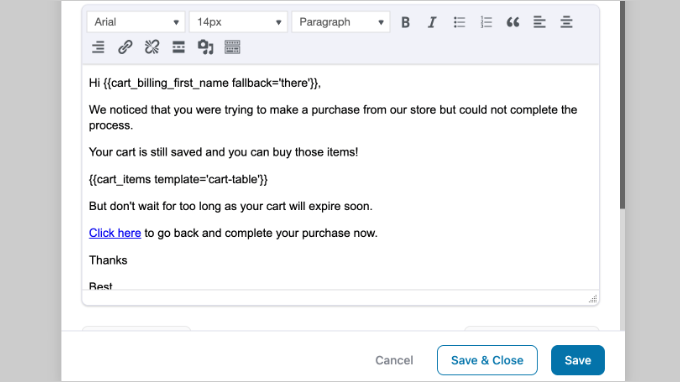
FunnelKitでは、パーソナライズされたコードのようなマージタグを使用することもできます。たとえば、タグを使用して顧客の名前を自動的に入力できます。
ここに、適応できる優れたカート放棄メールの例があります。
- 件名: 何かお忘れですか?
- 本文: こんにちは {{cart_billing_first_name fallback=’there’}}様、
カートに商品が残っていることに気づきましたので、すべて問題ないか確認したくご連絡いたしました。お取り置きしておきました!
準備ができたら、カートに戻って購入を完了してください。
完了したら、「保存」をクリックします。
メール2:ソーシャルプルーフフォローアップ(1〜2日後に送信)
最初のメールで顧客が戻ってこなかった場合、まだためらっている可能性があります。2番目のメールでは、顧客の証言のようなソーシャルプルーフを追加することで信頼を築くことができます。
ワークフローで、次の「遅延」をクリックして1日後に設定します。次に、2番目の「メール送信」アクションをクリックします。今回は、ストアや人気商品に関する短いお客様の声を追加して、信頼を築くことができます。
例えば:
- 件名: まだ検討中ですか?
- 本文: こんにちは {{cart_billing_first_name fallback=’there’}}様、
カートが待っています!お選びいただいた商品はきっと気に入っていただけると思います。お客様の声をご紹介します。
[ここに肯定的な顧客の声を入力してください。例:「新しい商品が大好きです!品質は素晴らしく、配送もとても速かったです。– ジェーン・D。」]
まだご不明な点はありますか?このメールに返信するか、FAQページをご覧ください。
移動する前に、変更を保存することを忘れないでください。
メール3:最終オファー(2〜3日後に送信)
3通目のメールは、顧客を呼び戻すための最後のチャンスです。少額の割引で緊急性を出すことは非常に効果的です。
最後の「遅延」アクションをクリックし、さらに2日間設定します。その後、最後の「メール送信」アクションをクリックします。このメールでは、取引を成立させるために少額の割引を提供することを検討してください。
- 件名: あなただけの特別オファー
- 本文: {{cart_billing_first_name fallback=’there’}}様、
お待ちしておりました!お買い物を完了していただけるよう、ご注文全品10%オフのオファーをご用意いたしました。このオファーは24時間限定です。
コード: SAVE10
以下のボタンをクリックしてご注文を完了し、割引をご利用ください。
このクーポンコードをメールに追加する前に作成する必要があることを忘れないでください。その方法の詳細については、WooCommerceでスマートクーポンを作成する方法に関するガイドをご覧ください。
3つのメールとその遅延時間をすべてカスタマイズしたら、公開する準備が整いました。
ステップ4: 自動化を有効にする
最後に、「非アクティブ」スイッチを「アクティブ」に切り替えて、自動化されたワークフローを有効にします。

これで、ストアでカートを放棄したすべての買い物客は、このメールシーケンスを自動的に受け取るようになり、24時間体制で売上を回復するのに役立ちます。
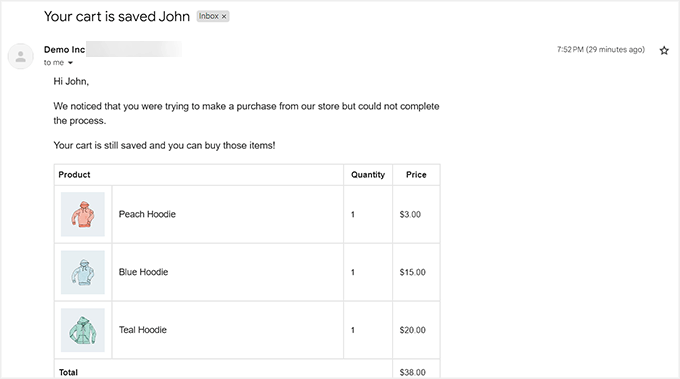
こちらは、テストサイトからの自動放棄カートメールの例です。
プロのヒント: 放棄されたカートのメールが常にお客様の受信トレイに届くようにするために、SMTPサービスの使用を強くお勧めします。
WP Mail SMTPのようなプラグインは、メールの配信可能性を劇的に向上させ、自動リマインダーがスパムとしてマークされるのを防ぎます。
よくできました。自動化された放棄カートシステムが有効になりました。
ボーナス:WooCommerce自動化を使用して売上を増やす
カート放棄メールの送信以外にも、WooCommerceの売上を増やすための他の自動ワークフローを使用することもできます。
自動化されたワークフローとは、ウェブサイトでイベントがトリガーされたときに実行される一連のタスクのことです。トリガーとアクションを設定するだけで、あとは自動化が処理します。
例えば、ユーザーをウェブサイトに呼び戻すために自動クーポンを送信したり、パーソナライズされたメールマーケティング戦略を作成したりできます。これらのワークフローは、より強力な顧客関係を構築し、リピート購入を増やすのに役立ちます。
Uncanny Automatorを使用して、これらすべてを実行できます。
FunnelKit Automations がマーケティングファネルとメールキャンペーンに焦点を当てているのに対し、Uncanny Automator は WordPress サイトの Zapier のような役割を果たします。
私たちがこれを気に入っているのは、非常に使いやすく、WooCommerce ストアを 150 以上のツールと連携させて自動ワークフローを作成できるからです。
例えば、以下のようなワークフローを作成できます。
- WPForms経由でユーザーが製品に関する質問を送信した場合、チームがフォローアップできるように、プロジェクト管理ツール(Asanaなど)にタスクを自動的に作成します。
- 顧客が特定の製品を購入した場合、学習プラグイン内の関連コースに自動的に登録します。
- 顧客の支払いが失敗した場合、詳細を更新するためのリンクを含むSMSメッセージを即座に送信します。
その連携機能には、WPForms、Zoomミーティング、Facebook、Twilio、WhatsAppなどが含まれます。これらの連携により、顧客の行動にリアルタイムで応答する強力なマーケティングキャンペーンを構築できます。
このツールは、Uncanny Automatorの完全レビューのために広範囲にテストしました。そして、トランザクションの失敗、製品ステータス、クーポン、製品レビューなど、多くのことに関してユーザーにメールやSMSメッセージを送信できることがわかりました。
ユーザー登録やフォーム送信などのさまざまなトリガーに基づいて、ユーザーを作成、更新、削除することもできます。この柔軟性により、高度な自動化機能を必要とする成長中のストアに最適です。
詳細な手順については、Uncanny AutomatorでWordPressに自動ワークフローを作成する方法のチュートリアルをご覧ください。
WooCommerceのカート落ちに関するよくある質問
廃棄されたカートのメールの設定は、特にメールマーケティングの自動化が初めての場合、よく質問を引き起こします。ここでは、WooCommerceの廃棄されたカートの回復についてよく受ける質問への回答を紹介します。
廃棄されたカートのメールを送信する前に、どのくらい待つべきですか?
ほとんどの成功しているストアでは、カート放棄後1〜24時間以内に最初の廃棄されたカートのメールを送信します。速すぎると押し付けがましく感じられる可能性があり、遅すぎると顧客が購入を忘れたり、他の場所で購入したりする可能性があります。
いくつの廃棄されたカートのメールを送信すべきですか?
最良の結果を得るために、2〜3日おきに2〜3通の廃棄されたカートのメールを送信することをお勧めします。最初のメールは優しいリマインダーとして機能し、2番目のメールにはソーシャルプルーフやお客様の声を含めることができ、3番目のメールでは購入を完了するための小さなインセンティブを提供するかもしれません。
廃棄されたカートのメールには何を書けばよいですか?
廃棄されたカートのメールは、押し付けがましくなく、役立つものであるべきです。フレンドリーなリマインダーから始め、残されたアイテムを表示し、カートに戻るための明確なリンクを含めます。
フォローアップメールでは、顧客レビューのようなソーシャルプルーフを追加したり、購入を完了してもらうために少額の割引を提供したりできます。上記のセクションでは、使用できる優れた廃棄カートメールの例をいくつか紹介しています。
廃棄カートのメールで割引を提供すべきですか?
最初の廃棄カートのメールで割引を提供する必要はありません。多くの顧客はインセンティブなしで戻ってきます。割引オファーは、顧客が割引を得るためにカートを放棄するように訓練することなく、緊急性を作成するために2通目または3通目のメールのために取っておきます。
廃棄カートのメールテンプレートをカスタマイズできますか?
はい、FunnelKit Automationsを使用すると、件名、本文、画像、ボタンを含む、放棄されたカートのメールテンプレートを完全にカスタマイズできます。また、マージタグを使用して、顧客の名前や特定のカートアイテムでメールをパーソナライズすることもできます。
廃棄カートのメールはどのWooCommerceテーマでも機能しますか?
はい、廃棄カートのメールはテーマのデザインとは独立して機能するため、どのWooCommerceテーマでも機能します。メールはFunnelKit Automationsから送信され、ウェブサイトではなく顧客のメール受信トレイに表示されます。
廃棄カートのメールを設定するためにコーディングの知識は必要ですか?
いいえ、FunnelKit Automationsで廃棄カートのメールを設定するためにコーディングの知識は必要ありません。このプラグインは、事前に構築されたテンプレートとビジュアルドラッグアンドドロップエディタを提供しており、メールキャンペーンの作成とカスタマイズを容易にします。
WooCommerceストアを強化するための追加リソース
この記事で、効果的な廃棄カートのメールの設定方法を学んでいただけたことを願っています。
回収システムが稼働したので、ストアを成長させるためにこれらの他のガイドが役立つかもしれません:
- WooCommerceチェックアウトページをカスタマイズする方法 – まず、放棄を減らすためにチェックアウトを簡素化する方法を学びます。
- ストア向けの最高のWooCommerceプラグイン – ストアの管理と売上増加に役立つプラグインのトップピックをご覧ください。
- WooCommerceの放棄されたカート販売を回復する方法 – 顧客を呼び戻し、失われた収益を確保するためのさらに多くの戦略を発見してください。
この記事が気に入った場合は、WordPressのビデオチュートリアルのために、YouTubeチャンネルを購読してください。また、TwitterやFacebookでも私たちを見つけることができます。


質問や提案はありますか?コメントを残して、議論を開始してください。