


WordPressでは、ユーザーロールは、ログインしたユーザーがWordPressウェブサイトで何ができるかを定義します。一部のユーザーはサイト全体を完全に制御できますが、他のユーザーは投稿の作成、コンテンツの編集、コメントの管理など、特定のタスクしか実行できない場合があります。
デフォルトのWordPressユーザーロールを表示するには、WordPressダッシュボードのユーザーページに移動できます。5つのデフォルトのユーザーロールがあります:管理者、編集者、投稿者、寄稿者、購読者。
WordPressのユーザーロールは、学校における人々のアクセスレベルのようなものだと考えることができます。
- 校長と維持管理担当者は、必要に応じて学校内のどこにでも行くことができます。
- 教師は自分の教室にはアクセスできますが、他の教室や校長室にはアクセスできません。
- 訪問中の親はロビーから先へ進むことが許可されない場合があります。
WordPressにおけるユーザーとは?
WordPressでは、ユーザーとは、ユーザー名とパスワードでログインできるように、WordPressウェブサイトに登録された人物のことです。単にサイトを閲覧しているだけの人を登録ユーザーにする必要はありません。
WordPressサイトの所有者として、あなたは登録ユーザーです。他のユーザーを、独自のログイン情報を持つユーザーとして追加することもできます。
ユーザーがサイトにログインできるようにしたい場合があります。その理由は以下の通りです。
- ブログにゲスト投稿を書いてください。
- WordPressのエラーのトラブルシューティングをお手伝いします。
- あなたの会員制サイトで限定コンテンツにアクセスできます。
しかし、私たちの学校の例のように、アクセスを制限したい場合はどうでしょうか?例えば、保護者が校長室に入って子供の成績を変更できるようにしたくはないでしょう。
それはあなたのWordPressサイトでも同じ考え方です。人々にあなたのサイトのすべてにアクセスさせることは危険を伴う可能性があります。サイトの所有者として、WordPressウェブサイトを安全に保つ方法を知る必要があります。
幸いなことに、WordPressにはユーザーロールを使用して、ユーザーがアクセスできるものを制御するための組み込みの方法があります。
WordPressのデフォルトのユーザーロールカテゴリとは?
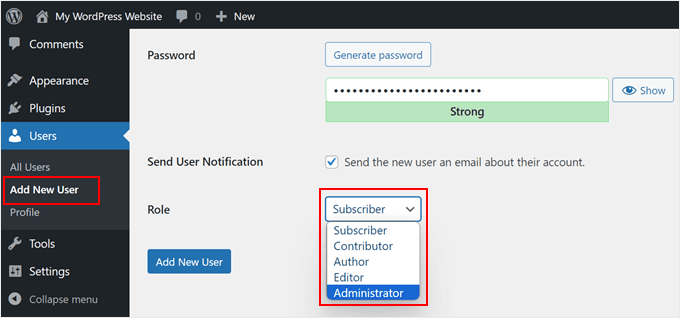
WordPressのダッシュボードを開き、ユーザー » 新規ユーザー追加に移動すると、「ロール」ドロップダウンメニューにデフォルトのWordPressユーザーロールのリストが表示されます。
これらは、管理者、編集者、投稿者、寄稿者、購読者です。
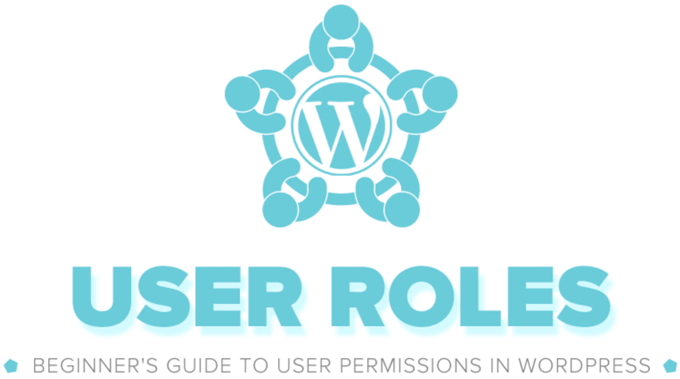
私たちのユーザーロールのインフォグラフィックで各ユーザーロールの完全な視覚的な比較を見ることができ、私たちのWordPressのユーザーロールとユーザー権限に関する初心者ガイドでより詳細な情報を見つけることができます。
WordPressのさまざまなユーザーロールの簡単な概要については、読み進めてください。
1. 管理者ロール
通常のWordPressウェブサイトでは、サイト管理者は最も強力な役割を持ち、WordPressのバックエンドを完全に制御できます。彼らは新しい投稿を追加したり、他のユーザーの投稿を編集または削除したりできます。さらに、プラグイン、テーマ、ウィジェットをインストール、編集、削除できます。
最初にWordPressウェブサイトを作成するとき、あなたは自動的に管理者というユーザーロールが付与されます。管理者として、あなたは誰にあなたのWordPressウェブサイトへのアクセス権を与えるかを決定し、彼らが何ができ、何ができないかを定義できます。
最も重要なのは、管理者ユーザーはユーザーを作成、削除し、パスワードを含む既存ユーザーの情報を変更できることです。
しかし、WordPressマルチサイトネットワークにはさらに強力な役割があります。それはスーパー管理者の役割です。スーパー管理者は、マルチサイトインストール内のすべてのサイトに管理者アクセス権を持っています。
2. 編集者ロール
WordPressでは、エディターはあなたのウェブサイトのコンテンツセクションを完全に制御できます。彼らは投稿を追加、編集、公開、削除でき、コメントをモデレート、編集、削除することもできます。
ただし、編集者はサイトの設定を変更したり、プラグインやテーマをインストールしたり、新しいユーザーを追加したりする権限はありません。
3. 投稿者(Author)ロール
著者は自分の投稿を書き、編集し、公開できますが、他のユーザーの投稿を変更することはできません。公開済みの自分の投稿を削除することもできます。
コメントは閲覧できますが、著者はコメントを管理、承認、または削除することはできません。また、サイトの設定、プラグイン、テーマにアクセスすることもできません。
4. 投稿者ロール
寄稿者ロールを持つユーザーは新しい投稿を追加したり、投稿を編集したりできますが、投稿を公開することはできません。また、ファイルをアップロードすることもできないため、投稿に画像を追加できません。
ウェブサイトの設定、プラグイン、テーマにアクセスできないため、サイトの設定を変更することはできません。
5. 購読者ロール
購読者は、WordPressサイトにログインし、ユーザープロファイルを更新し、パスワードを変更することしかできません。投稿を書いたり、コメントを表示したり、WordPress管理エリア内で他のことをしたりすることはできません。
このユーザーロールは、会員制サイト、オンラインストア、またはユーザーが登録してログインできるその他のサイトがある場合に特に役立ちます。
デフォルトのWordPressユーザーロールには、ほとんどのWordPressウェブサイトやブログに適した機能があります。
たとえば、雑誌のウェブサイトを運営している場合、エディターロールは上級スタッフに、著者ロールは下級スタッフに、寄稿者ロールはゲストライターに割り当てることができます。
しかし、ウェブサイトの特定のニーズに合わせて、権限をカスタマイズし、ロールに割り当てられた新しい機能をいくつか追加したい場合があります。
WordPressでカスタムユーザーロールを定義する方法
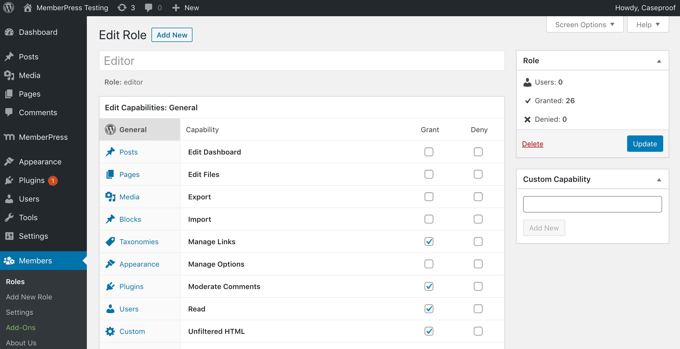
WordPressでカスタムユーザーロールを定義するには、通常、Membersのようなユーザーロールエディタープラグインが必要です。このプラグインを使用すると、WordPressのユーザーロールの機能をユーザーロールに追加または削除できます。
このプラグインは、特定の機能のための新しいロールを追加するだけでなく、既存のユーザー権限を編集することもできます。
たとえば、WordPress管理画面で著者が自分の投稿のみを制限するか、著者が投稿を公開できないようにしたい場合があります。
WooCommerce のような一部のプラグインは、デフォルトで Shop Manager のような新しいユーザーロールも追加します。このロールは、管理者ロールの場合のように、ウェブサイト全体を完全に制御する権限を与えることなく、ショップを管理する機能ユーザーに与えます。
さらに、特定の権限のためにカスタムユーザーロールプラグインをインストールすることもできます。
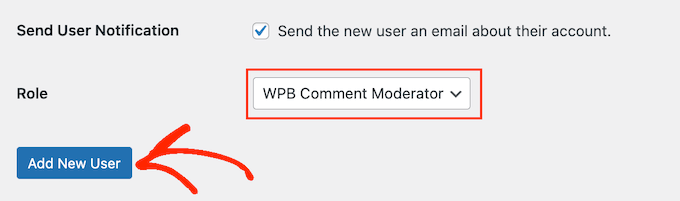
たとえば、WPBeginner の Comment Moderation Role プラグインを使用すると、コメントをモデレートするためだけに、それ以外のことは何もできないユーザーロールを作成できます。
ユーザーロールに基づいてコンテンツを制限する方法
サイトによっては、特定のユーザーが制限されたコンテンツにアクセスできるようにしたい場合があります。たとえば、会員制サイトを作成し、支払いを行っている会員のみが、あなたのコース、動画、その他のプレミアム コンテンツにアクセスできるようにしたい場合があります。
かつては、会員制ウェブサイトの作成には長い時間がかかり、多くの作業が必要でした。当時は、ユーザーの管理方法、会員登録の設定方法、支払い方法の決定方法などを考えなければなりませんでした。
幸いなことに、WordPress の優れた会員制プラグインがいくつかあり、会員制サイトのセットアップが非常に簡単になります。
最も人気のある WordPress 会員制プラグインの 1 つは MemberPress です。会員制サイトのセットアップを簡単にする強力な機能セットを備えています。
MemberPressプラグインを使用して、さまざまなメンバーシッププランを追加したり、価格設定を行ったり、カスタムユーザーアカウントを作成したりできます。

このWordPressプラグインは、PayPalおよびStripeの決済ゲートウェイの組み込みサポートも備えているため、メンバーはオンラインで安全に支払いを行うことができます。
WordPress 会員制サイトの作成に関するガイドで、手順を確認できます。
この記事がWordPressのユーザーロールについて理解を深めるのに役立ったことを願っています。また、WordPressの便利なヒント、トリック、アイデアに関する関連性の高い記事については、以下の追加資料リストも参照してください。
この記事が気に入った場合は、WordPressのビデオチュートリアルのために、YouTubeチャンネルを購読してください。また、TwitterやFacebookでも私たちを見つけることができます。




