


WordPressウェブサイトを完璧にするために何時間も費やしました。デザインは素晴らしく、コンテンツはしっかりしており、製品やサービスは最高級です。しかし、何か問題があります。訪問者は長く滞在せず、期待した結果が得られていません。
聞き覚えがありますか? あなたは一人ではありません。多くの小規模ビジネスオーナーがこの問題を抱えています。問題は、サイトに何があるかではなく、人々がそれをどのように体験するかであることがよくあります。
低いユーザーエクスペリエンスは、静かなビジネスの殺し屋です。サイトが遅く、混乱していて、ナビゲートしにくい場合、潜在的な顧客はチャンスを与える前に離れてしまいます。彼らは、よりスムーズなオンラインエクスペリエンスを提供する競合他社に直接向かいます。
良いニュースは? これを修正するために、技術の専門家になる必要も、高価な開発者を雇う必要もありません。シンプルで戦略的な改善は、訪問者がWordPressサイトとやり取りする方法を変えることができます。
このガイドでは、WordPressウェブサイトのユーザーエクスペリエンスを一貫して向上させるための13の実際的なヒントを共有します。これらの簡単な変更は、コンバージョンを劇的に向上させ、訪問者をリピートさせることができます。
📌 主なポイント: UXはコンバージョン率とSEOランキングに直接影響します。速度、ナビゲーション、可読性の向上といった小さな変更でも、大きな成果につながる可能性があります。データ(分析、ヒートマップ、フィードバック)を活用することが、賢明なUXの意思決定に不可欠です。
WordPressサイトにおけるユーザーエクスペリエンスが重要な理由
ユーザーエクスペリエンス(UX)とは、訪問者があなたのWordPressウェブサイトをどれだけ簡単かつ楽しく利用できるかということです。これは、ブログを読んでいる場合でも、サービスを探索している場合でも、購入を行っている場合でも当てはまります。
お客様が整理整頓されたお店に入ったときのことを想像してみてください。 🛒
すべてが見つけやすく、チェックアウトが迅速であれば、人々はより長く滞在し、閲覧し、購入する可能性が高くなります。
他のウェブサイトにも同じことが言えます。明確なナビゲーションメニュー、高速な読み込み時間、そしてすっきりとしたデザインは、訪問者を惹きつけ続けます。
しかし、サイトが分かりにくかったり、読み込みが遅かったり、要素が多すぎたりすると、多くのユーザーは不満を感じて離れてしまいます。そして、ほとんどの人は戻ってきません。実際、ページの読み込み速度が1秒遅れるだけで、コンバージョンが7%低下する可能性があります。
だからこそ、優れたUXはオプションではなく、不可欠なのです。適切なデザインの選択は、サイトを使いやすくし、メールニュースレターの購読や購入など、訪問者が行動を起こすのを促します。
そして最も良い点は?これらの改善の多くは、開発者でなくても簡単に設定できます。以下のセクションで最も効果的なヒントを説明します。
このガイドで説明するすべてのヒントの簡単な概要を以下に示します。
- ヒント #1: ユーザーを理解する
- ヒント#2:UX監査を実施する
- ヒント#3: UX改善のためにアナリティクスを活用する
- ヒント#4:サイトをモバイルフレンドリーにする
- ヒント #5: すべてのユーザーのアクセシビリティを向上させる
- ヒント #6: ウェブサイトのナビゲーションと検索をシンプルにする
- ヒント #7: クリーンでミニマルなデザインを使用する
- ヒント#8:ユーザーフレンドリーな方法でコンテンツを提示する
- ヒント#9:ウェブサイトを高速化する
- ヒント #10: A/Bテストでウェブサイトの変更をテストする
- ヒント #11: コンテンツは選択的にする
- ヒント#12:ユーザーインタラクションを促進する
- ヒント #13: ライブチャットまたはチャットルームでコミュニティを構築する
- ボーナスのヒント: ビジュアルリグレッションテストでデザインの問題を検出する 🕵️
- クイックリキャップ:このガイドで言及されたツール
- 次のステップ:WordPressサイトを成長させる
準備はいいですか?始めましょう。
ヒント #1: ユーザーを理解する
WordPressサイトのユーザーエクスペリエンスを改善する前に、誰のためにデザインしているのかを知る必要があります。簡単なユーザーペルソナを作成することから始めるのは良い方法です。ユーザーペルソナは、典型的な訪問者を代表する架空のプロフィールです。
例えば、忙しい親をターゲットにしたWordPressブログを運営している場合、ペルソナの1つとして働く母親が考えられます。彼女は時間節約のヒント、わかりやすいガイド、そして忙しい生活を管理するための育児ハックを探しています。彼女を「サラ」と呼びましょう。
ユーザーペルソナを念頭に置くことで、ウェブサイトの機能やコンテンツを、より適切にオーディエンスに提供できるように調整できます。作成するには、無料のHubSpot Make My Personaツールを試すことをお勧めします。
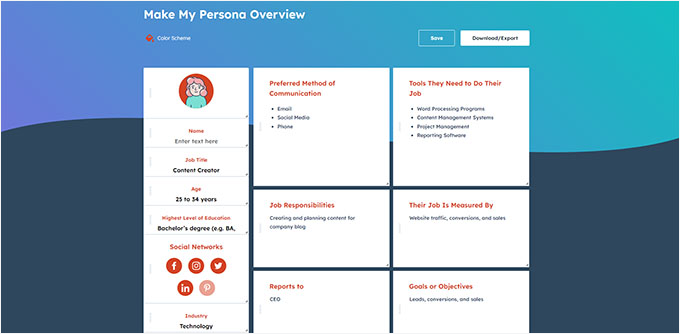
ユーザーが誰であるかを理解すれば、実際にユーザーを助けるデザインやコンテンツの選択がしやすくなります。
サイトがすでに稼働している場合は、訪問者から直接フィードバックを得ることがさらに重要です。私の経験では、簡単なフィードバック調査だけでも、サイトのナビゲーション、デザイン、コンテンツに関する貴重な洞察を発見できます。
UserFeedback のようなツールを使用して、即座にフィードバックを収集できます。初めてサイトを訪れたユーザーにアンケートを実施したい場合は、UserFeedback が最適です。たとえば、初めて訪れたユーザーに、サイトでうまくいっていること(またはうまくいっていないこと)を尋ねるフィードバックフォームを作成することができます。

また、ユーザーエクスペリエンスフィードバック質問として、「このページは役に立ちましたか?」や「どのような情報をお探しでしたか?」などを尋ねることもできます。これにより、直接的で実行可能なフィードバックを収集できます。
アンケートや投票を作成して既存の顧客からフィードバックを収集したい場合は、WPFormsのようなツールを使用してください。たとえば、次にどのような新しいウェブサイト機能を見たいかという簡単な投票を実施できます。
視聴者について深く理解するほど、UXに関する意思決定はより的確になり、訪問者がサイトに留まり、探索し、行動を起こす可能性も高まります。
詳細については、ターゲットオーディエンスの選び方に関する完全ガイドをご覧ください。
📝 インサイダーのヒント: WPBeginnerでは、WPFormsを使用して年次読者アンケートを作成・管理しています。2,000以上のテンプレート、AIツール、ドラッグ&ドロップビルダーを備えた豊富なライブラリにより、非常に使いやすくなっています。機能の詳細については、WPFormsの完全レビューをご覧ください。
一方、UserFeedbackは、インタラクティブなアンケートを設定し、ウェブデザイン顧客のニーズを理解するのに役立ちました。20以上の質問票テンプレートとさまざまな質問タイプがあります。UserFeedbackができることについての洞察については、UserFeedbackの包括的なレビューをご覧ください。
ヒント#2:UX監査を実施する
UX監査とは、基本的に訪問者の視点からウェブサイトを深く掘り下げることです。これにより、混乱を招く可能性のあるものを特定し、できるだけ早く修正することができます。
まず最初に行うべきことの1つは、サイトのユーザビリティの問題をテストすることです。これは、ユーザーがサイトをどれだけ簡単にナビゲートできるか、必要なものを見つけられるか、またはアクションを完了できるかを確認することを意味します。例えば:
- ホームページからナビゲーションを開始し、3クリック未満で主要なページ(「料金」など)を見つけようとしてください。
- 独自の問い合わせフォームを送信し、わかりにくいフィールドやエラーがないか確認してください。
- デスクトップとモバイルの両方で、購入またはサインアップを完了してみてください。
わかりにくい、遅い、またはイライラする手順があればメモしてください。これらは、対処すべきペインポイントとボトルネックです。ボタンの配置ミスや非表示といった些細な問題でさえ、ユーザーエクスペリエンスに悪影響を与える可能性があります。
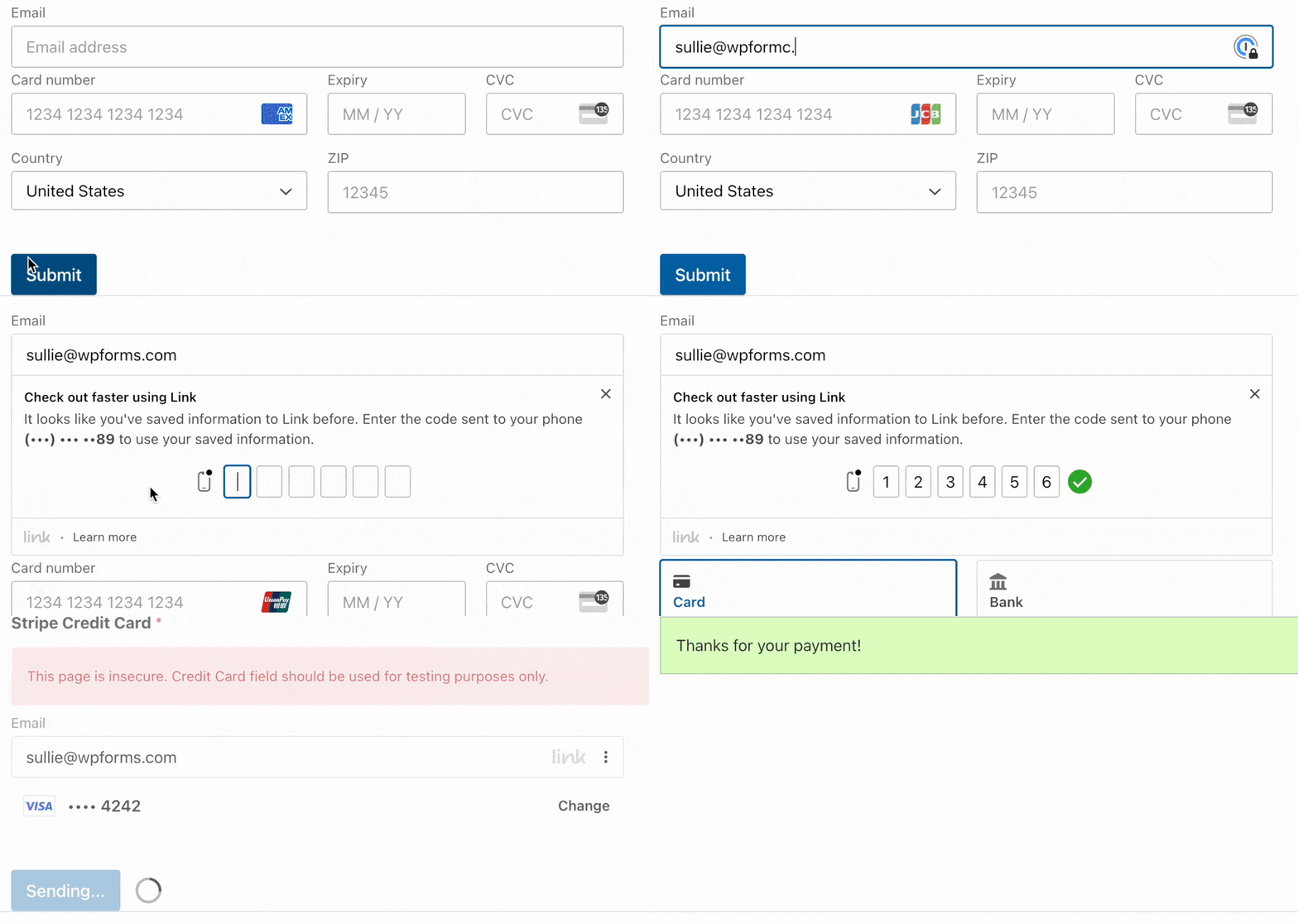
機能を見つけてから目的のアクションを完了するまでにかかる時間を追跡することも良い考えです。これにより、ユーザーがコンバージョンまたは特定のアクションを完了するのに通常かかる時間を正確に把握できます。
WordPressでのUX監査の実施方法については、専門家によるヒントをまとめた完全なウォークスルーをご覧ください。WordPressでのUX監査の実施方法。
ヒント#3: UX改善のためにアナリティクスを活用する
ユーザーエクスペリエンスはデザインだけではありません。人々が実際にあなたのサイトをどのように使用しているかを理解することも含まれます。データを分析することで、ウェブサイトの使いやすさを向上させ、より良い結果を得るための賢明な意思決定を行うことができます。
訪問者があなたのページとどのようにインタラクションするかを把握するのに役立つ優れた方法は、ヒートマップとセッション録画を使用することです。たとえば、オンサイトのフィードバックと行動インサイトのためのUserFeedbackや、無料のヒートマップとセッション録画のためのMicrosoft Clarityのようなツールは、ここで非常に役立ちます。
ヒートマップは、ユーザーがページ上のどこをクリックし、マウスをどこに動かし、どのくらいスクロールしたかを視覚的に表示します。セッションレコーディングでは、実際のユーザー訪問の再生を視聴できます。
これは、人々が混乱している可能性のある領域、何に注意を払っているか、またはレイアウトのどの部分を無視している可能性があるかを特定するのに非常に役立ちます。
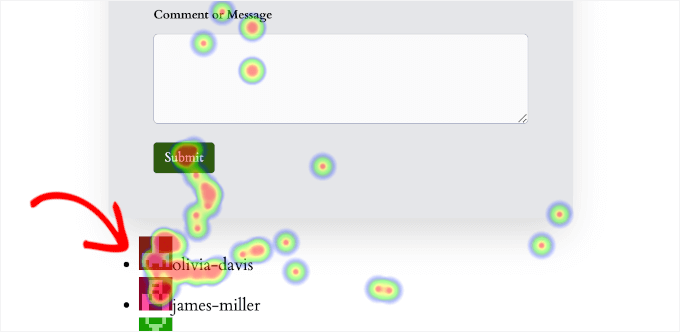
たとえば、ユーザーがリンクではないものをクリックしようとしていることや、重要な行動喚起を見るために下にスクロールしていないことがわかる場合があります。このような直接的な洞察は、デザインを改善し、ユーザーをより良く誘導するための具体的な変更を行うのに役立ちます。
これは、ナビゲーションパスの改善や、無視されているレイアウトの部分の特定に特に役立ちます。このトピックの詳細については、WordPressでヒートマップを設定する方法に関するガイドをご覧ください。
ヒートマップは個々のページで何が起こっているかを示しますが、ウェブサイト全体にわたるより大きなトレンドを理解することも重要です。ここで役立つのが、Google Analyticsのようなウェブサイト分析ツールです。
Google Analyticsは強力ですが、特にGA4のような新しいバージョンでは、初心者には少し技術的すぎる場合があります。そのため、私はしばしばMonsterInsightsのようなプラグインの使用を推奨しています。
MonsterInsightsを使用すると、WordPressダッシュボードでGoogleアナリティクスデータを簡単に確認できます。複雑なレポートを簡素化し、サイトのパフォーマンスを向上させる情報に集中するのに役立ちます。
私たちのチームは、ユーザーエクスペリエンスを継続的に向上させるために毎日それを使用しており、非常に役立っています。その機能に関する詳細については、MonsterInsightsの完全なレビューをご覧ください。

MonsterInsightsを使用すると、次のような重要なトレンドを追跡できます。
- ユーザーエンゲージメント: これは、訪問者がコンテンツとどの程度インタラクトしているかを示します。滞在時間や複数ページを訪問したかどうかなどが含まれます。エンゲージメントが高いということは、通常、コンテンツが役立ち、使いやすいことを意味します。
- パフォーマンスの高いコンテンツ:最も人気のあるページや投稿を確認します。これにより、オーディエンスが何を気に入っているかを理解し、さらに多くのコンテンツを作成できるようになります。
- オーディエンスインサイト:訪問者について学ぶ(場所や使用デバイス(デスクトップ、モバイル)など)。これにより、サイトをニーズに合わせて調整できます。
- 行動フロー:ユーザーがサイト内をどのように移動し、どこで離脱する可能性があるかを理解します。これにより、ユーザーが離脱する原因となっているサイトのナビゲーションやコンテンツの問題を見つけて修正するのに役立ちます。
このデータはマーケティングに役立つだけでなく、ユーザーがどこに価値を見出しているか(またはどこでつまずいているか)を示してくれるため、最も重要なUX改善を優先することができます。

詳細については、WordPressコンバージョン追跡に関するガイドをご覧ください。
ヒント#4:サイトをモバイルフレンドリーにする
スマートフォンでウェブを閲覧する人が増えているため、ウェブサイトをモバイルフレンドリーにすることは不可欠です。
小さな画面で使いにくいサイトは、訪問者をイライラさせ、離脱させる可能性があります。さらに、Googleは検索結果でモバイルフレンドリーなサイトを優先することが多いため、SEOにとっても重要です。
良い出発点は、レスポンシブWordPressテーマを使用することです。これらのテーマは、サイトのレイアウトをさまざまな画面サイズに自動的に調整します。
ボタンやその他のクリック可能な要素にも注意を払うことをお勧めします。
モバイルでは、指で簡単にタップできるように十分な大きさにする必要があります。また、片手で電話を持っているときに親指で最も簡単に届く画面領域である「サムゾーン」内に主要なボタンを配置するようにしてください。
次に、テキストが小さい画面でどのように表示されるかを考えてみましょう。ユーザーがピンチしてズームする必要なく、コンテンツが読みやすいことが重要です。
これを行うには、明確で読みやすいフォントを選択し、フォントサイズが読みやすい十分な大きさであることを確認します。テキストとその背景との良好なコントラストは、モバイルデバイスでの可読性も向上させます。
もう1つ重要な機能は、サイトのナビゲーションです。デスクトップでうまく機能するメニューは、モバイルデバイスでは使いにくい場合があります。
たとえば、長すぎる、または複雑すぎるメニューは、小さな画面でユーザーを圧倒する可能性があります。折りたたみ可能なメニュー(「ハンバーガー」メニューと呼ばれることもあります。3本の水平線アイコン)や、モバイル訪問者にとって最も重要なリンクのみを表示するシンプルなメニューを使用する方が良い場合が多いです。
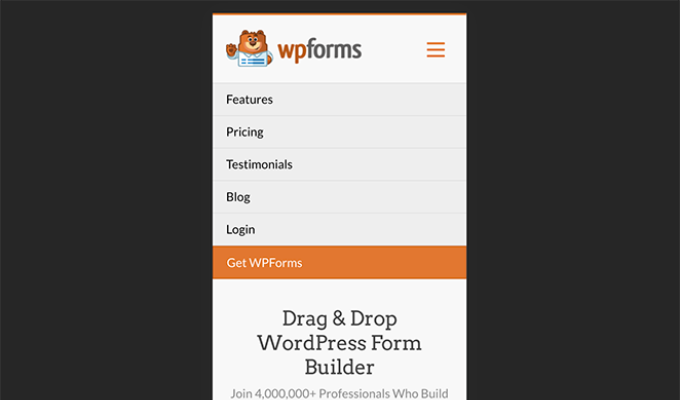
最後に、サイト上のフォームはモバイルデバイスで簡単に記入できるようにしてください。これはユーザーにとって一般的な問題点となる可能性があるため、フォームはできるだけ短く保つのが良いでしょう。
シングルカラムレイアウトを使用し、フォームフィールドを簡単にタップできるサイズにし、ラベルを明確にすることで、大きな違いが生まれます。これにより、ユーザーは携帯電話でサインアップ、お問い合わせフォーム、またはチェックアウトを完了するのがはるかに簡単になります。
ユーザビリティの問題を検出するために、さまざまなモバイルデバイスでサイトをテストすることは常に良い考えです。
良いニュースは、WordPressコンテンツエディターからサイトのモバイルレイアウトをプレビューできることです。
一部のページビルダーやテーマビルダーでは、エディターからサイトのモバイルバージョンをカスタマイズすることもできます。

詳細な手順については、WordPressサイトをモバイルフレンドリーにする方法に関するガイドをご覧ください。
ヒント #5: すべてのユーザーのアクセシビリティを向上させる
ウェブサイトは「公共の場」とみなされていることをご存知ですか?そのため、障害を持つアメリカ人法(ADA)では、ウェブサイトがアクセシビリティ基準を満たさない場合、個人が苦情を申し立てることができます。
これは、視覚、聴覚、運動機能に障害のある人を含む、すべてのユーザーにとってサイトがインクルーシブであることを確認する良い理由です。
しかし、ウェブサイトをアクセシブルにすることは、障害のある人々を助けるだけではありません。それは、すべての人にとってのユーザーエクスペリエンスも向上させます。
実装できる簡単なアクセシビリティ調整の1つは、画像に説明的な代替テキスト(および適切な場合はタイトル)を追加することです。
代替テキストは、スクリーンリーダーが読み上げる画像の短い説明です。これは、視覚障害のあるユーザーを助けるだけでなく、検索エンジンにより良い画像SEOのためのビジュアルコンテンツに関するコンテキストを提供します。
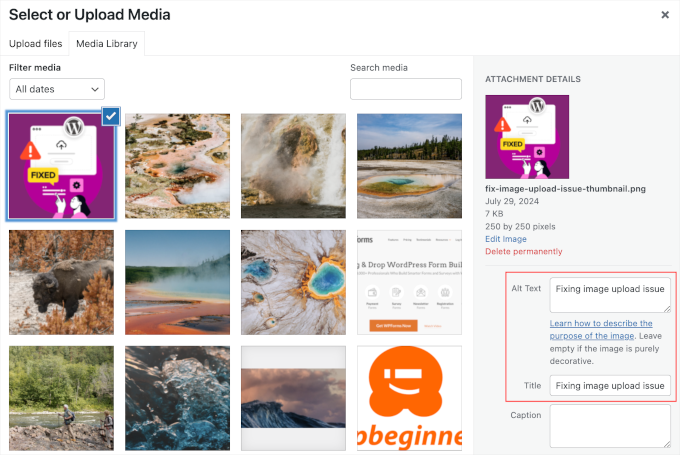
画像のタイトルは、一部のブラウザでユーザーが画像をホバーしたときにツールチップとして表示され、追加のコンテキストを提供できます。これらはWordPressのメディアライブラリから直接追加できますが、これらはオプションであり、アクセシビリティのための適切な代替テキストを置き換えるものではないことを覚えておいてください。
フォントに関しては、誰にとっても読みやすいオプションを選ぶことが重要です。これは多くの場合、明確でシンプルなフォントスタイルを選択することを意味します。
例えば、サンセリフフォントは、そのすっきりとした外観から、一般的にウェブコンテンツに推奨されています。
しかし、良いフォントを選ぶだけでは十分ではありません。テキストと背景色のコントラストが十分にあることも確認する必要があります。コントラストが低すぎると、コンテンツを読むのが非常に困難になる可能性があります。
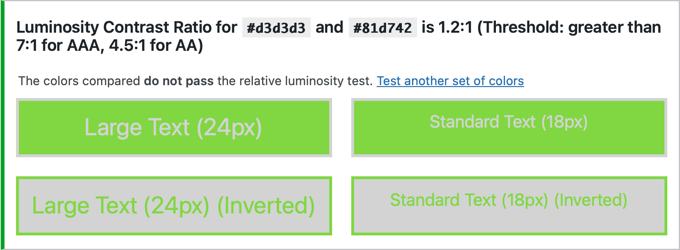
無料のオンラインツール、例えばWebAIM Contrast Checkerなどを使用して、色の組み合わせを確認できます。
適切なフォントと良好なコントラストがあっても、テキストが小さすぎると読みにくい場合があります。サイトをよりアクセシブルにする簡単な方法は、サイトのデザインによって訪問者がテキストのサイズを変更できるようにすることです。これは多くの最新のウェブブラウザでサポートされています。
もう1つ簡単ですが強力なヒントは、説明的なリンクテキストを使用することです。
「ここをクリック」と書く代わりに、「ガイドをダウンロード」や「サポートチームに連絡」のような具体的なフレーズを使用してみてください。これにより、スクリーンリーダーを使用しているユーザーは、周囲のテキストを必要とせずにリンクがどこに移動するかを正確に理解できます。
WordPressのアクセシビリティプラグインを使用して、その他の便利な機能を追加することもできます。例えば、WP Accessibilityのようなプラグインは、「スキップリンク」を追加できます。これにより、スクリーンリーダーを使用しているユーザーは、メニューやヘッダーをスキップして直接メインコンテンツにジャンプできます。
それはさておき、真のADA準拠はこれらの基本的なステップを超えています。それは、ウェブコンテンツを障害を持つ人々にとってアクセス可能にするための包括的なフレームワークを提供する、Web Content Accessibility Guidelines (WCAG)を遵守することを含みます。
より詳細な洞察を得るには、WordPressサイトのアクセシビリティを向上させる方法に関するガイドをご覧ください。
ヒント #6: ウェブサイトのナビゲーションと検索をシンプルにする
わかりにくいナビゲーションは、訪問者を失う最も早い方法の1つです。しかし良いニュースは、直感的なナビゲーションメニューでこれを回避できることです。明確で、シンプルで、わかりやすいものにしたいはずです。
ナビゲーションを改善するために、いくつかの簡単なステップを踏むと役立ちます。
論理的なメニュー構造を作成することから始めることができます。「ホーム」、「会社概要」、「ブログ」、「ショップ」、「お問い合わせ」のような馴染みのある用語を使用すれば、ユーザーはどこに行けばよいかをすぐに知ることができます。
例えば、ソフトウェアを販売するビジネスウェブサイトを運営している場合、ナビゲーションによって訪問者が製品について簡単に知ることができるようにする必要があります。この場合、主要なリンクには「機能」、「ソリューション」、「価格」、「リソース」などが含まれる可能性があります。
さらに、トップメニューがアイテムでごちゃごちゃになるのを避けるために、類似したコンテンツをドロップダウンの下にグループ化したい場合もあります。ただし、ドロップダウンがモバイルデバイスで使いやすいことを確認してください。
大規模なサイトでは、メガメニューが特に役立ちます。これは基本的に、大量のコンテンツ、製品、または情報を整理するのに役立つ複数のドロップダウンメニューで構成されます。
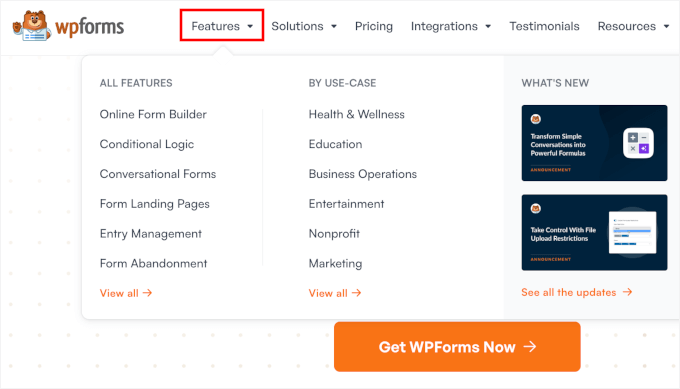
詳細については、WordPress でナビゲーションメニューを追加する方法に関するガイドをご覧ください。
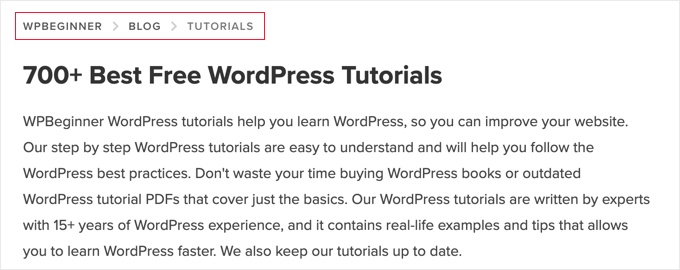
また、ユーザーにサイト内の場所を示す小さなリンクであるパンくずリストを追加することも良い考えです(例:ホーム > ブログ > 記事名)。
パンくずリストは、訪問者が後戻りするのを容易にし、特に多くのコンテンツを持つブログやオンラインストアに役立ちます。
最後に、訪問者に可能な限り最高のナビゲーションエクスペリエンスを提供したい場合は、WordPressの検索を最適化することをお勧めします。
検索バーはタップしやすく、モバイルデバイスでもうまく機能することを確認してください。
デフォルトの検索機能は、常に最も正確で役立つとは限りません。そのため、特にユーザーが投稿、製品、またはリソースをすばやく見つける必要があるコンテンツの多いサイトをお持ちの場合は、それをアップグレードすると大きな違いを生む可能性があります。
これを行うには、まずサイトの検索統計情報(通常はSearchWPのようなプラグインまたは専用の分析ツール経由)を確認することをお勧めします。これにより、訪問者が何を求めているのか、簡単に見つけられないものは何か、そして現在の検索機能がニーズを満たしているかどうかを知ることができます。

そこから、WordPressの検索機能を改善して、より速く、より正確な結果を提供できます。これについては、WordPressの検索を改善する方法に関するガイドで詳しく学んでください。
ヒント #7: クリーンでミニマルなデザインを使用する
散らかったウェブサイトは訪問者を圧倒し、集中を困難にする可能性があります。派手な機能、けばけばしい色、アニメーションでデザインをやりすぎる誘惑に駆られるかもしれませんが、常に最善の選択肢とは限りません。
一方で、クリーンなデザインは、コンテンツ、製品、またはコールトゥアクションなど、本当に重要なものに人々の注意を向けるのに役立ちます。
だからこそ、クリーンでミニマルなデザイン原則の使用を強くお勧めします。
まず、一貫したカラー配色にすることと、フォントの選択肢を2〜3種類に限定することをお勧めします。これにより、洗練された見た目を保ち、コンテンツを読みやすくすることができます。
他のサイトで使用されている正確なフォントや色に焦点を当てるのではなく、自分のページ全体で一貫性と読みやすさを目指しましょう。
十分なホワイトスペースを使用すると、レイアウトが窮屈になったり散らかったりするのを防ぐこともできます。見た目がモダンになるだけでなく、サイトがより整理され、プロフェッショナルに見えるようになります。
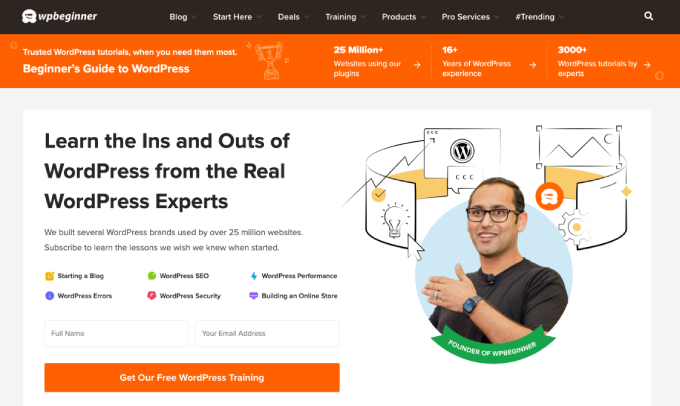
各ページは、明確な目的がない限り、ポップアップ、バナー、ウィジェットなどの要素の数を制限して、焦点を絞ることをお勧めします。
あまりにも多くの注意散漫は、訪問者が次に何をすべきかを選択することを困難にし、しばしば混乱やさらに高い直帰率につながります。
対照的に、クリーンでミニマルなデザインはユーザーエクスペリエンスを向上させます。これにより、コンバージョン率の向上、リードの獲得増加、エンゲージメントの向上も期待できます。
色、フォント、余白のバランスを良くするための最も簡単な方法の1つは、デザイン性の高いテーマを使用することです。
テーマの選び方に関するヒントについては、WordPressに最適なテーマの選び方に関するガイドをご覧ください。
ミニマリストでセットアップが簡単なものを求めていることがすでにわかっている場合は、プロフェッショナルで整理されたデザインのための、最適なシンプルなWordPressテーマのリストをご覧ください。
または、SeedProd のようなページビルダーを使用して、デザイン要素をより細かく制御できるカスタムレイアウトを作成することもできます。
SeedProd を使用すると、要素をドラッグアンドドロップして、ランディングページ、セールスページ、近日公開ページ、さらには WordPress テーマ全体を構築できます。コーディングは不要です。
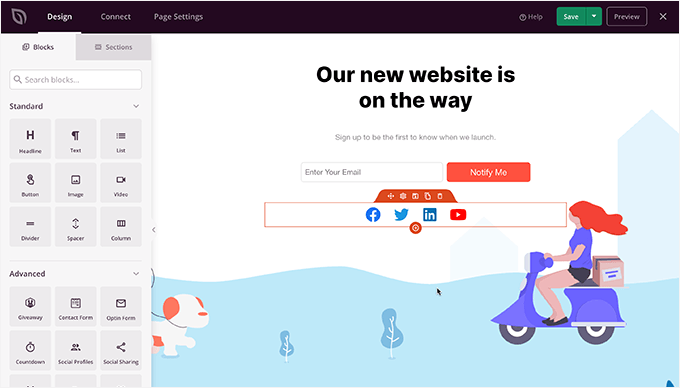
ゼロから始めることなく、完全にカスタムな外観を望む初心者や非技術ユーザーにとって、柔軟なオプションです。
カスタムページの作成を開始するには、効果的なWordPressウェブサイトのための重要なデザイン要素に関する専門家チェックリストをご覧ください。
ヒント#8:ユーザーフレンドリーな方法でコンテンツを提示する
コンテンツを整理された使いやすい方法で表示すると、メッセージが伝わりやすくなり、訪問者が理解しやすくなります。
コンテンツをより整理するために、まず明確な見出しを使用することをお勧めします。見出しは、訪問者をページに沿って案内し、探しているものを見つけるのに役立つ標識のようなものです。
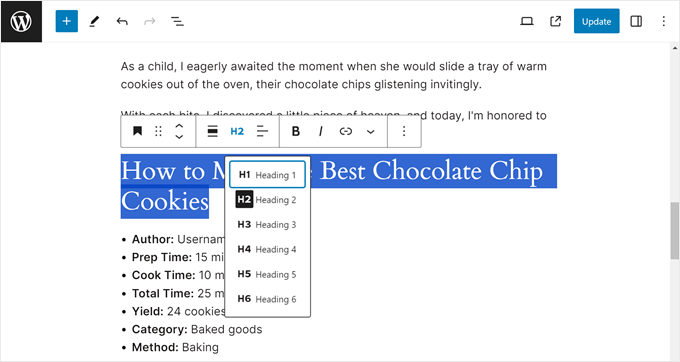
これらの見出しを使用して、WPBeginnerブログで行っているように、目次を作成することもできます。そうすれば、読者は投稿やページの最も興味のある部分にすばやくジャンプできます。
私たちの投稿の多くは、簡単な概要から始まり、箇条書きを使用して実行可能なステップに分解されます。コンテンツの整理に役立つ理由は次のとおりです。
- 長文のブロックは、スキミングする読者を圧倒する可能性があります。
- 箇条書きは重要な詳細を素早く強調し、短い段落はコンテンツを軽快で消化しやすいものに保ちます。
- これらを組み合わせることで、投稿やページがより魅力的になり、訪問者が長く滞在して交流するよう促します。
ビジュアルも大きな違いを生むことができます。画像を追加する、動画、またはインフォグラフィックは、ポイントを説明し、複雑なアイデアを簡略化するのに役立ちます。
例えば、A/Bテストのチュートリアルでは、テスト結果のスクリーンショットを含めました。この視覚的な比較により、読者はどのバージョンが優れていて、なぜそれがより効果的だったのかを素早く理解でき、A/Bテストの概念をより具体的で実行可能なものにしました。(A/Bテストについては、ヒント#10で詳しく説明します!)
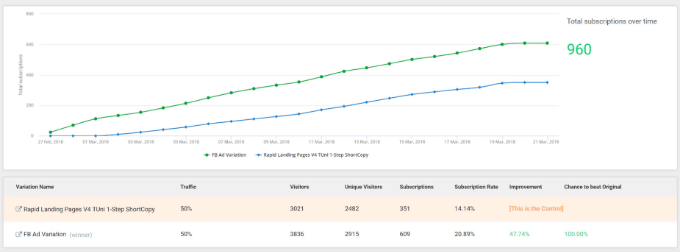
さらに、簡単な説明GIFは、訪問者のエンゲージメントを維持し、コンテンツをより記憶に残るものにするのに役立ちます。
インタラクションを増やしたいですか?WordPressプラグインを使用して、インタラクティブな投票、スライダー、または楽しいクイズを含めることもお勧めします。これらのちょっとした工夫で、コンテンツがよりダイナミックになり、訪問者が積極的に参加できるようになります。
コンテンツの提示方法を改善する方法について、さらに詳しい情報をお探しですか?優れたブログ記事の書き方とその構成方法に関するガイドをご覧ください。
ヒント#9:ウェブサイトを高速化する
ウェブサイトの読み込み速度は、ユーザーエクスペリエンスに大きく影響します。わずか1秒の遅延でも、ユーザーの興味を失わせ、サイトから離脱させてしまう可能性があります。
そのため、WordPressウェブサイトの速度とパフォーマンスの向上は最優先事項であるべきです。以下のヒントは役立ちますが、高速なウェブサイトは優れたWordPressホスティングから始まることを忘れないでください。プラグインでは遅いサーバーを完全に修正することはできません。
まず、キャッシュプラグインを使用することをお勧めします。キャッシュはサイトの準備完了コピーを保存するため、リピート訪問者にとってサイトの読み込みがはるかに速くなります。
WP RocketやWP Super Cacheのようなプラグインを使用すると、数回のクリックで簡単に設定できます。ただし、ウェブホストがすでにキャッシュ機能を内蔵している場合は、競合を避けるために、まずドキュメントを確認してください。
私は個人的に多くの異なるウェブサイトでWP Rocketを使用しており、読み込み速度が劇的に向上することを発見しました。

ほとんどのキャッシュプラグインでは、さらに良い結果を得るためにセットアップを微調整することもできます。たとえば、モバイルキャッシュを有効にすると、スマートフォンやタブレットでサイトの読み込みが速くなります。
サイトにログインユーザー(WooCommerceストアの顧客やプライベート会員サイトのメンバーなど)が含まれている場合、ユーザーキャッシュをオンにすると、それらのユーザーにとってもページの読み込みが速くなります。
最後に、遅延読み込みを有効にすると、画像は訪問者のビューポートに表示されるまで読み込みが遅延されます。これにより、特にメディアが多いページで、初期のページ読み込みが軽量かつ高速に保たれます。
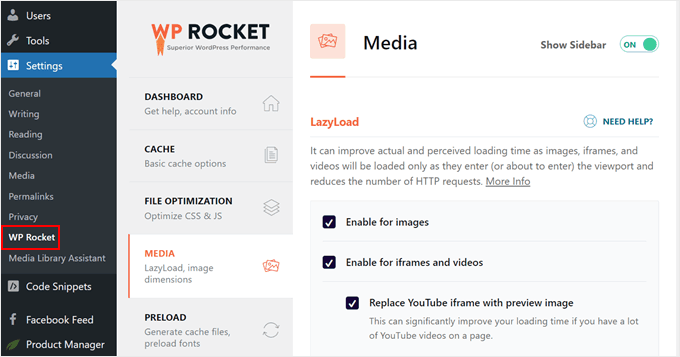
これらの設定のいくつかは、ロード時間を大幅に改善し、直帰率を低下させ、ユーザーがより長く滞在し、コンテンツとのエンゲージメントを高めるのに役立ちます。
これらの機能の設定方法についてサポートが必要な場合は、WordPressでのWP Rocketの適切なインストールとセットアップ方法に関する完全ガイドをご覧ください。WordPressでのWP Rocketの適切なインストールとセットアップ方法。
スピードを向上させるもう1つの方法は、CDN(コンテンツデリバリーネットワーク)を追加することです。
CDNは、サイトのファイルを世界中のサーバーにコピーして保存するため、ユーザーは最も近いサーバーからサイトを読み込みます。これにより、特に世界中のさまざまな地域からの訪問者がいる場合、読み込み時間を劇的に短縮できます。
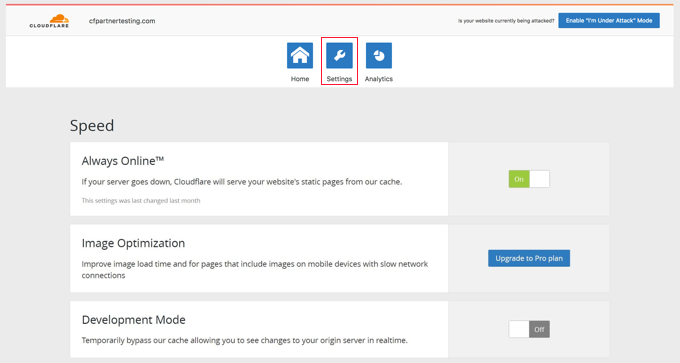
WordPressでCloudflareの無料CDNをセットアップする方法については、便利なガイドを用意しています。WordPressでCloudflareの無料CDNをセットアップする方法。
画像の圧縮も重要です。大きな画像ファイルは、サイトが遅くなる最大の原因の1つです。
TinyPNGのようなツールや、プロセスを自動化してくれるEWWW Image Optimizerのようなプラグインを使用することで、品質を損なうことなく画像を縮小できます。
ついでに、WebPのような最新の画像フォーマットへの切り替えも検討してください。これらのフォーマットは、従来のJPEGやPNGファイルと比較して圧縮率が高いため、画質を犠牲にすることなくページの読み込み速度をさらに向上させることができます。
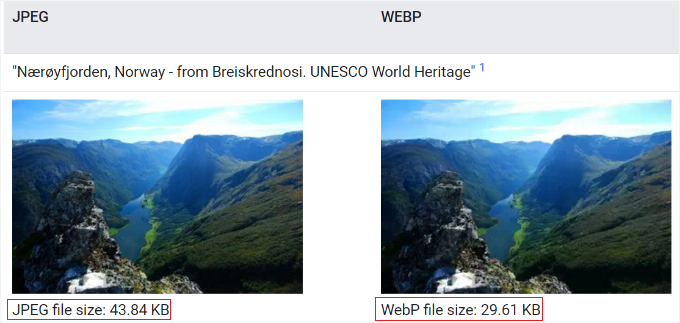
最後に、サイトのパフォーマンスを定期的にテストすることを忘れないでください。GTmetrixやGoogle PageSpeed Insightsのような無料ツールは、サイトを分析し、さらに高速化するための具体的な提案を提供できます。
サイト速度の向上に関する詳細情報やヒントについては、WordPressのパフォーマンスと速度を向上させるための究極ガイドを参照してください。
ヒント #10: A/Bテストでウェブサイトの変更をテストする
サイトのユーザーエクスペリエンスを向上させるとなると、ちょっとした調整でも大きな成果につながることがあります。しかし、実際に何が機能するかをどのように判断すればよいでしょうか?
そこでA/Bテストが登場します。
A/Bテストとは、ウェブページまたは要素(ボタンや見出しなど)の2つのバージョンを比較して、どちらがよりパフォーマンスが高いかを確認する方法です。
仕組みは以下の通りです: 2つのバリエーション(AとB)を作成し、異なる訪問者グループに表示し、どちらのバージョンが多くクリック、コンバージョン、またはエンゲージメントを獲得したかを追跡します。
Thrive Optimize のようなツールを使えば、A/Bテストの設定は簡単です。クリック、サインアップ、購入などの目標に対して、どちらのバージョンがより良いパフォーマンスを発揮するかを自動的に測定できます。
以下のようなことをテストできます。
- ヘッドラインのバリエーション
- ボタンの色またはテキスト
- ページレイアウトまたはセクションの順序
- 異なる画像またはお客様の声
例えば、Thrive Optimizeでランディングページのコールトゥアクションボタンの色を変更するテストを実行しました。バリエーションを編集した後、両方のバージョン間でトラフィックを分割し、テストを実行しました。
プロセスは簡単で、どちらのバージョンがよりパフォーマンスが高かったかがデータで明確に示されました。これは、単なる推測ではなく、実際の結果に基づいてページを改善するための優れた方法です。

短い見出しの方がユーザーのエンゲージメントを長く保つことや、CTAをページの上部に配置することでコンバージョンが増加することに気づくかもしれません。
ほとんどのA/Bテストツールは、十分なデータが集まると自動的に最適なバージョンに切り替わるため、サイトのパフォーマンスを継続的に改善するのに役立ちます。
その方法の詳細については、WordPressでのA/Bスプリットテストの実施方法に関するガイドをご覧ください。
🧑💻 プロのヒント: ホームページ、セールスページ、リード獲得フォームなど、わずかな改善でも大きな違いを生む可能性のある、影響力の大きいページから始めることをお勧めします。
ヒント #11: コンテンツは選択的にする
投稿やページに不要なコンテンツが多すぎると、メッセージを理解するのが難しくなる可能性があります。
だからこそ、コンテンツは常に焦点を絞り、意図的に作成することが最善です。各ページには明確な目標があり、コンテンツの各セクションはその目標をサポートする必要があります。
例えば、ランディングページを作成している場合、レイアウトとコピーは、訪問者をニュースレターへの登録や無料リソースのダウンロードといった単一のアクションに導く必要があります。
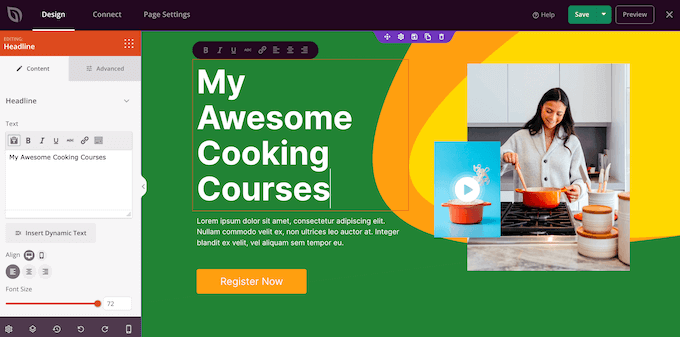
ランディングページの作成に関するヒントについては、ランディングページコンバージョンを増やすための完全ガイドをご覧ください。
ブログ記事の執筆に関しては、同じルールが適用されます。思いついたアイデアをすべて公開すると、サイトはコンテンツでいっぱいになるかもしれませんが、必ずしも読者の役に立つとは限りません。
ニッチに合ったトピックに焦点を当て、オーディエンスが実際の問題を解決するのを助ける方が良いです。
さらに一歩進んで、コンテンツクラスター戦略を使用して、関連する投稿をメインのピラーページを中心にグループ化できます。これにより、ナビゲーションが改善され、ニッチでの権威性が高まります。
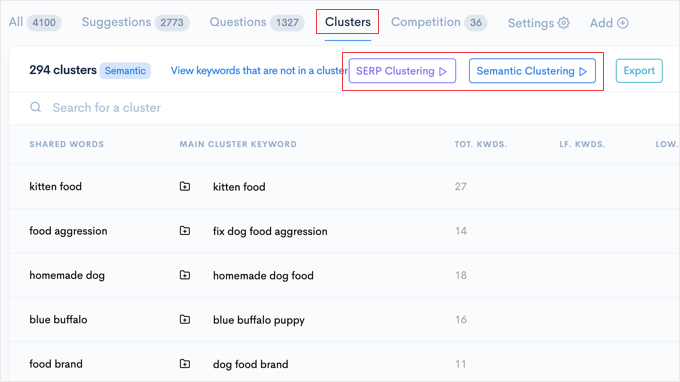
WordPressでのコンテンツクラスターの構築方法に関する完全なチュートリアルがあります。専門分野を中心にどのように計画するかについても含まれています。WordPressでのコンテンツクラスターの構築方法。
定期的なコンテンツ監査を行うことも役立ちます。時間が経つにつれて、一部の記事は、時代遅れになったり、検索意図が変化したりしたために、パフォーマンスが低下することがあります。
これはコンテンツの陳腐化と呼ばれます。たとえば、「2020年のSEOのヒントトップ10」というタイトルのブログ記事は、SEOの実践が進化しているため、検索結果でうまくランク付けされなくなった可能性があります。
そのため、コンテンツ監査中に、古いページを確認し、このコンテンツを保持、更新、または削除すべきかを決定する時間を取ってください。
少しの整理整頓で、訪問者のエンゲージメントを維持し、必要なものを正確に見つけられるようにするのに役立ちます。
ヒント #12: ユーザーインタラクションを奨励する
人々がページと積極的にやり取りできると、自然とサイトに長く滞在するようになります。
ユーザーインタラクションの機会を創出することは、大きな違いを生み出します。これにより、訪問者は滞在し、フィードバックを共有し、後で再訪するようになります。
コメントセクションから始めるのが良いでしょう。コメントセクションが古臭く、使いにくく、または非アクティブに見える場合、人々は返信を残そうとしないかもしれません。
更新するには、いいね/悪いねボタンを追加できます。これにより、訪問者は投稿したくない場合でも、会話に参加できます。
または、シンプルなユーザーランキングシステムを導入することも検討できます。例えば、コメントをトップに固定したり、常に役立つコメントを残すユーザーにバッジを授与したりできます。

これらの改善を行うために、Thrive Commentsのようなプラグインを使用してコメントシステムをアップグレードできます。これは、より多くのインタラクションとディスカッションを促進する、より良い体験を作成するのに役立ちます。
その他のオプションについては、WordPressコメント改善プラグインのベストセレクションをご覧ください。
プラグインであるWPFormsのようなものを使用して、投票、クイズ、または簡単なフィードバックフォームを追加することで、エンゲージメントを高めることもできます。これらのインタラクティブな要素は、完全なコメントを必要とせずに参加を促します。
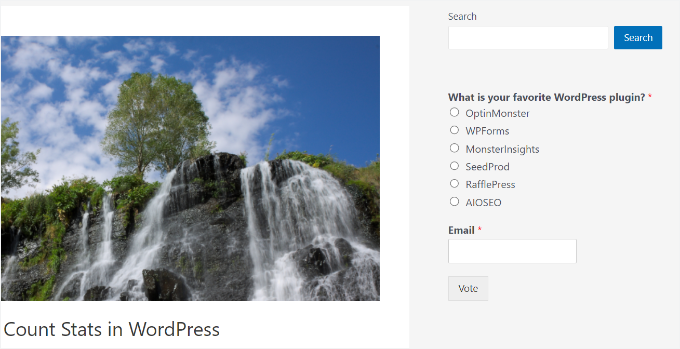
どこから始めればよいかわからない場合は、WordPressでインタラクティブな投票を作成する方法に関するガイドをご覧ください。
もう1つの優れた戦略は、ゲーミフィケーションです。これは、コメントを残す、購入する、クイズを完了するなど、特定の行動を完了した訪問者に報酬を与えることを意味します。ポイント、バッジ、またはレベルを提供することで、サイトをより楽しくし、ユーザーが戻ってくるように促すことができます。
これらのちょっとした工夫は、エンゲージメントを高めるだけでなく、ユーザーがあなたのウェブサイトに費やす時間を増やし、コンテンツを中心としたより強力なコミュニティを構築するのに役立ちます。
ヒント #13: ライブチャットまたはチャットルームでコミュニティを構築する
ユーザーインタラクションを次のレベルに引き上げたいですか?
ライブチャットやリアルタイムのディスカッションスペースを追加すると、受動的な読者をアクティブな参加者に変え、より早く信頼を築くのに役立ちます。
訪問者が質問したり、即座にサポートを受けたり、リアルタイムで他の人とつながったりできる場合、滞在し、戻ってきて、コンテンツや製品に関与する可能性がはるかに高くなります。
このようなインタラクションはリテンションを向上させ、ウェブサイトを静的なページではなく、実際のコミュニティのように、よりダイナミックで応答性の高いものに感じさせます。
eLearning、サポートベース、またはメンバーシップサイトを運営している場合、ライブチャット機能を追加することで大きな違いを生むことができます。これにより、ユーザーはコース教材に関する質問をしたり、プラットフォーム機能のヘルプを得たり、より大きなグループの一員としてサポートされていると感じたりすることができます。

ストアやサービスベースのウェブサイトでは、ライブチャットが即時サポートを提供します。これにより、製品に関する質問に答えたり、サービスの詳細を明確にしたり、問題をリアルタイムで解決したりできます。これは、カート放棄を減らし、顧客体験を向上させるのに役立ちます。
WordPressに無料のライブチャットを追加する方法」のチュートリアルに従って開始できます。
ユーザーのエンゲージメントをさらに高めるために、BuddyBossのようなツールを使用して、プライベートチャットを備えた完全なソーシャルコミュニティを作成することをお勧めします。
これは、学習者がピアサポートやグループインタラクションから恩恵を受けるメンバーシップコミュニティやオンラインコースに特に役立ちます。
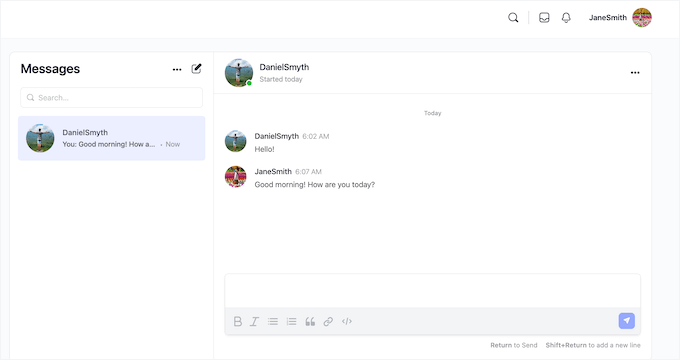
ユーザー向けの WordPress でチャットルームを作成する方法に関するガイドをご覧ください。この機能をご利用のサイトに追加する方法について詳しく知ることができます。
ボーナスのヒント: ビジュアルリグレッションテストでデザインの問題を検出する 🕵️
場合によっては、小さなプラグインやテーマのアップデートでさえ、気づかないうちにレイアウトが壊れることがあります。ボタンがずれたり、テキストが画像に重なったり、モバイルでセクションが消えたりします。そこで、ビジュアルリグレッションテストが登場します。
ビジュアルリグレッションテスト(VRT)は、ウェブサイトの更新によって見た目やデザインが誤って壊れていないことを確認するのに役立ちます。
プロセスは簡単です: VRTソフトウェアは、変更を加える前と後のページの「スクリーンショット」を撮ります。次に、2つの画像を比較して、ごくわずかな違いも見つけ出し、ユーザーエクスペリエンスを損なう前に視覚的な問題を早期に発見するのに役立ちます。

VRTsプラグインは、このプロセスを自動化するための最良のツールの1つです。ステップバイステップの説明については、WordPressでビジュアルリグレッションテストを簡単に行う方法に関するガイドをお読みください。
クイックリキャップ:このガイドで言及されたツール
- WPForms – アンケート、投票、インタラクティブなフォームを作成します。
- UserFeedback – サイト上のフィードバックを収集し、ヒートマップ/セッション録画を使用します。
- MonsterInsights – WordPress内でGoogle Analyticsデータを表示します。
- WP Rocket – キャッシング、遅延読み込み、パフォーマンス最適化。
- SearchWP – 内部検索を改善および追跡します。
- Thrive Optimize / Thrive Comments – A/Bテストと強化されたコメント。
- BuddyBoss – プライベートコミュニティやチャットルームを作成できます。
- VRTs – ビジュアルリグレッションテストを自動化します。
次のステップ:WordPressサイトを成長させる
私のヒントとコツが、WordPressでのユーザーエクスペリエンスの向上に役立つことを願っています。まず、現在抱えている最大の課題(例:スピードやナビゲーション)に対処する2〜3個のヒントを選び、今週中に実装し、その後アナリティクスを確認してその影響を見てください。
次に、以下のガイドを確認することをお勧めします。
- 独自のプライベートコミュニティを作成する方法
- ブログのトラフィックを増やす方法(実証済みのヒント)
- WordPressで各ユーザーをカスタムウェルカムメッセージで迎える方法
- WordPress でオーガニッククリック率(CTR)を改善する方法
- WordPressでのコンバージョン率最適化に関する私の究極ガイド
この記事が気に入ったら、WordPressのビデオチュートリアルについては、YouTubeチャンネルを購読してください。 TwitterやFacebookでもフォローできます。



質問や提案はありますか?コメントを残して、議論を開始してください。