


2009年にWPBeginnerを始めた当初、私たちの主な目標はただ一つ、WordPressで成功する方法を人々に教えることでした。私たちは17年以上にわたり200万人以上の人々がWordPressウェブサイトを構築するのを支援してきましたが、今あなたが圧倒されていると感じているとしても、私たちは完全に理解しています。
WordPress.comとWordPress.orgのどちらを使うべきか、WordPressは無料なのにホスティングにお金を払う必要があるのはなぜか、コーディングを学ぶ必要があるのかどうか、疑問に思っているかもしれません。これらは、読者から毎日寄せられる質問です。
このガイドでは、WordPressウェブサイトを正しく作成する方法を説明します。シンプルなブログを立ち上げたい場合でも、オンラインビジネスのサイトを立ち上げたい場合でも、必要なすべてを教えます。
心配いりません。技術的なスキルやコーディングの知識は必要ありません。簡単な手順に従うだけで、今日中にウェブサイトを立ち上げ、稼働させることができます。
WordPressの設定から最初のページの追加、必須プラグインのインストールまで、すべてを順を追って説明します。また、成功するWordPressウェブサイトを構築するために私たちが使用している、実績のあるツールと方法も共有します。
ただし、さらにサポートが必要な場合は、当社のチームがWordPressウェブサイトを無料で喜んで設定いたします。
→ 無料WordPressウェブサイトセットアップはこちらから! ←
ウェブサイトプラットフォームの選択:WordPress.com vs. WordPress.org
💡編集者注:この記事ではWordPress.orgを推奨しています。なぜなら、完全な自由を与えてくれるからです。このセクションをスキップしてすぐに本題に入りたい場合は、チュートリアルを読み始めることができます。
ウェブサイトの構築を始める前に、重要なことを1つ明確にしておきましょう。WordPressには2種類あります。WordPress.comとWordPress.orgです。はい、これは多くの初心者にとって混乱を招きますが、心配しないでください。私たちはそれを簡単にします。
WordPress.orgは、インターネット上の全ウェブサイトの43%以上を支える人気のオープンソースソフトウェアです。自分でホスティングとドメイン名を取得する必要があるため、「セルフホスト型WordPress」と呼ばれることがよくあります。
WordPress.org を使用する主な利点は、ウェブサイトを完全に制御できること、好きなプラグインやテーマをインストールできること、コンテンツを完全に所有できることです。ただし、ホスティング、アップデート、メンテナンスはご自身の責任となります。
一方、WordPress.comはWordPress.orgソフトウェアを使用するホスティングサービスです。無料プランがありますが、機能が制限されており、希望どおりにカスタマイズすることはできません。さらに、プラグインやテーマのインストールなどの機能は、月額$25からの上位プランでのみ利用可能です。
| WordPress.org | WordPress.com | |
|---|---|---|
| カスタマイズ | 完全な制御 | プランティアに制限あり |
| ホスティング | 自己管理 | 全てのプランに含まれています |
| プラグインとテーマ | 好きなものをインストールしてください | Businessプラン以上で利用可能(月額$25) |
| マネタイズ | 完全な自由 | プランティアに制限あり |
| メンテナンス | 自己管理 | お客様のために処理済み |
| 最適 | 完全なウェブサイトコントロール | 手間いらずのホスティング |
WordPress.org、WordPress.com(無料)、WordPress.com(ビジネス)を比較したインフォグラフィックもご覧いただけます。
WordPress.com は最初は簡単に見えるかもしれませんが、ほとんどのユーザーはすぐにその制限を超えることに気づいています。WordPress.org を使用すると、初日から完全に制御できます。
だからこそ、このガイドはWordPress.orgでウェブサイトを作成することに焦点を当てています。私たちは、何千人もの初心者が成功するウェブサイトを構築するのを助けるために使用した正確なプロセスを示します。
ここでは、カバーする手順を示します。以下のリンクを使用して、お好みのトピックにスキップできます。
さあ、始めましょう!
ステップ 1: ウェブサイトの目標を定義する
まず最初に、あなたのウェブサイトで何を達成したいのかを話し合いましょう。よくある間違いは、明確な目標を持たずにデザインや機能に飛び込んでしまうことです。これはしばしば時間の無駄につながり、目的を果たさないウェブサイトになります。
WPBeginnerでは、人々にWordPressを学んでもらうことを主な目標としています。これが私たちのウェブサイトの構築方法を形作りました。チュートリアルを簡単に見つけられる明確なナビゲーション、アクセスしやすい無料リソース、WordPressのヒントを共有するためのメールニュースレターです。
ウェブサイトの目標は異なる場合があります。さまざまな種類のウェブサイトが通常重視していることは次のとおりです。
| ウェブサイトの種類 | 主な目標 | 必要な主な機能 |
|---|---|---|
| ビジネスサイト | リードを生成する | お問い合わせフォーム、メールサインアップ、お客様の声 |
| オンラインストア | 販売する | 商品ページ、ショッピングカート、決済システム |
| アフィリエイト | 製品のプロモーション | 製品レビュー、比較表、トラッキングリンク |
| 会員 | コンテンツを制限する | 会員ログイン、サブスクリプションプラン、保護されたページ |
| 教育 | スキルを教える | コースページ、メンバーアクセス、進捗状況の追跡 |
| ポートフォリオ | 実績を紹介 | 画像ギャラリー、プロジェクトページ、連絡先情報 |
| ブログ | コンテンツを共有する | クリーンなレイアウト、カテゴリ、検索機能 |
また、ウェブサイトに複数の目標があることは正常です。
例えば、私たちのパートナーウェブサイトであるOptinMonsterは、リードジェネレーションソフトウェア製品を販売することを目標としています。しかし、彼らはまた、コンバージョン最適化とビジネス成長について読者に教育することを目標としたブログも持っています。
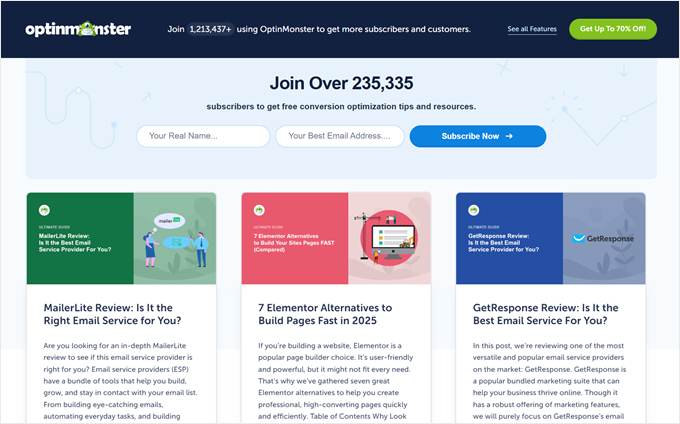
とはいえ、メインの目標を定義することは重要です。なぜなら、それが強調すべきコールトゥアクションを決定し、ユーザーをその方向にどのように導くかを決定するからです。この明確さは、ウェブサイトのデザイン、機能、コンテンツ戦略に関するより良い意思決定に役立ちます。
どのような種類のウェブサイトを構築したいかの明確なイメージができたので、次のステップに進みましょう。
ステップ2:ドメイン名とWordPressホスティングを選択
WordPress.orgを使用してウェブサイトを構築するには、まずドメイン名とWordPressホスティングが必要です。多くの新しいウェブサイト所有者は、ドメイン名とホスティングを混同したり、同じものだと思ったりします。それを分解してみましょう。
ドメイン名は、インターネット上のあなたのウェブサイトのアドレスです。ウェブサイトの番地と考えてください。
例えば、私たちのドメイン名はwpbeginner.comです。これは、人々が私たちを見つけるためにブラウザに入力するものです。
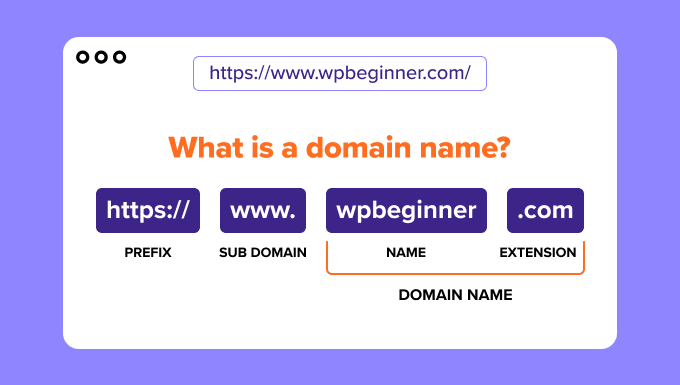
ドメイン名の費用は通常年間約$14.99で、拡張子(.com、.org、.netなど)によって価格が異なります。
一方、WordPressホスティングは、ウェブサイトのファイルが実際に存在する場所です。ドメイン名があなたの住所であるなら、ホスティングは実際の家です。あなたのウェブサイトのすべてのコンテンツ、画像、ファイルが保存されている場所です。
最近では、さまざまな種類のホスティングプランを提供する多数のWordPressホスティングプロバイダーが見つかります。共有ホスティング、マネージドWordPressホスティング、VPSホスティングなどがあります。圧倒されるように感じることはわかっています。
私たちの推奨?Bluehostを選びましょう。私たちが彼らを気に入っている理由は次のとおりです。
- 彼らは最初の年に無料のドメイン名(14.99ドル相当)を提供しています。これは、サードパーティのドメインレジストラをウェブホスティングに接続することを心配する必要がないことも意味します!
- WordPress.org の最も長く推奨されているホスト(2005年から)であり、WordPress に関する知識は豊富です。
- 手頃な価格で、あらゆる人に向けたプランを提供しており、新しいウェブサイト所有者に最適です。
当社の創設者であるSyed BalkhiもBluehostのファンです。
私は2012年からBluehostを推奨しており、その品質への取り組みは長年にわたって向上するばかりです。
私はBluehostで複数の個人およびビジネスウェブサイトをホストしています。使いやすさと信頼性により、私にとって最適な選択肢となっています。
初心者の方でも、オンラインでの存在感を高めたい方でも、Bluehost はしっかりとしたホスティングプラットフォームを提供します。


WPBeginnerの創設者
さらに詳しい情報が必要な場合は、完全なBluehostレビューでホスティングプロバイダーについて詳しく説明しています。
一番良いところは?Bluehostは読者のために無料のドメイン名とウェブホスティングの大幅な割引を提供しています。下のボタンをクリックしてオファーを請求するだけです。また、Bluehostクーポンコードを使用して最大70%オフにすることもできます!
注意: 当社は読者の皆様に対して透明性を保つことを信条としています。当社のBluehostリンクをご利用いただいた場合、当社は手数料を得ますが、お客様に追加費用は一切かかりません。実際、ホスティング、無料ドメイン名、無料SSLセキュリティを含む特別割引をご利用いただけます。ホスティング会社から手数料を得ることは可能ですが、当社は個人的に使用し信頼しているサービスのみをお勧めしています。
ドメイン名とホスティングを購入しましょう。
まず、新しいブラウザウィンドウでBluehostのウェブサイトにアクセスし、「今すぐ始める」という黄色のボタンをクリックする必要があります。

これにより、ウェブサイトのホスティングプランを選択する必要がある価格設定ページに移動します。
スタータープランとビジネスプランは、ユーザーの間で最も人気のある選択肢です。

お好きなプランを選択するために「プランを選択」をクリックし、次のステップに進む必要があります。
次の画面で、新しいドメイン名を選択するように求められます。

理想的には、.comドメイン名を使用することをお勧めします。あなたのビジネスに関連しており、発音しやすく、スペルも簡単で、覚えやすいものであることを確認してください。
ウェブサイトのドメイン名を決めるのに役立ちますか?最適なドメイン名の選び方に関するヒントとツールをご覧ください。
ドメイン名を選択すると、カートページに直接移動します。そこから「チェックアウトに進む」ボタンをクリックします。
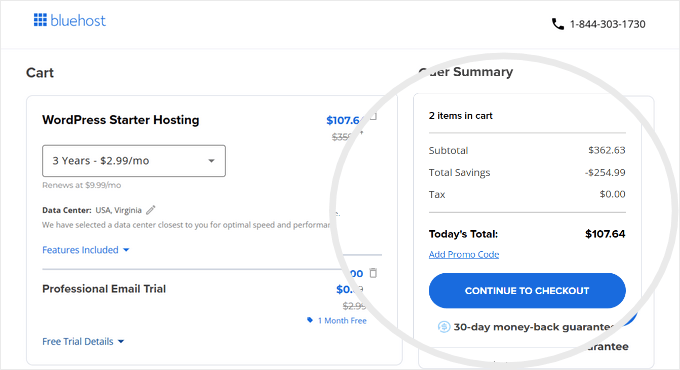
次に、名前、住所、メールアドレスなどのアカウント情報を提供するように求められます。
次に、購入を完了するために支払い情報を追加します。

購入が完了すると、ウェブホスティングダッシュボードへのログイン方法の詳細が記載されたメールが届きます。
これはホスティングアカウントのコントロールパネルで、サポートの取得、メールの設定など、すべてを管理します。最も重要なのは、ここでWordPressをインストールすることです。
ステップ3:WordPressのインストール
Bluehostに当社のリンクを使用してサインアップすると、WordPressが自動的にインストールされます。彼らは、技術に詳しくないユーザーがウェブサイトを簡単に作成できるように、このワンクリックWordPressインストーラーをリリースしました。
これは、Bluehostアカウントにログインし、左側のメニューから「Webサイト」タブに移動するだけでよいことを意味します。ここから、「サイトの編集」ボタンをクリックするだけです。

ブラウザから直接WordPressログインURL(例:example.com/wp-admin/)にアクセスして、ダッシュボードにログインすることもできます。
SiteGround、Hostinger、HostGatorなどの他のWordPressウェブサイトホスティングサービスをご利用の場合は、これらのプロバイダーの手順を詳しく説明したWordPressのインストール方法に関する詳細ガイドをご覧ください。
WordPress のセットアップが完了したら、ウェブサイトの構築を続ける準備が整いました。
簡単でしたね?
さて、次のステップに進みましょう。ウェブサイトのデザインを選択します。
ステップ4:ウェブサイトのレイアウトを選択
デフォルトでは、WordPressウェブサイトは、次のような基本的なWordPressテーマを使用します。
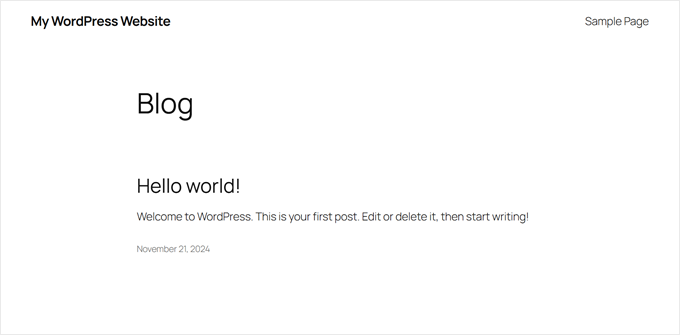
このデフォルトのレイアウトは問題なく機能しますが、ウェブサイトを群衆から際立たせる助けにはなりません。
WordPressでは、レイアウトはテーマと呼ばれ、ウェブサイトの外観と雰囲気を制御するファイル群です。ウェブサイトの服装と考えてください。実際のコンテンツを変更することなく、色、フォント、レイアウト構造、全体的なデザインを決定します。
WordPressの素晴らしい点の1つは、利用可能なテーマの信じられないほどの多様性です。中小企業向けウェブサイト、オンラインストア、または個人のブログを構築する場合でも、ニーズに合った完璧なテーマがあります。
以前は、新しいウェブデザインへの切り替えにはウェブサイト開発者を雇う必要があり、費用も時間もかかりました。しかし、プロセスは今でははるかに簡単になりました。自分のサイトに合ったWordPressテーマを選択し、インストールして有効化するだけで済みます。開発者を探したり、テーマをゼロからコーディングしたりするよりもずっと速いです。
John Turner – SeedProd
 John Turner – SeedProd
テーマのインストールは簡単です。WordPressダッシュボードの「外観 » テーマ」に移動し、「新しいテーマを追加」をクリックするだけです。

公式WordPress.orgディレクトリには、Sydney、Neve、OceanWPなど、14,000以上の無料テーマがあります。
ステップバイステップの説明については、WordPressテーマのインストール方法に関する初心者向けガイドをご覧ください。
とはいえ、これらのオプションすべてが圧倒的に感じられる可能性があることは承知しています。何千もの無料テーマと数え切れないほどの有料オプションの間で、適切なものを選択するのは難しい場合があります。
WordPressテーマを選択する際に、次の質問をします。
- モバイルフレンドリーですか?ウェブトラフィックの半分以上がモバイルデバイスから来ているため、テーマはレスポンシブである必要があり、すべての画面サイズで素晴らしく見える必要があります。
- 読み込みは速いですか? 読み込みの遅いテーマは、検索順位に悪影響を与え、訪問者がサイトを離れる原因となります。
- 主要なプラグインとの互換性はありますか? テーマは、後々の機能的な問題を避けるために、使用するプラグインとうまく連携する必要があります。
- 最終更新日はいつですか? 定期的な更新は、セキュリティの向上と最新のWordPressバージョンとの互換性を意味します。
- ウェブサイトの目的に合っていますか?たとえば、オンラインストアを構築している場合は、販売しているものを紹介するための商品ギャラリーなどの機能がテーマにあることを確認してください。
- 予算はいくらですか?すべての無料テーマが低品質ではなく、すべてのプレミアムテーマが最高のサポートを受けているわけではありません。詳細については、無料対プレミアムWordPressテーマの比較をご覧ください。
テーマ検索の開始点が見つからない場合は、専門家が厳選した最も人気のあるWordPressテーマのリストをまとめました。
WPBeginnerでは、実際にはGenesisフレームワーク上に構築されたカスタムテーマを使用しています。これにより、デザインを完全に制御でき、読者に提供したい正確なユーザーエクスペリエンスを作成できます。
ウェブサイトでそのレベルのカスタマイズをご希望ですか?強力なテーマおよびページビルダーで、350以上の既製のテーマテンプレートを備えたSeedProdの使用をお勧めします。任意のテンプレートを選択し、あなたのビジョンに完全に一致するようにカスタマイズできます。
SeedProdには、60秒未満で完全なウェブサイトを作成できるAIウェブサイトビルダーも含まれています。仕組みについては、以下のビデオをご覧ください。
一番良いところは?SeedProdを使用するためにコーディングの知識は必要ありません。すべてドラッグアンドドロップなので、プロフェッショナルな結果を求める初心者にとって最適です。
この段階では、すべてのテーマ設定をすぐに確定する必要はありません。ウェブサイトにコンテンツがいくつかあると、より良くカスタマイズできます。
さて、WordPress サイトにコンテンツを追加する方法を見てみましょう。
ステップ5:必須ページとブログ記事を作成する
WordPressには、ページと投稿の2つのデフォルトのコンテンツタイプが付属しています。それぞれを効果的に使用する方法を見てみましょう。
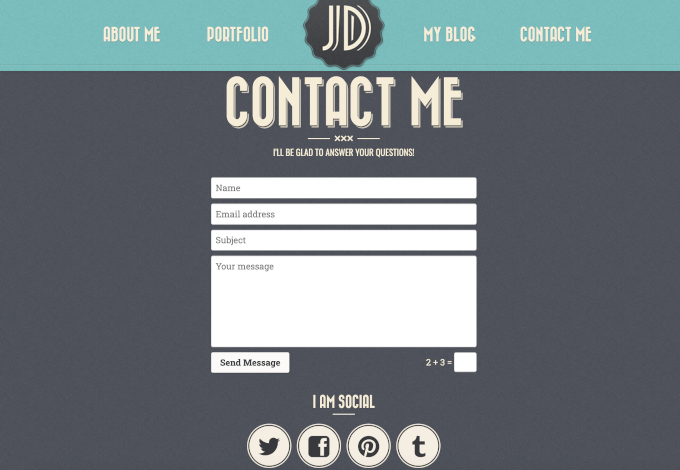
ページは、あなたの会社概要ページ、お問い合わせページ、プライバシーポリシーのような、静的で時代を超越したコンテンツ用です。ウェブサイトの基盤と考えてください。ほとんど変更されず、訪問者は簡単に見つけられることを期待しています。
一方、投稿はブログコンテンツ用であり、逆年代順(最新のものから)に表示されます。
定期的な更新、ニュース、または頻繁に公開するコンテンツに最適です。
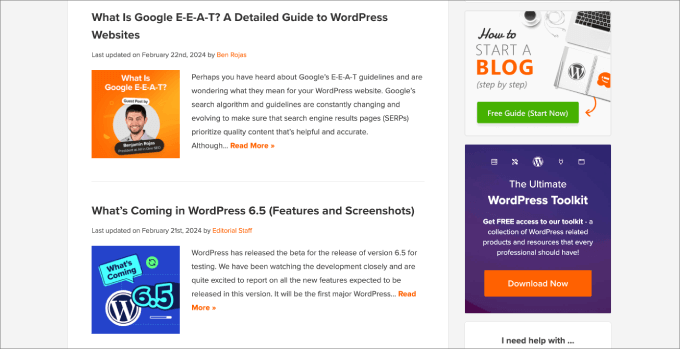
どちらのタイプが必要かは、ウェブサイトの目的に依存します。シンプルなビジネスウェブサイトを構築している場合は、ページのみが必要かもしれません。しかし、定期的な更新を共有したり、コンテンツマーケティングを作成したりする予定がある場合は、投稿も使用したいでしょう。
デフォルトでは、WordPressはホームページに最新のブログ投稿を表示します。しかし、ほとんどのビジネスウェブサイトでは、カスタムの静的フロントページを使用するか、ブログ投稿用の別のページを使用することを好みます。
心配いりません。設定で簡単に変更できます。これを行うには、カスタムホームページの作成に関する詳細ガイドをお読みください。また、必要ない場合は、WordPressでブログ機能を無効にするに関する記事もご覧ください。
私たちのヒントは、たとえ現時点でコンテンツを作成する予定がなくても、とにかくWordPressブログを開始することです。
多くのWordPressビジネスウェブサイトには、たとえ主な目的が製品を販売することであっても、ブログセクションがあります。これは、ブログによって、あなたの分野での専門知識を確立し、検索エンジンからのトラフィックを増やし、ターゲットオーディエンスとつながることができるからです。
さて、ウェブサイトにコンテンツを追加しましょう。すぐに十分なコンテンツがなくても心配しないでください。後でいつでも編集・更新できます。
ページまたは投稿を追加するには、WordPressダッシュボードに移動します。ページの場合はページ » 新規追加、ブログ投稿の場合は投稿 » 新規追加をクリックします。どちらも同じエディタ画面を使用し、見た目は次のようになります。
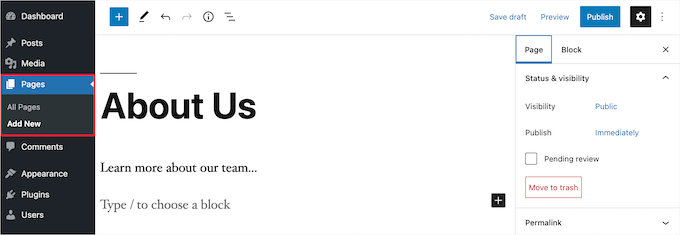
まず、一番上にタイトルを追加します。
次に、以下のエディターを使用してコンテンツを追加します。テキスト、画像、ビデオなどを追加できます。エディターでヘルプが必要な場合は、WordPressブロックエディターの使用方法に関する初心者向けガイドを確認してください。
気づくかもしれないことの1つは、投稿にはカテゴリーとタグのような追加の設定があることです。これらを使用してブログコンテンツを整理し、読者が適切な情報を見つけるのを助けることができます。
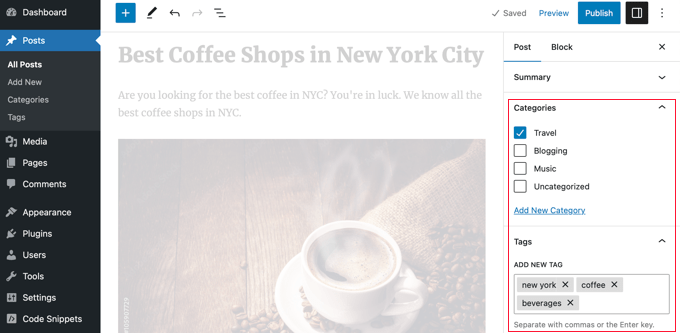
完了したら、後で仕上げるために下書きとして保存するか、「公開」をクリックしてウェブサイトで公開できます。
最初に作成すべきページがわからないですか?すべてのWordPressウェブサイトに必要な必須ページのリストを確認してください。
ステップ 6: ウェブサイトのカスタマイズ
ウェブサイトのコンテンツを作成したので、訪問者にとってプロフェッショナルに見え、スムーズに機能するようにしましょう。基本的ながら重要な設定から始めましょう。
まず、サイトのタイトルとキャッチフレーズを変更しましょう。これらは検索結果やウェブサイトの最上部に表示されるため、訪問者が最初に目にするものとなることが多いです。これらを更新するには、設定 » 一般 に移動してください。
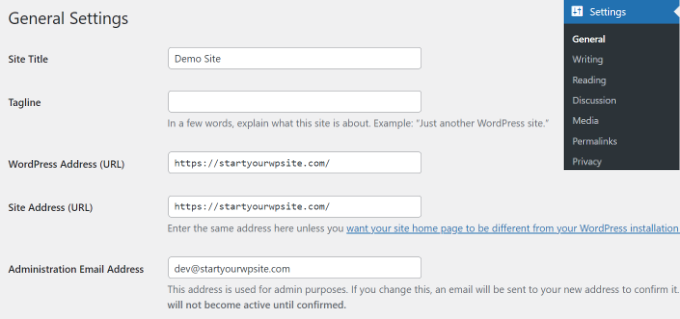
ブログセクションを設ける予定の場合は、次に 設定 » ディスカッション に移動してコメント設定を設定することをお勧めします。これにより、スパムを防ぎ、議論を意味のあるものに保つことができます。
詳細については、WordPressコメントモデレーションの初心者向けガイドをご覧ください。

次にテーマのカスタマイズです。正確なプロセスはテーマによって異なりますが、通常は次のような設定が含まれます。
たくさんあるように聞こえますか?心配いりません。WordPressデザイン要素のキーに関するガイドでは、サイトのどの部分をカスタマイズする必要があるかを正確に説明しています。
また、WordPressウェブサイトの編集方法に関する究極のガイドも作成しました。この記事を作成した理由は、WordPressがテーマをカスタマイズするための多くの方法を提供しており、ニーズとスキルレベルに最適な方法についてポインタが必要になる可能性があるためです。
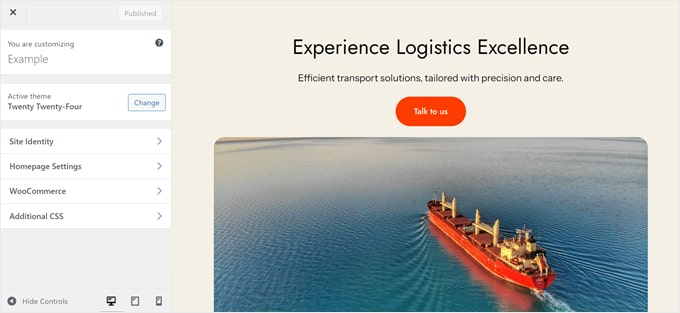
その他に検討すべき重要なカスタマイズをいくつかご紹介します。
- 日付と時刻の形式の設定
- 404エラーページの設定
- ソーシャルメディアアイコンの追加
- カスタムWordPressログインページの作成
ステップ 7: 必須の WordPress プラグインをインストールする
一部のウェブサイトに、お問い合わせフォーム、ポップアップ、ライトボックス写真ギャラリーなどの特別な機能があることに気づいたことはありますか?これらはすべてWordPressプラグインによって可能になります。
WordPressプラグインは、WordPressサイトのアプリのようなものです。コードを書かなくても、機能やカスタマイズを追加できます。現在、60,000を超える無料プラグインと、サードパーティ開発者から提供される多くのプレミアムオプションが利用可能です。
プラグインがこれほどたくさんある場合、どのプラグインをインストールすればよいかどうやって見つけますか? 私たちの経験則では、次のプラグインを選択することをお勧めします。
- 定期的に更新
- ユーザーから高く評価されています
- WordPressのバージョンとの互換性
- 信頼できる開発者から
- お客様の特定のニーズを解決することに注力
適切なプラグインの選択について詳しく知りたい場合は、最適なWordPressプラグインの選び方に関する詳細ガイドをご覧ください。
しかし、ウェブサイトの種類に関係なく、すべてのWordPressウェブサイトは次のプラグインから恩恵を受けることができると信じています。

訪問者の行動を追跡するために、サイトとGoogleアナリティクスを接続します
気に入っている点: Google Analyticsを開かなくても、WordPressダッシュボードで主要な統計情報を確認できます。
有料プランは年間99.60ドルから
お問い合わせフォームから支払いフォームまで、あらゆる種類のフォームを作成します
気に入っている点: ドラッグ&ドロップ式のフォームビルダーにより、プロフェッショナルなフォームを数分で簡単に作成できます。
有料プランは年間49.50ドルから

検索エンジンとより高いランキングのためにウェブサイトを最適化します
気に入っている点:自動XMLサイトマップとカスタムSEO設定により、複雑なSEOタスクが簡素化されます。
有料プランは年間$49.60から
これらの3つのプラグインは、サイトのパフォーマンスを追跡し、訪問者とコミュニケーションを取り、ウェブサイトの検索エンジンのランキングを向上させることを可能にするため、絶対に不可欠であると考えています。
これらの3つの必須WordPressプラグインに加えて、ニーズに応じて以下のプラグインのインストールも推奨します。
- パフォーマンス – ユーザーと検索エンジンの両方にとって、速度は重要です。サイトの読み込みを高速化するために、WP Rocket(有料)またはWP Super Cache(無料)をお勧めします。
- セキュリティ – Cloudflareでウェブサイトに保護レイヤーを追加します。基本的なセキュリティ機能とCDNサービスを含む無料プランを提供しています。
- デザイン – コードを書かずにカスタムページを作成したいですか?カスタムページの設計にはSeedProdを使用していますが、Thrive Theme Builderも優れた選択肢です。
- マーケティング – プッシュ通知(現在、当社のトップトラフィックソースの1つです)にはPushEngageを、リードジェネレーションにはOptinMonsterを使用しています。
- メール配信 – ウェブサイトのメールがユーザーの受信トレイに届くように、WP Mail SMTPを使用してください。多くのユーザーが直面するWordPressのメール配信の問題を解決します。
- ソーシャルメディアフィード – Smash Balloonでソーシャルフィードを美しく表示します。Instagram、Facebook、Twitter、YouTube、TikTok、さらにはGoogleやYelpなどのレビューサイトでも機能します。
- eコマース – オンラインストアを構築していますか?物理的な商品にはWooCommerceを、デジタル商品にはEasy Digital Downloads(当社のWordPressビジネスで使用しているもの)を使用してください。
- 画像ギャラリー – Envira Galleryで美しい画像ギャラリーを作成します。高速で軽量、使いやすいです。
- 翻訳 – ウェブサイトを多言語化し、Weglotでより広いオーディエンスにリーチしましょう。強力な機械学習でウェブサイト全体を自動的に翻訳します。
また、WPBeginner Solution Centerを訪れることを強くお勧めします。ここでは、長年のWordPress製品のテストとレビューの経験に基づいて、最高のWordPressプラグイン、テーマ、ツールをキュレーションしました。
WPBeginner Blueprint をチェックして、WPBeginner を成功させるために使用しているツールやプラグインを正確に確認することもできます。これは、数百万人の読者を持つウェブサイトをどのように構築したかの舞台裏を覗くようなものです。
プラグインのインストールにヘルプが必要ですか?WordPress プラグインのインストール方法に関するステップバイステップガイドをご覧ください。
ステップ8: WordPressをマスターする
WordPressは使いやすいながらも非常に強力です。すぐに始められますが、途中で助けが必要になることもあります。それは全く普通のことです。私たちでさえ、長年の経験があっても一般的なWordPressのエラーに遭遇することがあります!
良いニュースは、無料のWordPressヘルプが豊富に利用できることです。それを最大限に活用する方法は次のとおりです。
まず、これらの必須ガイドをブックマークしてください。これらは将来、多くの時間とお金を節約してくれます。
- WordPressサポートを適切に依頼する方法
- WordPressのエラートラブルシューティング入門ガイド
- WordPressの究極のセキュリティガイド(ステップバイステップ)
- 初心者向け究極のWordPress SEOガイド(ステップバイステップ)
- WordPressの速度とパフォーマンスを向上させるための究極ガイド
インターネット上で最大のWordPressリソースサイトとして、WPBeginnerは学習するための複数の方法も提供しています。
- WPBeginnerブログ – ここでWordPressチュートリアル、ハウツー、ステップバイステップガイドを公開しています。
- WPBeginner動画 – これらのステップバイステップ動画は、WordPressを迅速に学習するのに役立ちます。
- YouTube の WPBeginner – さらにビデオの説明が必要ですか?100万人以上のチャンネル登録者と5400万回以上の再生回数を誇る YouTube チャンネルを購読してください。
- WPBeginner ビジネスツール – ウェブサイトの成長を支援し、大手に競合するための無料ビジネスツールのコレクションにアクセスします。
- WPBeginner 用語集 – 初心者が WordPress 用語に慣れるための最初の場所です。
- WPBeginnerセール – WPBeginnerユーザー限定のWordPress製品およびサービスの割引。
- WPBeginner Engage グループ – WordPress の専門家や他の志を同じくするウェブサイト所有者(98,000人以上のメンバー)とつながりましょう。
特定のものを探す必要がありますか?プロのヒント:検索語の最後に「wpbeginner.com」を付けてGoogle検索を使用してください。例:「お問い合わせフォームの作成方法 wpbeginner.com」
答えが見つかりませんか?お問い合わせフォームを使用して直接質問を送信してください。できる限りお答えします。
それでも十分でない場合は、専門家が選んだフォローすべき WordPress に関するブログのリストをいつでも確認できます。
ステップ9:さらに進む
これまで、WordPressウェブサイトの作成方法、新しいテーマの追加方法、新しいウェブページの追加方法、および必須プラグインのインストール方法を説明してきました。
さらに進みたいですか?長年のユーザーサポートの経験から、WordPressは想像できるほぼすべての種類のウェブサイトを作成できることがわかりました。
いくつかの可能性を以下に示します。
- eCommerceストアを追加する
- 独自のポッドキャストを開始する
- 会員制ウェブサイトを作成する
- ウェブディレクトリを作成する
- クーポンウェブサイトを作成する
- レビューサイトを構築する
- オンライン古着屋を始める
- 多言語ウェブサイトを作成する
- 求人掲示板ウェブサイトを作成する
- ソーシャルメディアウェブサイトを作成する
- 質問と回答のウェブサイトを作成する
- ウィキナレッジベースウェブサイトを作成する
- クラシファイド広告サイトを作成する
- クリーニングサービスのウェブサイトを構築する
一番良いところは?これらのウェブサイトタイプはすべて、コーディング不要のWordPressプラグインとテーマを使用して作成できます。
その他の例については、WordPress で作成できるウェブサイトの種類のリストを確認してください。
ウェブサイト作成に関するよくある質問(FAQ)
数千人のWordPressユーザーを支援してきた中で、ウェブサイトの構築に関する多くの質問に回答してきました。以下は、WordPressウェブサイトの作成に関する最もよくある質問への回答です。
ウェブサイトを構築するために何が必要ですか?
WordPressサイトを開始するには、次の3つのものが必要です。
- WordPress ホスティング – ウェブサイトのファイルが保存される場所です。
- ドメイン名 – これは、google.com のようなウェブサイトの名前です
- 上記のチュートリアルに従って、ウェブサイトを45分でセットアップできます。
WordPressウェブサイトの費用はいくらですか?
一般的な個人ウェブサイトは、わずか100ドルから作成できます。ビジネスウェブサイトの費用は、年間100ドルから年間30,000ドルまで幅広くあります。
しかし、正直なところ、この質問への答えは、実際にどのような種類のウェブサイトを構築しようとしているかによって大きく異なります。私たちは、ウェブサイトを構築するのに実際にかかる費用を説明する包括的なガイドを作成しました。
すべてのユーザーに、小さく始めてから、ビジネスが成長するにつれてウェブサイトに機能を追加することをお勧めします。これにより、お金を節約し、潜在的な損失を最小限に抑えながら、過剰な支出を避けることができます。
どのウェブサイトビルダープラットフォームが最適ですか?
ウェブサイトビルダープラットフォームとして、セルフホスト型 WordPress を使用することをお勧めします。
WordPressは世界で最も人気のあるウェブサイトプラットフォームです。インターネット上の全ウェブサイトのほぼ43%を支えています。
WordPress は無料でオープンソースです。何千もの既製のウェブサイトデザインと拡張機能が付属しています。非常に柔軟で、ウェブサイト所有者が利用できるほぼすべてのサードパーティ製ツールやサービスと連携します。
私たちは、このサイト WPBeginner を含むすべてのウェブサイトの構築に WordPress を使用しています。
WordPress.comとWordPress.orgの違いは何ですか?
このチュートリアルでWordPressについて言及する場合、人気のセルフホスト型WordPress.orgプラットフォームのことを指しています。これは、あなたが常々耳にする強力なオープンソースソフトウェアです。
WordPress.com は、制限されたブログホスティングサービスです。最近、カスタムドメインを持つウェブサイトや eコマースプランを提供するようにプラットフォームを拡張しましたが、Bluehost や SiteGround のような他の WordPress ホスティングサービスよりも高価です。
詳細については、WordPress.com と WordPress.org の比較表をご覧ください。
ウェブサイトを作成する方法はWordPressだけですか?
いいえ、Wix、GoDaddy など、他にも多くのウェブサイトビルダーがあります。しかし、WordPress は、デスクトップとモバイルデバイスの両方で動作するウェブサイトを構築するための最良かつ最も簡単なプラットフォームであると信じています。
他の業界専門家も私たちに同意しており、それがすべてのウェブサイトの43%以上がWordPressを使用している理由です。
ウェブサイトを作成・カスタマイズするためにHTML/CSSを知っている必要がありますか?
いいえ、WordPress でウェブサイトを構築するために HTML / CSS を使用する方法を知る必要はありません。多くのドラッグ&ドロップ WordPress ページビルダープラグインのいずれかを使用して、ウェブデザインを簡単にカスタマイズできます。
SeedProd をお勧めします。なぜなら、コードなしで完全にカスタムな WordPress テーマをゼロから作成できるからです。ページビルダーと手動コーディングの比較ガイドをチェックして、どれほど簡単かを確認してください。
無料でウェブサイトを開始するにはどうすればよいですか?
一部のウェブサイトビルダーは無料オプションを提供している場合がありますが、そのようなウェブサイト構築ソリューションの使用は強くお勧めしません。多くの場合、それらはあなたのウェブサイトに広告を挿入するため、プロフェッショナルに見えず、ひどいユーザーエクスペリエンスを提供します。
独自のドメイン名とホスティングを購入する方が常に良いので、ウェブサイトの完全な所有権を持つことができます。ドメイン名とウェブホスティングの違いを確認してください。
ウェブサイトの無料ドメインを取得できますか?
はい、一部のウェブホスティング会社では、ウェブサイトを一緒に開始することを選択した場合、無料のドメインを提供しています。Bluehostは公式に推奨されているWordPressホスティングプロバイダーであり、彼らのサービスを使用してウェブサイトを構築することを選択した場合、WPBeginnerユーザーに無料ドメインとホスティングの大幅な割引を提供しています。
そうは言っても、人気のドメインレジストラからドメイン名を別途登録し、SiteGroundのような別のホスティング会社からウェブホスティングを購入することができます。
WordPressサイトを誰かに構築してもらえますか?
はい、WordPress開発代理店を雇ってWordPressサイトを構築してもらうことができます。技術に詳しくない場合や、ウェブサイトを構築する時間がない場合は、これは素晴らしい投資です。
WordPressはどのくらいのトラフィックを処理できますか?
WordPressは、ホスティングプラットフォームとキャッシュ設定に応じて、事実上無制限のウェブサイトトラフィックを処理できます。専門家によるスケーリングのヒントとともに、WordPressが処理できるトラフィック量に関する詳細なガイドを作成しました。
WordPressでゼロからウェブサイトを構築できますか?
はい、SeedProdのようなノーコードのドラッグアンドドロップページビルダープラグインを使用して、WordPressで完全にカスタムなウェブサイトをゼロから構築することができます。
ウェブサイトで収益を上げるにはどうすればよいですか?
ユーザーがウェブサイトを作成するのを支援した後、これはこれまでで最もよくある質問です。ウェブサイトからオンラインでお金を稼ぐ方法はたくさんあります。
WordPressを使用してオンラインでお金を稼ぐ方法のリストがあります。これらはすぐに金持ちになるための計画ではありません。オンラインでお金を稼いで迅速に金持ちになる方法を探しているなら、残念ながらそのような方法はありません。
商品を販売できるウェブサイトを始めるにはどうすればよいですか?
WordPressウェブサイトにオンラインストアを簡単に追加できます。WordPress向けの最高のeコマースプラグインのリストを作成しました。また、オンラインストアを開始する方法に関するステップバイステップガイドに従うこともできます。
Shopify、BigCommerceなどの他の多くのeコマースプラットフォームがありますが、WordPress用のWooCommerceプラグインを使用することをお勧めします。
より使いやすい機能がさらに手頃な価格で提供されるため、WooCommerceは市場で最も人気のあるeコマースプラットフォームとなっています。
デジタル製品を販売したい場合は、Easy Digital Downloadsを使用することをお勧めします。これは、WordPressでデジタル製品を販売するために使用しているものです。
eBayのようなウェブサイトを始めるにはどうすればよいですか?
WordPressのオークションプラグインを使用して、eBayのようなウェブサイトを簡単に作成できます。フォローできる、WordPressを使用してオンラインオークションウェブサイトを構築する方法に関するステップバイステップガイドがあります。
Facebookのようなウェブサイトを作成できますか?
はい、WordPressを使用してウェブサイトをソーシャルネットワークに完全に変換することができます。WordPressでFacebookのようなウェブサイトを作成する方法に関するステップバイステップガイドがあります。
ディスカッションボード/フォーラムのあるウェブサイトを始めることはできますか?
答えは再びはいです。WordPressのこれらのフォーラムプラグインのいずれかを使用して、ディスカッションボード機能を持つウェブサイトを構築できます。
オンラインでの存在感をどのように高めますか?
新しいウェブサイトを作成した今、オンラインプレゼンスを拡大し、より多くのトラフィックを獲得する時です。
新しいWordPressサイトへのトラフィックを増やすための実用的なヒントを含む究極のガイドを作成しました。
中小企業のオーナーに私たちが与える最も重要なアドバイスは、すぐにメールリストの構築を開始することです。
Eメールマーケティングにより、ウェブサイト訪問者や顧客がサイトを離れた後も連絡を取り続けることができます。投資収益率は4300%と証明されています。
中小企業向けの最高のメールマーケティングサービスの比較はこちらです。
間違ってWordPress.comや他のウェブサイトビルダーでサイトを開始してしまいましたが、切り替えることはできますか?
はい、いつでもウェブサイトをWordPressに切り替えることができます。多くの場合、初心者は間違ったウェブサイトビルダーを使用してしまい、後になってそれらのプラットフォームに必要なすべての機能がないことに気づきます。
他のウェブサイトビルダーからWordPressへの移行方法について、詳細なチュートリアルを作成しました。最も重要なのは、パーマリンク(URL構造)がシームレスに移行されることを確認することです。これにより、SEOランキングを失うことはありません。
ウェブサイトをWordPressに移行する方法に関する詳細なチュートリアルはこちらです。
このガイドが、ウェブデザイナーを雇ったり、お金をかけすぎたりすることなくウェブサイトを作成する方法を学ぶのに役立ったことを願っています。また、プロフェッショナルなビジネスメールアドレスを作成する方法に関するチュートリアルや、中小企業向けの最適なビジネス電話サービスの比較もご覧ください。
この記事が気に入った場合は、WordPressのビデオチュートリアルのために、YouTubeチャンネルを購読してください。また、TwitterやFacebookでも私たちを見つけることができます。

フランシス・ピアソン
このガイドは、2025年の初心者にとってまさに必要なものです!明確なステップ、最新のヒント、実践的なアドバイスにより、WordPressサイトのセットアップがずっと簡単になります。ホスティングからカスタマイズまで、すべてを網羅している点に感謝しています。ウェブサイトを立ち上げたいと考えているすべての人に最適です。
WPBeginnerサポート
Glad to hear you liked our guide!
管理者
Agnes Forde
現在、組織外でウェブサイトをホストしている外部プロバイダーから切り替えるにはどうすればよいですか?ドメインは彼らが所有していますか、それともあなたが所有していますか?それとも、まっさらな状態からやり直す必要がありますか?
WPBeginnerサポート
以下のガイドでは、サイトの新しいホスティングプロバイダーに変更する方法を示しています。ドメインについては、購入時に所有権が得られ、新しいプロバイダーに転送したり、ホストを移動せずに新しい場所に名前解決するように名前サーバーを変更したりできます。
https://www.wpbeginner.com/wp-tutorials/how-to-move-wordpress-to-a-new-host-or-server-with-no-downtime/
最初からやり直す必要はありません。
管理者
マーク・ブキャナン
残念ながら、このチュートリアルは私には全くうまくいきませんでした。なぜなら、それに従おうとしたところ、ビジネスアカウントにアップグレードしないとAstraテーマを使用できないからです。無料のテーマだと言っていますが、そうではありません。
WPBeginnerサポート
これはWordPress.comを使用しているようですが、私たちのチュートリアルはWordPress.org/セルフホストサイトに焦点を当てています。両者の違いを理解するのに役立つ以下の記事をご覧ください。
https://www.wpbeginner.com/beginners-guide/self-hosted-wordpress-org-vs-free-wordpress-com-infograph/
管理者
アワドゥド・ブイヤン
ブログでポートフォリオウェブサイトを作成するにはどうすればよいですか?あなたのサイトに記事はありますか?
WPBeginnerサポート
ポートフォリオサイトを作成するには、以下の記事をご覧ください。
https://www.wpbeginner.com/wp-tutorials/how-to-create-an-online-portfolio-website-in-wordpress/
管理者
brucy
これは今年のWordPressのトップコンテストプラグインに関する素晴らしいガイドです!詳細な分析と比較は非常に役立ちます。特にRafflePressとShortStackに関する洞察に感謝しています。これらは私のサイトでのエンゲージメントを高めるのに最適だと思います。貴重な推奨事項をありがとうございます!
WPBeginnerサポート
どういたしまして!
管理者
Nusi Alam
素晴らしいサイトですね!ありがとうございます!
新しいブログを始めるのですが、一つ質問があります。まずMicrosoft Wordなどのエディタで記事を書き、それをWordPressのエディタにコピー&ペーストするのと、WordPressで直接入力するのと、どちらが良いでしょうか?公開前に3〜4本のブログ記事を書きたいと考えています。どちらの方法がベストでしょうか?
ありがとうございます!
WPBeginner コメント
これは完全に個人の好みに依存します。Wordに慣れていて、そのインターフェースを好む場合は、.docxファイルをWordPressにインポートする方法に関する以下のガイドを確認することをお勧めします:https://www.wpbeginner.com/plugins/how-to-import-docx-documents-in-wordpress/
一方、WordPressエディターの使い方を学びたい場合は、WordPress内で直接編集する方が少し速いかもしれません。
ジアー・カーン
素晴らしい質問ですね、Nusiさん!正直なところ、どちらの方法でもうまくいきます。WordPressで直接入力すると、フォーマットの問題にかかる時間を節約でき、下書きの編集も簡単です。Grammarlyブラウザ拡張機能も役立ちます。幸運を祈ります!
モイヌディン・ワヒード
WordPressのウェブサイトの始め方を初心者にも分かりやすく、詳細かつ簡単なステップバイステップガイドで解説。wpbeginner編集チームのアプローチに大変感謝しています。
私はかなり長い間WordPressを使用していますが、wpbeginnerのウェブサイトを見るたびに、簡単なトピックでも新しい発見があります。
ファジュリ
いつも通り、明確で分かりやすいです。wpbeginnerに感謝します。
上記にリストされているプラグインの無料バージョンを使用して、いつでもウェブサイトを開始できることを忘れないでください。
準備ができたら、適切なプラグインプランを試してスケールアップしてください。楽しいブログライフを!
私のお気に入りはモンスターインサイトです。複数の著者のパフォーマンスを追跡する必要があるためです。
ランチ
素晴らしい!
このチュートリアルをありがとうございます。ブルーカラーの生活から抜け出し、デジタルビジネスの強力な世界に入ろうとしている者として、これは非常に役立ちます。
未来に起こることすべてに乾杯!
WPBeginnerサポート
We wish you luck
管理者
神に感謝ジョナサン
もっと早くこの投稿に出会いたかったです。今、Bloggerプラットフォームで時間を無駄にしていたと思います。WordPressに切り替える必要があります。
このサイトでさらに素晴らしい記事が見つかることを願っています。
Bayazid Hossain
WordPressに関する非常に良いプレゼンテーションです。
WPBeginnerサポート
Thank you
管理者
アジズ
WordPressを勉強したい
WPBeginnerサポート
We hope our guides help you learn WordPress
管理者
スレーシュ
WordPressサイト構築に関する素晴らしいガイド。
WPBeginnerサポート
Thank you
管理者
Lara Carter
ロックダウン中にウェブ開発の実験をした以来、ウェブ開発に興味がありましたが、きちんと学ぶ機会はありませんでした。学校のキャリアフェアでこのサイトを勧められ、このサイトの記事をいくつか読んで、初心者向けのWordPressの使い方を学びました。この記事はよく説明されており、手順は明確で分かりやすかったです。私は個人的に、物事を視覚的に理解する方が得意なので、記事全体に載っている矢印で機能を示した画像は、情報を処理し、それがウェブサイトにどのように適用されるかを理解するのに非常に役立ちました。このリソースに本当に感謝しています!
WPBeginnerサポート
You’re welcome! Glad our content was easy to follow and helpful
管理者
Nixan
2020 年後半にブログを始めたばかりの頃、この記事は WordPress サイトを立ち上げて稼働させるのに役立ちました。当時は試したものの、ホスティングを購入しませんでした XD。しかし今では、この知識のおかげで複数のブログを運営しています。
WPBeginnerサポート
Glad our article was helpful back then and we hope the recommendations we add continue to be helpful
管理者
Christine M Foster
ドメインとホスティングがあります。GoDaddyを使用しました。サイト構築のためにWordPressも彼らから購入しました。あなたが提供した指示は、彼らのサイトで問題なく機能しますか?
ご助言ください。
WPBeginnerサポート
The steps to install the site on the hosting may be slightly different but you should still be able to follow the guide
管理者
ブランディ・ノウルズ
ありがとう、とても助かりました xoxo
WPBeginnerサポート
ガイドがお役に立てて嬉しいです!
管理者
Tushar Salvi
素晴らしいブログです。この素晴らしいウェブサイトを共有していただきありがとうございます。同僚にも共有します。必要としている人にとって、この情報はきっと役立つはずです。
WPBeginnerサポート
Thank you for your kind words and for sharing our site with others
管理者
グレッグ
27分間のハウツービデオをナレーションした女性は、私が今まで聞いた中で最高でした。非常に明確で、ペースも良かったので、同時にドジャースの試合をフォローすることができました。
たくさんの資料があるので、旅行ブログを始めようと思っています。今からは、野球の試合の邪魔なしにビデオを見直し、真剣に取り組みます。
WPBeginnerサポート
動画がお役に立てて嬉しいです!
管理者
アンバー
この動画を作成・共有していただき、ありがとうございます!ウェブサイトを作成できないとイライラしていましたが、あなたは全プロセスを丁寧に説明してくれました。イライラして怖いものから、楽しく簡単なものになりました。
敬具、
アンバー
WPBeginnerサポート
ガイドがお役に立てて嬉しいです!
管理者
René
こんにちは。
ドメインとホスティングはすでに持っています。しかし、同じドメインでWPに新しいウェブサイトを作成したいです。これは小規模ビジネスのウェブサイトです。新しいサイトを同じドメインで立ち上げるまで、既存のサイトをオンラインで運用したいです。どうすればよいですか?
よろしくお願いいたします。
René
WPBeginnerサポート
おそらくお求めのことについては、以下のステージングサイトの作成方法に関するガイドをご覧ください。
https://www.wpbeginner.com/wp-tutorials/how-to-create-staging-environment-for-a-wordpress-site/
管理者
Moses Kor
編集チームの皆様、ありがとうございます。質問ですが、ウェブサイトを作成するために携帯電話でWordPressを使用できますか?
WPBeginnerサポート
はい、携帯電話を使ってWordPressサイトを作成できます。ほとんどの人がそうしない理由は、タイピングのしやすさ以外に、モバイルではデスクトップデバイスでどのように表示されるかを確認できないことです。
管理者
スティーブン・ボールドウィン
まず、皆様のご協力に感謝いたします。さて、質問ですが、ホームページ、アバウトページ、ブログを作成した後、変更やプラグインの追加などのために公開した場合、他の人も見ることができますか?それとも、下書きとして保存する方が良いでしょうか?
ありがとうございます。
WPBeginnerサポート
ページを公開するとインターネット上で表示されるようになります。下書きのままにしておくのではなく、以下のガイドに従って「近日公開」ページを設定することをお勧めします。
https://www.wpbeginner.com/plugins/how-to-create-beautiful-coming-soon-pages-in-wordpress-with-seedprod/
管理者
アンジェラ
この詳細な記事をありがとうございます。このページでリンクされているオファーには、最初の1年間はドメイン名などがすべて無料で含まれる3年間の前払いオプションもありますか?
Christa Scheffer
この有益な記事をありがとうございます。私はWordPressの初心者で、この記事は私が不明瞭だった多くのことを明確に説明してくれました。あなたの時間と労力に感謝します。
Cynthia Harden
「.org」は非営利団体専用だと思っていました。もしそうなら、アフィリエイトマーケティングを私のサイトに含めて、ある時点でいくらかのお金を稼ぐことはできますか?あなたがより限定的だと述べている「.com」を使用する必要がありますか?混乱しています。
WPBeginnerサポート
この場合、orgとcomの違いは、ドメイン名ではなくウェブサイトのホスティングについて話していることです。ホスティングとドメインの違いについてより詳しい説明が必要な場合は、以下の記事をご覧ください。
https://www.wpbeginner.com/beginners-guide/whats-the-difference-between-domain-name-and-web-hosting-explained/
管理者
ヴァネッサ
この記事は手順を非常によく説明しています。ありがとうございます!
昨年、WordPressで最初で唯一のウェブサイトを作成しましたが、そのコンテンツを変更したいと考えています。
テーマは選択済みで、新しいページを作成する方法もわかっています。
しかし、テーマをインストールして有効化するとすぐに、私の「古いウェブサイト」のコンテンツ/情報が引き継がれてしまいます。
新しいテーマを選択して、各ページを完全に再構築する方法はありますか?
これに関する役立つヒントや、これを説明するガイドやビデオはありますか?
WPBeginnerサポート
テーマはコンテンツを変更しないように機能します。サイトを完全にリセットしてすべてのコンテンツを削除したい場合は、以下のガイドに従ってください。
https://www.wpbeginner.com/wp-tutorials/how-to-restart-a-wordpress-site-reset-wordpress-the-fast-way/
管理者
ラダ
他の人はこのウェブサイトをどのように見ることができますか?ユーザー名とパスワードを持っている人だけが見ることができますか?
WPBeginnerサポート
誰かがあなたのドメインを訪問した場合、サイトは表示されますが、編集ツールへのアクセスはできません。サイトにログインすることで編集が可能になります。
管理者
Charles
ゲスト投稿者があなたのブログに投稿できるようにするための、最適なプラグインまたは方法を推奨していただけますか?
ありがとうございます!!
WPBeginnerサポート
その件について、以下の記事をご覧ください。
https://www.wpbeginner.com/wp-tutorials/how-to-allow-users-to-submit-posts-to-your-wordpress-site/
管理者
ロバート
この記事に本当に感謝しています。WordPress でウェブサイトを構築し始めるために探していました。このステップバイステップガイドが役に立つと確信しています。大変な作業に感謝します。
WPBeginnerサポート
Glad our guide could help
管理者
アブドゥル
ブログスポットのウェブサイトを持っていますが、WordPressに移行することを考えています。しかし、Bloggerにあるすべてのコンテンツとウェブサイト名もそのままにしたいのですが、可能でしょうか? ガイドをありがとうございます。
WPBeginnerサポート
新しいサイトを作成するのではなく、サイトを移行する場合は、以下のガイドをご覧ください。
https://www.wpbeginner.com/wp-tutorials/how-to-switch-from-blogger-to-wordpress-without-losing-google-rankings/
管理者
リナ
この記事は、WordPress.comのウェブサイトを作成する方法について説明していますか、それともWordPress.orgのウェブサイトについてですか?
WPBeginnerサポート
私たちのガイドはすべてWordPress.orgサイト用です。
管理者
obaid
個別のページにカスタムCSSを記述する方法。
カスタムCSSを記述しようとしていますが、すべてのページに適用されてしまいます。例えば、[私たちについて]セクションのヘッダーの色を変更しようとすると、他のページも変更されてしまいます。解決策。
WPBeginnerサポート
ページIDをCSSに追加して特定のページ/投稿IDをターゲットにするために、以下の記事で説明している要素を検証(Inspect Element)を使用することをお勧めします。
https://www.wpbeginner.com/wp-tutorials/basics-of-inspect-element-with-your-wordpress-site
管理者
タヤブ・シャフィク
That was really helpful as I want to build a website (Portfolio Website).
This will help me.
Thanks
WPBeginnerサポート
Glad our guide was helpful
管理者
souad
ありがとうございます、とても良いウェブサイトの記事です。
WPBeginnerサポート
Glad you found our guide helpful
管理者
ソフィー
これほど詳細に作成されたことに本当に感銘を受けました。多くのことが明確になり、ウェブサイトを作成する準備ができたと感じました!残念ながら、Bluehostにアクセスしたところ、.co.ukドメインが提供されていませんでした。他に推奨できるウェブホスティングサイトはありますか?ありがとうございます。
WPBeginnerサポート
別の選択肢として SiteGround を検討しても良いかもしれません。
https://www.wpbeginner.com/deals/siteground-coupon/
管理者
ダン・デ・メント
BlueHostでWordPress.orgのWordPressサイトビルダーを使用できますか?
WPBeginnerサポート
はい、BlueHostのようなホストで作成されたサイトはWordPress.orgサイトです。
管理者
Marlene
小規模ビジネスでWordPress.orgを利用することに非常に興味がありますが、誰でも利用できる無料の標準テーマを使用する場合、最悪のシナリオでは「競合他社」と似たような見た目のテーマを使用することになるかもしれません。
WPBeginnerサポート
何千ものテーマから選択でき、デザインを変更したい場合はページビルダーを使用してさらにカスタマイズできるため、その可能性は低いです。
管理者
Divya Bhatia
WordPressをインストールしてウェブサイトを最初に作成し、最後にドメインとホスティングを購入して実行したい場合、まずドメインとホスティングを購入する必要がありますか?
WPBeginnerサポート
以下のガイドに従ってローカルにWordPressをインストールすることで、テストインストールを作成できます。
https://www.wpbeginner.com/how-to-install-wordpress/#installlocal
管理者
マイケル・サルモン
こんにちは、ウェブサイトを開始しましたが、Bluehostのmysiteセクションで問題が発生しました。
wpbeginnerの設定タブを読んだ後、httpをhttpsに変更しようとし、WordPressアドレスURLも変更しました。
WPBeginnerサポート
BlueHostに連絡すれば、ドメインが正しく機能するように、また正しい場所にポイントされていることを確認するためにサポートしてくれるはずです。
管理者
Hammed Raheem Owonifaari
明確で簡潔、かつ博学で説得力がある!
本当にありがとうございます!
WPBeginnerサポート
You’re welcome
管理者
ヌール
こんにちはWPB様、
いくつか明確にしたいことがあります。wordpress.orgとwordpress.comに関するあなたの投稿を読み、両者の中でより良いと思われるwordpress.orgを使用することにしました。
念のため確認させてください。このチュートリアルページは、wordpress.com または wordpress.org のどちらでウェブサイトを作成することについてですか?
というのも、最初は wordpress.org でウェブサイトを作成することについてだと思っていたからです。しかし、wordpress.org を検索してみたところ、ウェブサイトにはソフトウェアをインストールする必要があると書かれていました。
ご連絡をお待ちしております
ありがとう
WPBeginnerサポート
This guide is for installing a WordPress.org site
管理者
リサ
こんにちは
素晴らしいガイドをありがとうございます。Bluehostのプランを見ていますが、どれが必要かわかりません!!ベーシックプランを選んだ場合、期間満了前にアップグレードできますか?
WPBeginnerサポート
Glad you found our guide helpful, you can upgrade your plan later
管理者
Ahsan Choudry
初心者にはあなたの記事は情報量が多すぎます。あなたとあなたのチームは世界的に素晴らしい仕事をしています。私はウェブサイトの作成方法について専門知識を持っていますが、この記事を読んだ後、私の専門知識は具体的な形に変わりました。
あなたの伝え方は素晴らしいです。各トピックには、何をすべきか、どのようにすべきかを理解するのに役立つ素晴らしいコンテンツの束があります。
この素晴らしい美徳をありがとう、兄弟
WPBeginnerサポート
Glad our article was helpful and we hope our content continues to be helpful
管理者
Abhinand
ドメインアドレスは持っています。しかし、ホストサイトを変更する際に、デザインサイトもWordPressに変更できますか?
WPBeginnerサポート
少し混乱しているようです。以下の記事をご覧ください。
https://www.wpbeginner.com/beginners-guide/whats-the-difference-between-domain-name-and-web-hosting-explained/
管理者
ashok pawar
wordpressを使って、olx、swiggy、olaなどのウェブサイトを構築できますか?
WPBeginnerサポート
カスタムツールが必要になるかもしれませんが、WordPressでそのようなサイトを作成することは可能です。
管理者
bilalroshan
新しいテーマをインストールするための「新規追加」ボタンがありません。私は初心者なので、無料のWordPress.comを使用しています。別のウェブサイトからダウンロードした新しいテーマをインストールしたいのですが、テーマインストールのための「新規追加」ボタンが見つかりません。
助けてください。
ありがとう
WPBeginnerサポート
私たちのチュートリアルはWordPress.orgサイト用です。WordPress.comの制限に引っかかっています。以下の比較記事をご覧ください。
https://www.wpbeginner.com/beginners-guide/self-hosted-wordpress-org-vs-free-wordpress-com-infograph/
管理者
タリス
こんにちは、
現在iPad Proで作業しています。WordPressにログインする際に、「私を覚えておく」を選択しても、毎回パスワードを再入力する必要があります。
理由を教えていただけますか?
tali
WPBeginnerサポート
ブラウザでCookieがクリアされていないことを確認してください。
管理者
アディル・カーン
グレートブラザー、あなたの記事は気に入りました。
WPBeginnerサポート
Thank you, glad you like our content
管理者
エレオノーラ
この記事をありがとうございます。非常に有益で役立ちました!
WPBeginnerサポート
You’re welcome, glad our guide was helpful
管理者