


多くの人が、永続的な変更を加えるリスクなしに、ウェブサイトのデザインを理解することに興味を持っています。
要素を調査するツールは、この目的のために作られたブラウザ機能であり、ブラウザで直接一時的な変更を加えることができます。また、開発者がコードをデバッグしたり、パフォーマンスの問題を修正したりするのにも役立ちます。
初心者レベルのユーザーの多くから、HTML/CSSの編集が難しいという意見がありました。私たちは、そのようなユーザーには常にInspectツールを試すことをお勧めしています。
シンプルで使いやすく、調整の結果をすぐに確認できます。私たちは、テキストの簡単な編集からレイアウト全体の作り直しまで、さまざまな変更をプレビューするために常にこれを使用しています。
このガイドでは、WordPressサイトで要素を調査するツールを効果的に使用する手順を説明し、デザインのアイデアを安全かつ効率的に実現するのに役立ちます。
検証ツールとは何ですか?
クイックアンサー
要素を調査するツールは、ウェブサイトのHTMLおよびCSSコードを表示および一時的に編集できるブラウザ開発者ツールです。ユーザーがデザインの問題をデバッグしたり、ライブサイトに影響を与えることなく変更をテストしたりするのに役立ちます。ショートカット: Ctrl + Shift + I (Windows) または Cmd + Option + I (Mac)。
要素を調査するツール(または開発者ツール)は、Google Chrome、Firefox、Safari、Microsoft Edgeなどの最新のウェブブラウザに組み込まれている機能で、任意のウェブページの背後にあるコードを表示および操作できます。
私たちは、ウェブサイトの変更のトラブルシューティングや実験のために、これらのツールを数え切れないほど利用してきました。
これらのツールは、ブラウザがどのように処理するかを示しながら、ページのHTML、CSS、JavaScriptコードを表示します。私たちにとって、これは実際のウェブサイトに影響を与えることなく、チートコードを試すようなものです。
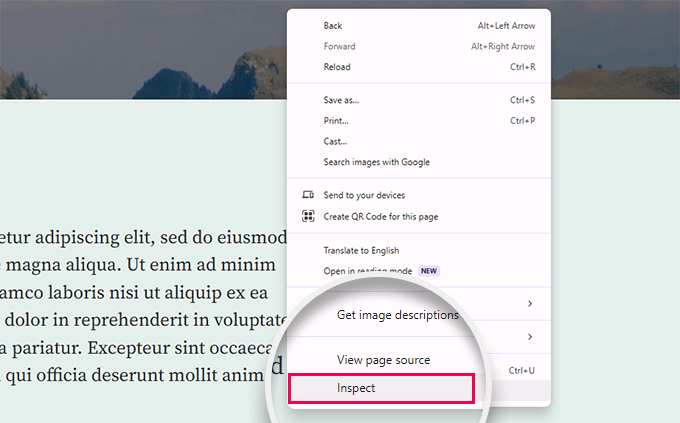
メニューから「検証」を右クリックして選択することで、どのページでもこれらの開発者ツールにアクセスできます。デザインの微調整をテストしたり、問題をデバッグしたりする際に、私たちがよく行うアクションの1つです。
インスペクトツールを使用すると、HTML、CSS、またはJavaScriptコードを一時的に編集し、画面上でライブの変更を確認できます。マイナーなスタイルの調整から完全なレイアウトのアイデアまで、すべてをプレビューするために使用しました。(記事の後半でその方法を説明します。)
一番良いところは?これらの変更は実際のウェブページに影響しません。ページを再読み込みしたり、ブラウザを閉じたりすると、すべて元に戻ります。これにより、アイデアをテストするための安全で信頼性の高いツールになります。
特にDIYウェブサイトの所有者や開発者にとって、迅速なテストやデバッグの方法として非常に役立つことがわかりました。以下にいくつかの使用例を挙げます:
- 新しいCSSスタイルを適用し、サイトでの表示をすぐに確認できます。
- テクニカルライターは、スクリーンショットのためにHTMLを編集したり、機密情報を非表示にしたり、表示されるテキストをカスタマイズしたりできます。
- 開発者は、一般的なWordPressのエラーを特定したり、JavaScriptの問題をデバッグしたり、404エラーを解決したりするためによく使用します。
そして、それはほんの始まりにすぎません。これらのツールは非常に用途が広く、ウェブサイトを扱う人々の間で人気があります。
このガイドでは、最も人気のあるブラウザであるGoogle Chromeの要素を調査するツールに焦点を当てます。ただし、Firefox、Safari、Microsoft Edgeにも、要素を調査するオプションからアクセスできる同様のツールがあります。
始める準備はできましたか?以下のリンクを使用して記事の任意のセクションにジャンプし、手順に従ってください。
検査ツールの起動とコードの特定
コードのデバッグまたは表示を開始するには、キーボードでCTRL + Shift + I(Windows)またはCommand + Option + I(Mac)を押して、要素を調査するツールを起動できます。
ブラウザメニューで「検証」を選択して、ウェブページ上のどこでもクリックすることもできます。
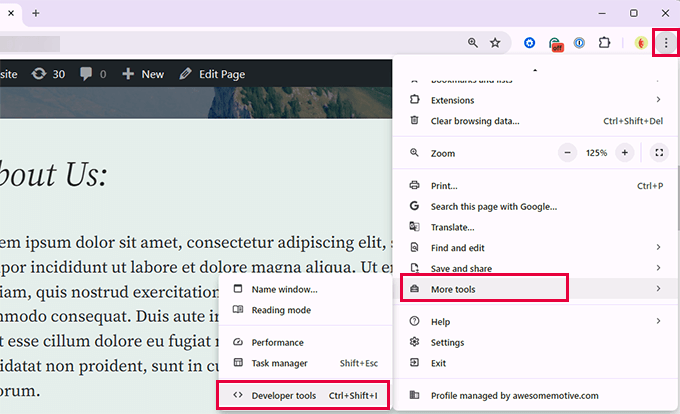
または、メインのブラウザメニューからツールにアクセスすることもできます。
Google Chromeでは、右上隅にある3つの点のメニューをクリックし、次にその他のツール » デベロッパーツールまでスクロールします。
ブラウザウィンドウが2つに分割されます。
一方の側には、表示していたページが表示されます。もう一方の側には、HTMLコードとCSSルールが表示されます。
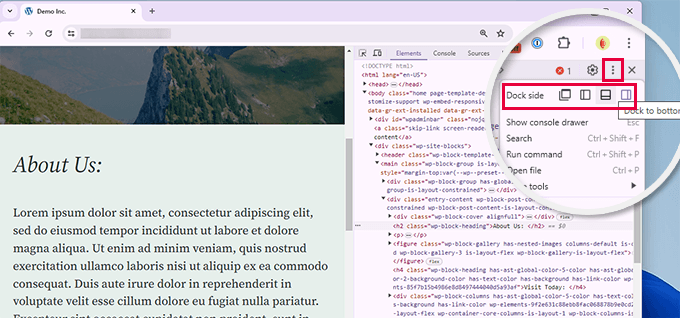
インスペクト ドックの位置は変動しますが、3点メニューをクリックして「ドックのサイド」を選択することで変更できます。クリックするアイコンは上の画像で確認できます。
HTMLソースの上にマウスを移動すると、ウェブページ上の該当する領域がハイライト表示されます。
HTMLコード内の要素をクリックすると、CSSルールが変化することにも気づくでしょう。
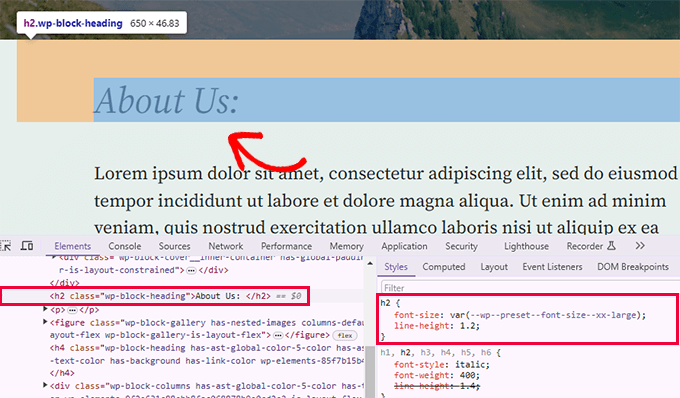
マウスカーソルをウェブページの要素に合わせ、右クリックして「インスペクト」ツールを選択することもできます。要素はソースコードでハイライト表示されます。
検証要素でのコードの編集とデバッグ
インスペクト要素ウィンドウのHTMLとCSSは両方とも編集可能です。
HTMLソースコードのどこでもダブルクリックして、好きなようにコードを編集できます。
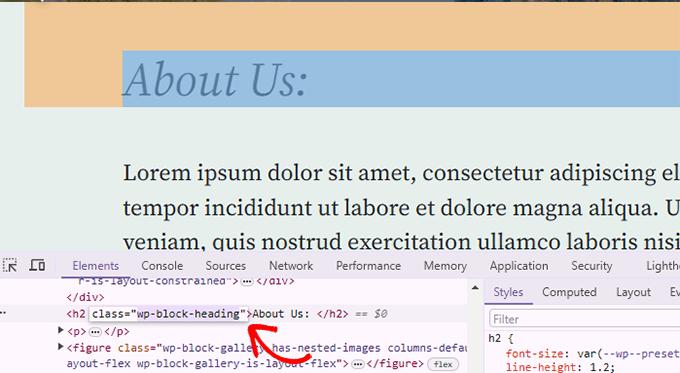
CSSペインの属性やスタイルをダブルクリックして編集することもできます。
カスタムスタイルルールを追加するには、CSSペインの上部にある+アイコンをクリックするだけです。
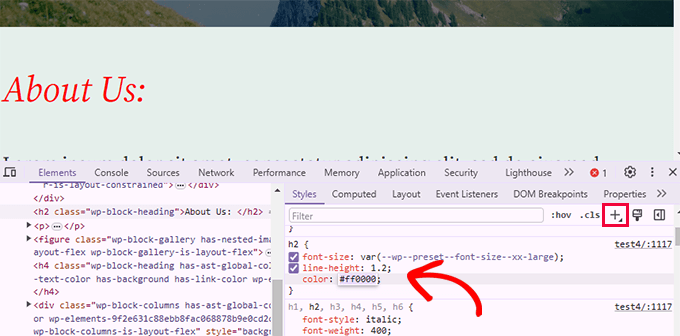
CSSまたはHTMLに変更を加えると、それらの変更はブラウザに即座に反映されます。
これらの変更はブラウザの一時メモリに保存され、ウェブサイトには影響しません。
これらの変更を適用するには、カスタムCSSをテーマに追加するか、関連するテンプレートを編集して保存したい変更を追加する必要があります。
Inspect Elementツールを使用して既存のWordPressテーマの編集を開始する前に、WordPressのバックアップを作成してください。
サイトのエラーを簡単に見つける
コンソールは、インスペクト要素ツールの特定のタブで、JavaScriptエラー、セキュリティ警告、ネットワークリクエストを記録します。ページ読み込み中に発生したエラーが表示されます。
エラーのデバッグやプラグイン作成者にサポートを依頼する際に、エラーや警告がないかを確認するためにここに目を向けると、常に役立ちます。
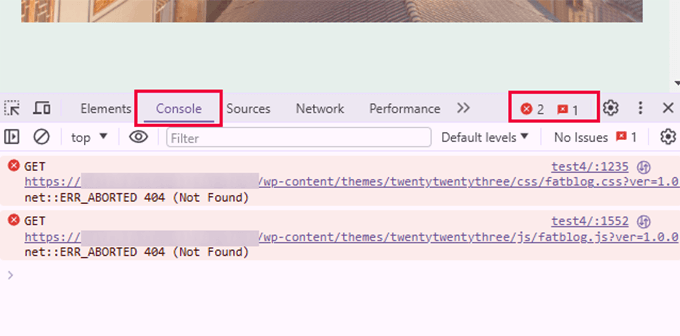
コンソールタブを使用すると、いくつかの一般的な問題をトラブルシューティングできます。たとえば、インスペクトコンソールでできることのほんの一部を次に示します。
- 追加した画像が表示されない理由を見つけます。
- プラグインやテーマが正常に動作しない理由を確認します。
- 競合の原因となっているプラグインまたはブラウザ拡張機能を特定します。
技術的な知識がないユーザーでも、問題の原因の手がかりを見つけるためにこれを見ることができます。
たとえば、OptinMonsterの顧客で、オプトインが読み込まれない理由を知りたい場合、問題は「ページのスラッグが一致しません」と簡単に特定できます。
Inspect Element Consoleのようなツールを使用すると、サイトで問題が発生した際に役立つ技術的な詳細情報を収集できます。エラーメッセージや不足しているリソースなどの情報を共有することで、プラグインやテーマのサポートチームが問題をより迅速に理解し、解決できるようになります。
要素を調査するツールを使用してモバイルレイアウトをプレビューする方法
モバイルブラウザでは、開発者オプションはデフォルトで有効になっていません。これは、ほとんどのモバイルユーザーがそれらを使用しないとメーカーが想定しているためです。
モバイルの問題をトラブルシューティングし、インスペクトツールを使用する最も簡単な方法は、デスクトップブラウザ(Chrome DevToolsまたはSafari Web Inspector)のモバイルエミュレーション機能を使用することです。
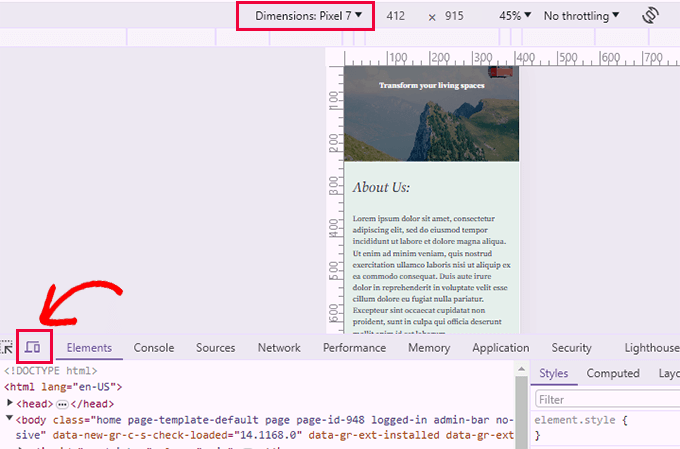
次に、上部または画面の寸法からデバイスを選択できます。Chromeは、その画面サイズをエミュレートします。
WordPressでインスペクト要素の変更を永続的に適用する方法
Inspect Element を使用している際に、テストした変更を永続化する方法について疑問に思うかもしれません。このセクションでは、WordPress サイトでその方法を説明します。
まず、保持したい変更点を特定し、NotepadやTextEditのようなアプリを使用してテキストファイルにコピーします。その後、以下のいずれかの方法を試すことができます。
| 方法 | 最適 |
|---|---|
| サイトエディター | 簡単なCSSの調整(色、フォント、マージン) |
| WPCode | 高度なCSS、HTML、JavaScriptスニペット、および簡単な管理 |
1. サイトエディターを使用して WordPress サイトに CSS 変更を追加する

コピーしたら、WordPressダッシュボードに移動します。ブロックテーマを使用している場合は、外観 » エディターに移動してサイトエディターを起動します。
クラシックテーマを使用している場合は、外観 » カスタマイズ » 追加CSSに移動します。
プレビューウィンドウをクリックして、サイトの編集を開始します。
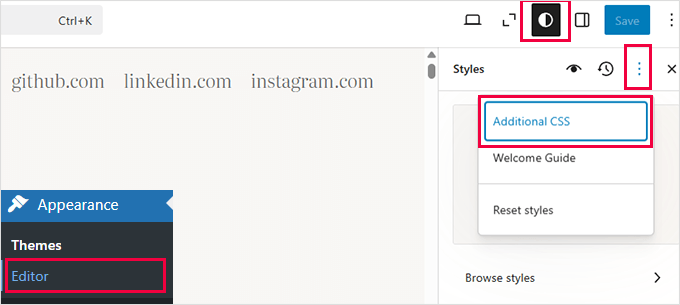
エディタ内で、上部にある[Style]ボタンをクリックし、次に3点メニューをクリックして[Additional CSS]を選択します。
これにより追加CSSパネルが開きます。ここに保存したいCSSを貼り付けるだけです。
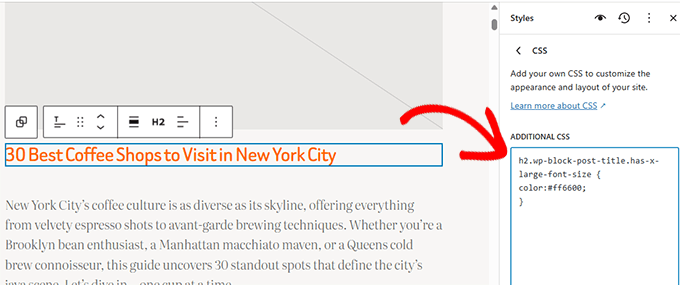
プレビューウィンドウで変更が即座に適用されるのを確認できる場合があります。「保存」をクリックして変更を公開することを忘れないでください。
2. WPCodeを使用してサイトにカスタムCSSを追加する
サイトにカスタムCSSを追加する簡単な方法が必要な場合は、この方法が最適です。
この方法では、WPCodeを使用します。これは最高のWordPressコードスニペットマネージャーであり、テーマを編集せずにカスタムコード、HTML、CSSをサイトに追加できます。
注意: WPCodeの無料バージョンもあり、使用できます。ただし、その潜在能力を最大限に引き出すには、有料プランへのアップグレードをお勧めします。
私たちは自身のサイトでWPCodeを使用しています。なぜなら、コードの管理が容易になるからです。さらに重要なのは、エラーが発生した場合にコードを無効にする組み込みのフェイルセーフ機能があることです。詳細については、完全なWPCodeレビューをご覧ください。
まず、WPCodeプラグインをインストールして有効化する必要があります。ヘルプが必要な場合は、WordPressプラグインのインストール方法に関するチュートリアルをご覧ください。
有効化したら、WordPress 管理ダッシュボードから コードスニペット » + 新規追加 に移動するだけです。
次に、コードスニペットライブラリの「カスタムコードを追加 (新しいスニペット)」オプションにカーソルを合わせ、「+ カスタムスニペットを追加」をクリックします。

その後、画面に表示されるオプションのリストから、コードの種類として「CSSスニペット」を選択する必要があります。

次に、ページの上部で、カスタム CSS スニペットのタイトルを追加できます。これは、コードを識別するのに役立つものであれば何でも構いません。
タイトルを入力したら、「コードプレビュー」ボックスにカスタムCSSを書き込むか貼り付けることができます。
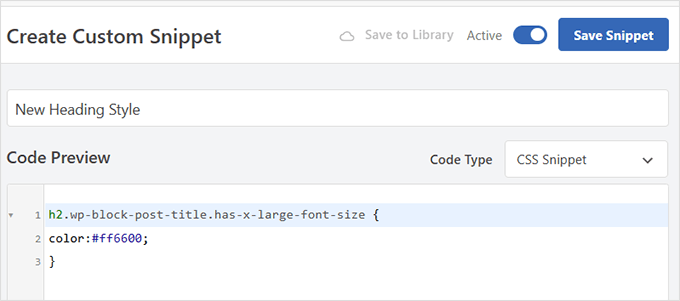
カスタムCSSコードを追加したら、「スニペットを保存」ボタンをクリックし、ステータストグルを「アクティブ」に切り替えます。
3. HTMLスニペットをWordPressサイトに追加する
HTMLの変更をサイトに追加するには、テーマの正しいテンプレートファイルに貼り付ける必要があります。
編集するテーマファイルを見つけるには、WordPressテーマで編集するファイルを見つける方法に関するガイドを参照してください。
テーマファイルを編集するには、FTPクライアントを使用するか、ホスティングアカウントの下にあるファイルマネージャーアプリを使用する必要があります。
または、サイトに 新しい HTML 要素(バナーやバッジなど)を追加したい場合は、WPCode を使用できます。新しいコードスニペットを追加し、スニペットタイプとして HTML を選択するだけです。
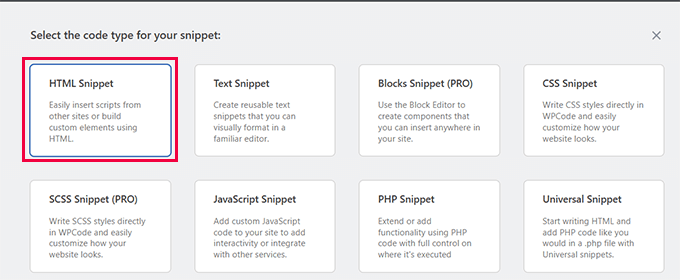
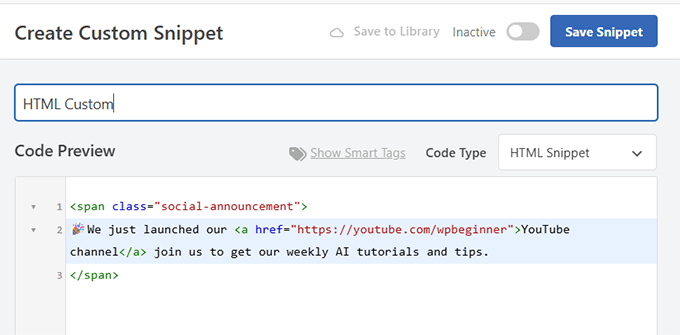
その後、HTMLスニペットを識別するのに役立つタイトルを提供します。
その下に、カスタムHTMLコードをプレビューボックスに入力します。
WPCode を使用すると、コードスニペットをどこに挿入するかを選択できます。
「挿入」エリアまでスクロールダウンし、「場所」をクリックして利用可能なオプションを表示します。
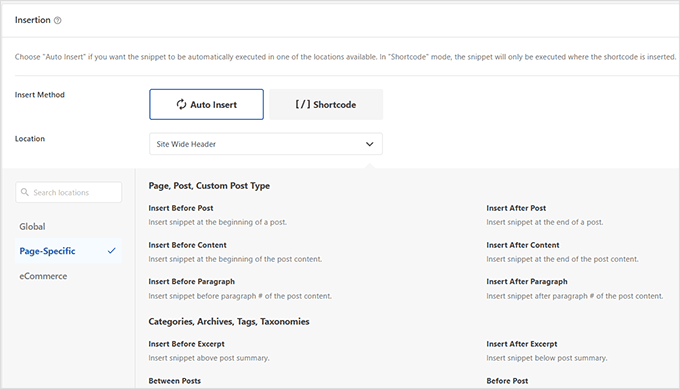
場所を選択した後、「保存」をクリックしてスニペットのステータスをアクティブに切り替えるのを忘れないでください。
これで、サイトにアクセスして実際に動作を確認できます。

コードなしでカスタマイズしたいですか?
SeedProdは、WordPress向けの最高のAIウェブサイトビルダーです。コードの検査が難しすぎる場合は、SeedProdを使用すると、CSSやHTMLを一行も書かずに、視覚的にカスタムテーマやランディングページを構築できます。
プロフェッショナルな結果を迅速に求めるDIYユーザーに最適な代替手段です。今すぐSeedProdを試す 👉
要素を調査するツールを使用する際のベストプラクティス
[Inspect]ツールを使用すると、ウェブデザインの秘密の窓を開くような感覚を味わえます。
しかし、それを最大限に活用するために、特に初心者の方に役立つベストプラクティスをいくつかご紹介します。
- 安全に探索を始める: インスペクト要素で行った変更は一時的なものです。したがって、何も永久に壊れる心配なく自由に実験してください。
- さまざまなスタイルとレイアウトを試す: 実際のテーマやスタイルシートに適用する前に、色、フォント、間隔、配置などをテストして、何が良いかを確認してください。
- うまくいったことをメモしておきましょう: 変更が気に入ったら、CSSをコピーしてテキストファイルやメモアプリに貼り付けて、失わないようにしてください。
- ブラウザ間でのテスト: Chrome で見栄えの良いデザインの調整が、Firefox や Safari では見栄えが悪くなる可能性があるため、常に再確認してください。
- 整理整頓: 加えたすべての変更とその理由を記録しておきましょう。これにより、後で何かを元に戻したり、問題をトラブルシューティングしたりする必要がある場合に役立ちます。
- ライブサイトの編集は慎重に行ってください:学習中の場合は、ライブサイトでの意図しない問題を避けるために、ステージングサイトまたはテスト環境で練習することをお勧めします。
要素の検査に関するよくある質問
以下は、Inspectツールに関するユーザーからよく寄せられる質問の一部です。
1. 自分のサイト以外でも、どのウェブサイトでも「検証」ツールを使用できますか?
はい、どのウェブサイトでもインスペクトツールを使用できます。ウェブサイトの背後にあるコードを確認するには、右クリックしてブラウザメニューからインスペクトツールを選択するだけです。他のウェブサイトのコードを研究することは、独自のCSS/HTMLスキルを学び、向上させるための迅速な方法です。
2.ブラウザでインスペクトツールが見つからないのはなぜですか?
Google Chromeでは、特に複数の拡張機能が右クリックメニューに独自のオプションを追加した場合、右クリックメニューからインスペクトオプションが非表示になることがあります。
さらに、右クリック機能はJavaScriptによって無効にされている場合があり、その場合「検証」オプションが非表示になることがあります。そのような場合は、キーボードショートカット Ctrl + Shift + I(Macの場合は Cmd + Option + I)を使用するか、メニュー » その他のツール » 開発者ツールに移動することで、開発者ツールを開くことができます。
3. 変更は異なるブラウザで確認できますか?
はい、インスペクト要素は主要なブラウザで利用でき、Chrome、Firefox、Safari、Edgeでの変更をテストおよび確認できます。
4. インスペクト要素はJavaScriptのデバッグにどのように役立ちますか?
要素を検証には、JavaScriptのエラーや警告を確認できるコンソールタブが含まれています。このツールは、サイトのスクリプトで何がうまくいっていないのかを理解する必要がある場合に非常に役立ちます。ブラウザの思考プロセスに直接アクセスできるようなもので、問題を迅速に特定できます。
5. Inspect Elementは私のウェブサイトのセキュリティに影響を与えますか?
いいえ、要素を検証してもウェブサイトのセキュリティに影響はありません。これはブラウザのツールであり、バックエンドのデータやその整合性を変更することなく、サイトがローカルマシン上でどのように表示または動作するかを一時的に変更するだけです。
動画チュートリアル
WordPressのカスタマイズについてさらに詳しく知る
WordPressサイトで検証ツールをさらに活用する方法を詳しく知りたい場合は、以下のリソースが参考になります。
- WordPressテーマのカスタマイズ方法 – この初心者向けガイドでは、WordPressテーマをステップバイステップでカスタマイズする方法を示しています。
- WordPressにカスタムCSSを正しく追加する方法 – このチュートリアルでは、WordPressにカスタムCSSを簡単に追加する複数の方法を示しています。
- WordPressでCSS配信を最適化する方法 – 個々のCSSファイルが多すぎるとパフォーマンスが低下する可能性があります。このチュートリアルでは、CSS配信を最適化してWordPressの速度を向上させる方法を示しています。
- デフォルトのWordPress生成CSSチートシート – この便利なガイドでは、WordPressがデフォルトでさまざまな要素に追加する多くのCSSクラスを紹介します。その後、カスタムCSSコードでこれらのCSSクラスを使用して、それらの要素の外観を変更できます。
この記事が、Inspect Elementの基本とWordPressサイトでの使い方を学ぶのに役立ったことを願っています。
この記事が気に入った場合は、WordPressのビデオチュートリアルのために、YouTubeチャンネルを購読してください。また、TwitterやFacebookでも私たちを見つけることができます。



デニス・ムトミ
モバイルエミュレーション機能は最高のツールです。先日、私のサイトがiPhoneでうまく表示されない理由を調べていたところ、エミュレーション機能のおかげで、ある要素が正しく縮小されていないことをすぐに診断できました。
物理デバイスでテストする必要なく、さまざまなデバイスでレスポンシブの問題を視覚的にデバッグできるため、非常に多くの時間を節約できます。
Dayo Olobayo
その考えは正しいです。モバイルエミュレーションは基本的なチェックに非常に役立ちます。ただし、エミュレータはすべてのデバイスとブラウザの組み合わせを完全に再現できるわけではないことを覚えておくことが重要です。可能な限り、いくつかの物理デバイスでテストすることは依然として良い習慣です。
Mrteesurez
はい、完全に同意します。モバイルエミュレーション機能はゲームチェンジャーです。私も同様の経験があり、デスクトップでは完璧に見えたサイトが、特定のモバイルデバイスで問題が発生しました。エミュレーションを使用することで、ナビゲーションメニューが小さい画面で壊れていることをすぐに特定できました。この機能は、複数の物理デバイスでテストする手間を省くだけでなく、リアルタイムで問題を修正することも可能にしてくれました。どこで見られてもサイトが素晴らしく見えることを保証する、レスポンシブデザインを真剣に考えている人にとって必須のツールです。
経験を共有していただきありがとうございます。
Mrteesurez
これは役立ちます。コードを編集してリアルタイムで変更を確認できるとは知りませんでした。
私の質問です:
1) 検査ツールを使ってPHPやバックエンドコードを確認できますか??
2) モバイルで検査ツールを使用する方法はありますか??
WPBeginnerサポート
PHP を確認するためにインスペクションツールを使用することはありません。通常は HTML、CSS、JavaScript を確認するために使用されます。モバイルではデフォルトでは利用できませんが、モバイルで機能を追加するアプリがあります。
管理者
Mrteesurez
サポートありがとうございます。要するに、この検査ツールはフロントエンドコードのチェック専用です、わかりました。
モバイルで検査できるように、モバイルに機能を追加するにはどのアプリを使用できますか?
WPBeginner コメント
最善の選択肢は、このガイドに記載されているもののようなクロスブラウザテストツールを使用することかもしれません:https://www.wpbeginner.com/wp-tutorials/how-to-test-a-wordpress-site-in-different-browsers-cross-browser-testing-made-easy/
簡単な確認であれば、デスクトップのブラウザを使用してモバイルビューを使用することもできます:https://www.wpbeginner.com/beginners-guide/how-to-preview-the-mobile-layout-of-your-site/
イジー・ヴァネック
このガイドをありがとうございます。変更を加えるためにコード内のCSSクラスを見つけるのがずっと簡単になりました。コーディングが得意ではないので、CSSコードはAIに任せることができます。残りはインスペクトツールで見つけることができます。それが私に必要なすべてです。
ホッサム・イスマイル
こんにちは!
モバイル版でヘッダーのフォントサイズを変更できません。
例えば、
デスクトップ版のヘッダーフォントサイズは24pxですが、
モバイル版でも24pxになってしまいますか??
この問題は特にヘッダーで発生しますが、どうすれば修正できますか?
WPBeginnerサポート
テーマのサポートに問い合わせれば、モバイルCSSの設定方法を教えてくれるはずです。
管理者
エスメラルド・レシェ
編集したHTMLを永続的にするにはどうすればよいですか?
WPBeginnerサポート
編集された内容によります。CSSの場合は、[外観] > [カスタマイズ] > [追加CSS]の下に追加します。HTMLの変更が多い場合は、WordPressテーマはテンプレートで構築されているため、テーマのサポートに確認することをお勧めします。詳細については、こちらの用語集ページをご覧ください:https://www.wpbeginner.com/glossary/template/
管理者
ミラノ
変更を加えた後、更新/編集したページをどのように保存できますか?閉じると前のバージョンに戻ってしまいます。
WPBeginnerサポート
Inspect element is for testing the changes, if you’re editing the CSS you would want to copy the CSS you added and paste it under Appearance>Custmize>Additional CSS
管理者
Kristina
私のジレンマは、要素を検査した後、その要素がテーマのどのページに表示されるかを知りたいということです。サイト全体にテーマの一部として表示される要素があり、要素を検査するとコードが表示されますが、それを子テーマで永続的に変更できるように、テーマのどの部分にあるのかを特定できません。インスペクト要素ペインから直接1つのページを編集しようとしましたが、終了して戻るとすぐに変更は消え、「元に戻った」状態になりました。
要素を検査して、テーマファイル内のどこで見つけられるかを確認する方法はありますか?
ありがとうございます。
WPBeginnerサポート
クリシュナさん、こんにちは。
コードが表示されるページレイアウト上の場所に基づいて、テンプレートファイルを推測することができます。たとえば、ヘッダーセクションにある場合は、header.php ファイルを探すことができます。FTP を使用してすべてのテーマファイルをダウンロードし、複数のファイルを一度に検索できるツールを使用することもできます。そのようなアプリの 1 つに Notepad++ (Windows 用) があります。アプリを開き、[検索] > [ファイル内検索] に移動します。
管理者
ステファニー
これは素晴らしいコンテンツです。共有していただきありがとうございます。
私にとって小さな問題ですが、Chromeブラウザで「要素を調査」をクリックしても何も起こりません。何か助けや提案はありますか?
WPBeginnerサポート
ステファニー様
ブラウザの拡張機能を使用している場合は、すべてアンインストールしてください。問題が解決しない場合は、Google Chromeを再インストールしてみてください。
管理者
アビナッシュ
サー、
実はWordPressは初めてなのですが、HTML要素はどこから編集できるか、またWordPressテーマのelement.styleはどこで見つけられるか教えていただけますか?
アイザック・アニム
ここには非常に素晴らしい投稿があります。しかし、一点注意を促したいことがあります。
あなたがお気づきになったかどうかわかりませんが、この記事は盗まれています。犯人はウェブ上をさまよってコンテンツを盗んでいるようです。私がこのコメントを書いている時点で、彼は私の記事を約5つコピーしています。
ウェブサイトはGoogle検索にすら表示されていません。Yandexの検索結果で私のウェブサイトがどのように表示されるかを確認していたところ、この泥棒を見つけました。
盗まれた記事へのリンクはこちらです
WPBeginnerサポート
お知らせいただきありがとうございます。適切な対応を取らせていただきます。
管理者
イーサン
興味があるのですが、なぜあなたのウェブサイトはモバイルフレンドリーではないのですか?
サヴィアー・サンダース
私も同じことを考えていました。
シラ・マハムド
DIYユーザー向けのWordPressカスタマイズについて、また「検証要素または開発者ツールとは何ですか?」についても触れていただきました。検証要素の基本に関するビデオチュートリアルも提供していただきました。正直なところ、共有していただいたコンテンツは素晴らしいものです。このコンテンツを共有していただき、本当にありがとうございます。
WPBeginnerサポート
お役に立てて嬉しいです。より多くのWordPressチュートリアルについては、Facebookでフォローしてください。
管理者