


Hai mai notato come alcuni negozi online sembrano leggerti nel pensiero quando suggeriscono prodotti?
Stai guardando una fotocamera e, all'improvviso, ti mostrano l'obiettivo perfetto, la scheda di memoria e la borsa per fotocamera che si abbinano.
Questa non è magia, è una potente strategia di marketing chiamata prodotti "acquistati frequentemente insieme".
Usiamo un approccio simile per vendere la nostra suite Thrive Themes. Quando qualcuno considera l'acquisto di un singolo plugin, gli mostriamo la suite completa accanto.
In questo modo, possono vedere quanto più valore potrebbero ottenere per i loro soldi. Secondo la nostra esperienza, questa strategia è super efficace nel generare vendite e aumentare il valore medio dell'ordine (AOV).
Quindi, in questa guida, ti mostreremo diversi modi per aggiungere prodotti acquistati frequentemente insieme in WooCommerce.
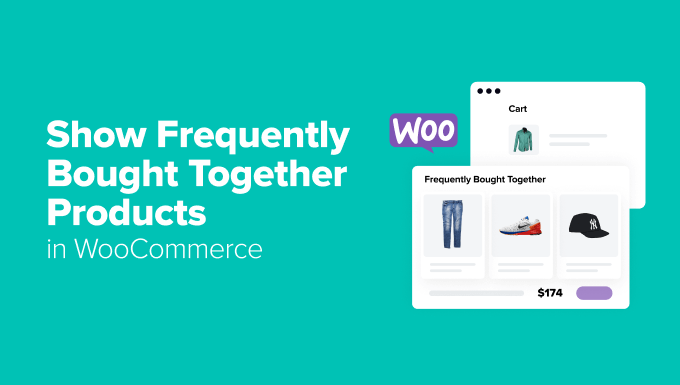
💡Risposta rapida: Come mostrare i prodotti acquistati frequentemente insieme in WooCommerce
Di fretta? Ecco i 4 modi più semplici per mostrare i prodotti acquistati frequentemente insieme in WooCommerce:
- WooCommerce (Prodotti Collegati) – Ideale per aggiungere upsell e cross-sell semplici direttamente nelle pagine dei prodotti e del carrello senza installare plugin aggiuntivi.
- FunnelKit Funnel Builder – Ideale per mostrare offerte di prodotti acquistati frequentemente insieme in carrelli scorrevoli, offerte aggiuntive al checkout e offerte post-checkout con targeting avanzato.
- YITH WooCommerce Frequently Bought Together – Ottimo per visualizzare prodotti in bundle nella pagina del prodotto con un prezzo combinato e aggiunta al carrello con un clic.
- OptinMonster – Perfetto per promuovere prodotti acquistati frequentemente insieme utilizzando popup, slide-in e banner basati sul comportamento dell'utente.
Dove dovresti mostrare i prodotti acquistati frequentemente insieme nel tuo negozio online?
Vuoi aumentare le vendite del tuo negozio? Aggiungere prodotti acquistati frequentemente insieme è un ottimo modo per farlo. Studi dimostrano che i consigli sui prodotti possono generare fino al 31% delle entrate del tuo negozio online.
I posti migliori per mostrare queste raccomandazioni personalizzate sono:
- Pagina Prodotto – Quando i clienti stanno attivamente ricercando articoli, è il momento perfetto per mostrare consigli sui prodotti che completano il loro interesse principale.
- Pagina del Carrello – I clienti che stanno rivedendo i loro carrelli sono già impegnati nell'acquisto, rendendoli più aperti ai suggerimenti di cross-selling. Questo è un punto ideale per le raccomandazioni di prodotti acquistati frequentemente insieme.
- Pagina di Checkout – Questa è la tua ultima opportunità per aumentare il valore medio dell'ordine. Questo approccio funziona come quei allettanti prodotti supplementari che puoi trovare vicino al bancone del checkout di un negozio fisico.
- Smart Popups – These can appear at any point in the shopping journey. They can target customers based on their browsing behavior and cart contents.
Now, keep reading to learn how to show these recommendations in WooCommerce!
Expert Tip: Not sure which products to bundle? A good place to start is by looking at your past orders to see what customers frequently buy together.
You can also create ‘starter packs’ with a main product and its essential accessories. This is a great way to help new customers get everything they need at once.
Come mostrare i prodotti più acquistati insieme in WooCommerce
WooCommerce offre diversi modi potenti per implementare la funzionalità 'acquistati frequentemente insieme'.
Per aiutarti a scegliere la soluzione migliore per il tuo negozio, ecco una rapida panoramica di ciascun metodo:
| Metodo | Costo | Caratteristiche principali | Caso d'uso ideale | Complessità |
|---|---|---|---|---|
| Prodotti Collegati di WooCommerce | Gratuito (Integrato) | Upsell e cross-sell di base, configurazione manuale; fornisce raccomandazioni piuttosto che un bundle visivo 'acquistati insieme' | Raccomandazioni semplici e gratuite; adatte ai principianti | Basso |
| FunnelKit Funnel Builder | Gratuito (base) / Pro (avanzato) | Carrelli e checkout personalizzati, aggiunte all'ordine, carrello scorrevole, regole avanzate | Personalizzazione avanzata, ottimizzazione del checkout, funnel di conversione | Medio-Alto |
| YITH WooCommerce Frequently Bought Together | Gratuito (base) / Pro (avanzato) | Bundle per pagine prodotto, miglioramenti visivi, aggiunta al carrello con un clic | Bundle avanzati per pagine prodotto, appeal visivo, prezzi bundle | Basso-Medio |
| OptinMonster | Gratuito (base) / Pro (avanzato) | Popup, exit-intent, targeting intelligente, A/B testing, generazione di lead | Popup ad alto impatto e mirati per raccomandazioni, ottimizzazione delle conversioni | Medio-Alto |
Ora, pronto a imparare come impostarli? Ti mostreremo ogni metodo passo dopo passo. Usa questi collegamenti rapidi per passare a quello che vuoi provare:
- Metodo 1: Usa la funzione Prodotti Collegati di WooCommerce (Gratuito + Semplice)
- Method 2: Use FunnelKit Funnel Builder (Custom Carts & Checkouts)
- Metodo 3: Usa YITH WooCommerce Frequently Bought Together (Gratuito + Prezzi Bundle)
- Metodo 4: Usa OptinMonster (Popup di Raccomandazione Prodotti)
- Domande frequenti sulla visualizzazione dei prodotti acquistati frequentemente insieme in WooCommerce
💡 Nota: Affinché uno qualsiasi di questi metodi funzioni, devi già avere configurato il tuo negozio WooCommerce. Se hai bisogno di aiuto per farlo, consulta le nostre guide passo passo su come avviare un negozio online e il nostro tutorial WooCommerce in parole semplici.
Metodo 1: Utilizza la funzione Prodotti Collegati di WooCommerce (Gratuito + Semplice)
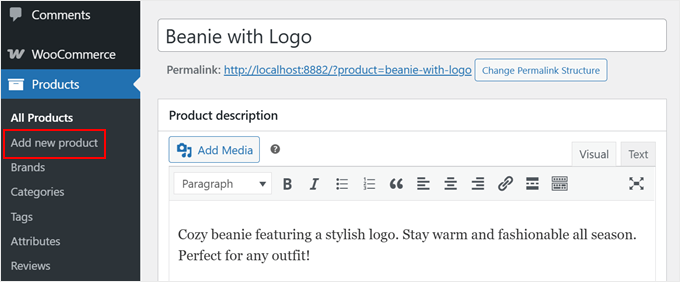
Iniziamo andando su Prodotti » Aggiungi nuovo prodotto nella tua dashboard di WordPress per creare un nuovo prodotto. In alternativa, puoi modificare un prodotto esistente per impostare i tuoi prodotti acquistati frequentemente insieme.
Se hai bisogno di aiuto per aggiungere un nuovo prodotto, leggi la nostra guida WooCommerce in parole semplici.
Ora, scorri verso il basso e cerca la sezione 'Dati prodotto'. Quindi, fai clic sulla scheda 'Prodotti collegati' sulla sinistra.
È qui che puoi creare le tue raccomandazioni di prodotti.
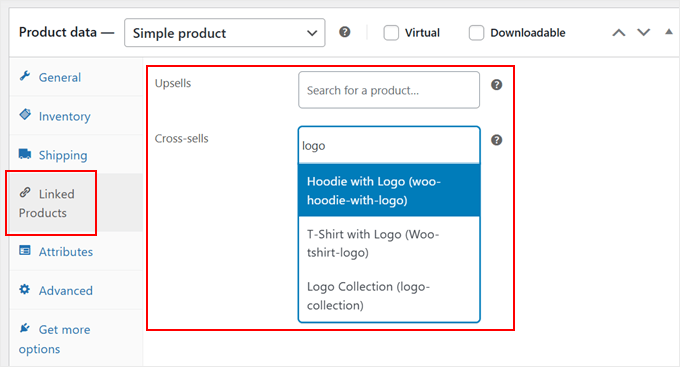
WooCommerce ha due modi integrati per collegare i prodotti: Upsell e Cross-sell. È importante capire la differenza.
| Funzionalità | Upsell | Cross-sell |
|---|---|---|
| Definizione | Suggerisce una versione migliore, aggiornata o più costosa del prodotto che un cliente sta visualizzando. | Suggerisce articoli complementari che si abbinano bene a ciò che è già nel carrello o che viene preso in considerazione. |
| Obiettivo | Aumentare le entrate immediate per transazione, migliorare il valore del prodotto. | Aumentare il valore medio dell'ordine (AOV), migliorare la comodità del cliente. |
| Posizionamento Tipico | Pagina del Prodotto (spesso sotto 'Potrebbe interessarti...' o simile, a seconda del tuo tema) | Pagina del Carrello (spesso sotto 'Potrebbe interessarti...') |
| Esempio | Offrire un modello di fotocamera premium quando un cliente visualizza uno base. | Suggerire una scheda di memoria o una borsa per fotocamera quando un cliente ha una fotocamera nel carrello. |
Per entrambe le sezioni, digita semplicemente il nome di qualsiasi prodotto che desideri suggerire e scegli dai risultati di ricerca che compaiono.
A questo punto, puoi continuare a configurare il tuo prodotto WooCommerce. Ad esempio, puoi:
- Aggiungi una sezione domande e risposte sui prodotti.
- Crea una galleria di immagini del prodotto.
- Aggiungi tag, categorie o attributi del prodotto.
- Incorpora un video del prodotto.
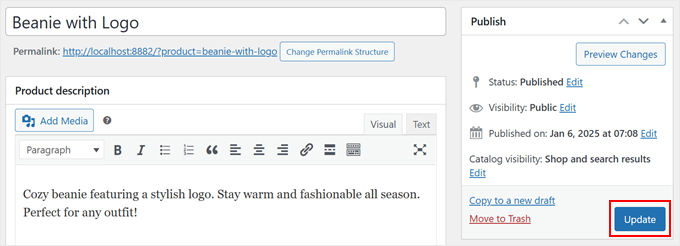
Quando sei soddisfatto della configurazione 'Acquistati frequentemente insieme' di WooCommerce, fai semplicemente clic su 'Pubblica' o 'Aggiorna' in cima alla pagina per salvare tutto.
Metodo 2: Usa FunnelKit Funnel Builder (Carrelli e Checkout Personalizzati)
FunnelKit è un potente costruttore di vendite che ti consente di creare esperienze di acquisto personalizzate in WooCommerce. L'abbiamo utilizzato molte volte nei nostri tutorial, ad esempio quando abbiamo mostrato come creare pagine di ringraziamento personalizzate.
Ci piace consigliare FunnelKit ai nostri lettori perché ti dà un maggiore controllo su come e dove mostrare i suggerimenti sui prodotti. Puoi leggere la nostra recensione dettagliata di FunnelKit Funnel Builder per vedere perché la versione pro è la nostra scelta per creare esperienze di acquisto ad alta conversione.
Detto questo, ci sono due modi intelligenti per mostrare suggerimenti sui prodotti con FunnelKit. Il primo è un carrello scorrevole che segue i tuoi clienti mentre navigano nel tuo negozio.
Quando qualcuno aggiunge un articolo al carrello, appare il carrello scorrevole con prodotti correlati accuratamente selezionati. È proprio come un assistente di negozio utile che fa suggerimenti personalizzati.
Il secondo metodo cattura i clienti al checkout utilizzando gli order bump. Questo è perfetto per suggerimenti dell'ultimo minuto, simili a quegli articoli allettanti vicino al bancone del checkout di un negozio fisico.
La differenza è che puoi mostrare articoli che completano specificamente ciò che è già nel carrello del cliente.
Puoi usare entrambi i metodi insieme o implementarne solo uno per aumentare le vendite di WooCommerce. Quindi, esaminiamo ciascun metodo uno per uno.
Ma prima, ci sono tre plugin WordPress che devi installare e attivare:
- WooCommerce Checkout & Funnel Builder di FunnelKit (gratuito) – Questo è il plugin di base per la creazione di funnel di vendita personalizzati.
- Sliding WooCommerce Cart di FunnelKit (gratuito) – Questo plugin aggiunge la funzionalità del carrello scorrevole al tuo negozio.
- FunnelKit Funnel Builder Pro – Avrai bisogno della versione Pro per sbloccare funzionalità avanzate come gli order bump, che utilizziamo per mostrare le offerte 'acquistati insieme'.
Se non hai familiarità con l'aggiunta di plugin al tuo sito, consulta la nostra guida per principianti su come installare un plugin di WordPress.
Una volta installati e attivati tutti e tre i plugin, puoi accedere alla pagina FunnelKit » Impostazioni dall'area amministrativa. Quindi, passa alla scheda 'Licenza' nella colonna di sinistra.

Ora, inserisci semplicemente la tua chiave di licenza e fai clic sul pulsante 'Attiva' e 'Salva modifiche'. Puoi ottenere queste informazioni dal tuo account sul sito web di FunnelKit.
Opzione 1: Visualizza i prodotti acquistati frequentemente nel carrello scorrevole
Innanzitutto, vai su FunnelKit » Carrello e attiva l'interruttore 'Abilita carrello'.
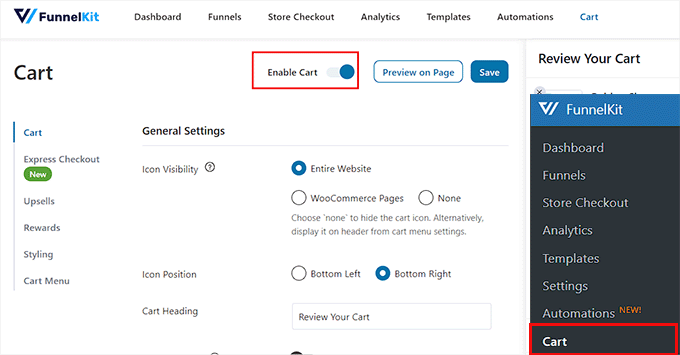
Successivamente, personalizza il funzionamento del tuo carrello scorrevole. Puoi regolare la posizione dell'icona, se mostrare i coupon o modificare le impostazioni del checkout.
Vuoi tutti i dettagli? Consulta la nostra guida su come configurare un carrello scorrevole in WooCommerce.
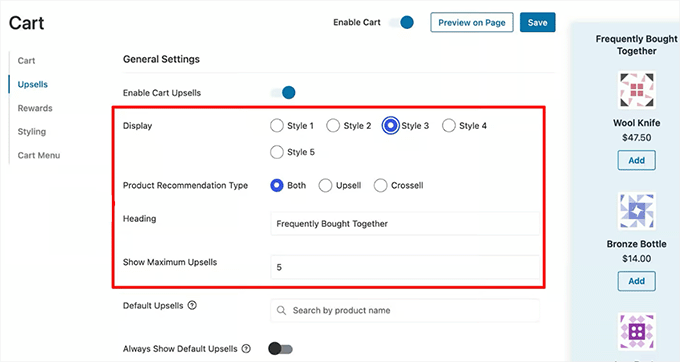
Ora, fai clic sulla scheda 'Upsells' nel menu di sinistra e imposta l'interruttore 'Abilita Upsells Carrello' su 'On'.

Vedrai alcune nuove opzioni per organizzare le raccomandazioni dei tuoi prodotti. Puoi dare un'occhiata all'anteprima in alto a destra per vedere come appare ogni layout.
Ora, accanto a 'Tipo di raccomandazione prodotto', scegli semplicemente se vuoi mostrare cross-sells, upsells o entrambi.
Puoi anche aggiungere un titolo accattivante in alto e scegliere il numero massimo di prodotti che desideri visualizzare.
A questo punto, puoi scorrere verso il basso per trovare tutti i prodotti del tuo negozio elencati sotto 'Upsells e Cross-Sells'.
Fai clic su un prodotto qualsiasi e premi 'Aggiungi Upsell' o 'Aggiungi Cross Sell' per impostare le tue raccomandazioni.
💡 Nota dell'esperto: In questo contesto di carrello scorrevole, 'Upsell' si riferisce ad alternative premium o aggiornamenti per articoli già presenti nel carrello del cliente (pensa a caffè normale vs. chicchi premium). 'Cross-sell' sono articoli correlati che si abbinano bene (come filtri per il caffè con quel caffè).

Quando fai clic su uno dei pulsanti, si apre una finestra in cui puoi cercare e selezionare i prodotti che desideri consigliare.
Procedi e fai questo per quanti prodotti desideri.

Infine, fai clic su 'Salva' in alto quando hai finito, e il gioco è fatto!
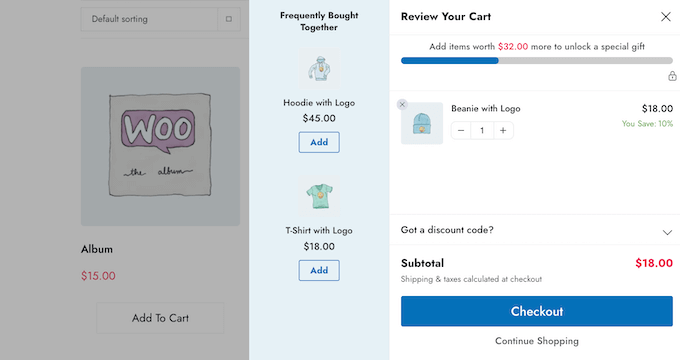
Vai sul tuo sito web WordPress per vedere il tuo carrello scorrevole con i tuoi consigli sui prodotti in azione.
Opzione 2: Visualizza i prodotti acquistati frequentemente insieme nel processo di checkout
Se desideri mostrare gli articoli acquistati frequentemente insieme durante il processo di checkout, devi andare su FunnelKit » Store Checkout.
Quindi, passa alla scheda ‘Store Checkout’ e fai clic sul pulsante ‘Create Store Checkout’.

FunnelKit offre diversi modelli di checkout che puoi personalizzare utilizzando l'editor a blocchi o plugin per page builder popolari come Divi o Bricks. Puoi scegliere la tua piattaforma di editing preferita in cima alla pagina.
Se desideri maggiori informazioni su come modificare questo modello, puoi consultare la nostra guida su come personalizzare la pagina di checkout di WooCommerce.
Dopodiché, fai clic su ‘Anteprima’ nel modello di checkout che ti interessa.

La maggior parte dei modelli FunnelKit include una pagina di checkout, oltre a pagine di upsell e di ringraziamento per massimizzare le tue opportunità di cross-selling.
Per questo tutorial, aggiungeremo un order bump alla pagina di checkout e un'offerta di prodotto nella pagina upsell.
Se sei soddisfatto dell'aspetto del modello, puoi fare clic sul pulsante ‘Importa questo funnel’.

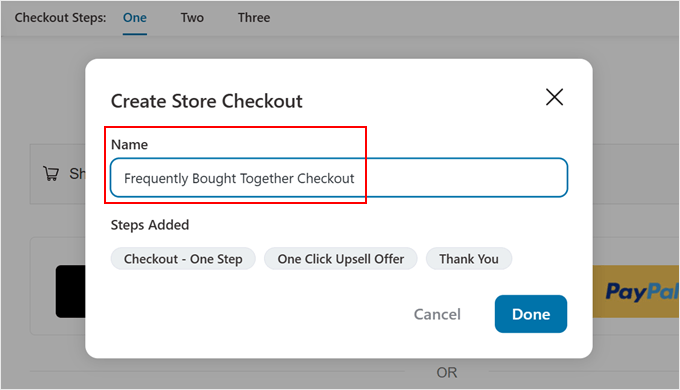
Successivamente, ti verrà chiesto di dare un nome al tuo checkout. Questo ti aiuterà a tenere traccia di diversi funnel di checkout se crei più percorsi di raccomandazione personalizzati dei prodotti.
Quindi, fai clic su ‘Fatto’.
Ora puoi iniziare ad aggiungere bundle acquistati frequentemente insieme al tuo processo di checkout.
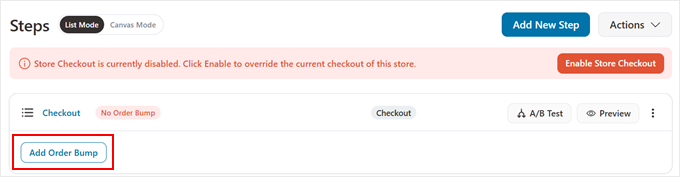
Per aggiungere il bundle acquistato frequentemente insieme alla pagina di checkout, puoi fare clic sul pulsante ‘Aggiungi ordine di acquisto’ nella sezione ‘Checkout’.
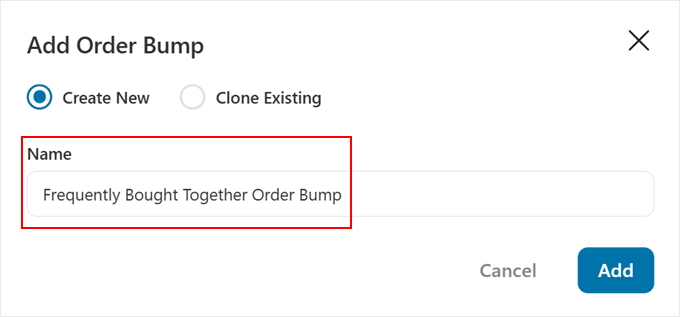
Ora, dai un nome al tuo ordine di acquisto.
Ti consigliamo di utilizzare qualcosa di semplice come ‘Ordine di acquisto acquistato frequentemente insieme’.
Dopo aver scelto un nome, fai clic sul pulsante ‘Aggiungi’.
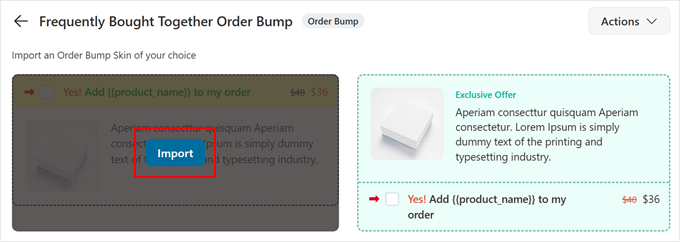
FunnelKit ti mostrerà ora diverse opzioni di design per le tue raccomandazioni di prodotti.
Puoi sceglierne uno che si adatti allo stile del tuo negozio eCommerce. Dopodiché, fai clic su 'Importa'.
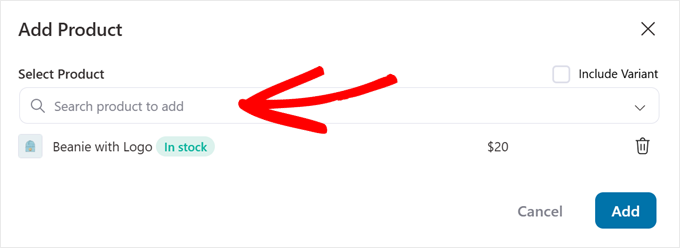
Nel popup di selezione del prodotto, aggiungi gli articoli che desideri visualizzare come acquistati frequentemente insieme. Puoi anche includere varianti di prodotto per offrire ai clienti più scelte.
Al termine, fai semplicemente clic su ‘Aggiungi’.
Ora, nella scheda ‘Design’, puoi modificare il testo dell'ordine di acquisto e lo stile.
Per modificare il testo della call-to-action e la descrizione del prodotto order bump, puoi passare al menu 'Contenuto' sotto di esso.
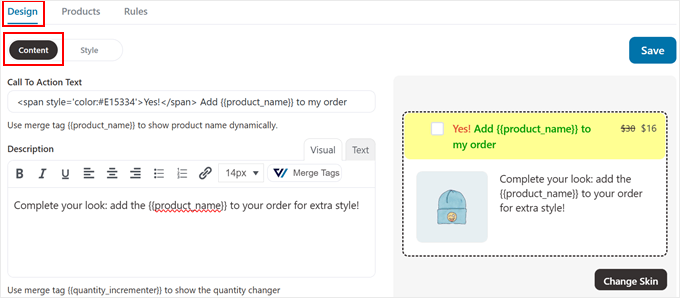
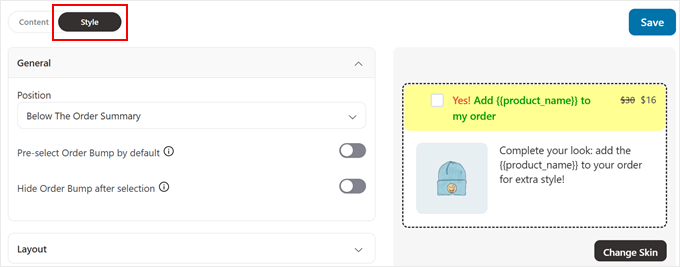
Se passi al menu ‘Stile’, puoi personalizzare colori, posizione, layout e altro ancora dell’order bump.
Assicurati che il design risalti ma non sembri fuori luogo nel tuo negozio online.
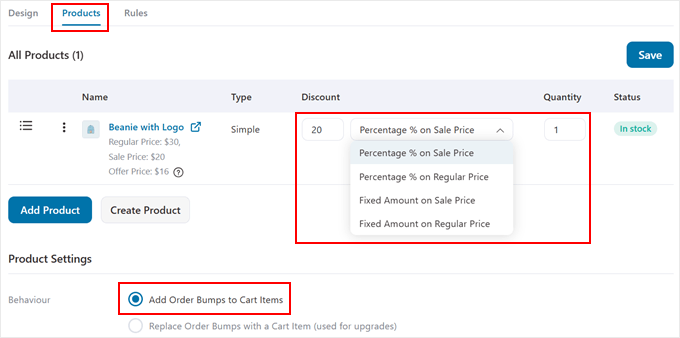
Una volta soddisfatto del testo e dello stile, puoi passare alla sezione ‘Prodotti’. È qui che puoi perfezionare le tue offerte WooCommerce di prodotti acquistati frequentemente insieme.
Puoi aggiungere più prodotti, impostare percentuali di sconto e regolare le quantità per creare bundle di prodotti irresistibili.
Inoltre, assicurati di abilitare 'Aggiungi prodotti Order Bump al carrello' in modo che i clienti possano aggiungere facilmente i tuoi suggerimenti ai loro acquisti.
Ora, passa alla scheda 'Regole'. È qui che puoi diventare strategico con i tuoi prodotti correlati popolari.
Vai avanti e fai clic su ‘Aggiungi Regole’ per iniziare.
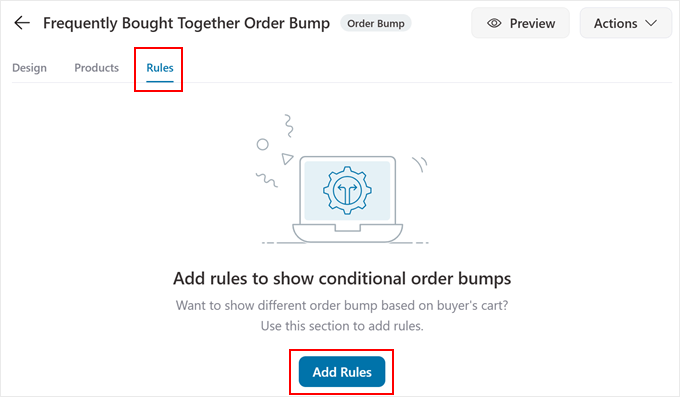
Qui puoi applicare diverse regole alla tua offerta. Pensale come dichiarazioni 'se-allora'.
Ad esempio, SE un cliente ha una fotocamera nel suo carrello, ALLORA puoi mostrargli un'offerta per una scheda di memoria.
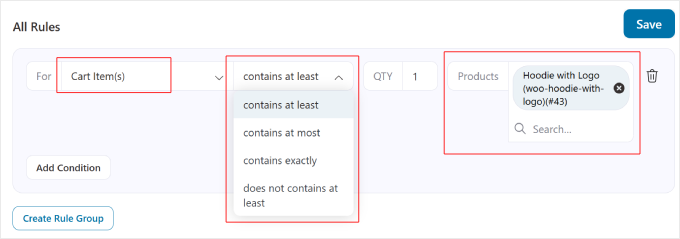
Ma poiché ci concentriamo sui prodotti acquistati frequentemente insieme, selezioneremo ‘Articolo/i del carrello’. Questo ti consente di mostrare raccomandazioni di prodotti specifiche in base a ciò che i clienti hanno già nei loro carrelli.
Per il menu a discesa successivo, hai alcune opzioni.
- Contiene esattamente – I tuoi suggerimenti appariranno solo se il cliente ha esattamente quell'articolo specifico nel carrello. Questo è ottimo per offerte altamente mirate.
- Contiene almeno – I tuoi suggerimenti appariranno se il cliente ha quell'articolo specifico nel carrello, anche se ha altri articoli.
Quindi, nel campo ‘Prodotti’, puoi scegliere quali articoli associare all’order bump. Puoi anche aumentare la quantità dei prodotti.
Non dimenticare di fare clic su ‘Salva’ per memorizzare le tue modifiche.
Ora, torna alla pagina precedente. Qui, scorri un po' verso il basso e fai clic su ‘Nessun prodotto’ nella sezione ‘Upsell’. È qui che puoi aggiungere un'offerta che apparirà subito dopo che il cliente avrà completato le informazioni di checkout.
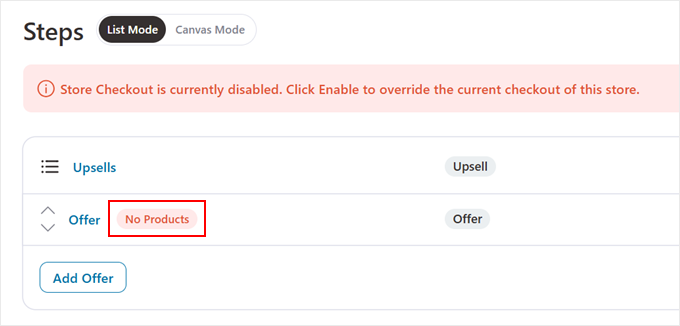
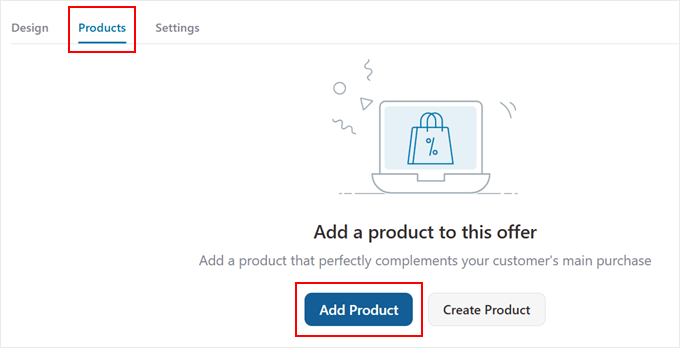
Nella pagina successiva, il plugin ti porterà alla scheda ‘Prodotti’.
Qui, fai semplicemente clic su ‘Aggiungi prodotto’.
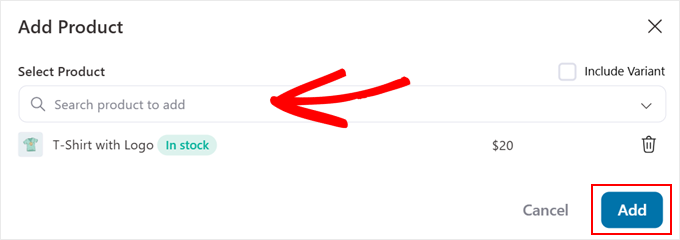
A questo punto, puoi digitare il nome del prodotto che desideri aggiungere come offerta.
Sentiti libero di aggiungere quanti prodotti desideri.
Quindi, una volta terminato, fai semplicemente clic su ‘Aggiungi’.
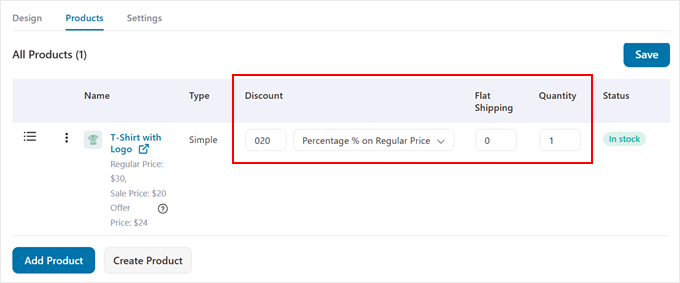
Successivamente, puoi rendere le tue offerte più allettanti.
Puoi farlo regolando la percentuale di sconto, scegliendo come funziona lo sconto, impostando tariffe di spedizione fisse e controllando le quantità dei prodotti.
Queste impostazioni ti aiutano a creare offerte interessanti a cui i clienti non possono resistere.
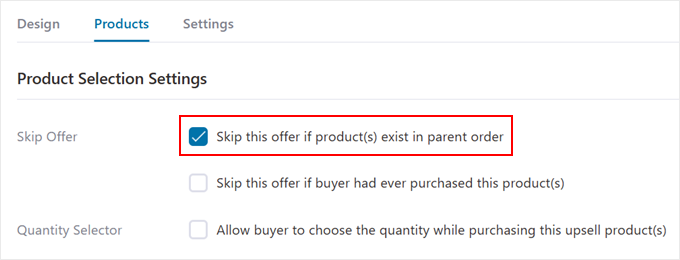
Scorrendo verso il basso, troverai alcune impostazioni intelligenti per evitare situazioni imbarazzanti. Ti consigliamo di abilitare l'impostazione ‘Salta questa offerta se i prodotti esistono nell'ordine principale’ per evitare di suggerire articoli che i clienti stanno già acquistando.
Puoi anche saltare la visualizzazione di offerte per prodotti che hanno già acquistato in precedenza o lasciare che scelgano le proprie quantità.
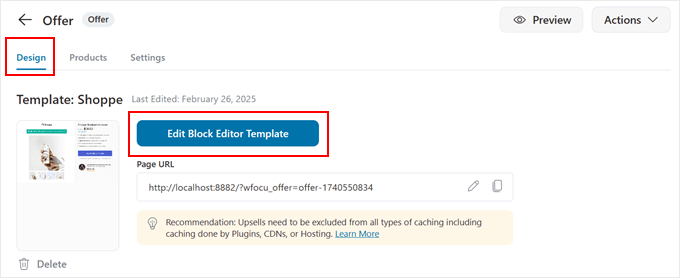
Per modificare l'aspetto della pagina dell'offerta, procedi e passa alla scheda ‘Design’.
Qui, vedrai un pulsante che ti indirizzerà all'editor a blocchi o al page builder di tua scelta. Fai semplicemente clic sul pulsante ‘Modifica modello…’ per aprirlo.
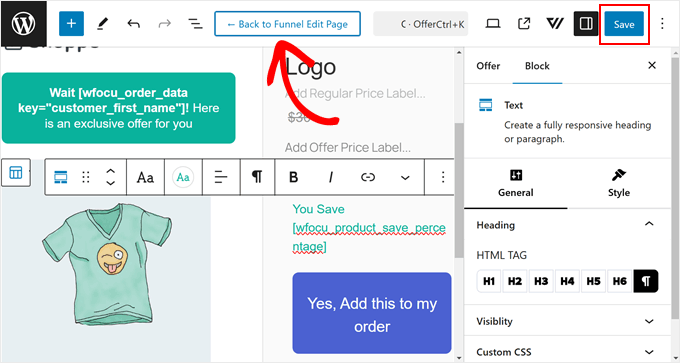
Ora, sentiti libero di personalizzare la pagina dell'offerta proprio come faresti quando modifichi qualsiasi pagina con la piattaforma di editing di tua scelta.
Ad esempio, puoi menzionare brevemente i vantaggi dell'accettazione dell'offerta o modificare il testo del pulsante call-to-action per catturare meglio l'attenzione.
La pagina include anche tag intelligenti che sostituiscono automaticamente il testo segnaposto con informazioni come il nome del cliente e il nome del prodotto. Si consiglia di mantenere questi tag per assicurarsi che il messaggio sia personale e chiaro per i tuoi clienti.
Se utilizzi l'editor a blocchi e hai bisogno di alcuni suggerimenti, puoi leggere la nostra guida su come utilizzare l'editor a blocchi di WordPress (tutorial Gutenberg).
Una volta terminato, salva le modifiche e fai clic sul pulsante che dice 'Torna alla pagina di modifica del funnel'.
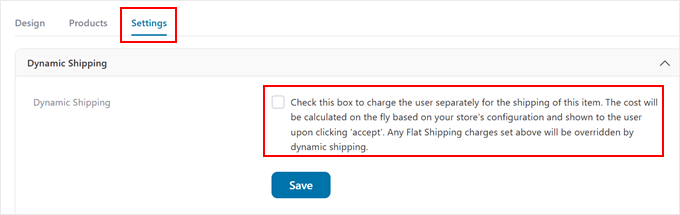
Infine, vai alla scheda 'Impostazioni' per alcune opzioni avanzate.
Qui puoi configurare 'Spedizione dinamica', che ti consente di addebitare costi di spedizione separati per questi articoli aggiuntivi.
Questo è utile quando gli articoli acquistati frequentemente insieme hanno requisiti di spedizione diversi.
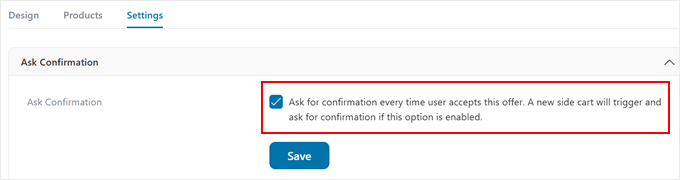
Considera anche di abilitare l'impostazione 'Chiedi conferma'.
Questo aggiunge un semplice passaggio di conferma quando i clienti accettano la tua offerta, prevenendo clic accidentali e assicurando che vogliano davvero gli articoli aggiuntivi.
🔍 Vuoi aumentare le vendite e migliorare la soddisfazione dei clienti? Scopri come applicare automaticamente i coupon in WooCommerce in modo che gli acquirenti possano risparmiare istantaneamente sui loro acquisti.
Una volta che tutto sembra a posto, fai clic su 'Salva' e torna alla pagina precedente.
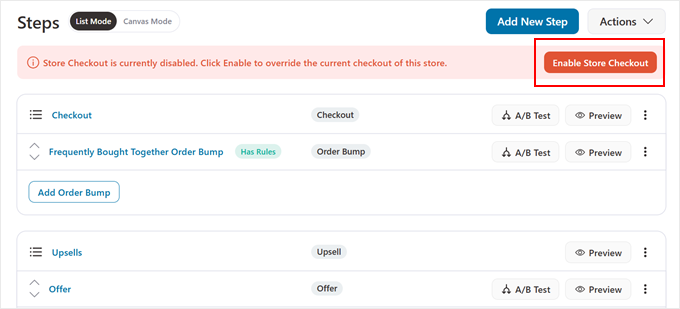
Infine, fai clic su 'Abilita checkout negozio' per rendere live il tuo nuovo processo di checkout.
Ecco fatto!
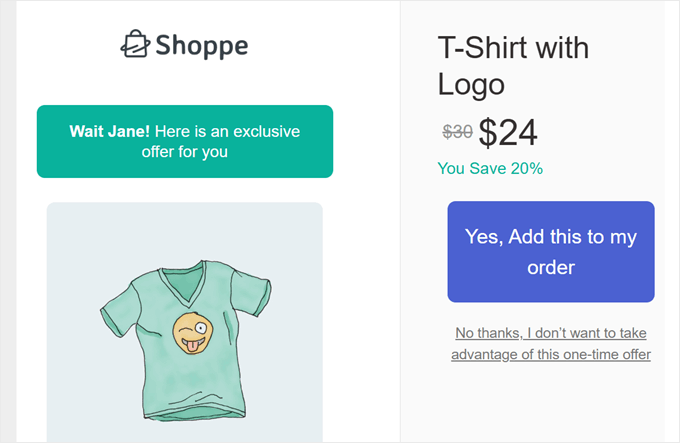
Ecco come apparirà il tuo ordine aggiuntivo ai clienti:
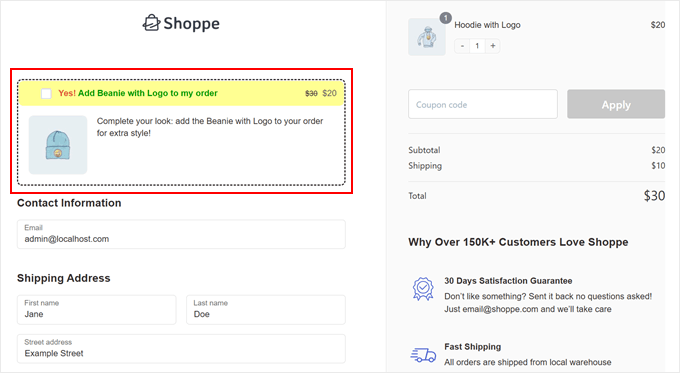
Dopo che i clienti avranno inserito le informazioni di checkout, vedranno la tua offerta creata con cura.
Possono aggiungere facilmente questi articoli complementari al loro ordine con un singolo clic, rendendo il processo di acquisto fluido e conveniente.
Metodo 3: Usa YITH WooCommerce Frequently Bought Together (Gratuito + Prezzi Bundle)
Questo metodo si basa sullo strumento di base dei prodotti collegati di WooCommerce, ma aggiunge funzionalità più coinvolgenti alla tua pagina prodotto. Principalmente, può raggruppare prodotti correlati in un pacchetto coeso direttamente sulla pagina del prodotto.
A differenza della funzione di base 'Potrebbe interessarti anche...' nel Metodo 1, questo plugin WooCommerce consente ai clienti di aggiungere un bundle completo al carrello con un singolo clic. Possono anche vedere il prezzo totale che dovranno pagare.
Inoltre, puoi modificare il titolo 'Acquistati frequentemente insieme' e il testo del pulsante per allinearli meglio al marchio del tuo negozio.
La versione gratuita ti offre tutto il necessario per creare bundle di prodotti accattivanti che catturano l'attenzione dei tuoi clienti. Ma c'è anche una versione pro che ti offre maggiori opzioni di targeting e visualizzazione per portare i tuoi consigli sui prodotti al livello successivo.
Se non hai familiarità con il processo, consulta la nostra guida per principianti su come installare un plugin WordPress.
Quindi, una volta attivato il tuo plugin preferito, vai su YITH » Frequently Bought Together.
Nella scheda ‘Impostazioni’, puoi personalizzare come appaiono i tuoi suggerimenti sulla pagina del prodotto.
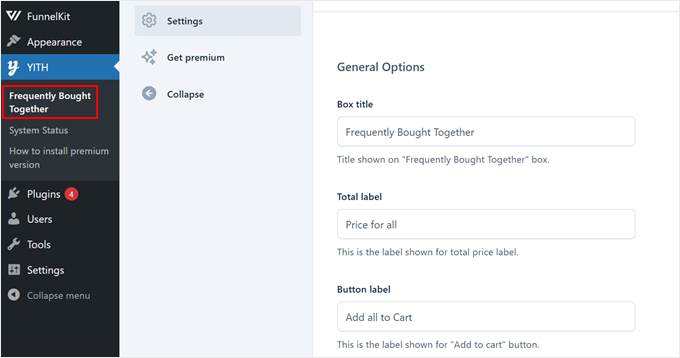
Puoi cambiare il titolo della sezione, regolare la visualizzazione del prezzo totale e personalizzare il testo del pulsante aggiungi al carrello per renderlo più accattivante.
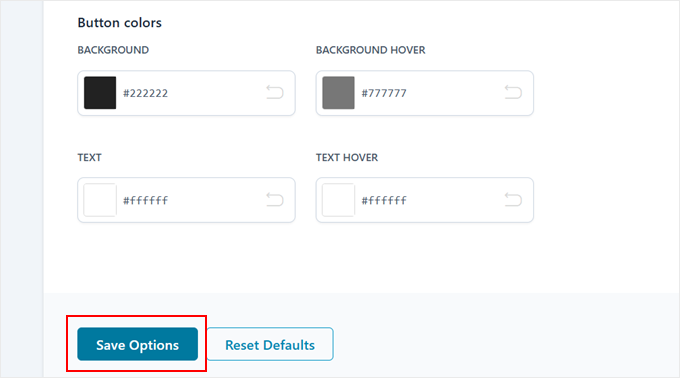
Vuoi far risaltare le tue raccomandazioni? Scorri verso il basso per cambiare i colori dei pulsanti in modo che corrispondano al tema del tuo negozio.
Non dimenticare di fare clic su ‘Salva Opzioni’ quando hai finito.
Ora, crea un nuovo prodotto o modifica uno esistente in WooCommerce.
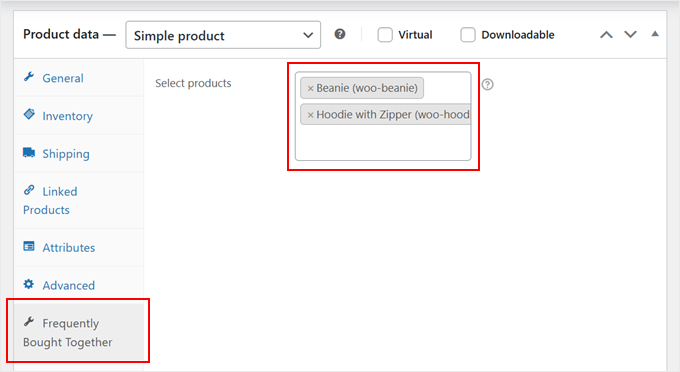
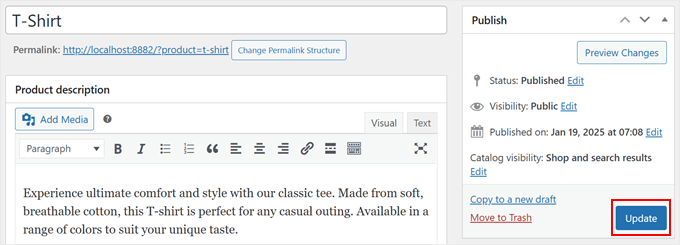
Dopodiché, scorri verso il basso fino alla sezione ‘Dati prodotto’. Quindi, scegli i prodotti che desideri visualizzare nella casella degli articoli acquistati frequentemente nel campo appropriato.
Una volta terminato, scorri di nuovo verso l'alto.
Infine, fai clic su ‘Aggiorna’ o ‘Pubblica’ per salvare le modifiche.
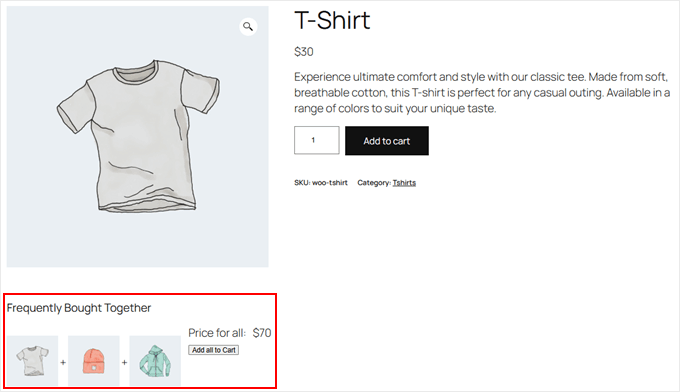
Quando visiti la tua pagina prodotto, dovresti ora vedere una casella degli articoli acquistati frequentemente che appare subito sotto l'immagine del prodotto.
Così:
Metodo 4: Usa OptinMonster (Popup di Raccomandazione Prodotti)
Vuoi mostrare i tuoi prodotti acquistati frequentemente insieme in popup accattivanti? OptinMonster lo rende facile.
Questa piattaforma di lead generation e conversione include potenti funzionalità come il targeting per intenzione di uscita, che mostra le tue raccomandazioni di prodotto proprio quando i visitatori stanno per lasciare il tuo negozio.
Lo usiamo noi stessi sul sito WPBeginner e abbiamo visto ottimi risultati nella creazione di popup, slide-in, banner e altro ancora. Per maggiori informazioni, consulta la nostra recensione approfondita di OptinMonster.
Per iniziare, avrai bisogno di due cose: un abbonamento OptinMonster Growth (o superiore) e il plugin gratuito per WordPress per connettere il tuo negozio. Il plugin aiuta OptinMonster a comunicare con WooCommerce per mostrare raccomandazioni personalizzate nel momento perfetto.
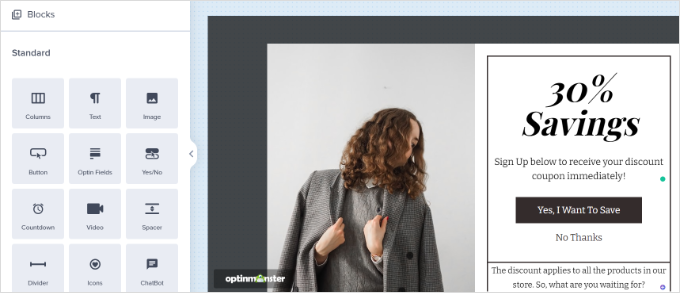
Ciò che rende speciale OptinMonster è la sua raccolta di modelli di popup predefiniti per bundle di prodotti. Puoi personalizzarli facilmente utilizzando il loro page builder drag-and-drop per creare funzionalità accattivanti, acquistate frequentemente insieme.
Puoi anche aggiungere immagini dei prodotti, descrizioni e persino codici sconto speciali coupon per rendere le tue offerte di cross-selling più allettanti.
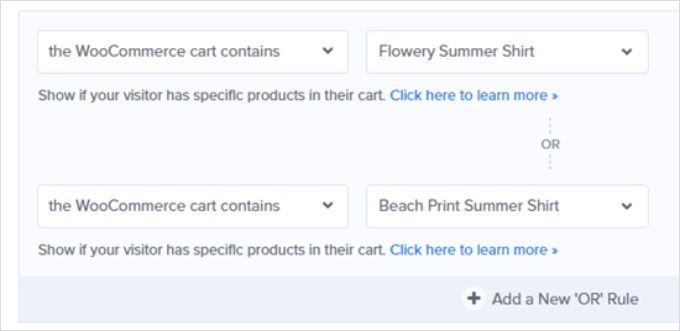
Il vero potere deriva dalle regole di targeting intelligenti di OptinMonster. Puoi impostare popup che appaiono quando i clienti hanno prodotti specifici nel loro carrello, rendendo i tuoi prodotti correlati più pertinenti.
Ad esempio, se qualcuno aggiunge una fotocamera al proprio carrello, puoi mostrare loro un popup con bundle acquistati frequentemente insieme come schede di memoria o borse per fotocamere.
Per istruzioni dettagliate sulla configurazione, consulta la nostra guida su come creare un popup WooCommerce per aumentare le vendite.
Domande frequenti sulla visualizzazione dei prodotti acquistati frequentemente insieme in WooCommerce
Ecco alcune domande frequenti poste dai nostri lettori sulla vendita di prodotti acquistati frequentemente insieme in WooCommerce:
Qual è la differenza tra upsell e cross-sell?
Gli upsell sono suggerimenti per una versione più premium o aggiornata del prodotto che un cliente sta visualizzando. Ad esempio, offrire una versione pro di un plugin software.
I cross-sell sono articoli complementari che si abbinano bene a un prodotto già presente nel carrello. Un esempio classico è suggerire una custodia per fotocamera e una scheda di memoria quando qualcuno acquista una nuova fotocamera.
Posso offrire sconti sui pacchetti di prodotti acquistati frequentemente insieme?
Sì, puoi. Sebbene la funzionalità predefinita di WooCommerce non includa prezzi bundle, plugin come FunnelKit Funnel Builder e la versione pro di YITH WooCommerce Frequently Bought Together ti consentono di creare sconti speciali per questi bundle.
Offrire un piccolo sconto può rendere l'offerta in pacchetto molto più attraente per gli acquirenti.
Qual è il modo gratuito migliore per aggiungere prodotti acquistati frequentemente insieme?
Il metodo più semplice è utilizzare la funzionalità integrata di WooCommerce 'Prodotti collegati', che è completamente gratuita. Ti consente di impostare sia gli upsell sulla pagina del prodotto che i cross-sell sulla pagina del carrello senza plugin aggiuntivi.
Se desideri un'opzione gratuita più accattivante dal punto di vista visivo, il plugin YITH WooCommerce Frequently Bought Together è un'ottima scelta.
L'aggiunta di questi suggerimenti rallenterà il mio sito?
Se implementata correttamente, questa funzionalità non dovrebbe avere un impatto notevole sulla velocità del tuo sito. È importante per le prestazioni utilizzare plugin ben codificati come quelli che abbiamo consigliato.
Strumenti come OptinMonster sono anche ottimizzati per la velocità e caricano i loro script in modo asincrono, il che significa che non influiscono sul tempo di caricamento iniziale della tua pagina.
Speriamo che questo articolo ti abbia aiutato a imparare come mostrare i prodotti acquistati frequentemente insieme in WooCommerce. Potresti anche voler consultare la nostra guida definitiva a WooCommerce SEO e le nostre scelte esperte dei migliori plugin di reporting e analisi per WooCommerce.
Se ti è piaciuto questo articolo, iscriviti al nostro Canale YouTube per tutorial video su WordPress. Puoi trovarci anche su Twitter e Facebook.





Hai una domanda o un suggerimento? Lascia un commento per iniziare la discussione.