


Se la ricerca di WordPress mescola i contenuti, mostrando ad esempio post del blog quando i clienti cercano prodotti, può frustrare i tuoi visitatori. Utenti confusi significano conversioni mancate e un minor coinvolgimento.
La verità è che un singolo modulo di ricerca non si adatta sempre a ogni parte del tuo sito. Gli acquirenti di solito vogliono cercare prodotti, mentre i lettori vogliono post del blog.
La soluzione? Moduli di ricerca multipli personalizzati per ogni tipo di contenuto. E configurarli è più facile di quanto pensi. 🙌
In questa guida, ti mostreremo esattamente come aggiungere e utilizzare moduli di ricerca multipli sul tuo sito WordPress. Condivideremo consigli pratici che hanno funzionato per siti web reali, in modo che i tuoi visitatori possano trovare ciò che cercano, velocemente.

Perché usare moduli di ricerca multipli in WordPress?
Un modulo di ricerca può aiutare i visitatori a trovare rapidamente ciò che cercano. Tuttavia, se hai molti contenuti, potrebbe avere senso creare moduli multipli che cercano tipi specifici di contenuti.
Ad esempio, se gestisci un negozio online, potresti creare una ricerca intelligente dei prodotti WooCommerce che cerchi specificamente i prodotti.
Puoi anche creare un modulo di ricerca avanzato per tipi di post personalizzati. Ad esempio, su WPBeginner, abbiamo creato moduli di ricerca per tipi di post personalizzati per le nostre pagine Offerte e Glossario.

Utilizzando moduli di ricerca diversi in posizioni diverse sul tuo sito, puoi aiutare i visitatori a ottenere risultati di ricerca accurati e utili, indipendentemente dalla quantità di contenuti che hai pubblicato.
Ciò migliorerà l'esperienza del visitatore e lo incoraggerà a rimanere più a lungo.
Detto questo, ti spiegheremo come creare più moduli di ricerca in WordPress. Puoi utilizzare i collegamenti rapidi qui sotto per navigare in questo tutorial:
- Passaggio 1: Installa e configura SearchWP
- Passaggio 2: Imposta un algoritmo di ricerca personalizzato per WordPress
- Passaggio 3: Crea più moduli di ricerca diversi in WordPress
- Step 4: Add Multiple Search Forms to Your WordPress Site
- Opzione 1: Aggiungere un modulo di ricerca a una pagina o a un post
- Opzione 2: Aggiungere un modulo di ricerca a un'area pronta per i widget
- Opzione 3: Aggiungere un modulo di ricerca utilizzando l'editor del sito completo
- Opzione 4: Aggiungere un modulo di ricerca a WordPress utilizzando uno shortcode
- Opzione 5: Aggiungere un modulo di ricerca al tuo menu di navigazione
- Suggerimento bonus: utilizza le statistiche di ricerca per ottimizzare i tuoi moduli di ricerca
- FAQ 🙋♀️ : Come utilizzare moduli di ricerca multipli in WordPress
- Risorse aggiuntive: Altre idee per migliorare la ricerca del tuo WordPress
Iniziamo.
Passaggio 1: Installa e configura SearchWP
Il modo più semplice per aggiungere moduli di ricerca multipli al tuo sito web WordPress è utilizzare SearchWP, il miglior plugin di ricerca per WordPress utilizzato da oltre 50.000 siti.
Con SearchWP, puoi cercare contenuti che WordPress ignora per impostazione predefinita, inclusi tipi di post personalizzati, prodotti WooCommerce, categorie e file PDF. Puoi anche creare moduli di ricerca multipli e quindi aggiungere tali moduli a qualsiasi pagina, post o area predisposta per i widget.
Per maggiori informazioni, consulta la nostra recensione dettagliata di SearchWP.
Innanzitutto, avrai bisogno di un account SearchWP. Sul sito web di SearchWP, fai clic su 'Get SearchWP Now', scegli il piano che si adatta al tuo progetto e completa la registrazione.

💡 Nota: SearchWP è un plugin premium – viene fornito con il controllo completo su cosa indicizzare e dove sul sito WordPress. Esiste anche un'opzione gratuita, SearchWP Live Ajax Search, che puoi utilizzare per potenziare la ricerca del tuo sito con risultati in tempo reale.
Una volta che il tuo account è pronto, verrai reindirizzato alla tua dashboard. Da qui, scarica il file zip del plugin e copia la tua chiave di licenza.
Successivamente, puoi installare e attivare SearchWP sul tuo sito. Nella tua dashboard di WordPress, vai su Plugin » Aggiungi Nuovo Plugin.

Nella schermata successiva, fai clic sul pulsante ‘Carica Plugin’.
Quindi, fai clic su ‘Scegli File’, seleziona il tuo file zip di SearchWP e premi ‘Installa Ora’.

Dopo l'installazione, non dimenticare di fare clic su 'Attiva' per abilitare il plugin. Per maggiori dettagli, consulta la nostra guida passo passo su come installare un plugin WordPress.
Dopo l'attivazione, vai su SearchWP » Impostazioni e quindi fai clic sulla scheda 'Generale'.

Qui, devi inserire la tua licenza nella casella "License Key". Puoi trovare queste informazioni nel tuo account sul sito SearchWP.
Fatto ciò, fai semplicemente clic sul pulsante ‘Verify Key’.
Passaggio 2: Configura un algoritmo di ricerca personalizzato per WordPress
Dopo aver inserito la chiave di licenza, è una buona idea ottimizzare come SearchWP indicizza, cerca e visualizza i tuoi contenuti. Puoi considerarlo come la creazione di un algoritmo di ricerca Google personalizzato che è solo per il tuo blog WordPress o sito web.
Queste sono le impostazioni generali che tutti i moduli di ricerca utilizzeranno per impostazione predefinita. È possibile sovrascrivere queste impostazioni per i singoli moduli di ricerca.
Per iniziare, vai su SearchWP » Algoritmo.

Qui vedrai una sezione per i diversi tipi di contenuto che SearchWP cerca per impostazione predefinita, come pagine e post.
Noterai che ogni elemento ha una scala di ‘Rilevanza Attributo Applicabile’. Questo è il peso (importanza) che SearchWP darà a ciascun attributo.

Il contenuto che corrisponde a un attributo con alta rilevanza apparirà più in alto nei risultati di ricerca. Al contrario, il contenuto che corrisponde a un attributo con minore rilevanza apparirà più in basso nella pagina dei risultati di ricerca.
Per cambiare la rilevanza, trascina semplicemente i diversi cursori.
Ad esempio, se sposti il cursore 'Titolo' a sinistra e il cursore 'Contenuto' a destra, il contenuto avrà più peso del titolo. Quindi un post del blog in cui la parola chiave appare nel corpo si classificherà sopra uno che ha la parola chiave solo nel titolo.
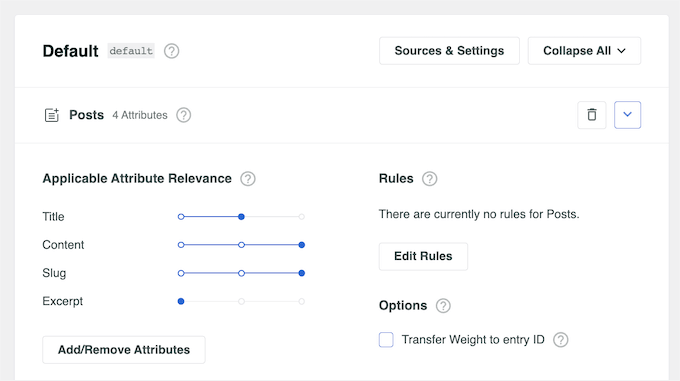
Puoi persino dire a SearchWP di cercare contenuti che WordPress ignora per impostazione predefinita.
Per fare ciò, fai clic sul pulsante ‘Origini e Impostazioni’.
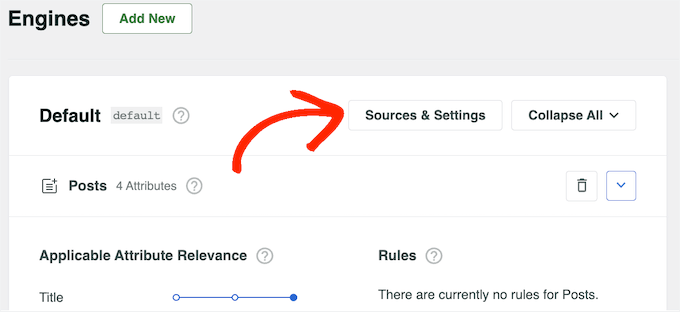
Ora puoi selezionare la casella accanto ai diversi tipi di contenuto.
Per riferimento, potresti voler rendere ricercabili i commenti del blog o aggiungere l'indicizzazione e la ricerca di PDF in WordPress.
Quando sei soddisfatto delle tue modifiche, fai semplicemente clic sul pulsante ‘Fatto’.
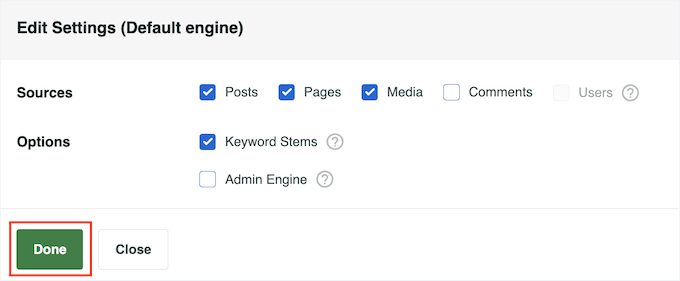
Questo aggiunge una nuova sezione per ogni tipo di contenuto. Ancora una volta, puoi modificare la rilevanza degli attributi utilizzando i diversi slider.
Quando sei soddisfatto di come è impostato l'algoritmo di ricerca, scorri semplicemente fino in cima alla schermata e fai clic sul pulsante 'Salva'.

SearchWP ricostruirà ora l'indice automaticamente. A seconda della velocità della tua connessione Internet e del tuo provider di hosting WordPress, ciò potrebbe richiedere alcuni minuti.
Non appena vedrai 'Stato indice 100%', saprai che SearchWP ha indicizzato tutti i tuoi contenuti e le tue impostazioni.

Passaggio 3: Crea più moduli di ricerca diversi in WordPress
Ora puoi creare tutti i diversi moduli di ricerca che desideri.
Per iniziare, vai su SearchWP » Maschere di ricerca e fai clic sul pulsante 'Aggiungi nuovo'.

Questo crea un nuovo modulo di ricerca, pronto per essere personalizzato.
Ad esempio, se gestisci un sito web di recensioni, potresti creare un modulo che cerca post di recensioni di prodotti e ignora altri contenuti, come i tuoi post del blog e i media.
Per iniziare, dovrai dare un nome univoco alla maschera facendo clic sulla piccola icona a forma di matita accanto a 'Maschera di ricerca 1'.
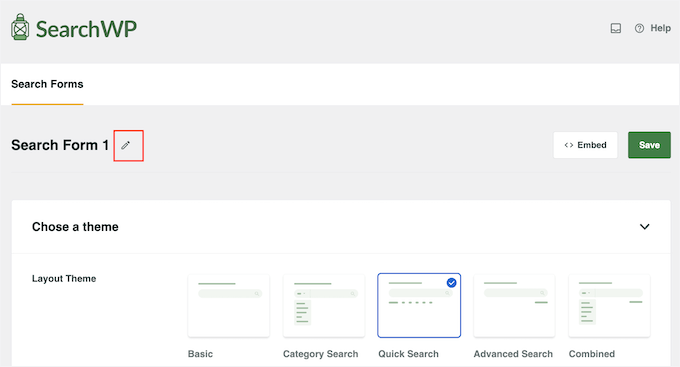
Ora digita un nome per la maschera di ricerca personalizzata.
Poiché creerai più maschere di ricerca in WordPress, è importante utilizzare un nome che ti aiuti a identificare questa maschera nella dashboard di WordPress.
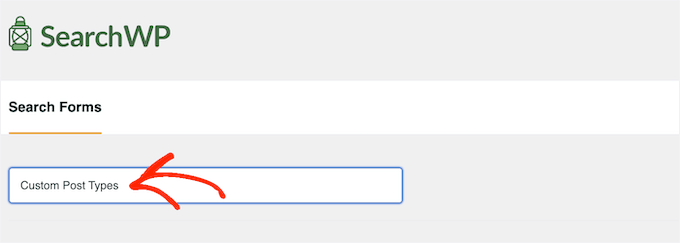
Dopodiché, puoi scegliere un layout utilizzando le miniature 'Tema layout'.
Alcuni di questi layout sono progettati per moduli di ricerca specifici.
Ad esempio, se stai creando un modulo che cerca per categoria in WordPress, ti consigliamo di selezionare 'Ricerca per categoria', poiché ha già molte delle impostazioni di cui hai bisogno.
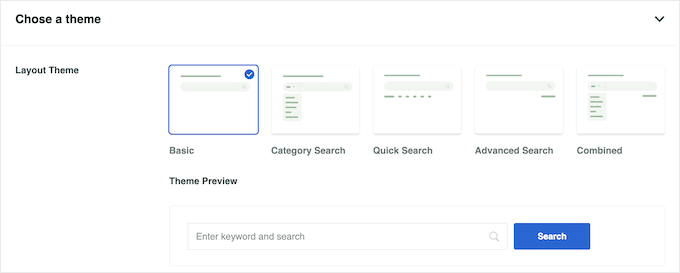
Fai semplicemente clic sui diversi temi per vedere un'anteprima di come questo modulo apparirà sul tuo sito web.
Dopo aver preso la tua decisione, scorri fino alla sezione ‘Stile personalizzato’.
Le impostazioni che vedi potrebbero variare a seconda del layout del tuo tema. Ad esempio, se hai selezionato ‘Ricerca rapida’, l'impostazione ‘Ricerca rapida’ sarà abilitata per impostazione predefinita.
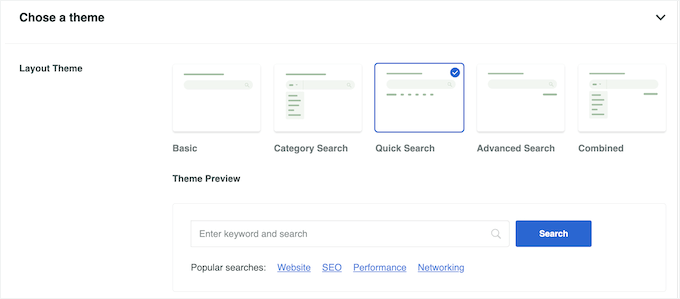
Puoi disattivare e attivare le diverse opzioni utilizzando i loro interruttori. L'anteprima live si aggiornerà automaticamente man mano che apporti modifiche, così puoi provare diverse impostazioni per vedere cosa funziona meglio.
A seconda del tuo layout e del tipo di modulo che desideri creare, potrebbe essere necessario abilitare e disabilitare alcune delle impostazioni di ‘Stile personalizzato’.
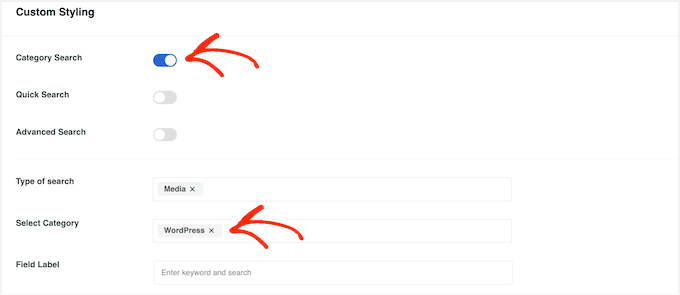
Vuoi creare un modulo che cerchi per categoria? Allora dovrai abilitare l'interruttore ‘Ricerca per categoria’.
Dopo di che, trova il campo 'Seleziona categoria' e digita ogni categoria che desideri includere nei risultati della ricerca. Ad esempio, se gestisci un negozio online, potresti voler creare moduli che cercano specifiche categorie di prodotti WooCommerce.
Se desideri consentire ai visitatori di filtrare i risultati della ricerca utilizzando fattori come l'autore, tipo di post e tag, dovrai fare clic per attivare l'interruttore 'Ricerca avanzata'.
Dopodiché, scorri fino al campo ‘Filtro/i di Ricerca Avanzata’. Per impostazione predefinita, SearchWP consente ai visitatori di filtrare i loro risultati utilizzando Autori, Tipi di Post e Tag.
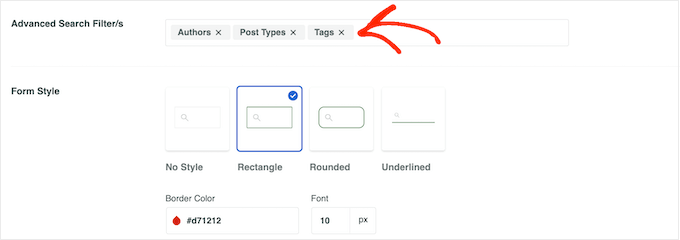
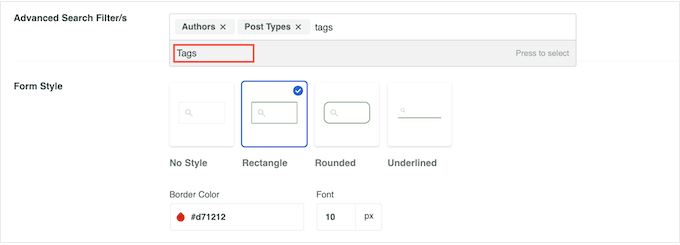
Per rimuovere uno qualsiasi di questi filtri, fai semplicemente clic sul pulsante ‘X’. Se desideri aggiungere altri filtri, digita semplicemente i loro nomi nel campo.
Quindi, quando l'opzione corretta appare nel menu a discesa, fai clic su di essa.
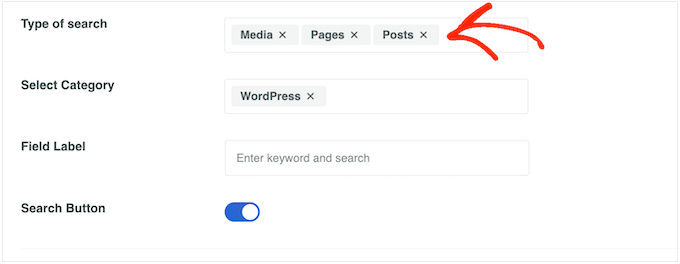
Per impostazione predefinita, il modulo cercherà media, pagine e post. Se hai creato tipi di post personalizzati, potresti volerli includere nei risultati della ricerca.
Per fare ciò, trova il campo ‘Tipo di ricerca’ e fai clic su di esso.
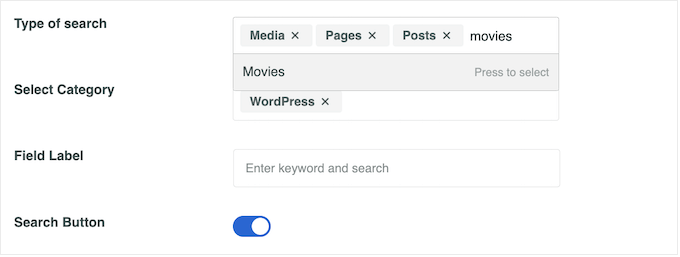
Ora puoi digitare il nome di ciascun tipo di post personalizzato.
Quando appare il tipo di post personalizzato corretto, fai clic per aggiungerlo alla ricerca.
Vuoi escludere pagine, post o media dai risultati della ricerca?
Quindi fai clic sulla piccola 'X' accanto a 'Media', 'Pagine' o 'Articoli'.

Quando sei soddisfatto del tipo di contenuto che SearchWP cercherà, potresti voler aggiungere del testo segnaposto alla barra di ricerca.
Qui, consigliamo di informare i visitatori su come funziona il modulo di ricerca e sui risultati che dovrebbero aspettarsi di ottenere. Ad esempio, se hai un marketplace online, potresti voler utilizzare testi come 'Cerca prodotti' o 'Inizia lo shopping'.
Per impostazione predefinita, SearchWP mostrerà un messaggio generico 'Inserisci parola chiave e cerca'. Puoi sostituirlo con il tuo messaggio digitando in 'Etichetta campo'.
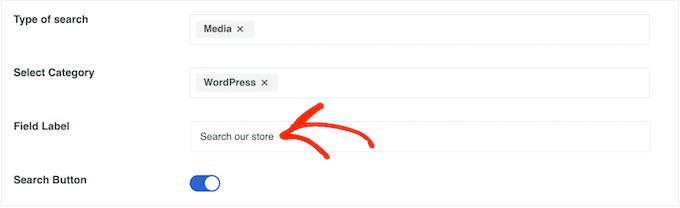
Per impostazione predefinita, il modulo di ricerca mostra una lente d'ingrandimento e un pulsante blu 'Cerca'.
Per rimuovere il pulsante 'Cerca', fai semplicemente clic per disattivare l'interruttore 'Pulsante di ricerca'.
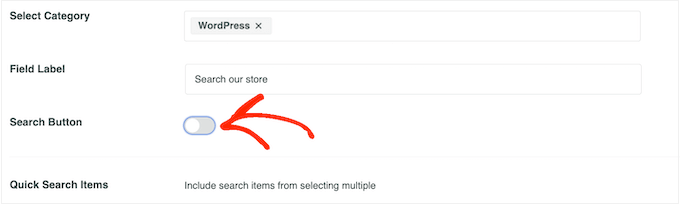
Quando sei soddisfatto di queste impostazioni, scorri fino alla sezione 'Stile modulo'.
Qui puoi scegliere tra diversi stili di modulo, aggiungere un bordo e modificare la dimensione del carattere.
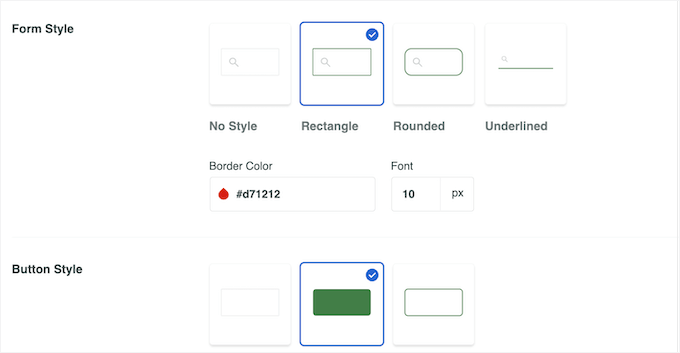
Sotto 'Stile pulsante', puoi personalizzare il pulsante 'Cerca' che appare nel modulo.
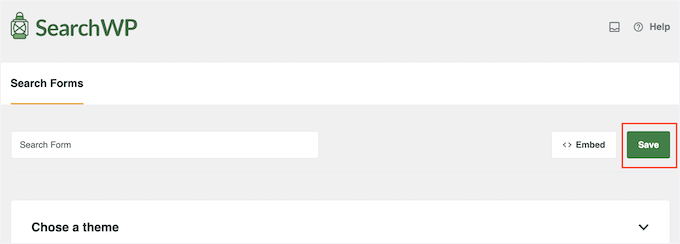
Infine, quando sei soddisfatto di come è configurato il modulo, puoi scorrere fino in cima alla schermata e fare clic su 'Salva' per memorizzare le tue impostazioni.
Per creare moduli di ricerca più personalizzati con impostazioni uniche, ripeti semplicemente lo stesso identico processo descritto sopra.
Passaggio 4: Aggiungi più moduli di ricerca al tuo sito WordPress
Puoi aggiungere più moduli di ricerca a qualsiasi pagina, post o area pronta per i widget utilizzando uno shortcode o il blocco Modulo di ricerca.
Dato che è il metodo più semplice, iniziamo esaminando il metodo del blocco.
Opzione 1: Aggiungere un modulo di ricerca a una pagina o a un post
Potresti voler aggiungere un modulo di ricerca a una pagina o a un post specifico, o addirittura mostrarlo all'interno del contenuto del post.
Ad esempio, potresti aggiungere un modulo di ricerca alla tua pagina FAQ, documentazione, help desk, knowledge base o simili. Questo può migliorare l'esperienza del cliente aiutando gli utenti a trovare risposte e risorse utili.

Per iniziare, vai semplicemente alla pagina o al post in cui desideri aggiungere il modulo.
Puoi quindi fare clic sull'icona '+' e digitare 'Modulo di ricerca'.

Quando appare il blocco corretto, fai clic su di esso.
Ora puoi aprire il menu a discesa 'Seleziona un modulo' e scegliere il modulo che desideri visualizzare in questa pagina o post.
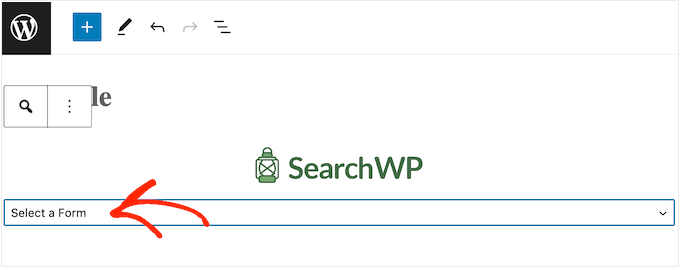
Quando sei pronto per rendere live il modulo di ricerca, fai clic su 'Aggiorna' o 'Pubblica'. Ora, visita semplicemente questa pagina o post per vedere il modulo di ricerca in azione.
Opzione 2: Aggiungere un modulo di ricerca a un'area pronta per i widget
Un'altra opzione è aggiungere un modulo di ricerca a un'area pronta per i widget, come la barra laterale o una sezione simile. Questo è un modo semplice per mostrare la stessa barra di ricerca su più pagine del tuo sito web WordPress.
Vai su Aspetto » Widget per vedere tutte le diverse aree in cui puoi aggiungere widget.
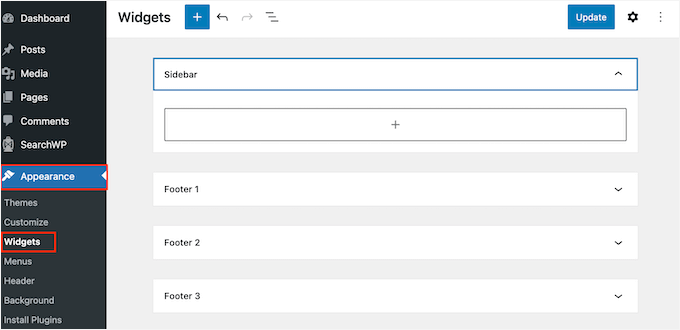
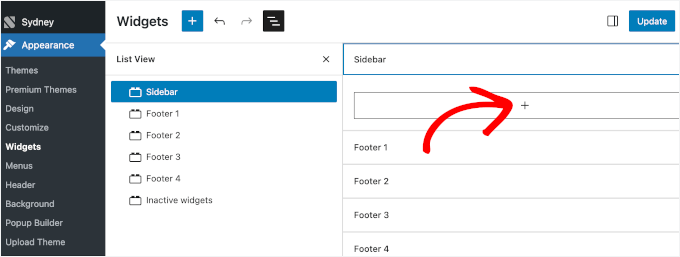
Le opzioni che vedi possono variare a seconda del tuo tema WordPress. Ad esempio, se stai usando il tema Sydney, l'area widget della barra laterale si chiama 'Sidebar'.
Fai semplicemente clic sull'icona del blocco '+' nell'area in cui desideri aggiungere un widget.
Quindi, digita 'Modulo di ricerca'.
Quando appare il blocco corretto, fai clic per aggiungerlo al tuo sito web.
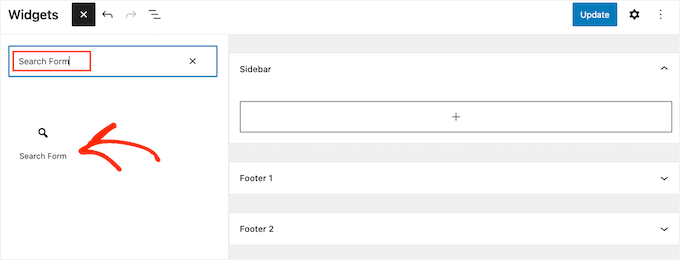
Ora puoi aprire il menu a discesa e scegliere il modulo di ricerca che desideri utilizzare.
Al termine, fai semplicemente clic sul pulsante 'Aggiorna' per rendere attivo il modulo di ricerca.
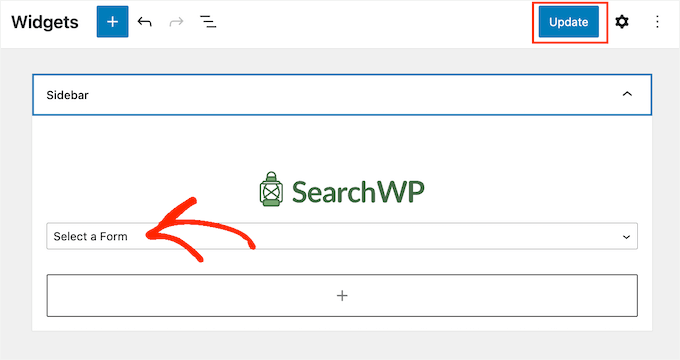
Ora puoi visitare il tuo sito per vedere il modulo di ricerca migliorato.
Per saperne di più su questo argomento, consulta la nostra guida su come aggiungere e utilizzare i widget in WordPress.
Opzione 3: Aggiungere un modulo di ricerca utilizzando l'editor del sito completo
Se stai utilizzando un tema WordPress a blocchi, puoi aggiungere moduli di ricerca utilizzando l'editor del sito completo. Include aree che non puoi modificare utilizzando l'editor di contenuti standard di WordPress.
Ad esempio, puoi aggiungere un modulo di ricerca al tuo modello 404 in WordPress.
Per iniziare, vai su Aspetto » Editor nella dashboard di WordPress.

Ora vedrai alcune opzioni per modificare il tuo tema a blocchi.
A scopo di esempio, ti mostreremo come aggiungere un modulo di ricerca a un modello di pagina. Per farlo, fai clic sul menu 'Modelli'.
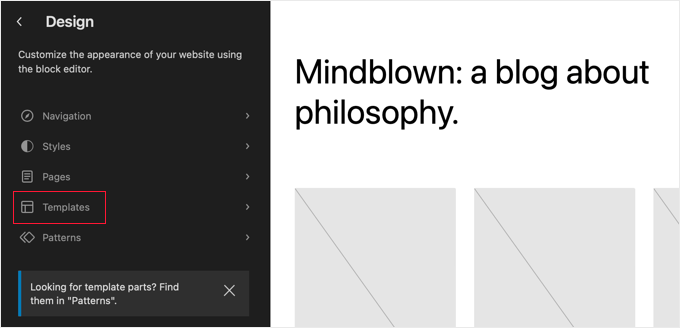
Ora vedrai un elenco di tutti i modelli che compongono il tuo tema WordPress.
Trova semplicemente il modello o la parte del modello che desideri modificare e fai clic su di esso.
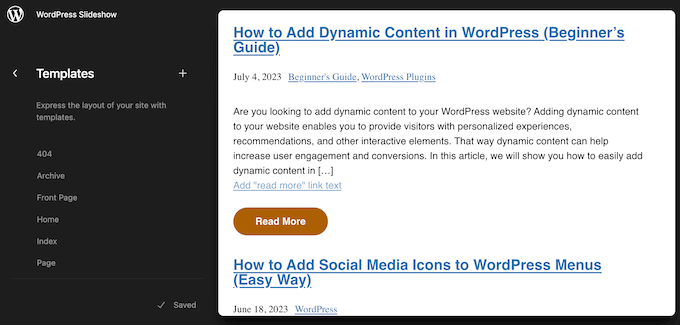
WordPress mostrerà ora un'anteprima di questo modello.
Per procedere e modificare il modello, fai clic sulla piccola icona a forma di matita.
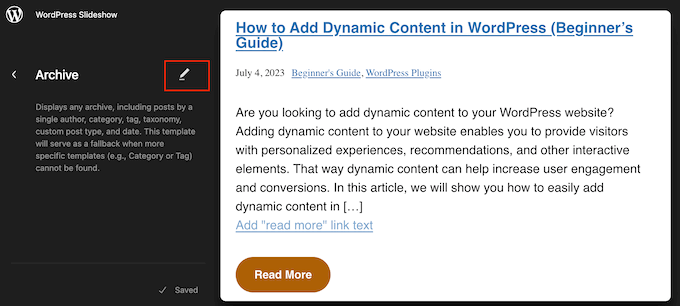
Ora, fai clic sull'icona '+'.
Nel pannello che appare, digita 'Modulo di ricerca'.
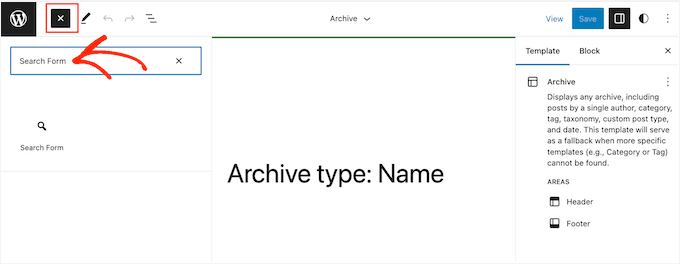
Quando appare il blocco giusto, trascinalo e rilascialo nel tuo layout.
Ora puoi aprire il menu a discesa e scegliere il modulo di ricerca che desideri utilizzare.
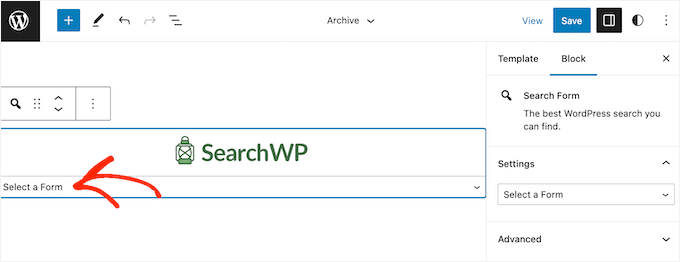
Fatto ciò, fai semplicemente clic sul pulsante 'Salva' per rendere effettive le tue modifiche.
Opzione 4: Aggiungere un modulo di ricerca a WordPress utilizzando uno shortcode
Un'altra opzione è aggiungere un modulo di ricerca utilizzando il suo shortcode. Questa potrebbe essere un'opzione più semplice se desideri aggiungere lo stesso modulo di ricerca a più pagine, articoli o aree pronte per i widget, poiché puoi semplicemente incollare lo stesso shortcode in più posizioni.
Per ottenere lo shortcode di un modulo di ricerca, vai su SearchWP » Moduli di ricerca. Qui, trova il modulo di ricerca che desideri mostrare e copia il valore nella colonna 'Shortcode'.
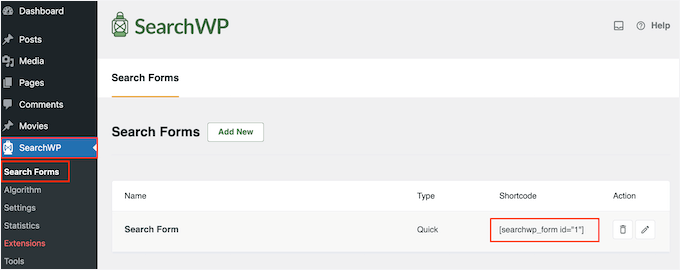
Ora puoi aggiungere lo shortcode a qualsiasi pagina, post o area predisposta per i widget. Per istruzioni dettagliate, consulta la nostra guida su come aggiungere uno shortcode in WordPress.
Opzione 5: Aggiungere un modulo di ricerca al tuo menu di navigazione
Spesso, i siti web avevano una pagina con un modulo di ricerca e un menu che conteneva una barra di ricerca. In questo modo, ovunque si trovasse l'utente, poteva semplicemente scorrere fino alla sezione dell'intestazione e utilizzare la funzione di ricerca quando necessario.
Se sei interessato a farlo, puoi consultare la nostra guida su come aggiungere una barra di ricerca al menu di WordPress con SearchWP.
Suggerimento bonus: utilizza le statistiche di ricerca per ottimizzare i tuoi moduli di ricerca
Impostare moduli di ricerca multipli è solo l'inizio. Per migliorare veramente l'esperienza di ricerca del tuo sito, devi capire come i visitatori utilizzano quei moduli.
È qui che entra in gioco l'estensione Metrics di SearchWP. Traccia ciò che gli utenti cercano sul tuo sito, quanti risultati vedono e su cosa cliccano. Questi dati ti offrono uno sguardo dietro le quinte su ciò che il tuo pubblico desidera realmente.
🎯 Suggerimento Pro: L'estensione Metrics di SearchWP è inclusa nel piano Pro e superiori. Una volta installata, vai su SearchWP » Metrics nella tua dashboard per iniziare a visualizzare insight di ricerca in tempo reale.
Ad esempio, puoi:
- Individua parole chiave popolari per migliorare il linking interno o scrivere nuovi contenuti
- Identifica le ricerche "nessun risultato" e aggiungi contenuti mancanti o correggi i filtri di ricerca
- Vedi quali moduli di ricerca portano a più clic e coinvolgimento
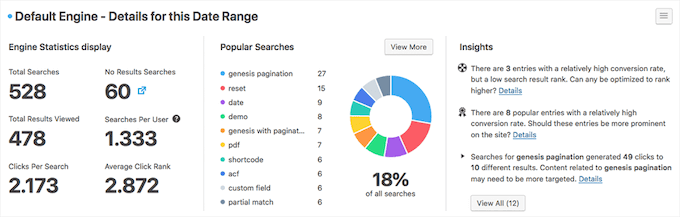
Rivedendo regolarmente le tue analisi di ricerca interna, puoi ottimizzare le impostazioni di ogni modulo, adattare la tua strategia di contenuti. In questo modo, puoi creare un'esperienza più fluida che fidelizza i visitatori.
Per istruzioni dettagliate, consulta la nostra guida su come visualizzare le statistiche di ricerca in WordPress.
FAQ 🙋♀️ : Come utilizzare moduli di ricerca multipli in WordPress
Ora che sai perché e come utilizzare più moduli di ricerca, rispondiamo ad alcune domande comuni che gli utenti hanno sulla personalizzazione ed espansione della funzionalità di ricerca in WordPress.
Quali sono i vantaggi dell'utilizzo di più moduli di ricerca su un sito?
Moduli di ricerca multipli aiutano gli utenti a trovare esattamente ciò che cercano concentrandosi su tipi di contenuto specifici, come prodotti eCommerce, post del blog o contenuti personalizzati. Ciò aumenta l'accuratezza della ricerca, la soddisfazione dell'utente, il tempo trascorso sul sito e può persino portare a maggiori conversioni.
Posso personalizzare l'aspetto di ogni modulo di ricerca?
Sì. La maggior parte dei plugin di ricerca per WordPress ti consente di personalizzare ogni modulo per adattarlo a diverse parti del tuo sito. Puoi modificare colori, testo del pulsante, testo segnaposto e layout utilizzando impostazioni integrate o CSS personalizzato.
Come posso creare un modulo di ricerca avanzato per tipi di post personalizzati?
Plugin come SearchWP o Custom Post Type UI ti consentono di includere tipi di post personalizzati, come eventi, portfolio o prodotti, nei tuoi risultati di ricerca.

Ti permettono anche di controllare quali tipi di contenuto appaiono in ogni modulo di ricerca.
Come creo un modulo multi-step in WordPress?
Creare un modulo multi-step in WordPress è diverso dall'impostare moduli di ricerca multipli.
Detto questo, puoi utilizzare generatori di moduli drag-and-drop come WPForms o Formidable Forms per creare moduli multi-step. Questi dividono i moduli più lunghi in sezioni più piccole e facili, migliorando l'esperienza utente e i tassi di completamento dei moduli.
Risorse aggiuntive: Altre idee per migliorare la ricerca del tuo WordPress
Speriamo che questo articolo ti abbia aiutato a imparare come utilizzare più moduli di ricerca in WordPress. Potresti anche voler consultare le nostre guide su:
- Come aggiungere la ricerca fuzzy in WordPress
- Come aggiungere la ricerca AJAX live al tuo sito WordPress
- Come aggiungere la funzionalità di ricerca vocale al tuo sito WordPress
- Come creare un database ricercabile in WordPress
- Come migliorare la ricerca di WordPress con SearchWP
Se ti è piaciuto questo articolo, iscriviti al nostro Canale YouTube per tutorial video su WordPress. Puoi trovarci anche su Twitter e Facebook.


Ralph
Wow, non sapevo nemmeno fosse possibile avere più moduli di ricerca. Buono a sapersi che posso migliorare i risultati di ricerca in certe aree con moduli separati. E ancora una volta dimostri che il plugin SearchWP è uno strumento così valido da avere!
Supporto WPBeginner
Glad we could bring this to your attention
Amministratore
Pablo
E come cambieresti il testo segnaposto per ogni modulo?
Ad esempio, testo segnaposto per il modulo 1: Cerca nel blog normale. Testo segnaposto per il modulo 2: Cerca libri per il modulo 2.
Supporto WPBeginner
Per un'opzione potresti aggiungere placeholder = “testo” nel tag input per cui vuoi visualizzare ogni testo
Amministratore
Jude Martenstyn
Funziona perfettamente. Grazie.
Danny
I cannot get this to work, search results come up with a blank page
Anyone else get this working or know of another solution for creating multiple forms?
Sofi smith
Ciao Danny,
Did you get this to work? The / is depreciated – use in the actual form rendering instead and it works
Spero che questo aiuti.
Jim Bouschor
Ho seguito tutto alla lettera e riesco a caricare i modelli di risultati di ricerca corretti quando eseguo una ricerca, ma NON compaiono risultati. Inoltre, quando faccio una ricerca in uno dei miei moduli, l'altro modulo ha il termine cercato nel campo di input quando ci ritorno.
Se qualcuno può fare luce, ne sarei molto grato. Non riesco a trovare nulla di utile su internet in qualche modo...
Zaheer Abbas
Ottimo lavoro.
Daniel Gadd
Questo è stato risolto. Funziona? Spero di sì, dato che ci sto investendo tempo ora con questo post
sunnyrainyareallgood
Va bene nominare i modelli search-normal.php e search-book.php invece di normal-search.php e book-search.php?
tourismpics
Questo non sembra funzionare. Idee?
Arifur Rahman
Gentile amministratore, non so perché non riesco a ottenere alcun risultato efficace seguendo questo tutorial?
Anthony
Cosa fa la riga
“$args = array_merge( $args, $wp_query->query );”
Fa?
Jenny
...penso che tu abbia sovra-codificato la tua casella di ricerca, qualcuno ti ha detto che non funziona affatto?
EvertVd
C'è un piccolo problema con questo: se metti due moduli di ricerca in una pagina, hai due caselle di input con lo stesso id (id='s'). Il che, come minimo, non sarà valido.
Mirza Ali HuXain Qazilbash
materiale utile per principianti..