


I visitatori del tuo sito WordPress navigano, leggono i tuoi contenuti, magari aggiungono articoli al carrello. Ma poi spariscono.
È frustrante perché sai che sono interessati, ma qualcosa non scatta.
È esattamente per questo che il retargeting tramite cookie è diventato un punto di svolta. Ti permette di mostrare messaggi personalizzati sul sito in base al comportamento dell'utente, in modo che i tuoi contenuti sembrino personali e tempestivi anziché generici. 🍪
Dopo aver testato diversi approcci, abbiamo scoperto i modi più efficaci per utilizzare il retargeting tramite cookie nei siti WordPress per mostrare messaggi personalizzati sul sito. In questa guida, ti spiegheremo esattamente come impostarlo, utilizzando lo strumento che funziona meglio: OptinMonster.
📕 TL;DR: Il retargeting tramite cookie consente ai siti WordPress di mostrare messaggi o offerte personalizzate in base al comportamento dei visitatori. Utilizzando strumenti come OptinMonster, puoi impostare popup sul sito, creare campagne di follow-up ed eseguire diverse varianti di test A/B per massimizzare i risultati.
Cos'è il retargeting tramite cookie?
Il retargeting tramite cookie è una tecnica di marketing in cui i siti Web utilizzano i cookie per tracciare il comportamento degli utenti e offrire un'esperienza personalizzata.
Esistono due tipi di tecniche di retargeting tramite cookie.
Innanzitutto, esiste il retargeting tramite cookie off-site. Questo metodo viene utilizzato per monitorare le attività degli utenti sul web.
Pixel di Facebook e remarketing di Google sono due dei programmi pubblicitari più popolari che ti consentono di utilizzare la loro vasta portata e mostrare annunci mirati alle persone che visitano il tuo sito Web.
In secondo luogo, hai il retargeting tramite cookie on-site, che ti consente di mostrare messaggi mirati agli utenti in base a come interagiscono con il tuo sito WordPress.
Cosa sono i cookie?
I cookie sono piccoli file di testo contenenti frammenti di dati.
I siti Web impostano i cookie nei browser degli utenti per memorizzare informazioni temporanee come lo stato di accesso, le preferenze dell'utente, i dettagli della sessione e altro ancora.
Se sei arrivato su una pagina di un prodotto specifico, solo per essere nuovamente preso di mira con annunci per quel prodotto esatto mentre navighi su altri siti web, sai quanto sia potente il retargeting tramite cookie.
Consenso ai cookie e requisiti legali
Prima di impostare qualsiasi strategia di retargeting tramite cookie, è necessario assicurarsi che il proprio sito Web sia conforme alle normative sulla privacy come il GDPR. Queste leggi richiedono di ottenere il permesso dai visitatori prima di tracciare la loro attività con i cookie.
Consigliamo di utilizzare un plugin per il consenso ai cookie come WPConsent per gestire correttamente questo requisito. A differenza di altri plugin, WPConsent protegge la privacy degli utenti bloccando automaticamente tutti gli script di tracciamento e i cookie finché i visitatori non danno il consenso.
Qui a WPBeginner, utilizziamo WPConsent su tutti i nostri siti Web aziendali per gestire la conformità dei cookie e della privacy. Ci dà la tranquillità di sapere che stiamo gestendo i dati degli utenti in modo responsabile. Vedi la nostra recensione completa di WPConsent per i dettagli.
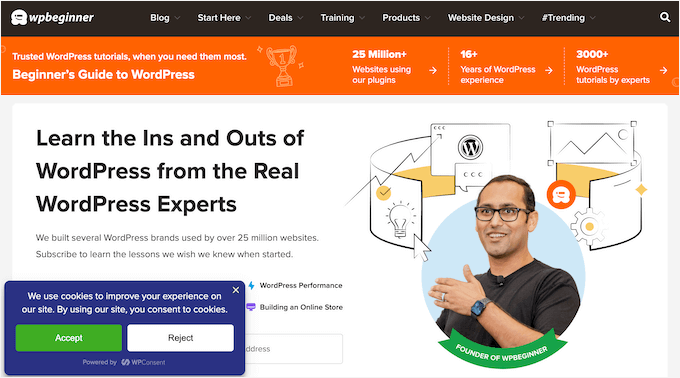
Hai bisogno di aiuto per impostare il consenso ai cookie? Dai un'occhiata al nostro tutorial su come aggiungere un popup per i cookie in WordPress per GDPR/CCPA.
Come utilizzare il retargeting dei cookie sul sito per aumentare le conversioni?
Ci sono diversi modi in cui i proprietari di siti web utilizzano i messaggi di retargeting sul sito per aumentare le conversioni e incrementare le vendite.
I cookie vengono utilizzati principalmente per tracciare il comportamento degli utenti, come le pagine visitate o gli articoli aggiunti al carrello, e quindi fornire contenuti mirati basati su tali interazioni passate.
Ad esempio, i negozi online possono mostrare un popup con uno sconto del 10% su un prodotto che qualcuno ha visualizzato ma non ha acquistato. Questo crea un funnel di vendita dinamico che incoraggia gentilmente gli utenti a completare un acquisto.
Un altro caso d'uso è la generazione di lead. Ad esempio, se un visitatore chiude un popup di iscrizione alla newsletter, puoi mostrargli un messaggio diverso che offre un ebook o un webinar gratuito. Questo aiuta ad aumentare le possibilità che si iscrivano.
I messaggi di retargeting sul sito sono altamente efficaci perché:
- 💬 Coinvolgimento personalizzato – Mostra messaggi personalizzati che corrispondono a ciò che i visitatori stanno facendo sul tuo sito.
- 🧑💻 Campagne più intelligenti – Adattati e migliora con ogni interazione fino alla conversione.
- 💰 Conveniente – Ottieni di più dal tuo traffico esistente e spendi meno in pubblicità.
- 🌐 Maggiore copertura – Riconnettiti con i visitatori tramite annunci su piattaforme come Facebook o Google.
L'idea è di mantenere il tuo brand in primo piano e spingere delicatamente il tuo pubblico lungo il funnel.
Ad esempio, quando i visitatori del sito Web se ne vanno senza convertire, potresti offrire loro uno sconto a tempo limitato per rendere l'offerta più allettante e ricordare loro cosa si stanno perdendo.
Detto questo, diamo un'occhiata a come utilizzare il retargeting tramite cookie in WordPress. Ecco una rapida panoramica di tutti i passaggi che condivideremo in questo articolo:
- Passaggio 1: Creazione di una Campagna di Retargeting sul Sito in WordPress
- Passaggio 2: Creazione di una Campagna di Retargeting per Mostrare Messaggi Personalizzati
- Passaggio 3: Aggiunta del Retargeting tramite Cookie con Messaggi Personalizzati
- Passaggio Bonus: Ottimizzazione delle Campagne di Retargeting con Test A/B
- Domande frequenti: Utilizzo del Retargeting tramite Cookie in WordPress
- Potrebbe interessarti anche: Guide WordPress su Cookie e Conversioni
Iniziamo.
Passaggio 1: Creazione di una Campagna di Retargeting sul Sito in WordPress
Il modo migliore per creare messaggi di retargeting sul sito è utilizzare OptinMonster, il miglior software di ottimizzazione delle conversioni e generazione di lead al mondo.
Puoi usarlo per creare facilmente moduli di iscrizione che catturano l'attenzione, popup, welcome mat, offerte in-line, offerte personalizzate e altro ancora.
In realtà utilizziamo OptinMonster sul nostro sito per creare popup e slide-in promozionali. Puoi leggere la nostra recensione completa di OptinMonster per i dettagli su ciò che può fare.
Per iniziare, devi registrarti per un account OptinMonster visitando il loro sito web e facendo clic sul pulsante ‘Get OptinMonster Now’. Avrai bisogno del piano OptinMonster Growth, che sblocca funzionalità avanzate come il retargeting tramite cookie e le campagne di follow-up.

Successivamente, dovrai installare e attivare il plugin OptinMonster. Questo plugin funge da connettore tra il tuo sito WordPress e l'app OptinMonster.
Se hai bisogno di aiuto, consulta la nostra guida passo passo su come installare un plugin di WordPress.
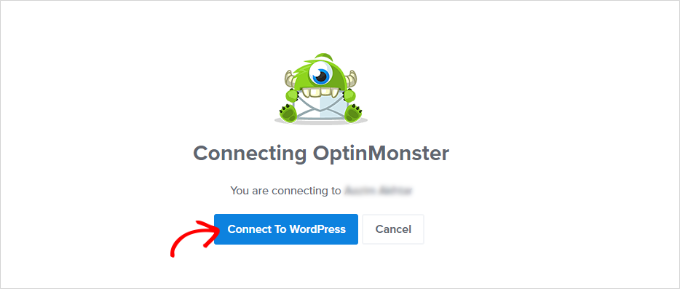
Dopo l'attivazione, vedrai la schermata di benvenuto. Fai semplicemente clic sul pulsante 'Connect Your Existing Account'.

Successivamente, si aprirà una nuova finestra, dove dovrai accedere al tuo account e collegare il tuo sito web con OptinMonster.
Procedi e fai clic sul pulsante 'Connetti a WordPress'.
Ora sei pronto per creare una nuova campagna.
Innanzitutto, dovrai andare su OptinMonster » Campagne dalla tua area di amministrazione di WordPress e quindi fare clic sul pulsante ‘Crea la tua prima campagna’.

Questo ti porterà al sito web di OptinMonster, dove ti verrà chiesto di scegliere un tipo di campagna e un modello.
Puoi scegliere qualsiasi tipo di campagna o modello, ma per questo tutorial creeremo un popup lightbox. Questo formato funziona perché ti offre spazio sufficiente per un messaggio o un'offerta personalizzata.

Detto questo, puoi selezionare qualsiasi modello che desideri utilizzare per la tua campagna.
Successivamente, ti verrà chiesto di fornire un nome per la tua campagna e di fare clic sul pulsante ‘Inizia a costruire’.

Dopodiché, accederai all'interfaccia del generatore di campagne drag-and-drop.
È un potente strumento di progettazione in cui puoi semplicemente fare clic su qualsiasi elemento per modificarlo. Puoi anche aggiungere nuovi elementi come pulsanti, immagini, colonne e altro alla tua campagna popup.
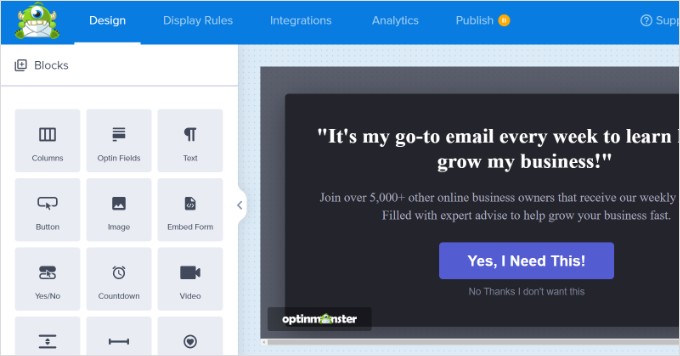
Successivamente, puoi passare alla scheda 'Regole di visualizzazione' in alto.
Qui, OptinMonster ti offrirà diverse opzioni per visualizzare le tue campagne di targeting sul sito.
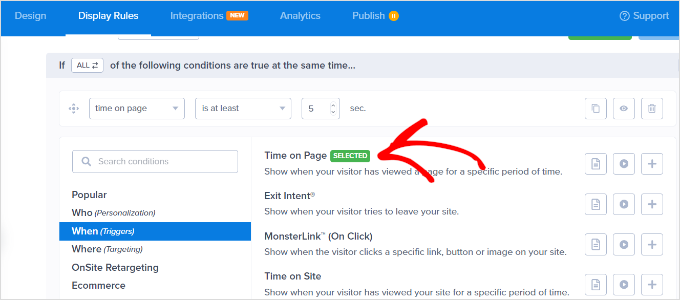
Ad esempio, puoi mostrare il popup dopo che gli utenti hanno trascorso un certo periodo di tempo sulla pagina, provengono da una determinata località o stanno per abbandonare il tuo sito web.
Per impostazione predefinita, OptinMonster mostrerà la tua campagna dopo che un visitatore ha trascorso almeno 5 secondi sul sito. Inoltre, appare su tutte le pagine.

Una volta soddisfatto, passa semplicemente alla scheda 'Pubblica'.
Successivamente, dovrai rendere attiva la tua campagna modificando il suo stato da 'Bozza' a 'Pubblica'. Non dimenticare di fare clic sul pulsante 'Salva' quando hai finito.
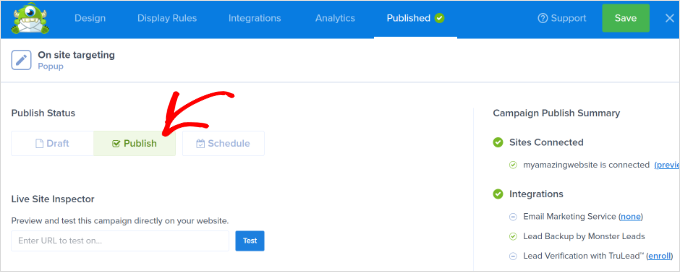
Ora, per impostazione predefinita, OptinMonster mostrerà questa campagna a tutti gli utenti che visitano il tuo sito web WordPress. Gli utenti potranno chiudere il popup o eseguire l'azione desiderata.
Passaggio 2: Creazione di una Campagna di Retargeting per Mostrare Messaggi Personalizzati
Ora che hai lanciato la tua prima campagna, aggiungiamone un'altra utilizzando la funzione di retargeting di follow-up.
Fai clic sul pulsante 'Crea nuova campagna' nella dashboard di OptinMonster e seleziona il tipo di campagna e il modello. Per questa, utilizzeremo una 'Barra mobile' per la nostra campagna di retargeting.
Sono meno invadenti, rimangono visibili mentre gli utenti scorrono (sticky) e funzionano bene per messaggi di follow-up o promemoria senza interrompere l'esperienza di navigazione.
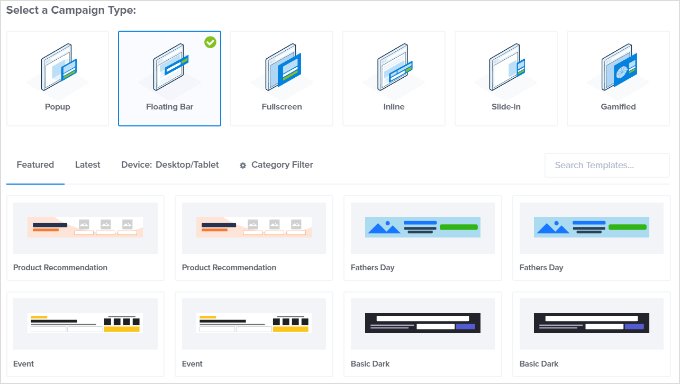
Dopo aver selezionato un modello, inserirai il nome della tua campagna.
Quindi, fai semplicemente clic sul pulsante 'Inizia a costruire' per continuare.
Dopodiché, accederai al costruttore di OptinMonster, dove potrai progettare la tua campagna utilizzando semplici strumenti drag-and-drop.
Puoi modificare il testo dell'optin, regolare il conto alla rovescia per generare FOMO, aggiungere un coupon e molto altro.
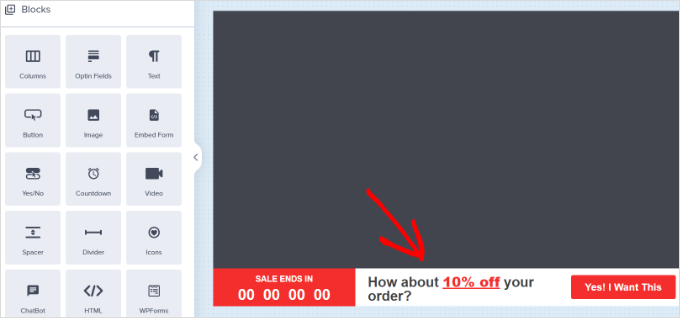
Una volta soddisfatto del design, è ora di selezionare a quali utenti desideri mostrare questo messaggio personalizzato.
Per fare ciò, è sufficiente passare alla scheda 'Regole di visualizzazione' nella parte superiore del costruttore. OptinMonster offre una tonnellata di regole di visualizzazione tra cui scegliere. Puoi anche aggiungere più set di regole.
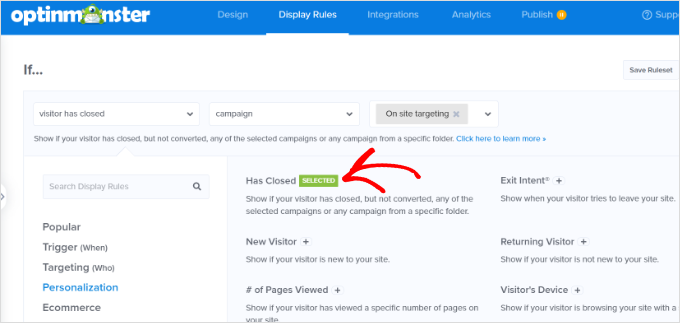
Successivamente, nel menu Se, vai alle opzioni delle regole di visualizzazione 'Personalizzazione' e seleziona 'Ha chiuso'.
Questa regola assicura che la tua nuova campagna venga mostrata solo ai visitatori che hanno precedentemente chiuso il tuo primo popup. È un modo semplice per fare un follow-up con un messaggio più morbido o alternativo invece di mostrare loro la stessa offerta di nuovo.
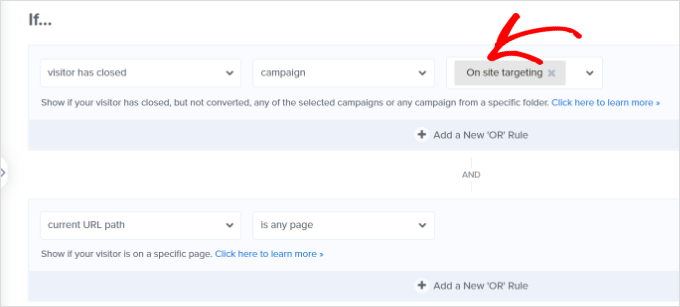
Dopodiché, seleziona 'Campagna' e poi seleziona la tua campagna precedente.
Successivamente, devi passare alla scheda 'Pubblica'.
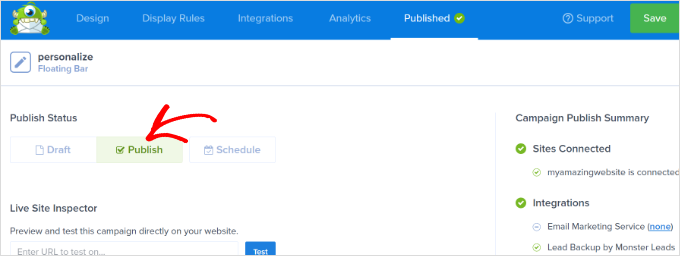
Qui, cambia semplicemente lo stato della tua campagna da Bozza a Pubblica sotto 'Stato di pubblicazione'. Una volta fatto, fai semplicemente clic sul pulsante 'Salva' ed esci dal costruttore della campagna.
Ora puoi visitare il tuo sito web nella scheda del browser in incognito per vedere la tua campagna e il messaggio di retargeting di follow-up.
Passaggio 3: Aggiunta del Retargeting tramite Cookie con Messaggi Personalizzati
Il retargeting tramite cookie ti consente di mostrare messaggi personalizzati agli utenti in base alle loro azioni precedenti, allo stato del carrello, alla cronologia degli acquisti e altro ancora.
Ciò ti consente di creare promozioni e upsell progettati per i clienti in diverse fasi del tuo funnel di vendita.
Durante la personalizzazione della tua campagna, passa semplicemente alla scheda 'Regole di visualizzazione'.
Nel menu Se, puoi accedere alle opzioni delle regole di visualizzazione ‘Targeting (Chi)’ e selezionare Cookie Targeting.
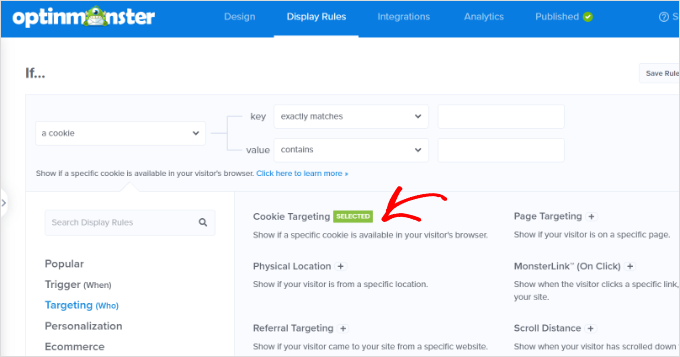
Successivamente, dovrai inserire la chiave e il valore del cookie. La chiave è il nome del cookie e il parametro valore sono i contenuti del cookie.
OptinMonster ti consente di selezionare diversi operatori per la tua regola di visualizzazione, come:
- “corrisponde esattamente” per un cookie di prodotto specifico.
- “contiene” se il cookie include più prodotti.
- “esiste” per targettizzare qualsiasi utente con quel cookie.
Ad esempio, se stai utilizzando WooCommerce, puoi utilizzare i cookie di WooCommerce per indirizzare gli utenti che hanno aggiunto prodotti al carrello. Inseriresti semplicemente la chiave del cookie woocommerce_items_in_cart nelle impostazioni della regola.
In questo modo, puoi effettuare vendite incrociate di articoli nel carrello, ridurre l'abbandono del carrello e altro ancora.
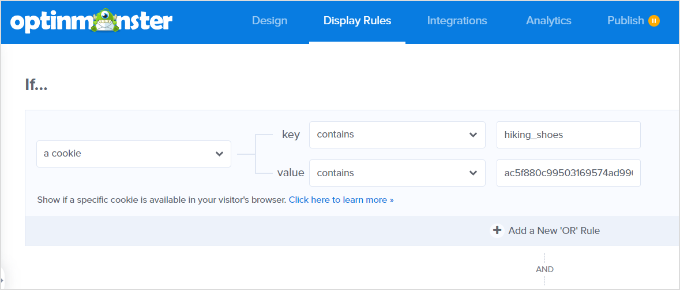
Dopo aver aggiunto le regole di retargeting tramite cookie, vai alla scheda 'Pubblica'.
Da qui, cambia semplicemente lo 'Stato di pubblicazione' da 'Bozza' a 'Pubblica' per la tua campagna.
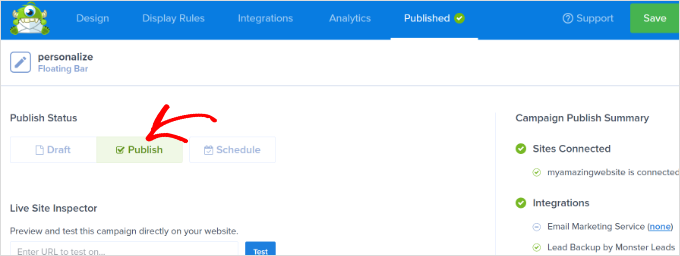
OptinMonster visualizzerà ora il tuo messaggio personalizzato in base alle regole di targeting tramite cookie che hai impostato.
🧑💻 Suggerimento Pro: Quando testi la tua nuova campagna, assicurati di aprire il tuo sito web in una finestra del browser in incognito o privata. Questo assicura che i tuoi cookie di amministratore di WordPress non nascondano il popup.
Passaggio Bonus: Ottimizzazione delle Campagne di Retargeting con Test A/B
Non commettere l'errore di lasciare che le tue campagne di retargeting funzionino in automatico senza controllare come stanno andando.
Come ogni campagna di marketing, devi sempre eseguire test A/B split in modo da sapere quali sono i più efficaci.
Dovresti modificare i titoli, il testo, l'offerta o persino la segmentazione del target nelle tue campagne per aumentare i tassi di conversione. La buona notizia è che OptinMonster rende super facile impostare varie versioni dei tuoi messaggi di retargeting.
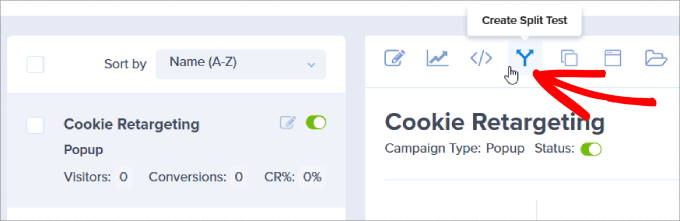
Tutto quello che devi fare è premere l'icona 'Crea test split' situata nella dashboard del tuo account.
Apparirà una finestra pop-up. Includi eventuali note in modo da sapere quali elementi della campagna vengono testati.
Fai clic sul pulsante 'Crea test split'.
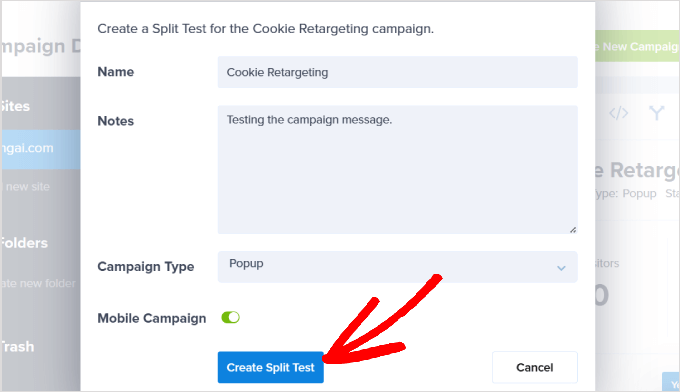
Ciò duplica automaticamente la tua campagna e le sue regole di retargeting tramite cookie. Quindi, puoi modificare elementi come l'headline, l'offerta o l'immagine per vedere quale versione funziona meglio nel tuo test A/B.
Una volta pubblicato, OptinMonster mostrerà casualmente le diverse versioni ai visitatori del tuo sito web e traccerà quale ottiene il maggior numero di conversioni.
Con il tempo, saprai a cosa rispondono meglio i tuoi visitatori, aumentando così i tuoi tassi di conversione conducendo test A/B con le tue campagne di retargeting tramite cookie.
Per i dettagli, puoi fare riferimento alla nostra guida su come eseguire test A/B split in WordPress.
Domande frequenti: Utilizzo del Retargeting tramite Cookie in WordPress
Il retargeting basato sui cookie può sembrare complicato all'inizio, ma queste domande comuni, a cui viene data risposta, ti aiuteranno a chiarire come funziona e come utilizzarlo in modo efficace.
Qual è la differenza principale tra retargeting tramite cookie on-site e off-site?
Il retargeting sul sito mostra messaggi personalizzati ai visitatori mentre stanno ancora navigando sul tuo sito web. Il retargeting fuori dal sito, d'altra parte, mostra loro i tuoi annunci in seguito su altre piattaforme come Facebook o Google dopo che hanno lasciato il tuo sito WordPress.
È legale utilizzare il retargeting tramite cookie sul mio sito web?
Sì! È perfettamente legale finché segui leggi sulla privacy come il GDPR. Ciò significa che devi ottenere un consenso esplicito dai tuoi visitatori prima di inserire cookie di tracciamento nei loro browser.
L'utilizzo di uno strumento come OptinMonster per il retargeting rallenterà il mio sito web?
Assolutamente no. Strumenti come OptinMonster sono costruiti pensando alle prestazioni. I loro script si caricano in modo asincrono, che è un modo tecnico per dire che si caricano in background.
Ciò significa che non bloccheranno la visualizzazione del contenuto principale del tuo sito web né rallenteranno la velocità di caricamento della pagina.
Quali sono alcuni buoni esempi di campagne di retargeting on-site?
- Offrire uno sconto sulla spedizione a un visitatore che ha articoli nel carrello.
- Mostrare un lead magnet diverso a qualcuno che ha chiuso il tuo primo popup.
- Visualizzare un suggerimento di post correlato dopo che un visitatore ha finito di leggere un articolo.
Potrebbe interessarti anche: Guide WordPress su Cookie e Conversioni
Speriamo che questo articolo ti abbia aiutato a imparare come utilizzare il retargeting tramite cookie in WordPress per mostrare messaggi personalizzati sul sito. Successivamente, potresti anche voler consultare le nostre guide su:
- Targeting Geolocation di WordPress (Guida Definitiva)
- Come aumentare le conversioni della pagina dei prezzi del 30%
- Come aggiungere un popup per i cookie in WordPress per GDPR/CCPA
- Come risolvere l'errore 'I cookie sono bloccati a causa di un output imprevisto' in WordPress
- Monitoraggio delle conversioni di WordPress semplificato
Se ti è piaciuto questo articolo, iscriviti al nostro Canale YouTube per tutorial video su WordPress. Puoi trovarci anche su Twitter e Facebook.





Hai una domanda o un suggerimento? Lascia un commento per iniziare la discussione.