


Vendere un singolo prodotto è perfetto per piccole imprese e solopreneur che si concentrano su beni fisici o digitali limitati. Tuttavia, molti proprietari di attività non sanno da dove iniziare.
Gestiamo i nostri negozi online da molto tempo e abbiamo sperimentato diverse piattaforme di eCommerce durante il nostro percorso.
La nostra esperienza ha dimostrato che il modo migliore per vendere un prodotto online è utilizzare plugin come WooCommerce, Easy Digital Downloads e WP Simple Pay.
In questo articolo, ti mostreremo come vendere un singolo prodotto online con WordPress.
Perché vendere un singolo prodotto online usando WordPress?
Creare un negozio online per un singolo prodotto è più facile da gestire perché non devi occuparti dell'inventario di più prodotti, aggiornare le pagine del sito web per ogni prodotto o creare processi aziendali per la gestione di più articoli.
È anche più economico vendere un singolo prodotto online. Non avrai bisogno di molte risorse per creare e gestire un negozio online. Ad esempio, puoi scegliere un piano di hosting WordPress conveniente e affidabile per configurare il tuo sito web di eCommerce.
Concentrarsi su un singolo prodotto aiuta a creare un'autorità in una particolare nicchia. Sarai in grado di soddisfare meglio le esigenze del tuo pubblico e migliorare il tuo prodotto. Aiuta anche nella creazione di campagne di marketing specializzate che sono efficaci e convertono.
Detto questo, diamo un'occhiata ai diversi modi per vendere un singolo prodotto online con WordPress.
Tratteremo 3 metodi, quindi puoi fare clic sul link sottostante per passare a qualsiasi sezione:
- Method 1: Sell a Single Product with Shipping Using WooCommerce
- Method 2: Sell a Single Digital Product using Easy Digital Downloads
- Method 3: Sell a Single Product or Service using WP Simple Pay
- Metodo alternativo: Utilizzare WPForms per vendere un singolo prodotto
- Domande frequenti sulla vendita di un singolo prodotto online
Metodo 1: Vendere un singolo prodotto con spedizione utilizzando WooCommerce
WooCommerce è la piattaforma eCommerce più popolare al mondo, utilizzata da milioni di piccole e grandi aziende. È stato sviluppato come estensione di WordPress, dove gli utenti possono vendere prodotti e servizi online.
WooCommerce è una scelta perfetta se vendi beni fisici online e desideri offrire la spedizione. La piattaforma offre molte funzionalità e supporta numerosi plugin e strumenti per WordPress.
Abbiamo testato a fondo lo strumento e lo abbiamo trovato estremamente facile da usare per i principianti. Per maggiori dettagli, consulta la nostra recensione completa di WooCommerce.
Per iniziare, avrai bisogno di un servizio di hosting WordPress, un nome di dominio e un certificato SSL.
Un servizio di web hosting ti permette di archiviare tutti i file e i dati del tuo sito web. Un nome di dominio è l'indirizzo del sito web che gli utenti inseriranno su Internet per visitare il tuo sito (come wpbeginner.com). Un certificato SSL protegge il tuo sito web e ti consente di accettare pagamenti online in modo sicuro.
Puoi seguire la nostra guida passo passo a WooCommerce per scegliere il servizio di hosting giusto e installare correttamente WooCommerce in WordPress.
Detto questo, ecco una panoramica dei passaggi fondamentali che puoi seguire per creare un negozio per un singolo prodotto utilizzando WooCommerce.
Impostazione dei metodi di pagamento in WooCommerce
Una volta effettuata l'iscrizione a un piano di hosting e configurato WooCommerce sul tuo sito WordPress, puoi procedere all'aggiunta di metodi di pagamento.
Accedi semplicemente alla pagina WooCommerce » Impostazioni dal pannello di amministrazione di WordPress. Da qui, vai alla scheda 'Pagamenti'.
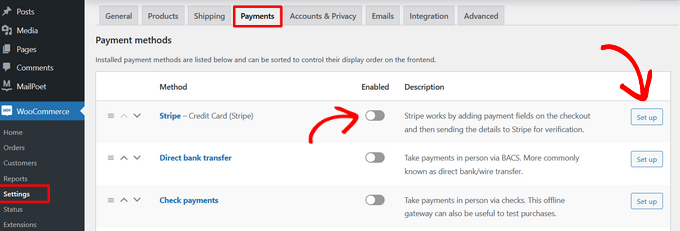
Successivamente, puoi configurare diversi gateway di pagamento per riscuotere pagamenti online.
Ad esempio, puoi utilizzare Stripe, PayPal, Apple Pay, Google Pay, bonifico bancario diretto e altri metodi.
Aggiungere zone di spedizione al negozio WooCommerce
Con WooCommerce, puoi impostare diverse zone di spedizione per il tuo negozio con un unico prodotto.
Accedi semplicemente a WooCommerce » Impostazioni dalla tua dashboard di WordPress e fai clic sulla scheda 'Spedizione'.
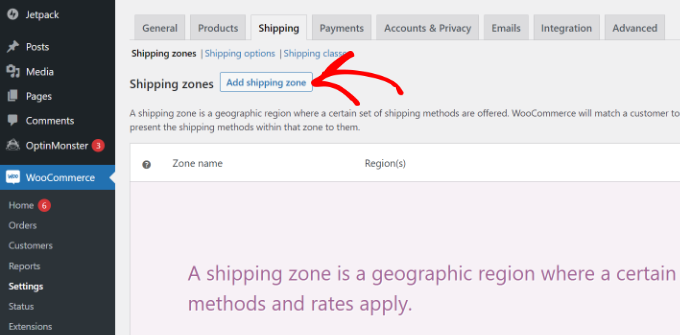
Successivamente, puoi accedere all'opzione 'Zone di spedizione' nella scheda Spedizione. Da qui, fai semplicemente clic sull'opzione 'Aggiungi zona di spedizione'.
Dopo di che, puoi inserire i dettagli della zona di spedizione, come un nome, regioni e metodi di spedizione.
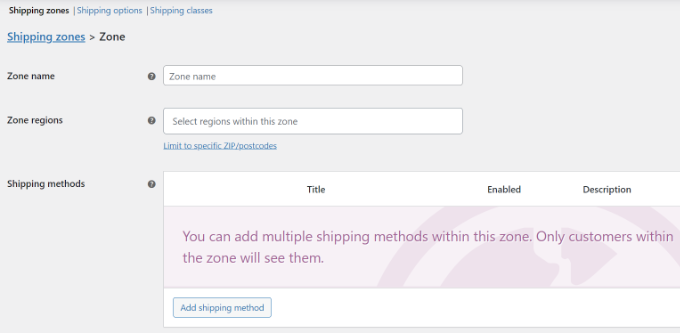
WooCommerce offre 3 tipi di metodi di spedizione.
Ad esempio, puoi offrire spedizione gratuita, addebitare una tariffa fissa o offrire il ritiro in sede.
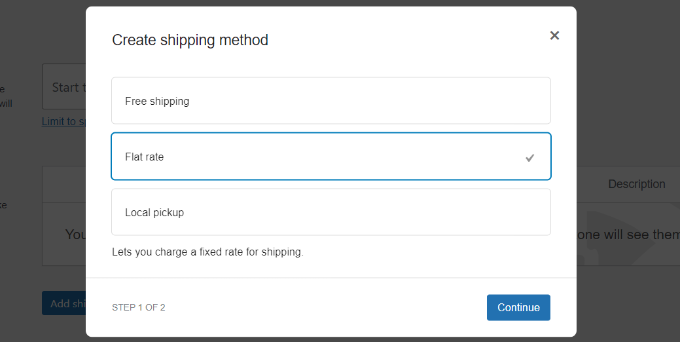
Sceglieremo l'opzione 'Tariffa fissa' per questo tutorial.
Procedi inserendo i dettagli, quindi fai clic sul pulsante 'Salva modifiche'.
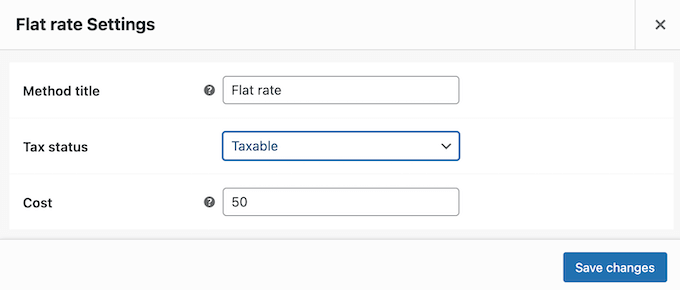
Ora, puoi ripetere questo passaggio per aggiungere quante regioni di spedizione desideri.
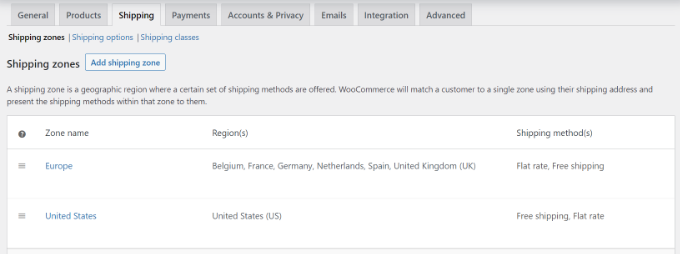
Successivamente, torna alla pagina Zone di spedizione nelle impostazioni di spedizione di WooCommerce. Qui vedrai i dettagli delle tue diverse regioni di spedizione.
Selezionare e personalizzare un tema WooCommerce
Il prossimo passo è scegliere un tema per il tuo negozio eCommerce a prodotto singolo.
La parte migliore è che puoi scegliere tra diversi temi gratuiti e premium. Tuttavia, può essere opprimente scegliere il tema giusto, quindi abbiamo selezionato a mano i migliori temi WooCommerce per te.
Se hai ancora bisogno di aiuto per scegliere un tema, consulta la nostra guida su 9 cose da considerare quando si seleziona un tema WordPress perfetto.
Oltre a ciò, ci sono molti builder di temi WordPress e landing page (come SeedProd) che puoi anche utilizzare per creare un negozio eCommerce personalizzato.
Puoi scegliere un modello, modificarlo utilizzando la funzione drag-and-drop, aggiungere blocchi WooCommerce e altro ancora senza modificare il codice.
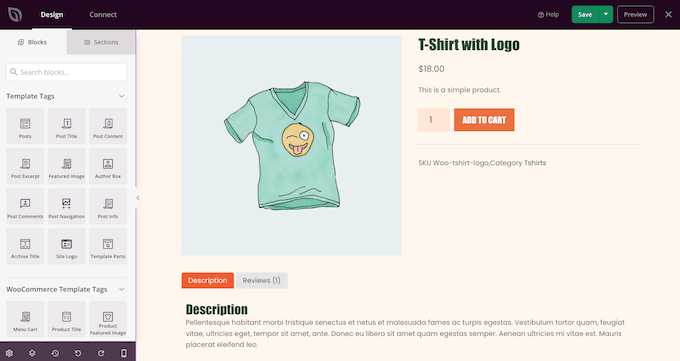
Per saperne di più, consulta la nostra guida su come creare un tema WordPress personalizzato senza codifica.
Aggiungere il tuo prodotto a WooCommerce
Successivamente, puoi aggiungere il tuo singolo prodotto al negozio WooCommerce.
Semplicemente vai su Prodotti » Aggiungi Nuovo dal pannello di controllo di WordPress per iniziare. Da qui, inserisci il titolo del tuo prodotto e una descrizione.
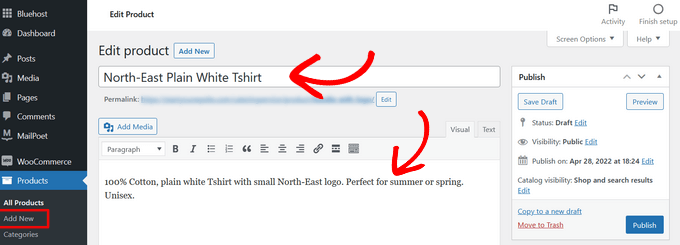
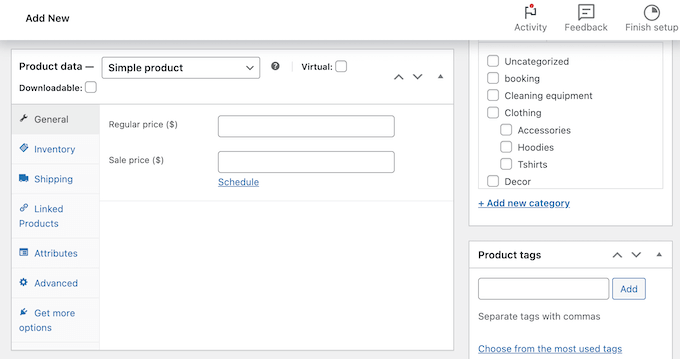
Dopo di che, puoi scorrere verso il basso fino alla casella 'Dati prodotto'.
Qui troverai opzioni per inserire il prezzo, il prezzo di vendita, i costi di spedizione, gestire l'inventario e altro ancora.
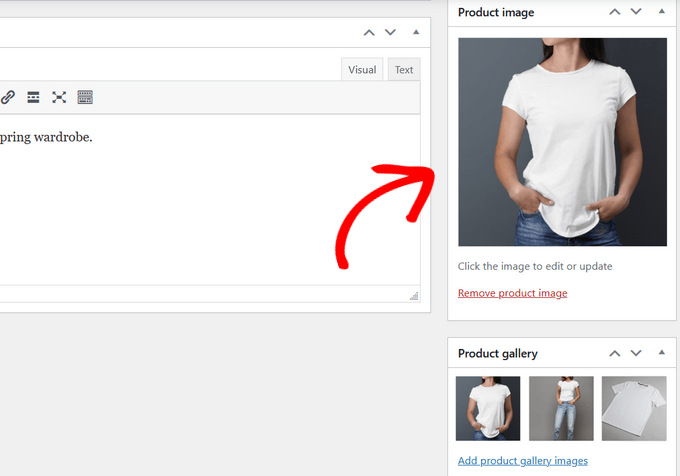
Successivamente, puoi aggiungere immagini del prodotto dal pannello sulla destra.
WooCommerce ti consente anche di creare una galleria di prodotti da affiancare all'immagine principale del prodotto.
Una volta aggiunte le immagini, pubblica semplicemente il tuo prodotto.
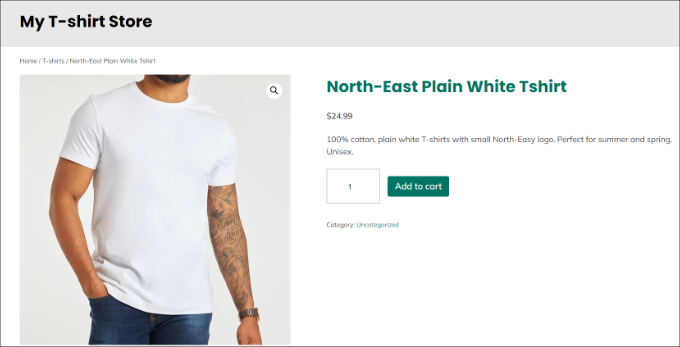
Ora puoi semplicemente visitare il tuo sito web per visualizzare il singolo prodotto del negozio WooCommerce.
Metodo 2: Vendi un singolo prodotto digitale utilizzando Easy Digital Downloads
Questo metodo è perfetto se stai vendendo un prodotto digitale come un ebook, arte digitale, illustrazione, software, musica o un corso online.
Il modo migliore per vendere un singolo prodotto digitale è utilizzare Easy Digital Downloads (EDD). È una popolare piattaforma eCommerce che rende semplicissimo vendere qualsiasi tipo di prodotto digitale.
Diversi dei nostri marchi partner lo utilizzano per vendere i loro plugin e hanno avuto un'ottima esperienza. Per saperne di più, consulta la nostra recensione completa di EDD.
Nota: Easy Digital Downloads ha anche un piano gratuito che puoi utilizzare. Tuttavia, la versione premium offre funzionalità avanzate, come il supporto per strumenti di email marketing, opzioni di pagamento aggiuntive, supporto via email e altro ancora.
Innanzitutto, dovrai installare e attivare il plugin Easy Digital Downloads. Se hai bisogno di aiuto, consulta la nostra guida su come installare un plugin WordPress.
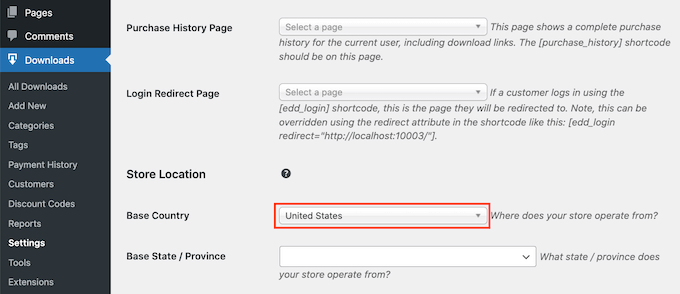
Dopo l'attivazione, puoi andare su Download » Impostazioni dalla tua bacheca di WordPress e impostare la località di base del tuo negozio.
Impostazione dei gateway di pagamento in Easy Digital Downloads
Successivamente, dovrai aggiungere i gateway di pagamento al tuo negozio Easy Digital Downloads.
Per iniziare, vai semplicemente su Pagamenti » Gateway nella pagina delle impostazioni di Easy Digital Downloads.
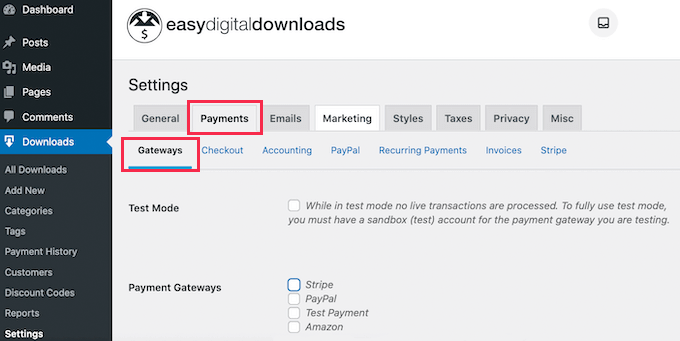
Easy Digital Downloads supporta i metodi di pagamento online più diffusi, tra cui Stripe, PayPal, Amazon e altri.
Puoi semplicemente selezionare quali opzioni di pagamento mostrare sul tuo negozio di prodotti singoli.
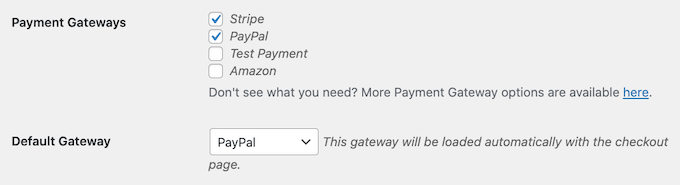
Tieni presente che dovrai collegare individualmente ogni opzione di pagamento al tuo sito web.
Ad esempio, se selezioni Stripe, puoi accedere alla scheda 'Stripe' nella pagina delle impostazioni di pagamento. Da qui, dovrai fare clic sul pulsante 'Connetti con Stripe' e seguire le istruzioni sullo schermo.

Aggiungere il tuo prodotto digitale in Easy Digital Downloads
Dopo aver configurato Easy Digital Downloads, puoi ora creare il tuo primo prodotto digitale.
Accedi semplicemente a Download » Aggiungi Nuovo dal tuo pannello di amministrazione di WordPress per iniziare. Da qui, inserisci un nome e una descrizione per il tuo prodotto.
Puoi anche aggiungere un'immagine, tag e categorie utilizzando il pannello a blocchi sulla destra.

Successivamente, scorri verso il basso fino alla sezione 'File di download' e digita un nome per il file. Quindi, fai clic sul pulsante 'Aggiungi Nuovo File' e carica il PDF, il file musicale o l'ebook dal tuo computer.
Una volta fatto ciò, scorri verso il basso fino alla sezione 'Opzioni di prezzo' e aggiungi un prezzo.
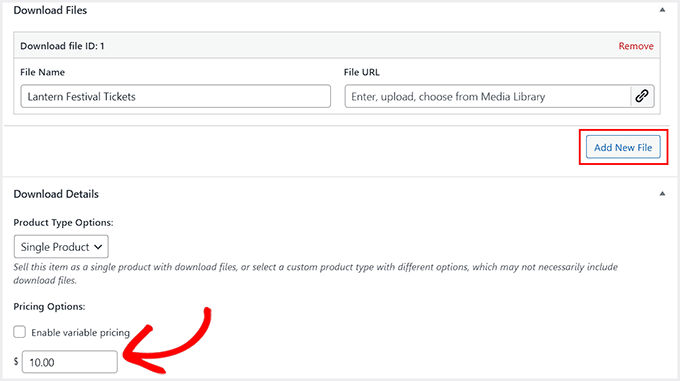
Successivamente, puoi procedere e pubblicare il tuo prodotto digitale.
Ora, visita semplicemente il tuo sito web WordPress per vedere il singolo prodotto digitale in azione.
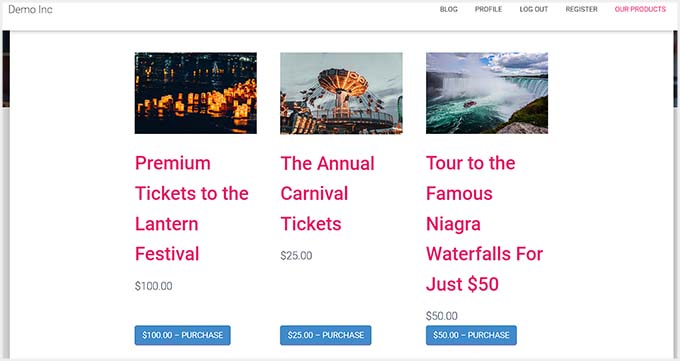
Per saperne di più, consulta la nostra guida dettagliata su come vendere download digitali su WordPress.
Metodo 3: Vendi un singolo prodotto o servizio utilizzando WP Simple Pay
Offri qualche tipo di servizio o prodotto online e desideri riscuotere pagamenti dai tuoi clienti?
Il modo più semplice per farlo è utilizzare WP Simple Pay. È il miglior plugin Stripe per WordPress che ti aiuta a riscuotere pagamenti una tantum e ricorrenti in WordPress senza configurare un negozio di e-commerce.
Durante la nostra valutazione, abbiamo scoperto che aveva anche modelli predefiniti, protezione antispam e un generatore di moduli facile da usare. Per saperne di più, consulta la nostra recensione dettagliata di WP Simple Pay.
Nota: Per questo tutorial, utilizzeremo il piano WP Simple Pay Pro perché include più modelli di modulo per la raccolta di pagamenti online. Esiste anche una versione gratuita che puoi utilizzare per iniziare.
Impostazione di WP Simple Pay in WordPress
Innanzitutto, dovrai installare e attivare il plugin WP Simple Pay. Se hai bisogno di aiuto, consulta la nostra guida su come installare un plugin WordPress.
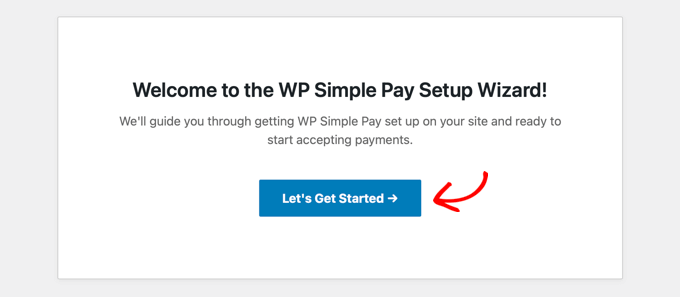
Dopo l'attivazione, vedrai la procedura guidata di configurazione di WP Simple Pay. Fai clic sul pulsante ‘Iniziamo’.
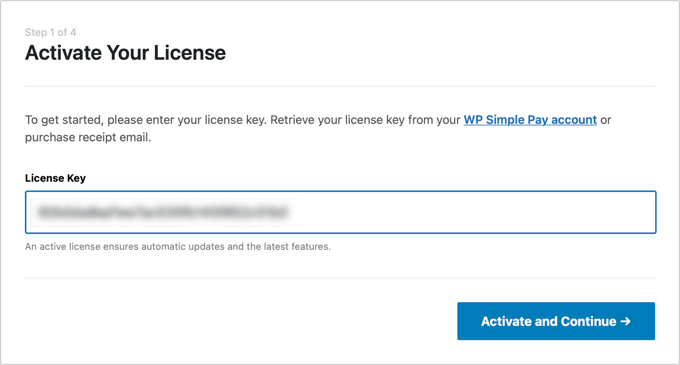
Successivamente, dovrai inserire la chiave di licenza e fare clic sul pulsante ‘Attiva e Continua’.
Puoi trovare la chiave di licenza nell'area del tuo account WP Simple Pay.
Successivamente, dovrai collegare il tuo account Stripe con il plugin. Se non hai un account Stripe, non preoccuparti. La procedura guidata ti guiderà attraverso il processo di creazione di un nuovo account.
Fai semplicemente clic sul pulsante ‘Connetti con Stripe’ per continuare.

Una volta collegato Stripe con WP Simple Pay, il passo successivo è configurare le notifiche email.
Ad esempio, puoi abilitare opzioni per inviare un'email di ricevuta di pagamento ai clienti, email per le fatture imminenti e notifiche di pagamento.
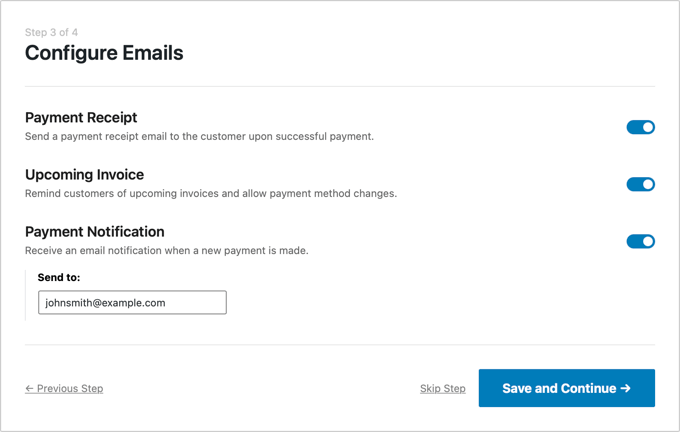
Una volta fatto, fai semplicemente clic sul pulsante ‘Salva e Continua’.
L'ultimo passaggio nel processo di configurazione è creare un modulo di pagamento. Puoi fare clic sul pulsante ‘Crea un modulo di pagamento’ per iniziare.

Creare un modulo di pagamento per vendere un servizio o un prodotto
Successivamente, dovrai scegliere un modello di modulo.
WP Simple Pay offre diversi modelli che puoi utilizzare per il servizio online che desideri vendere.
Ad esempio, utilizzeremo il modello 'Modulo di pagamento per consulenza aziendale'.
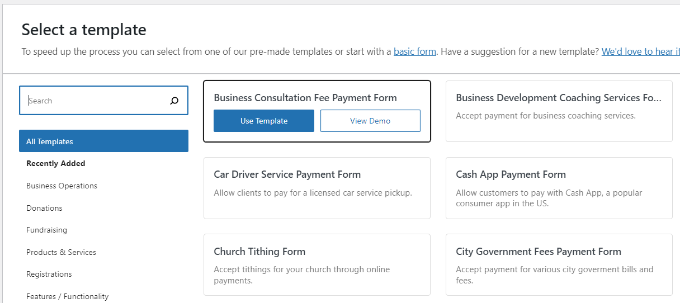
Dopodiché, puoi personalizzare il modulo di pagamento.
Nelle impostazioni generali, puoi rinominare il modulo, aggiungere una descrizione, mostrare il modulo sul modulo di checkout Stripe on-site o off-site e altro ancora.
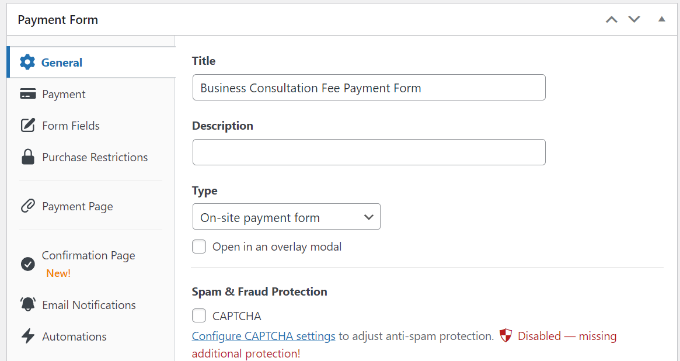
Successivamente, dovrai passare alla scheda 'Pagamento'.
Da qui, puoi scorrere fino alla sezione Opzioni prezzo. Inserisci un prezzo per il tuo singolo servizio o prodotto online.
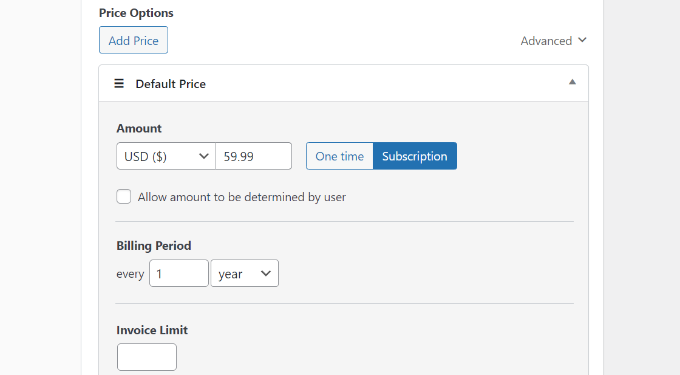
Il plugin ti consente anche di riscuotere un pagamento una tantum o creare un abbonamento. Se scegli l'opzione 'Abbonamento', puoi scegliere il Periodo di fatturazione.
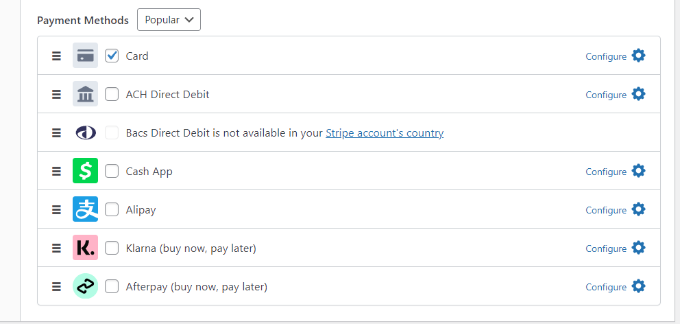
Successivamente, puoi scorrere verso il basso e selezionare i Metodi di pagamento da offrire ai tuoi clienti. Ad esempio, gli utenti possono pagare tramite carta di credito/debito, addebito diretto ACH, Alipay e altro ancora.
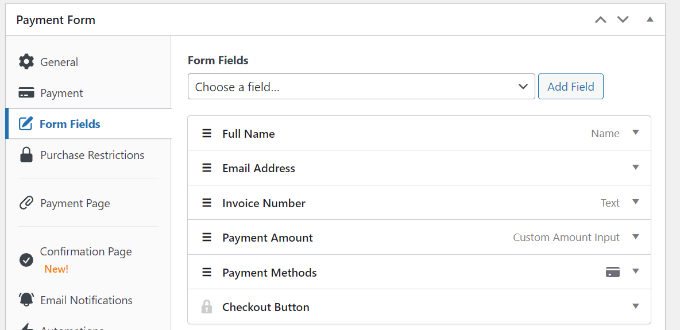
Dopodiché, dovrai passare alla scheda 'Campi del modulo'.
Qui puoi modificare i campi del modulo esistenti nel modello, aggiungerne di nuovi e riordinarli semplicemente trascinandoli.
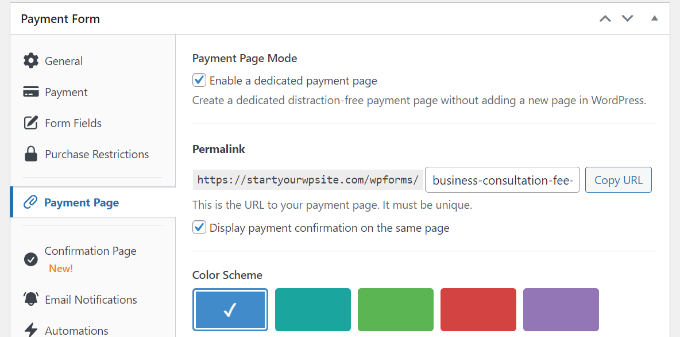
WP Simple Pay ti consente anche di creare una pagina di pagamento dedicata per vendere un singolo servizio o prodotto.
Puoi andare alla scheda 'Pagina di pagamento' e fare clic sull'opzione 'Abilita una pagina di pagamento dedicata'. Dopodiché, semplicemente modifica il permalink della pagina, seleziona uno schema di colori, mostra un'immagine/logo dell'intestazione e altro ancora.
Una volta terminato, puoi pubblicare il tuo modulo di pagamento.
Troverai il pulsante 'Pubblica' nel pannello a destra.
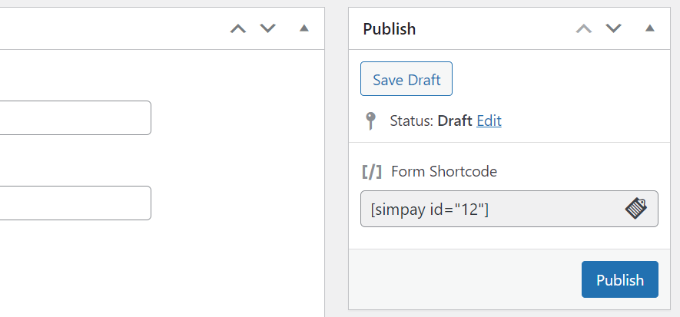
Hai creato con successo un modulo di pagamento per vendere un singolo prodotto o servizio.
Visita semplicemente il tuo sito per vedere la pagina dedicata con il modulo di pagamento in azione.
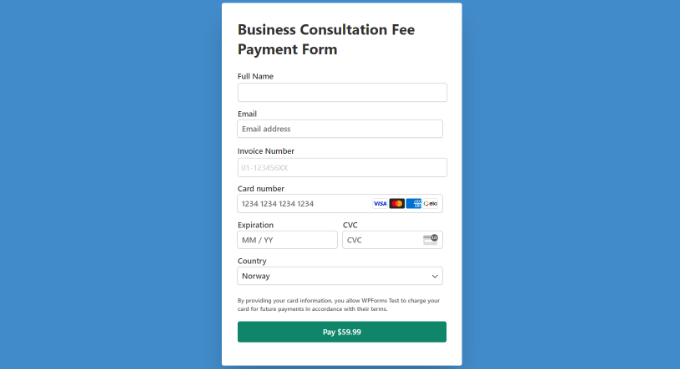
Puoi anche visualizzare il modulo di pagamento ovunque sul tuo sito, in qualsiasi pagina o post.
Vai semplicemente all' editor di contenuti di WordPress e aggiungi un blocco WP Simple Pay. Da qui, seleziona il tuo modulo di pagamento dal menu a discesa.
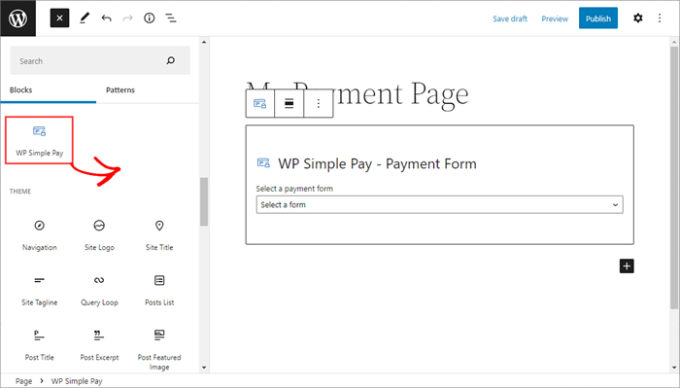
Dopodiché, procedi pure a pubblicare o aggiornare la tua pagina o il tuo post.
Metodo alternativo: Utilizzare WPForms per vendere un singolo prodotto
Un altro modo per vendere un singolo prodotto o servizio online senza configurare un carrello o installare una piattaforma eCommerce è utilizzare WPForms.
È il miglior plugin per moduli di contatto per WordPress e offre molti modelli e funzionalità.
Lo utilizziamo su WPBeginner per creare moduli di contatto e sondaggi annuali, e abbiamo avuto un'ottima esperienza. Per maggiori dettagli, consulta la nostra recensione completa di WPForms.
Inoltre, il plugin supporta gateway di pagamento popolari come Stripe, PayPal, Authorize.net e altri.
Puoi semplicemente scegliere un modello di modulo, personalizzare i campi del modulo, abilitare le opzioni di pagamento e iniziare a raccogliere pagamenti online per i tuoi servizi o prodotti.
Per maggiori dettagli, consulta la nostra guida su come creare un modulo d'ordine online in WordPress.
Domande frequenti sulla vendita di un singolo prodotto online
Ecco alcune domande che i nostri lettori pongono frequentemente sulla vendita di un singolo prodotto online:
Qual è la migliore piattaforma per vendere un singolo prodotto?
La migliore piattaforma per vendere un singolo prodotto dipende da cosa stai vendendo. Per i prodotti fisici che richiedono spedizione e gestione dell'inventario, WooCommerce è lo standard del settore e offre la massima flessibilità.
Se stai vendendo un articolo digitale come un eBook o un software, Easy Digital Downloads è stato creato appositamente per questo scopo.
Per servizi o semplice raccolta di pagamenti senza un carrello completo, WP Simple Pay è una soluzione eccellente e leggera.
Come promuovo il mio negozio con un singolo prodotto?
Promuovere il tuo negozio è fondamentale per effettuare vendite. Puoi iniziare ottimizzando il tuo sito per i motori di ricerca utilizzando un plugin come All in One SEO per attrarre traffico organico.
Costruire una lista email con uno strumento come OptinMonster è anche un modo potente per comunicare con potenziali clienti. Puoi anche utilizzare il social media marketing, il content marketing e le pubblicità a pagamento per raggiungere un pubblico più ampio.
Posso vendere una subscription box come prodotto singolo?
Sì, assolutamente. Una subscription box è un esempio perfetto di modello di business con un singolo prodotto basato su entrate ricorrenti. Puoi configurarlo facilmente utilizzando WooCommerce con la sua estensione per le sottoscrizioni o con WP Simple Pay, che gestisce i pagamenti ricorrenti in modo nativo.
Per iniziare, consulta il nostro tutorial su come vendere una subscription box in WordPress.
Speriamo che questo articolo ti abbia aiutato a imparare come vendere un singolo prodotto online con WordPress. Potresti anche voler consultare la nostra guida su come avviare un negozio online o la nostra guida completa alla configurazione eCommerce di WordPress.
Se ti è piaciuto questo articolo, iscriviti al nostro canale YouTube per tutorial video su WordPress. Puoi anche trovarci su Twitter e Facebook.




Jiří Vaněk
Sono molto interessato alla sezione con il plugin Easy Digital Downloads. Sto valutando questo plugin da tempo per abilitare il download delle versioni a pagamento di alcuni dei miei tutorial in formato PDF. Quindi, sarebbe un prodotto digitale e WooCommerce sembra non necessario e gravoso per il mio sito web solo per alcuni file PDF. Easy Digital Downloads sembra essere esattamente ciò di cui ho bisogno. Grazie per l'ottimo suggerimento.