


Quando gli studenti seguono un corso online da soli, è facile che la motivazione svanisca. Le lezioni vengono saltate, le discussioni si esauriscono e molti non arrivano mai al modulo finale.
Ecco perché l'apprendimento di gruppo sta guadagnando terreno; crea slancio.
Gli studenti progrediscono insieme attraverso il materiale, si supportano a vicenda e hanno maggiori probabilità di completare il corso.
Se stai costruendo il tuo corso su WordPress, gli strumenti giusti possono aiutarti a trasformare questo modello collaborativo in realtà. Dopo aver testato dozzine di plugin LMS, MemberPress e AccessAlly si sono distinti per le loro potenti funzionalità integrate per l'apprendimento di gruppo.
In questa guida, ti spiegherò come creare un'esperienza basata su coorti che mantenga gli studenti coinvolti dall'inizio alla fine. 🧑🎓
🧑💻 In sintesi: Questa guida copre due modi per gestire corsi basati su coorti su WordPress:
- Metodo 1 (MemberPress + CoachKit™): Ideale se sei un coach o una piccola impresa che desidera membership, programmi strutturati, traguardi e una semplice comunicazione di gruppo in un unico posto.
- Metodo 2 (AccessAlly + CommunityAlly): Ideale se stai costruendo una community di apprendimento più avanzata con corsi a rilascio graduale, limiti di iscrizione/liste d'attesa e uno spazio privato in stile social per le discussioni.
Cosa Sono i Corsi Online Basati su Coorti e Perché Dovresti Offrirne Uno?
I corsi online basati su coorti, chiamati anche apprendimento di gruppo, sono un modo strutturato per fornire apprendimento a più studenti. I partecipanti progrediscono insieme attraverso il corso come gruppo, spesso con date di inizio e fine stabilite.
Ecco un esempio di corso online basato su coorti di WordPress.org. Nota come ha una data di inizio specifica e un numero limitato di posti:
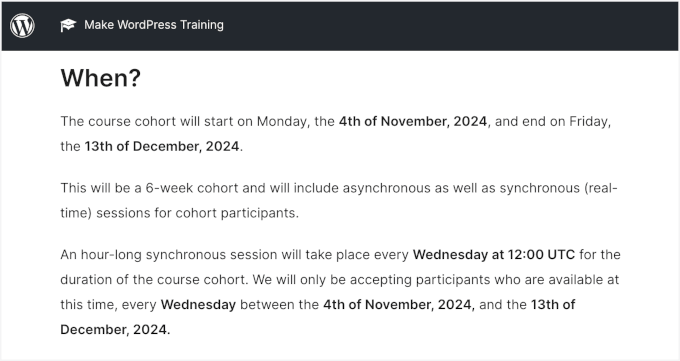
Questo tipo di corso online crea un senso di community e incoraggia la responsabilità. Gli studenti hanno anche la possibilità di interagire con gli istruttori e i compagni di corso, il che rende l'esperienza di apprendimento più coinvolgente e collaborativa.
Offrire un corso di gruppo ha questi vantaggi:
- 🗓️ È perfetto per gli studenti che prosperano nell'interazione di gruppo e desiderano la struttura di un calendario.
- 🧑🏫 Ti aiuta a creare un ambiente di apprendimento più intimo in cui puoi offrire supporto personalizzato 1:1 e incoraggiare relazioni più forti tra gli studenti.
- 🎯 La dinamica di gruppo motiva gli studenti a rimanere in carreggiata, assicurando che ottengano il massimo dal tuo corso.
Potresti anche scoprire che i corsi di gruppo hanno prezzi più alti rispetto a quelli individuali a causa del supporto aggiuntivo, della struttura e del valore percepito.
Come si crea un syllabus per coorti?
Quando si progetta il programma di un corso online di gruppo, è necessario concentrarsi sull'incoraggiamento della collaborazione e del lavoro di squadra. A differenza dei corsi individuali, questo tipo di apprendimento prospera grazie alle esperienze condivise, alle scadenze condivise e ai contatti regolari con te (o il tuo team).
Puoi iniziare delineando gli obiettivi di apprendimento chiave per il gruppo. Poi, pensa a includere attività come progetti di gruppo o revisioni tra pari per aiutare gli studenti a interagire e a fornire feedback sui lavori reciproci.
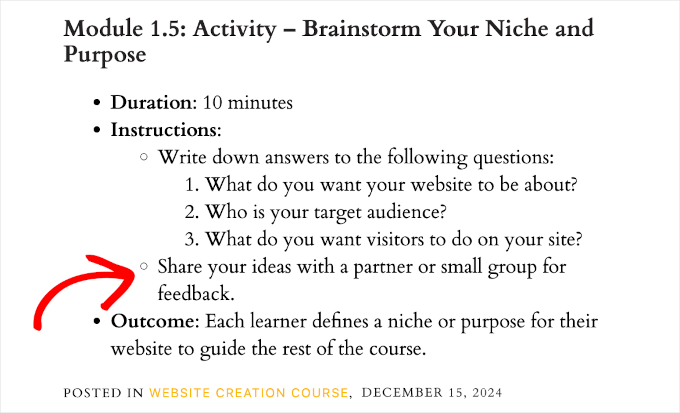
Regolari opportunità di discussione, come sessioni dal vivo, forum o chat di gruppo, aiutano anche gli studenti a rimanere coinvolti e connessi.
Perché usare WordPress per offrire apprendimento di gruppo?
Se vuoi offrire un corso di gruppo che si distingua e crei una comunità forte e di supporto per gli studenti, avrai bisogno della piattaforma giusta su cui costruirlo.
Consiglio di creare il tuo corso di gruppo su WordPress.org self-hosted.
WordPress è una delle migliori piattaforme per creare e gestire corsi di apprendimento di gruppo. Ti fornisce tutti gli strumenti e la flessibilità necessari per progettare il tuo corso esattamente come desideri.

Con WordPress, puoi utilizzare potenti plugin LMS come MemberPress o AccessAlly per impostare i tuoi corsi, gestire le registrazioni degli studenti e persino creare lezioni interattive.
Inoltre, hai il pieno controllo dei tuoi contenuti e delle tue entrate. A differenza delle piattaforme di terze parti, WordPress non trattiene una percentuale dei tuoi guadagni né limita il modo in cui gestisci il tuo corso, e possiedi al 100% i tuoi dati dei membri e la tua lista email.
Un altro grande vantaggio? La personalizzazione.
Sia che tu voglia aggiungere forum di discussione, messaggistica privata o sessioni video dal vivo, WordPress rende facile personalizzare il tuo sito per soddisfare le tue esigenze di apprendimento di gruppo.
📝 Nota: Quando parliamo di WordPress, intendiamo la piattaforma self-hosted WordPress.org. Ti offre la completa proprietà del tuo sito e la possibilità di personalizzarlo senza limitazioni.
Per maggiori informazioni, consulta il nostro articolo su WordPress.com vs. WordPress.org.
Tenendo conto di ciò, ora ti spiegherò come puoi creare un apprendimento di gruppo su WordPress sul tuo sito.
Puoi semplicemente utilizzare i collegamenti rapidi qui sotto per passare direttamente al metodo che desideri utilizzare:
- Method 1: Offer WordPress Group Learning Using MemberPress CoachKit™ (Best for Coaches and Small Businesses)
- Method 2: Offer WordPress Group Learning Using AccessAlly (Best for Powerful Online Communities)
- Suggerimento bonus: ospita sessioni live di domande e risposte per aumentare il coinvolgimento
- Corsi online basati su coorte / FAQ sull'apprendimento di gruppo su WordPress
- Risorse aggiuntive per i tuoi corsi online
Iniziamo.
Metodo 1: Offri l'apprendimento di gruppo su WordPress utilizzando MemberPress CoachKit™ (Ideale per coach e piccole imprese)
Se vuoi creare un apprendimento di gruppo con un hub centrale per discussioni dal vivo e controllo degli accessi ai membri, allora MemberPress con il componente aggiuntivo CoachKit™ è un'ottima scelta.
- MemberPress – il miglior plugin all-in-one per membership e LMS per WordPress. Semplifica davvero la creazione di corsi a pagamento e community. Ottieni tutto ciò di cui hai bisogno per creare, vendere e gestire qualsiasi programma di membership.
- L'addon CoachKit™ – aggiunge funzionalità focalizzate sui coorti. Puoi creare programmi di gruppo, impostare traguardi e abitudini, monitorare i progressi, ospitare discussioni o consultazioni dal vivo e organizzare ogni coorte all'interno del proprio Programma.
Ci fidiamo di MemberPress per gestire il nostro popolare sito di membership video gratuito qui su WPBeginner. Per i dettagli, puoi consultare la nostra recensione approfondita di MemberPress.
Creare Membership utilizzando MemberPress
Per iniziare, dovrai iscriverti a un account MemberPress.
Sul sito web di MemberPress, puoi fare clic su 'Get MemberPress for WordPress' e scegliere un piano che includa l'addon CoachKit™ (solitamente i piani Pro o Elite).
Quindi, segui le istruzioni sullo schermo per completare il checkout.

Fatto ciò, avrai accesso alla tua dashboard MemberPress. Qui dovresti scaricare il file .zip del plugin e copiare la tua chiave di licenza in un posto sicuro, come un gestore di password. Tieni aperta questa scheda poiché ti servirà la chiave tra qualche secondo.
Successivamente, puoi installare e attivare MemberPress sul tuo sito.
Vai su Plugin » Aggiungi Plugin dalla tua area di amministrazione di WordPress.

Successivamente, puoi premere il pulsante ‘Carica Plugin’.
Fai clic sul pulsante ‘Scegli File’ per caricare il tuo file zip di MemberPress dal tuo computer locale e premi ‘Installa Ora’.

Una volta completata l'installazione, non dimenticare di fare clic su 'Attiva'. Se hai bisogno di aiuto, puoi consultare la nostra guida su come installare un plugin di WordPress.
Successivamente, dovrai verificare la tua chiave di licenza.
Vai su MemberPress » Impostazioni, incolla la tua chiave di licenza nel campo corrispondente e fai clic sul pulsante ‘Attiva Chiave di Licenza’.

Dopo l'attivazione, vedrai la procedura guidata di configurazione di MemberPress. Segui semplicemente i passaggi per configurare le tue impostazioni di base, inclusa la valuta e le pagine chiave, prima di passare ai pagamenti.
Successivamente, nella tua pagina MemberPress » Impostazioni, passiamo alla scheda ‘Pagamenti’ per configurare i tuoi metodi di pagamento.
Fai clic sul pulsante ‘+ Aggiungi metodo di pagamento’ per aggiungere il tuo gateway di pagamento preferito.

MemberPress ti consente di connetterti a PayPal e Stripe. Ciò significa anche che puoi facilmente accettare pagamenti con carta di credito per i tuoi programmi di apprendimento di gruppo su WordPress.
Per completare la configurazione, inserisci semplicemente i dettagli del tuo account del gateway di pagamento. Una volta terminato, non dimenticare di fare clic sul pulsante 'Aggiorna opzioni'.
Il passo successivo è la creazione dei piani di iscrizione per il tuo sito web di apprendimento di gruppo. Questi sono i piani a pagamento a cui gli studenti si iscriveranno per accedere ai tuoi corsi online.
Per iniziare, puoi andare alla pagina MemberPress » Iscrizioni e fare clic su ‘Aggiungi nuovo’.

Nella schermata successiva, inserirai un titolo e i dettagli per il piano di iscrizione.
Quindi, puoi impostare il prezzo, il tipo di fatturazione e la scadenza per il piano nella sezione 'Termini di iscrizione'.
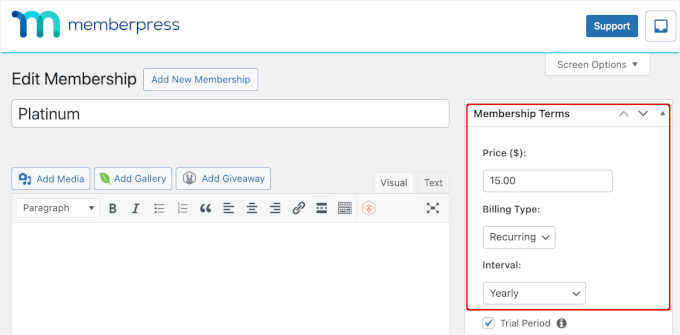
Scorrendo l'editor, troverai altre opzioni di personalizzazione.
Ad esempio, nella scheda 'Box Prezzo', puoi aggiungere dettagli alla tua pagina dei prezzi, come un titolo e i vantaggi del piano.
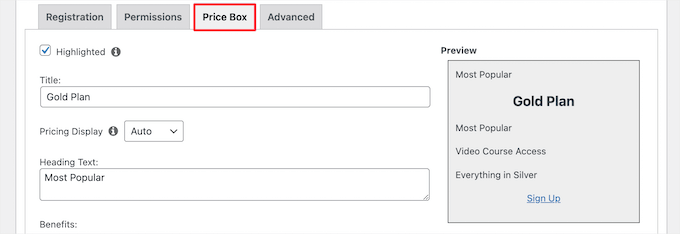
Per i dettagli su come fare ciò, puoi seguire la nostra guida definitiva alla creazione di un sito di membership.
Creare i tuoi corsi online
Dopo aver impostato i tuoi piani di appartenenza, è ora di preparare i materiali del tuo corso online.
In questo passaggio, utilizzerai l'add-on MemberPress Courses per creare e archiviare i tuoi corsi online, il che sarà utile quando aggiungerai risorse per il tuo apprendimento di gruppo in CoachKit™.
Per iniziare, vai alla pagina MemberPress » Corsi e fai clic sul pulsante per installare e attivare l'Addon Corsi.
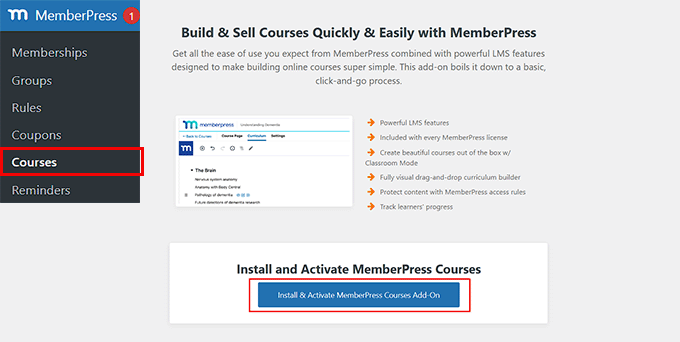
Dopo aver attivato l'add-on MemberPress Courses, arriverai al course builder. Qui noterai che utilizza l'editor a blocchi di WordPress, rendendo facile la creazione del tuo corso.
Per iniziare, puoi fare clic sul pulsante 'Aggiungi nuovo'.
Nella 'Pagina del corso', aggiungiamo prima il titolo e la descrizione del corso nello spazio disponibile.
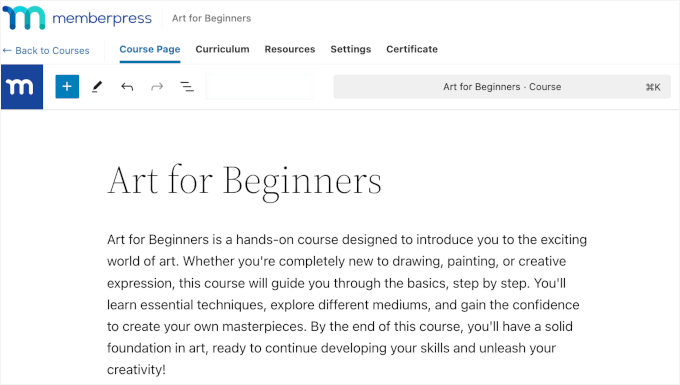
Nella scheda 'Curriculum', puoi fare clic sul pulsante 'Aggiungi sezione' per creare una nuova struttura del corso. Per essere chiari, una sezione è come un modulo.
Quindi, puoi fare clic sul pulsante 'Aggiungi lezione' sotto la sezione. Sentiti libero di elencare tutte le lezioni che desideri, purché siano pertinenti alla sezione principale.
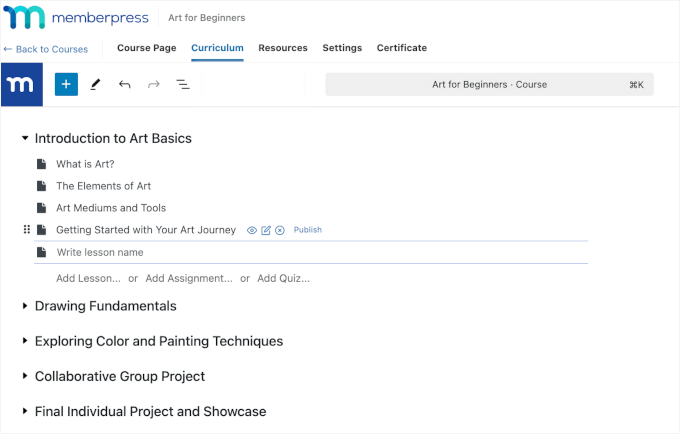
Per ogni lezione, puoi passarci sopra il mouse e fare clic su ‘Modifica’.
Questo ti porterà all'editor della lezione, dove potrai aggiungere i tuoi materiali didattici per la lezione.
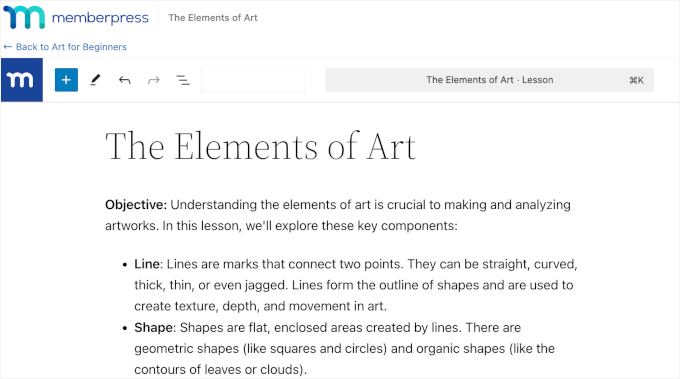
Con MemberPress Courses, puoi utilizzare gli add-on Quiz e Compiti per testare le conoscenze e incoraggiare la partecipazione attiva per ogni lezione. Per quanto riguarda il monitoraggio dei progressi degli studenti, tutto è ordinatamente organizzato nel Registro Voti.
Per una guida dettagliata, puoi consultare la nostra guida su come creare e vendere corsi online.
Installazione e configurazione del componente aggiuntivo CoachKit™
Ora sei pronto per installare il componente aggiuntivo CoachKit™, quindi naviga su MemberPress » CoachKit™.
Vedrai quindi il pulsante per installare e attivare il componente aggiuntivo. Procedi e fai clic su di esso.
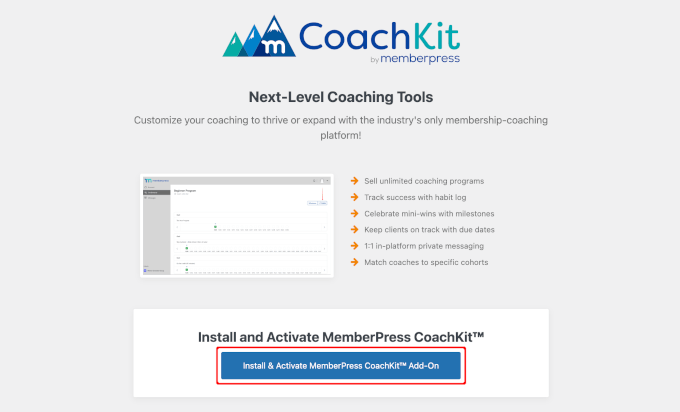
Ciò aggiungerà una voce di menu 'MP CoachKit™' alla tua dashboard di WordPress.
Prima di iniziare a creare i tuoi primi programmi di apprendimento di gruppo su WordPress, dovrai configurare alcune impostazioni.
MemberPress genera automaticamente una pagina 'Coaching' dove puoi gestire i clienti e monitorare i loro progressi. Per rivedere questo, puoi andare su MemberPress » Impostazioni e navigare nella scheda 'Pagine'.
Nel campo 'Pagina di coaching MemberPress*', troverai che 'Crea automaticamente nuova pagina' è selezionato per impostazione predefinita nel menu a discesa.
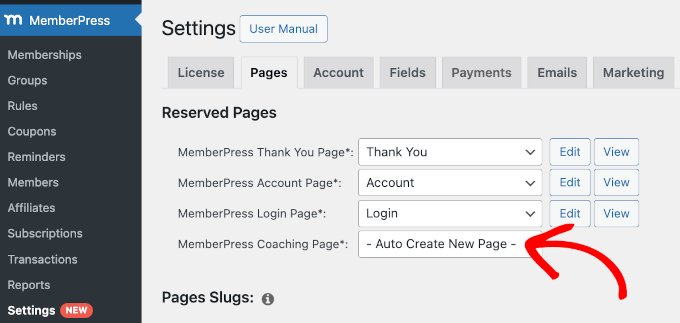
Da qui, dovrai fare clic sull'opzione per creare la pagina. Ricorda di fare clic sul pulsante 'Aggiorna opzione' in fondo.
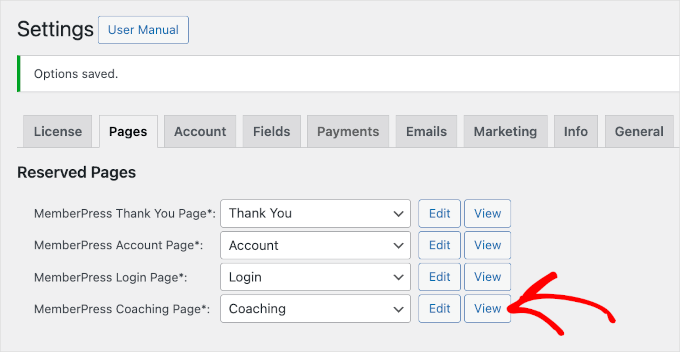
Una volta fatto ciò, vedrai i pulsanti 'Modifica' e 'Visualizza' per la tua pagina di coaching MemberPress in questo modo:
Dopo questo, puoi passare alla scheda 'CoachKit™'.
Suggerisco di attivare la funzionalità di chat dal vivo 'Messaggistica' live chat in modo da poter comunicare direttamente con gli studenti dal tuo sito e viceversa.
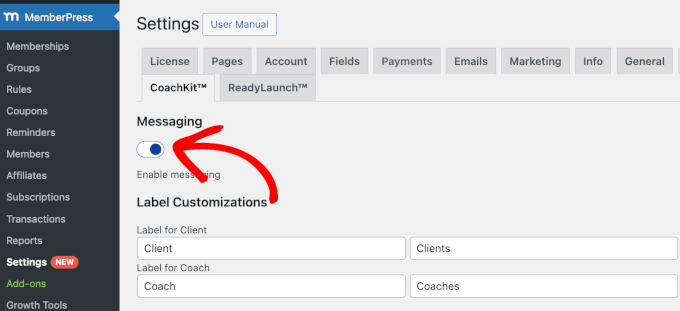
Puoi anche inviare messaggi privati e di gruppo. Ciò significa che puoi fornire feedback personalizzati a singoli studenti o condividere aggiornamenti generali e incoraggiamento con l'intero gruppo.
Offrire Consulenze ai Clienti (Opzionale)
Prima di iniziare a creare il tuo corso di apprendimento di gruppo, è una buona idea consentire ai clienti di richiedere consulenze private con te. Questo è particolarmente utile se desideri offrire una guida individuale.
Il modo più semplice per farlo è utilizzare WPForms, il miglior costruttore di moduli sul mercato. È effettivamente quello che usiamo per tutti i nostri moduli di contatto, sondaggi e opt-in in tutta la famiglia di siti Awesome Motive.
Per maggiori informazioni sul plugin, puoi consultare la nostra recensione di WPForms.
Per iniziare, puoi registrarti per un account WPForms. Sul sito web di WPForms, fai clic sul pulsante ‘Get WPForms Now’, scegli un piano e segui le istruzioni sullo schermo per completare il checkout.

📝 Nota: Per creare un modulo di appuntamento utilizzando un modello predefinito, avrai bisogno di WPForms Pro. Ma c'è una versione gratuita di WPForms che puoi installare, scegliere un modello quasi perfetto e regolare i campi man mano.
Fatto ciò, avrai la tua dashboard dell'account WPForms, dove potrai scaricare il tuo file zip e ottenere la tua chiave di licenza.
Ora, puoi installare il plugin WPForms.
Vai su Plugin » Aggiungi Plugin dalla tua area di amministrazione di WordPress.
Nella pagina successiva, usa la barra di ricerca per trovare rapidamente il plugin WPForms.
Fai clic sul pulsante ‘Installa ora’ nel risultato della ricerca, e poi su ‘Attiva’.

Se hai bisogno di aiuto, puoi consultare la nostra guida su come installare un plugin per WordPress.
Da qui, dovrai andare su WPForms » Impostazioni per attivare la tua chiave di licenza.

Dopo l'attivazione, andiamo su WPForms » Aggiungi nuovo per creare il tuo modulo.
Nella schermata successiva, puoi inserire il titolo del modulo e scegliere come costruirlo.
Hai bisogno di velocità? Il costruttore di moduli AI di WPForms fa il lavoro pesante per te. Basta digitare ciò di cui hai bisogno, come "modulo di prenotazione appuntamenti per l'apprendimento di gruppo", e ottenere un modulo pronto all'uso in pochi secondi.

Per questo tutorial, utilizzerò un modello pronto all'uso.
Poiché WPForms ha oltre 2000 modelli, potresti voler utilizzare la funzione di ricerca per filtrarli. Qui, uso la parola chiave ‘Appuntamento’.
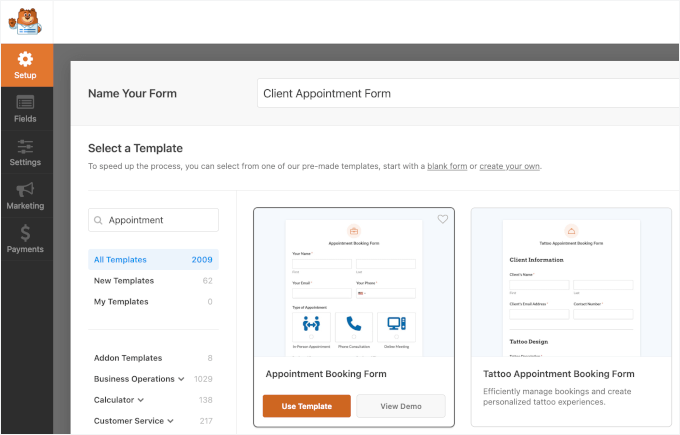
Una volta trovato un buon modello, puoi passarci sopra il mouse e fare clic su ‘Usa modello’.
Questo ti porterà all’editor drag-and-drop.
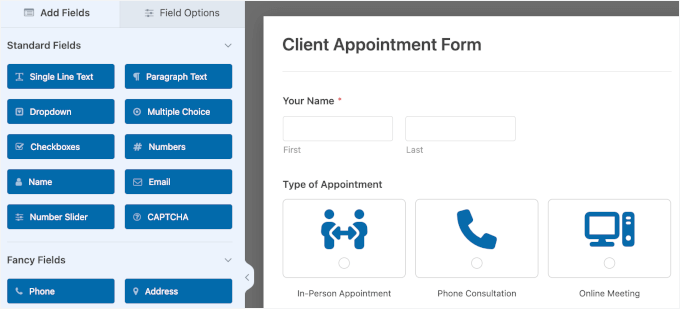
Da qui, puoi regolare i campi del modulo e altre impostazioni.
Una volta terminato, fai semplicemente clic su ‘Incorpora’ per pubblicare il modulo su una pagina esistente o su una nuova. Ad esempio, pubblico il mio su una nuova pagina. Ti consiglio di fare lo stesso poiché avremo bisogno dell'URL nel passaggio successivo.
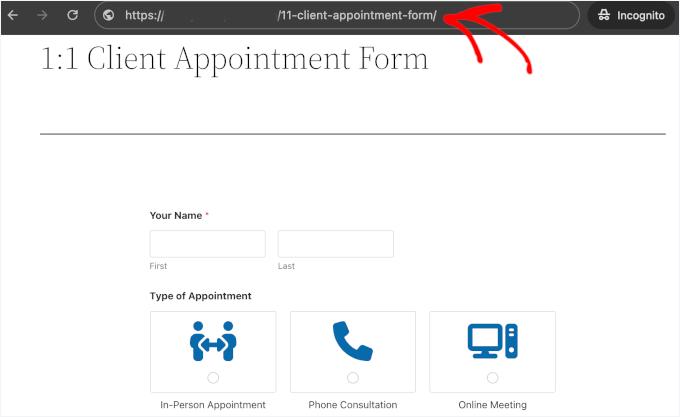
Per istruzioni dettagliate, leggi la nostra guida su come creare un modulo di prenotazione.
📝 Nota: L'utilizzo di un modulo è ottimo per raccogliere richieste. Tuttavia, se desideri che gli studenti vedano la tua disponibilità in tempo reale e prenotino uno slot automaticamente, puoi utilizzare Simply Schedule Appointments. Si integra perfettamente con MemberPress.
Tieni presente che si tratta di un plugin di terze parti, quindi dovrai acquistarlo separatamente dal loro sito web. Per i dettagli, consulta la nostra recensione di Simply Schedule Appointments.
Creare il tuo primo corso di apprendimento di gruppo su WordPress
In questo passaggio, creerai il tuo corso di apprendimento di gruppo. Puoi includere elementi interattivi come progetti di gruppo, revisioni tra pari e discussioni.
Per iniziare, andiamo su MP CoachKit™ » Programmi e quindi facciamo clic sul pulsante ‘Aggiungi nuovo programma’.
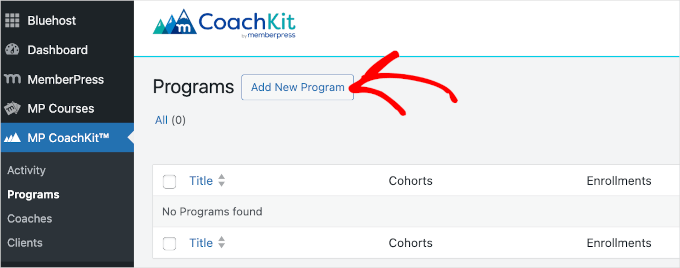
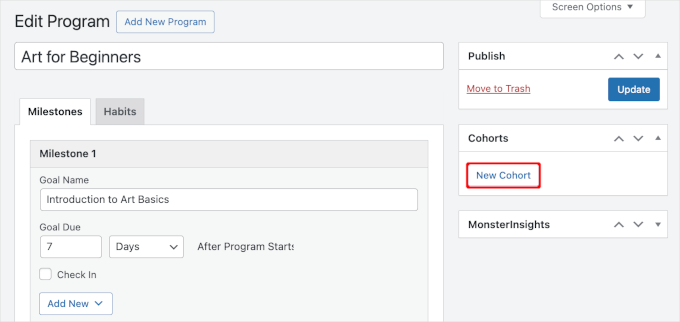
Nella schermata successiva, inizia dando un nome al tuo programma. Per questo tutorial, creeremo un semplice corso basato su coorti chiamato ‘Arte per principianti’.
Da qui, aggiungerai una nuova coorte.
A destra delle schede ‘Traguardi/Abitudini’, facciamo clic sul pulsante ‘Nuova coorte’ nella sezione ‘Coorti’.
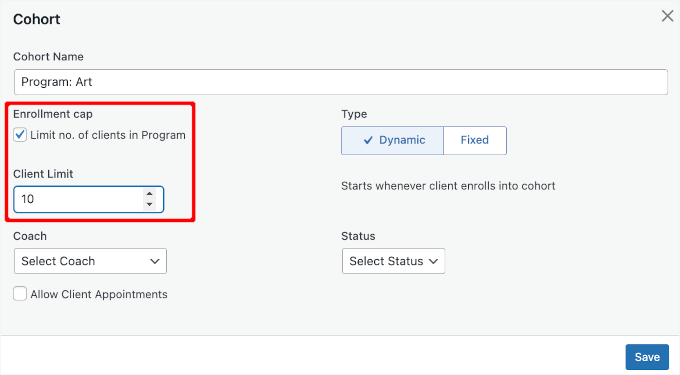
Puoi inserire il nome della coorte nel popup che appare. Ad esempio, ho chiamato il nostro ‘Programma: Arte’.
Sotto, c’è un’impostazione di configurazione per limitare il numero di clienti.
Se desideri impostare un limite, fai clic sulla casella di controllo accanto a ‘Enrollment Cap.’ Quindi, inserisci semplicemente il numero nel campo ‘Client Limit’ quando appare.
Successivamente, dovrai scegliere il tipo di coorte: ‘Dynamic’ o ‘Fixed.’
- Dinamico – consente ai clienti di unirsi in qualsiasi momento e il loro programma inizierà il giorno in cui si iscrivono.
- Fisso – ti permette di aggiungere date di inizio e fine in modo che i clienti possano seguire una tempistica strutturata. I partecipanti sapranno esattamente quando aspettarsi nuove lezioni, attività e traguardi, creando un senso di responsabilità e impegno durante il corso.
Poiché l'intero scopo di un corso basato su coorte è incoraggiare gli utenti a studiare insieme, scegliamo il tipo fisso.
Procedi e inserisci le date di inizio e fine nei campi disponibili.
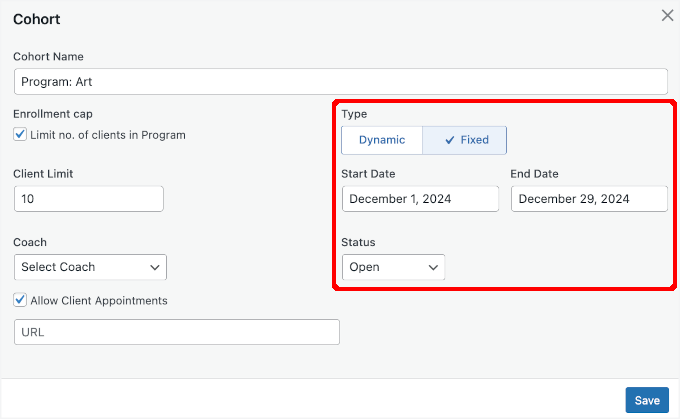
Quindi, il menu a discesa ‘Stato’ ti consente di aprire o chiudere la coorte per la registrazione.
Qui, dovrai scegliere ‘Apri’ per rendere il corso accessibile. Se la data di inizio è ancora nel futuro, puoi selezionare ‘Chiudi’ e impostare un promemoria per aprire il corso più vicino alla data di inizio.
A sinistra, vedrai un'opzione per selezionare l'allenatore. Fai semplicemente clic sul menu a discesa per selezionare uno dei tuoi utenti registrati.
Infine, selezionando la casella ‘Consenti appuntamenti clienti’, puoi allegare un link al tuo modulo di appuntamenti clienti.
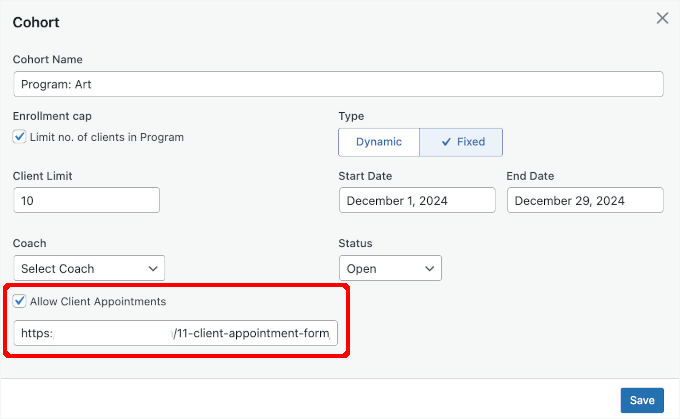
Non dimenticare di fare clic sul pulsante ‘Salva’ per memorizzare la tua configurazione.
Quando crei programmi con CoachKit™, avrai opzioni per aggiungere traguardi e abitudini. Ecco una semplice spiegazione di ciascuno:
- I Traguardi sono obiettivi importanti per monitorare i progressi, come "Completa il Modulo 1" o "Invia il Progetto Finale". Puoi impostare tutti i traguardi necessari in un ordine specifico, ognuno con una data di scadenza.
- Le Abitudini sono compiti più piccoli che si ripetono regolarmente, come "Accedi Quotidianamente" o "Pubblica nel Forum". Questi aiutano gli studenti a costruire una routine di apprendimento costante.
Iniziamo con i traguardi. Per crearne uno, fai semplicemente clic sul pulsante ‘+ Nuovi Traguardi’.
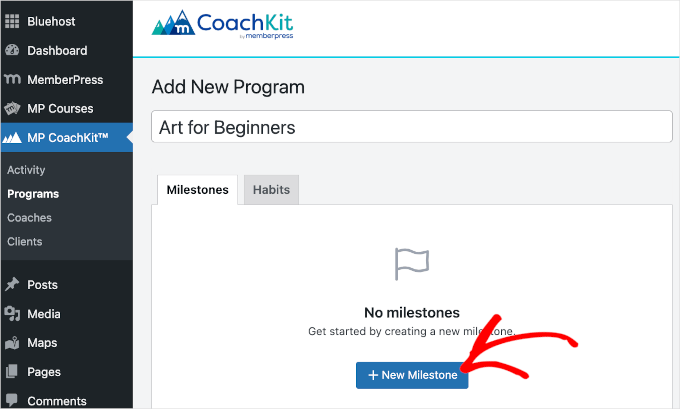
Dopodiché, puoi iniziare a compilare il nome del traguardo e la data di scadenza.
Ad esempio, ho chiamato il nostro primo traguardo 'Introduzione alle Basi dell'Arte', e l'obiettivo è che sia completato 7 giorni dopo che gli studenti iniziano il programma.
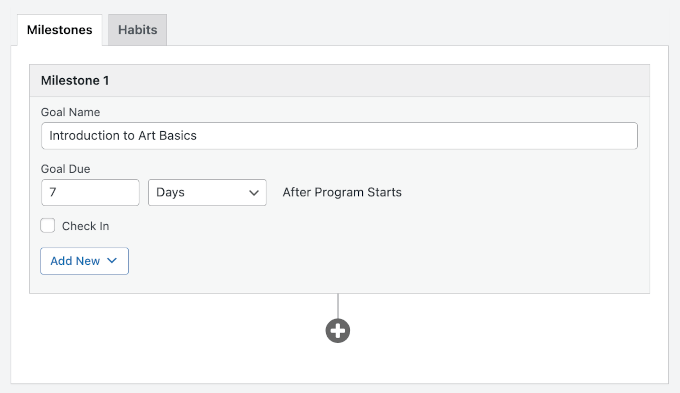
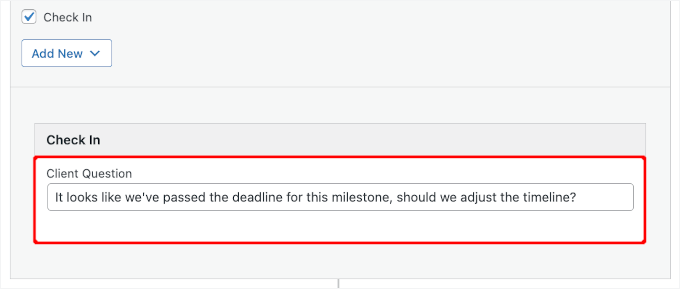
Quindi, l'attivazione della funzione ‘Check-In’ attiverà le email di promemoria per traguardi o abitudini. Queste email vengono inviate quando un cliente perde una scadenza di traguardo o abitudine.
Una volta selezionata la casella 'Check In', vedrai un campo 'Domanda al Cliente'.
Qui puoi scrivere un breve prompt che verrà inviato allo studente se perde un traguardo o un'abitudine. Ad esempio, puoi chiedere loro perché sono rimasti indietro o di quale supporto hanno bisogno.
Successivamente, dovrai aprire il menu a discesa ‘Aggiungi nuovo’. Qui puoi aggiungere il corso online che hai creato utilizzando il componente aggiuntivo Corsi.
Una volta cliccato sul pulsante, apparirà un popup con un elenco di tutti i tuoi corsi. Semplicemente seleziona la casella accanto a quello pertinente e clicca su ‘Aggiungi corso’.
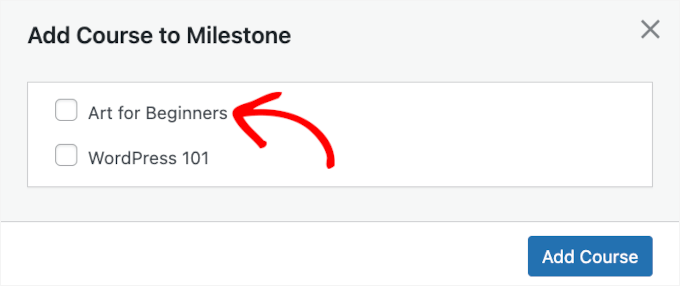
Per aggiungere altri traguardi, puoi cliccare sull'icona '+' e ripetere il processo.
Una volta terminati i traguardi, dovrai passare alla scheda ‘Abitudini’ e cliccare sul pulsante ‘+ Nuova abitudine’ per iniziare ad aggiungere abitudini.
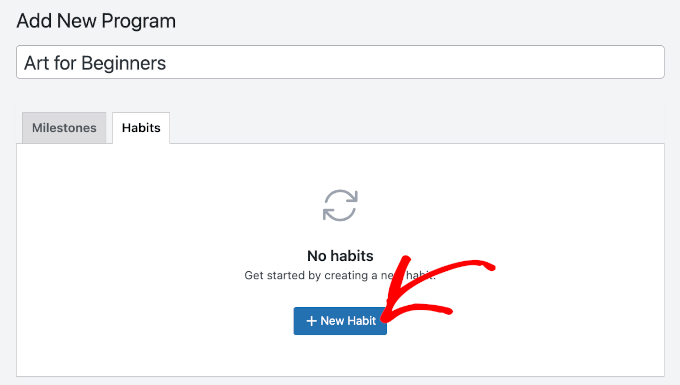
Dopo di che, puoi aggiungere il nome dell'abitudine e impostare la condizione.
Ecco un esempio:
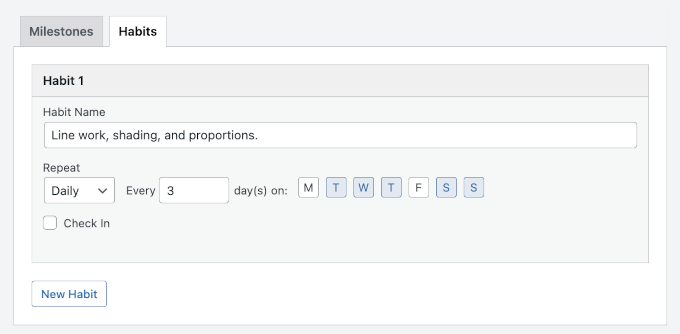
Ciò significa che i clienti ripeteranno la pratica del disegno a linee, dell'ombreggiatura e delle proporzioni secondo una programmazione regolare, ad esempio, giornaliera o ogni 3 giorni. In questo modo, costruiscono un'abitudine di apprendimento costante nel tempo.
Quindi, puoi procedere e cliccare sul pulsante ‘Pubblica’ o ‘Aggiorna’.
Iscrizione dei clienti tramite un programma di membership
Una volta configurati i tuoi corsi di apprendimento di gruppo WordPress, è ora di iscrivere i clienti. Puoi farlo tramite i tuoi programmi di adesione.
Per iniziare, dovrai andare su MemberPress » Iscrizioni e passare il mouse sopra l'iscrizione a cui desideri aggiungere i tuoi programmi.
Ad esempio, in questo passaggio, selezionerò l'iscrizione 'Gold' da includere nel programma dei corsi. Quindi, ci passerò sopra il mouse e farò clic su 'Modifica' per aprire le sue impostazioni.
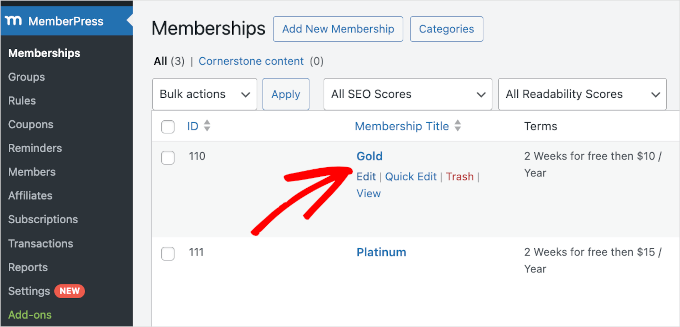
Nella sezione ‘Opzioni di iscrizione’ più in basso nella pagina, dovrai passare alla scheda ‘CoachKit’.
Quindi, procedi e scegli il programma che desideri assegnare a questa iscrizione.
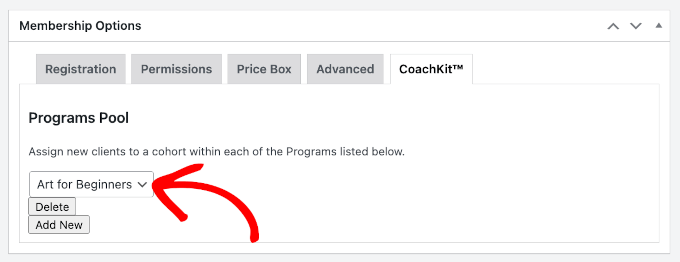
Se desideri aggiungere altri programmi al piano di iscrizione, fai semplicemente clic sul pulsante ‘Aggiungi nuovo’ e ripeti i passaggi precedenti.
Una volta terminato, puoi fare clic sul pulsante ‘Pubblica’ o ‘Aggiorna’.
Ora, chiunque si iscriva a tale abbonamento verrà automaticamente iscritto a tutti i programmi che gli hai assegnato.
Inoltre, quando i clienti si iscrivono, vengono inseriti casualmente in una delle coorti disponibili in ciascun programma. CoachKit™ inizia a riempire le coorti assegnando i nuovi clienti a quella con il maggior numero di posti liberi.
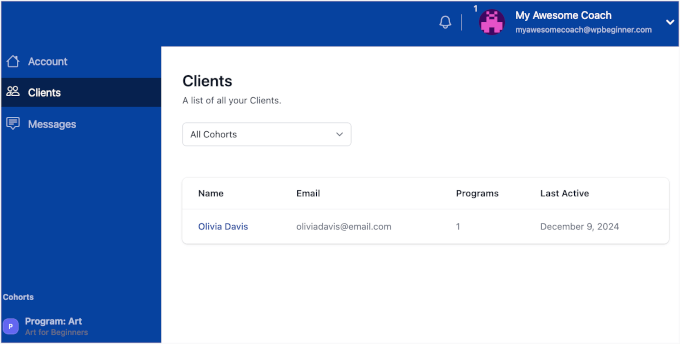
Una volta che avrai partecipanti, la tua pagina ‘Coaching’ mostrerà un elenco dei tuoi clienti e il numero di programmi a cui sono iscritti.
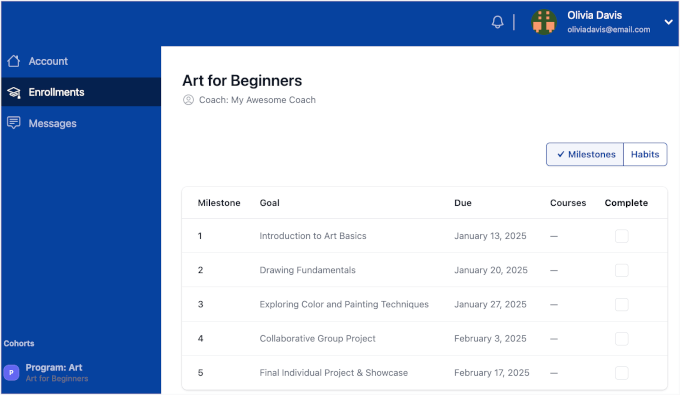
Dal lato dello studente, la scheda 'Clienti' viene sostituita da una scheda 'Iscrizioni'. Qui, possono accedere a tutte le pietre miliari e le abitudini associate al programma a cui sono iscritti.
Ecco come appare la dashboard dello studente:
E questo è tutto!
Hai creato con successo un'esperienza completa di apprendimento di gruppo WordPress utilizzando MemberPress e CoachKit™, completa di iscrizioni, corsi, traguardi e iscrizione a coorti.
Metodo 2: Offrire corsi di apprendimento di gruppo WordPress utilizzando AccessAlly (Ideale per potenti community online)
Se ti concentri sull'esecuzione di programmi di coorte avanzati con limiti di iscrizione, liste d'attesa e uno spazio comunitario integrato, AccessAlly + CommunityAlly è un'ottima scelta.
- AccessAlly – un potente plugin LMS e di adesione per WordPress per creare un'esperienza di apprendimento più avanzata e guidata dalla community. Brilla davvero quando hai bisogno di funzionalità come il monitoraggio dettagliato dei progressi e opzioni di iscrizione flessibili per diverse coorti.
- Il componente aggiuntivo CommunityAlly – aggiunge un'area community privata in stile social direttamente all'interno del tuo sito. Ciò consente agli studenti di connettersi, pubblicare aggiornamenti, partecipare a discussioni e scambiarsi messaggi senza fare affidamento su social media separati o altre piattaforme esterne.
Insieme, ti offrono tutto ciò di cui hai bisogno per gestire corsi strutturati basati su coorti e promuovere una community di apprendimento attiva e continua.
Installazione del plugin AccessAlly
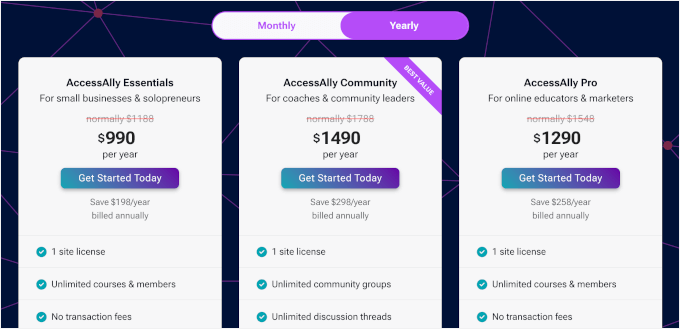
Poiché AccessAlly è un plugin premium, dovrai acquistare un piano prima di creare il tuo apprendimento di gruppo. Tieni presente che se desideri creare gruppi di community e discussione per i tuoi corsi di apprendimento di gruppo, avrai bisogno del piano AccessAlly Community.
Fai semplicemente clic sul pulsante 'Inizia oggi' nel tuo piano scelto e segui il processo di checkout.
Dopo l'acquisto, accedi al tuo account AccessAlly. Da lì, puoi scaricare il file .zip del plugin e copiare la tua chiave di licenza. Se stai usando AccessAlly Pro, scarica anche il file zip di ProgressAlly.
Fatto ciò, puoi installare e attivare AccessAlly sul tuo sito.
Nella tua area di amministrazione di WordPress, vai su Plugin » Aggiungi Plugin per iniziare.
Nella schermata successiva, fai clic su 'Carica file'.
Quindi, puoi caricare il file zip di AccessAlly sul tuo sito WordPress e attivare il plugin come al solito.
Se hai bisogno di aiuto, segui la nostra guida su come installare un plugin di WordPress.
Dopo l'attivazione, puoi collegare il tuo sito WordPress al tuo account AccessAlly.
Nella procedura guidata di configurazione, AccessAlly ti chiederà il tuo indirizzo email registrato e la chiave di licenza. Una volta compilati i campi, fai clic su 'Avanti'.
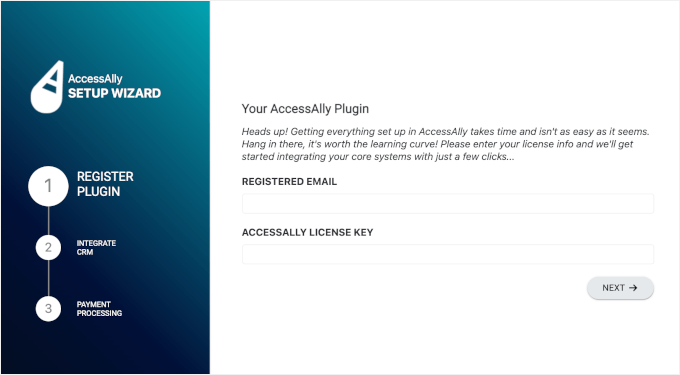
Nella schermata successiva, dovrai scegliere uno strumento di gestione delle relazioni con i clienti (CRM) da integrare. AccessAlly si basa sul tuo CRM per aggiungere “tag” agli studenti, che controllano esattamente quali contenuti possono vedere.
AccessAlly ha diverse opzioni, tra cui ActiveCampaign, Kit, Drip e il CRM integrato AccessAlly Managed CRM.
Fai semplicemente clic su ‘Avanti’ per completare il processo di integrazione del CRM.

Dopo di che, configurerai i tuoi processori di pagamento. AccessAlly ti consente di connetterti a Stripe, Paypal o entrambi.
- Per utilizzare entrambi, seleziona semplicemente le caselle ‘Abilita’ per ciascuno.
- Se preferisci offrire solo un’opzione, procedi e seleziona la casella ‘Non voglio integrarmi con Stripe/PayPal’.
Dopo aver deciso l'elaborazione dei pagamenti, puoi premere il pulsante ‘Avanti’.
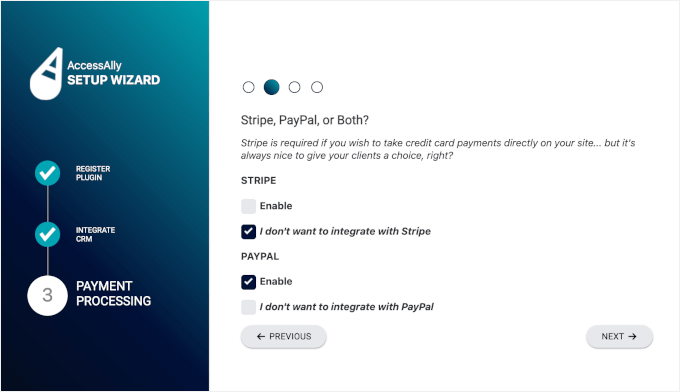
Nella schermata successiva, AccessAlly ti chiederà di collegare i tuoi account Stripe o PayPal. Puoi semplicemente seguire il processo per completare la configurazione.
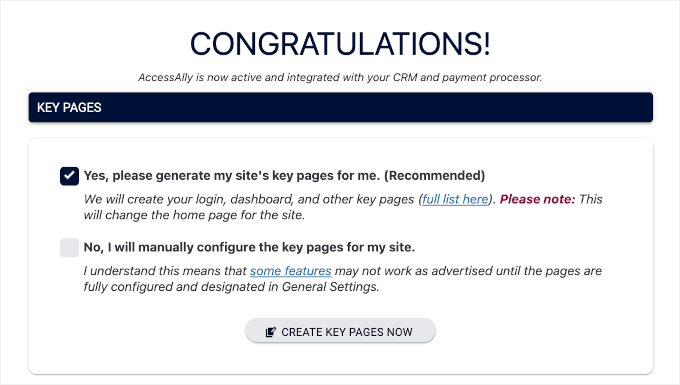
Una volta terminato, vedrai un messaggio di ‘Congratulazioni!’.
Qui, puoi scegliere di autogenerare le pagine chiave o configurarle manualmente. Per questo tutorial, sceglieremo ‘Sì, genera le pagine chiave del mio sito per me. (Consigliato)’ per un processo più semplice.
AccessAlly quindi autogenererà le pagine chiave, che includono:
- Pagina di accesso: Questo è il luogo in cui i tuoi membri o studenti possono accedere al tuo sito web di apprendimento utilizzando le loro credenziali.
- La pagina ‘Accedi prima di accedere al sito’: Se un visitatore tenta di accedere a contenuti riservati senza accedere, verrà reindirizzato qui. Li ricorda di accedere prima di procedere.
- Dashboard: Il centro di controllo per i tuoi utenti. Visualizza informazioni importanti, come il monitoraggio dei progressi, i corsi disponibili e collegamenti rapidi a diverse sezioni del sito.
- Account/Profilo mio: Una pagina personalizzata in cui gli utenti possono aggiornare le informazioni del proprio profilo, modificare le password e gestire i dettagli dell'account.
- I miei ordini: Questa pagina contiene gli acquisti, gli abbonamenti o le transazioni dell'utente sul tuo sito.
- Permessi insufficienti: Se qualcuno tenta di accedere a contenuti per cui non ha i permessi, atterrerà qui. Questa pagina spiega perché l'accesso è limitato e potrebbe includere opzioni per aggiornare o acquistare l'accesso.
Ecco come appare sul mio schermo:
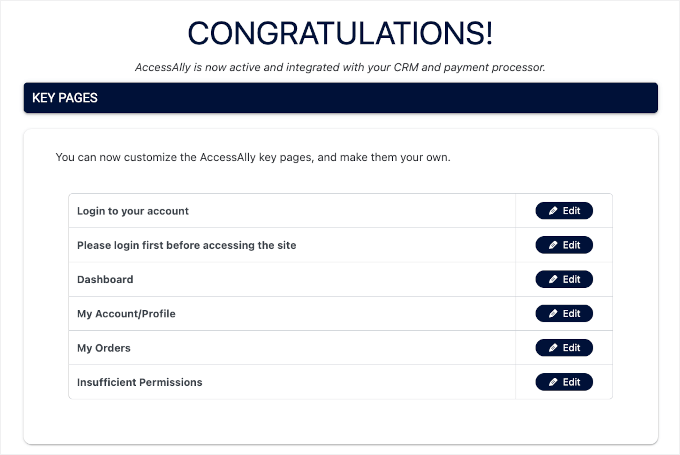
Per ora, puoi lasciarli così come sono. Puoi sempre modificarli in seguito.
Scorrendo la pagina, troverai la sezione 'Cosa fare dopo' dove puoi fare clic su 'Vai alla dashboard' o 'Esegui nuovamente i passaggi di onboarding'.
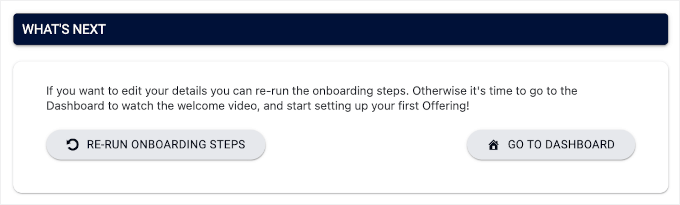
Fatto ciò, hai configurato correttamente AccessAlly sul tuo sito web WordPress.
Creazione di un corso online utilizzando AccessAlly
Il passo successivo è sviluppare i materiali del tuo corso di apprendimento di gruppo.
Puoi iniziare progettando un curriculum chiaro che fornisca agli studenti una panoramica e contenuti attuabili fin dall'inizio. Quindi, vorrai fornire i tuoi migliori materiali per mantenere gli studenti coinvolti e far risaltare il tuo corso.
🧑💻 Suggerimento esperto: Non sentirti in dovere di rendere il corso perfetto la prima volta. Puoi sempre modificare o registrare nuovamente le sessioni per le coorti future.
Per iniziare ad aggiungere i tuoi materiali didattici, facciamo clic su 'Vai alla dashboard' dall'ultima schermata.
Quindi, puoi navigare nel menu 'Offerte' e fare clic su 'Crea'.
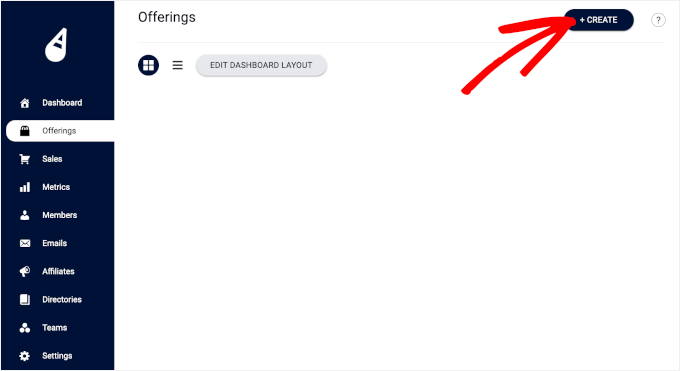
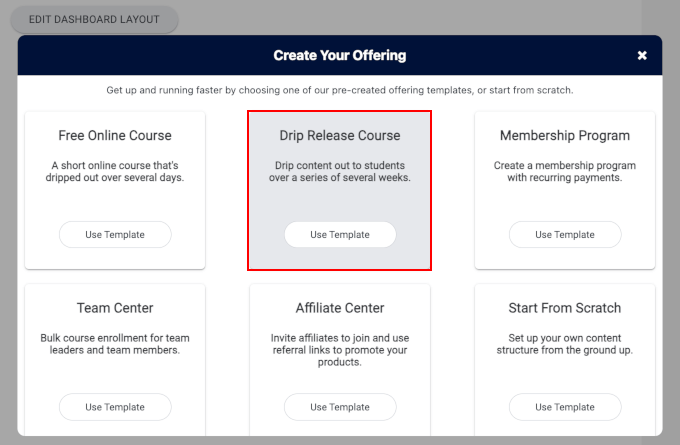
Questo aprirà la finestra pop-up 'Crea la tua offerta', dove devi scegliere un modello di offerta.
Utilizzerò il modello 'Drip Release Course' perché funziona meglio per l'apprendimento di gruppo. Ciò significa semplicemente che puoi programmare i contenuti in modo che vengano rilasciati nel tempo (come un modulo a settimana), in modo che l'intero gruppo progredisca attraverso il materiale allo stesso ritmo.
Fai semplicemente clic sul pulsante 'Usa modello' nella casella pertinente.
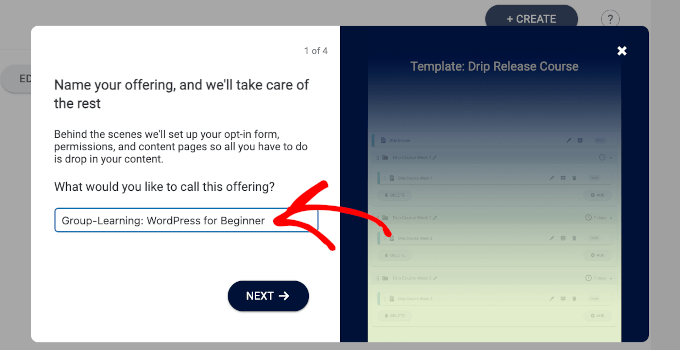
Nella schermata successiva, darai un nome alla tua offerta nel campo 'Come vuoi chiamare questa offerta?'. Dovrai assicurarti che il nome sia chiaro, poiché i tuoi potenziali studenti lo vedranno sul front-end.
Ad esempio, ho chiamato il mio 'Apprendimento di gruppo: WordPress per principianti'
Dopodiché, sceglierai la tua opzione di pagamento.
AccessAlly offre varie opzioni, tra cui una tariffa una tantum, pagamenti ricorrenti e un piano di pagamento con una prova gratuita, tra gli altri.
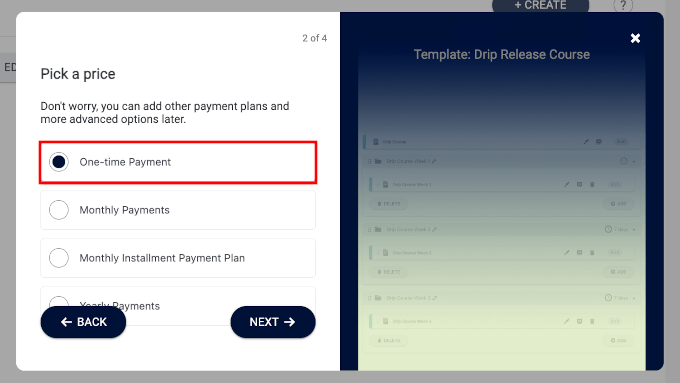
Per questo tutorial, sceglierò il metodo del pagamento unico.
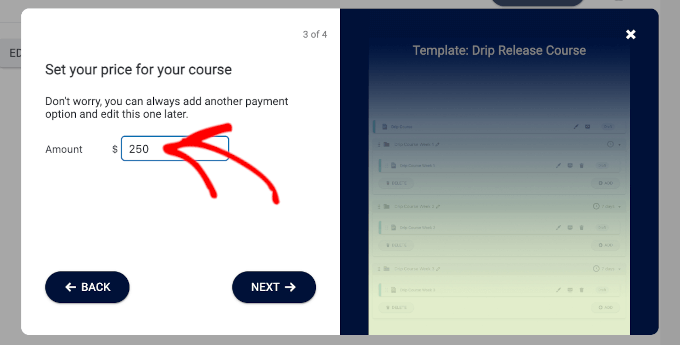
Nello screenshot qui sotto, ho impostato il prezzo del nostro corso nel campo 'Importo'.
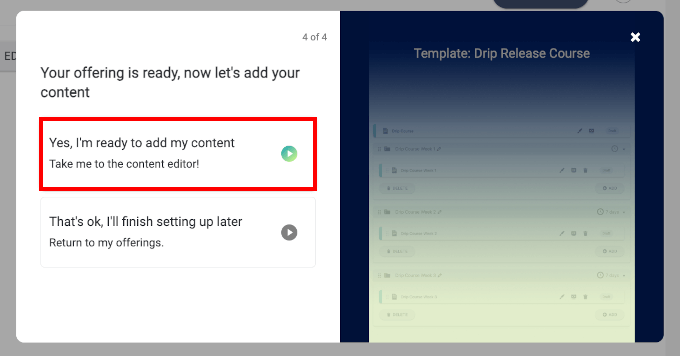
In questo passaggio finale, andrai all'editor di contenuti o lo lascerai per dopo.
Selezioniamo "Sì, sono pronto ad aggiungere i miei contenuti" per iniziare a sviluppare i tuoi corsi online di apprendimento di gruppo.
Questo ti porterà alla pagina ‘Contenuti’.
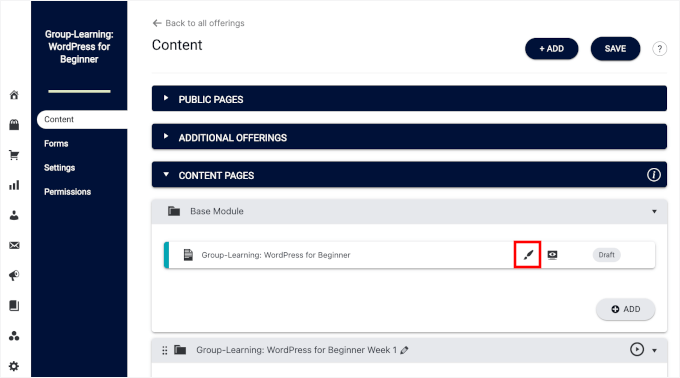
Una volta dentro, vedrai che AccessAlly ha generato l'intera struttura del corso per te. Puoi esaminare ogni sezione una per una e fare clic sull'icona del pennello per modificare.
Ad esempio, farò clic sull'icona del pennello per modificare la sezione 'Modulo base'.
Verrai quindi reindirizzato all'editor di contenuti di WordPress.
Qui, puoi iniziare convertendo all'editor a blocchi, se lo desideri.
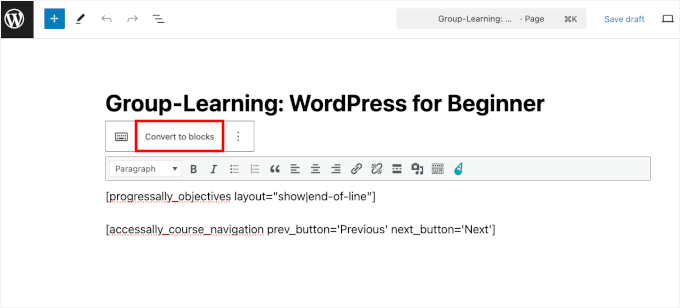
Dopodiché, procedi e aggiungi i tuoi contenuti.
Per il modulo base, potresti voler scrivere la descrizione del corso in modo che i potenziali studenti sappiano cosa aspettarsi da questo corso.
Puoi anche aggiungere un'immagine in evidenza per renderlo più curato.
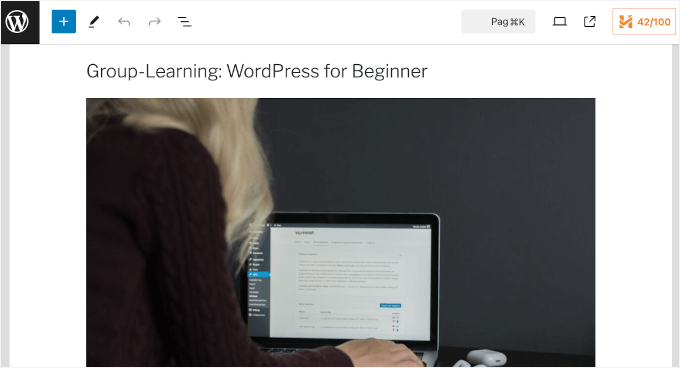
Puoi quindi visualizzare in anteprima e pubblicare il post se tutto sembra già a posto.
Fatto ciò, è ora di aggiungere i tuoi materiali didattici.
Puoi esaminare ciascuno dei piani del corso di 5 settimane e aggiornare il contenuto. Fai clic sull'icona del pennello per accedere all'editor dei contenuti.
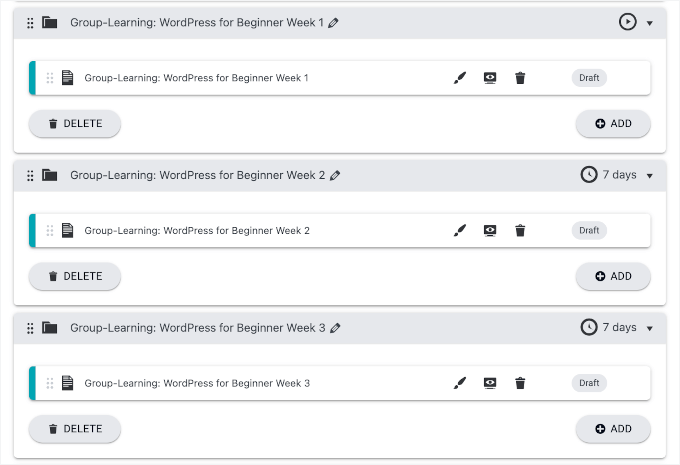
All'interno dell'editor dei contenuti, puoi aggiungere descrizioni, attività o istruzioni – tutto ciò che è necessario per il corso.
Puoi anche caricare contenuti multimediali o incorporare video per migliorare l'esperienza di apprendimento.
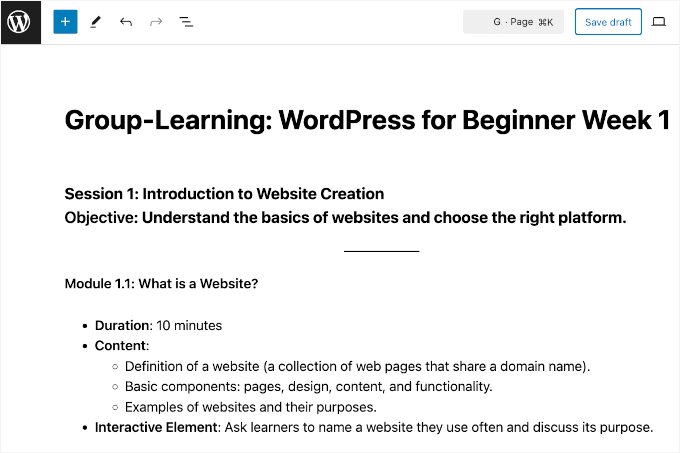
Premi semplicemente il pulsante 'Pubblica' quando sei soddisfatto di tutto.
Ora puoi ripetere questo processo per tutti i tuoi corsi.
Una volta che tutto è impostato, vedrai l'etichetta verde 'Pubblicato' sulla tua dashboard come questa:
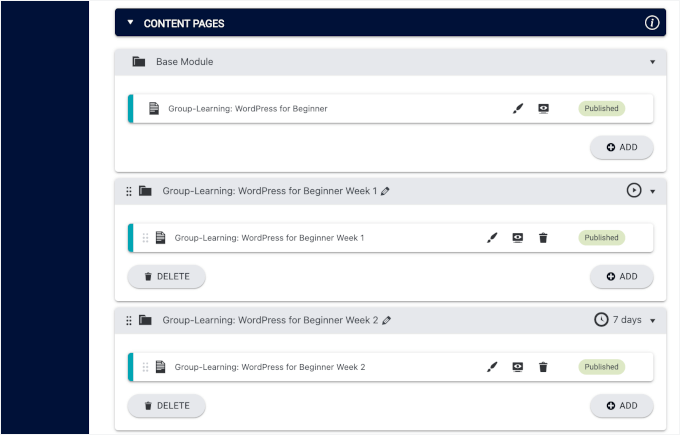
Per vedere come appare sul front-end del tuo sito, fai semplicemente clic sull'icona 'Anteprima'.
Ecco come appare il mio corso sul mio sito demo:
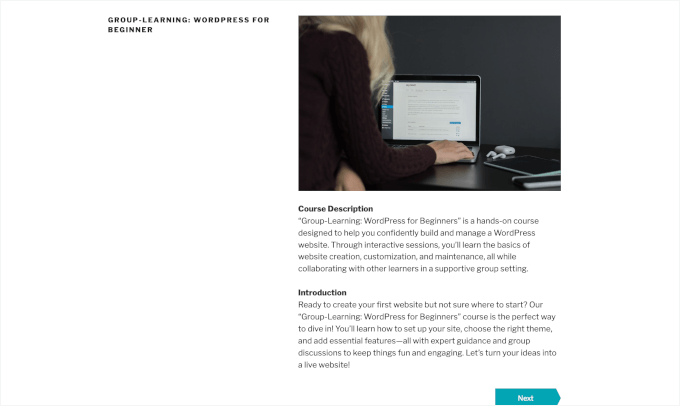
Poiché è configurato come corso a rilascio scaglionato, puoi allineare ogni modulo con una pianificazione di coorte, ad esempio, 1 modulo a settimana. In questo modo, ogni studente della stessa coorte sblocca le stesse lezioni contemporaneamente.
Creazione della tua pagina di iscrizione alla coorte
Il passo successivo è impostare la pagina di iscrizione per l'apprendimento di gruppo.
Ma prima, dovrai decidere come vuoi gestire le iscrizioni. Ad esempio, puoi impostare date di inizio e fine specifiche, oltre a limitare il numero di studenti per coorte.
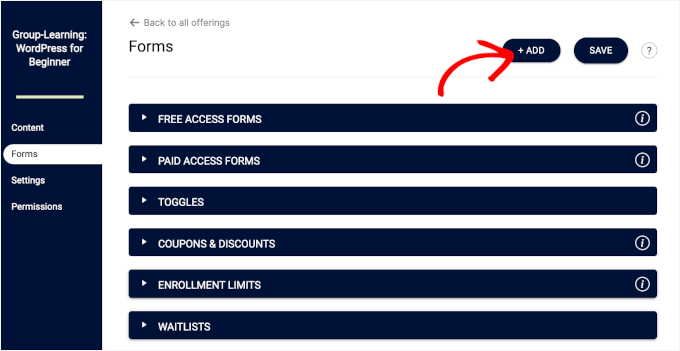
Quindi, puoi passare alla pagina 'Moduli' e fare clic sul pulsante '+ Aggiungi' per iniziare.
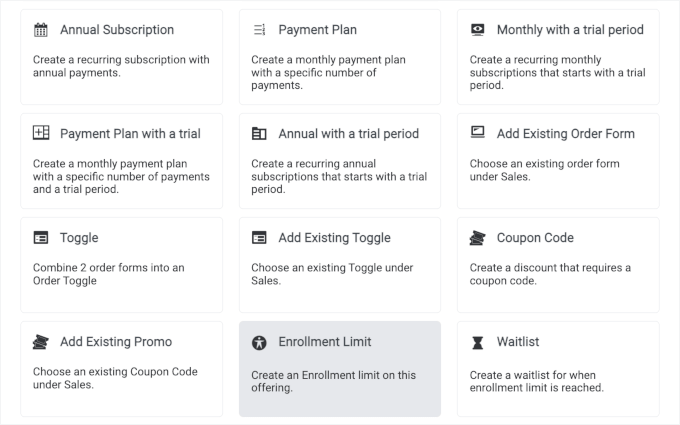
Nel popup che appare, vedrai molti modelli per il tuo corso AccessAlly. Questi modelli vanno dai codici di pagamento e coupon a quelli relativi all'iscrizione al corso.
Ma per le iscrizioni in stile coorte, quello di cui avrai bisogno è 'Limite di iscrizione'.
Nel popup che appare, vedrai 2 schede: 'Impostazioni' e 'Messaggio modulo d'ordine'.
Nella scheda 'Impostazioni', puoi aggiungere il nome della coorte, specificare il periodo di iscrizione al corso e limitare il numero di partecipanti.
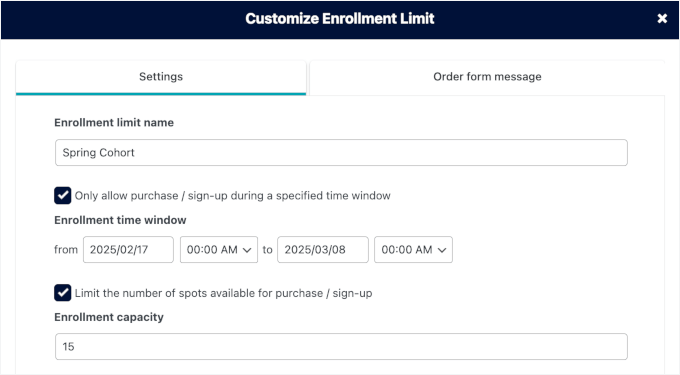
Impostare la "Capacità di iscrizione" significa che una volta raggiunto il limite del gruppo, il tuo modulo d'ordine si trasformerà automaticamente in una pagina di lista d'attesa.
Questa automazione ti aiuta a raccogliere le email da coloro che hanno perso la coorte attuale, in modo da poterli invitare alla prossima.
Successivamente, puoi passare alla scheda ‘Messaggio modulo d'ordine’.
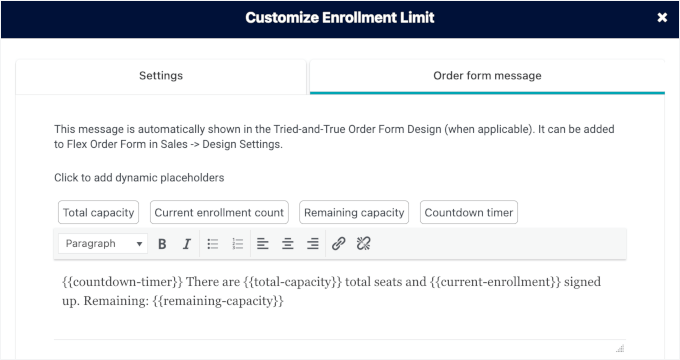
Qui, puoi vedere che AccessAlly ha un messaggio modulo d'ordine pronto per te.
Se desideri crearne uno personalizzato, puoi sfruttare i segnaposto disponibili da aggiungere al tuo messaggio. Questi segnaposto ti consentono di automatizzare dettagli come:
- Conto alla rovescia – Aggiungi un timer live per mostrare quanto tempo rimane prima che la registrazione chiuda.
- Capacità totale – Visualizza il numero massimo di posti disponibili nel tuo corso o programma.
- Conteggio iscrizioni attuali – Mostra automaticamente quante persone si sono già iscritte.
- Capacità rimanente – Evidenzia il numero di posti ancora disponibili per creare urgenza per potenziali iscrizioni.
Scorrendo verso il basso il popup, puoi trovare un'anteprima.
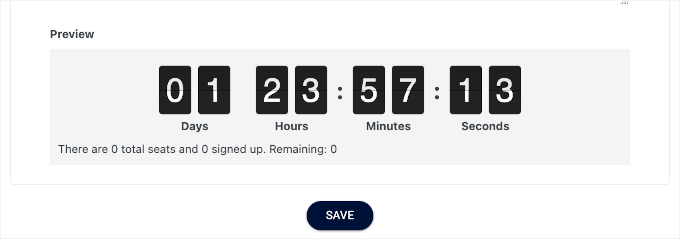
Procedi e fai clic su ‘Salva’ per chiudere la finestra.
Ora, se vai alla pagina ‘Moduli’ nella tua dashboard di AccessAlly, vedrai che le tue impostazioni sono salvate nella sezione ‘Limite di iscrizione’.
E poiché abbiamo impostato la capacità di iscrizione, AccessAlly ha creato automaticamente le impostazioni di 'Liste d'attesa' per te.
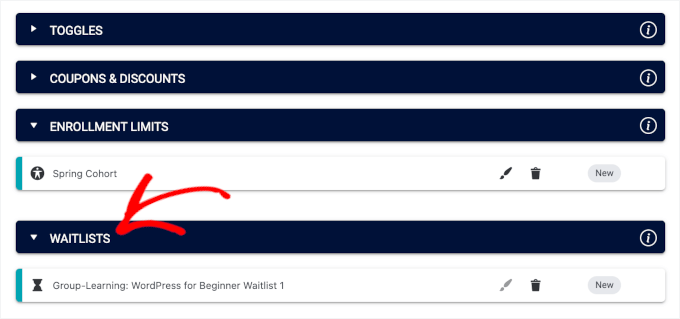
Non dimenticare di fare clic su 'Salva' nell'angolo in alto a destra per memorizzare le tue impostazioni.
Una volta salvato, puoi incorporare questo modulo d'ordine nella tua pagina di vendita o di iscrizione. AccessAlly gestirà quindi automaticamente i limiti di iscrizione e sposterà le iscrizioni extra nella lista d'attesa.
Configurazione di una community per discussioni di gruppo
Infine, puoi creare uno spazio privato per i tuoi studenti utilizzando CommunityAlly.
Impostare una community per la discussione di gruppo è un ottimo modo per aumentare il coinvolgimento degli studenti. A differenza dei gruppi sui social media, questo mantiene i tuoi studenti concentrati sui tuoi contenuti senza distrarsi con pubblicità o altri feed.
Inoltre, in qualità di organizzatore del corso, puoi facilmente individuare dove le persone potrebbero aver bisogno di ulteriore aiuto o chiarimenti.
Iniziamo installando e attivando il plugin CommunityAlly. Dal tuo pannello di amministrazione di WordPress, vai su Plugin » Aggiungi Plugin.
Quindi, puoi fare clic sul pulsante 'Carica Plugin'.
Puoi scaricare il file .zip direttamente dalla tua dashboard di AccessAlly e quindi caricarlo sul tuo sito. Basta fare clic su 'Scegli File' e poi su 'Installa Ora'.
Non dimenticare di fare clic su "Attiva" per abilitarlo correttamente. Se hai bisogno di un piccolo aiuto lungo il percorso, puoi consultare la nostra guida su come installare un plugin WordPress.
Dopo l'attivazione, puoi andare alla pagina 'Contenuti' e fare clic su '+ Aggiungi'.
Questo aprirà il popup 'Aggiungi nuovi contenuti'.
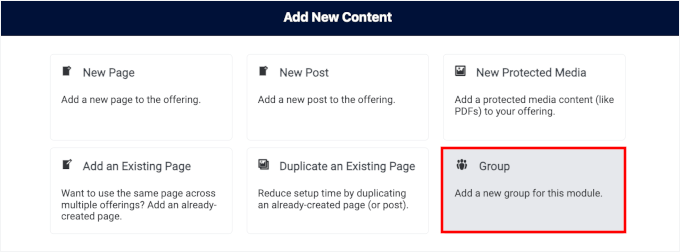
Da qui, puoi fare clic su 'Gruppo' per selezionarlo.
Nella schermata successiva, CommunityAlly ti chiederà di creare il nome del gruppo. Aggiungi semplicemente il nome nel campo pertinente e fai clic su 'Crea Gruppo'.
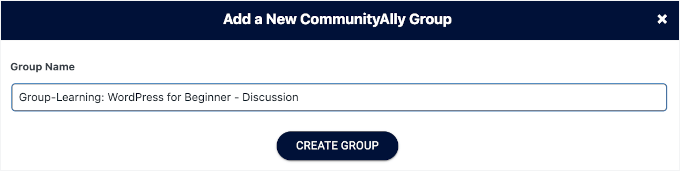
E questo è tutto: CommunityAlly genererà automaticamente la pagina per te, senza problemi.
Ora, se visiti la sezione 'Pagine Contenuti', vedrai il gruppo CommunityAlly che hai appena creato.
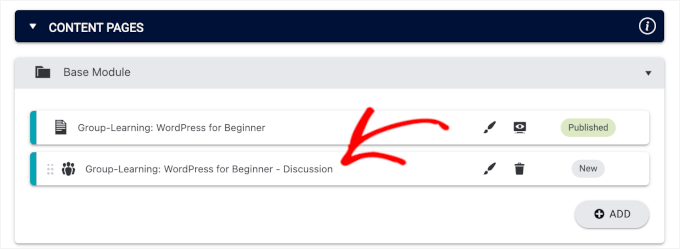
Procedi e fai clic sul pulsante 'Salva' per pubblicare il gruppo.
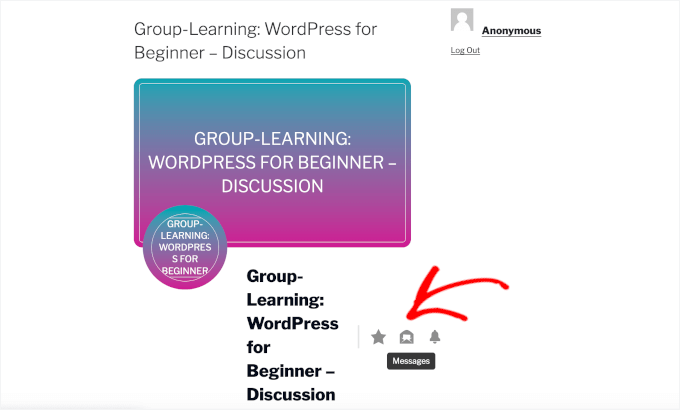
Dopodiché, puoi fare clic sull'icona 'Anteprima' per visualizzarla sul tuo front-end, dove troverai 3 pulsanti:
- Stella: Questo pulsante ti consente di contrassegnare un gruppo o una discussione come preferito, rendendolo più facile da trovare in seguito.
- Messaggio: Questo pulsante apre una chat in cui puoi inviare messaggi direttamente ai membri del gruppo o agli amministratori.
- Notifiche: Questo pulsante ti permette di gestire le tue notifiche per aggiornamenti, nuovi messaggi o attività di gruppo.
Ecco come potrebbe apparire sullo schermo:
Quindi, scorrendo la pagina verso il basso, troverai alcune schede.
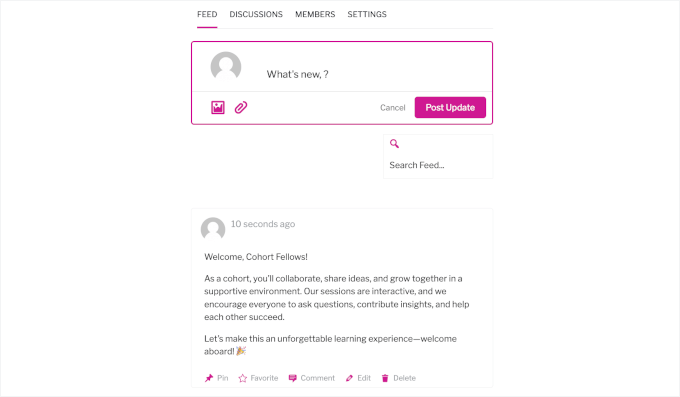
La scheda 'Feed' è dove vedrai tutti gli ultimi post e aggiornamenti dei membri del tuo gruppo, incluse discussioni, annunci e contenuti condivisi.
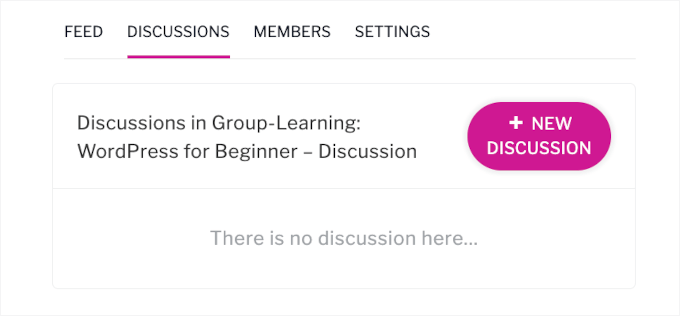
Poi, c'è la scheda 'Discussione'.
Qui, puoi fornire spunti di discussione e impostare piccoli gruppi o progetti per stimolare interazioni più approfondite.
La scheda ‘Membri’ mostra un elenco di tutti i membri del gruppo, permettendoti di connetterti e vedere i loro profili. Mentre nella scheda ‘Impostazioni’, puoi modificare il nome e la descrizione del gruppo.
Puoi anche caricare un'immagine di copertina per personalizzare l'aspetto della tua pagina di gruppo.
Tutto qui! Hai aggiunto correttamente una community privata alla tua piattaforma di apprendimento di gruppo, completa di feed, discussioni, profili dei membri e messaggistica diretta tramite CommunityAlly.
Suggerimento bonus: ospita sessioni live di domande e risposte per aumentare il coinvolgimento
Uno dei modi migliori per rendere il tuo corso di gruppo vivo e personale è programmare regolarmente "Orari di ricevimento" o sessioni di domande e risposte dal vivo. Questo dà agli studenti accesso diretto a te e li aiuta a sentirsi parte di una vera comunità.
Puoi utilizzare semplici strumenti di conferenza come Zoom o YouTube Live per ospitare queste sessioni.
Basta condividere il link sulla homepage del tuo sito, all'interno della dashboard del corso o nell'area della community in anticipo, in modo che tutti sappiano quando unirsi.
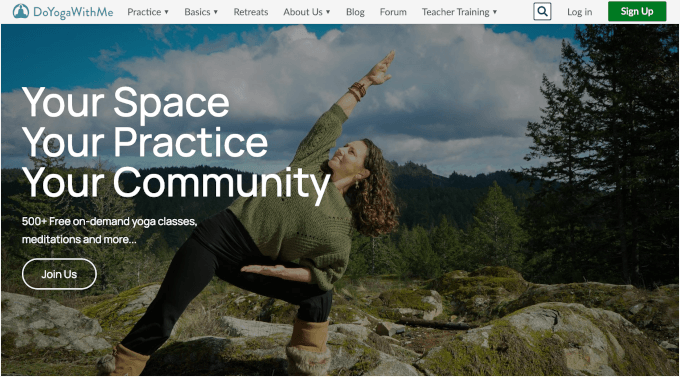
Queste chiamate dal vivo sono fantastiche per rispondere a domande in tempo reale, chiarire argomenti difficili e ottenere feedback preziosi. È un piccolo sforzo che fa una grande differenza nel successo e nella soddisfazione degli studenti. 🙌
Vuoi portare la tua aula virtuale ancora più lontano? Dai un'occhiata alla nostra guida su come gestire una classe virtuale con WordPress.
Corsi online basati su coorte / FAQ sull'apprendimento di gruppo su WordPress
Se stai pensando di avviare un sito web di apprendimento di gruppo con WordPress, ecco alcune domande e risposte comuni che possono aiutarti nel tuo percorso e chiarire eventuali dubbi rimanenti.
Cos'è l'apprendimento di gruppo?
L'apprendimento di gruppo si verifica quando un gruppo di studenti progredisce insieme in un corso, spesso con orari prestabiliti, compiti e interazione regolare con istruttori e colleghi. Questo metodo aiuta a mantenere tutti in carreggiata e incoraggia il lavoro di squadra e la responsabilità.
Come si crea un corso di apprendimento di gruppo?
Per creare un corso di apprendimento di gruppo, puoi iniziare scegliendo il giusto sistema di gestione dell'apprendimento (LMS), come MemberPress o AccessAlly, che supporti i gruppi.
Quindi, dovrai pianificare il tuo corso con una chiara data di inizio e fine, suddividerlo in moduli e aggiungere attività come discussioni di gruppo o progetti per coinvolgere tutti.
Qual è il momento migliore dell'anno per iniziare un corso di apprendimento di gruppo?
Il momento migliore per lanciare il tuo corso di apprendimento di gruppo dipende davvero dal tuo pubblico. Molti creatori di corsi scoprono che iniziare a gennaio, dopo il nuovo anno, o in autunno funziona bene, poiché le persone sono spesso più motivate in questi periodi.
Assicurati di considerare quando i tuoi studenti target sono più propensi a impegnarsi.
Quali sono le caratteristiche principali di un LMS per corsi di apprendimento di gruppo?
Quando si utilizza un LMS per corsi basati su gruppi, si desidereranno funzionalità come il rilascio programmato di contenuti (drip), il monitoraggio dei progressi, la gestione di gruppi o coorti, strumenti di comunicazione per l'interazione (forum, messaggistica o community) e promemoria o check-in automatici.
Queste funzionalità aiutano a mantenere gli studenti in carreggiata e rendono l'esperienza del corso più interattiva.
Qual è la migliore piattaforma per caricare i miei corsi online di apprendimento di gruppo?
WordPress, con plugin LMS come MemberPress o AccessAlly, è la piattaforma perfetta per caricare corsi di apprendimento di gruppo. Questi strumenti offrono tutte le funzionalità necessarie per creare e gestire corsi, mantenendo tutto organizzato e facile da seguire per gli studenti.
Risorse aggiuntive per i tuoi corsi online
Spero che questa guida ti abbia aiutato a imparare come impostare corsi di apprendimento di gruppo coinvolgenti in WordPress utilizzando strumenti come MemberPress CoachKit™ e AccessAlly. Per far crescere ulteriormente la tua attività di educazione online, potresti trovare utili questi articoli:
- Come creare un sito web per l'eLearning
- Come avviare un'attività di coaching online
- Come commercializzare il tuo corso online
- Teachable vs Skillshare vs MemberPress: Qual è il migliore?
- I migliori plugin LMS WordPress a confronto (Pro e Contro)
Se ti è piaciuto questo articolo, iscriviti al nostro Canale YouTube per tutorial video su WordPress. Puoi trovarci anche su Twitter e Facebook.





Hai una domanda o un suggerimento? Lascia un commento per iniziare la discussione.