


Ti ricordi quando condividere musica su un sito web significava caricare file MP3 e gestire lettori audio macchinosi?
Fortunatamente, molti servizi di streaming hanno reso più facile condividere musica online, e Spotify è all'avanguardia. Essendo una delle più grandi piattaforme musicali al mondo, offre opzioni di incorporamento semplici che funzionano bene con WordPress.
Come amante della musica e utente di WordPress, ho deciso di cercare i metodi più affidabili per aggiungere contenuti Spotify ai siti WordPress. Che tu sia un recensore musicale, un creatore di podcast o semplicemente desideri condividere la tua playlist preferita, ti mostrerò come incorporare contenuti audio senza toccare una singola riga di codice.
In questa guida, ti mostrerò 2 metodi semplici per incorporare Spotify in WordPress. Queste sono ottime opzioni per condividere un singolo brano, un album completo, un episodio di podcast o un'intera playlist. 🎶
Perché incorporare Spotify in WordPress?
Se sei un musicista o un podcaster, incorporare contenuti Spotify sul tuo sito di musica o sito web di podcast è un modo potente per promuovere il tuo lavoro. Puoi presentare le tue canzoni, album o episodi proprio dove i tuoi fan si trovano già, invece di mandarli su un'altra piattaforma.
Anche se non stai condividendo il tuo lavoro, aggiungere embed Spotify può rendere il tuo sito più coinvolgente.
Ad esempio, i recensori di musica possono incorporare le tracce di cui stanno parlando, e i blogger possono creare un'atmosfera con una playlist curata.
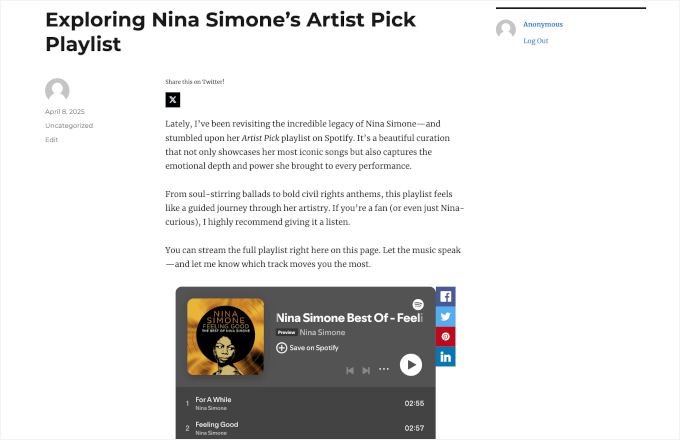
Ed ecco i tipi di contenuti Spotify che puoi incorporare:
- Singoli brani – Perfetti per promuovere la tua musica o evidenziare una canzone specifica.
- Album – Ottimi per mostrare intere pubblicazioni, specialmente per artisti o recensori musicali.
- Playlist – Condividi le tue raccolte preferite o crea l'atmosfera con playlist a tema.
- Podcast – Ideale se ospiti un podcast e vuoi condividere episodi sul tuo sito.
- Profili artista – Evidenzia la tua pagina artista Spotify o presenta altri che supporti.
La parte migliore? Spotify offre link di incorporamento facili da usare in WordPress. Puoi semplicemente incollare un link Spotify nell'editor di contenuti. WordPress lo trasformerà automaticamente in un player incorporato all'interno di un blocco Spotify.
🔗 Post Correlato: Dai un'occhiata alla nostra selezione di esperti dei migliori temi WordPress per podcaster.
Come incorporare Spotify in WordPress
WordPress rende facile incorporare contenuti Spotify fin da subito. Puoi semplicemente incollare un link Spotify nell'editor di contenuti. WordPress lo trasformerà automaticamente in un player incorporato all'interno di un blocco Spotify.
In questa guida, ti illustrerò 2 modi semplici per incorporare Spotify in WordPress:
- Method 1: Embed Spotify Using the Spotify Block in WordPress (No Plugin Needed)
- Method 2: Embed Spotify Using the EmbedPress Plugin (More Customizable)
- Approfondisci: Vendi le tue tracce, album o pacchetti di campioni 💿
- Domande frequenti su come incorporare Spotify in WordPress
- Guide correlate per siti di musica, audio o podcast
Entrambi i metodi ti consentono di incorporare brani, album, playlist, podcast o profili artista senza scrivere una sola riga di codice!
💡 Nota: La posizione esatta dei pulsanti e dei menu in Spotify potrebbe variare leggermente a seconda che tu stia utilizzando il web player, l'app desktop o l'app mobile. In questa guida, utilizzerò il web player di Spotify.
Metodo 1: Incorpora Spotify utilizzando il blocco Spotify in WordPress (nessun plugin necessario)
Questo è il metodo più semplice perché devi solo aggiungere un blocco nell'editor a blocchi di WordPress. È ottimo per aggiungere brani, playlist o episodi di podcast direttamente ai tuoi post o pagine, senza bisogno di plugin aggiuntivi.
Passaggio 1: Trova il link del contenuto Spotify
Innanzitutto, otteniamo il link del contenuto Spotify. Puoi iniziare aprendo il lettore web Spotify o l'applicazione desktop per accedere ai suoi contenuti (l'accesso è facoltativo).
Dalla schermata ‘Home’, devi utilizzare la funzione ‘Cerca’ per trovare il contenuto che desideri incorporare. Puoi cercare per titolo del brano, titolo dell'album o nome dell'artista.
Ad esempio, ho cercato la pagina dell'artista Dream, Ivory.
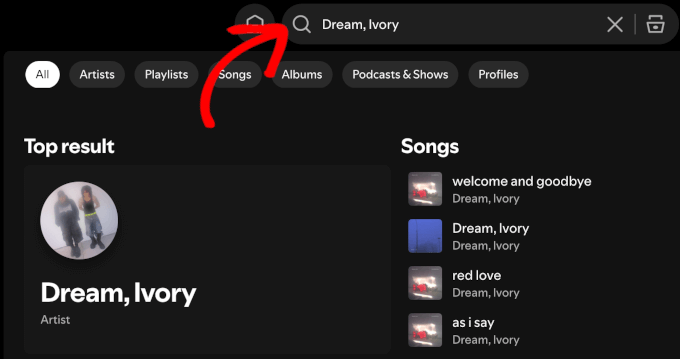
Basta fare clic sul risultato di ricerca pertinente quando appare.
Una volta dentro, puoi fare clic sul pulsante a tre puntini accanto al pulsante ‘Segui’ sul profilo dell'artista.
Successivamente, passa il mouse sopra l'opzione ‘Condividi’ e quindi fai clic su ‘Copia link all’artista’.

Se desideri incorporare un singolo brano, puoi fare clic sul pulsante a tre puntini per un brano.
Quindi, passa semplicemente il mouse sopra l'opzione ‘Condividi’ e fai clic sul pulsante ‘Copia link brano’.

Per incorporare un album completo, scorri la pagina dell'artista fino alla sezione ‘Discografia’.
Dopodiché, fai semplicemente clic sull'album che desideri condividere per aprirlo.
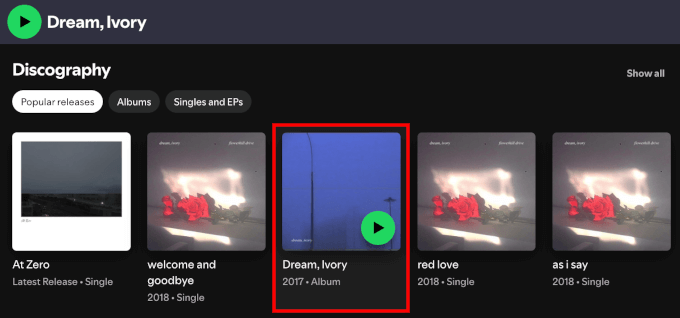
Vedrai un pulsante a tre puntini sotto il nome dell'album; procedi e fai clic su di esso.
Da qui, puoi passare il mouse su ‘Condividi’ e fare clic su ‘Copia link album’.
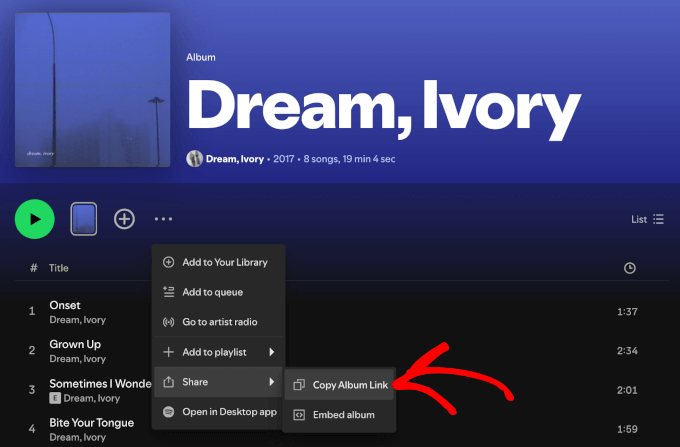
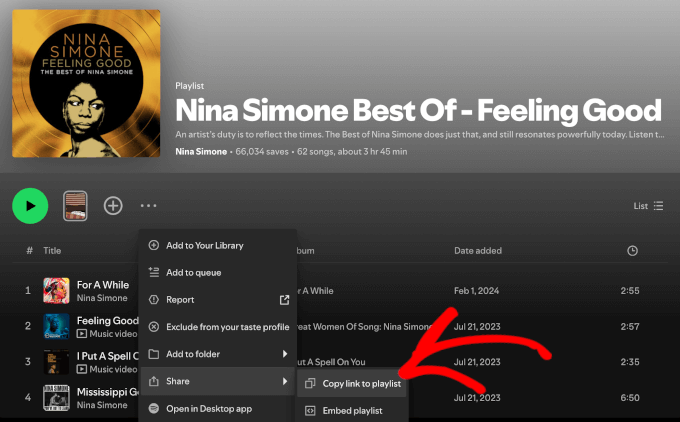
Il processo è praticamente lo stesso per le playlist e i podcast.
Assicurati solo di fare clic sul pulsante a tre puntini corretto a seconda che tu sia su una pagina di brano, album, playlist, show o artista.
Passaggio 2: Incorpora i contenuti di Spotify in WordPress
Ora, aggiungiamo il link al tuo sito web WordPress.
Puoi incorporare contenuti Spotify in qualsiasi post o pagina. Per questo tutorial, ti mostrerò come farlo all'interno di un post del blog utilizzando l'editor a blocchi di WordPress.
Dalla tua bacheca di WordPress, vai su Post » Aggiungi Nuovo Post o modifica un post esistente in cui desideri che appaia il player di Spotify.

Puoi semplicemente incollare il link di Spotify direttamente nell'editor. Ma ti mostrerò anche come aggiungere il blocco Spotify dedicato.
Nell'editor, fai clic sul pulsante '+' per aggiungere un blocco e cerca 'Spotify Embed'.
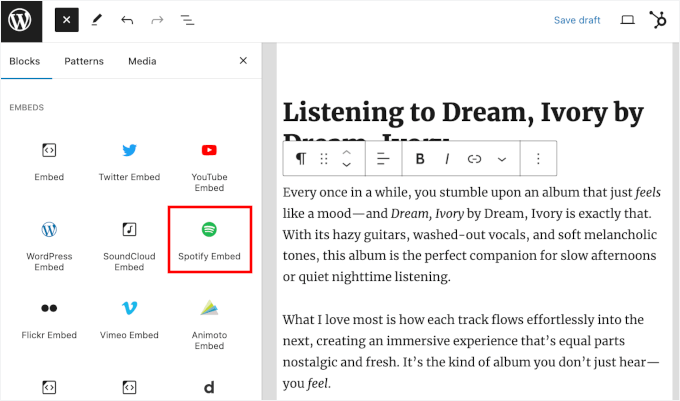
Una volta trovato il blocco ‘Spotify Embed’, fai clic su di esso per aggiungerlo all'editor.
Ora, puoi incollare il link di Spotify che hai copiato in precedenza nel blocco.
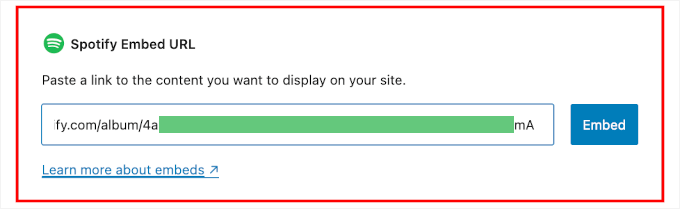
Puoi quindi fare clic sul pulsante ‘Incorpora’ o premere ‘Invio’.
WordPress recupererà e visualizzerà automaticamente un'anteprima live del player incorporato.
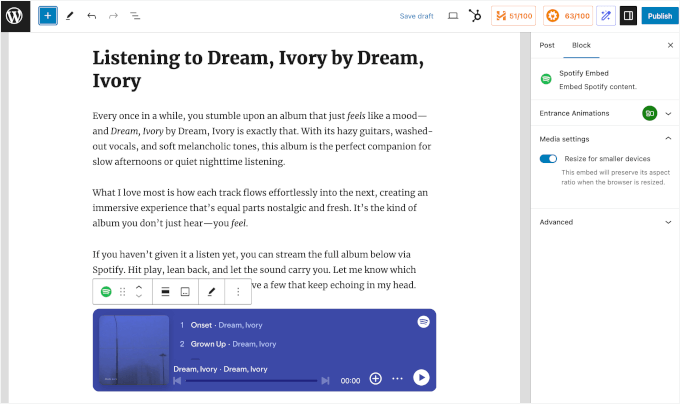
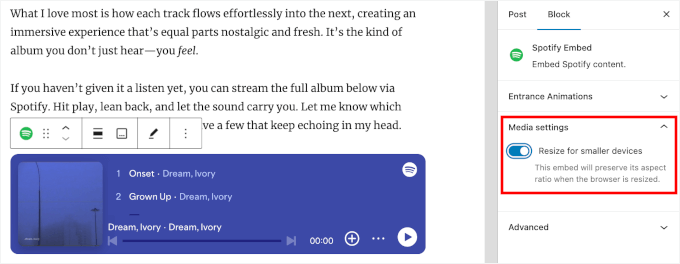
Prima di pubblicare, potresti voler regolare le 'Impostazioni multimediali'. Puoi trovare questo cursore nella scheda 'Blocco' sulla destra.
L'attivazione di questa impostazione aiuta il lettore Spotify ad apparire bene su tutte le dimensioni dello schermo, il che può aiutare con un design mobile-friendly.
Quando sei soddisfatto di come appare il lettore Spotify, puoi procedere e fare clic su 'Pubblica' o 'Aggiorna' per renderlo attivo.
Ora, quando i visitatori visualizzano il tuo post, vedranno un lettore Spotify completamente interattivo che possono utilizzare per ascoltare direttamente i contenuti audio.

Metodo 2: Incorpora Spotify utilizzando il plugin EmbedPress (più personalizzabile)
Se desideri un maggiore controllo su come appaiono i tuoi contenuti Spotify, il plugin EmbedPress è un'ottima scelta. Il plugin ti consente di personalizzare le dimensioni del lettore e aggiungere opzioni di condivisione social senza alcun codice.
Inoltre, funziona perfettamente anche se stai ancora utilizzando l'Editor Classico.
Passaggio 1: Installa il plugin EmbedPress
Per iniziare, dovrai installare e attivare il plugin gratuito EmbedPress.
💡 Suggerimento Pro: La versione gratuita di EmbedPress funziona benissimo, ma EmbedPress Pro ti darà un maggiore controllo. Puoi aggiungere il tuo branding, modificare il design del lettore, abilitare il caricamento pigro per pagine più veloci, persino mostrare annunci personalizzati per aumentare le entrate e altro ancora.
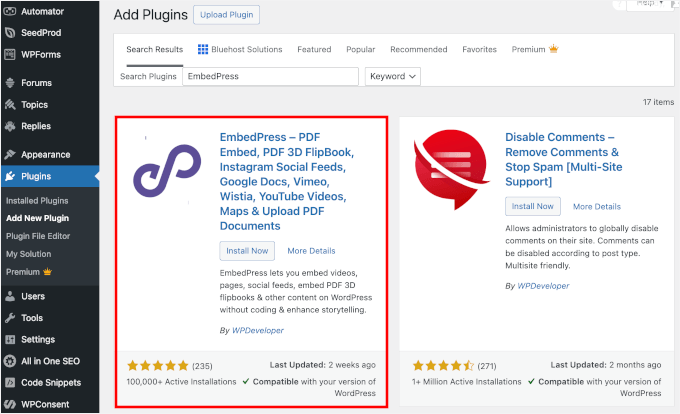
Quindi, accediamo alla tua bacheca di WordPress e andiamo su Plugin » Aggiungi Nuovo Plugin.

Nella barra di ricerca, digita ‘EmbedPress’, quindi fai clic su ‘Installa ora’ e ‘Attiva’ quando appare.
Se hai bisogno di aiuto per installare un plugin, consulta la nostra guida su come installare un plugin di WordPress.
Passaggio 2: Copia l'URL del Contenuto Spotify
Successivamente, dovrai copiare il link del contenuto Spotify che desideri condividere. Per questo metodo, ti mostrerò come trovare i link delle playlist e dei podcast di Spotify.
Iniziamo andando sul lettore web di Spotify o sull'applicazione desktop. Non è necessario accedere al tuo account per questo passaggio.
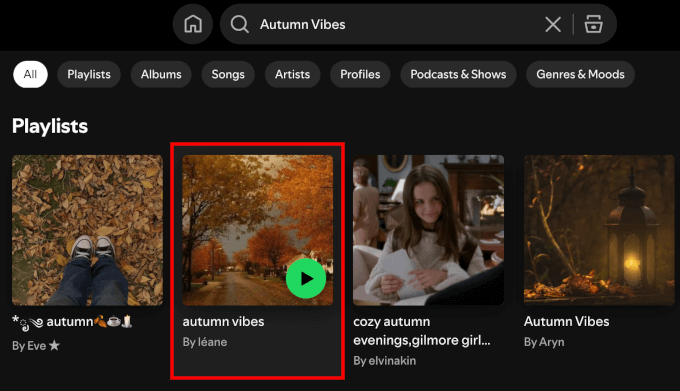
Una volta dentro, puoi usare la barra di ricerca in alto per trovare la playlist o il podcast di Spotify che desideri incorporare.
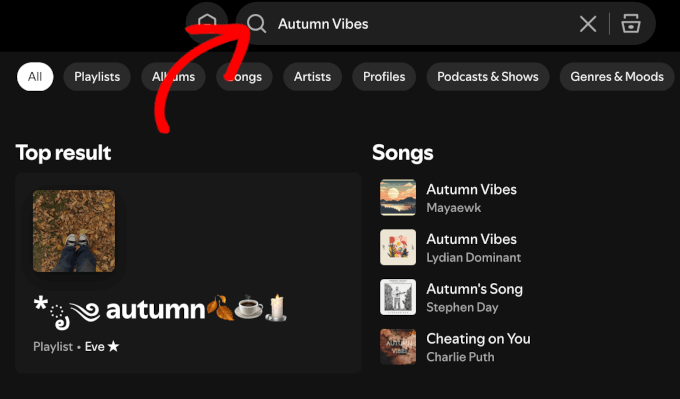
Nella pagina dei risultati, scorri verso il basso fino alla sezione ‘Playlist’.
Dopodiché, procedi e fai clic sulla playlist che desideri incorporare.
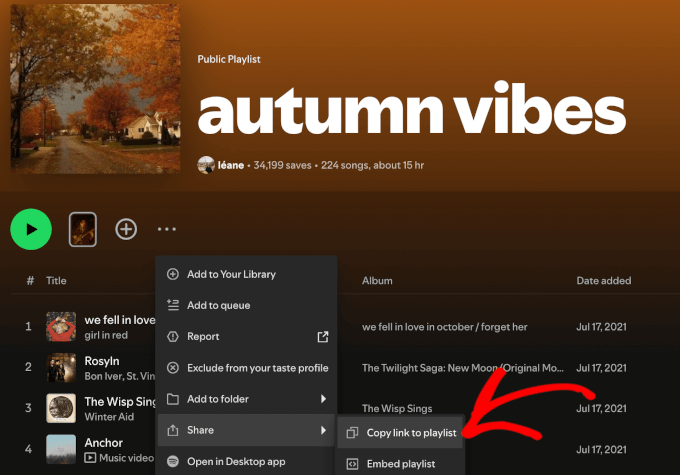
Da qui, puoi fare clic sul pulsante a tre punti sotto il nome della playlist o vicino al pulsante ‘+’.
Questo espanderà il menu dove puoi passare il mouse su ‘Condividi’ e fare clic su ‘Copia link alla playlist’.
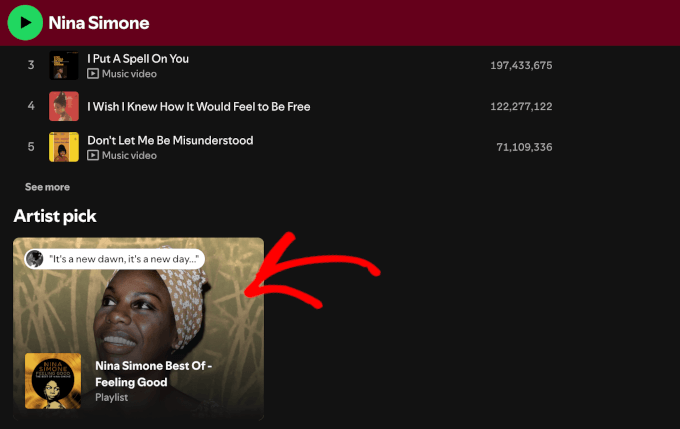
Puoi anche andare alla pagina di un artista, poiché di solito hanno una playlist curata.
Ad esempio, sono andato alla pagina dell'artista di Nina Simone e ho scorrevole verso il basso per trovare la sua playlist 'Scelta dell'artista'.
Una volta aperta la playlist, fai clic sul pulsante con i tre punti vicino al titolo o sull'icona '+'.
Quindi, passa il mouse su 'Condividi' e scegli 'Copia link alla playlist'.
Quando si tratta di podcast, il processo è piuttosto simile.
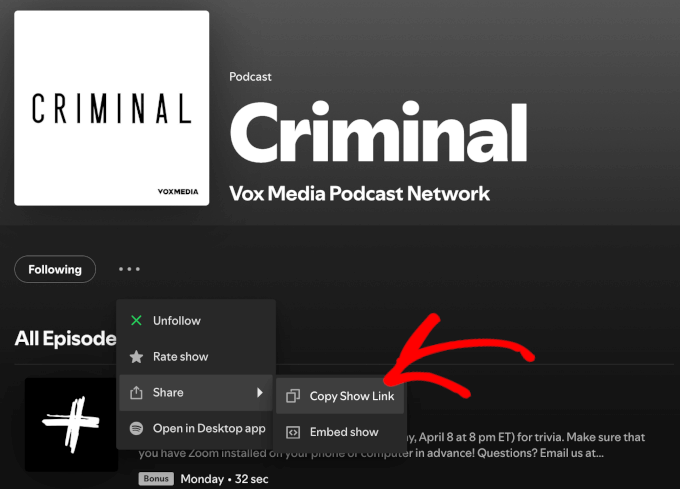
Inizia semplicemente utilizzando la funzione 'Cerca' per andare al podcast. Quindi, fai clic sul pulsante con i tre puntini, passa il mouse su 'Condividi' e fai clic su 'Copia link show'.
Se invece vuoi condividere un episodio, scorri verso il basso la pagina del podcast.
Quindi, fai clic sull'icona 'Condividi' accanto all'episodio che desideri incorporare e copia il link.
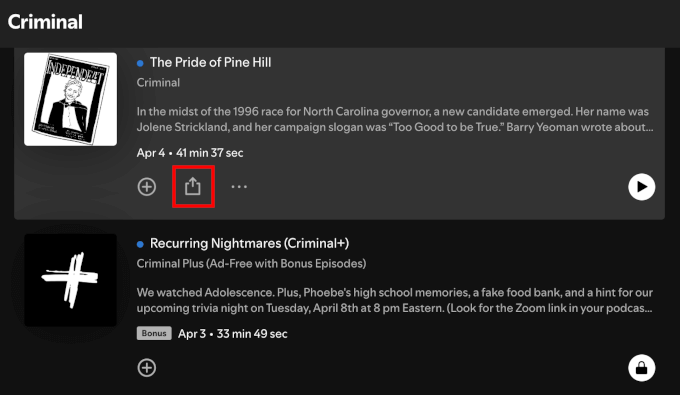
Il processo è praticamente lo stesso per canzoni, album e pagine di artisti.
Assicurati solo di fare clic sul pulsante corretto con i tre punti.
Passaggio 3: Aggiungi l'URL Spotify a WordPress Utilizzando il Blocco EmbedPress
Una volta ottenuto il tuo link, puoi incorporare contenuti Spotify in qualsiasi post o pagina di WordPress utilizzando il blocco EmbedPress.
Per iniziare, puoi creare un nuovo post navigando su Post » Aggiungi nuovo post. In alternativa, puoi aprire il post in cui desideri incorporare il brano, la playlist o il podcast.
Nell'editor, facciamo clic sull'icona '+'.
Quindi, puoi procedere e cercare il blocco EmbedPress.
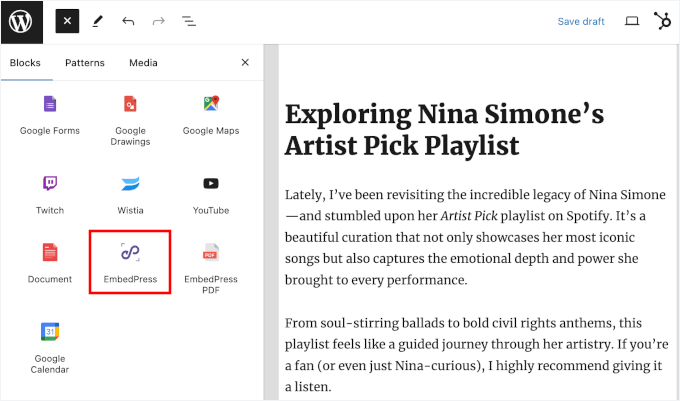
Una volta trovato il blocco, fai semplicemente clic su di esso per aggiungerlo all'editor.
Dopodiché, incolla il tuo link Spotify nel blocco.
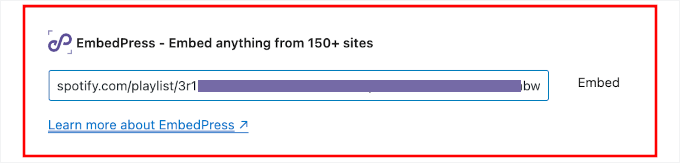
Non dimenticare di fare clic sul pulsante 'Incorpora' o premere 'Invio'.
EmbedPress recupererà quindi istantaneamente l'anteprima e la visualizzerà direttamente nell'editor di contenuti.
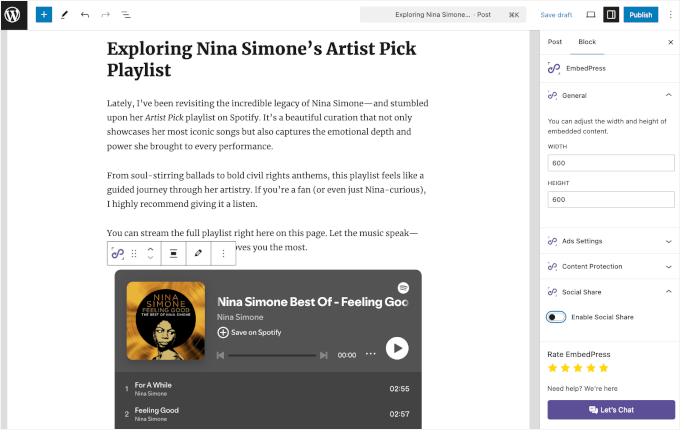
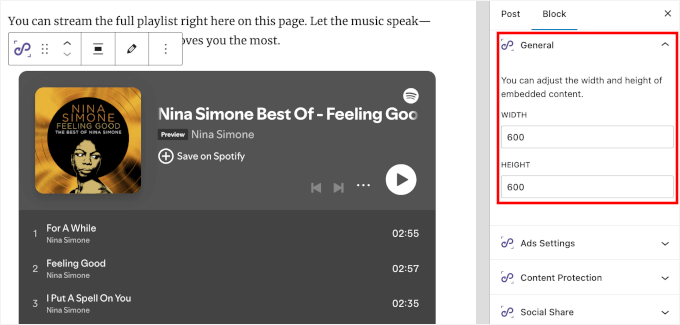
Ora avrai accesso a controlli aggiuntivi per il lettore audio.
Nel pannello di destra, puoi trovare l'opzione per ridimensionare il player regolando la sua larghezza e altezza. Questo è molto utile se il player Spotify predefinito non si adatta perfettamente al layout del tuo tema WordPress o appare troppo largo sui dispositivi mobili.
Inoltre, puoi abilitare la condivisione sui social per rendere i tuoi contenuti più scopribili.
Questo è anche un ottimo modo per incoraggiare i visitatori a condividere le tue playlist curate o gli episodi del podcast sui propri profili social media, aiutandoti a raggiungere un pubblico più ampio.
Con questa impostazione, puoi scegliere se mostrare le icone in alto, a sinistra, a destra o in basso del lettore Spotify.
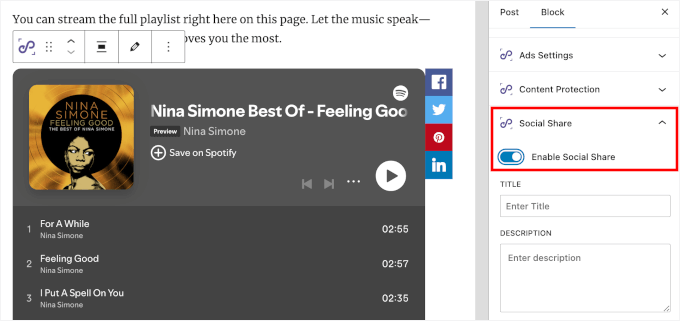
EmbedPress Pro ti consente anche di cambiare il colore del player audio e aggiungere un pulsante 'Segui'. Questo può aiutarti a ottenere più follower Spotify direttamente dal tuo sito WordPress.
Una volta terminate le personalizzazioni, fai clic su 'Pubblica' o 'Aggiorna' per renderle attive.
Fatto! I tuoi contenuti Spotify sono ora completamente pronti per il tuo sito WordPress. 🎧
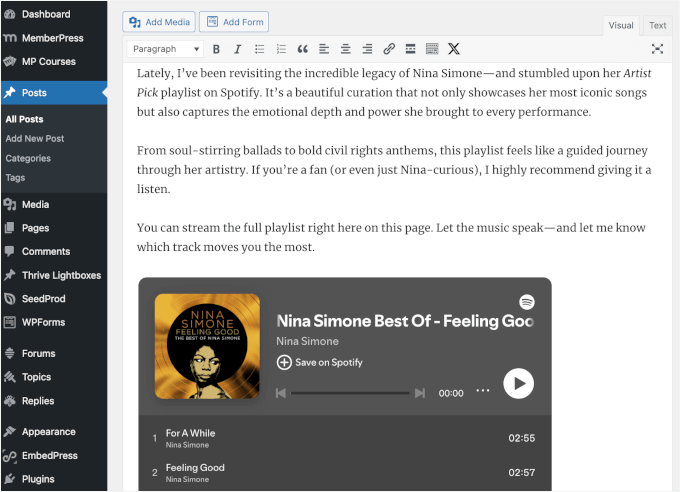
💡 Nota: Se stai utilizzando il vecchio Classic Editor, puoi semplicemente incollare il link di Spotify nell'editor Visuale.
Il plugin EmbedPress rileverà automaticamente l'URL e lo convertirà in un embed.
Approfondisci: Vendi i tuoi brani, album o pacchetti di campioni 💿
Incorporare le tue tracce sul tuo sito web ti aiuta a raggiungere più ascoltatori. Ma perché fermarsi qui?
Puoi farlo anche tu, direttamente dal tuo sito WordPress, quindi non devi preoccuparti di intermediari o commissioni di piattaforma. È un modo intelligente per mantenere il pieno controllo sulla tua musica, far crescere la tua fanbase e guadagnare di più da ogni download.
Il modo più semplice per farlo è utilizzare Easy Digital Downloads, il miglior plugin per la gestione dei download di WordPress.
A differenza dei plugin per eCommerce generici, Easy Digital Downloads è costruito specificamente per la vendita di prodotti digitali come MP3, album e sample pack. Quindi non ci sono complicate impostazioni di spedizione o inventario di cui preoccuparsi.
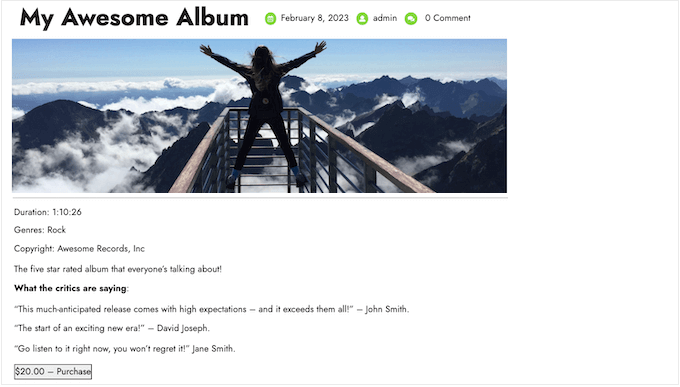
Puoi vendere singoli brani, album completi o persino pacchetti di campioni con funzionalità come la consegna sicura dei file, codici sconto e gestione dei clienti integrata.
Per istruzioni dettagliate, puoi consultare questa guida su come vendere musica online su WordPress.
In alternativa, se vuoi vendere musica fisica, come vinili o CD, allora avrai bisogno di un negozio completo con supporto per spedizioni, tasse e inventario.
Per questo, ti consiglio di usare WooCommerce perché è il plugin eCommerce più popolare per WordPress e rende super facile vendere prodotti online.
Puoi seguire questa guida passo passo su come avviare un negozio online per iniziare.
Domande frequenti su come incorporare Spotify in WordPress
Se sei appena agli inizi o hai ancora domande sull'incorporamento dei link di Spotify, non sei solo. Ecco le risposte ad alcune domande comuni sull'incorporamento di contenuti Spotify:
Come incorporo una playlist Spotify in WordPress?
Per incorporare una playlist di Spotify in WordPress, copia prima il link di condivisione della playlist da Spotify. Quindi, incolla quel link nel blocco Spotify nell'editor di WordPress, e si convertirà automaticamente in un player incorporato.
Per maggiori opzioni di design, puoi usare un plugin come EmbedPress.
Come aggiungo un podcast Spotify al mio sito WordPress?
Per aggiungere un podcast Spotify al tuo sito WordPress, copia il link dell'episodio o dello show del podcast da Spotify e incollalo direttamente nell'editor a blocchi di WordPress. Si trasformerà istantaneamente in un embed riproducibile.
L'uso di un plugin come EmbedPress Pro ti permette anche di aggiungere un pulsante 'Segui' al player per aiutare a far crescere il tuo pubblico Spotify.
Come riproduco musica di sottofondo su un sito WordPress?
La maggior parte dei browser moderni limita la riproduzione automatica della musica di sottofondo per proteggere l'esperienza utente.
Tuttavia, ci sono modi più user-friendly per condividere musica:
- Utilizza un plugin con un pulsante di riproduzione personalizzato – Plugin come HTML5 Audio Player ti permettono di aggiungere un piccolo pulsante di riproduzione/pausa. Puoi posizionarlo in un'intestazione, piè di pagina o in una barra laterale fluttuante in modo che i visitatori possano scegliere di avviare la musica.
- Incorpora Spotify o altri lettori musicali – Invece di una vera musica di sottofondo, puoi incorporare una playlist o un singolo brano utilizzando Spotify o un altro servizio di streaming. I visitatori possono fare clic su play ogni volta che sono pronti ad ascoltare.
Guide correlate per siti di musica, audio o podcast
Spero che questo articolo ti abbia aiutato a imparare come incorporare Spotify in WordPress e rendere il tuo sito web musicale più interessante. Successivamente, puoi consultare le nostre altre guide utili su:
- Come aggiungere file audio MP3 in WordPress
- Come aggiungere un widget per lettore musicale audio in WordPress
- Come avviare un canale YouTube di successo per la tua attività
- Come vendere audiolibri online (modi semplici e facili)
- I migliori plugin per lettori audio per WordPress
- I migliori plugin WordPress per podcaster
Se ti è piaciuto questo articolo, iscriviti al nostro canale YouTube per tutorial video su WordPress. Puoi anche trovarci su Twitter e Facebook.



Hai una domanda o un suggerimento? Lascia un commento per iniziare la discussione.