


Dopo aver lavorato con innumerevoli proprietari di negozi, ci siamo resi conto che ciò che accade dopo che un cliente completa un acquisto è importante quanto la vendita stessa.
Attraverso i nostri marchi partner, abbiamo visto come le aziende intelligenti trasformano le pagine di ringraziamento in potenti strumenti per costruire la fedeltà, aumentare il valore del cliente nel tempo e generare vendite aggiuntive.
Invece di utilizzare un messaggio generico "Ordine ricevuto", i proprietari di negozi di successo creano esperienze post-acquisto che stimolano le condivisioni sui social media, incoraggiano le vendite incrociate e rafforzano le relazioni con i clienti.
Ecco perché abbiamo creato questa guida passo passo per creare pagine di ringraziamento personalizzate per WooCommerce. Ti mostreremo come trasformare una schermata di conferma standard in uno strumento strategico che mantiene i tuoi clienti coinvolti e li fa tornare.
💡Risposta rapida: 2 modi per personalizzare la tua pagina di ringraziamento
In questa guida, ti illustreremo i due migliori metodi per sostituire la pagina di ringraziamento predefinita di WooCommerce:
- Utilizzo di FunnelKit: Questo plugin all-in-one ti consente di importare modelli progettati professionalmente e personalizzarli direttamente nell'editor a blocchi. È il modo più veloce per iniziare.
- Utilizzo di SeedProd: Questo metodo utilizza un potente page builder drag-and-drop per la massima flessibilità di progettazione. Creerai la tua pagina visivamente e poi userai un plugin gratuito di supporto per collegarla a WooCommerce.
Perché personalizzare una pagina di ringraziamento WooCommerce in WordPress?
Una pagina di ringraziamento personalizzata di WooCommerce trasforma una semplice conferma d'ordine in un potente strumento di marketing. Ti consente di continuare la conversazione con un cliente subito dopo aver effettuato un acquisto.
La pagina predefinita non è progettata per un ulteriore coinvolgimento con i tuoi clienti. Una pagina personalizzata ti consente di aggiungere elementi strategici come upsell di prodotti mirati, codici coupon esclusivi per un ordine futuro o richieste di seguire i tuoi canali social media.
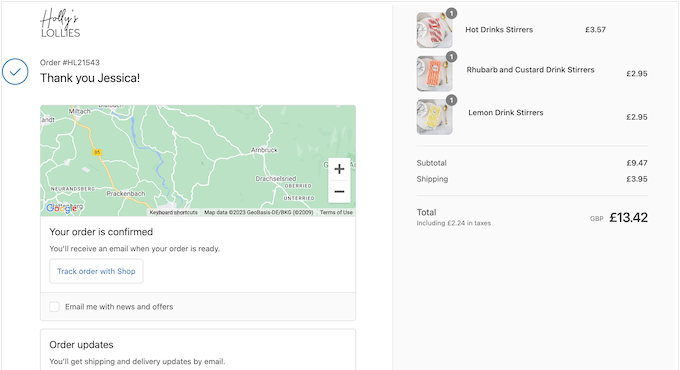
Puoi anche utilizzare questo prezioso spazio per raccogliere feedback dei clienti con un breve sondaggio. Il tutto fornendo comunque informazioni chiave come totali d'ordine, dettagli di spedizione e link per il download di prodotti digitali.
Tenendo conto di ciò, ti mostreremo passo dopo passo come creare facilmente una pagina di ringraziamento personalizzata per WooCommerce. Usa semplicemente i link qui sotto per saltare direttamente al metodo che desideri utilizzare:
- Method 1: Create a Custom WooCommerce Thank You Page Using FunnelKit
- Method 2: Create a Custom WooCommerce Thank You Page Using a Page Builder
- Suggerimento bonus: usa la tua nuova pagina di ringraziamento per promuovere una svendita festiva
- Domande frequenti sulla personalizzazione delle pagine di ringraziamento di WooCommerce
Iniziamo subito!
Metodo 1: Crea una pagina di ringraziamento personalizzata per WooCommerce utilizzando FunnelKit
Il modo più semplice per creare una pagina di ringraziamento personalizzata per WooCommerce è utilizzare FunnelKit Funnel Builder, precedentemente noto come WooFunnels. È il miglior plugin per funnel di vendita e automazione di WordPress e viene fornito con modelli di ringraziamento pronti all'uso che puoi facilmente aggiungere al tuo negozio online.
Questo ti permette di creare pagine di ringraziamento professionali e utili senza dover scrivere una sola riga di codice.
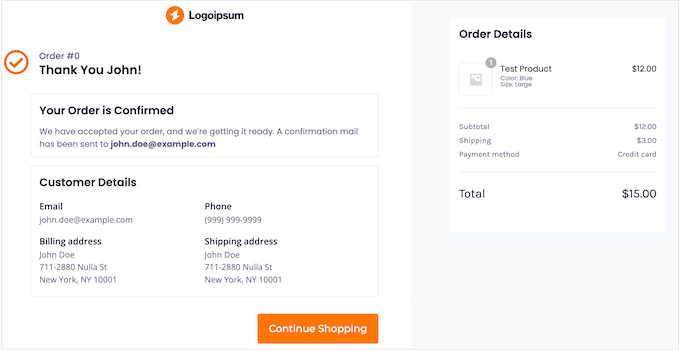
Dopo un'attenta analisi, abbiamo trovato il plugin super facile da usare e scalabile.
Passaggio 1: Installa e attiva il plugin FunnelKit
Nota: Esiste anche un plugin FunnelKit Pro che include più modelli di 'ringraziamento'. Tuttavia, utilizzeremo la versione gratuita di FunnelKit poiché ha tutto il necessario per sostituire la pagina di ringraziamento predefinita di WooCommerce con un design personalizzato.
La prima cosa da fare è installare e attivare il plugin. Per maggiori dettagli, consulta la nostra guida passo passo su come installare un plugin di WordPress.
Dopo l'attivazione, puoi andare su FunnelKit » Modelli e fare clic sul pulsante 'Checkout'.
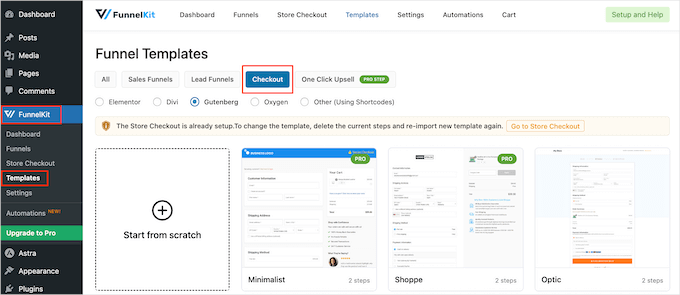
FunnelKit raggruppa le sue pagine di ringraziamento con le pagine di checkout all'interno dei suoi modelli di funnel, quindi selezionare 'Checkout' è il primo passo corretto per accedere a entrambi i design.
Passaggio 2: Scegli un modello di pagina di ringraziamento
Ora puoi scegliere tra uno qualsiasi dei modelli pronti all'uso di FunnelKit o selezionare 'Inizia da zero'. Ti consigliamo di utilizzare un modello poiché ti aiuta a creare una pagina di ringraziamento dal design professionale, velocemente.
Per dare un'occhiata più da vicino a qualsiasi modello, basta passare il mouse sopra di esso e quindi fare clic sul pulsante ‘Anteprima’ quando appare.
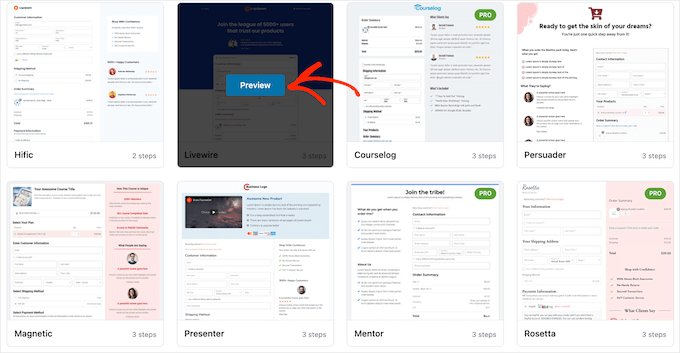
FunnelKit mostrerà un'anteprima della pagina di checkout per impostazione predefinita.
Per vedere invece il design della pagina di ringraziamento, seleziona semplicemente ‘Pagina di ringraziamento’ dal menu a sinistra.
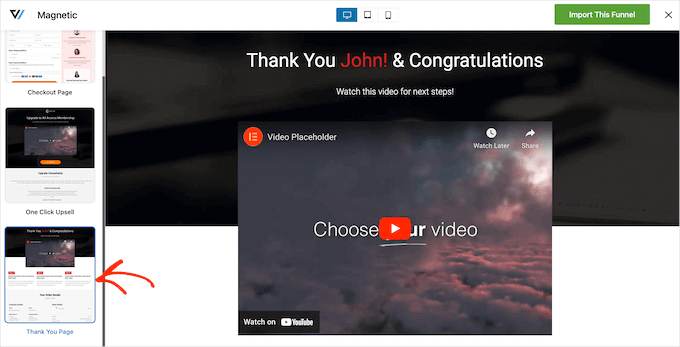
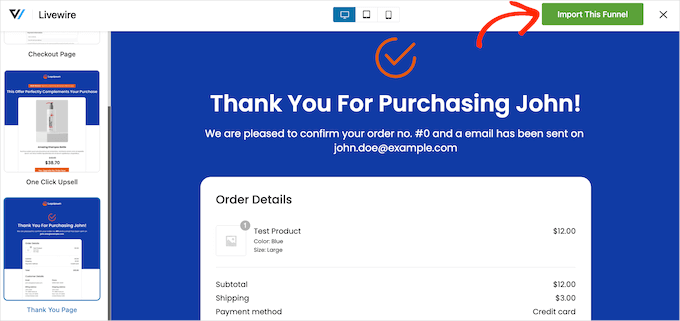
Quando trovi un modello che desideri utilizzare, fai clic su ‘Importa questo funnel’.
Stiamo utilizzando il modello Livewire in tutte le nostre immagini, ma puoi usare qualsiasi design desideri.
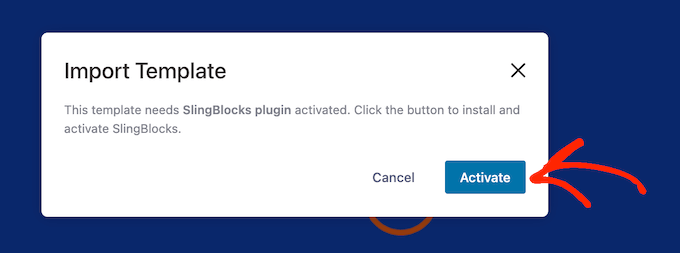
A questo punto, FunnelKit potrebbe chiederti di installare alcuni plugin aggiuntivi, come SlingBlocks. Ti consigliamo di farlo, poiché questo plugin gratuito aggiunge blocchi di progettazione più potenti e opzioni creative all'editor di WordPress.
Se vedi questo messaggio, fai clic su ‘Attiva’ per ottenere i plugin di cui hai bisogno.
Dopodiché, digita un nome per la pagina di ringraziamento personalizzata. Questo è solo per tua informazione, quindi puoi usare qualsiasi cosa che ti aiuti a identificare la pagina nella tua bacheca di WordPress.
Fatto ciò, fai clic sul pulsante 'Aggiungi'.
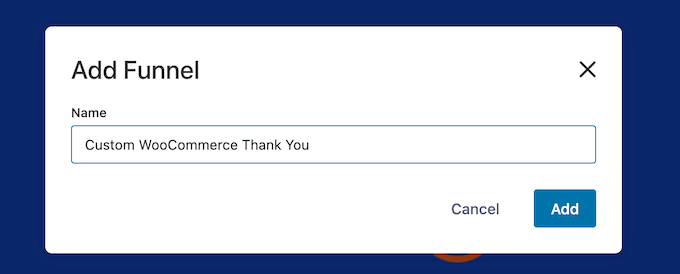
Passaggio 3: Personalizza la tua pagina di ringraziamento WooCommerce
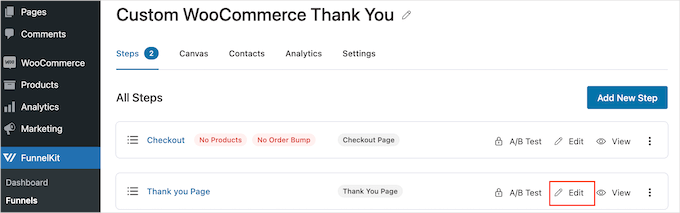
Ora vedrai tutti i passaggi inclusi nel modello.
Poiché stai utilizzando la versione gratuita di FunnelKit, il modello include una pagina di ringraziamento e una pagina di checkout personalizzata di WooCommerce, che dovrai configurare separatamente. Per istruzioni dettagliate passo dopo passo, consulta la nostra guida su come personalizzare la pagina di checkout di WooCommerce.
Per personalizzare la pagina di ringraziamento, fai clic sul link 'Modifica'.
Ora puoi fare clic su 'Modifica modello' per aprire il modello nell'editor a blocchi di WordPress.
Nota: Se stai utilizzando un plugin page builder, FunnelKit potrebbe aprire il modello in un editor diverso. Se ciò accade, dovrai fare clic su 'Passa all'editor di WordPress' invece di 'Modifica modello'.
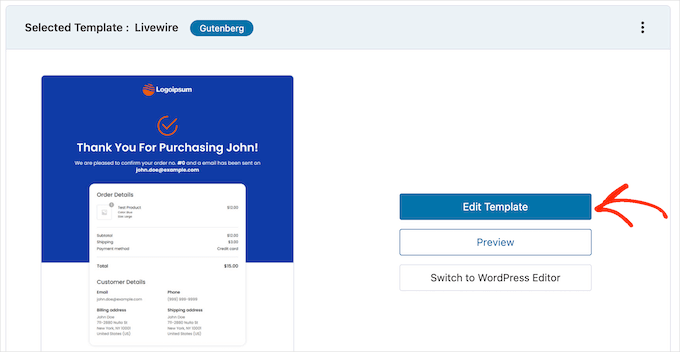
Ora puoi personalizzare il modello esattamente nello stesso modo in cui crei qualsiasi pagina di WordPress. Fai semplicemente clic su qualsiasi blocco e quindi perfezionalo utilizzando le impostazioni nel menu di destra e la mini barra degli strumenti.
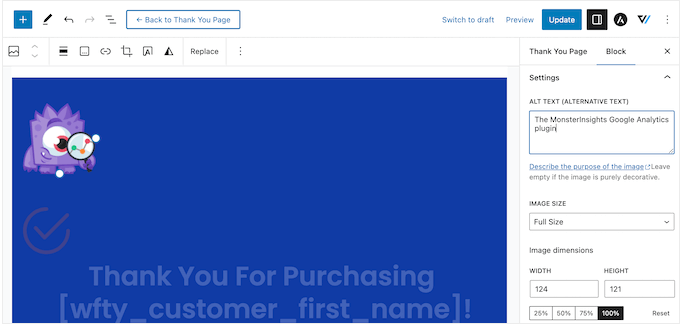
Ad esempio, di solito vorrai sostituire il logo segnaposto con il tuo logo personalizzato. Per fare ciò, fai clic per selezionare il blocco Immagine e quindi seleziona 'Sostituisci' nella mini barra degli strumenti.
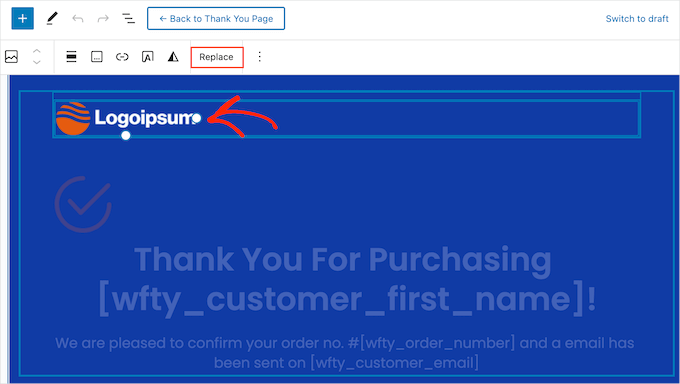
Ora, seleziona Libreria multimediale e scegli un'immagine dalla libreria multimediale di WordPress, oppure fai clic su 'Carica' e seleziona un file dal tuo computer.
Se non hai già un logo personalizzato, puoi crearne facilmente uno utilizzando software di web design come Canva.
Dopo aver scelto un'immagine, puoi aggiungere testo alternativo all'immagine, modificarne la larghezza, aggiungere angoli arrotondati e altro ancora utilizzando le impostazioni nel menu di destra.
Vorrai anche sostituire il testo segnaposto con informazioni sul tuo marketplace online. Fai semplicemente clic per selezionare qualsiasi blocco di testo e quindi digita il tuo messaggio personalizzato.
Puoi anche modificare lo stile del testo utilizzando le impostazioni nel menu a destra. Ad esempio, puoi usare bordi e ombreggiature per far risaltare il testo, cambiare il font o cambiare il colore del testo in WordPress.
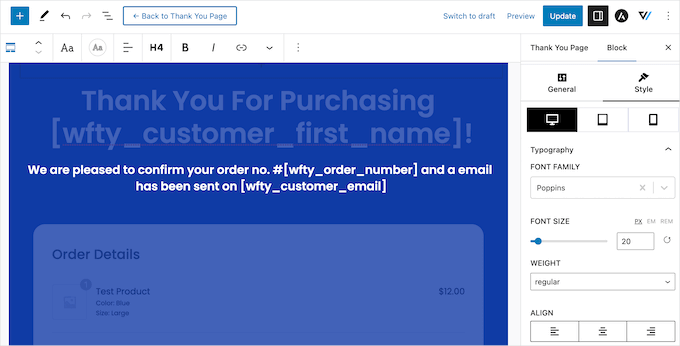
Basta non modificare il testo all'interno delle parentesi quadre [ ], poiché questi tag consentono a FunnelKit di mostrare contenuti personalizzati, come il nome del cliente.
Passaggio 4: Personalizza il widget Dettagli ordine
Dopodiché, scorri fino alla sezione ‘Dettagli ordine’ e fai clic su di essa. FunnelKit fornisce questo widget unico, che mostra informazioni sull'ordine del cliente.
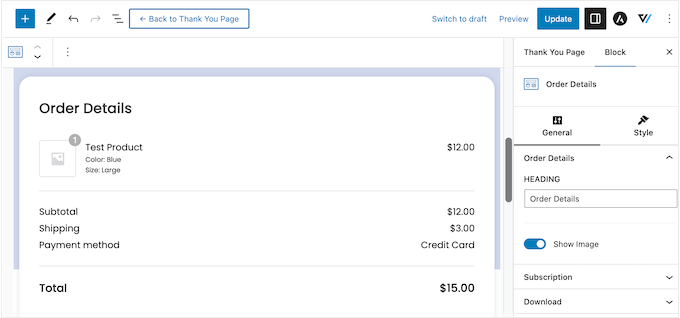
Questo widget funziona subito, ma potresti voler personalizzare il suo aspetto e le informazioni che mostra.
Per iniziare, puoi cambiare l'intestazione della sezione digitando nel campo ‘Intestazione’.
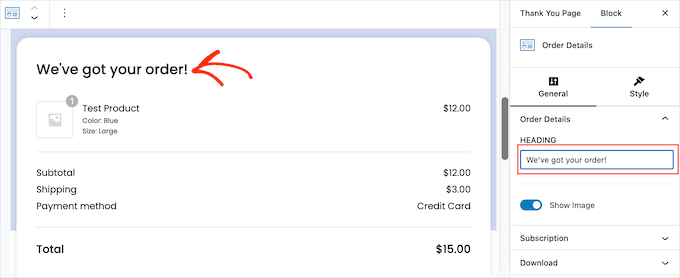
Puoi anche scegliere se mostrare l'immagine del prodotto per ogni articolo nell'ordine del cliente utilizzando il cursore ‘Mostra immagine’.
Vendi abbonamenti per un sito di membership, corsi online o simili? Allora potresti voler mostrare informazioni sull'abbonamento del cliente, come il prezzo e la data del prossimo pagamento.
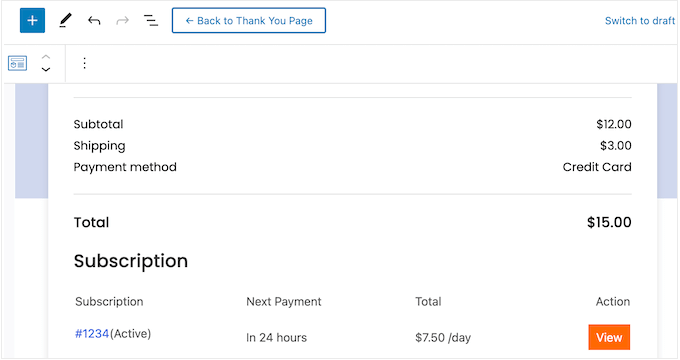
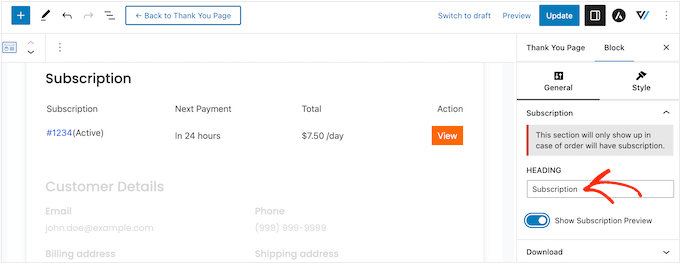
Per aggiungere questa sezione, fai clic per espandere ‘Abbonamento’ nel menu di destra. Quindi, abilita l'interruttore ‘Mostra anteprima abbonamento’.
In questa sezione, puoi anche sostituire il testo predefinito ‘Abbonamento’ con il tuo messaggio digitando nel campo ‘Intestazione’.
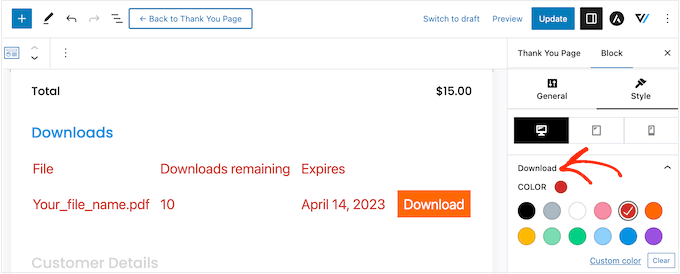
Allo stesso modo, se vendi download digitali, puoi aggiungere una sezione 'Download' alla pagina di ringraziamento. Questa contiene informazioni utili, come il nome del file, il numero di download rimanenti e la data di scadenza.
Puoi persino aggiungere un pulsante in modo che gli acquirenti possano scaricare il loro acquisto direttamente dalla pagina di ringraziamento personalizzata, il che migliorerà l'esperienza del cliente.
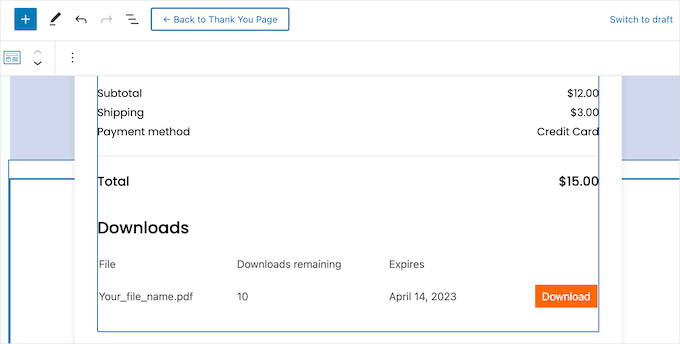
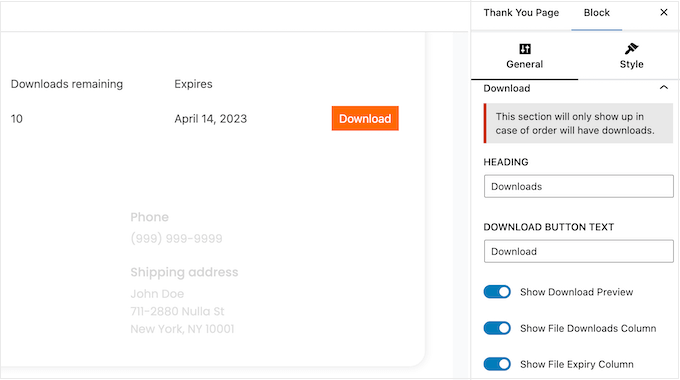
Per aggiungere questa sezione, fai semplicemente clic per espandere ‘Download’ nel menu di destra. Puoi quindi aggiungere e rimuovere informazioni utilizzando gli interruttori.
Puoi anche sostituire l'intestazione predefinita e il testo del pulsante con il tuo messaggio.
Quando sei soddisfatto di come è configurato Dettagli ordine, potresti voler cambiare il suo aspetto facendo clic sulla scheda ‘Stile’.
Qui puoi cambiare l'intestazione e i colori di sfondo dell'intera sezione dell'ordine o far risaltare singoli elementi all'interno delle sezioni 'Download' o 'Abbonamento'.
Passaggio 5: Modifica il widget Dettagli cliente
Dopodiché, è ora di esaminare ‘Dettagli cliente’, un altro widget unico fornito da FunnelKit.
Fai semplicemente clic per selezionare la sezione ‘Dettagli cliente’ e quindi apporta le tue modifiche nel menu di destra. Ad esempio, puoi sostituire l'intestazione predefinita con il tuo messaggio digitandola nel campo ‘Intestazione’.
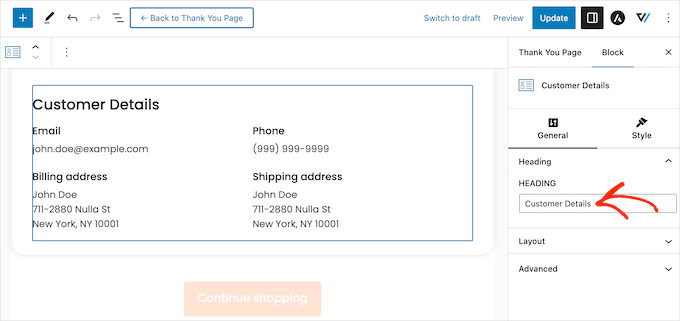
Puoi anche passare da un layout a più colonne a uno a colonna singola utilizzando il menu a discesa ‘Layout’.
Dopodiché, puoi fare clic sulla scheda ‘Stile’ e modificare i font, la dimensione del testo, i colori e altro ancora.
Passaggio 6: Aggiungi altri blocchi alla pagina di ringraziamento personalizzata
Quando sei soddisfatto delle modifiche apportate al modello, potresti voler aggiungere i tuoi contenuti. Questo può aiutarti a migliorare l'esperienza del cliente, ottenere più vendite, promuovere il tuo marchio e altro ancora.
Per aggiungere blocchi, fai semplicemente clic sull'icona '+' nell'angolo in alto a destra e trascina qualsiasi blocco sul tuo design. FunnelKit, WooCommerce e WordPress offrono molti blocchi diversi, quindi diamo un'occhiata rapida ad alcuni esempi.
1. Promuovi i tuoi altri prodotti WooCommerce
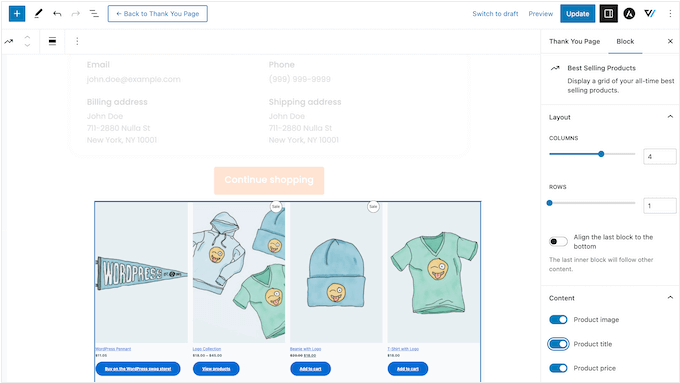
La pagina di ringraziamento potrebbe sembrare la fine del percorso di acquisto, ma non deve esserlo. Puoi utilizzare questa pagina per consigliare altri prodotti che l'acquirente potrebbe voler acquistare. Questo può aumentare le vendite aumentando anche la consapevolezza sugli altri ottimi prodotti che vendi.
Per vedere quali blocchi sono disponibili, scorri fino alla sezione ‘WooCommerce’ nel menu di sinistra. Qui troverai blocchi come ‘Prodotti più venduti’, ‘Prodotti più recenti’, ‘Prodotti in offerta’ e altro ancora.
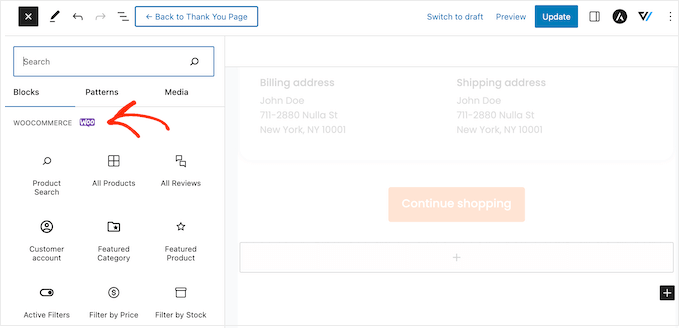
Trova semplicemente il blocco che desideri utilizzare e trascinalo nel tuo design.
Fatto ciò, puoi fare clic per selezionare il blocco e quindi personalizzarlo utilizzando le impostazioni nel menu di destra.
2. Ottieni più follower sui social media
Social media come X (Twitter) e Facebook sono il luogo perfetto per promuovere i tuoi prodotti, quindi vorrai ottenere quanti più follower possibile. Tenendo presente questo, è una buona idea aggiungere link ai social media alla tua pagina di ringraziamento personalizzata.
Poiché questi acquirenti hanno già acquistato dalla tua attività, è più probabile che ti seguano su Instagram, Snapchat, YouTube e altre piattaforme social.
Per iniziare, trascina semplicemente un blocco ‘Icone social’ sulla tua pagina. Puoi quindi fare clic sull'icona '+' e scegliere l'icona social che desideri aggiungere.
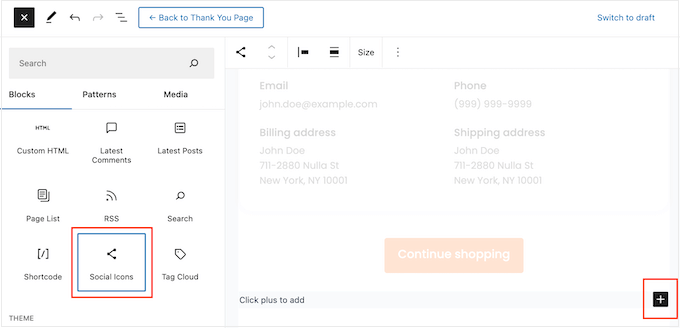
Dopo aver effettuato la selezione, fai clic sulla nuova icona nel blocco ‘Icone social’.
Nella mini barra degli strumenti che appare, digita l'URL del profilo a cui desideri collegarti.
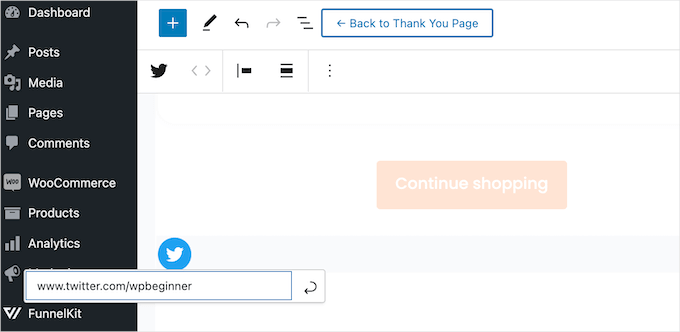
Ripeti semplicemente questi passaggi per aggiungere tutti i tuoi account di social media al blocco.
3. Offri ai clienti codici coupon esclusivi
Un codice coupon incoraggia gli acquirenti a comprare di nuovo da te. Per questo motivo, potresti voler aggiungere un codice coupon alla tua pagina di ringraziamento. Ad esempio, potresti offrire agli acquirenti uno sconto sulla spedizione gratuita sul loro prossimo acquisto.
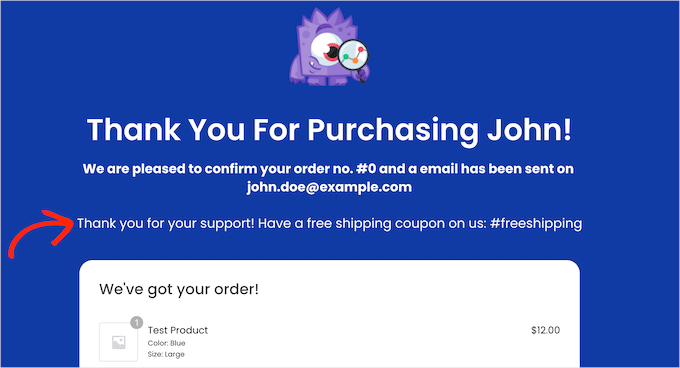
Puoi creare un codice coupon con la funzionalità coupon integrata di WooCommerce o utilizzando un plugin per codici coupon.
Dopo aver creato un coupon, aggiungi semplicemente un blocco di testo alla pagina di ringraziamento. Puoi quindi procedere e digitare il coupon in questo blocco, insieme a qualsiasi altro messaggio che desideri utilizzare.
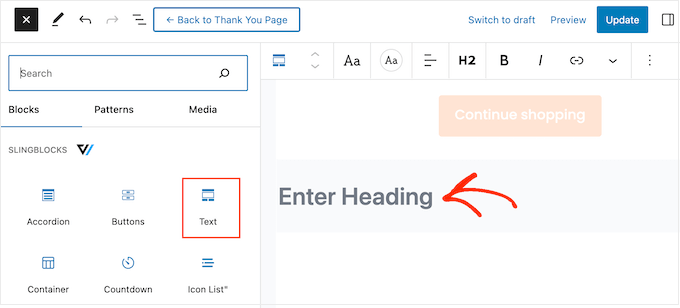
Questo è un ottimo inizio, ma potresti voler mostrare codici coupon diversi a clienti diversi. Ad esempio, potresti offrire ai clienti per la prima volta uno sconto percentuale elevato sul loro prossimo acquisto per aiutare a costruire la fedeltà dei clienti.
Il modo migliore per farlo è passare a FunnelKit Builder Pro. Questo plugin premium ha un potente motore basato su regole che ti consente di mostrare coupon diversi agli acquirenti in base al totale dell'ordine, al numero di articoli, al gateway di pagamento WooCommerce utilizzato e molto altro.
Passaggio 7: Pubblica la pagina di ringraziamento WooCommerce personalizzata
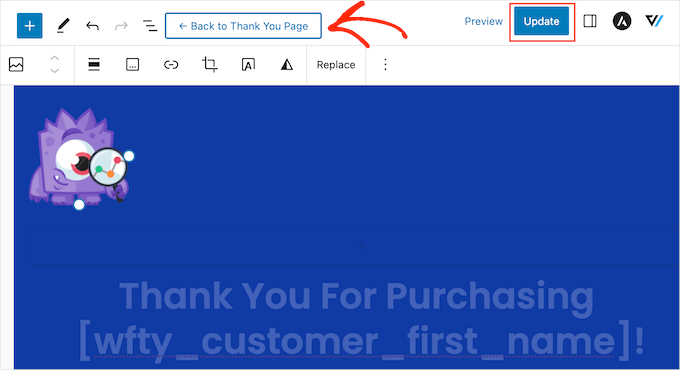
Quando sei soddisfatto di come è impostata la pagina di ringraziamento, fai clic su 'Aggiorna' per salvare le modifiche. Dopodiché, fai clic su 'Torna alla pagina di ringraziamento'.
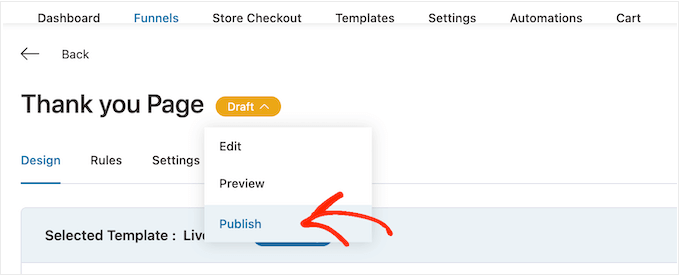
Ora puoi fare clic sul pulsante 'Bozza' accanto a 'Pagina di ringraziamento' e selezionare 'Pubblica'.
Questo renderà la pagina di ringraziamento live sul tuo sito web WordPress.
Metodo 2: Crea una pagina di ringraziamento personalizzata per WooCommerce utilizzando un page builder
Puoi anche creare una pagina di ringraziamento WooCommerce personalizzata utilizzando SeedProd.
Questo metodo ha due parti principali: in primo luogo, progetterai la pagina con il potente builder drag-and-drop di SeedProd. In secondo luogo, utilizzerai un semplice plugin gratuito per impostare quella pagina come tua nuova pagina di ringraziamento WooCommerce.
Questo approccio è perfetto se trovi l'editor a blocchi di WordPress troppo restrittivo. SeedProd viene fornito con oltre 350 modelli progettati professionalmente e blocchi WooCommerce pronti all'uso che puoi semplicemente trascinare sui tuoi layout.
I nostri brand partner hanno utilizzato questo strumento per creare le loro pagine di ringraziamento e hanno ottenuto ottimi risultati. Per saperne di più, consulta la nostra recensione di SeedProd.
Passaggio 1: Installa e attiva il plugin SeedProd
La prima cosa da fare è installare e attivare il plugin. Per maggiori dettagli, consulta la nostra guida passo passo su come installare un plugin di WordPress.
Dopo l'attivazione, vai su SeedProd » Impostazioni e inserisci la tua chiave di licenza.
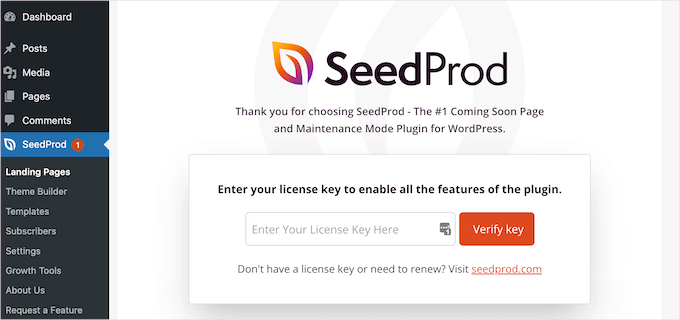
Puoi trovare queste informazioni nel tuo account sul sito web di SeedProd. Dopo aver inserito la licenza, fai clic sul pulsante 'Verifica chiave'.
Nota: Esiste una versione gratuita di SeedProd, ma per questa guida utilizzeremo la versione Pro perché ha i blocchi WooCommerce integrati di cui abbiamo bisogno. Si integra anche con i servizi di email marketing che potresti già utilizzare per promuovere il tuo negozio online.
Passaggio 2: Scegli un modello di pagina di ringraziamento
Dopodiché, vai su SeedProd » Pagine di destinazione e fai clic su 'Aggiungi nuova pagina di destinazione'.
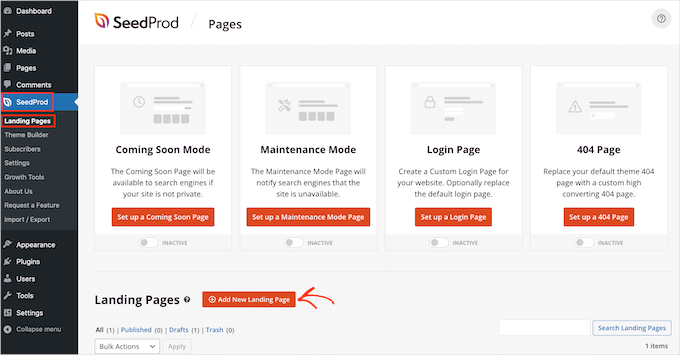
Successivamente, devi scegliere un modello per la tua pagina di ringraziamento.
I modelli di SeedProd sono organizzati in diversi tipi di campagne, come coming soon e pagine 404. Poiché stai creando una pagina di ringraziamento WooCommerce personalizzata, fai clic sulla scheda 'Thank You'.
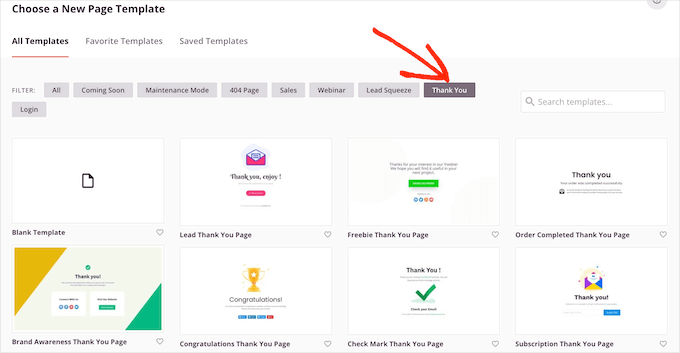
Per questa guida, utilizzeremo il modello 'Order Completed Thank You Page'.
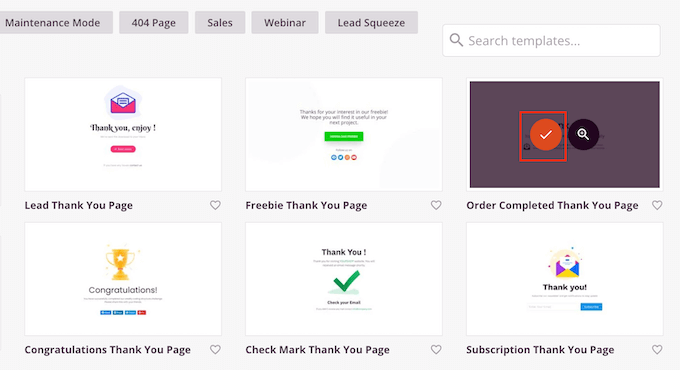
Passa semplicemente il mouse sopra questo modello e fai clic sull'icona del segno di spunta.
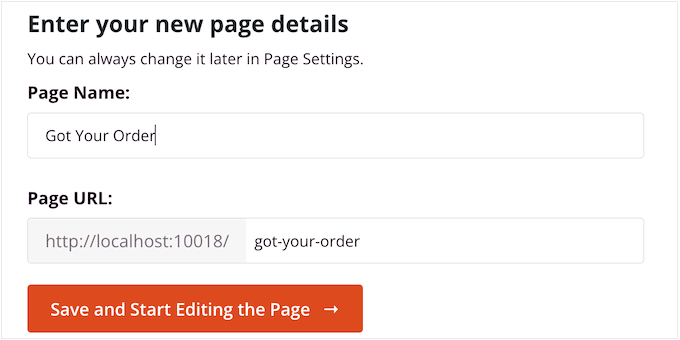
Successivamente, digita un nome per la tua pagina di ringraziamento personalizzata di WooCommerce. SeedProd utilizzerà automaticamente questo nome nel suo URL, ma puoi modificare l'URL se lo desideri.
Quando sei soddisfatto delle informazioni che hai inserito, fai clic sul pulsante ‘Salva e inizia a modificare la pagina’.
Questo carica l'editor di SeedProd, che mostra un'anteprima live della pagina a destra e alcune impostazioni a sinistra.
Per personalizzare un blocco, fai semplicemente clic per selezionarlo nel page builder, quindi utilizza le impostazioni nel menu di sinistra.
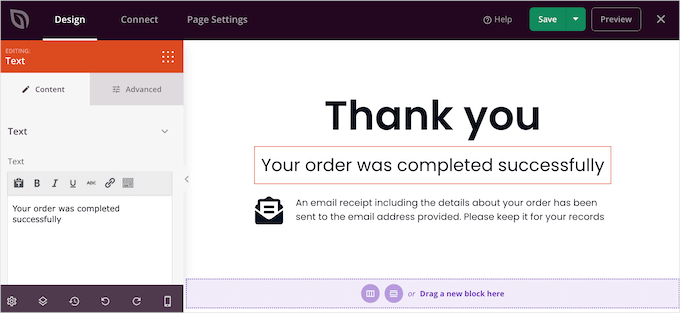
Il menu di sinistra contiene anche blocchi che puoi trascinare sul modello di conferma dell'ordine.
Passaggio 3: Ottieni più vendite aggiungendo una sezione di upsell
L'upselling di prodotti nella pagina di ringraziamento è una tecnica comprovata utilizzata dai marketer per aumentare le vendite. Un'opzione è creare un blocco di upsell utilizzando le sezioni di SeedProd.
Le sezioni sono raccolte di blocchi già pronti che vengono comunemente utilizzati insieme, quindi possono aiutarti a creare rapidamente pagine dal design accattivante.
Fai semplicemente clic sulla scheda 'Sezioni' e quindi seleziona 'Hero' nel menu di sinistra. Dopodiché, passa il mouse sopra 'Hero 2' e fai clic sull'icona '+' quando appare.
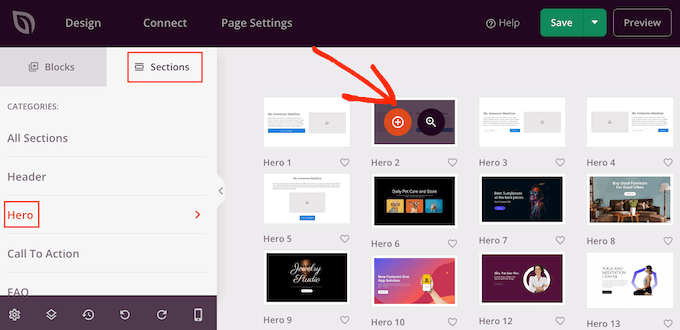
Questo aggiunge la sezione hero alla tua pagina.
Vai avanti e fai clic per selezionare il blocco 'Immagine' della sezione. Quindi, nel menu di sinistra, fai clic su 'Usa la tua immagine' per aprire la libreria multimediale.
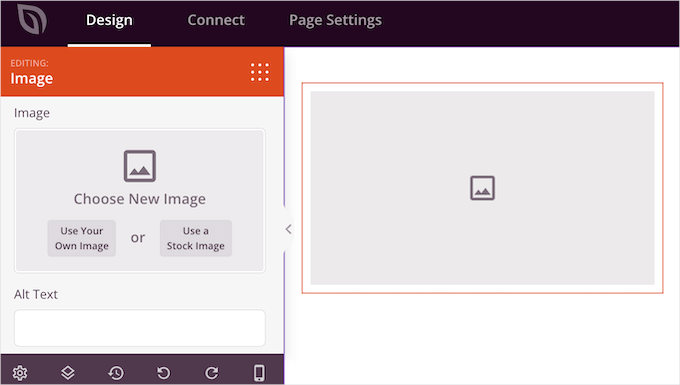
Ora puoi aggiungere un'immagine per il prodotto di cui desideri fare l'upselling.
Una volta fatto, fai clic sul blocco 'Titolo' e digita il titolo del prodotto.
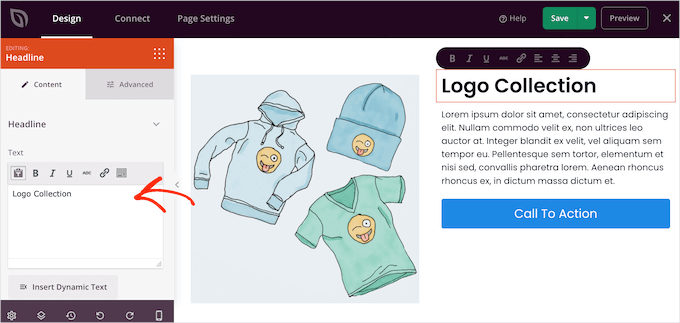
Successivamente, fai clic per selezionare il blocco 'Testo' e quindi digita la descrizione del prodotto.
Puoi incoraggiare i clienti ad aggiungere questo articolo al loro carrello sostituendo il segnaposto pulsante di call to action con un pulsante 'Aggiungi al carrello'.
Per fare ciò, puoi fare clic per selezionare il blocco 'Call To Action' e quindi fare clic sull'icona 'Elimina blocco'.
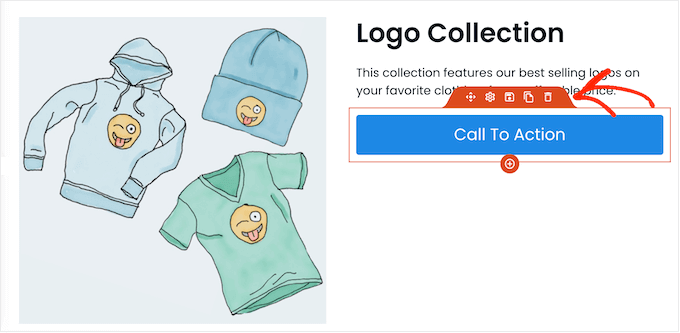
Successivamente, dovrai trovare il blocco 'Aggiungi al carrello' nel menu.
Trascina semplicemente questo blocco nello spazio vuoto nella tua sezione 'Hero 2'.
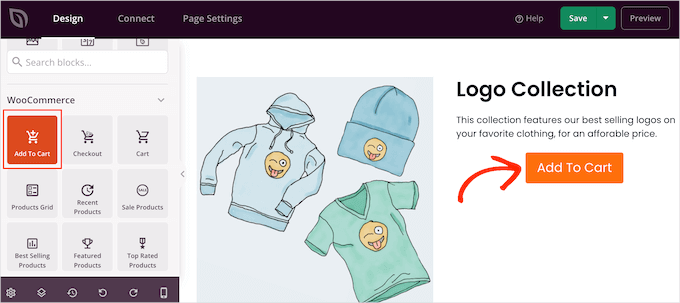
Ora è il momento di collegare questo pulsante al prodotto WooCommerce corretto.
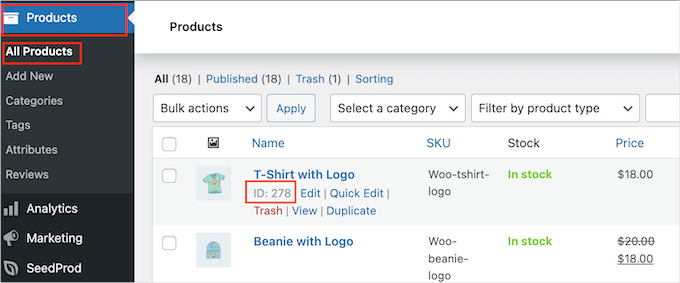
Per fare ciò, dovrai conoscere l'ID del prodotto. Se non conosci queste informazioni, vai su Prodotti » Tutti i prodotti nella tua bacheca di WordPress. Qui, passa semplicemente il mouse sopra il prodotto per vedere il suo ID.
Tornato nell'editor di pagine di SeedProd, puoi fare clic per selezionare il blocco 'Aggiungi al carrello' e quindi aggiungere l'ID alla casella 'ID prodotto'.
Puoi anche abilitare lo slider ‘Direct to Checkout’. Questo migliora l'esperienza del cliente saltando completamente la pagina del carrello e portando l'acquirente direttamente al checkout del tuo negozio. Rende più veloce e facile l'acquisto del prodotto upsell.
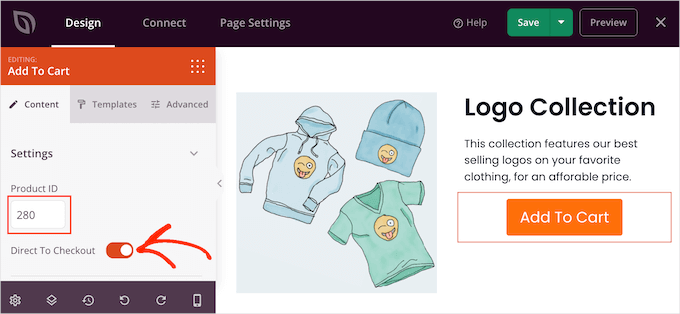
A questo punto, puoi cambiare l'aspetto del pulsante utilizzando le impostazioni nel menu di sinistra. Ad esempio, puoi cambiare il suo schema di colori, il testo del pulsante, l'allineamento e altro.
Dopodiché, è una buona idea aggiungere un titolo che promuova il tuo prodotto upsell. Ad esempio, potresti usare qualcosa come 'Potrebbe interessarti anche' o 'Questa è l'aggiunta perfetta al tuo ordine'.
Trascina semplicemente un blocco 'Titolo' sul tuo layout.
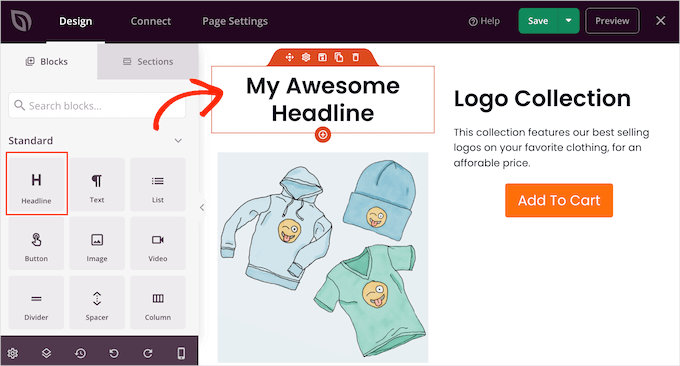
Puoi quindi digitare il messaggio che desideri utilizzare.
Passaggio 4: Promuovi i tuoi prodotti WooCommerce più venduti
Un'altra opzione è aggiungere una sezione prodotti più venduti alla tua pagina di ringraziamento. Poiché questi prodotti sono già popolari, è probabile che l'acquirente voglia acquistarli.
Nel menu di sinistra, trova il blocco 'Prodotti più venduti' e trascinalo sul tuo layout.
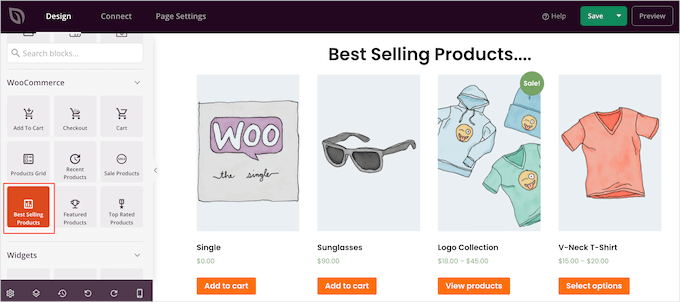
Ci sono molti altri tipi di griglie di prodotti che puoi aggiungere, come prodotti in saldo, prodotti più votati, prodotti recenti e altro ancora.
Per maggiori informazioni, consulta la nostra guida su come visualizzare i prodotti più popolari in WooCommerce.
Passaggio 5: Pubblica la tua pagina di ringraziamento WooCommerce personalizzata
Quando sei soddisfatto dell'aspetto della pagina di ringraziamento di WooCommerce, è ora di pubblicarla facendo clic sulla freccia a discesa accanto a 'Salva' e selezionando 'Pubblica'.
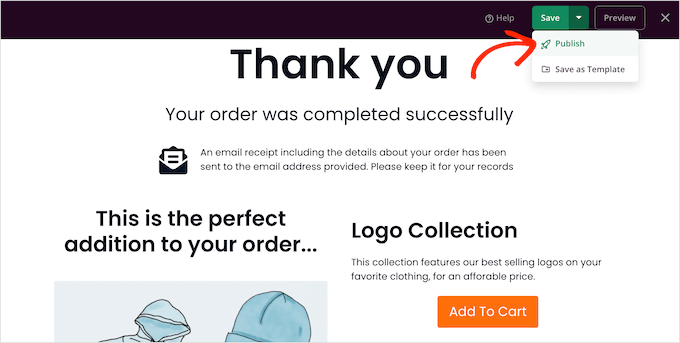
Dopo aver pubblicato la pagina, è necessario modificare le impostazioni di WooCommerce in modo che i clienti vengano reindirizzati alla tua nuova pagina.
Il modo più semplice per farlo è utilizzare il plugin Thank You Page for WooCommerce. Questo plugin ti consente di reindirizzare i clienti a qualsiasi URL dopo aver effettuato un acquisto.
La prima cosa da fare è installare e attivare il plugin. Per maggiori dettagli, consulta la nostra guida passo passo su come installare un plugin di WordPress.
Dopo l'attivazione, dovrai inserire l'URL della tua pagina di ringraziamento personalizzata.
Per ottenere queste informazioni, vai su SeedProd » Landing Pages e trova la pagina di ringraziamento che hai appena creato. Troverai il suo link nella colonna ‘URL’.
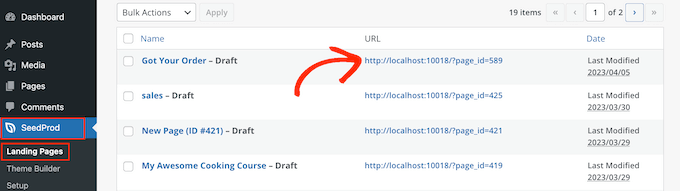
Una volta ottenute queste informazioni, vai su WooCommerce » Pagina di Ringraziamento.
Qui, seleziona la casella ‘Abilita Pagina di Ringraziamento Globale’.
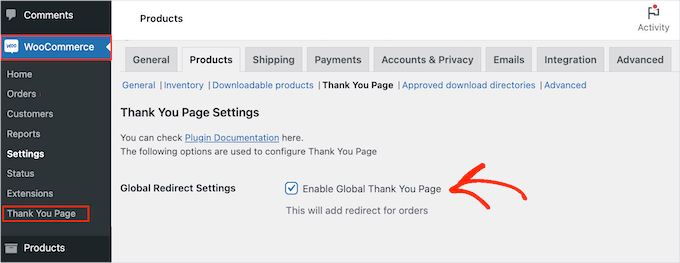
Ora puoi digitare il link nella casella ‘URL Pagina di Ringraziamento’.
Fatto ciò, fai clic su 'Salva modifiche' per memorizzare le tue impostazioni.
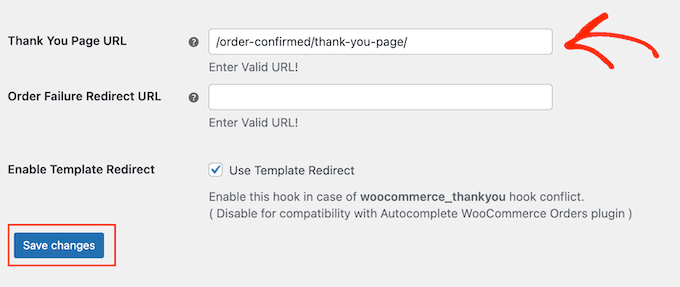
Ora, WooCommerce invierà i clienti alla tua pagina di ringraziamento personalizzata al completamento di un ordine.
Suggerimento bonus: usa la tua nuova pagina di ringraziamento per promuovere una svendita festiva
Pianificare una svendita per le festività per il tuo negozio WooCommerce è un ottimo modo per attrarre nuovi clienti e aumentare le entrate, specialmente con Natale e Capodanno alle porte.
Offrire coupon o sconti sulla spedizione direttamente sulla tua pagina di ringraziamento può generare più traffico verso il tuo sito e incoraggiare acquisti ripetuti immediati.
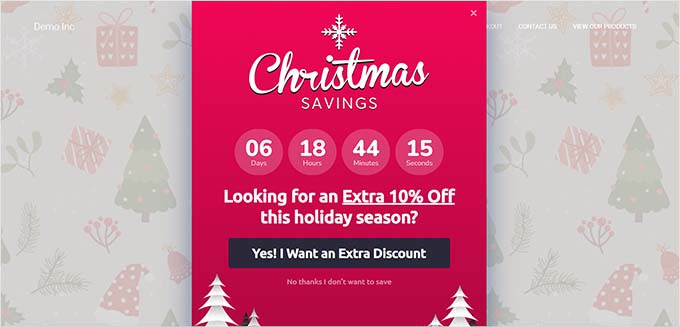
Una svendita ben eseguita non solo aumenta le vendite immediate, ma può anche aumentare la consapevolezza del marchio e incoraggiare ordini ripetuti da parte dei clienti esistenti.
Per saperne di più, puoi consultare la nostra guida su come pianificare una svendita per le festività per il tuo negozio WooCommerce.
Domande frequenti sulla personalizzazione delle pagine di ringraziamento di WooCommerce
Ecco alcune domande che i nostri lettori hanno posto frequentemente sulla personalizzazione delle pagine di ringraziamento di WooCommerce:
Come personalizzo una pagina di ringraziamento di WooCommerce?
Il modo migliore per personalizzare una pagina di ringraziamento WooCommerce è utilizzare un plugin per WordPress. Strumenti come FunnelKit offrono modelli predefiniti che puoi modificare, mentre page builder come SeedProd ti danno il controllo completo del design con un'interfaccia drag-and-drop.
Come creo una pagina di ringraziamento in WordPress?
Puoi creare una pagina di ringraziamento standard navigando su Pagine » Aggiungi nuova nella tua bacheca di WordPress. Da lì, puoi progettare la tua pagina utilizzando l'editor a blocchi e quindi impostarla come pagina di conferma nelle impostazioni del tuo modulo o plugin e-commerce.
Come si progetta una pagina di ringraziamento?
Una pagina di ringraziamento ben progettata dovrebbe prima confermare l'acquisto o l'invio. Quindi, fornire dettagli importanti come un riepilogo dell'ordine e guidare il cliente con una chiara call to action, come offrire un codice coupon o consigliare altri prodotti.
Come personalizzo le pagine di WooCommerce?
Il modo più semplice per personalizzare pagine WooCommerce come il negozio, il carrello e il checkout è con un plugin per la creazione di temi come SeedProd. Offre un costruttore di siti WooCommerce drag-and-drop con blocchi pronti all'uso per personalizzare ogni parte del tuo negozio senza scrivere codice.
Per iniziare, consulta il nostro tutorial su come modificare le pagine WooCommerce.
Speriamo che questo articolo ti abbia aiutato a creare pagine di ringraziamento WooCommerce personalizzate. Successivamente, potresti anche voler consultare il nostro elenco dei migliori plugin WooCommerce per il tuo negozio e la nostra guida su come ottimizzare il percorso del cliente per i negozi WooCommerce.
Se ti è piaciuto questo articolo, iscriviti al nostro Canale YouTube per tutorial video su WordPress. Puoi trovarci anche su Twitter e Facebook.


Hai una domanda o un suggerimento? Lascia un commento per iniziare la discussione.