


Molti siti WordPress lottano con lo stesso problema: i visitatori arrivano, guardano in giro per un momento e se ne vanno senza intraprendere alcuna azione.
I banner possono aiutare a risolvere questo problema, ma solo se usati nel modo giusto. Una barra di notifica ben posizionata, un banner promozionale o un popup mirato possono evidenziare offerte importanti, guidare i visitatori al passo successivo o recuperare l'attenzione che altrimenti andrebbe persa.
Abbiamo testato plugin per banner su migliaia di siti WordPress, dalle semplici barre di notifica a campagne più avanzate e mirate. Quell'esperienza pratica ci ha mostrato quali strumenti aiutano effettivamente ad aumentare i clic e le conversioni, e quali vengono ignorati.
In questa guida, condivideremo i migliori plugin per banner WordPress che offrono risultati reali, in modo da poter promuovere offerte, acquisire lead o monetizzare il tuo sito senza infastidire i tuoi visitatori.
Migliori plugin per banner WordPress: Punti chiave
| # | Nome del plugin | Caratteristiche principali | Prezzi |
|---|---|---|---|
| 🥇 | OptinMonster | Tipi di banner multipli e regole di targeting avanzate | A partire da $7/mese |
| 🥈 | TrustPulse | Notifiche di social proof con analisi integrate | A partire da $5/mese |
| 🥉 | Advanced Ads | Principali reti pubblicitarie, opzioni di visualizzazione per dispositivo | A partire da €59/anno |
| 4 | WPFront Notification Bar | Creazione di banner semplice e pianificazione per data | Gratuito |
| 5 | AdSanity | Caricamento di banner personalizzato e funzione di rotazione degli annunci | Inizia da $108/anno |
| 6 | WooCommerce Banner Management | Banner WooCommerce, posizionamenti multipli | A partire da $119/anno |
Come abbiamo testato e recensito i plugin per banner WordPress
Per raccomandare i migliori plugin per banner WordPress, li abbiamo testati nelle stesse situazioni per cui la maggior parte dei proprietari di siti utilizza i banner, come la promozione di offerte, l'evidenziazione di annunci, l'acquisizione di iscrizioni via email e l'indirizzamento di clic verso pagine importanti.
Invece di basarci solo sugli elenchi di funzionalità, abbiamo installato ogni plugin su siti WordPress di prova e abbiamo valutato come si comporta nell'uso quotidiano.
Ecco su cosa si è concentrato il nostro processo di revisione:
- Casi d'uso reali dei banner: Abbiamo creato banner comuni come barre di notifica, banner promozionali e popup di call-to-action per vedere quanto sia facile crearli e gestirli.
- Configurazione e usabilità: Abbiamo testato quanto velocemente è possibile creare e pubblicare un banner, personalizzarne il design e controllare dove e quando appare senza scrivere codice.
- Regole di targeting e visualizzazione: Abbiamo verificato se i banner possono essere mostrati in base a pagine, dispositivi, comportamento dell'utente o tempistiche, il che è importante per migliorare le conversioni.
- Impatto sulle prestazioni: Abbiamo misurato i tempi di caricamento delle pagine prima e dopo l'attivazione dei banner per assicurarci che il plugin non rallenti il sito.
- Integrazioni e flessibilità: Abbiamo testato la compatibilità con strumenti comuni come servizi di email marketing, WooCommerce e page builder.
- Affidabilità a lungo termine: Abbiamo utilizzato molti di questi plugin per banner sui nostri siti e progetti demo, il che ci ha fornito informazioni sulla stabilità, gli aggiornamenti e l'usabilità continua.
- Recensioni degli utenti e supporto: Abbiamo confrontato i nostri risultati con il feedback degli utenti per identificare punti di forza ricorrenti, limitazioni e qualità del supporto.
- Prezzi e valore: Abbiamo valutato i piani gratuiti e a pagamento per vedere quali funzionalità richiedono aggiornamenti e se i prezzi hanno senso per le piccole imprese.
1. OptinMonster
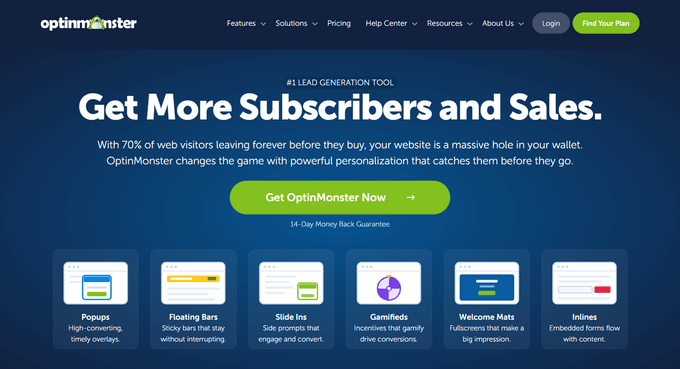
OptinMonster è il miglior strumento di lead generation per WordPress. Usiamo OptinMonster su WPBeginner e abbiamo aumentato le nostre conversioni di oltre il 600% solo con questo plugin.
Per maggiori dettagli, puoi consultare i nostri metodi comprovati per far crescere la nostra lista email su WPBeginner.
Suggerimento Pro: Esiste una versione gratuita di OptinMonster che puoi utilizzare per iniziare. Include 3 campagne e 500 impressioni di campagna.
OptinMonster ti consente di aggiungere tutti i tipi di banner al tuo sito web, incluse barre banner fluttuanti come nell'immagine sottostante.
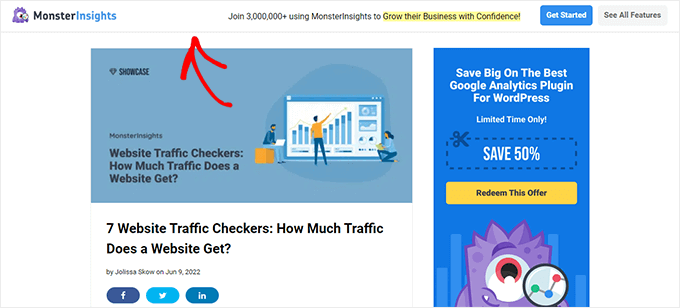
Questa è una barra "sticky" fluttuante che si aggancia alla parte superiore o inferiore della pagina e segue i visitatori mentre scorrono. Ciò ti consente di mostrare un banner senza infastidire il visitatore o interrompere ciò che sta facendo sul tuo sito web WordPress.
OptinMonster supporta anche completamente i banner popup. Puoi persino migliorare questi banner con la potente tecnologia exit-intent di OptinMonster. Ciò ti consente di mostrare un popup proprio mentre l'utente sta per abbandonare il tuo sito web.

Molti proprietari di siti web utilizzano questi popup di exit-intent per convincere i visitatori a rimanere sul sito offrendo loro sconti esclusivi.
Per saperne di più, consulta la nostra guida passo passo su come creare popup ottimizzati per dispositivi mobili che convertono.
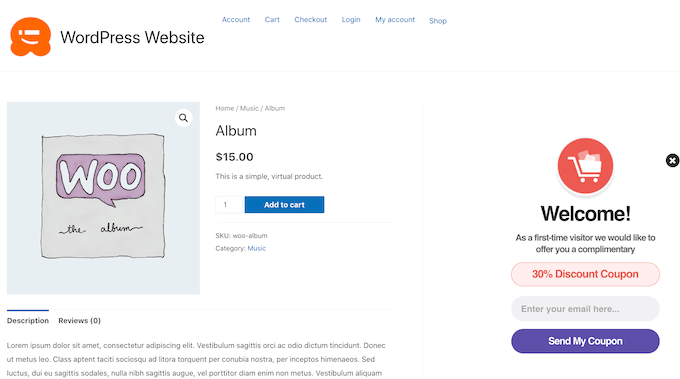
I popup sono un ottimo modo per attirare l'attenzione del visitatore, ma possono anche diventare invadenti. Tenendo presente ciò, OptinMonster ti offre la possibilità di mostrare i tuoi banner come slide-in.
Questi sono piccoli popup che OptinMonster mostra nell'angolo in basso a destra dello schermo mentre il visitatore scorre verso il basso. Come puoi vedere nell'immagine seguente, gli slide-in sono un modo per mostrare contenuti senza interrompere ciò che il visitatore sta attualmente facendo sul sito web.
I popup gamificati sono un'alternativa divertente al banner tradizionale.
Molti proprietari di siti web hanno aumentato le loro conversioni e il coinvolgimento generale utilizzando OptinMonster per creare banner a "gira e vinci".
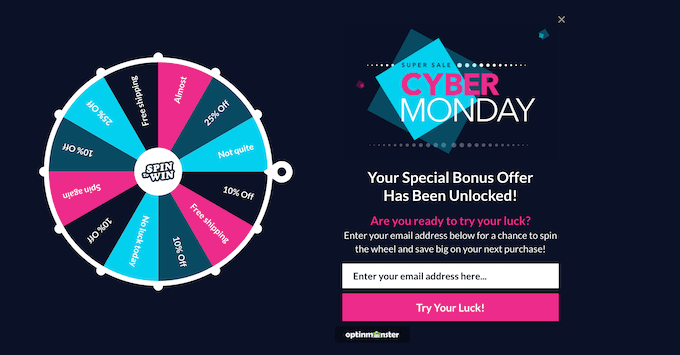
Puoi consultare la nostra guida su come costruire la fidelizzazione dei clienti in WordPress con la gamification per maggiori dettagli.
Ancora meglio, puoi creare tutti questi diversi banner in pochi minuti utilizzando l'enorme libreria di modelli di OptinMonster.
Tutti questi modelli sono completamente responsive per dispositivi mobili. Ciò significa che il tuo banner avrà un aspetto garantito su dispositivi mobili, tablet e computer desktop di grandi dimensioni.
Scegli semplicemente un modello dalla procedura guidata di configurazione di OptinMonster e sarai pronto per iniziare a creare il tuo banner.
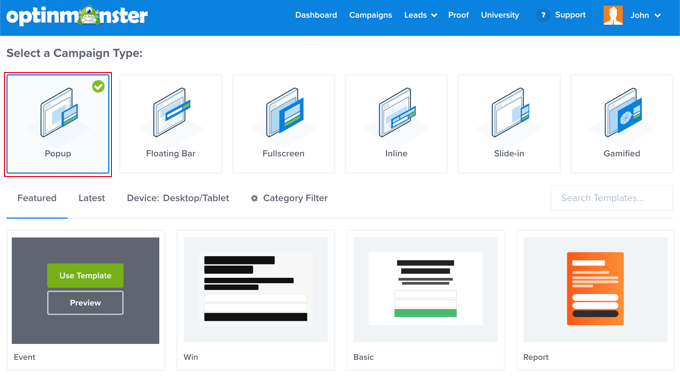
Tutti i modelli di banner di OptinMonster sono facili da personalizzare. Apri semplicemente l'editor integrato di OptinMonster e inizia a apportare modifiche utilizzando un semplice drag and drop. Puoi anche rimuovere contenuti dal modello e aggiungere nuovi contenuti con pochi clic.
Diamo un'occhiata a un esempio.
Molti dei modelli di banner di OptinMonster hanno campi di opt-in, quindi puoi raccogliere nomi, indirizzi email o numeri di telefono, oltre a un pulsante di call to action (CTA). Per personalizzare questo pulsante, devi solo fare clic su di esso.
L'editor di OptinMonster si aggiornerà quindi per mostrare tutte le impostazioni che puoi utilizzare per personalizzare quel campo o pulsante.
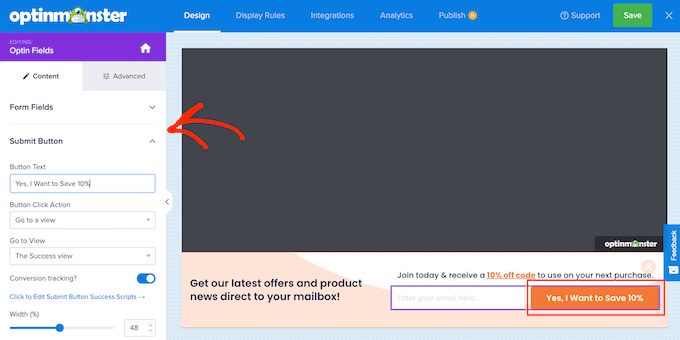
Ora puoi procedere ed effettuare le tue modifiche nel menu di sinistra.
Ad esempio, potresti digitare una nuova call to action nel campo 'Testo pulsante'.
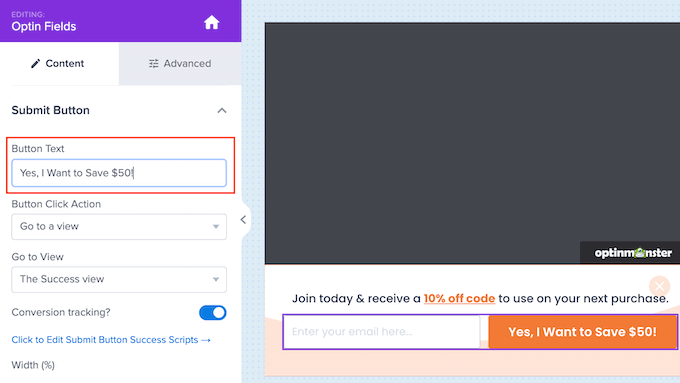
Una volta che sei soddisfatto del tuo banner, vorrai mostrarlo nei posti giusti, alle persone giuste e al momento giusto.
OptinMonster semplifica la creazione di regole di targeting avanzate.
Ciò ti consente di mostrare banner personalizzati in base a elementi come la pagina su cui si trova il visitatore, la sua posizione e persino il dispositivo che sta utilizzando. Puoi persino mostrare banner diversi ai visitatori per la prima volta e ai visitatori di ritorno.
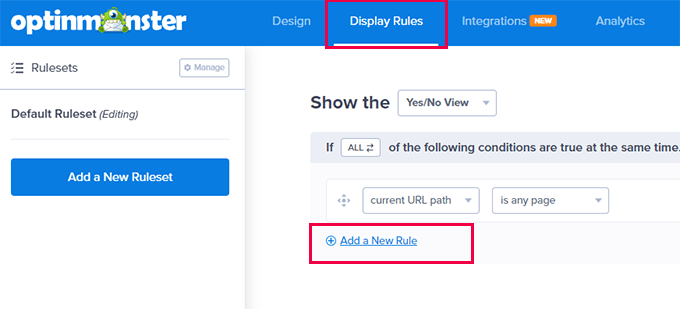
OptinMonster è dotato di centinaia di potenti regole di targeting per aiutarti a massimizzare le conversioni dei tuoi banner.
I proprietari di siti web intelligenti utilizzano spesso i banner OptinMonster per:
- mostrare un annuncio
- far crescere la loro lista email
- aumentare le conversioni eCommerce
Se stai utilizzando un servizio di email marketing, OptinMonster si integra con Constant Contact, Sendinblue e tutti gli altri provider più diffusi.
Se hai un negozio online, allora OptinMonster si integra anche con WooCommerce e molte altre piattaforme eCommerce popolari.
Per maggiori dettagli, consulta la nostra guida su come creare un banner per siti web in WordPress.
Prezzo: OptinMonster parte da $7 al mese se fatturato annualmente.
Esiste anche una versione gratuita che puoi utilizzare per creare banner semplici sul tuo sito web.
Alternativa: Se stai cercando un'alternativa a OptinMonster, consigliamo anche Thrive Leads. Thrive Leads è un altro popolare plugin per la generazione di lead per WordPress. Puoi usarlo per creare facilmente banner sticky fluttuanti, banner in linea, moduli di opt-in slide-in e altro ancora.
2. TrustPulse

TrustPulse è il miglior plugin di social proof per WordPress. Mostra notifiche in tempo reale delle azioni che i visitatori stanno compiendo sul tuo sito web.
Puoi configurare TrustPulse in pochi minuti e quindi creare bolle di notifica che mostrano acquisti recenti, invii di moduli, iscrizioni a prove gratuite e altro ancora.
Le notifiche di TrustPulse non sono banner nel senso tradizionale. Tuttavia, TrustPulse dispone di una campagna Messaggio d'Azione che consente di visualizzare testo in una bolla di notifica. Questo approccio più discreto è spesso più efficace per costruire fiducia senza distrarre i visitatori dal tuo contenuto principale.

I Messaggi d'Azione di TrustPulse sono perfetti per informare i visitatori su saldi, promozioni, aggiornamenti e molto altro.
Inoltre, utilizzano la potenza della social proof in modo da poter ottenere conversioni massime.
L'editor di TrustPulse rende facile creare un Messaggio di Azione che funziona esattamente come un banner.
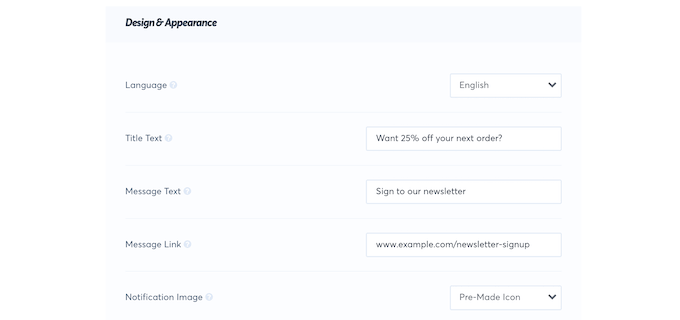
Quando il visitatore fa clic sul tuo Messaggio di Azione, puoi reindirizzarlo a qualsiasi pagina o post di WordPress, come le tue landing page o le pagine dei prodotti. Puoi anche inviare i visitatori a qualsiasi URL di terze parti, il che è perfetto per promuovere i tuoi link di affiliazione.
TrustPulse è dotato di analisi integrate, così puoi vedere quali pagine e Messaggi di Azione hanno i migliori tassi di conversione. Puoi quindi utilizzare queste informazioni per ottimizzare i tuoi contenuti e aumentare ulteriormente le tue conversioni.
Per maggiori informazioni, puoi consultare la nostra guida su come utilizzare FOMO sul tuo sito WordPress per aumentare le conversioni.
Prezzo: Puoi ottenere una licenza TrustPulse a partire da $5 al mese.
3. Annunci avanzati

Advanced Ads è un plugin di gestione annunci che funziona con tutti i principali tipi e reti di annunci. Questi includono Google AdSense, Google Ad Manager e Amazon Ads.
Utilizzando questo plugin, puoi creare e mostrare un numero illimitato di annunci banner sul tuo sito web WordPress.
I banner di grandi dimensioni possono essere invadenti su dispositivi con schermi più piccoli, in particolare sui dispositivi mobili. La buona notizia è che con Advanced Ads puoi scegliere di mostrare o nascondere i tuoi banner in base al fatto che il visitatore stia utilizzando uno smartphone, un tablet o un computer desktop.
Puoi anche mostrare o nascondere i tuoi banner a seconda del ruolo utente del visitatore o se è connesso al tuo sito di appartenenza. Questo è un modo semplice ma efficace per mostrare banner personalizzati e aumentare i tuoi tassi di conversione.
Advanced Ads supporta molti diversi posizionamenti di annunci.
Prezzo: Advanced Ads parte da €59 (circa $70 USD) all'anno. Esiste anche una versione gratuita di base che puoi utilizzare per provarlo.
4. Barra di notifica WPFront

WPFront Notification Bar è un semplice plugin per barre di notifica WordPress gratuito che ti consente di aggiungere un singolo banner al tuo sito web.

Dopo l'attivazione, WPFront Notification Bar aggiunge una nuova area alla tua bacheca di WordPress sotto Impostazioni » Barra di notifica.
Qui, puoi creare il tuo banner lavorando attraverso i diversi menu e caselle di controllo. Puoi quindi digitare semplicemente il testo del tuo banner nell'editor di testo standard di WordPress.
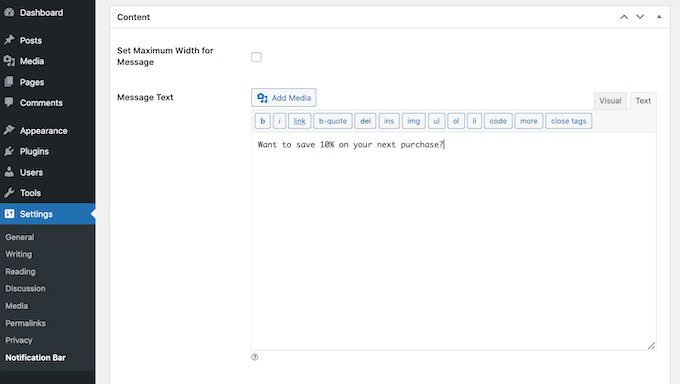
Puoi anche incoraggiare i visitatori a fare clic sui tuoi banner aggiungendo un pulsante.
Questo pulsante può reindirizzare il visitatore a qualsiasi pagina, post o URL di terze parti. Può anche eseguire codice JavaScript.
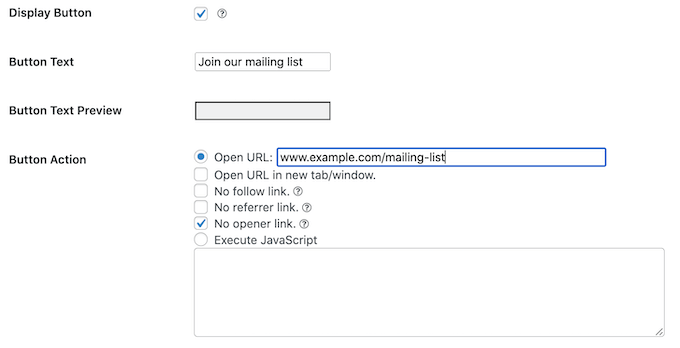
Quando si tratta di personalizzazione, questo plugin gratuito è molto più limitato rispetto ai plugin premium come OptinMonster.
Ad esempio, non ci sono modelli progettati professionalmente e nessun costruttore drag-and-drop. Tuttavia, puoi cambiare il colore e l'altezza del tuo banner.
Se accetti registrazioni utente sul tuo sito WordPress, puoi mostrare o nascondere il banner in base al ruolo del visitatore. Dopo aver creato il tuo banner, puoi scegliere dove questo banner apparirà sul tuo sito web.

WPFront Notification Bar può mostrare il tuo banner in alto o in basso della pagina. Può anche nascondere il banner finché il visitatore non scorre.
Se desideri pianificare le tue campagne banner in anticipo, WPFront Notification Bar ti offre l'opzione di impostare una data di inizio e fine.
Prezzo: WPFront Notification Bar è completamente gratuito ma molto limitato nelle funzionalità.
Se desideri aggiungere più banner al tuo sito web, dovrai passare alla versione pro, che costa $49 per un singolo sito web.
Tuttavia, ti consigliamo di optare per OptinMonster come plugin premium, poiché offre molte più funzionalità di progettazione e targeting.
5. AdSanity

AdSanity è un plugin di gestione annunci WordPress facile da usare che ti consente di creare quanti annunci desideri.
AdSanity può mostrare annunci da reti esterne come Google AdSense. Tuttavia, puoi anche creare il tuo banner utilizzando software di web design come Canva e quindi caricarlo su WordPress.
Una volta fatto ciò, puoi mostrare il tuo banner in qualsiasi pagina o post utilizzando uno shortcode che AdSanity crea automaticamente.
AdSanity aggiunge anche tre nuovi widget alla tua bacheca di WordPress: Gruppo Annunci, Annuncio Casuale e Annuncio Singolo. Puoi utilizzare questi widget per aggiungere banner a qualsiasi area del tuo blog WordPress o sito web pronta per i widget, come la tua barra laterale.
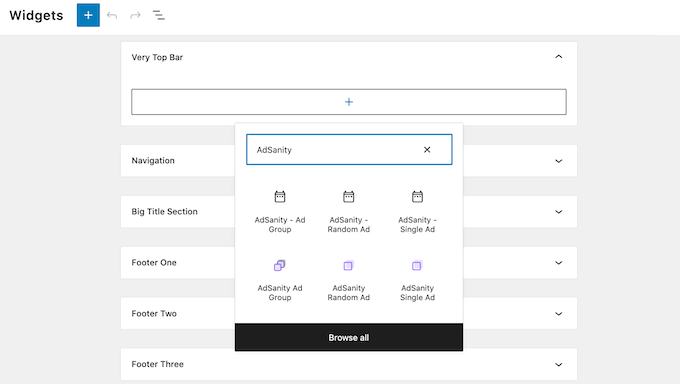
Molti proprietari di siti web WordPress desiderano mostrare diversi annunci nella stessa area, in modo simile a un plugin per slider di banner.
Con AdSanity, puoi raggruppare gli annunci creando gruppi di annunci. Una volta creati alcuni annunci e assegnati a gruppi di annunci, puoi posizionare questi gruppi sul tuo sito esattamente nello stesso modo in cui posizioni annunci singoli.
Una volta fatto ciò, i tuoi gruppi di annunci ruoteranno attraverso i loro diversi annunci ad ogni aggiornamento della pagina. In questo modo, AdSanity può funzionare in modo simile a un plugin per slider di banner.
Per saperne di più, consulta il nostro articolo su come gestire gli annunci in WordPress con AdSanity.
Prezzo: Una licenza AdSanity parte da $108 all'anno.
6. Gestione Banner WooCommerce
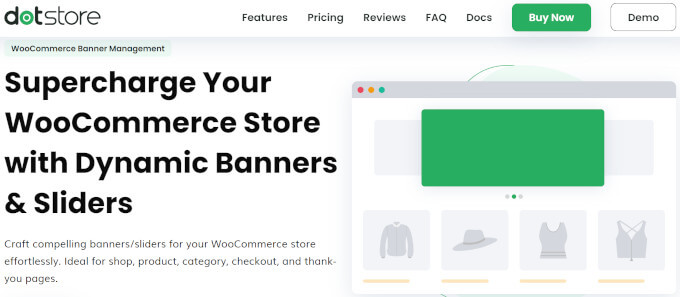
WooCommerce Banner Management è un plugin per banner progettato appositamente per i negozi WooCommerce.
Questo plugin ha sezioni separate dove puoi creare banner unici per le diverse aree del tuo negozio WooCommerce. Queste includono le pagine del carrello, del checkout, di ringraziamento e dei prodotti di WooCommerce.
Ci ilde{A² facile eseguire molte campagne diverse contemporaneamente. Puoi anche mostrare pi ilde{A¹ banner o barra di avviso sulla stessa pagina.
Le immagini dei prodotti sono una parte importante per gestire un negozio WooCommerce di successo. Tenendo conto di ciò, puoi utilizzare questo plugin per creare caroselli di immagini che mostrano molti prodotti diversi.
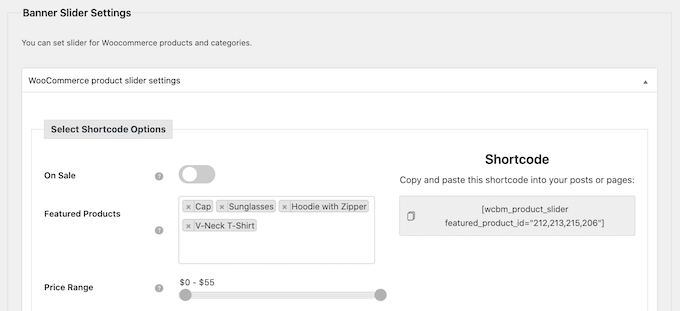
Puoi anche impostare una data di inizio e fine per i tuoi banner, il che è perfetto per pianificare in anticipo tutte le tue diverse campagne.
Poiché questo plugin per banner ilde{A¨ progettato per essere utilizzato con WooCommerce, dovrai prima installare e attivare il plugin WooCommerce. Se hai bisogno di aiuto, consulta la nostra guida completa su WooCommerce.
Prezzo: WooCommerce Banner Management costa $119 all'anno per un singolo sito web. Esiste anche una versione gratuita limitata che puoi scaricare dal repository ufficiale di WordPress.
Bonus: MonsterInsights

Una volta che inizi ad aggiungere banner al tuo sito web, vorrai monitorare quante persone cliccano su ciascun banner e se quei banner ti portano conversioni.
È qui che entra in gioco MonsterInsights.
MonsterInsights ilde{A¨ il miglior plugin di Google Analytics per WordPress, e oltre 3 milioni di aziende lo utilizzano, tra cui Microsoft, Bloomberg, PlayStation e Subway.
MonsterInsights ti consente di installare facilmente Google Analytics in WordPress in modo da poter vedere cosa funziona e cosa no.
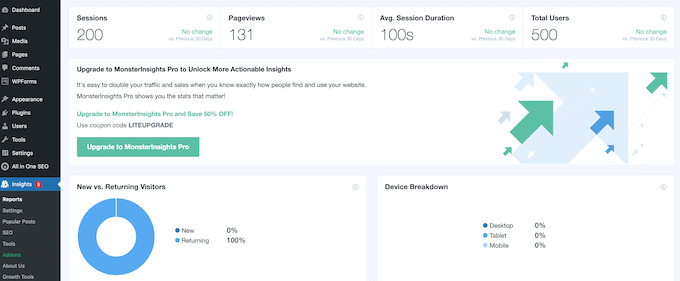
Dopo aver aggiunto MonsterInsights al tuo sito web, puoi vedere quante persone cliccano sui tuoi banner, da dove provengono e se convertono. Puoi quindi prendere decisioni basate sui dati per incoraggiare più persone a interagire con i tuoi banner e aumentare i tuoi tassi di conversione.
Per saperne di pi ilde{A¹, consulta la nostra guida passo passo su il monitoraggio delle conversioni di WordPress reso semplice.
Prezzo: MonsterInsights parte da $99,60 all'anno. Esiste anche una versione gratuita che ti consente di monitorare i tuoi banner, indipendentemente dal tuo budget.
Qual è il miglior plugin per banner per WordPress?
Secondo noi, OptinMonster ilde{A¨ il miglior plugin per banner per WordPress a causa di tutti i diversi tipi di banner che puoi creare, inclusi banner popup, banner fluttuanti e banner a schermo intero.
Viene inoltre fornito con un'enorme selezione di modelli, così puoi creare banner WordPress ad alta conversione in pochi minuti.
Se sei il proprietario di un sito web di eCommerce, allora crediamo che TrustPulse sia il miglior plugin per banner di social proof per WordPress. Pu ilde{A² creare un senso di urgenza per spingere gli utenti ad acquistare il tuo prodotto.
Se sei un blogger o un editore che cerca di vendere annunci, allora crediamo che WP Advanced Ads sia il miglior plugin di gestione degli annunci banner per WordPress.
Scopri altri modi per attrarre lead in WordPress
- Come usare la psicologia dei popup per aumentare le iscrizioni
- Come creare un'opzione Sì/No per il tuo sito WordPress
- Come creare un Welcome Gate in WordPress
- Come aprire un modulo popup WordPress al clic di un link o di un'immagine
Speriamo che questo articolo ti abbia aiutato a trovare i migliori plugin per banner per il tuo sito web WordPress. Potresti anche voler consultare la nostra guida su come creare un popup coupon in WordPress e il nostro approfondimento di esperti su se i popup sono ancora rilevanti.
Se ti è piaciuto questo articolo, iscriviti al nostro Canale YouTube per tutorial video su WordPress. Puoi trovarci anche su Twitter e Facebook.





Jiří Vaněk
Uso OptinMonster per i banner e non credo di aver mai usato un software migliore per questo scopo. Nello specifico, ho banner con pulsanti o call to action, ed è fantastico che io possa non solo creare i banner in questo plugin, ma anche misurarne le conversioni. Questo mi aiuta a capire meglio quali banner sono efficaci e quali no, soprattutto quando uso anche i test A/B. È davvero un plugin eccezionale.
Mrteesurez
I banner sono davvero utili per mostrare annunci agli utenti rispetto ai semplici link di testo. Sono visivi e facilmente visibili dagli utenti. Optinmonster è ancora il miglior plugin per mostrare banner, è ricco di funzionalità con la tecnologia exit intent che cattura i lettori prima che se ne vadano, è incredibile.
Dennis Muthomi
Devo dire che OptinMonster è di gran lunga il miglior software quando si tratta di questo. Ha semplicemente tutte le funzionalità di conversione a cui si possa pensare.
Soprattutto le funzionalità di trigger e targeting.
OptinMonster è ancora il RE!
Moinuddin Waheed
Il banner è un modo efficace per promuovere i nostri prodotti digitali o altri prodotti che vendiamo online.
Ho visto molti banner accattivanti che invogliano a prendere decisioni di acquisto.
Optin monster è il migliore per creare banner in quanto serve ad altri scopi utili senza la necessità di avere altri plugin.
Grazie per il confronto di tutte le opzioni disponibili.
Mrteesurez
Apprezzo le intuizioni che hai condiviso qui. I banner pubblicitari sono strumenti potenti per promuovere prodotti e influenzare le decisioni di acquisto. Sebbene siano disponibili molti plugin per banner, come menzionato nel post, ciò che distingue OptinMonster è la sua versatilità. Non si tratta solo di creare banner accattivanti; OptinMonster offre una serie di funzionalità come la generazione di lead, i popup con intento di uscita e i test A/B, rendendolo una soluzione più completa, specialmente per le aziende.
Ho utilizzato altri plugin per banner in passato, ma mi sono ritrovato a dover utilizzare più strumenti per ottenere ciò che OptinMonster può fare da solo. Questa funzionalità all-in-one semplifica il processo e migliora anche l'efficacia complessiva delle campagne.
Moinuddin Waheed
Giustamente detto che OptinMonster è uno strumento molto più potente per i popup rispetto ai suoi concorrenti.
Una delle cose migliori che vorrei condividere è la funzionalità di retargeting on-site e off-site.
L'intento di uscita è ovviamente un salvavita senza causare alcuna esperienza utente negativa.