


Sei frustrato da come appaiono le immagini sul tuo sito WordPress? Forse le tue immagini in evidenza appaiono sfocate e pixelate, o sono così grandi che le tue pagine si caricano lentamente.
Abbiamo visto che questo accade su molti siti WordPress diversi, ed è uno dei problemi più comuni che gli utenti affrontano. Ecco perché: le dimensioni predefinite delle immagini di WordPress non sempre funzionano per ogni sito.
La buona notizia è che creare dimensioni personalizzate per le immagini è più facile di quanto pensi. Può rendere il tuo sito più nitido e aiutare le tue pagine a caricarsi più velocemente.
In questa guida, imparerai come creare dimensioni aggiuntive per le immagini in WordPress. Con pochi semplici passaggi, avrai immagini ottimizzate che miglioreranno il design e le prestazioni del tuo sito.
Perché creare dimensioni aggiuntive per le immagini in WordPress?
Potrebbe essere necessario creare dimensioni aggiuntive per le immagini se quelle generate da WordPress o dal tuo tema non soddisfano le tue esigenze.
La maggior parte dei temi e plugin più diffusi crea automaticamente le proprie dimensioni di immagine per elementi come miniature o layout personalizzati. Ma queste dimensioni predefinite possono comunque essere insufficienti in determinati casi.
Ad esempio, potresti creare un tema figlio, impostare un layout a griglia o ottimizzare le immagini per una sezione specifica del tuo sito.
È qui che entrano in gioco le dimensioni delle immagini personalizzate. Ti consentono di generare le dimensioni esatte che desideri e di utilizzarle ovunque si adattino meglio.
Tenendo presente questo, ti mostreremo come creare dimensioni aggiuntive per le immagini in WordPress.
Ecco una rapida panoramica di tutti i suggerimenti che tratteremo in questo articolo:
- Registering Additional Image Sizes for your Theme
- Visualizzazione delle dimensioni aggiuntive delle immagini nel tuo tema WordPress
- Rigenerazione delle dimensioni aggiuntive delle immagini
- Abilitazione delle dimensioni aggiuntive delle immagini per il contenuto dei tuoi post
- Suggerimento Bonus: Risoluzione del problema di caricamento delle immagini in WordPress
- Domande frequenti: Creazione di dimensioni aggiuntive per le immagini in WordPress
- Guide utili per l'utilizzo delle immagini in WordPress
Pronto? Iniziamo!
Registrazione di dimensioni aggiuntive per le immagini del tuo tema
La maggior parte dei temi WordPress supporta le immagini in evidenza, note anche come miniature dei post.
Tuttavia, se stai creando un tema WordPress personalizzato, dovrai aggiungere il supporto per le immagini in evidenza.
La maggior parte degli esperti di WordPress potrebbe consigliare di aggiungere i seguenti snippet di codice personalizzato al file functions.php del tuo tema.
add_theme_support( 'post-thumbnails' );
Tuttavia, non è molto adatto ai principianti, poiché rischi di compromettere il tuo sito con un solo piccolo errore. Invece, consigliamo di aggiungere gli snippet personalizzati utilizzando WPCode.

WPCode è un potente plugin per snippet di codice che semplifica l'aggiunta di codice personalizzato a WordPress, utilizzato da oltre 2 milioni di proprietari di siti web. Esegue gli snippet come se fossero nei file del tuo tema, rendendo le personalizzazioni a prova di futuro e facili da gestire, anche per i principianti.
✏️ Nota: Molti dei nostri partner commerciali si affidano a WPCode per aggiungere snippet di codice personalizzati ai loro siti web. Abbiamo visto in prima persona quanto sia semplice ma potente, motivo per cui lo raccomandiamo vivamente. Vuoi saperne di più? Dai un'occhiata alla nostra recensione completa di WPCode.
La buona notizia è che la versione gratuita di WPCode ti consente di aggiungere i tuoi snippet di codice personalizzati. Quindi, installiamo e attiviamo il plugin. Se hai bisogno di aiuto, puoi consultare le istruzioni passo passo nella nostra guida su come installare un plugin WordPress.
Dopo l'attivazione, puoi navigare su Snippet di codice » + Aggiungi snippet dalla tua bacheca di WordPress. Quindi, fai clic sul pulsante ‘Aggiungi il tuo codice personalizzato (Nuovo snippet)’.
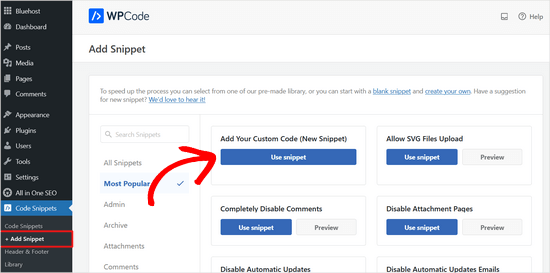
Nella schermata successiva, assegnerai un nome al tuo snippet di codice personalizzato. Ad esempio, puoi chiamarlo ‘Supporto anteprima post’.
Quindi, puoi copiare e incollare questo codice nell'area ‘Anteprima codice’:
add_theme_support( 'post-thumbnails' );
Ecco come potrebbe apparire nell'editor:
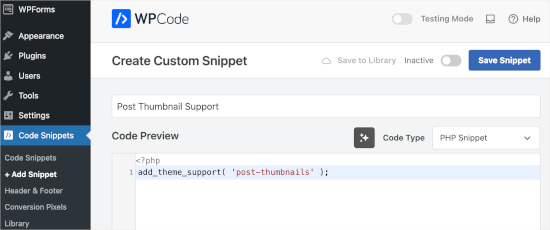
Dopodiché, assicuriamoci di cambiare il tipo di codice in ‘Snippet PHP’.
Successivamente, puoi spostare l'interruttore da ‘Inattivo’ ad ‘Attivo’ e fare clic su ‘Salva snippet’.
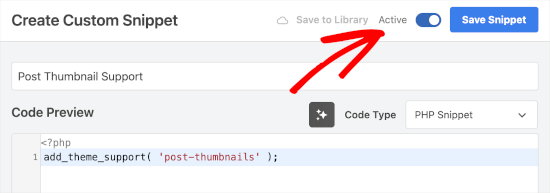
Una volta aggiunto lo snippet di codice personalizzato per il supporto delle anteprime dei post, puoi registrare dimensioni aggiuntive per le immagini utilizzando la funzione add_image_size().
Ancora una volta, apriamo l'editor di snippet di codice personalizzato di WPCode andando su Snippet di codice » + Aggiungi snippet. Dopodiché, scegliamo il pulsante ‘Aggiungi il tuo codice personalizzato (Nuovo snippet)’.
Successivamente, puoi chiamare questo snippet di codice ‘Dimensioni immagine aggiuntive’.
Quindi, nell'editor di codice, utilizzerai la funzione add_image_size nel seguente formato:
add_image_size( 'name-of-size', width, height, crop mode );
Ecco alcuni esempi di come potrebbe apparire la funzione completa:
add_image_size( 'sidebar-thumb', 120, 120, true ); // Hard Crop Mode
add_image_size( 'homepage-thumb', 220, 180 ); // Soft Crop Mode
add_image_size( 'singlepost-thumb', 590, 9999 ); // Unlimited Height Mode
Nell'esempio di altezza illimitata, utilizziamo un numero molto grande come 9999 per l'altezza. Questo dice a WordPress di non limitare l'altezza dell'immagine, in modo che possa essere alta quanto necessario mantenendo la larghezza fissa.
Come puoi vedere, ogni esempio utilizza una modalità diversa: ritaglio rigido, ritaglio morbido e altezza illimitata. Puoi scegliere quella che meglio si adatta alle tue esigenze.
Ecco come appare nell'editor di codice:
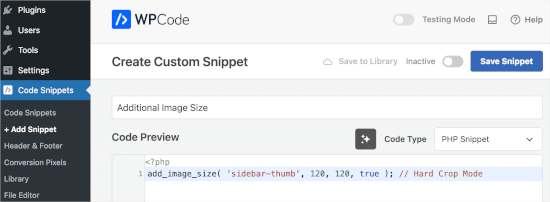
Non dimenticare di cambiare il tipo di codice in ‘PHP’, spostare l'interruttore da ‘Inattivo’ ad ‘Attivo’ e fare clic sul pulsante ‘Salva’.
Tenendo presente ciò, diamo un'occhiata a come potresti utilizzare ciascuna modalità sul tuo blog o sito web WordPress.
1. Modalità Ritaglio Rigido
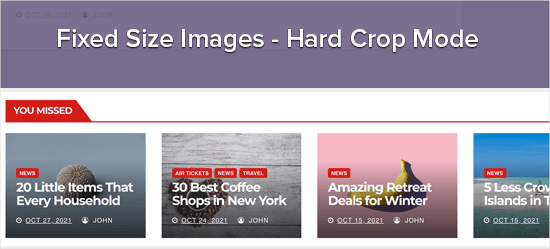
Nell'esempio precedente, abbiamo utilizzato un valore 'true' dopo l'altezza. Questo indica a WordPress di ritagliare l'immagine esattamente alle dimensioni che abbiamo definito, che in questo caso sono 120px per 120px.
Questa funzione ritaglierà automaticamente l'immagine dai lati o dall'alto e dal basso, a seconda delle sue dimensioni. In questo modo, puoi assicurarti che tutte le tue immagini siano proporzionate e abbiano un bell'aspetto sul tuo sito web WordPress.
2. Modalità Ritaglio Morbido
Come puoi vedere nel nostro esempio di ritaglio morbido, non abbiamo aggiunto un valore 'true' dopo l'altezza:
add_image_size( 'homepage-thumb', 220, 180 );
Questo perché la modalità di ritaglio morbido è attiva per impostazione predefinita.
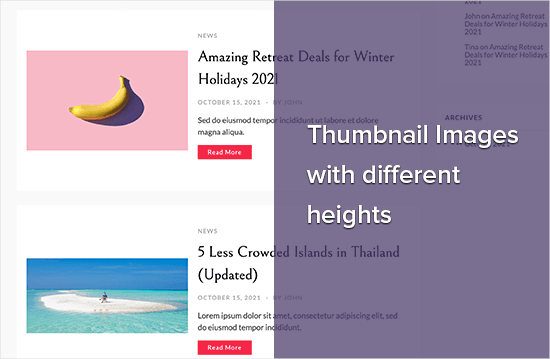
Il ritaglio morbido ridimensiona l'immagine per adattarla alle dimensioni impostate mantenendo le proporzioni originali. Ciò significa che non distorcerà o taglierà alcuna parte della tua immagine.
A seconda della forma dell'immagine originale, la versione finale potrebbe corrispondere alla larghezza ma essere più corta, oppure corrispondere all'altezza ed essere più stretta, assicurando che non venga mai allungata.
Ecco un esempio di come potrebbe apparire:
3. Modalità Altezza Illimitata
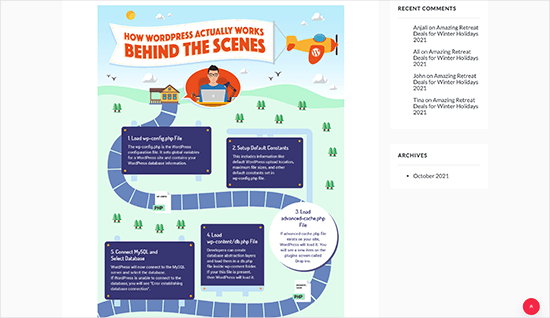
A volte, potresti avere immagini lunghe che desideri utilizzare sul tuo sito web limitandone la larghezza. Ad esempio, potresti aver creato un'infografica per il tuo sito web aziendale. Le infografiche tendono ad essere molto lunghe e solitamente più larghe della larghezza del contenuto.
La modalità altezza illimitata ti consente di specificare una larghezza che non interromperà il tuo layout senza limitare l'altezza.
Visualizzazione delle dimensioni aggiuntive delle immagini nel tuo tema WordPress
Una volta aggiunte altre dimensioni di immagine al tuo sito web, è ora di visualizzarle nel tuo tema WordPress.
Ora, se stai creando o personalizzando il tuo tema e ti senti a tuo agio con la modifica del codice, puoi visualizzare queste nuove dimensioni delle immagini direttamente nei file del tuo tema.
✏️ Nota: Questo è un passaggio avanzato e sconsigliamo di modificare direttamente i file del tuo tema a meno che tu non sappia cosa stai facendo. Un piccolo errore potrebbe compromettere il tuo sito. È sempre buona norma utilizzare un tema figlio per personalizzazioni come questa.
Per fare ciò, puoi aprire il file del tema in cui desideri visualizzare l'immagine (come single.php o archive.php) e aggiungere il seguente codice all'interno del loop del post:
<?php the_post_thumbnail( 'your-specified-image-size' ); ?>
Potresti voler aggiungere dello stile in modo che l'immagine si integri perfettamente con il resto del tuo sito. Tuttavia, questo è tutto ciò di cui hai bisogno per visualizzare dimensioni aggiuntive delle immagini nel tuo tema.
Rigenerazione delle dimensioni aggiuntive delle immagini
La funzione add_image_size() crea dimensioni aggiuntive solo quando carichi una nuova immagine. Ciò significa che le immagini che carichi prima di creare la funzione add_image_size() non avranno le nuove dimensioni.
Per risolvere questo problema, devi rigenerare le miniature del tuo sito web WordPress utilizzando Perfect Images. Questo plugin rigenererà anche le tue immagini in evidenza e le immagini retina e aggiornerà i metadati dei tuoi media.
Innanzitutto, dovrai installare e attivare il plugin. Se hai bisogno di aiuto, consulta la nostra guida su come installare un plugin WordPress.
Dopo l'attivazione, puoi andare su Media » Perfect Images.
Perfect Images analizzerà ora la tua libreria multimediale di WordPress, quindi potrebbe essere necessario attendere qualche istante affinché finisca.
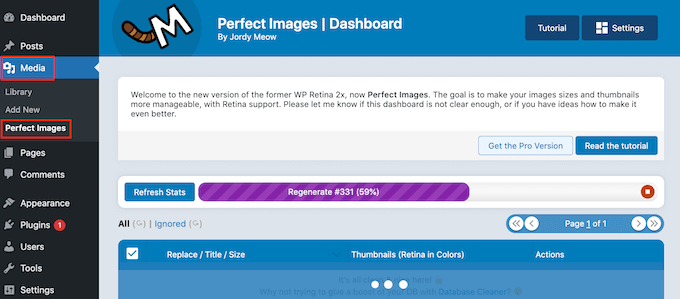
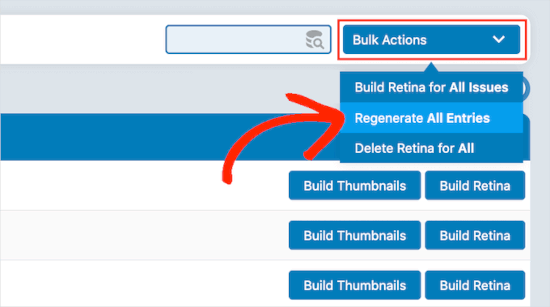
Una volta terminato, dovrai aprire il menu a discesa che mostra 'Azioni di massa' per impostazione predefinita e quindi selezionare 'Rigenera tutte le voci'.
Perfect Images rigenererà ora tutte le tue miniature.
Per ulteriori informazioni su questo argomento, consulta il nostro articolo su come rigenerare nuove dimensioni delle immagini.
Abilitazione delle dimensioni aggiuntive delle immagini per il contenuto dei tuoi post
Anche se hai aggiunto alcune nuove dimensioni delle immagini, puoi utilizzarle solo nel tema di WordPress e non nel contenuto del post.
Per rendere disponibili queste nuove dimensioni nell'editor di contenuti di WordPress, devi registrare il seguente codice in WPCode:
function wpb_custom_image_sizes( $size_names ) {
    $new_sizes = array(
        'homepage-thumb' => 'Homepage Thumbnail',
        'singlepost-thumb' => 'Infographic Single Post'
    );
    return array_merge( $size_names, $new_sizes );
}
add_filter( 'image_size_names_choose', 'wpb_custom_image_sizes' );
Ripeti semplicemente lo stesso processo per aggiungere il codice snippet personalizzato che abbiamo condiviso. Quindi, non dimenticare di attivare e salvare lo snippet dopo aver aggiunto il codice.
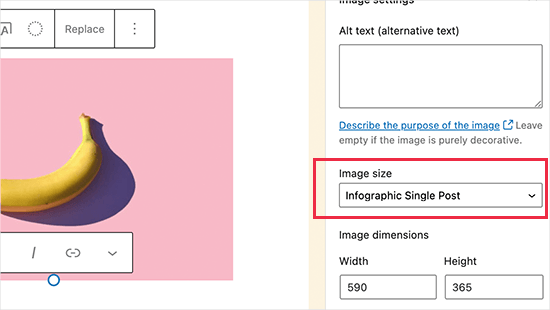
Ora, quando carichi un'immagine su WordPress, vedrai tutte le dimensioni personalizzate sotto 'Dimensione immagine'. Ora puoi cambiare la dimensione dell'immagine quando lavori su qualsiasi pagina o post.
Suggerimento Bonus: Risoluzione del problema di caricamento delle immagini in WordPress
Ora che sai come creare e gestire dimensioni di immagine personalizzate, parliamo di un altro problema comune che molti utenti di WordPress affrontano: problemi nel caricamento delle immagini.
Se hai mai visto un messaggio di errore quando provi ad aggiungere un'immagine al tuo sito, non preoccuparti. Questo è comune e può accadere per diversi motivi.
Innanzitutto, i diversi browser gestiscono i caricamenti a modo loro, quindi ciò che funziona in un browser potrebbe non funzionare in un altro. Anche la cache del tuo sito potrebbe causare problemi. Se è obsoleta, può interferire con il caricamento, quindi svuotarla potrebbe aiutare.
✏️ Nota: Noi di WPBeginner utilizziamo WP Rocket per gestire la cache e velocizzare il nostro sito. Mantiene le nostre pagine veloci e aiuta a evitare problemi come questo. Puoi leggere la nostra recensione completa di WP Rocket per saperne di più.

A volte, anche i plugin e i temi possono essere il problema.
Alcuni plugin possono interferire con il processo di caricamento senza che tu lo sappia. Alcuni temi non sono ben codificati e potrebbero causare conflitti quando provi a caricare immagini.
Per suggerimenti sulla risoluzione dei problemi, puoi leggere la nostra guida su come risolvere i problemi di caricamento delle immagini in WordPress.
Domande frequenti: Creazione di dimensioni aggiuntive per le immagini in WordPress
Quali sono le dimensioni predefinite delle immagini in WordPress?
Per impostazione predefinita, WordPress crea alcune dimensioni diverse ogni volta che carichi un'immagine:
- Miniatura – 150×150 pixel (ritagliata)
- Medio – fino a 300×300 pixel
- Medio Grande – fino a 768×768 pixel
- Grande – fino a 1024×1024 pixel
I tuoi plugin o temi WordPress possono anche aggiungere le proprie dimensioni personalizzate a seconda delle loro funzionalità.
La creazione di nuove dimensioni delle immagini influenzerà le mie vecchie immagini?
No. Le nuove dimensioni delle immagini si applicano solo alle immagini caricate dopo la creazione della dimensione. Se desideri che le tue immagini esistenti nella libreria multimediale di WordPress includano le nuove dimensioni, dovrai rigenerare le miniature con un plugin come Perfect Images.
Come faccio a sapere quali dimensioni delle immagini creare?
Dipende dal layout del tuo tema. Un buon modo per iniziare è controllare le aree in cui utilizzerai le immagini, come la colonna del contenuto principale, la barra laterale o le sezioni a larghezza intera. Puoi fare clic con il pulsante destro del mouse e utilizzare lo strumento Ispeziona del tuo browser per vedere le dimensioni esatte di tali aree.
Guide utili per l'utilizzo delle immagini in WordPress
Speriamo che questo articolo ti abbia aiutato a imparare come creare dimensioni aggiuntive delle immagini in WordPress.
Potresti anche voler consultare le nostre altre utili guide su:
- I migliori plugin WordPress per la gestione delle immagini
- WebP vs PNG vs JPEG: Il miglior formato immagine per WordPress
- Come aggiungere un'immagine di sfondo in WordPress (modi semplici)
- Come creare una galleria di immagini in WordPress
- Come creare facilmente uno slider responsive in WordPress
- Come aggiungere effetti di hover alle immagini in WordPress
- Come ridimensionare in massa immagini di grandi dimensioni in WordPress
Se ti è piaciuto questo articolo, iscriviti al nostro Canale YouTube per tutorial video su WordPress. Puoi trovarci anche su Twitter e Facebook.


Mrteesurez
Grazie per aver sollevato l'argomento della creazione di dimensioni aggiuntive per le immagini. È un aspetto cruciale della gestione di un sito visivamente accattivante ed efficiente. L'ho imparato a mie spese quando ho iniziato a progettare un blog. Inizialmente, caricavo immagini a grandezza naturale senza considerare come sarebbero apparse in diverse sezioni del sito. Questo ha rallentato significativamente il mio sito. Una volta capito come creare dimensioni personalizzate per le immagini, sono stato in grado di ottimizzare le immagini per diversi layout senza sacrificare la qualità. Non solo ha migliorato la velocità del sito, ma ha anche garantito che le immagini venissero visualizzate perfettamente su tutti i dispositivi.
Penso che per chiunque gestisca un sito con molti contenuti multimediali, padroneggiare questo processo sarà molto utile per le prestazioni del sito. Ben fatto WPbeginner!
Jiří Vaněk
Se posso darti un consiglio, non concentrarti solo sulle dimensioni dell'immagine se la velocità è la tua preoccupazione. È anche importante considerare il formato dell'immagine. Ho adattato le mie immagini a diverse dimensioni secondo un articolo, il che ha migliorato significativamente la velocità del mio sito web, ma è anche una buona idea pensare alla conversione delle immagini da PNG o JPG a WebP. WebP è un formato relativamente moderno che può ridurre le dimensioni dell'immagine fino al 90% mantenendo una qualità simile. È qui che avviene la vera magia in termini di velocità di caricamento. Inoltre, esistono plugin gratuiti per WordPress che possono convertire automaticamente le tue immagini esistenti in WebP.
Jiří Vaněk
Grazie per il tutorial, sto cercando di fare la stessa cosa usando un altro tutorial ma non ha funzionato. Questo funziona perfettamente.
axel
È stato facile, grazie.
Something harder:
How do i get rid of old, unused thumbnail sizes?
(best without a plugin)
Cordiali saluti
axel
Supporto WPBeginner
Copriamo come puoi rimuovere le dimensioni delle immagini inutilizzate nel nostro articolo qui sotto:
https://www.wpbeginner.com/wp-tutorials/how-to-prevent-wordpress-from-generating-image-sizes/
Raccomandiamo plugin per semplificare il processo; se sei preoccupato per il numero di plugin sul tuo sito, ti consigliamo di dare un'occhiata al nostro articolo qui sotto:
https://wpbeginner.com/opinion/how-many-wordpress-plugins-should-you-install-on-your-site/
Amministratore
B Toro
Molto semplice e utile
Supporto WPBeginner
Glad our guide was helpful
Amministratore
JKLYN
Tutorial piuttosto utile. Ma come si imposta la classe per l'immagine??
Kim
Grazie WPBeginner, ha funzionato alla grande!
Thiago
Ciao,
Ottimo articolo! Tuttavia, non capisco ancora l'utilità dello strumento di ritaglio rigido; ho caricato un'immagine di 306×165 e dopo ho creato due dimensioni personalizzate: 256×148 (Ritaglio Morbido) e 256×148 (Ritaglio Rigido), tuttavia, come puoi vedere in questa stampa tratta dal post: [http://prnt.sc/eromp3] entrambe le opzioni rimangono le stesse. Ho creato un file in Photoshop contenente 256×148 e ho trascinato l'immagine originale senza ridimensionare nulla, e il risultato che puoi vedere nell'esempio 4 dell'immagine sopra. Quindi, la mia domanda è questa: l'immagine 2 non dovrebbe assomigliare all'immagine generata da Photoshop?
Di seguito il codice utilizzato su functions.php:
//Ritaglio morbido usato nell'esempio 2
if ( function_exists( ‘add_image_size’ ) ) {
add_image_size( ‘new-size8’, 256, 148 );
}
add_filter(‘image_size_names_choose’, ‘my_image_sizes8’);
function my_image_sizes8($sizes) {
$addsizes = array(
“new-size8” => __( “Nuova Dimensione8”)
);
$newsizes = array_merge($sizes, $addsizes);
return $newsizes;
}
//Ritaglio rigido usato nell'esempio 3
if ( function_exists( ‘add_image_size’ ) ) {
add_image_size( ‘new-size9’, 256, 148, true, array( ‘center’, ‘center’ ) ); //(ritagliato)
}
add_filter(‘image_size_names_choose’, ‘my_image_sizes9’);
function my_image_sizes9($sizes) {
$addsizes = array(
“new-size9” => __( “Nuova Dimensione9”)
);
$newsizes = array_merge($sizes, $addsizes);
return $newsizes;
}
Grazie in anticipo!
Kevin
Funziona benissimo, ma una cosa che mi infastidisce sempre è che se qualcuno carica un'immagine più piccola di una delle tue dimensioni ritagliate, quell'immagine non verrà creata, il che rovina il layout se volevi immagini di altezza uguale
Matt Rock
Sto lottando con lo stesso problema, Kevin (caricare un'immagine più piccola non crea la dimensione ritagliata). Capisco perché questo potrebbe avere senso (il sistema non produrrà immagini non necessarie), ma una risoluzione bassa/scarsa sarebbe meglio di una ritagliata male...
gonza
Grazie per le informazioni
mi aiuti così tanto!
Sakshi
Scrivo questo codice può.
In realtà voglio impostare la dimensione dell'immagine in miniatura del post per l'immagine del banner. Che stavo caricando tramite l'immagine in primo piano sullo sfondo, per favore suggeriscimi.
Aakash
Ciao,
Sono nuovo in WordPress e accetto di avere molti problemi, e il primo è che ho creato molti post in WordPress, supponiamo A B C D, e quando li aggiorno sul mio sito web, sembrano che il primo sia D e poi C e poi B e poi A, il che significa che quando li carico per la prima volta, vengono mostrati per ultimi. Se c'è una soluzione affinché appaiano in serie e non DCBA come ABCD... per favore aiutami.
Daniel Knoflicek
Fantastico... così utile per molti plugin per gallerie...
Lavinia Manzanarez
Eccellente! Ho letto l'uso di questa funzione sul Codex di WordPress ma a volte ho bisogno di una guida passo passo, grazie!
Staff di WPBeginner
Sì, è possibile.
Farmer John
Anch'io voglio fare la stessa cosa che vuole fare Ali Rohan. Potresti per favore elaborare? Ho provato a implementare il metodo da te spiegato ma non ci sono riuscito. Non capisco dove sto sbagliando. Come collego il testo della risoluzione al file immagine?
Ali Rohan
Grazie per il bell'articolo.
Voglio avviare un sito web di sfondi in WordPress, quindi è possibile che quando carico un grande sfondo, questo venga automaticamente ridimensionato in molte risoluzioni per gli utenti. Ad esempio, quando carico uno sfondo 1920×1280, deve essere ridimensionato a risoluzioni 1024×768, 800×600 ecc. in modo che gli utenti possano facilmente visualizzare e scaricare sfondi della dimensione desiderata?
Aayush
Ciao caro. ho bisogno del tuo aiuto urgente. ho un problema con le dimensioni delle immagini. in realtà sto usando un plugin WP Gallery Custom Links. ho caricato molte immagini in un post ma ogni immagine ha un'altezza e una larghezza diverse, quindi appaiono con dimensioni diverse. voglio impostarle con la stessa dimensione che voglio impostare. per favore, dimmi qualche idea per risolvere questo problema.
Qui
Dovevo solo ringraziarti per aver detto questo. Hai perfettamente ragione.|
Shoaib
Spiegazione eccellente
Andrew
Ho configurato questo e sta funzionando splendidamente meno il suggerimento che MIKE LITTLE ha fatto sopra – la miniatura è cambiata e viene visualizzata così nella galleria multimediale nel backend – ma sul frontend dove si trova il mio loop – la miniatura dell'immagine è ancora quella predefinita di WP – ho anche eseguito REGEN THUMBS e ancora non risolve il problema – qualcun altro sta avendo questo problema o conosce la soluzione???
Supporto WPBeginner
Guarda il tuo loop e usa
<?php the_post_thumbnail('your-specified-image-size'); ?>invece dithe_post_thumbnail()Amministratore
Tomasz
Bel tutorial!
Dai un'occhiata al plugin che consente di ritagliare manualmente le dimensioni delle immagini registrate:
http://wordpress.org/plugins/manual-image-crop
Supporto WPBeginner
Grazie, sembra un bel plugin. Ci daremo un'occhiata.
Amministratore
Marc C
Buona guida – molti grazie WPBEGINNER.
Anch'io avevo il problema di non riuscire a ritagliare le nuove dimensioni delle immagini registrate, ma il plugin postato da TOMASZ fa bene il suo lavoro – grazie TOMASZ!
Robbe Clerckx
Ancora utile dopo tutto questo tempo :). Grazie.
Danny
Grazie per questo tutorial molto chiaro e utile. Mi ha fatto risparmiare molto tempo dato che la documentazione di WP è molto criptica.
lydia karanja
Ho un account WordPress ma non sapevo come gestirlo, ora lo so grazie a questo tutorial, grazie mille per aver aiutato le persone a capire meglio come creare e gestire i propri siti web.
andy19at
@jezThomp Great if your images work
jezThomp
@andy19at Link…?
andy19at
@jezThomp Un link? Non l'ho postato perché non funzionava.
jezThomp
@andy19at http://t.co/YvmiX9hR
mikelittle
Dici: “Lo svantaggio del ritaglio forzato è che non puoi controllare quale parte dell'immagine viene visualizzata.” Non è vero.
Quando hai caricato un'immagine e prima di inserirla nel post, puoi fare clic su 'modifica immagine' e da lì cambiare la miniatura o l'intera immagine, ridimensionare, ruotare o capovolgere l'immagine, e per la miniatura selezionare la porzione esatta dell'immagine che desideri.
wpbeginner
@mikelittle Thanks for the correction Mike. Just edited the article
clelandillustration
Non riesco a far funzionare il ritaglio personalizzato per le nuove dimensioni delle immagini. Il ritaglio personalizzato funziona per la versione predefinita "miniatura", ma quel ritaglio non si applica alle nuove dimensioni delle immagini. Sembra che il ritaglio sia ancora incontrollabile per le dimensioni personalizzate delle immagini.
Brent Norris
buona intuizione sul flusso di modifica…
TdGon
Buon articolo… e anche le foto che lo accompagnano… carino. Ho visto in alcuni posti come fare questo, ma non lo hanno spiegato bene come fai tu qui. Vado a provarlo.
Grazie mille! (0.o)
PaulDeWoutersd'Oplinter
spiegazione eccellente per un argomento confuso. e plugin molto utile
mssbee
Ottimo tutorial! Grazie per aver spiegato le diverse opzioni di ritaglio. Mi ha davvero aiutato a capire come funzionano.
tjhakan
Bel tutorial. Buon lavoro
defries
Ottima sintesi di ciò che si può fare con la sola funzionalità predefinita dell'immagine in evidenza. Un consiglio extra: puoi anche impostare la larghezza della tua area di contenuto come immagine in evidenza e definire la stessa larghezza in Impostazioni > Media. In questo modo puoi selezionare un'immagine in evidenza da utilizzare nel tuo tema e sarà automaticamente della dimensione massima dell'area di contenuto.
Ottimo anche avere quei valori per <a href=”http://codex.wordpress.org/Embeds”>oEmbed</a>.
Casualità Ordinaria
Grazie per questo tutorial, mi chiedevo perché a volte avessi immagini che non venivano ritagliate alle dimensioni che avevo codificato.