


I popup offrono un modo potente per catturare l'attenzione dei tuoi clienti e aumentare le vendite nel tuo negozio WooCommerce. Ti permettono di condividere sconti esclusivi, promuovere offerte a tempo limitato o far crescere facilmente la tua lista email.
Tuttavia, creare popup che convertono effettivamente può essere complicato. Popup progettati male possono frustrare i visitatori, portando a tassi di rimbalzo più elevati invece di aumentare le vendite.
Si tratta di utilizzare la giusta strategia e gli strumenti giusti per creare popup efficaci senza infastidire i tuoi clienti.
Dopo aver ricercato a fondo questo argomento, siamo giunti alla conclusione che OptinMonster, uno dei nostri strumenti preferiti, è perfetto per progettare popup WooCommerce ad alta conversione su misura per i tuoi obiettivi.
In questa guida, ti mostreremo sei metodi comprovati per creare popup WooCommerce che aumentano le vendite e mantengono i tuoi clienti coinvolti.
💡Risposta rapida: Come creare un popup per WooCommerce
Il modo più efficace per creare un popup WooCommerce è utilizzare OptinMonster. Si collega direttamente al tuo negozio per attivare campagne basate sul comportamento dei clienti.
In questa guida, trattiamo 6 metodi comprovati:
- Popup Coupon: Offri un codice sconto per incoraggiare acquisti immediati.
- Popup Abbandono Carrello: Recupera entrate perse quando un utente tenta di abbandonare la pagina di checkout.
- Popup Cross-Sell: Promuovi articoli correlati in base a ciò che il cliente sta visualizzando.
- Popup Upsell: Evidenzia una versione di maggior valore di un prodotto specifico.
- Gioco Interattivo 'Gira e Vinci': Aumenta l'engagement con una divertente ruota interattiva.
- Popup a Schermo Intero: Dai il benvenuto ai nuovi visitatori o acquisisci lead con un'offerta a pagina intera.
Perché Devi Creare un Popup WooCommerce
Devi creare popup WooCommerce perché sono lo strumento più efficace per trasformare visitatori occasionali in clienti paganti.
Visualizzando il messaggio giusto nel momento esatto in cui un utente compie un'azione, puoi impedirgli di andarsene senza acquistare.
Se gestisci un negozio online, i popup ti aiutano a raggiungere quattro obiettivi specifici:
- Aumentare le Vendite: Puoi fornire messaggi tempestivi, come un codice sconto, proprio quando un utente sta per lasciare il tuo negozio.
- Recupera Carrelli Abbandonati: Puoi offrire incentivi come la spedizione gratuita o un coupon per convincere un utente a completare il suo checkout.
- Aumenta il Valore degli Ordini: Puoi utilizzare cross-sell per promuovere articoli correlati o upsell per evidenziare versioni premium di un prodotto.
- Fai Crescere il Tuo Pubblico: Puoi costruire la tua lista email o il tuo seguito sui social, permettendoti di raggiungere i clienti in seguito con nuove promozioni.
Utilizzeremo OptinMonster per questo tutorial. È il miglior plugin popup per WordPress e un potente strumento di ottimizzazione delle conversioni che ti consente di trasformare i visitatori che abbandonano in iscritti e clienti.
Si integra perfettamente con WooCommerce e dispone di potenti opzioni di personalizzazione create appositamente per i negozi WooCommerce.
Suggerimento: La funzionalità integrata di coupon di WooCommerce funziona bene per sconti di base. Tuttavia, consigliamo di utilizzare Advanced Coupons se hai bisogno di funzionalità intelligenti come offerte "Compra uno prendi uno" o premi fedeltà.
Iniziare con OptinMonster
Prima di iniziare a creare un popup per WooCommerce, è necessario un account OptinMonster collegato al tuo sito WordPress.
Innanzitutto, puoi visitare il sito Web di OptinMonster e registrarti per un account. Fai semplicemente clic sul pulsante "Ottieni OptinMonster Ora" per iniziare.

Il piano Pro di OptinMonster include la tecnologia Exit-Intent®. Tuttavia, avrai bisogno di un piano Growth se desideri creare una campagna “gira per vincere” o utilizzare il targeting geolocalizzato.
Una volta registrato su OptinMonster, devi collegare il tuo account OptinMonster al tuo sito WordPress.
Per fare ciò, devi prima installare e attivare il plugin OptinMonster sul tuo sito WordPress. Per maggiori dettagli, consulta la nostra guida passo passo su come installare un plugin WordPress.
Alla attivazione, dovresti vedere la schermata di benvenuto di OptinMonster. Fai clic sul pulsante ‘Connetti il tuo account esistente’.

Ora si aprirà una nuova finestra.
Fai semplicemente clic sul pulsante ‘Connetti a WordPress’ per collegare il tuo account OptinMonster al tuo sito web.

Successivamente, dovrai anche collegare il tuo account OptinMonster all'account WooCommerce.
Innanzitutto, andiamo su OptinMonster » Impostazioni dal tuo pannello di controllo WordPress.
Quindi, nella scheda ‘Generale’, fai semplicemente clic sul pulsante ‘Genera automaticamente chiavi + Connetti WooCommerce’.
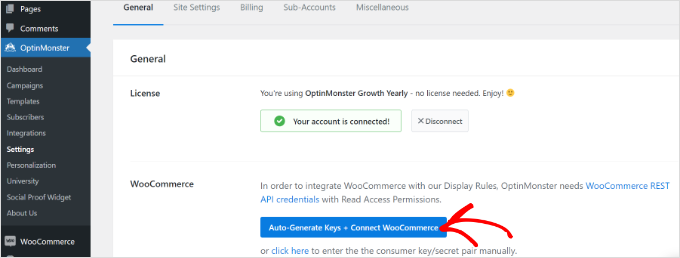
WooCommerce genererà automaticamente le chiavi per connettersi al tuo account OptinMonster.
Questa connessione dà a OptinMonster il permesso di vedere cosa c'è nel carrello di un cliente e quali prodotti sta visualizzando. Questo assicura che i tuoi popup appaiano al momento giusto.
Nel resto di questo tutorial, tratteremo diversi tipi di popup per WooCommerce. Puoi utilizzare questi collegamenti rapidi per passare direttamente alle istruzioni per ciascuno di essi:
- Come creare un popup coupon per WooCommerce
- Come creare un popup di abbandono del carrello per WooCommerce
- Come creare un popup di cross-sell per WooCommerce
- Come creare un popup di upsell per WooCommerce
- Come creare un popup 'Gira per vincere' gamificato per WooCommerce
- Come creare un popup a schermo intero per WooCommerce
- Pubblicare il tuo popup WooCommerce sul tuo sito
- Domande frequenti sui popup per WooCommerce
Pronto? Iniziamo subito!
Come creare un popup coupon per WooCommerce
I coupon sono un ottimo modo per aumentare le vendite. Puoi usare un popup per assicurarti che i clienti siano a conoscenza del tuo coupon e incoraggiarli a usarlo.
Innanzitutto, puoi andare su OptinMonster » Campagne dal tuo pannello di amministrazione di WordPress e fare clic sul pulsante ‘Crea la tua prima campagna’.

Dopodiché, seleziona semplicemente il tipo di campagna ‘Popup’.
Quindi, seleziona il tuo modello passando il mouse sopra di esso e facendo clic sul pulsante ‘Usa modello’.
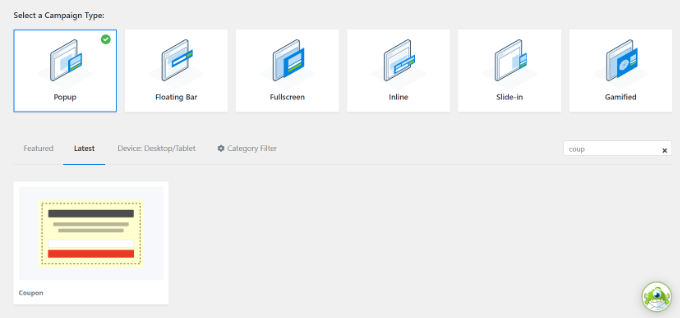
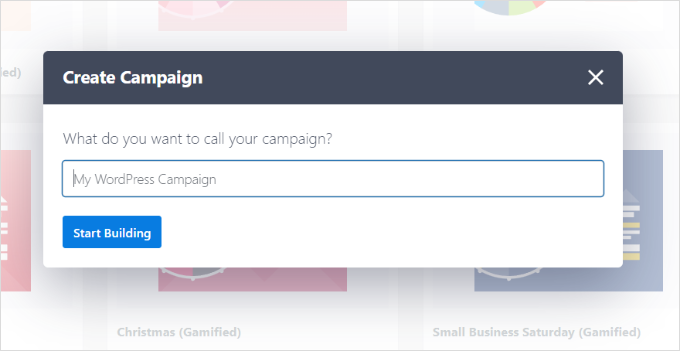
Quando selezioni il modello, si aprirà una finestra popup.
OptinMonster ti chiederà di nominare la tua campagna. Aggiungi un nome e fai clic sul pulsante ‘Inizia a costruire’.
Ora è il momento di progettare il tuo coupon.
Il generatore di campagne drag-and-drop è molto facile da usare e ti permette di personalizzare il tuo popup come desideri. OptinMonster offre diversi blocchi da aggiungere al tuo modello.
Inoltre, puoi fare clic su qualsiasi parte del modello di popup coupon per modificarla. Puoi cambiare il testo, il carattere, i colori e altro ancora.
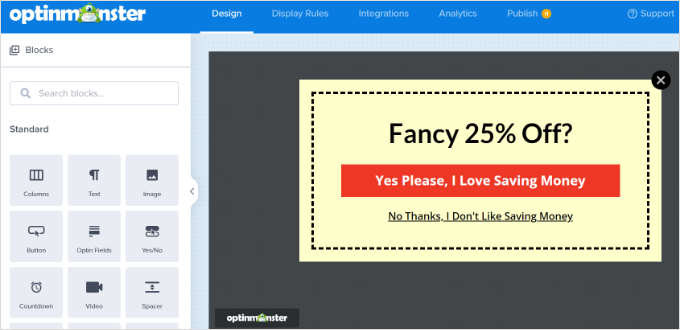
Puoi anche rimuovere parti del coupon. Ad esempio, potresti decidere di non voler avere una casella di iscrizione via email. Potresti semplicemente visualizzare un codice coupon all'interno del popup per incoraggiare il cliente a utilizzarlo immediatamente.
Il codice coupon predefinito è 'SAVE25'. Questo viene visualizzato sullo schermo dopo che il cliente ha inserito il proprio indirizzo email. È facile cambiare o rimuovere questo elemento nella vista 'Successo' del tuo popup.
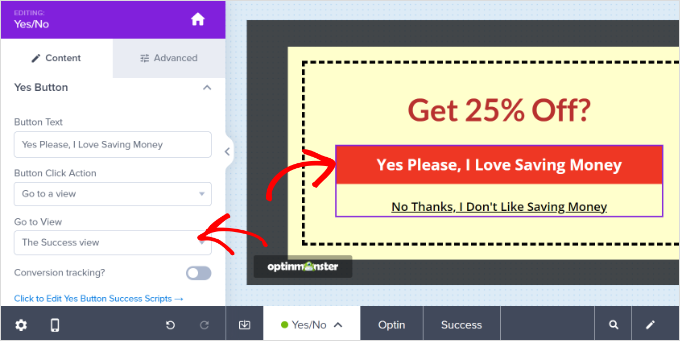
Non dimenticare di salvare il tuo popup una volta terminate le modifiche al design del coupon.
Per ulteriore assistenza, consulta le nostre istruzioni passo passo su come creare un popup coupon. Quel tutorial spiega anche come integrare OptinMonster con la tua lista email.
Una volta creato il tuo popup coupon, devi impostare le regole di visualizzazione.
Fai semplicemente clic sulla scheda 'Regole di visualizzazione' nella barra superiore. Per impostazione predefinita, il coupon apparirà dopo 5 secondi su tutte le pagine del tuo sito.
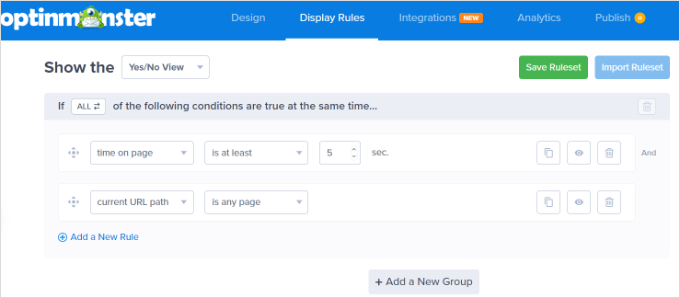
Potresti voler cambiare questa impostazione in una durata più lunga o più breve o basarla su quanto tempo il visitatore è stato sul tuo sito. Potresti anche voler mostrare il coupon solo in determinate pagine del tuo sito.
Il passo finale è pubblicare il tuo popup coupon e renderlo attivo sul tuo sito. Ti mostreremo come farlo alla fine dell'articolo.
Potresti anche voler consultare la nostra guida su come usare la psicologia dei popup per aumentare le iscrizioni del 250%.
Come creare un popup di abbandono del carrello per WooCommerce
Potresti perdere un'enorme quantità di denaro a causa dell'abbandono del carrello.
Un popup è un ottimo modo per sollecitare i visitatori a completare il checkout. Puoi creare un popup WooCommerce speciale che appaia quando un utente si trova sulla pagina del carrello della spesa e tenta di lasciare il tuo sito.
Innanzitutto, crea una nuova campagna in OptinMonster. Devi selezionare 'Popup' come tipo di campagna. Quindi, procedi e scegli un modello per il tuo popup. Utilizzeremo il modello 'Abbandono del Checkout'.
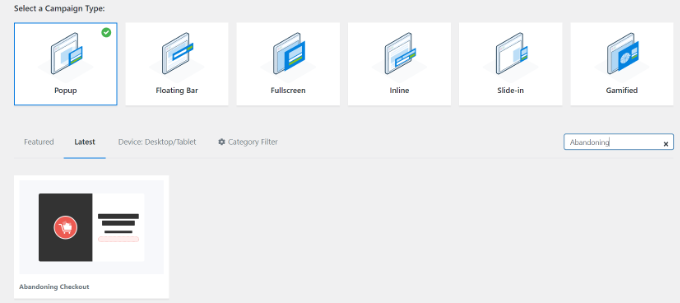
Successivamente, OptinMonster aprirà una finestra popup.
Ora puoi dare un nome alla tua campagna popup e fare clic sul pulsante 'Inizia a Costruire'.
Il modello scelto si aprirà nell'editor di campagne.
Per personalizzare il tuo modello di campagna, puoi trascinare e rilasciare diversi blocchi o modificare testo, colori, font e altro ancora.
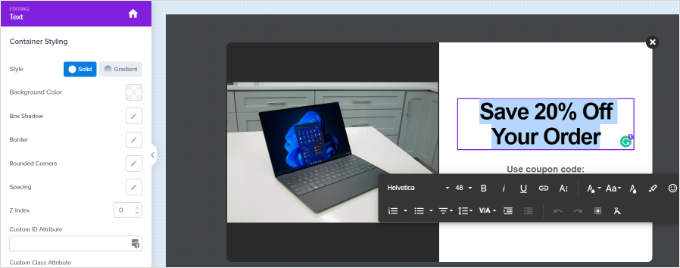
Successivamente, è ora di impostare il tuo popup in modo che venga visualizzato sulla tua pagina del carrello WooCommerce.
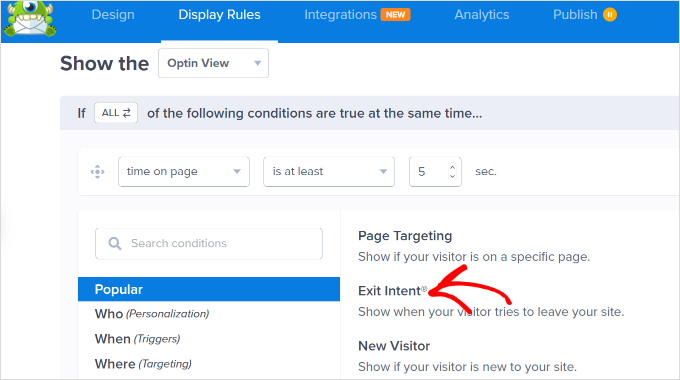
Innanzitutto, fai clic sulla scheda 'Regole di Visualizzazione' in alto nella schermata e quindi seleziona l'opzione 'Intento di Uscita'. Puoi anche selezionare la sensibilità dell'intento di uscita.
La tecnologia exit intent di OptinMonster ti consente di mostrare il tuo messaggio nel momento preciso in cui l'utente mostra l'intenzione di lasciare il tuo sito web.
Successivamente, scorri la pagina e lascia il primo menu a discesa come 'URL path corrente' e imposta il secondo menu a discesa sull'opzione 'corrisponde esattamente'.
Nella casella che appare, inserisci l'URL della pagina del tuo carrello.
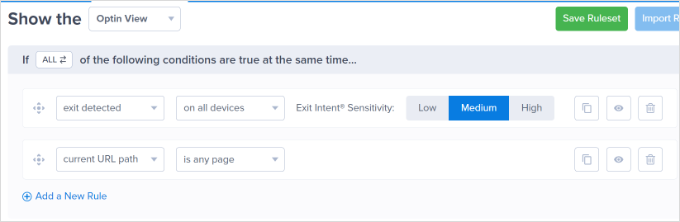
Non dimenticare di salvare le modifiche. Quindi, vai alla scheda Pubblica per rendere attivo il tuo coupon sul tuo negozio online.
Come creare un popup di cross-sell per WooCommerce
Un altro ottimo modo per aumentare le vendite è vendere in cross-selling i tuoi prodotti più popolari. Il cross-selling consiste nel promuovere un prodotto che si abbina a qualcosa che interessa già al cliente.
Ad esempio, se un cliente sta visualizzando una camicia estiva, potrebbe essere interessato anche a un cappello da sole. Oppure, se sta guardando dei biglietti d'auguri, potrebbe volere anche della carta da regalo.
Per creare un popup di cross-selling in OptinMonster, devi prima creare una nuova campagna. Assicurati di selezionare 'Popup' come tipo di campagna, quindi scegli il modello che preferisci.
Utilizzeremo il modello 'Shopping' per il nostro popup.
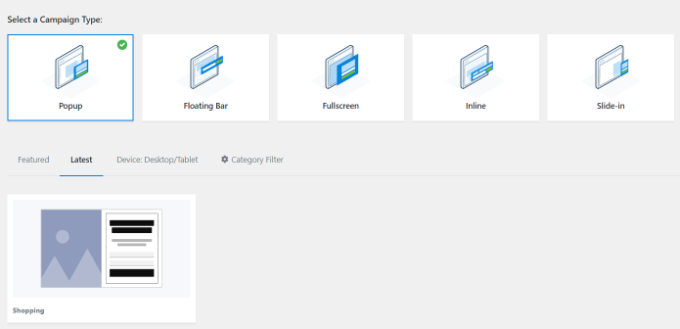
Successivamente, OptinMonster ti chiederà di nominare la campagna.
Una volta fatto questo, fai semplicemente clic sul pulsante 'Inizia a costruire'.
Verrai portato all'editor della campagna. Qui, puoi modificare qualsiasi aspetto del tuo modello facendo clic su di esso.
Abbiamo caricato un'immagine diversa per la nostra campagna.
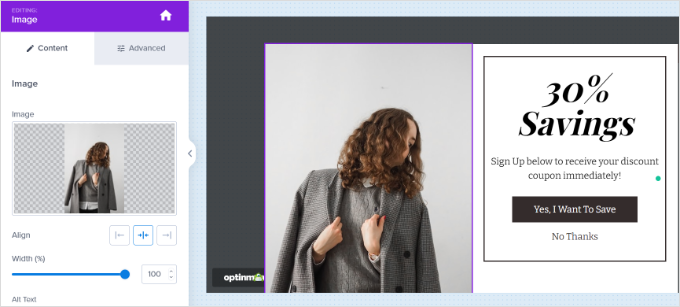
Puoi quindi aggiungere diversi blocchi al modello dal menu sulla tua sinistra.
Trascina e rilascia semplicemente blocchi come immagini, pulsanti, testi, video e altro sul modello.
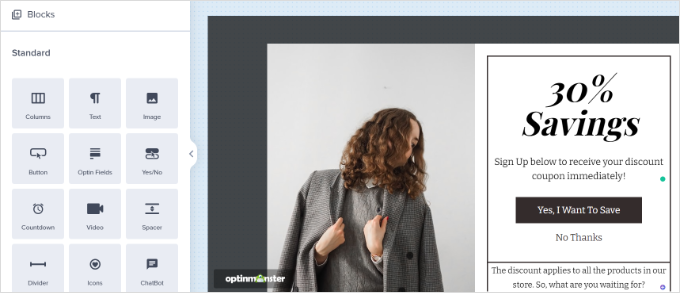
Se mantieni l'iscrizione via email, assicurati di modificare la vista 'Successo' del popup per visualizzare il codice coupon scelto.
Suggerimento: Se utilizzi l'iscrizione via email, devi anche collegare OptinMonster al tuo provider di posta elettronica nella scheda "Integrazioni". Ci sono istruzioni in merito nella nostra guida passo passo su come creare un popup coupon.
Una volta terminata la creazione della tua campagna, non dimenticare di fare clic sul pulsante ‘Salva’ in alto a destra.
Successivamente, puoi fare clic sulla scheda ‘Regole di visualizzazione’ e selezionare la regola ‘Targeting prodotti WooCommerce’.
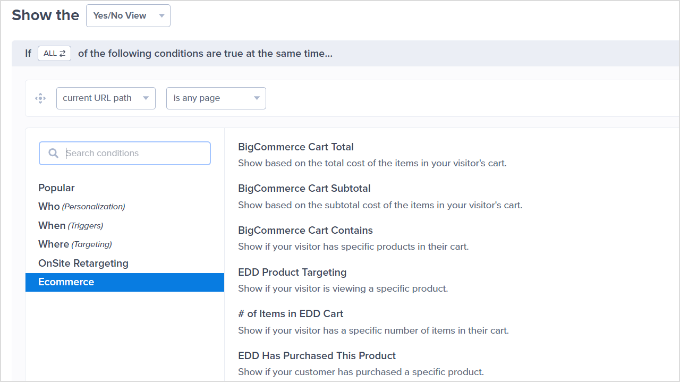
Dopo aver aggiunto una nuova regola, puoi nuovamente selezionare la regola ‘Targeting Prodotti WooCommerce’.
Quindi, aggiungi semplicemente il tuo prodotto come hai fatto nel passaggio precedente. Non dimenticare di salvare le tue impostazioni.
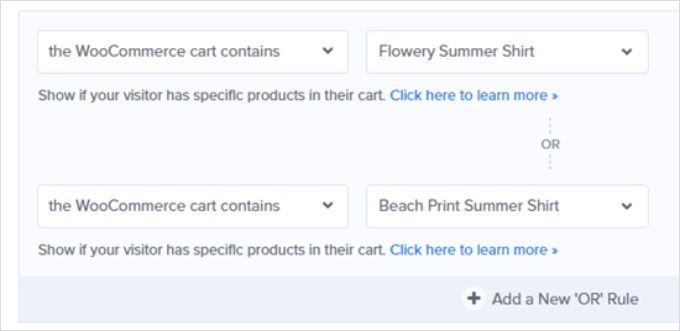
Non dimenticare di salvare le tue impostazioni. Ora, devi solo seguire le istruzioni alla fine di questo tutorial per rendere attivo il tuo popup sul tuo sito.
Come creare un popup di upsell per WooCommerce
Un popup upsell WooCommerce ti consente di incoraggiare i clienti ad acquistare un prodotto più costoso di quello che stavano considerando.
Ad esempio, se vendi un pacchetto software, potresti offrire un'offerta speciale su un piano più costoso o incoraggiare gli utenti ad acquistare componenti aggiuntivi.
Per creare il tuo popup di upsell, devi prima creare una nuova campagna OptinMonster. Seleziona ‘Popup’ come tipo di campagna e scegli qualsiasi modello desideri.

Una volta selezionato il tuo modello, OptinMonster ti chiederà di nominare la tua campagna.
Una volta terminato, fai semplicemente clic sul pulsante ‘Inizia a Costruire’.
Puoi cambiare qualsiasi cosa desideri della campagna facendo clic sull'elemento.
Se vuoi dare subito il coupon ai clienti, rimuovi semplicemente il campo email. È facile aggiungere blocchi nell'editor di campagne utilizzando la funzione drag-and-drop.
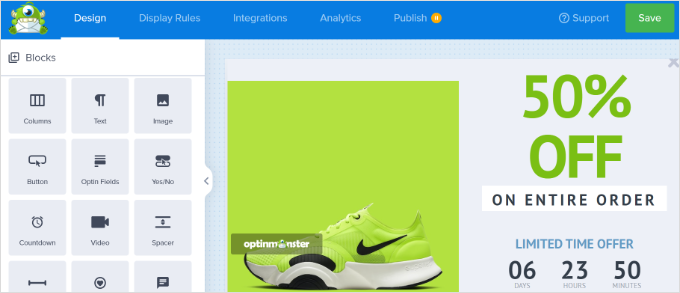
Una volta soddisfatto del tuo coupon, fai clic sul pulsante ‘Salva’ in alto a destra. Quindi, fai clic sulla scheda ‘Regole di Visualizzazione’.
Successivamente, imposta una regola di visualizzazione per mostrare il popup quando l'utente visualizza un prodotto specifico. Per fare ciò, seleziona semplicemente la regola ‘Targeting Prodotti WooCommerce’.
Dopodiché, devi solo specificare il prodotto su cui verrà eseguita la campagna.
Suggerimento: Non vuoi passare attraverso i passaggi per collegare OptinMonster e WooCommerce? Invece, potresti usare la regola di targeting delle pagine di OptinMonster per indirizzare l'URL della tua pagina prodotto.
Una volta impostate le regole di visualizzazione, procedi e salva il tuo popup. Quindi, rendilo semplicemente attivo sul tuo sito seguendo le istruzioni alla fine di questo tutorial.
Come Creare un Popup WooCommerce Gamificato ‘Gira per Vincere’
Il popup gamificato 'gira per vincere' offre ai clienti un'offerta speciale o un coupon. È un'alternativa divertente per aumentare le conversioni e il coinvolgimento generale.
Innanzitutto, crea una nuova campagna in OptinMonster e seleziona il tipo di campagna 'Gamificata'. Successivamente, puoi scegliere qualsiasi modello che desideri utilizzare.
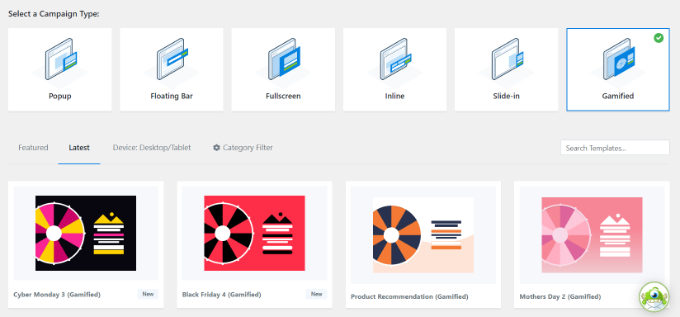
OptinMonster ti chiederà di dare un nome alla tua campagna.
Una volta fatto ciò, fai clic sul pulsante 'Inizia a costruire'.
Ora vedrai il modello della ruota dei coupon nell'editor di campagne di OptinMonster.
Fai semplicemente clic su qualsiasi elemento che desideri modificare. Inoltre, puoi aggiungere altri blocchi ai tuoi modelli, come un'immagine, un video, un pulsante e altro ancora.
Per modificare le diverse opzioni sulla ruota, fai clic su di essa, quindi fai clic sul pulsante 'Personalizza sezioni ruota'.
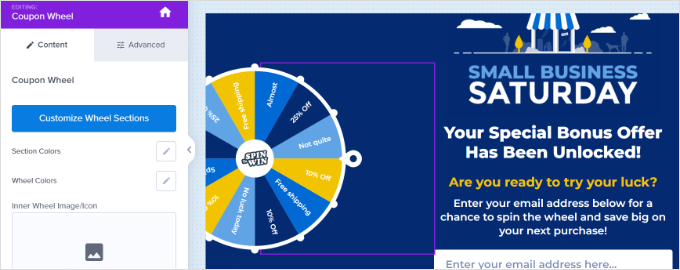
Si aprirà una nuova finestra popup in cui potrai vedere tutte le sezioni della tua ruota gira per vincere.
Regola o modifica semplicemente i codici coupon, le percentuali e le offerte speciali sulla ruota.

Una volta soddisfatto della tua ruota dei coupon, procedi e salva le tue impostazioni.
Segui la nostra guida passo passo per creare un popup ‘gira per vincere’ se desideri ulteriore assistenza nella configurazione della tua ruota dei coupon.
Dopodiché, puoi accedere alla scheda 'Regole di visualizzazione' e scegliere quando mostrare la tua campagna. Ad esempio, puoi mostrare la ruota gamificata quando l'utente sta per uscire dal sito web utilizzando la funzione Exit Intent.
Ora puoi rendere il popup live sul tuo sito seguendo le istruzioni alla fine di questo tutorial.
Come creare un popup a schermo intero per WooCommerce
Un altro popup molto efficace che puoi creare per il tuo negozio online è un popup WooCommerce a schermo intero. Questo ti permette di accogliere i nuovi visitatori e incoraggiarli a iscriversi alla tua mailing list. Potresti offrire loro uno sconto speciale o la spedizione gratuita in cambio.
Per creare un popup a schermo intero in OptinMonster, dovrai creare una nuova campagna, scegliere il tipo di campagna 'Fullscreen' e selezionare un modello.
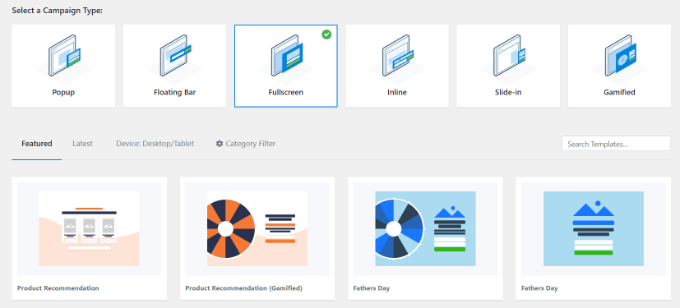
Successivamente, devi inserire un nome per la tua campagna.
Una volta pronto, fai semplicemente clic sul pulsante 'Inizia a costruire'.
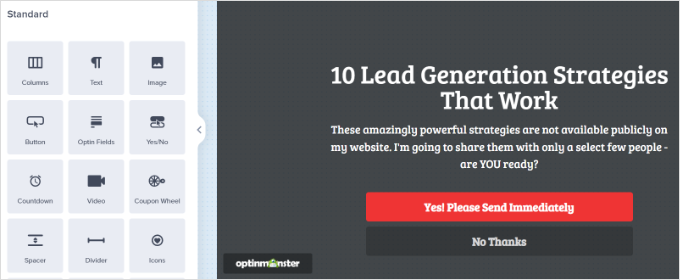
Ora vedrai il tuo tappetino di benvenuto a schermo intero nell'editor di OptinMonster. Puoi aggiungere, rimuovere e riorganizzare i blocchi nel tuo modello.
Inoltre, ci sono altre opzioni per modificare i blocchi esistenti, come il testo e l'immagine, per adattarli al tuo negozio. Fai semplicemente clic su ciò che desideri modificare.
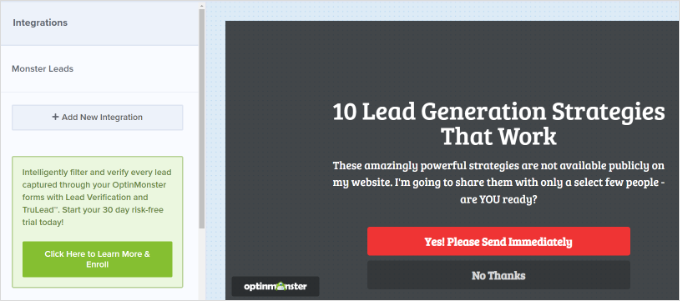
Successivamente, devi integrare OptinMonster con la tua lista email facendo clic sulla scheda 'Integrazioni'.
Da qui, puoi fare clic sul pulsante '+ Aggiungi nuova integrazione' e selezionare il tuo strumento di email marketing. Puoi quindi seguire le istruzioni sullo schermo per connetterti al servizio di email marketing.
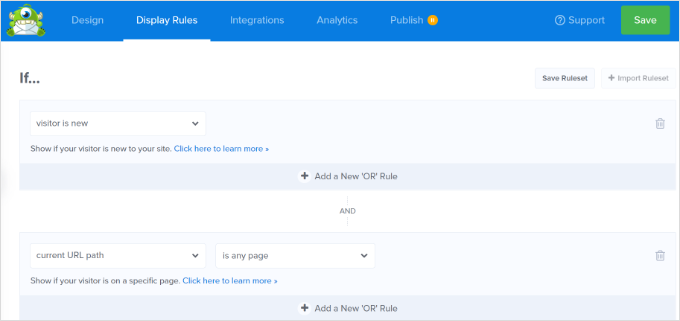
Successivamente, puoi passare alla scheda 'Regole di visualizzazione'. Per le regole di visualizzazione, vuoi impostare il tuo tappetino di benvenuto in modo che venga visualizzato solo ai visitatori per la prima volta.
Per fare ciò, seleziona semplicemente l'opzione 'Nuovo visitatore'.
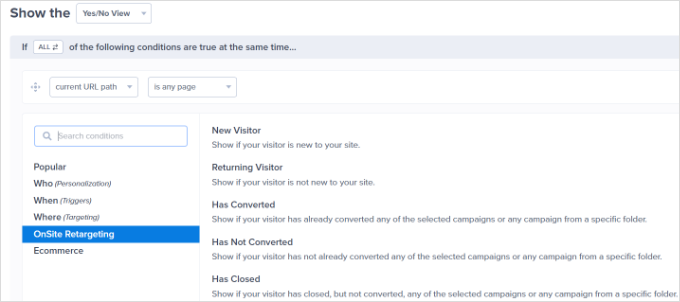
Se desideri che il tappetino di benvenuto venga visualizzato su tutte le pagine del tuo sito, lascia semplicemente il menu a discesa 'percorso URL corrente' impostato su 'è qualsiasi pagina'.
Non dimenticare di fare clic sul pulsante 'Salva' nella parte superiore dello schermo.
Ora puoi procedere e rendere attivo il tuo popup sul tuo sito seguendo le istruzioni qui sotto.
Per ulteriori suggerimenti, consulta la nostra guida alla creazione di un welcome mat per il tuo sito WordPress. Troverai anche alcuni esempi utili.
Pubblicare il tuo popup WooCommerce sul tuo sito
Dopo aver creato qualsiasi popup, devi renderlo attivo prima che appaia sul tuo sito web.
Innanzitutto, devi fare clic sulla scheda 'Pubblica' nell'app OptinMonster. Quindi, cambia lo 'Stato di pubblicazione' per impostarlo su Pubblica.
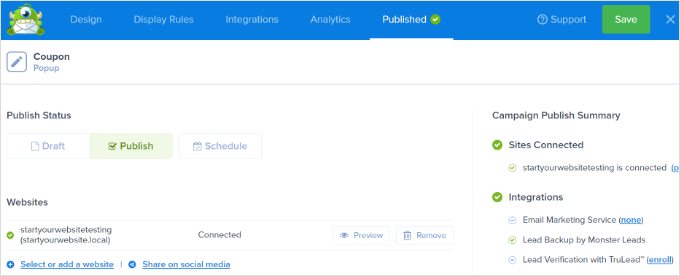
Nota: È importante notare che il tuo popup non sarà attivo immediatamente. Devi ancora renderlo attivo in WordPress.
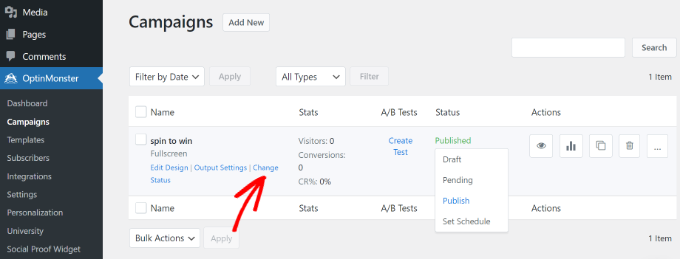
Ora, torna alla tua bacheca di WordPress e vai su OptinMonster » Campagne. Da qui, puoi fare clic sull'opzione 'Cambia stato' per qualsiasi campagna e quindi selezionare 'Pubblica' dal menu a discesa.
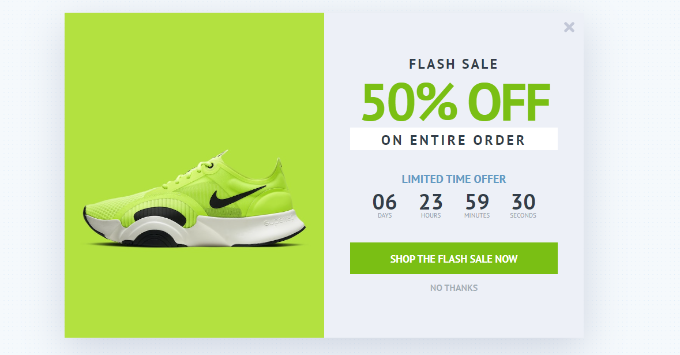
È sempre una buona idea controllare il tuo sito per assicurarti che il tuo popup venga visualizzato come previsto.
Ecco la nostra campagna di up-sell in azione, che promuove scarpe ai clienti.
Domande frequenti sui popup per WooCommerce
Ecco alcune domande frequenti poste dai nostri lettori sui popup di WooCommerce:
Come posso assicurarmi che i clienti ricevano l'email del coupon senza problemi?
A volte, le email di WooCommerce non vengono recapitate a causa delle impostazioni del server o di filtri email rigorosi.
Per garantire una consegna efficace, consigliamo di utilizzare un plugin SMTP come WP Mail SMTP.
Questo strumento ti aiuta a configurare le tue impostazioni email per una consegna ottimale, aumentando le possibilità che la tua email finisca nella casella di posta. Per iniziare, consulta il nostro tutorial su come risolvere il problema di WordPress che non invia email.
Posso personalizzare l'aspetto o il messaggio del coupon per prodotti diversi?
Sì, puoi personalizzare i dettagli del coupon, come la sua descrizione, il tipo di sconto e il messaggio, per prodotti specifici.
Questa personalizzazione ti consente di creare coupon personalizzati che si adattano alle esigenze e alle preferenze dei tuoi segmenti di clienti, facendoli sentire apprezzati e più propensi a tornare.
Questi popup funzioneranno sui dispositivi mobili?
Sì, i popup di OptinMonster sono responsive per impostazione predefinita. Puoi anche creare regole specifiche per dispositivi mobili per mostrare popup diversi agli utenti su smartphone rispetto ai computer desktop.
Speriamo che questo articolo ti abbia aiutato a capire come creare un popup WooCommerce per aumentare le vendite. Potrebbero interessarti anche il nostro elenco dei migliori plugin WooCommerce per il tuo negozio e il nostro confronto dei migliori provider di hosting WooCommerce per velocizzare il tuo negozio.
Se ti è piaciuto questo articolo, iscriviti al nostro Canale YouTube per tutorial video su WordPress. Puoi trovarci anche su Twitter e Facebook.


Hai una domanda o un suggerimento? Lascia un commento per iniziare la discussione.