


Nel corso degli anni, abbiamo notato qualcosa di piuttosto comune tra gli utenti di WordPress: la maggior parte delle persone inizia con i commenti attivati, ma in seguito si rende conto di non averne realmente bisogno.
Per molti siti, come siti web aziendali, portfolio online o basi di conoscenza digitali, una configurazione pulita e priva di commenti ha semplicemente più senso.
La cosa positiva è che WordPress ti dà il pieno controllo. Puoi facilmente regolare le impostazioni dei commenti per soddisfare le tue esigenze, sia che tu voglia meno spam, pagine prive di distrazioni o nessuna sezione commenti.
In questa guida, ti spiegheremo come disattivare completamente i commenti in WordPress. Dalle rapide modifiche alle impostazioni alla rimozione dei commenti esistenti, vedrai esattamente come impostare l'esperienza di commento che desideri per il tuo sito. 🙌
Perché disabilitare i commenti in WordPress?
Potresti voler disattivare i commenti in WordPress per mantenere il tuo sito pulito, professionale e più facile da gestire. Ciò potrebbe significare disattivarli su determinati post e pagine, o rimuoverli su tutto il tuo sito.
Ad esempio, il proprietario di un blog WordPress potrebbe pubblicare annunci in cui i commenti non sono necessari. In quei casi, è facile disabilitare i commenti solo per quei post.
Molti siti web di piccole imprese non utilizzano affatto i commenti. I loro siti hanno solitamente pagine statiche come Servizi, Chi siamo e Contatti, dove una sezione commenti non ha molto senso. Un modulo di contatto è un modo molto migliore per i clienti di mettersi in contatto.
Lo spam è un altro motivo comune. Sebbene gli strumenti di protezione dallo spam nei commenti possano aiutare, disattivare completamente i commenti garantisce che non dovrai affrontarlo.
E infine, sebbene i commenti possano aiutare con l'engagement, moderarli può richiedere molto tempo, specialmente se stai filtrando spam o feedback negativi.
Qualunque sia il tuo motivo, puoi certamente disabilitare i commenti e persino rimuovere completamente la sezione commenti dal tuo sito WordPress.
Nelle sezioni seguenti, spiegheremo come disabilitare i commenti su pagine, articoli o media con e senza l'uso di un plugin.
Ecco una rapida panoramica di ciò che imparerai in questo articolo:
- Come disabilitare completamente i commenti
- Come disabilitare i commenti sui futuri articoli
- Come disabilitare i commenti su una pagina o un articolo specifico
- Come disabilitare i commenti su pagine e articoli in blocco
- Come eliminare tutti i commenti di WordPress
- Come disabilitare i commenti sulle pagine multimediali
- Come disabilitare i commenti di WordPress utilizzando un plugin gratuito
- Come rimuovere 'I commenti sono chiusi' in WordPress
- Bonus Tips for Comment Spam Protection
- How to Make Your Comments Section More Engaging
- Domande frequenti sulla disabilitazione dei commenti di WordPress
- Tutorial video
- Letture aggiuntive per migliorare i tuoi commenti su WordPress
Pronto? Iniziamo.
Come disabilitare completamente i commenti
È molto facile disabilitare completamente i commenti e rimuovere tutte le funzionalità relative ai commenti dal pannello di amministrazione, nonché dal front-end del tuo sito web.
WPCode è il miglior strumento per questo lavoro. Anche nella versione gratuita di WPCode, questo plugin per snippet di codice include lo snippet 'Disabilita completamente i commenti' per rimuovere ogni traccia di essi dal tuo sito.
Alcuni dei siti web dei nostri partner utilizzano effettivamente WPCode per aggiungere snippet di codice personalizzati. Curioso di sapere perché è il loro strumento di riferimento? Dai un'occhiata alla nostra recensione dettagliata di WPCode.

Per iniziare, installa e attiva semplicemente il plugin WPCode. Se hai bisogno di aiuto, consulta la nostra guida su come installare un plugin WordPress.
Dopo l'attivazione, puoi navigare su Code Snippets » Library nel tuo pannello di amministrazione di WordPress.
Qui, puoi cercare 'disabilita completamente i commenti' e passare il mouse sul risultato con lo stesso nome. Puoi quindi fare clic su 'Usa Snippet'.
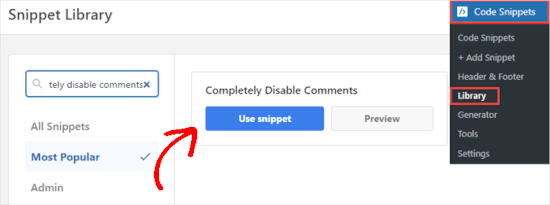
WPCode ti porterà quindi alla pagina ‘Modifica Snippet’, dove il plugin ha già configurato tutto per te.
Tutto ciò che devi fare è attivare l’interruttore su ‘Attivo’ e fare clic su ‘Aggiorna’.
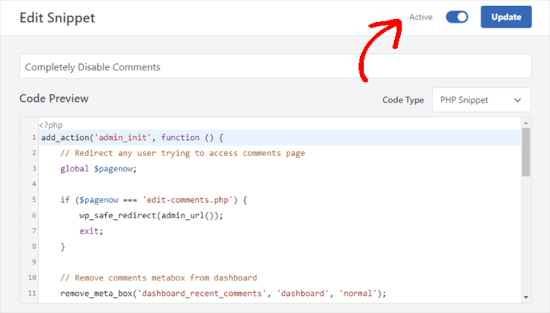
Ora, WPCode disabiliterà tutte le funzionalità relative ai commenti sul tuo sito web.
Se preferisci rimuovere manualmente tutti i commenti dal tuo sito, puoi incollare il seguente codice nel file functions.php del tuo tema:
add_action('admin_init', function () {
    // Redirect any user trying to access comments page
    global $pagenow;

    if ($pagenow === 'edit-comments.php') {
        wp_safe_redirect(admin_url());
        exit;
    }

    // Remove comments metabox from dashboard
    remove_meta_box('dashboard_recent_comments', 'dashboard', 'normal');

    // Disable support for comments and trackbacks in post types
    foreach (get_post_types() as $post_type) {
        if (post_type_supports($post_type, 'comments')) {
            remove_post_type_support($post_type, 'comments');
            remove_post_type_support($post_type, 'trackbacks');
        }
    }
});

// Close comments on the front-end
add_filter('comments_open', '__return_false', 20, 2);
add_filter('pings_open', '__return_false', 20, 2);

// Hide existing comments
add_filter('comments_array', '__return_empty_array', 10, 2);

// Remove comments page in menu
add_action('admin_menu', function () {
    remove_menu_page('edit-comments.php');
});

// Remove comments links from admin bar
add_action('init', function () {
    if (is_admin_bar_showing()) {
        remove_action('admin_bar_menu', 'wp_admin_bar_comments_menu', 60);
    }
});
🚨 Importante: Incollare snippet di codice direttamente nel file functions.php del tuo tema è solo per utenti esperti. Anche un piccolo errore può compromettere il tuo sito WordPress.
Ecco perché consigliamo di utilizzare WPCode. Esegue gli snippet separatamente dai file del tuo tema, quindi non perderai il tuo codice durante un aggiornamento del tema. Inoltre, aiuta a prevenire errori che potrebbero mettere offline il tuo sito.
Come disabilitare i commenti sui futuri articoli
Questo metodo è ottimo se sei agli inizi e vuoi impedire che i commenti vengano aggiunti ai nuovi contenuti in futuro.
Tieni presente che questo non influenzerà i tuoi post più vecchi. Se vuoi disattivare i commenti ovunque (anche sui post esistenti), il metodo WPCode nella Suggerimento 1 è la tua migliore opzione.
Per iniziare, vai su Impostazioni » Discussione dalla barra laterale sinistra della tua bacheca di WordPress.
In questa pagina, devi deselezionare l'opzione che dice 'Consenti alle persone di pubblicare commenti sui nuovi articoli' e quindi fare clic sul pulsante 'Salva modifiche' per memorizzare le tue impostazioni.
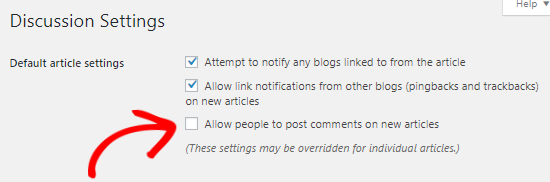
Questo disabiliterà i commenti su tutti i tuoi post futuri. Tuttavia, se desideri consentire o disabilitare i commenti su un post specifico, puoi comunque farlo senza modificare questa impostazione.
Lo tratteremo nella prossima sezione.
Come disabilitare i commenti su una pagina o un articolo specifico
Per impostazione predefinita, i commenti sono disattivati su tutte le tue pagine.
Tuttavia, WordPress ti dà la libertà di abilitare o disabilitare i commenti su singole pagine e post.
Basta andare su Pagine » Tutte le pagine dall'area di amministrazione. Nella pagina successiva, devi posizionare il cursore del mouse sul titolo di una pagina su cui desideri abilitare o disabilitare i commenti e fare clic sul link 'Modifica'.
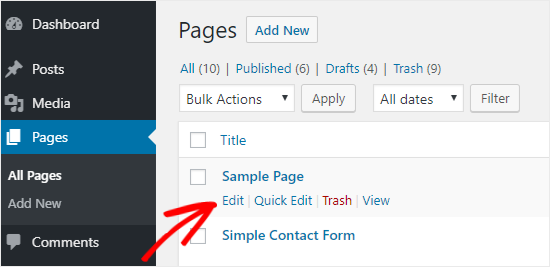
Da qui, vorrai assicurarti di essere nella scheda 'Pagina' nel pannello di destra.
Nella barra laterale delle impostazioni a destra, trova e fai clic sul pannello 'Discussione' per espanderlo. Quindi, semplicemente deseleziona la casella 'Consenti commenti'.
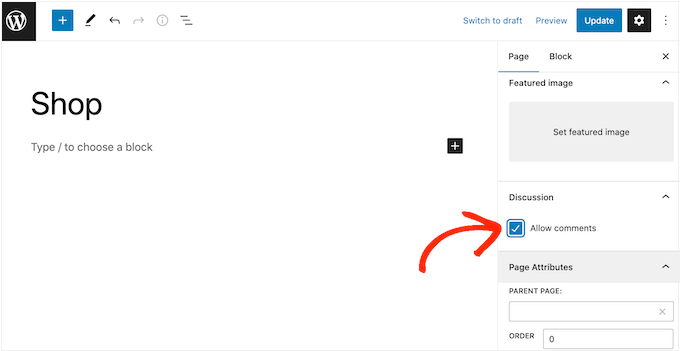
Una volta fatto ciò, puoi fare clic sul pulsante 'Salva' per applicare le modifiche.
Puoi seguire lo stesso processo per disattivare i commenti su singoli post o altri tipi di post personalizzati.
Come disabilitare i commenti su pagine e articoli in blocco
Vuoi disabilitare i commenti su tutti i tuoi post e pagine pubblicati senza farlo individualmente? Puoi farlo senza usare un plugin.
Innanzitutto, dovrai andare su Post » Tutti i post per vedere tutti i tuoi articoli.
Successivamente, puoi selezionare tutti i post, scegliere 'Modifica' dal menu a discesa 'Azioni di massa' e fare clic su 'Applica'.
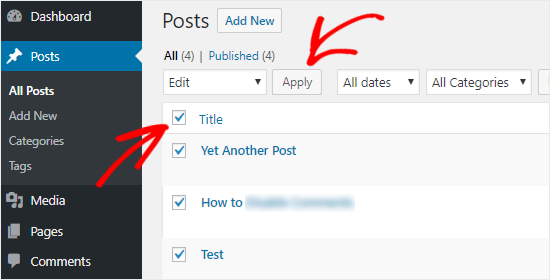
Sarai ora in grado di eseguire azioni di massa su tutti i post selezionati. Ciò include la modifica del nome dell'autore e la disattivazione dei commenti per tutti i post selezionati.
Seleziona semplicemente 'Non consentire' dal menu a discesa dei commenti e fai clic sul pulsante 'Aggiorna'. Questo disabiliterà i commenti su tutti i post selezionati.
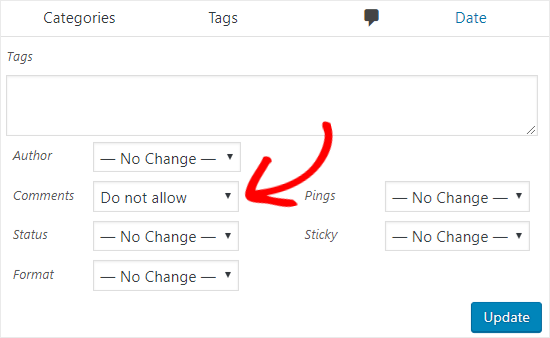
Puoi seguire lo stesso processo per disattivare i commenti sulle tue pagine.
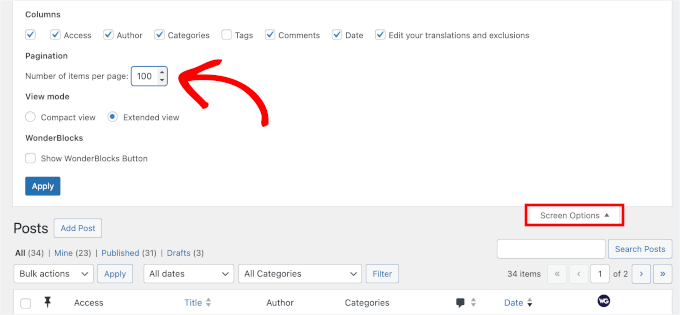
🧑💻 Suggerimento Pro: Se hai più post di quanti ne vengano visualizzati in una pagina, puoi fare clic sulla scheda 'Opzioni schermo' nella parte superiore destra dello schermo.
Quindi, cambia semplicemente il 'Numero di elementi per pagina' sotto 'Paginazione' con un valore più alto, come 100. Questo ti permette di modificare più post contemporaneamente e velocizza il processo.
Come eliminare tutti i commenti di WordPress
Mentre i metodi sopra descritti disabiliteranno i commenti sui tuoi post e pagine, non rimuoveranno i commenti esistenti dal tuo sito WordPress.
Per eliminare tutti i commenti dal tuo sito, puoi fare clic su 'Commenti' dalla barra laterale sinistra del tuo pannello di amministrazione.
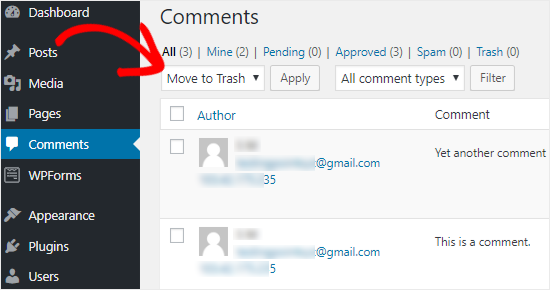
Successivamente, dovrai selezionare tutti i commenti, scegliere l'opzione 'Sposta nel cestino' dal menu a discesa 'Azioni di massa' e fare clic su 'Applica'.
Questo eliminerà tutti i commenti esistenti dal tuo sito.
Se il tuo sito web ha molti commenti, dovrai ripetere questo passaggio più volte. Questo perché WordPress visualizza solo un certo numero di commenti per pagina.
Come disabilitare i commenti sulle pagine multimediali
Se stai cercando di disabilitare i commenti sulle pagine degli allegati multimediali, ci sono 2 modi per farlo.
Puoi disabilitare manualmente i commenti sui singoli file multimediali seguendo i metodi che abbiamo discusso in precedenza, ma ciò può richiedere molto tempo.
Il modo più semplice per disabilitare i commenti in blocco è utilizzare uno snippet di codice.
Se sei un utente esperto, puoi incollare il seguente codice nel file functions.php del tuo tema. Tuttavia, non raccomandiamo questo metodo poiché la modifica dei file principali può facilmente compromettere il tuo sito WordPress.
Consigliamo a tutti di utilizzare WPCode, il modo più semplice e immediato per chiunque di aggiungere codice al proprio sito WordPress.
WPCode è una soluzione affidabile per aggiungere snippet di codice personalizzati, utilizzata da molti dei nostri siti partner. Scopri di più nella nostra recensione completa di WPCode.
È sufficiente installare e attivare il plugin gratuito WPCode. Per maggiori informazioni, puoi consultare la nostra guida passo passo su come installare un plugin di WordPress.
Dopo l'attivazione, dovrai recarti su 'Code Snippets' nella tua bacheca di WordPress. Quindi, semplicemente passa il mouse sopra 'Add Your Custom Code (New Snippet)' e fai clic sul pulsante 'Use Snippet'.
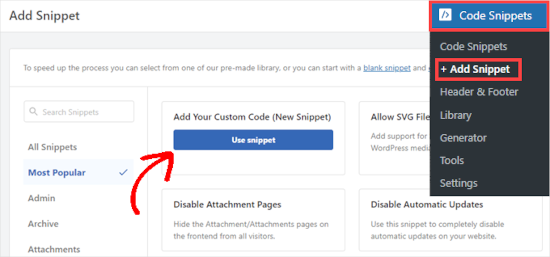
Successivamente, vedrai la schermata 'Create Custom Snippet'.
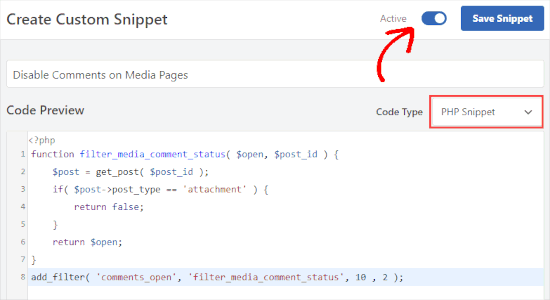
Qui, puoi dare al tuo snippet un titolo come ‘Disabilita commenti sulle pagine multimediali’. Ora, devi incollare questo codice nell'area ‘Anteprima codice’:
function filter_media_comment_status( $open, $post_id ) {
    $post = get_post( $post_id );
    if( $post->post_type == 'attachment' ) {
        return false;
    }
    return $open;
}
add_filter( 'comments_open', 'filter_media_comment_status', 10 , 2 );
🚨 Nota importante: Assicurati di aver selezionato 'PHP Snippet' dal menu a discesa sotto 'Code Type' e che l'interruttore sia impostato su 'Active'.
Ora, puoi semplicemente premere il pulsante 'Save Snippet' e il codice sarà attivo sul tuo sito.
Come disabilitare i commenti di WordPress utilizzando un plugin gratuito
Se non si desidera disabilitare manualmente i commenti, è possibile utilizzare il plugin gratuito Disable Comments.
Consente di disabilitare completamente i commenti ovunque sul tuo sito WordPress con un solo clic. Puoi anche disabilitarli su tipi di post specifici come articoli, pagine, media e altri. Rimuove anche il modulo dei commenti e interrompe la visualizzazione dei commenti esistenti.

La prima cosa da fare è installare e attivare il plugin Disable Comments. Puoi seguire la nostra guida passo passo su come installare un plugin di WordPress per istruzioni dettagliate.
Dopo aver attivato il plugin, andiamo su Impostazioni » Disabilita commenti dalla barra laterale sinistra del tuo pannello di amministrazione.
Selezionando l'opzione 'Ovunque' ti permette di disabilitare i commenti su tutto il tuo sito WordPress. Il plugin rimuoverà anche la voce di menu dei commenti dalla tua area di amministrazione di WordPress.
Se selezioni la seconda opzione 'Su tipi di post specifici', puoi disabilitare selettivamente i commenti su post, pagine o media.
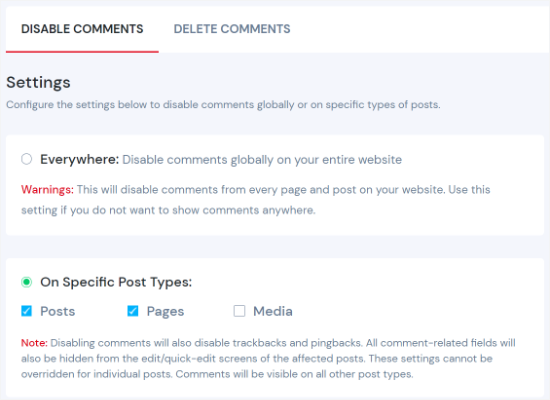
Ad esempio, se vuoi rimuovere i commenti solo dagli allegati multimediali, puoi selezionare il pulsante radio ‘Su tipi di post specifici’. Quindi, seleziona la casella ‘Media’.
Puoi fare lo stesso per le pagine di WordPress, e usare un plugin è il modo più semplice per disattivare i commenti.
Una volta terminato, fai semplicemente clic su 'Salva modifiche' per completare il processo.
Come rimuovere la dicitura 'I commenti sono chiusi' in WordPress
Il tuo tema WordPress non controlla correttamente lo stato dei commenti? Potrebbe comunque visualizzare il modulo dei commenti e i commenti esistenti o addirittura mostrare il messaggio 'I commenti sono chiusi'.
Puoi chiedere allo sviluppatore del tuo tema di risolvere questo problema, poiché non segue le best practice di WordPress su come i temi dovrebbero gestire i commenti.
In alternativa, puoi anche provare a risolverlo da solo seguendo le istruzioni qui sotto.
Innanzitutto, dovrai connetterti al tuo sito WordPress utilizzando un client FTP o il File Manager nel pannello di controllo del tuo hosting WordPress. Successivamente, puoi navigare nella cartella del tuo tema corrente, che si troverà nella cartella /wp-content/themes/.
Nella cartella del tuo tema, devi individuare il file comments.php, fare clic con il pulsante destro del mouse su quel file e rinominarlo in comments_old.php.
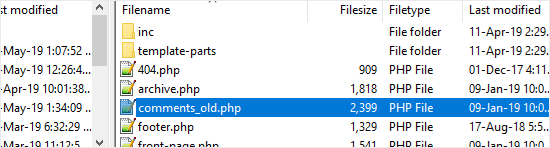
Successivamente, devi fare clic con il pulsante destro del mouse nel pannello destro del tuo client FTP e selezionare l'opzione ‘Crea nuovo file’.
Quindi, semplicemente nomina il tuo nuovo file comments.php e fai clic sul pulsante ‘OK’.
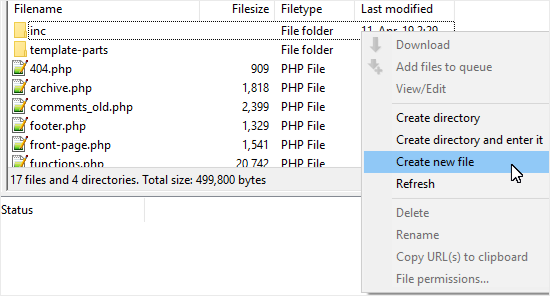
Questo trucco serve semplicemente come modello di commenti vuoto per il tuo tema WordPress, quindi non verranno visualizzati commenti o messaggi relativi ai commenti.
Se il tuo tema WordPress non dispone del file comments.php, dovrai chiedere al tuo sviluppatore del tema quale file devi modificare.
Suggerimenti bonus per la protezione dallo spam nei commenti
Se desideri disabilitare i commenti di WordPress per proteggere il tuo sito da spammer e link builder, puoi utilizzare alcune di queste tecniche per combattere lo spam.
Usa Akismet
Akismet è uno dei migliori plugin per gestire i commenti spam. La parte migliore è che è stato creato dal team di WordPress.
Questo plugin controlla ogni commento sul tuo sito e verifica se si tratta di spam o meno. Per maggiori dettagli, puoi consultare la nostra guida sul plugin Akismet.
Chiusura dei commenti
Sapevi che puoi chiudere i commenti dopo un certo periodo di tempo?

Vai su Impostazioni » Discussione e seleziona il campo che dice 'Chiudi automaticamente i commenti negli articoli più vecchi di 14 giorni'.
Questo chiuderà automaticamente il modulo dei commenti dopo 14 giorni. Puoi anche cambiare il numero di giorni in base alle tue esigenze.
In genere, gli spammer prendono di mira i post più vecchi, quindi diversi utenti cambiano questa impostazione a 180 giorni, il che riduce significativamente lo spam.
Honeypot con Antispam Bee
Su WPBeginner, abbiamo trovato utile aggiungere un secondo plugin chiamato Antispam Bee, che funziona insieme ad Akismet per ridurre significativamente lo spam nei commenti sul tuo sito.
Aggiunge un honeypot invisibile che blocca il 99% dei commenti dei bot spam.
CAPTCHA per i commenti
Aggiungere un CAPTCHA o reCAPTCHA al modulo dei commenti non è user-friendly, ma ti aiuta a proteggere il tuo sito dagli spammer.
Puoi utilizzare il plugin CAPTCHA 4WP per aggiungere reCAPTCHA appena prima del pulsante di invio del modulo dei commenti.
Rimuovi il campo URL del sito web
Un altro modo per affrontare i link builder e gli spammer è rimuovere il campo URL del sito web dal modulo dei commenti. Molti commenti spam provengono da bot e utenti che cercano semplicemente un link al loro sito.
Puoi anche utilizzare Comment Link Remove and Other Comment Tool per questo scopo. Questo plugin ti consente di rimuovere il campo dell'URL del sito web dal modulo dei commenti senza toccare una sola riga di codice. Non è fantastico?
Bloccare IP dannosi
Puoi anche bloccare gli indirizzi IP dannosi dall'accesso al tuo sito WordPress. Questo ti aiuterà a bloccare spammer e attacchi di hacking.
Per farlo, puoi consultare la nostra guida su come bloccare gli indirizzi IP in WordPress.
Come rendere la tua sezione commenti più coinvolgente
Potrebbe non essere necessario disattivare la sezione commenti quando puoi renderla più vivace con un plugin come Thrive Comments. È uno dei migliori plugin di WordPress per aumentare l'attività e il coinvolgimento nelle tue sezioni commenti.
Abbiamo testato ampiamente i prodotti di Thrive Themes Suite, inclusi Thrive Comments. Scopri tutto nella nostra recensione di Thrive Themes Suite.

Tieni presente che tutti i plugin di Thrive sono disponibili tramite il product manager. Quindi, per iniziare, dovrai creare un account Thrive.
Nella dashboard di Thrive, puoi scaricare e installare il file .zip del plugin Thrive Product Manager.
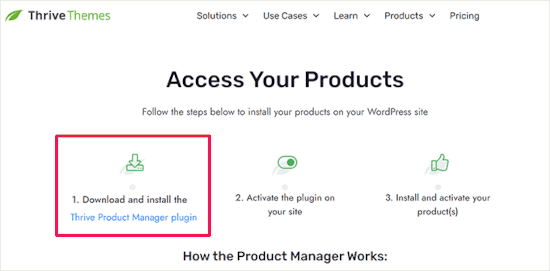
Da qui, puoi installare il plugin utilizzando la funzione ‘Carica Plugin’ in WordPress. Se hai bisogno di aiuto, puoi fare riferimento alla nostra guida su come installare un plugin di WordPress.
Quindi, puoi attivare Thrive Comments e iniziare a esplorare le sue funzionalità per rendere i tuoi commenti più coinvolgenti.
Nelle sezioni seguenti, vedremo diversi modi in cui Thrive Comments può rendere la tua sezione commenti più coinvolgente.
Consenti agli utenti di mettere Mi piace o Non mi piace ai commenti
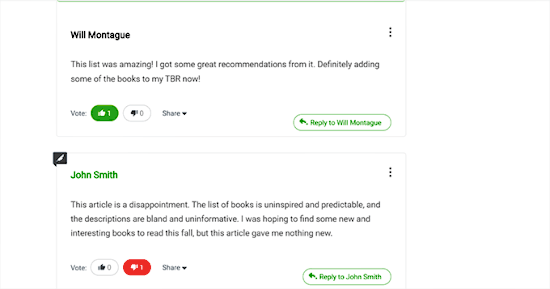
Thrive Comments include fantastiche funzionalità come il mi piace e il non mi piace, che rendono l'interazione più divertente.
Il sistema di upvote/downvote non solo rende il tuo blog più interattivo, ma mostra anche quali argomenti il tuo pubblico apprezza di più. Aiuta a mantenere la sezione commenti utile spingendo in basso i commenti negativi o spam.
Ad esempio, se un commento negativo riceve molti dislike, verrà sepolto, rendendolo meno visibile e meno probabile che venga visto da altri.
Vedi le istruzioni passo passo nella nostra guida su come consentire agli utenti di mettere mi piace o non mi piace ai commenti in WordPress.
Consenti agli utenti di modificare i propri commenti
Consentire agli utenti di modificare i propri commenti sul tuo sito WordPress è importante per correggere errori come refusi o problemi di grammatica. A volte, gli utenti potrebbero anche voler aggiungere o rimuovere contenuti dai loro commenti.
Per impostazione predefinita, WordPress non consente agli utenti di modificare i propri commenti, il che può essere fastidioso. È qui che Thrive Comments può aiutare.

Inoltre, è una buona idea impostare alcune regole per la modifica dei commenti, come un limite di tempo di 5 o 10 minuti. Questo aiuta a impedire agli spammer di aggiungere link indesiderati in seguito e mantiene la discussione divertente per tutti.
Per i dettagli, consulta la nostra guida su come consentire agli utenti di modificare i propri commenti.
Permetti agli utenti di iscriversi ai commenti
Consentire alle persone di commentare sul tuo blog WordPress è un ottimo modo per aumentare l'engagement degli utenti. Tuttavia, gli utenti spesso lasciano commenti e non tornano.
Quando permetti agli utenti di iscriversi ai commenti, riceveranno avvisi via email ogni volta che qualcun altro commenta lo stesso post.

Questo li mantiene interessati e li incoraggia a tornare sul tuo sito. Inoltre, le iscrizioni ai commenti permettono alle persone di seguire.
Per configurare questo, puoi consultare la nostra guida su come consentire agli utenti di iscriversi ai commenti in WordPress.
Domande frequenti sulla disabilitazione dei commenti di WordPress
Ecco alcune delle domande più comuni che le persone pongono sulla gestione dei commenti in WordPress.
La disabilitazione dei commenti in WordPress influenzerà la mia SEO?
Disattivare i commenti di solito non danneggerà il tuo SEO WordPress. Infatti, a volte può aiutare riducendo i link spam e velocizzando leggermente il caricamento delle tue pagine.
Detto questo, se hai commenti genuini e di alta qualità, questi possono aggiungere valore alla tua pagina. Ma per la maggior parte dei siti, il rischio di spam è maggiore del piccolo aumento SEO che potresti ottenere dai commenti degli utenti.
Qual è il modo migliore per ricevere feedback se disabilito i commenti?
Se desideri comunque ricevere feedback, aggiungere un modulo di contatto è l'opzione più semplice. In questo modo, i visitatori possono contattarti direttamente e privatamente. Consigliamo di utilizzare un plugin come WPForms per configurare rapidamente moduli semplici ed efficaci sul tuo sito.
La disabilitazione dei commenti rimuove anche il messaggio "I commenti sono chiusi"?
Non sempre. Alcuni temi potrebbero comunque visualizzare questo messaggio anche dopo aver disabilitato i commenti. Se desideri rimuoverlo completamente, la nostra guida ti mostra come farlo creando un file di template vuoto.
Tutorial video
Prima di andare, potresti voler consultare il nostro tutorial video su come disabilitare completamente i commenti in WordPress:
Letture aggiuntive per migliorare i tuoi commenti su WordPress
Speriamo che questa guida dettagliata ti abbia aiutato a capire come disabilitare completamente i commenti in WordPress con e senza l'uso di un plugin.
Successivamente, potresti anche voler consultare le nostre guide su:
- Guida per principianti su come moderare i commenti in WordPress
- Come evidenziare i commenti dell'autore in WordPress
- Come mostrare il commento padre nei commenti di WordPress
- Come eliminare tutti i commenti in sospeso in WordPress
- Come consentire agli utenti di segnalare commenti inappropriati
Se ti è piaciuto questo articolo, iscriviti al nostro Canale YouTube per tutorial video su WordPress. Puoi trovarci anche su Twitter e Facebook.


Preferenza
Grazie mille per questo! Gli spammer russi sui commenti di Wordpress sono un'altra cosa. Lo stesso vale per tutti i commenti di gioco d'azzardo e porno che vengono inviati alle pagine. Wordpress dovrebbe davvero bloccarli!
Mi sono stancato di 150 commenti di spam sul mio blog ogni 2-3 giorni, quindi ora ho disabilitato tutti i commenti!
Supporto WPBeginner
Spam is a bit of a cat and mouse game which is why plugins are recommended to help catch spam. It is much easier to update a plugin with the new spam protections than it is to update WordPress core files without breaking something or possibly misflagging comments
Amministratore
Olaf
I commenti su WordPress sono una grande funzionalità, ma sono in gran parte un retaggio di quando WordPress era principalmente una piattaforma di blogging. È positivo che esista una soluzione definitiva (o meglio, un ottimo tutorial) perché i commenti non sono adatti a tutti i siti web. Lavoro spesso su portfolio personali o siti aziendali dove c'è un chiaro requisito di non avere commenti. Semplicemente non dovrebbero esserci. Ed è essenziale non dimenticare di disabilitarli ovunque. Questo tutorial evidenzia tutto ciò che si potrebbe trascurare, e quando sono insicuro, posso sempre controllare usando questa guida.
Dayo Olobayo
Grazie per le diverse opzioni che hai spiegato attentamente. Ma mentre disabilitare i commenti può avere senso per alcuni siti web, vale la pena notare che i commenti possono anche aumentare la SEO aggiungendo contenuti freschi e coinvolgimento. Consiglierò ai proprietari di siti web, specialmente quelli con poco traffico, di concentrarsi invece sulla moderazione.
Dennis Muthomi
Basandomi sulla mia esperienza, l'impatto SEO non è così massiccio – ma aiuta sicuramente, specialmente per siti con volumi di traffico inferiori come il mio.
La moderazione è certamente un'opzione, ma può richiedere molto tempo, specialmente se si viene colpiti da molti commenti di spam o troll.
Alla fine della giornata, è un compromesso tra il valore SEO e la gestione di quel carico di lavoro aggiuntivo.
Jiří Vaněk
Non si tratta solo di SEO. I commenti su un blog sono ottimi anche perché aggiungono nuove conoscenze agli argomenti da parte degli utenti. Se WordPress è configurato, ad esempio, con un plugin che consente la ricerca all'interno dei commenti (cosa che non fa nativamente), può migliorare l'esperienza utente, poiché gli utenti possono ottenere approfondimenti aggiuntivi dai commenti oltre alle informazioni degli articoli. Inoltre, i commenti approfondiscono le relazioni tra gli utenti e aiutano a creare una community. Secondo me, piuttosto che concentrarsi esclusivamente sulla SEO, i commenti sono principalmente utili per costruire relazioni, promuovere una buona comunicazione e supportare il coinvolgimento della community. Tuttavia, capisco che in alcuni casi, come in un portfolio personale, i commenti possano essere considerati indesiderabili.
yeswitha
Grazie per aver condiviso, facile da capire. Bel blog
Supporto WPBeginner
You’re welcome, glad we could make this easy to understand
Amministratore
Jiří Vaněk
È possibile disabilitare i commenti solo su una determinata categoria o tag? Ad esempio, se ho una categoria sul sito web sotto la quale ci saranno articoli e non voglio commenti lì. Le singole categorie o i tag possono essere disabilitati in questo modo?
Supporto WPBeginner
We do not have a simple way at the moment but we will be sure to share if we find an easy method we would recommend
Amministratore
Jiří Vaněk
Grazie per la risposta. In alternativa, terrò d'occhio i tuoi articoli per vedere se nel tempo apparirà qualche possibilità. È fantastico che tu aggiorni retroattivamente anche gli articoli più vecchi.
Max
Grazie mille, davvero utile.
Supporto WPBeginner
Glad we could share how to do this
Amministratore
Chris McBrien
Che grande risorsa. Questa era esattamente la risposta che stavo cercando. Grazie!
Supporto WPBeginner
Prego, sono contento che sia stato utile!
Amministratore
Bradley Maravalli
Codice PHP aggiuntivo su come eliminare l'icona dei commenti dalla barra di amministrazione.
// Rimuovi l'icona dei commenti dalla barra di amministrazione
add_action( ‘wp_before_admin_bar_render’, function () {
global $wp_admin_bar;
$wp_admin_bar->remove_menu(‘comments’);
});
Supporto WPBeginner
Thank you for sharing this snippet
Amministratore
Shawn Bourque
Ottimo articolo, grazie. Esattamente quello che stavo cercando, e l'installazione del plugin WPCode e il seguire i passaggi hanno fatto esattamente quello che stavo cercando di fare. Grazie ancora!
Supporto WPBeginner
Siamo lieti che la nostra guida sia stata utile!
Amministratore
Waldemar
Grazie mille! Con quel codice ho rimosso quella voce inutile dal backend dei miei siti.
Supporto WPBeginner
Felice che la nostra guida abbia potuto aiutare!
Amministratore
Steve
Grazie per il video. La disattivazione dei commenti in blocco non funziona per me. Ho seguito i passaggi e viene mostrato, ma continuo a ricevere commenti. Suggerimenti?
Supporto WPBeginner
Dovresti controllare dove si trovano i commenti sul tuo sito e vedere se le impostazioni dei commenti per il post/pagina specifico a cui vengono aggiunti non sono impostate per disabilitare i commenti.
Amministratore
Steve
Ok, ma il punto del video è disattivare i commenti globalmente. È quello che sto cercando di fare. Non voglio più commenti sul mio sito. Suggerimenti?
Supporto WPBeginner
Corretto, seguendo la nostra guida non dovresti più avere commenti. Se stai ancora ricevendo commenti, dovresti controllare la pagina/il post specifico su cui stai ricevendo commenti nel caso in cui quella pagina specifica abbia impostazioni che sovrascrivono le impostazioni globali.
Questo potrebbe accadere se hai saltato la pagina nell'opzione di modifica in blocco o se hai accidentalmente modificato le impostazioni durante la modifica di quel post o pagina.
Elliot Jolesch
Ottimo articolo e mi ha fornito diverse opzioni.
Perché dovrei usare Akismet invece di Disabilita Commenti?
Il sito in questione è stato progettato puramente come una bacheca "gialla" per annunci pubblicitari, con alcuni testi e immagini dei lavori eseguiti.
Supporto WPBeginner
Akismet è uno strumento per aiutare a ridurre lo spam se vuoi mantenere i commenti disponibili per i tuoi utenti invece di chiuderli completamente.
Amministratore
Sig. Tom
Ottimi modi e grazie. Ma, come dovremmo fare per impedire a qualcuno di inserire link nel corpo del commento con tag html e modifiche css per il colore?
Todd Hampson
Istruzioni molto buone! Semplice, chiaro e ben ritmato.
Usman Ashraf
Saluti,
Come posso rimuovere il contatore dei commenti nel mio blog?
Supporto WPBeginner
Dovresti verificare con il supporto del tuo tema specifico se questo non viene nascosto quando i commenti sono disabilitati.
Amministratore
Mento
Ho disabilitato i commenti nella discussione, perché ho ancora la casella dei commenti sui miei post?
Supporto WPBeginner
Potresti avere un'altra impostazione per il post specifico che sovrascrive o un conflitto di plugin che aggiunge l'area commenti.
Amministratore
MARYA
Come posso disabilitare la casella dei commenti su una singola pagina prodotto?
Supporto WPBeginner
Sulla pagina del prodotto, quando la stai modificando nell'area amministrativa del tuo sito, ci sarà l'opzione per disabilitare i commenti.
Amministratore
Mario Noliya
Ho disabilitato i commenti da impostazioni > discussione, ma i commenti sono ancora visibili sui post precedenti. come posso rimuoverli sui post precedenti o qual è il processo manuale per rimuovere questi commenti?
Supporto WPBeginner
Dovresti usare il plugin o aggiornare manualmente i vecchi post e pagine per disabilitare i commenti.
Amministratore
Engela Edwards
Grazie. Le tue indicazioni e gli screenshot sono stati molto chiari e facili da seguire. Sono grato per il tuo aiuto.
Supporto WPBeginner
Glad our guide was helpful
Amministratore
Harry
La sezione/casella dei commenti è un modulo. Devi solo disabilitarla. Puoi farlo tramite Aspetto > Personalizzazione > CSS aggiuntivo. Fai clic destro e ispeziona la tua casella dei commenti per trovare il suo id o classe (in realtà devi trovare l'id o la classe del suo div genitore corretto). Quindi disabiliti così:
#nomedellid { display: none; }
Evidentemente, “nomedellid” è il nome dell'id corretto che hai trovato.
Ad esempio, se ispezioni questa stessa casella dei commenti, vedrai che è un elemento e ha un elemento come genitore. Poi se sali, vedi che questo elemento p è un discendente di un modulo, che è figlio di un div con un id "respond". Se nascondi questo div, vedrai che questa sezione commenti scompare.
Supporto WPBeginner
Sebbene questa sia tecnicamente un'opzione se nessuna delle altre opzioni funziona, non rimuove il modulo di commento, lo nasconde soltanto, il che significa che può ancora essere trovato dagli strumenti anti-spam che scansionano le pagine per la sezione commenti.
Amministratore
Javed
super utile.
Supporto WPBeginner
Glad you found our guide helpful
Amministratore
zanu
Bel e ottimo articolo, è molto utile e prezioso per me. Grazie per aver condiviso.
Supporto WPBeginner
You’re welcome
Amministratore
Sam
Molto utile, grazie!
Supporto WPBeginner
You’re welcome
Amministratore
Moosa Khan
Grazie, sono molto utili.
Supporto WPBeginner
Glad our article was helpful
Amministratore
robrt smith
Penso che l'impiego di un plugin sia stata un'idea onesta se il tuo sito web ha molti post e molti nuovi in arrivo ogni giorno, tranne per un piccolo blog o siti, può essere fatto manualmente.
Supporto WPBeginner
You’re correct, if you’re just starting and never want comments then you can do this manually. The plugin is mainly for if removing comments was decided later
Amministratore
M S
Grazie per un tutorial molto chiaro e facile da seguire.
La mia unica domanda tuttavia sarebbe, come faccio a impedire che le parole 'nessun commento' appaiano accanto a ogni post?
Grazie.
M.
Supporto WPBeginner
Dipenderebbe da dove si trova. Se contatti il supporto del tuo tema, dovrebbero essere in grado di farti sapere quali opzioni hanno a disposizione.
Amministratore
Craig Ancel
Ciao,
Questo è stato un modo molto semplice, pulito e chiaro per aiutarmi a disabilitare i commenti ai post sul mio sito!
Ottimo lavoro
Supporto WPBeginner
Thank you, glad you found our content helpful
Amministratore
Sowjanya
Buon articolo grazie per l'articolo
Continua a condividere
Supporto WPBeginner
Glad you like our article
Amministratore
Labib Muahammad Jamal
Thank you

Keep it up.
Supporto WPBeginner
You’re welcome, we’ll keep writing articles
Amministratore
mobileninja
È un ottimo modo.
Supporto WPBeginner
Glad you like our recommendation
Amministratore
Manish Sharma
Penso che l'uso di un plugin sia stata una buona idea se il tuo sito web ha molti post e molti nuovi in arrivo ogni giorno, ma per un piccolo blog o siti, può essere fatto manualmente.
Supporto WPBeginner
Quella è un'altra opzione, il plugin serve a garantire che qualcuno non dimentichi di disattivare i commenti su un post
Amministratore
Marya
È un buon tutorial e articolo. Grazie
Supporto WPBeginner
You’re welcome
Amministratore
Alice Elliott
Perché dovresti incoraggiare le persone a chiudere o disabilitare i commenti sui loro blog e siti web mi sfugge! Questo potrebbe essere necessario per le pagine, ma certamente non per i post! Dovremmo incoraggiare i commenti il più possibile e educarli sulla moderazione dello spam e su come superare il comportamento da troll. Anche la semplice possibilità di chiudere i commenti dopo un certo numero di giorni manterrà gli spammer al minimo. Ma chiudere completamente i commenti è un assoluto no-no.
Noto che non permetti URL con i tuoi commenti – quindi non beneficerò in alcun modo da questo commento se non per esprimere il mio disgusto!
Supporto WPBeginner
It is a personal preference for if someone should use comments. If someone lacks the time or does not want to have comments on their site, this is an option for them. This guide is to show them how to do it, not recommending it for every site
Amministratore
Manish Sharma
Non voglio che i visitatori commentino il mio sito nemmeno sui miei post.
Immagina un sito di annunci di lavoro... probabilmente non vuoi vedere commenti sotto ogni annuncio di lavoro, ma per un blog come wpbeginner i commenti hanno senso.
Dipende dal tipo di sito web. e...
I link nei commenti generano molto spam, a volte anche se sono nofollow alcune persone o bot vogliono solo pubblicare un link nel commento per migliorare il loro posizionamento SEO.
Dave
Alice, La maggior parte dei miei clienti sono aziende che utilizzano WordPress come CMS, spesso utilizzando i Post per una sezione Notizie o simili. Non hanno alcun interesse a coinvolgere i lettori tramite una sezione commenti. È per questo che utilizzano Facebook e Twitter, ed è per questo che pubblicano i loro contenuti WordPress su quelle piattaforme. Ha senso disattivare completamente la funzionalità dei commenti.
Non tutti i siti WordPress sono blog personali.