


Ci siamo passati tutti: un lettore ti scrive chiedendo se può iscriversi solo ai tuoi 'Tutorial WordPress' o 'Raccolte di ricette'. Amano i tuoi contenuti ma vogliono più controllo sugli argomenti che vedono nel loro lettore di feed.
Sebbene WordPress crei automaticamente feed RSS per ogni categoria, non rende esattamente ovvio come iscriversi ad essi. Peggio ancora, è stato difficile per noi trovare un plugin semplice per risolvere questo problema.
Ecco perché abbiamo messo insieme questa guida. Ti mostreremo come aggiungere facilmente opzioni di iscrizione RSS specifiche per categoria al tuo sito WordPress utilizzando solo un po' di codice e il plugin WPCode, facile da usare per i principianti.

Perché consentire agli utenti di iscriversi alle categorie in WordPress?
Le categorie ti consentono di raggruppare i tuoi post del blog in diversi argomenti e sezioni. Questo può aiutare i visitatori a trovare contenuti interessanti e pertinenti, migliorando al contempo l'esperienza del visitatore.
Ad esempio, se hai un blog di viaggi, potresti creare categorie come Alloggio, Itinerari e Consigli sulla sicurezza.
WordPress crea automaticamente un feed RSS per ogni pagina di categoria sul tuo blog. In questo modo, i visitatori possono iscriversi ai tuoi contenuti e ricevere una notifica ogni volta che pubblichi un nuovo post del blog che potrebbe interessarli.
Per ulteriori informazioni, consulta la nostra guida completa su come utilizzare RSS in WordPress.
Detto questo, vediamo come puoi consentire agli utenti di iscriversi a singole categorie sul tuo sito WordPress.
Come consentire agli utenti di iscriversi alle categorie in WordPress con WPCode
Questo tutorial richiede l'aggiunta di codice al tuo sito WordPress.
Spesso, i tutorial ti chiederanno di modificare i file del tuo tema, ma questo può causare tutti i tipi di errori comuni di WordPress. Nel peggiore dei casi, potrebbe persino rendere il tuo sito web inaccessibile.
Per questo motivo, consigliamo di utilizzare WPCode. È il miglior plugin per snippet di codice per WordPress che ti consente di aggiungere CSS, PHP, HTML personalizzati e altro al tuo sito web senza mettere a rischio il tuo sito.
Innanzitutto, dovrai installare e attivare il plugin gratuito WPCode. Per ulteriori informazioni, consulta la nostra guida passo passo su come installare un plugin di WordPress.
Una volta attivato il plugin, vai su WPCode » Aggiungi Snippet. Qui vedrai tutti gli snippet WPCode pronti all'uso che puoi aggiungere al tuo sito.
Passa semplicemente il mouse sopra l'opzione 'Aggiungi il tuo codice personalizzato (Nuovo Snippet)' e fai clic sul pulsante 'Usa snippet' quando appare.

Quindi, devi scegliere un tipo di codice dall'elenco di opzioni che appaiono sullo schermo.
Per questo tutorial, seleziona 'Snippet PHP'.

Ora, puoi scegliere uno dei metodi seguenti per consentire agli utenti di iscriversi alle categorie in WordPress. Sentiti libero di utilizzare questi collegamenti rapidi per passare al metodo desiderato:
- Metodo 1: Aggiungi un link di iscrizione RSS alle pagine delle categorie di WordPress
- Metodo 2: Aggiungi un'icona RSS alle pagine delle categorie di WordPress
- Metodo 3: Aggiungi più opzioni di iscrizione per le categorie in WordPress
- Suggerimento bonus: aggiungi l'iscrizione via email per le categorie in WordPress
Metodo 1: Aggiungi un link di iscrizione RSS alle pagine delle categorie di WordPress
Una soluzione è aggiungere un link 'Iscriviti' alle pagine delle categorie del tuo sito. Queste sono le pagine che mostrano tutti i post all'interno di una categoria specifica.
Ad esempio, www.example.com/category/wordpress elencherebbe tutti i post nella categoria ‘WordPress’.
Dopo aver scelto l'opzione codice personalizzato in WPCode e impostato il tipo di codice come PHP, è necessario digitare un titolo per lo snippet di codice.
Il titolo è solo per riferimento, quindi puoi usare quello che vuoi.
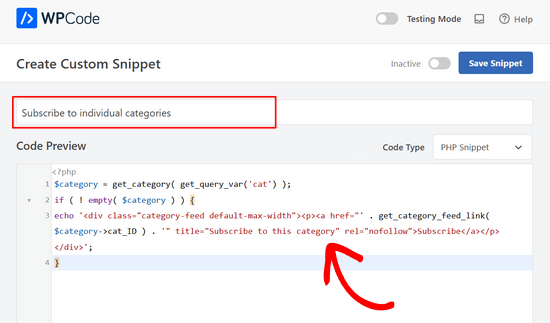
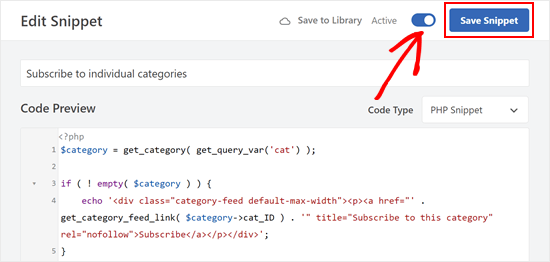
Fatto ciò, incolla semplicemente quanto segue nella casella ‘Anteprima codice’:
$category = get_category( get_query_var('cat') );
if ( ! empty( $category ) ) {
echo '<div class="category-feed default-max-width"><p><a href="' . get_category_feed_link( $category->cat_ID ) . '" title="Subscribe to this category" rel="nofollow">Subscribe</a></p></div>';
}
Questo snippet di codice genererà dinamicamente un pulsante ‘Iscriviti’ per la pagina della categoria corrente, consentendo agli utenti di iscriversi al feed RSS della categoria.
Fatto ciò, scorri fino alla casella 'Inserimento' e seleziona 'Inserimento automatico' se non è già selezionato.
Puoi quindi aprire il menu a discesa 'Posizione' e scegliere 'Prima del post' nella sezione Categorie, Archivi, Tag, Tassonomie.
Quindi, inserisci '1' in 'numero prima del post'. Ciò garantisce che il link Iscriviti venga visualizzato dopo il titolo della categoria e prima del tuo primo post nella categoria in tutto il tuo blog.
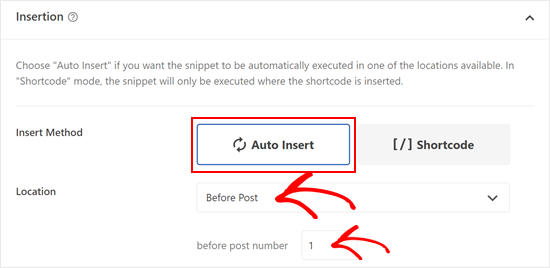
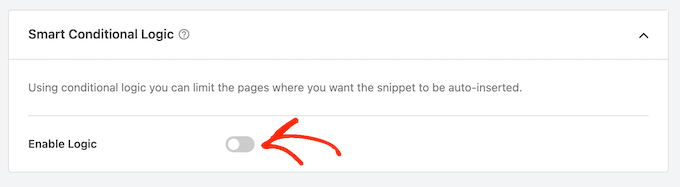
Per mostrare il link solo nelle pagine delle categorie, scorri fino alla sezione ‘Logica condizionale intelligente’.
Qui, fai clic sul cursore ‘Abilita logica’.
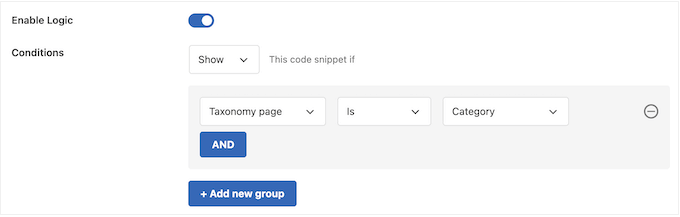
Ora puoi aprire il menu a discesa ‘Condizioni’ e selezionare ‘Mostra’.
Dopodiché, apri il prossimo set di menu a discesa e seleziona ‘Pagina tassonomia’, ‘È’ e ‘Categoria’. Questo aggiungerà il codice solo alle tue pagine delle categorie.
Fatto ciò, è ora di rendere attivo lo snippet scorrendo fino alla cima dello schermo.
Ora puoi fare clic sull’interruttore ‘Inattivo’ in modo che diventi ‘Attivo’, e poi fare clic sul pulsante ‘Salva snippet’.
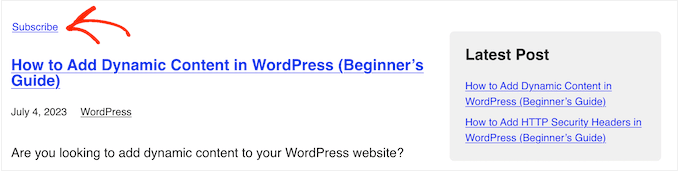
Ora, se visiti una qualsiasi pagina di categoria, vedrai il nuovo link ‘Iscriviti’ attivo.
Ecco come appariva sul nostro blog WordPress di demo:
Metodo 2: Aggiungi un'icona RSS alle pagine delle categorie di WordPress
Un’altra opzione è aggiungere un’icona RSS alle pagine delle categorie. Questo potrebbe attirare maggiormente l’attenzione del visitatore rispetto a un semplice link.
Per aggiungere un'icona RSS alle tue pagine di categoria WordPress, dovrai iniziare caricando l'icona che desideri utilizzare. Puoi usare qualsiasi icona desideri, ma puoi trovare un logo in formato PNG sul sito ufficiale di RSS.
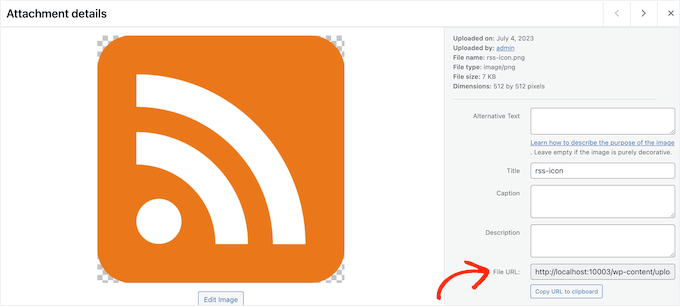
Una volta che hai un logo, carica semplicemente il file nella libreria multimediale di WordPress. Dovrai quindi ottenere l'URL dell'immagine, poiché lo utilizzerai nel passaggio successivo.
Fatto ciò, crea un nuovo snippet di codice PHP in WPCode seguendo lo stesso processo descritto sopra. Tuttavia, questa volta, incolla il seguente snippet nell'editor di WPCode:
$category = get_category( get_query_var('cat') );
if ( ! empty( $category ) ) {
    echo '<div class="category-feed default-max-width"><a href="' . get_category_feed_link( $category->cat_ID ) . '" title="Subscribe to this category" rel="nofollow"><img src="http://example.com/wp-content/uploads/2023/07/rss-icon.png" width="32" height="32" alt="Subscribe" /></a></div>';
}
Questo snippet di codice fa la stessa cosa del metodo precedente, ma aggiunge un pulsante con un'icona RSS per la pagina della categoria corrente. Dovrai sostituire l'URL http://example.com con il link all'icona RSS che hai caricato nel passaggio precedente.
Ancora una volta, imposta il codice in modo che venga eseguito solo nelle pagine delle categorie e quindi pubblicalo seguendo lo stesso processo descritto sopra.
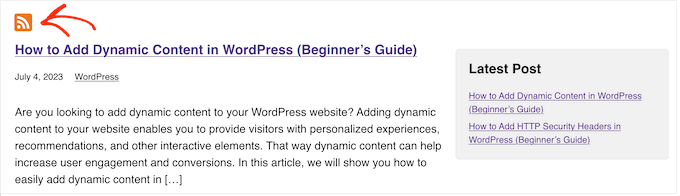
Ora, se visiti una qualsiasi pagina di categoria, vedrai l'icona RSS attiva.
Metodo 3: Aggiungi più opzioni di iscrizione per le categorie in WordPress
La maggior parte delle persone che utilizzano un lettore RSS avrà già installato l'estensione del browser del servizio in modo da poter aggiungere facilmente nuovi feed. Tuttavia, puoi spesso incoraggiarli a iscriversi aggiungendo le icone per questi diversi servizi.
Come esempio, ti mostreremo come aggiungere pulsanti per Feedly e Inoreader, ma puoi utilizzare gli stessi passaggi per aggiungere qualsiasi altro servizio desideri.
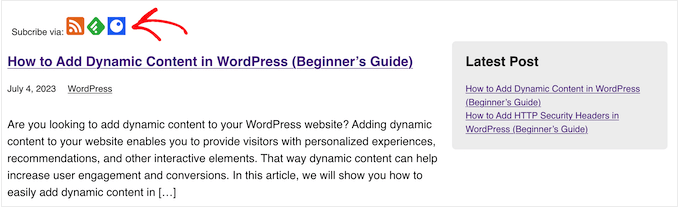
Per iniziare, dovrai aggiungere le icone per i servizi che desideri mostrare. Spesso puoi trovare icone adatte sul sito web del servizio o facendo una rapida ricerca su Google.
Per ogni icona RSS, dovrai prendere nota del suo URL all'interno della libreria multimediale di WordPress.
Fatto ciò, crea semplicemente un nuovo snippet PHP seguendo lo stesso processo descritto sopra con WPCode. Questa volta, tuttavia, dovrai aggiungere il seguente codice:
$category = get_category( get_query_var('cat') );

if ( ! empty( $category ) ) {
    echo '<div class="category-feed default-max-width"><p>Subscribe via: <a href="' . get_category_feed_link( $category->cat_ID ) . '" title="Subscribe to this category" rel="nofollow"><img src="http://localhost:10003/wp-content/uploads/2023/07/rss-icon.png" width="32" height="32" alt="Subscribe" /></a>

    <a href="http://www.feedly.com/i/subscription/feed/' . get_category_feed_link( $category->cat_ID ) . '" title="Subscribe via Feedly" rel="nofollow"><img src="http://localhost:10003/wp-content/uploads/2023/07/feedly.png" width="32" height="32" alt="Subscribe" /></a>

    <a href="https://www.inoreader.com/?add_feed=' . get_category_feed_link( $category->cat_ID ) . '" title="Subscribe via Inoreader" rel="nofollow"><img src="http://localhost:10003/wp-content/uploads/2023/07/inoreader.png" width="32" height="32" alt="Subscribe" /></a>

    </p></div>';
}
Questo snippet di codice genera dinamicamente più opzioni 'Iscriviti' per la pagina della categoria corrente, consentendo agli utenti di iscriversi al feed RSS della categoria tramite vari lettori di feed.
Come prima, dovrai sostituire ogni link con l'URL dell'immagine che desideri visualizzare sul tuo sito web WordPress.
Suggerimento bonus: aggiungi l'iscrizione via email per le categorie in WordPress
Molti utenti non hanno familiarità con RSS, quindi è una buona idea offrire anche abbonamenti via email.
Per aggiungere l'iscrizione via email per le categorie, dovrai utilizzare un servizio di email marketing. Consigliamo Constant Contact o Brevo (precedentemente Sendinblue) poiché offrono una funzionalità da RSS a Email.
Dopo aver scelto un servizio di email marketing, dovrai creare una lista di email e impostare una campagna email.
Per raccogliere iscritti, consigliamo di utilizzare OptinMonster. È il miglior software di lead generation che ti aiuta a convertire i visitatori in iscritti e clienti.
Puoi usare OptinMonster per creare moduli di iscrizione con caselle di controllo per categorie senza scrivere una sola riga di codice.
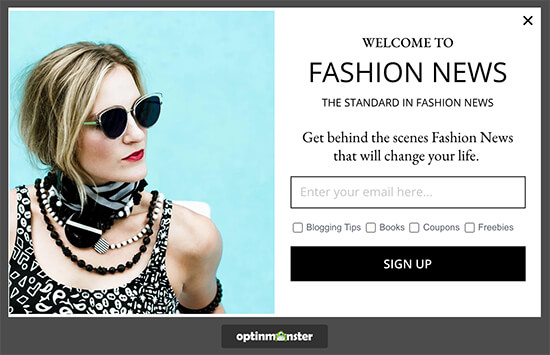
Successivamente, puoi seguire la nostra guida passo passo su come notificare agli iscritti i nuovi post.
Speriamo che questo tutorial ti abbia aiutato a imparare come consentire agli utenti di iscriversi alle categorie in WordPress. Potresti anche voler imparare come stilizzare le singole categorie in modo diverso in WordPress e la nostra guida per principianti su come includere categorie e sottocategorie negli URL di WordPress.
Se ti è piaciuto questo articolo, iscriviti al nostro Canale YouTube per tutorial video su WordPress. Puoi trovarci anche su Twitter e Facebook.




Sina
Ciao, che ne dici se vogliamo avere la nostra funzione di iscrizione inviando notifiche push nel browser dell'utente?
Esiste qualche plugin per fare questo, come MailChimp per le e-mail?
Supporto WPBeginner
Per le notifiche push, dovresti dare un'occhiata alla nostra guida qui sotto:
https://www.wpbeginner.com/wp-tutorials/how-to-add-web-push-notification-to-your-wordpress-site/
Amministratore
Devesh Pal
Prima di tutto, sono un grande fan del tuo sito, molto informativo, grazie ancora per il tuo servizio!
La mia situazione è che il mio sito web ha, diciamo, 5 categorie in totale e il requisito è di visualizzarle tutte, ora l'utente può iscriversi a qualsiasi delle 5 categorie che desidera.
Quello che ho fatto finora è creare un'opzione di iscrizione per tutti i miei blog usando i feed, ma non specifici per le categorie. Puoi aiutarmi in questo senso! Per favore, rispondi!
Molte grazie per il tuo supporto finora e in anticipo!
Supporto WPBeginner
Ciao Davesh,
Ogni categoria del tuo blog ha anche il suo feed RSS. Puoi usare quel feed RSS e creare un'opzione di iscrizione proprio come hai fatto per i feed del tuo blog principale. Per maggiori dettagli, consulta l'articolo sopra.
Amministratore
Devesh
Ok!
Quindi posso unire il feed di tutte le categorie e visualizzare un solo campo di iscrizione che può mostrare opzioni per selezionare una o più/tutte le categorie?
Supporto WPBeginner
Ciao Devesh,
Sì. Molti servizi di posta elettronica ti consentono di creare più campagne RSS via Email. Puoi crearne una per ciascuna delle tue categorie e poi creare un modulo che consenta agli utenti di scegliere a quali liste desiderano iscriversi.
subhash
puoi spiegare come mostrare le categorie
roman
C'è un modo per l'utente di gestire le proprie iscrizioni? Qualcosa come una pagina o un widget con tutte le caselle di controllo dove potrebbe disiscriversi o iscriversi ad altre categorie?
Staff di WPBeginner
Sì, puoi, ma dovrai modificare il codice per i tag.
Kath Rowling
è possibile iscriversi a tag specifici invece che a categorie?
Ahmed
C'è un modo per creare qualcosa come reddit, dove ci si iscrive a categorie e le si visualizza tutte in una pagina separata?
Karen
Ciao, sto costruendo un sito per un'organizzazione no profit e loro vorrebbero una pagina/area "back office" solo per il comitato/coordinatori, in modo che ricevano un login e una password per accedere a documenti, foto, moduli, ecc. – non una funzione di tipo abbonato. Potete aiutarmi? Grazie karen
Brenda
C'è un modo per farlo con tassonomie personalizzate?
Supporto WPBeginner
Sì, le istruzioni di base sono le stesse, usa
get_term_feed_link( $term_id, $taxonomy = 'customtaxonomyname', $feed = 'rss2' )invece della funzioneget_category_feed_link().Amministratore
Swapnali
Ciaooo,
This tutorial is awesome… Thanks..
Was finding very difficult to get category subscription for users. Find your tutorial and work was done in just few minutes. Thanks once again.
Voglio chiedere una cosa, sto usando la versione gratuita di Mailchimp, creerà qualche problema?
Kimberly
Bel tutorial, grazie mille.
Marc A. Flego
Prima di tutto, adoro questo sito web! Secondo, ho una domanda... E se volessi visualizzare questi stessi link di iscrizione alle categorie sulla mia pagina principale del blog o anche su un singolo post del blog?
Ho ipotizzato che sarebbe consistito nello stesso codice integrato in blog.php e single.php, ma non è così: i link appaiono, ma non indirizzano correttamente quando vengono cliccati.
Qualcun altro ha provato questo?
Staff editoriale
Ehi Marc,
La soluzione più semplice sarebbe usare manualmente l'URL/feed della tua categoria. Su altre pagine, la variabile $category non è disponibile per impostazione predefinita. Inoltre, la funzione wp_list_categories ha l'opzione per visualizzare tutte le categorie con link ai feed.
http://codex.wordpress.org/Template_Tags/wp_list_categories
Amministratore
Marc A. Flego
Hmm, quindi non esiste un URL di feed di categoria variabile che possa essere collegato a diversi post del blog? Avrei pensato che fosse una funzione piuttosto basilare in WordPress. Se un post del blog può visualizzare un tag di categoria accanto ad esso, perché non può visualizzare un link a quel feed sulla stessa pagina? Forse mi sfugge qualcosa...
Badar ul islam
Questo tutorial è super utile per le persone che hanno molte categorie nel loro blog o sito web, specialmente avendo più di una nicchia nel loro sito web.
Tuan Vo
Awesome!!! Very very very very useful post
Zach Smith
this was actually informative – not like most of what i see online. sharing