


Collegare WooCommerce a Facebook era un processo complicato, ma ora le cose sono cambiate.
Sebbene ci siano diversi modi per collegare queste piattaforme, abbiamo identificato il metodo più diretto che funziona in modo coerente.
Abbiamo dedicato molto tempo a testare le funzionalità di e-commerce di Facebook con WooCommerce, lavorando attraverso vari scenari di configurazione e impostazioni. Questa esperienza pratica ci ha aiutato a capire esattamente cosa funziona e quali insidie evitare.
Oggi condivideremo il nostro processo per aggiungere il tuo negozio WooCommerce a Facebook.
Riceverai istruzioni chiare, passo dopo passo, che ti aiuteranno ad espandere la portata del tuo negozio nell'enorme mercato di Facebook, anche se non sei esperto di tecnologia.
Perché aggiungere il tuo negozio WooCommerce a Facebook?
Il motivo principale per aggiungere il tuo negozio WooCommerce a Facebook è connettersi con un vasto pubblico e aumentare le tue vendite.
Presentando i tuoi prodotti sul social network più popolare al mondo, puoi trasformare i follower occasionali in clienti paganti.
Facebook ha oltre 3 miliardi di utenti attivi mensili, offrendoti un'opportunità impareggiabile per promuovere il tuo negozio online. Dopo aver collegato il tuo account, apparirà una scheda 'Negozio' sulla tua pagina aziendale dove i visitatori potranno vedere tutti i tuoi prodotti.
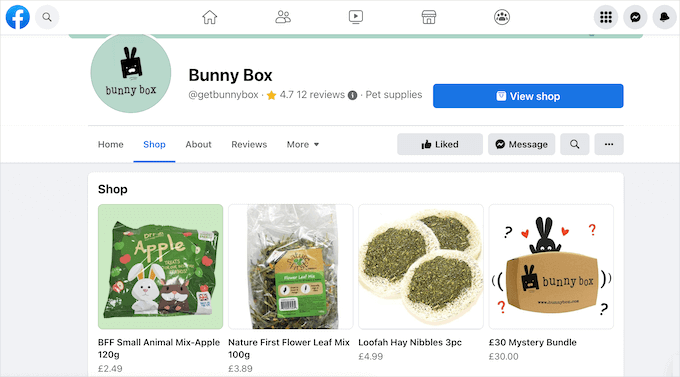
Quando gli utenti vedono qualcosa che gli piace, possono fare clic per visualizzare maggiori dettagli senza mai lasciare la piattaforma.
A seconda della tua configurazione, possono completare l'acquisto sul tuo sito web o effettuare il checkout direttamente su Facebook.
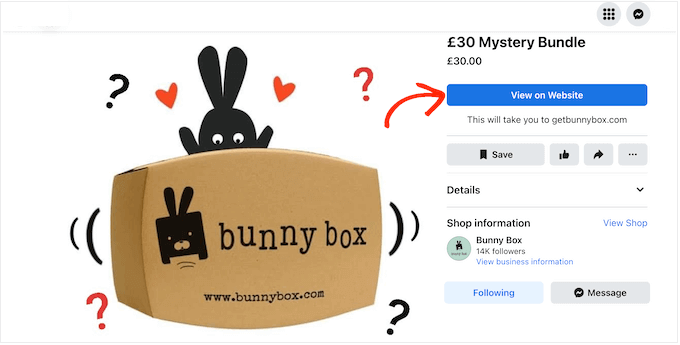
Questo è un ottimo modo per esporre i tuoi prodotti a più persone e costruire relazioni più solide con i clienti.
Tenendo presente questo, ecco una rapida panoramica di tutti i passaggi per aggiungere il tuo negozio WooCommerce a Facebook:
- Step 1: Connect Your WordPress Website to Facebook
- Passaggio 7: Rivedi le impostazioni di Facebook per WooCommerce
- How to Add WooCommerce Products to Your Facebook Page
- Gestisci la tua pagina e il tuo negozio Facebook usando WordPress
- Must-Have Plugins to Grow Your WooCommerce Store
- Domande frequenti sul collegamento di WooCommerce a Facebook
Pronto? Iniziamo subito!
Come aggiungere il tuo negozio WooCommerce a Facebook (passo dopo passo)
Il modo migliore per aggiungere il tuo negozio online a Facebook è utilizzare il plugin Facebook per WooCommerce. È un'integrazione gratuita che crea una connessione diretta tra i dati dei prodotti del tuo negozio e la piattaforma Commerce di Facebook.
Questa connessione ti consente di sincronizzare i tuoi prodotti WooCommerce con la tua pagina Facebook. Puoi anche creare annunci Facebook all'interno della dashboard di WordPress e altro ancora.
Nelle sezioni seguenti, vedremo come aggiungere il tuo negozio WooCommerce a Facebook passo dopo passo.
Passaggio 1: Collega il tuo sito web WordPress a Facebook
Innanzitutto, devi installare e attivare il plugin Facebook per WooCommerce. Per maggiori dettagli, consulta la nostra guida passo passo su come installare un plugin WordPress.
Dopo l'attivazione, vai su Marketing » Facebook e quindi fai clic sul pulsante 'Inizia'.
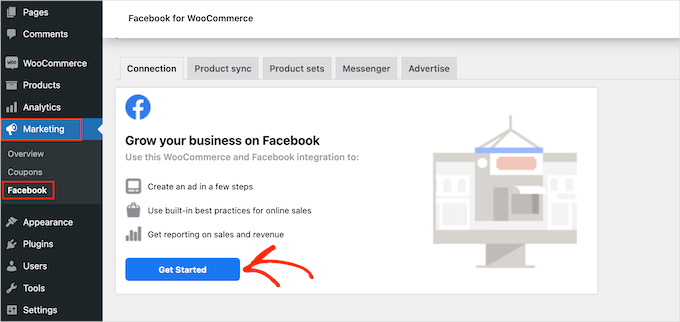
Questo ti porterà a una schermata in cui puoi collegare la tua pagina Facebook e il tuo negozio online WooCommerce.
Seleziona semplicemente l'account Facebook che desideri collegare a WooCommerce.
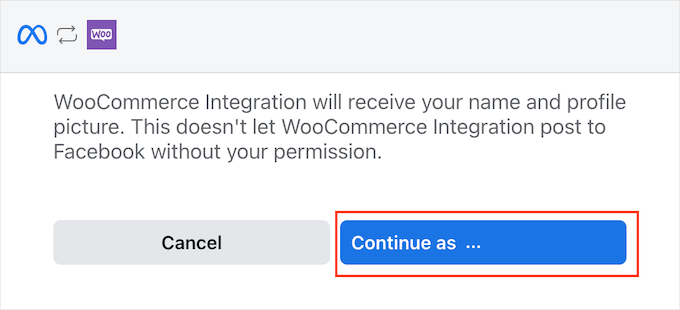
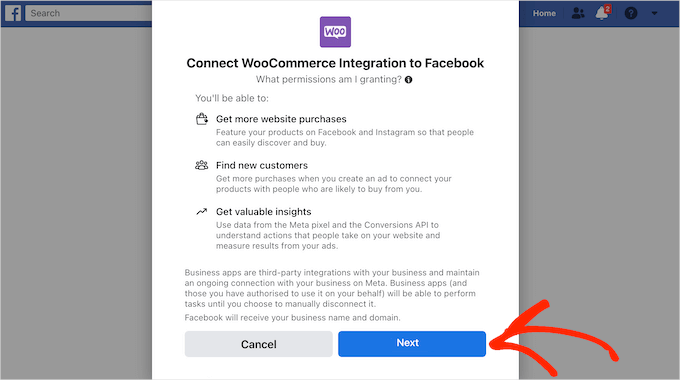
Nella schermata successiva, vedrai alcune informazioni su tutto ciò che puoi fare dopo aver collegato WooCommerce e Facebook.
Dopo aver letto attentamente queste informazioni, puoi fare clic sul pulsante ‘Avanti’.
Passaggio 2: Scegli un Business Manager di Facebook
Facebook mostrerà ora alcune impostazioni predefinite, incluso il catalogo che utilizzerà per gestire il tuo inventario WooCommerce.
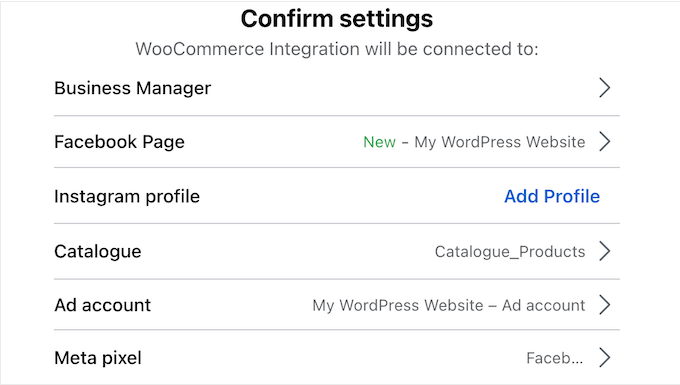
Potrebbe essere necessario modificare alcune o tutte queste impostazioni predefinite facendo clic su ciascuna opzione e quindi seguendo le istruzioni sullo schermo.
Iniziamo facendo clic su 'Gestione attività'.
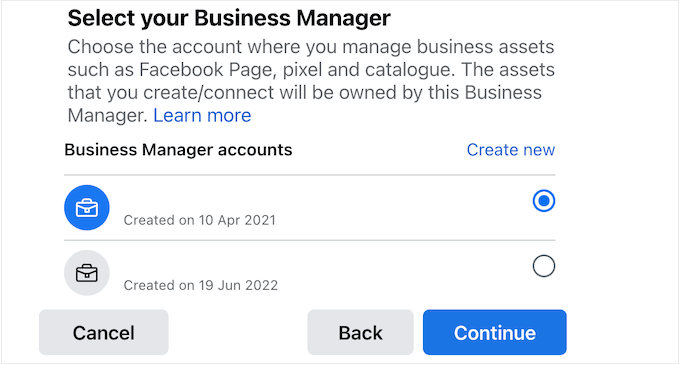
La gestione attività è un profilo separato che ti consente di gestire le risorse aziendali connesse al tuo account Facebook.
Se non hai ancora una gestione attività, fai clic su 'Crea nuova' e segui le istruzioni sullo schermo per creare un account.
Se hai già un profilo di gestione attività, puoi selezionare il pulsante di opzione accanto a quell'account e quindi fare clic su 'Continua'.
Appena fatto ciò, puoi confermare la pagina Facebook in cui mostrerai i tuoi prodotti WooCommerce.
Per fare ciò, facciamo clic sulla freccia accanto a 'Pagina Facebook'.
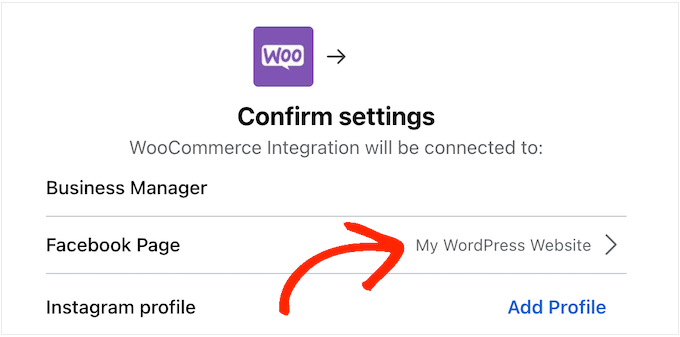
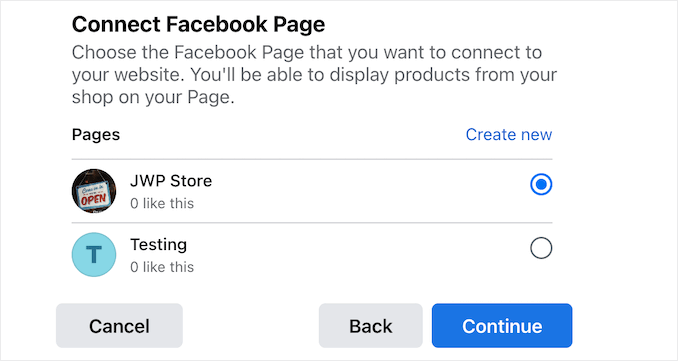
Ora vedrai un elenco di tutte le pagine associate al tuo account Facebook.
Seleziona semplicemente la pagina che desideri utilizzare, quindi fai clic su 'Continua'.
Passaggio 3: Connettiti a Instagram Business (Opzionale)
Se hai un profilo Instagram Business, potresti voler collegare Facebook per WooCommerce a questo account.
Questo ti consente di gestire sia le tue pagine Facebook che Instagram dalla Meta Business Suite. Questa è la dashboard centrale per la gestione di tutti i tuoi asset aziendali connessi, rendendo più facile gestire le pubblicità e vendere prodotti su Instagram.
Per ulteriori informazioni su come aumentare le vendite da Instagram, consulta la nostra guida su come aggiungere immagini acquistabili di Instagram in WordPress.
Per collegare Facebook per WooCommerce al tuo account Instagram, puoi fare clic su 'Aggiungi profilo' accanto a 'Profilo Instagram'.
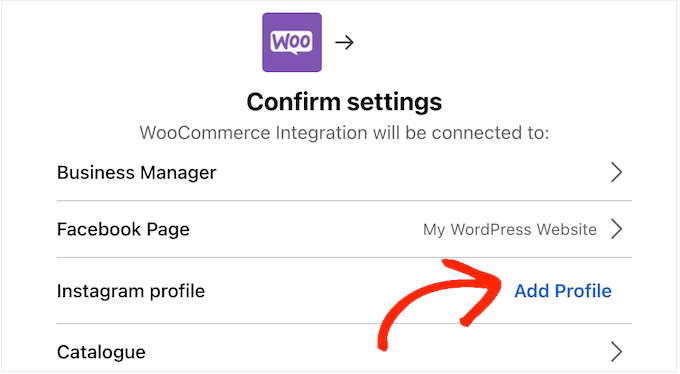
Ora vedrai un elenco di tutte le tue pagine Instagram.
Fai semplicemente clic per selezionare la pagina che desideri utilizzare e quindi su 'Continua'.
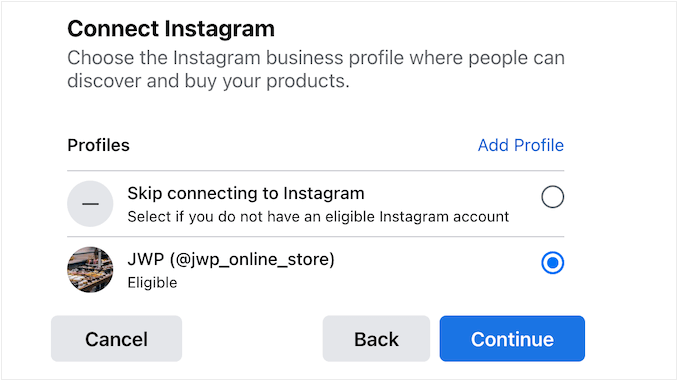
Se non hai un account Instagram Business, puoi selezionare 'Salta connessione a Instagram'. Fatto ciò, procedi e fai clic su 'Continua'.
Passaggio 4: Scegli un catalogo prodotti WooCommerce
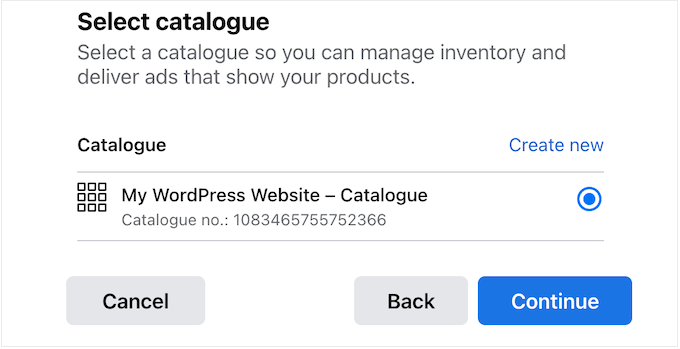
Dopodiché, dovrai scegliere il catalogo prodotti di WooCommerce che desideri utilizzare. Un catalogo è semplicemente un contenitore per tutti i prodotti che desideri mostrare su Facebook.
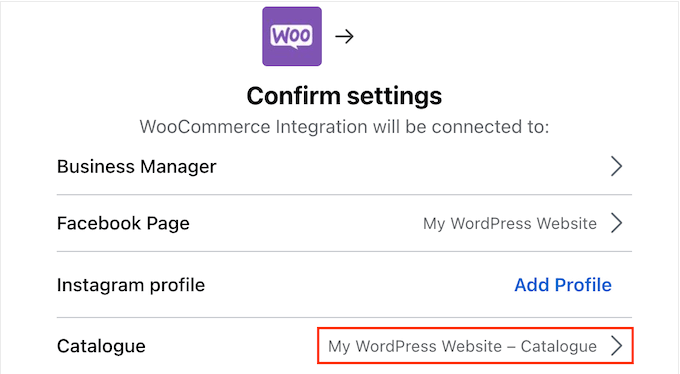
Puoi creare più cataloghi per diversi tipi di articoli, ma ti consigliamo di utilizzarne uno solo, poiché ciò rende più facile gestire il tuo inventario.
Se desideri dividere il tuo inventario in diversi gruppi, puoi sempre creare collezioni o set, che sono gruppi di articoli correlati dallo stesso catalogo. Tratteremo questi argomenti più avanti in questa guida.
Tenendo presente questo, procedi e seleziona un catalogo esistente, quindi fai clic su 'Continua'.
Passaggio 5: Crea o scegli un account pubblicitario di Facebook
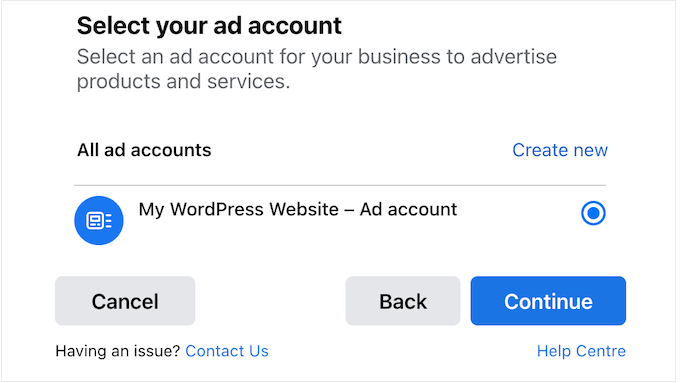
Dopodiché, puoi scegliere l'account pubblicitario che utilizzerai per eseguire annunci su Facebook e Instagram.
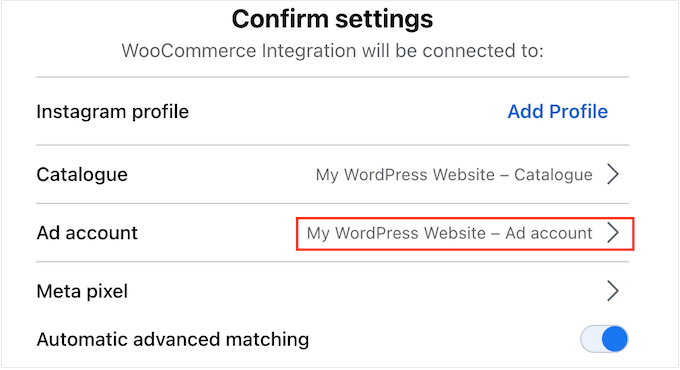
Nota: Non puoi utilizzare un account pubblicitario personale con un profilo di gestione aziendale. Se hai bisogno di configurare un account pubblicitario di Facebook compatibile, fai semplicemente clic su 'Crea nuovo' e segui le istruzioni sullo schermo.
Dopodiché, seleziona semplicemente l'account pubblicitario che desideri utilizzare per i tuoi annunci su Facebook e Instagram e fai clic su 'Continua'.
Passaggio 6: Imposta il Meta Pixel
Successivamente, devi selezionare un Meta Pixel. Questo pixel di retargeting ti aiuta a:
- Gestire il tuo inventario
- Imposta il monitoraggio delle conversioni di WooCommerce, e
- Mostra contenuti personalizzati a diversi utenti.
Suggerimento Pro: Questo pixel è la chiave per eseguire annunci di retargeting efficaci. Ti consente di mostrare annunci specifici alle persone che hanno già visitato il tuo negozio online, incoraggiandole a tornare e fare un acquisto.
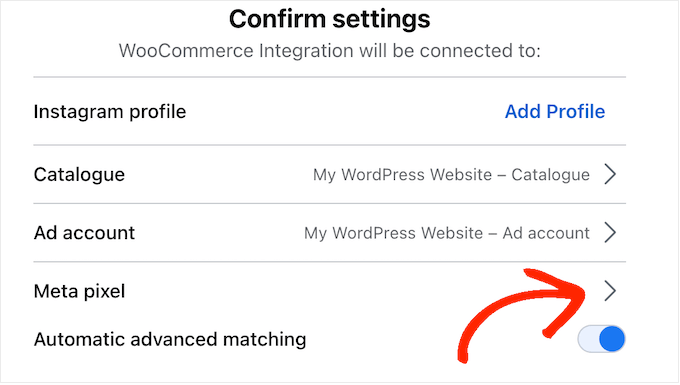
Se non hai ancora creato un Pixel, fai clic sulla freccia accanto a ‘Meta pixel’ e segui le istruzioni sullo schermo.
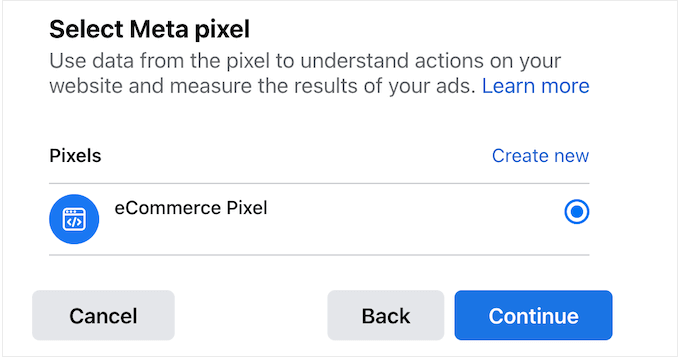
Una volta fatto, seleziona il pulsante di opzione accanto al Pixel che desideri utilizzare e fai clic sul pulsante ‘Continua’.
Per ulteriori informazioni, consulta la nostra guida su come aggiungere un pixel in WordPress.
Passaggio 7: Rivedi le impostazioni di Facebook per WooCommerce
Ora vedrai un popup con tutte le impostazioni scelte.
A questo punto, consigliamo di abilitare la corrispondenza avanzata automatica, che ti consentirà di associare i visitatori del tuo sito web WordPress alle persone su Facebook.
Questo è un altro modo per mostrare contenuti personalizzati ai tuoi utenti Facebook e spesso migliora l'accuratezza del tuo monitoraggio delle conversioni.
Tenendo presente ciò, consigliamo di fare clic per abilitare lo slider ‘Corrispondenza avanzata automatica’.
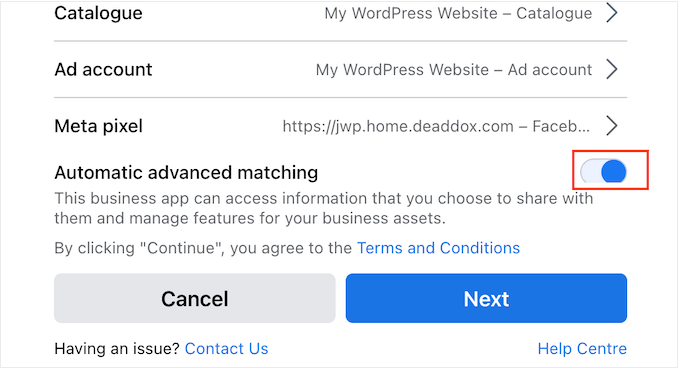
Puoi quindi fare clic sul pulsante ‘Avanti’.
Ora vedrai alcune informazioni sui dati a cui il plugin può accedere e sulle azioni che sarà in grado di eseguire. Puoi fare clic per disabilitare i diversi interruttori, ma ciò potrebbe impedire il corretto funzionamento dell'integrazione.
Detto questo, consigliamo di lasciare abilitati tutti gli interruttori. Quando sei soddisfatto di come sono impostate le autorizzazioni, puoi fare clic su ‘Avanti’.
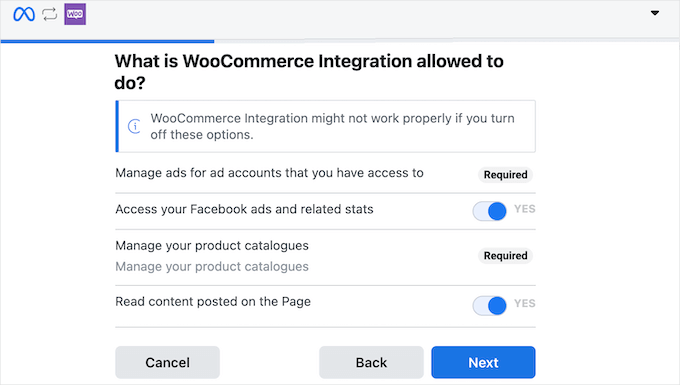
Il plugin ora connetterà il tuo negozio online e la tua pagina Facebook.
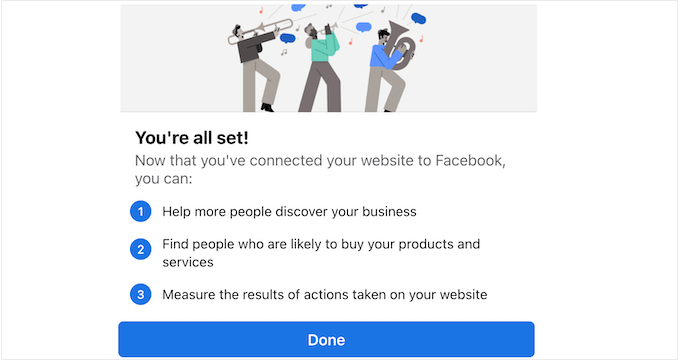
Dopo qualche istante, vedrai un messaggio ‘Tutto pronto’. Fai clic su ‘Continua’ per completare il processo di configurazione.
Come aggiungere prodotti WooCommerce alla tua pagina Facebook
Ora che hai collegato con successo il tuo negozio online e la tua pagina Facebook, ci sono molti modi per utilizzare questa nuova integrazione.
Tuttavia, la maggior parte degli imprenditori vorrà promuovere i propri prodotti WooCommerce sui social media creando un negozio Facebook.
Passaggio 1: Scegli un catalogo prodotti WooCommerce
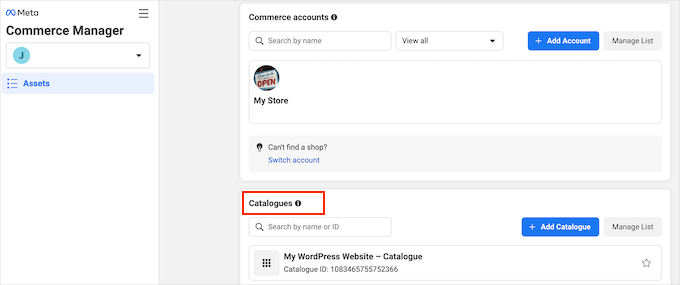
Per iniziare a vendere prodotti su Facebook, dovrai accedere al Gestore delle vendite di Facebook. Nella sezione ‘Cataloghi’, puoi selezionare il catalogo prodotti che desideri utilizzare nel tuo negozio Facebook.
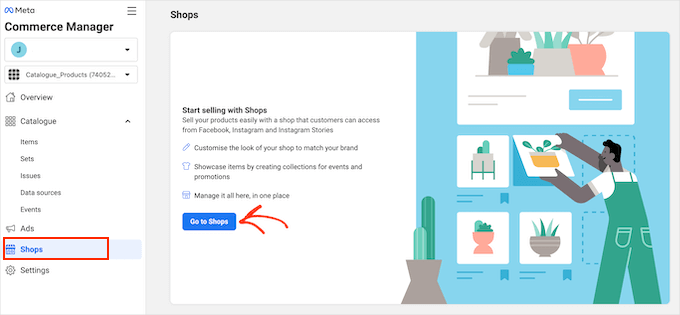
Nel menu a sinistra, navighiamo nella sezione ‘Negozi’.
Una volta dentro, fai clic sul pulsante ‘Vai ai negozi’.
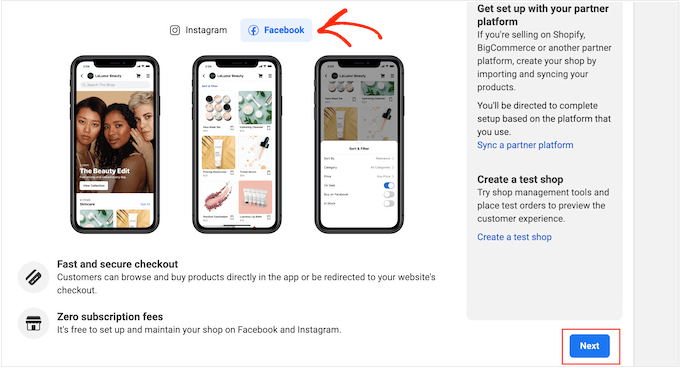
In questa schermata, dovrai selezionare ‘Facebook’.
Quindi, fai clic su ‘Avanti’.
Passaggio 2: Seleziona un metodo di checkout
Ora devi scegliere un metodo di pagamento per il tuo negozio Facebook.
Per impostazione predefinita, è selezionato ‘Pagamento su un altro sito web’. Ciò significa che i clienti possono sfogliare tutti i tuoi prodotti su Facebook, ma dovranno visitare il tuo sito per effettuare un acquisto.
Se desideri utilizzare un metodo di pagamento diverso, puoi fare clic sul link ‘Modifica’ accanto a ‘Metodo di pagamento’.
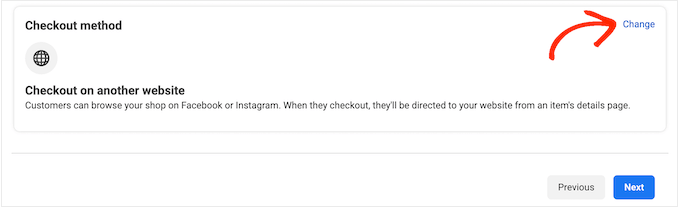
Ora vedrai alcune opzioni diverse.
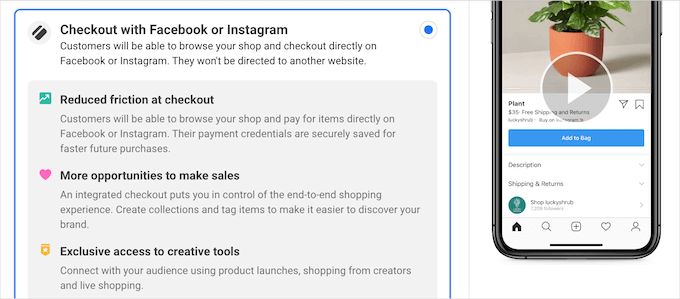
Per iniziare, puoi consentire ai clienti di effettuare il checkout su Facebook. Questo rimuove molti ostacoli dall'esperienza di acquisto, in particolare se la persona ha salvato le proprie informazioni di pagamento o di consegna su Facebook.
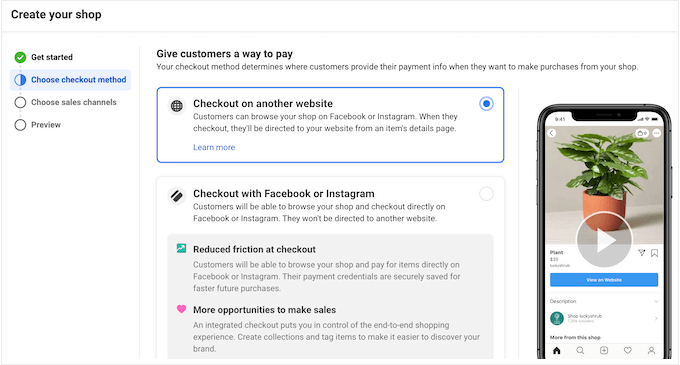
Tuttavia, Meta addebita una commissione di vendita aggiuntiva, pari al 5% per spedizione, o una tariffa fissa di $0,40 per spedizioni pari o inferiori a $8,00.
Il checkout di Facebook è disponibile solo per le aziende negli Stati Uniti, quindi avrai bisogno di un conto bancario e un indirizzo commerciale statunitensi.
Infine, questo metodo significa che gli acquirenti possono acquistare prodotti senza visitare direttamente il tuo sito, il che non è l'ideale se stai cercando di aumentare il tuo traffico.
Potrebbe anche essere un problema se guadagni online mostrando annunci agli acquirenti.
Tenendo presente questo, se desideri utilizzare il checkout di Facebook, puoi selezionare 'Checkout con Facebook o Instagram'.
Un'altra opzione è consentire ai clienti di effettuare il checkout con Facebook Messenger o WhatsApp.
Questo aggiungerà un pulsante 'Messaggio' agli elenchi dei prodotti all'interno del tuo negozio Facebook.
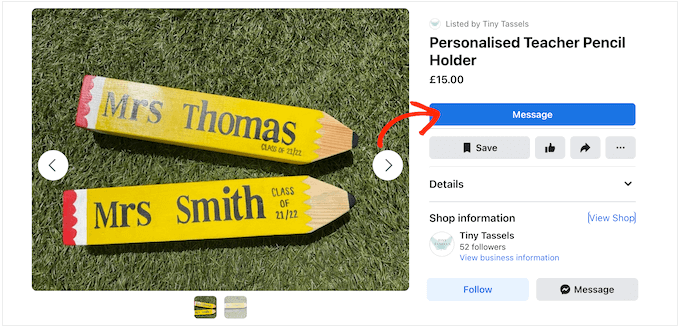
Cliccando su questo pulsante si aprirà Facebook Messenger o WhatsApp, con alcune domande suggerite.
L'immagine seguente mostra un esempio di come potrebbe apparire nel software di live chat di Facebook Messenger.
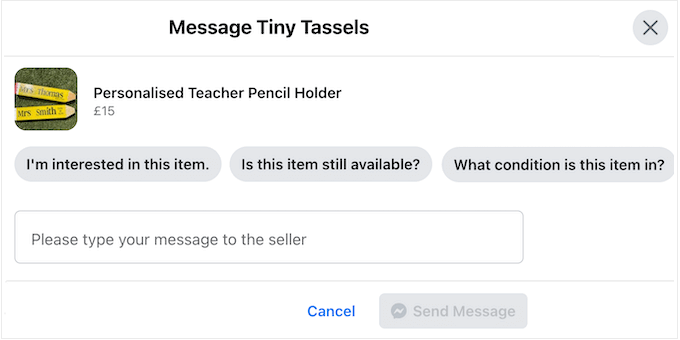
Tieni presente che questa opzione non include un metodo di checkout, quindi dovrai impostare il tuo gateway di pagamento WooCommerce.
Per utilizzare questo metodo, tutto ciò che devi fare è selezionare il pulsante di opzione accanto a 'Checkout con messaggistica'.
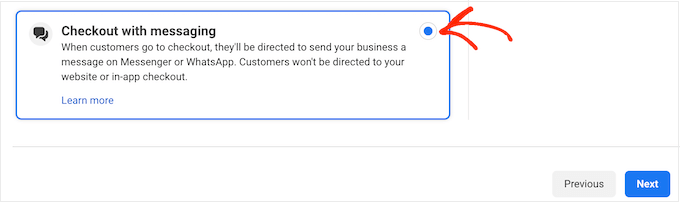
Dopo aver effettuato la selezione, puoi procedere e fare clic su 'Avanti'.
Passaggio 3: Imposta le località del negozio Facebook
Da qui, Facebook potrebbe chiederti di confermare la pagina e il catalogo che desideri utilizzare. Fai semplicemente la tua selezione e poi fai clic su 'Avanti'.
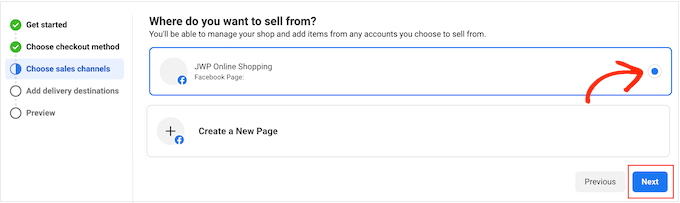
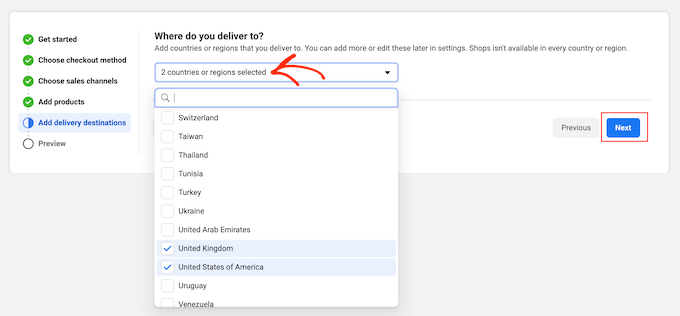
Dopodiché, puoi espandere il menu a discesa per selezionare le località in cui effettui consegne. Sii consapevole che Facebook Shops non è disponibile in tutti i paesi o regioni.
Dopo aver effettuato la selezione, puoi fare clic su 'Avanti'.
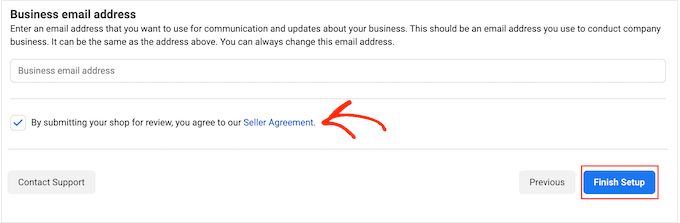
Nella schermata successiva, dovrai inserire il tuo indirizzo email aziendale.
Passaggio 4: Conferma le impostazioni del tuo negozio Facebook
Facebook mostrerà ora tutte le tue impostazioni, quindi prenditi qualche istante per esaminarle. Dovresti anche leggere attentamente l'Accordo per i venditori.
Se sei pronto per procedere, puoi selezionare la casella accanto a 'Accordo per i venditori' e quindi fare clic su 'Completa configurazione'.
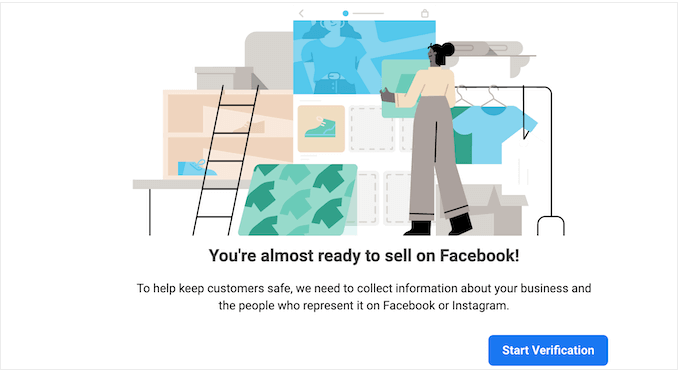
Dopo qualche istante, vedrai un popup che ti chiederà di avviare il processo di verifica. Come parte di questo processo, Facebook raccoglierà informazioni su di te e sulla tua attività.
Per iniziare, facciamo clic su 'Avvia verifica'.
Ora puoi seguire le istruzioni sullo schermo per verificare la tua identità e la tua attività. Non appena avrai superato i controlli, sarai pronto per iniziare a vendere su Facebook.
Come gestire la tua pagina e il tuo negozio Facebook utilizzando WordPress
Facebook per WooCommerce aggiunge una nuova area alla dashboard di WordPress dove puoi vedere informazioni sul tuo negozio Facebook, aggiornare il tuo inventario, creare pubblicità e altro ancora.
Per dare un'occhiata, puoi andare su Marketing » Facebook nella dashboard di WordPress.
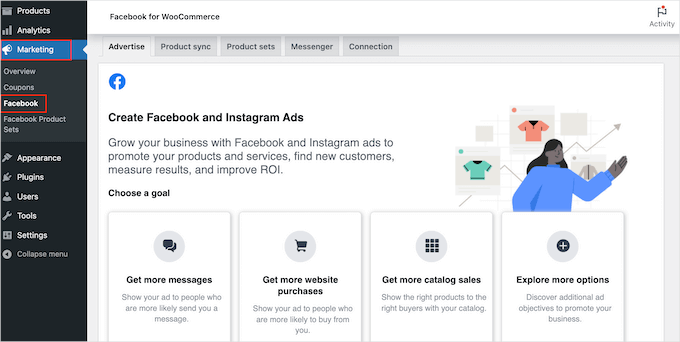
Se desideri creare annunci da pubblicare su Facebook o Instagram, puoi selezionare la scheda 'Pubblicizza'.
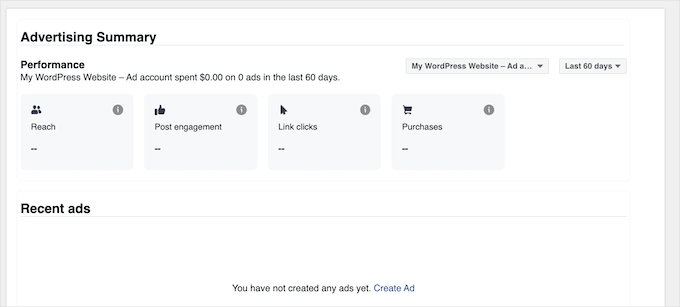
Quest'area mostra anche statistiche su eventuali annunci che hai già pubblicato, inclusi il numero di clic e conversioni.
Nella scheda 'Sincronizzazione prodotti', puoi specificare quali prodotti WooCommerce sincronizzare con Facebook. Ad esempio, puoi escludere categorie e tag specifici dalla sincronizzazione dei prodotti.
Puoi anche scegliere se sincronizzare la descrizione standard di ciascun prodotto o la breve descrizione del prodotto in WooCommerce.
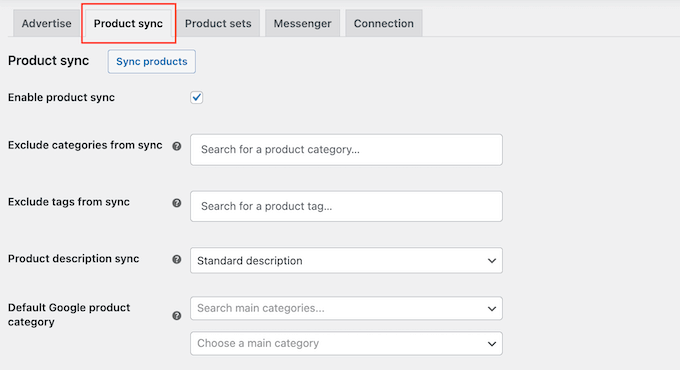
Se modifichi una di queste impostazioni, dovrai fare clic su ‘Sincronizza prodotti’ per rendere effettive le modifiche sulla tua pagina Facebook.
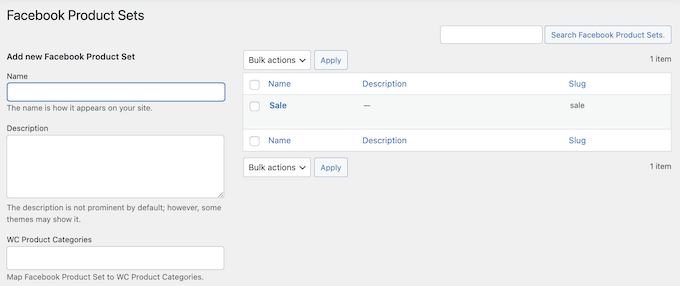
Nella scheda ‘Set di prodotti’, puoi creare e gestire i tuoi set di prodotti. Simili alle categorie e tag di WordPress, i set di prodotti aiutano a organizzare i tuoi prodotti. Puoi anche utilizzare i set di prodotti per creare annunci carosello.
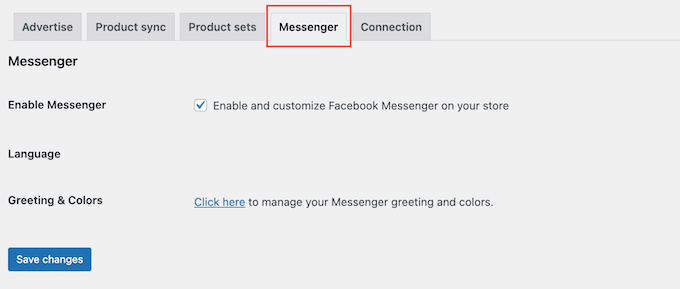
Successivamente c'è la scheda ‘Messenger’, che ti consente di abilitare Facebook Messenger per il tuo negozio online. La chat dal vivo è un ottimo modo per comunicare con i potenziali clienti e risolvere eventuali problemi che potrebbero avere.
In questo modo, Messenger può migliorare il tuo servizio clienti e farti ottenere più vendite. Detto questo, ti consigliamo di selezionare la casella ‘Abilita Messenger’ e poi ‘Salva modifiche’.
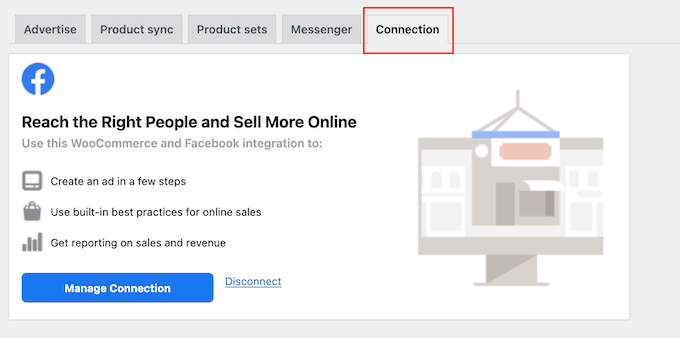
Infine, puoi vedere tutte le informazioni sulla tua integrazione Facebook selezionando la scheda ‘Connessione’. Qui vedrai i dati sulla pagina connessa al tuo negozio WooCommerce, il tuo Meta Pixel, il tuo account di gestione delle inserzioni e altro ancora.
In questa schermata puoi anche eseguire il debug o disconnettere la connessione. Questo è utile se hai problemi con Facebook per WooCommerce o desideri connetterti a una pagina Facebook diversa.
Plugin indispensabili per far crescere il tuo negozio WooCommerce
Dopo aver aggiunto il tuo negozio WooCommerce a Facebook, probabilmente cercherai modi per ottenere più vendite e clienti.
Per aiutarti, ecco la nostra selezione di esperti dei migliori plugin WooCommerce per il tuo negozio.
1. OptinMonster

OptinMonster è il miglior software di lead generation sul mercato. Con questo strumento, puoi facilmente convertire i visitatori del sito web che abbandonano in iscritti alla tua mailing list e poi in clienti paganti.
Il costruttore drag-and-drop ti consente di creare campagne per ottenere più vendite, ridurre l'abbandono del carrello, mostrare messaggi personalizzati ai potenziali lead, far crescere la tua lista email e altro ancora.
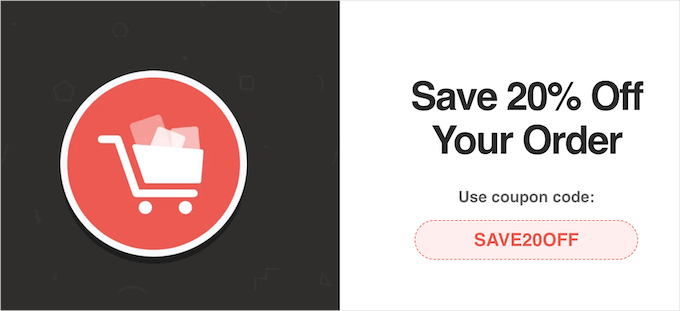
Puoi anche creare barre fluttuanti per evidenziare le tue vendite, annunciare la spedizione gratuita, mostrare le tue offerte speciali e molto altro.
Noi di WPBeginner abbiamo utilizzato lo strumento più volte per promuovere i nostri servizi professionali, newsletter e codici sconto, e abbiamo sempre avuto un'ottima esperienza. Per saperne di più, consulta la nostra recensione di OptinMonster.
2. SEO All-in-One

All in One SEO è il miglior plugin SEO sul mercato, utilizzato da oltre 3 milioni di siti web, incluso WPBeginner.
Ti consente di ottimizzare facilmente il tuo negozio e i tuoi prodotti WooCommerce per migliorare il tuo posizionamento sui motori di ricerca, senza dover imparare complicate tecniche e gergo SEO.
Puoi semplicemente digitare informazioni sui tuoi prodotti in AIOSEO.
AIOSEO può anche creare una sitemap XML avanzata per i tuoi prodotti per aiutare i motori di ricerca a trovare e indicizzare i tuoi prodotti nei risultati di ricerca.
È inclusa anche la markup dello schema dei rich snippet, che aiuterà i tuoi elenchi di prodotti a distinguersi nei risultati di ricerca e a portarti ancora più traffico.
AIOSEO aggiungerà automaticamente lo schema del prodotto ai tuoi prodotti WooCommerce e i dati dal tuo elenco di prodotti WooCommerce, come prezzi, disponibilità in magazzino e altro.
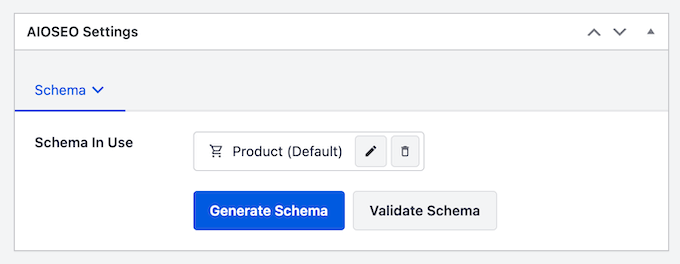
Se lo desideri, puoi anche aggiungere altre informazioni importanti come marca, materiale, colore e fantasia.
Per maggiori informazioni, consulta la nostra guida su come aggiungere lo schema markup in WooCommerce.
3. MonsterInsights

Google Analytics è un must per ogni proprietario di un negozio online. Tuttavia, può essere difficile da configurare e utilizzare per i principianti.
È qui che entra in gioco MonsterInsights.
Dopo un'attenta analisi, lo abbiamo trovato la migliore soluzione Google Analytics per WooCommerce. Dispone di report avanzati e monitoraggio che ti consentono di tracciare facilmente come le persone trovano i tuoi prodotti e le azioni che intraprendono una volta arrivati nel tuo negozio.
MonsterInsights mostrerà anche tutte queste informazioni all'interno della dashboard di WordPress.
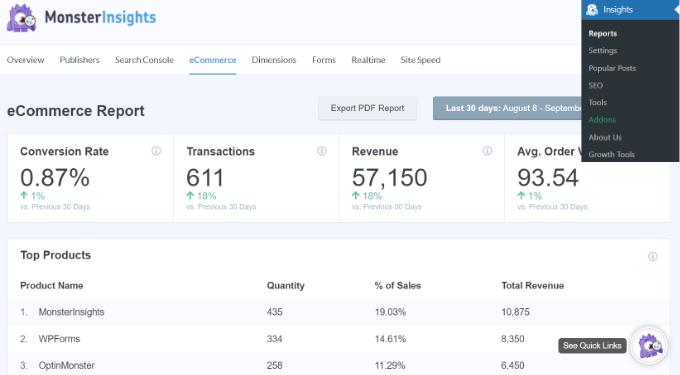
Inoltre, puoi tracciare i tuoi clienti WooCommerce in Google Analytics per creare un'esperienza di acquisto personalizzata.
Per maggiori dettagli, puoi consultare la nostra guida su come impostare il tracciamento delle conversioni di WooCommerce.
4. SeedProd

SeedProd è il miglior plugin page builder per WordPress sul mercato. Ti consente di personalizzare le tue pagine prodotto WooCommerce con un builder drag-and-drop.
SeedProd ha oltre 200 modelli progettati professionalmente e oltre 90 blocchi che puoi aggiungere al tuo negozio online. Ha anche molti blocchi eCommerce che puoi utilizzare per:
- Creare pagine di ringraziamento WooCommerce personalizzate
- Pagine di checkout personalizzate, e molto altro ancora.
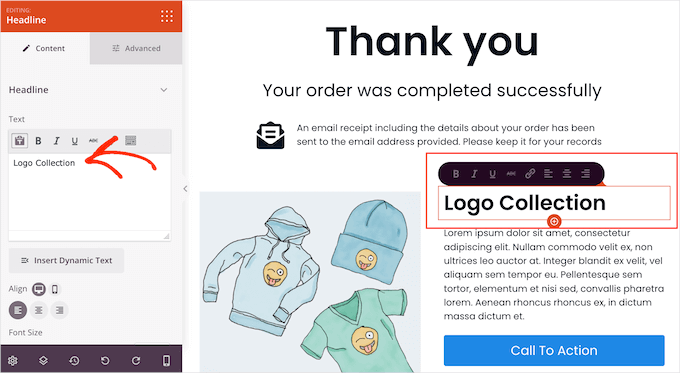
SeedProd funziona con qualsiasi tema WooCommerce per personalizzare il tuo negozio nel modo desiderato.
Domande frequenti sul collegamento di WooCommerce a Facebook
Ecco alcune domande che i nostri lettori pongono frequentemente riguardo alla connessione di WooCommerce a Facebook:
Il plugin Facebook per WooCommerce è gratuito?
Sì, il plugin ufficiale Facebook per WooCommerce è gratuito da installare dal repository di WordPress. Sebbene il plugin sia gratuito, potresti avere altri costi, come la gestione di campagne pubblicitarie a pagamento o le commissioni addebitate da Meta se utilizzi la loro funzionalità di checkout nativo.
Quanto tempo ci vuole affinché i miei prodotti vengano sincronizzati con il mio negozio Facebook?
La sincronizzazione iniziale dei prodotti può richiedere da pochi minuti a oltre un'ora, a seconda del numero di prodotti nel tuo negozio. Dopo che la prima sincronizzazione è completa, gli aggiornamenti futuri sono solitamente molto più veloci.
Posso vendere su Instagram contemporaneamente?
Certamente. Il processo di configurazione include un passaggio opzionale per collegare il tuo profilo Business di Instagram. Questo ti consente di gestire sia il tuo negozio Facebook che lo Shopping su Instagram da un unico catalogo prodotti, rendendo la tua vendita sui social molto più efficiente.
Speriamo che questo articolo ti abbia aiutato ad aggiungere il tuo negozio WooCommerce a Facebook. Potresti anche voler consultare la nostra guida su come pianificare una vendita per le festività per il tuo negozio WooCommerce e le nostre scelte degli esperti per i migliori plugin per coupon spin-a-wheel di WooCommerce.
Se ti è piaciuto questo articolo, iscriviti al nostro canale YouTube per tutorial video su WordPress. Puoi anche trovarci su Twitter e Facebook.


Rinto George
Ottima spiegazione. Mi ha aiutato a configurare facilmente il negozio Facebook della mia azienda.