


Se gestisci un hotel, un ristorante o un'attività turistica, sai già quanto le recensioni di TripAdvisor possano influire sulle tue prenotazioni. Costruiscono fiducia, aumentano la visibilità e possono fare la differenza tra un visitatore occasionale del tuo sito web e un cliente pagante.
Quando ho provato per la prima volta a visualizzare le recensioni di TripAdvisor su un sito web WordPress, mi sono reso conto di quanto tempo potesse richiedere. Copiare e incollare manualmente le testimonianze sembrava disordinato e la maggior parte dei widget integrati non si adattava bene al design del mio sito.
Dopo aver testato diversi metodi e plugin, ho finalmente trovato una soluzione che funziona bene: Smash Balloon's Reviews Feed Pro. Estrae automaticamente le tue ultime recensioni dei clienti, le mantiene aggiornate e si integra perfettamente con il design del tuo sito.
In questa guida, ti mostrerò esattamente come incorporare le recensioni di TripAdvisor in WordPress senza scrivere alcun codice, in modo da poter evidenziare i tuoi migliori feedback e attrarre più clienti.

Perché incorporare le recensioni di TripAdvisor in WordPress?
Le recensioni positive di TripAdvisor possono convincere le persone a scegliere il tuo hotel, ristorante o compagnia turistica rispetto ai tuoi concorrenti. E mostrare queste recensioni direttamente sul tuo sito web WordPress consente ai visitatori di vedere le esperienze reali degli ospiti senza visitare un sito di terze parti.
Questo aiuta a costruire fiducia immediatamente.
Le persone possono leggere feedback autentici dai tuoi ospiti passati, il che li rende più sicuri nello scegliere la tua attività. Quando i viaggiatori o i commensali vedono recensioni positive, sono più propensi a prenotare un soggiorno, effettuare una prenotazione o partecipare a un tour.
Ecco alcuni motivi chiave per aggiungere le recensioni di TripAdvisor al tuo sito WordPress:
- Mantieni i visitatori sul tuo sito — Le persone possono esplorare le recensioni senza dover cliccare su un'altra piattaforma. Questo può anche aiutarti a ottenere più prenotazioni dirette tramite il tuo sito web.
- Migliora la SEO locale — Le recensioni aggiungono contenuti freschi che aiutano il tuo sito ad apparire più spesso nei risultati locali.
- Risparmia tempo sul marketing — Le recensioni promuovono la tua reputazione automaticamente, quindi non è necessario creare testimonianze manualmente.
- Ottieni più prenotazioni e vendite — Il feedback positivo incoraggia i nuovi clienti a sceglierti rispetto ai concorrenti.
Inoltre, ho parlato con molti operatori turistici che presentano le recensioni dei clienti direttamente sui loro siti web, e tendono a convertire meglio. Questo semplicemente perché i visitatori possono vedere prove concrete che altri hanno apprezzato la loro esperienza.
Ora, iniziamo a incorporare le recensioni di TripAdvisor sul tuo sito web WordPress.
Ecco una rapida panoramica di tutte le cose che condividerò in questa guida:
- Passaggio 1: Installa e attiva Smash Balloon's Reviews Feed Pro
- Passaggio 2: Crea un feed di recensioni di TripAdvisor
- Passaggio 3: Personalizza il tuo feed di recensioni di TripAdvisor
- Step 4: Embed TripAdvisor Reviews in WordPress
- How to Manage and Troubleshoot Your TripAdvisor Reviews Feed
- Suggerimento bonus: Come mostrare le tue recensioni di Google, Facebook e Yelp in WordPress
- Domande frequenti sulla visualizzazione delle recensioni di TripAdvisor in WordPress
- Continua a esplorare: Come aggiungere più prova sociale al tuo sito WordPress
Passaggio 1: Installa e attiva Smash Balloon’s Reviews Feed Pro
Per questo tutorial, userò il plugin Smash Balloon Reviews Feed. Questo è il miglior plugin WordPress per recensioni di prodotti per estrarre recensioni da più piattaforme, inclusa TripAdvisor.
Su WPBeginner, abbiamo testato a fondo il plugin in configurazioni WordPress reali. Dai un'occhiata alla nostra recensione completa di Smash Balloon per tutti i dettagli.
Ciò che è fantastico di questo plugin è che ti offre due modi per collegare il tuo sito a TripAdvisor. Se preferisci, puoi usare l'API ufficiale di TripAdvisor. Ma per la maggior parte delle persone, l'opzione più semplice non richiede codice o chiavi API, solo un link alla tua pagina TripAdvisor.
In questa guida, useremo il metodo semplice in modo che tu possa essere pronto in pochi minuti.
Per prima cosa, dovrai iscriverti a Reviews Feed Pro sul sito web di Smash Balloon. Questo plugin è specificamente progettato per estrarre recensioni da più piattaforme, tra cui TripAdvisor, e visualizzarle magnificamente sul tuo sito WordPress.
Sul sito web di Smash Balloon, fai clic su 'Inizia subito', scegli un piano e segui il processo di iscrizione.

💡 Nota: Per visualizzare le recensioni di TripAdvisor, avrai bisogno del piano Elite di Smash Balloon Reviews Feed o del Bundle All Access che include tutti i plugin di Smash Balloon.
Dopo aver acquistato il plugin, puoi scaricare il file Reviews Feed Pro sul tuo computer. Oppure puoi copiare la chiave di licenza e conservarla in un luogo sicuro.
Quindi, vai su Plugin » Aggiungi Nuovo Plugin nella tua bacheca di WordPress per installare e attivare il plugin.

Nella schermata successiva, puoi utilizzare il pulsante 'Carica Plugin' per aggiungere il file zip di Reviews Feed Pro.
Oppure puoi usare la barra di ricerca per trovare rapidamente il plugin Reviews Feed. Fai clic sul pulsante 'Installa ora' e poi su 'Attiva' nel risultato di ricerca pertinente.
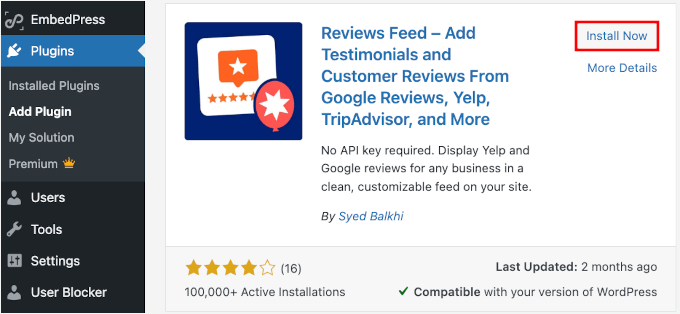
Se hai bisogno di aiuto, consulta la nostra guida su come installare un plugin WordPress.
Una volta che il plugin è attivo, vedrai una nuova voce di menu Feed Recensioni nella tua bacheca di WordPress. Qui gestirai tutti i tuoi feed di recensioni e personalizzerai il loro aspetto sul tuo sito.
Ora, andiamo su Feed Recensioni » Impostazioni.
Nella scheda 'Generale', puoi inserire la tua chiave di licenza e fare clic su 'Installa Pro' per verificarla. Questo sbloccherà tutte le funzionalità di Feed Recensioni Pro.

Passaggio 2: Crea un feed di recensioni di TripAdvisor
Ora è il momento di configurare il tuo feed di recensioni di TripAdvisor.
Per iniziare, devi prima navigare su Feed Recensioni » Tutti i Feed nella tua bacheca di WordPress. Quindi, fai clic sul pulsante 'Aggiungi Nuovo' per creare il tuo primo feed.

Questo aprirà la procedura guidata di creazione del feed che ti accompagnerà attraverso il processo di configurazione.
Successivamente, fai clic su 'Aggiungi Sorgente' e scegli 'TripAdvisor' dall'elenco delle piattaforme di recensione disponibili. Questo indica al plugin che desideri recuperare recensioni specificamente da TripAdvisor.
Fai clic su 'Avanti' per continuare alle impostazioni di connessione.
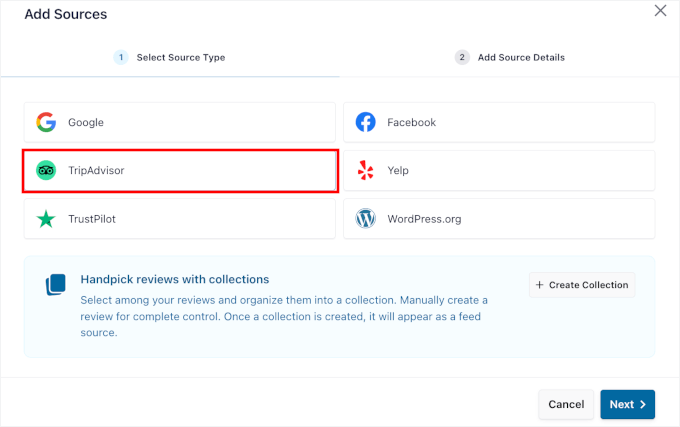
Il plugin ti chiederà quindi l'URL della tua pagina TripAdvisor.
Puoi semplicemente incollare l'URL della pagina TripAdvisor della tua attività nel campo fornito. Questo è il modo in cui il plugin sa quali recensioni recuperare. Assicurati solo di avere l'URL completo della tua pagina.
💡 Nota: Come funziona questo metodo senza API? Il plugin agisce come un browser, visitando la tua pagina pubblica di TripAdvisor per raccogliere le recensioni più recenti. Quindi le formatta e le visualizza automaticamente sul tuo sito.
Ad esempio, ecco come potrebbe apparire:
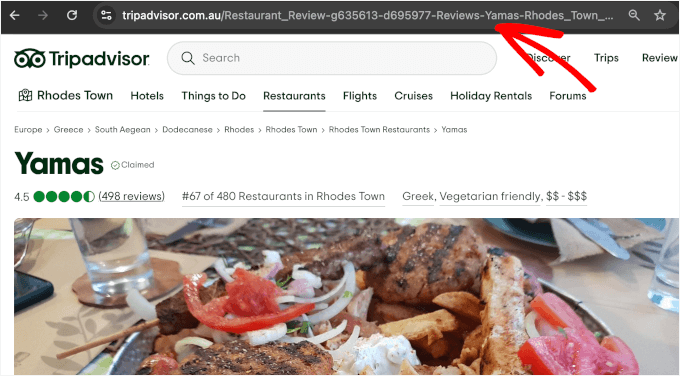
Dopo aver inserito il tuo URL, fai clic su 'Fine' per stabilire la connessione.
Il plugin testerà la connessione e confermerà che può accedere alle tue recensioni di TripAdvisor.

Una volta che la connessione è riuscita, puoi fare clic su 'Avanti' per passare alle opzioni di progettazione e personalizzazione.
Questo ti porterà all'editor visivo di Reviews Feed, dove potrai far apparire le tue recensioni esattamente come desideri sul tuo sito WordPress.
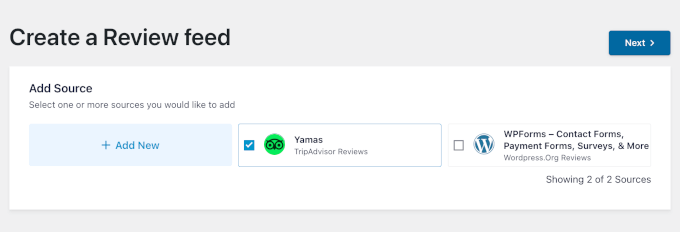
Passaggio 3: Personalizza il tuo feed di recensioni di TripAdvisor
Con la tua connessione TripAdvisor stabilita, puoi ora personalizzare l'aspetto delle tue recensioni sul tuo sito web di hotel, ristorante o sito di viaggi.
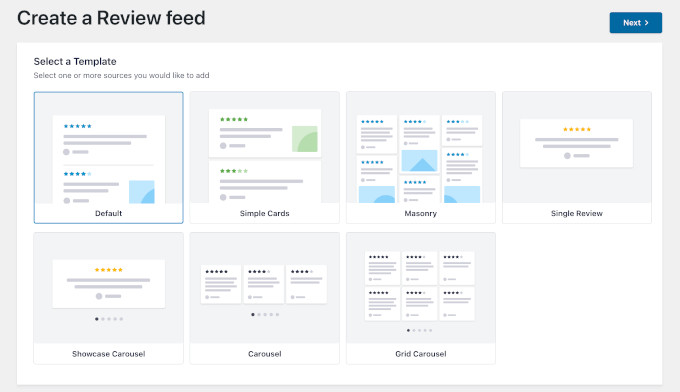
Nella schermata successiva, Reviews Feed Pro ti chiederà di selezionare un modello.
Qui, userò quello predefinito, ma puoi scegliere quello che meglio si adatta al tuo stile. Fai clic sul pulsante 'Avanti' per continuare.
Successivamente, vedrai il personalizzatore del feed visivo.
Il personalizzatore ti offre un'anteprima dal vivo, in modo da poter vedere le modifiche mentre le apporti.
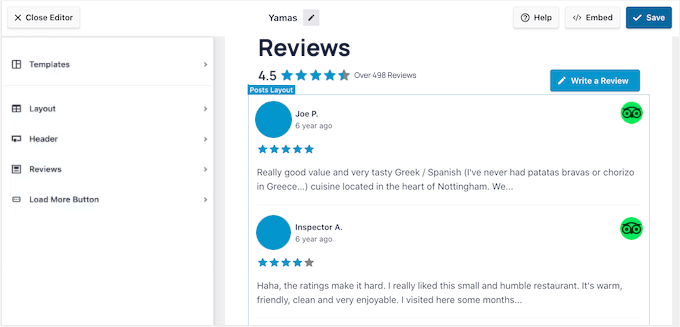
Da qui, puoi iniziare a personalizzare il tuo feed di recensioni di TripAdvisor scegliendo un design di modello. Fai semplicemente clic sulla scheda 'Layout' e vedrai tre opzioni:
- Predefinito – Visualizza le tue recensioni in un layout pulito e impilato che funziona bene per la maggior parte dei siti web.
- Masonry – Organizza le tue recensioni in più colonne per un aspetto più dinamico, in stile griglia.
- Carosello – Mostra le tue recensioni in uno slider rotante, perfetto per evidenziare alcune recensioni in uno spazio più piccolo.
Ho scelto il layout Carosello, ma puoi scegliere quello che meglio si adatta al design del tuo sito.
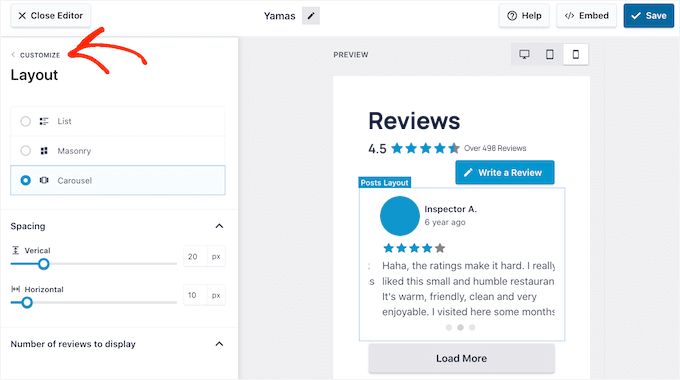
Mentre sei qui, puoi regolare altre impostazioni di visualizzazione, come il numero di recensioni da mostrare e quanto testo di ogni recensione visualizzare (su dispositivi mobili, tablet e desktop).
Per il numero di recensioni da visualizzare, consiglio di mostrare almeno 6-8 recensioni per pagina per dare ai visitatori una buona idea della tua soddisfazione del cliente.
Ci sono molte altre cose che puoi fare in questo editor visivo, come:
- Opzioni dell'intestazione – Mostra o nascondi l'intestazione, includi il pulsante 'Scrivi una recensione' e visualizza la valutazione media per il tuo hotel, ristorante o servizi di viaggio.
- Stile del post – Scegli come vengono visualizzate le tue recensioni, sia in riquadri individuali che in un semplice elenco regolare.
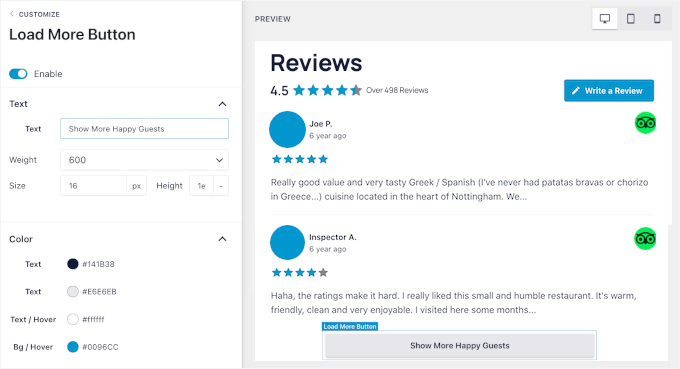
- Pulsante Carica altro – Aggiungi una call-to-action (CTA) personalizzata quando carichi altre recensioni.
Per ciascuna di queste impostazioni, puoi personalizzare colori, spaziatura e altri dettagli di stile per adattarli al design del tuo sito web.
Successivamente, potresti voler controllare la pagina ‘Impostazioni’, dove puoi accedere alle opzioni di filtraggio.
Qui puoi controllare quali recensioni appaiono sul tuo sito. Ad esempio, potresti voler mostrare solo valutazioni a 4 e 5 stelle per evidenziare il feedback migliore dei tuoi clienti.
Puoi persino filtrare le recensioni per parole specifiche, ad esempio, scegliere di mostrare o nascondere solo le recensioni che contengono determinati termini.
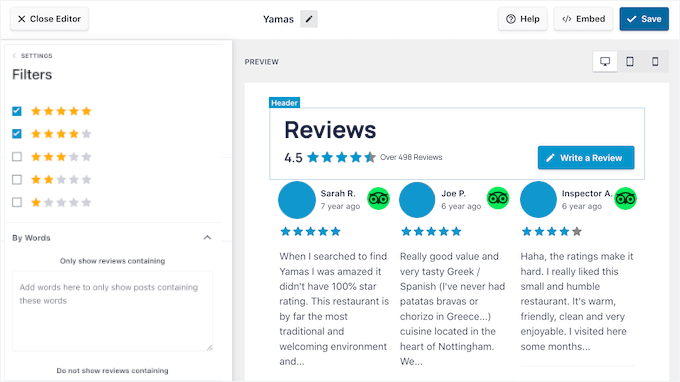
L'anteprima live si aggiorna istantaneamente mentre apporti modifiche. Questo rende più facile sperimentare diverse impostazioni finché non trovi la combinazione perfetta per il tuo sito.
C'è anche un'opzione di moderazione che ti dà il controllo completo su ciò che viene mostrato. Quando è abilitata, puoi approvare o nascondere singole recensioni prima che appaiano sul tuo sito.
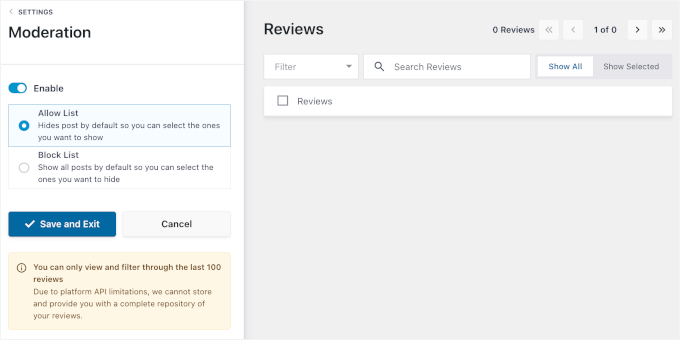
Una volta che sei soddisfatto di come è tutto impostato, fai clic su ‘Salva’ per memorizzare le tue personalizzazioni. Il tuo feed di recensioni è ora pronto per essere incorporato nel tuo sito web.
Passaggio 4: Incorpora le recensioni di TripAdvisor in WordPress
Ora è il momento di visualizzare effettivamente le tue recensioni di TripAdvisor sul tuo sito web di hotel, viaggi o ristorante.
Reviews Feed Pro ti offre due modi principali per mostrare le tue recensioni: su pagine specifiche o in aree widget come la barra laterale o il footer.
Vediamo come fare entrambe le cose.
Incorpora le recensioni di TripAdvisor in una pagina WordPress
Per aggiungere recensioni a una pagina specifica, inizia nel personalizzatore del feed visivo facendo clic sul pulsante 'Incorpora'.
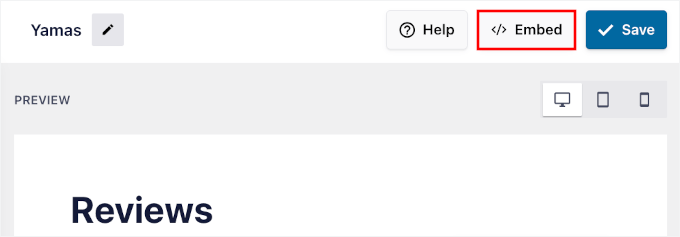
Questo apre le opzioni di incorporamento, dove puoi scegliere esattamente dove vuoi che appaiano le tue recensioni.
Nel popup, puoi selezionare 'Aggiungi a una pagina' e scegliere la pagina WordPress in cui desideri visualizzare le tue recensioni.
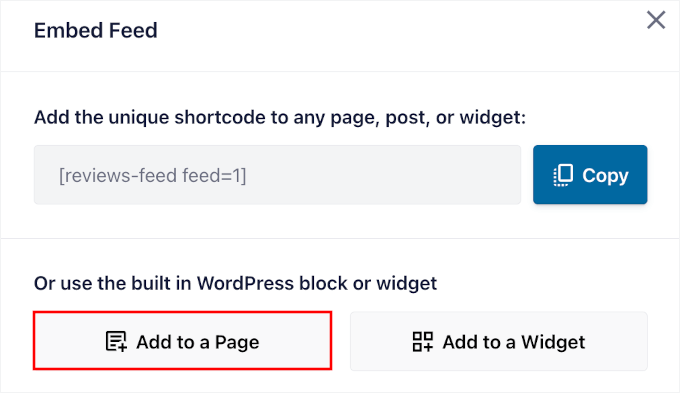
Questa potrebbe essere la tua homepage, la pagina 'Chi siamo' o una pagina dedicata alle testimonianze.
Fai clic su 'Aggiungi' in fondo al popup per continuare.
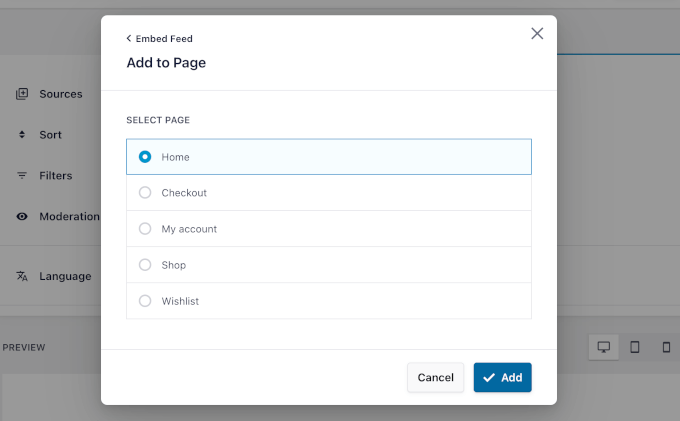
Questo ti porterà all'editor a blocchi di WordPress.
Fai semplicemente clic sull'icona più (+) e aggiungi un nuovo blocco Recensioni Feed ovunque preferisci.
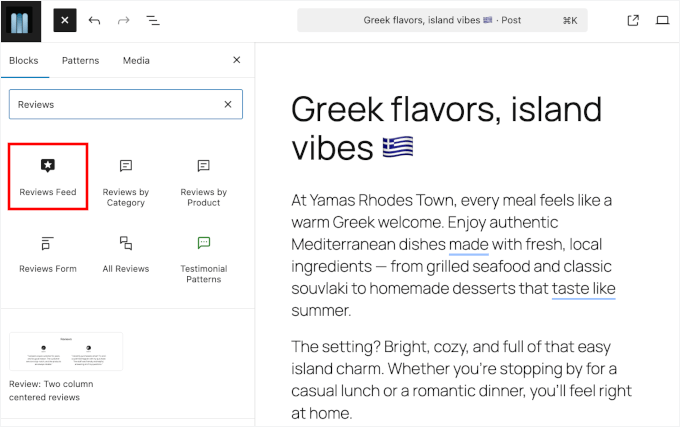
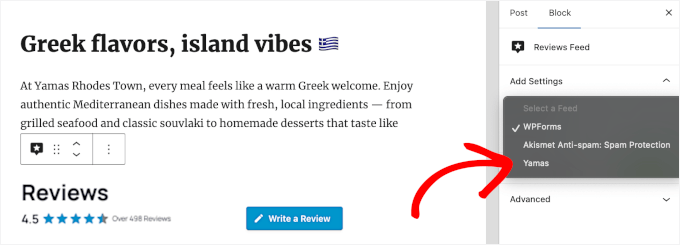
Successivamente, se hai più di un feed di recensioni, dovrai selezionare quale aggiungere a questa pagina.
Nel pannello di destra, fai semplicemente clic per espandere il menu a discesa e scegli il feed di recensioni di TripAdvisor.
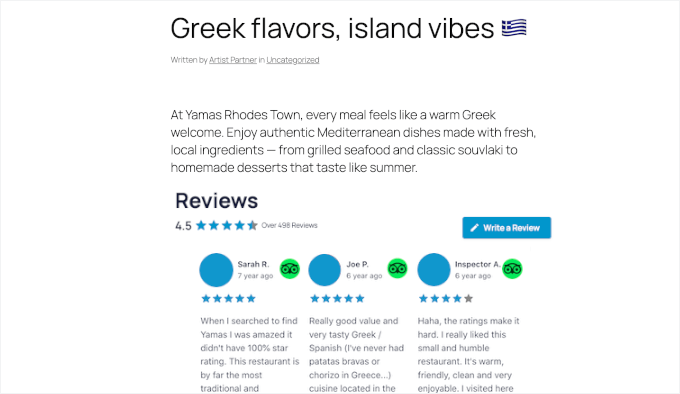
Il blocco Feed Recensioni aggiungerà quindi automaticamente le recensioni di TripAdvisor al tuo editor di contenuti.
Puoi spostarlo liberamente per posizionare le recensioni dove preferisci.
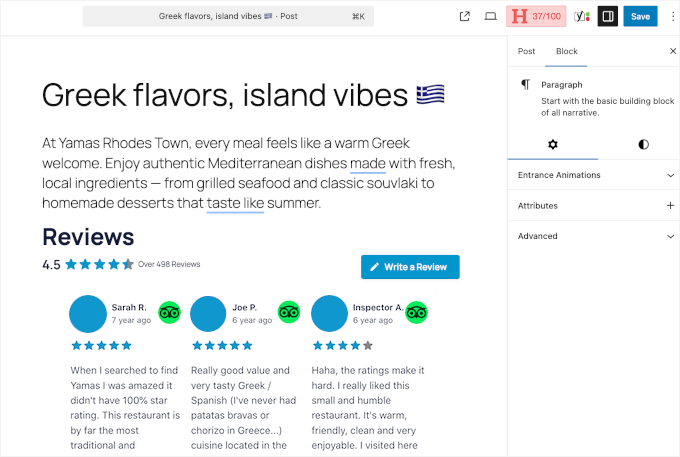
Prima di pubblicare, puoi visualizzare in anteprima la pagina per assicurarti che il feed delle recensioni di TripAdvisor sia stato aggiunto al contenuto della tua pagina.
Se tutto sembra a posto, fai clic su 'Aggiorna' per salvare le modifiche e rendere le recensioni live sul tuo sito. I visitatori vedranno ora le tue recensioni di TripAdvisor visualizzate magnificamente su quella pagina.
Incorpora il widget delle recensioni di TripAdvisor nella barra laterale o nel piè di pagina di WordPress
Per una visualizzazione su tutto il sito, puoi iniziare facendo clic sul pulsante 'Incorpora' all'interno del Feed Recensioni.
Tieni presente che il tuo tema deve supportare i widget affinché ciò funzioni.
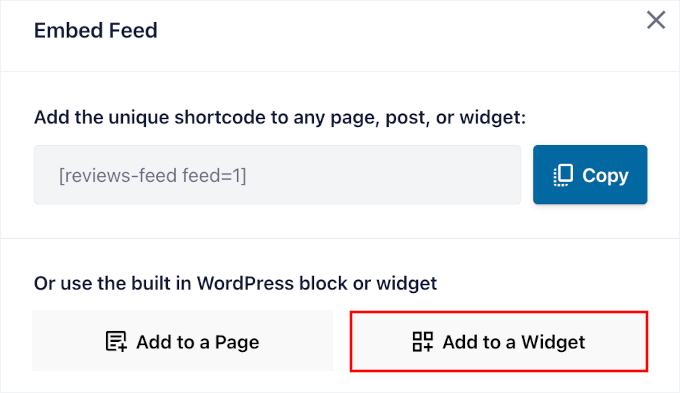
Nel popup che appare, scegli 'Aggiungi a un widget' dalle opzioni.
Questo ti porterà all'area di gestione dei widget di WordPress.
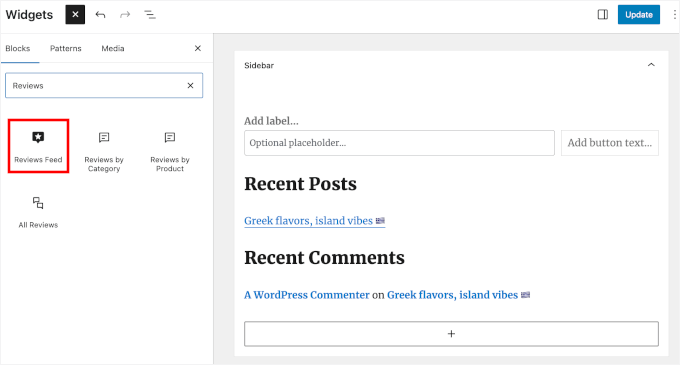
Fai clic sull'icona più (+) nell'area widget scelta (come una barra laterale) e cerca il blocco Feed Recensioni.
Quindi, procedi e aggiungi questo blocco per visualizzare le tue recensioni di TripAdvisor.
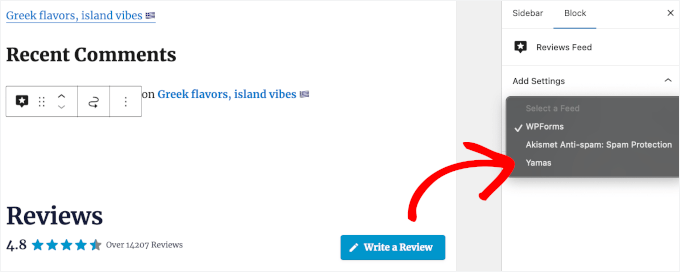
Se hai più feed di recensioni, dovrai selezionare quello che desideri incorporare.
Nel pannello di destra, apri il menu a discesa e fai clic sul feed delle recensioni di TripAdvisor che hai appena creato.
Vedrai quindi le recensioni nella tua area di gestione dei widget.
Fatto ciò, fai clic sul pulsante 'Aggiorna' per salvare le impostazioni del widget.
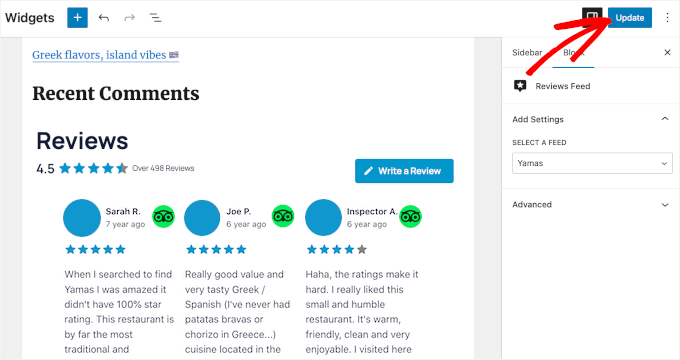
Le tue recensioni di TripAdvisor appariranno ora nella barra laterale (o nel piè di pagina) di ogni pagina del tuo sito, offrendoti la massima visibilità per il feedback dei tuoi clienti.
Ecco come appare sul nostro sito demo:
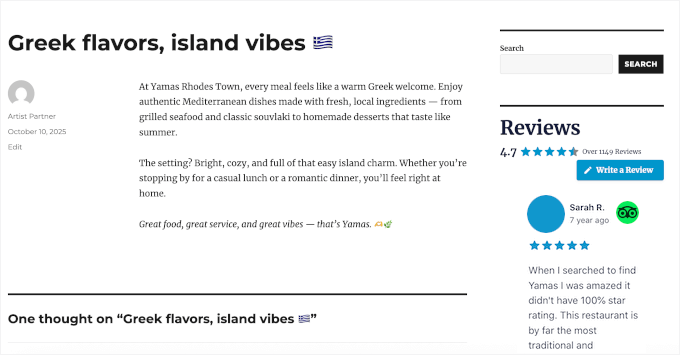
Suggerimento dell'esperto: Se non vedi aree widget sul tuo sito web, potresti utilizzare un tema a blocchi più recente. Puoi leggere la nostra guida su come utilizzare l'editor completo del sito per maggiori informazioni.
Come gestire e risolvere i problemi del tuo feed di recensioni TripAdvisor
Se riscontri errori con i tuoi feed di recensioni, vorrai correggerli rapidamente. Ecco alcuni scenari comuni e semplici suggerimenti per aiutarti ad aggiornare le tue recensioni con facilità.
Il feed delle recensioni non viene visualizzato
Le recensioni che non vengono visualizzate possono accadere per alcuni motivi.
Puoi iniziare controllando che il tuo feed sia impostato su 'Pubblicato' e che tu non abbia accidentalmente impostato filtri che escludono tutte le tue recensioni.
Se le recensioni non vengono ancora visualizzate, vai su Feed Recensioni » Supporto e guarda le Informazioni di sistema. Puoi trovare i Log degli errori alla fine di questo pannello, in modo da poter vedere se ci sono problemi che impediscono al plugin di recuperare le tue recensioni.
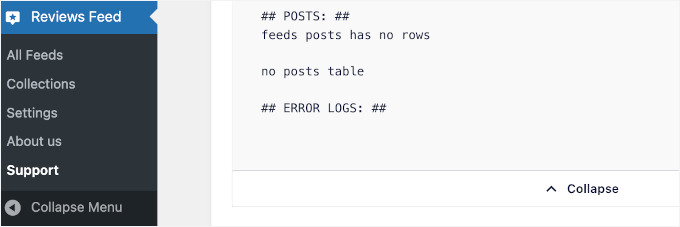
Le nuove recensioni non appaiono immediatamente
Se hai appena ricevuto una nuova ottima recensione su TripAdvisor e non la vedi subito sul tuo sito, non preoccuparti.
Per mantenere il tuo sito web veloce, il plugin memorizza nella cache le tue recensioni (le archivia temporaneamente).
Per i dettagli su come risolvere questo problema, puoi consultare la nostra guida su come svuotare la cache in WordPress.
Risoluzione dei problemi di una connessione API opzionale
Sebbene questa guida utilizzi il metodo URL semplice, Reviews Feed Pro offre anche una connessione API opzionale per gli sviluppatori. Se hai scelto di configurare il tuo feed utilizzando questo metodo avanzato e le tue recensioni smettono di essere visualizzate, il problema potrebbe riguardare le tue credenziali API.
Per risolvere questo problema, vai su Reviews Feed » Impostazioni e naviga nella sezione TripAdvisor per assicurarti che le tue chiavi API siano corrette.
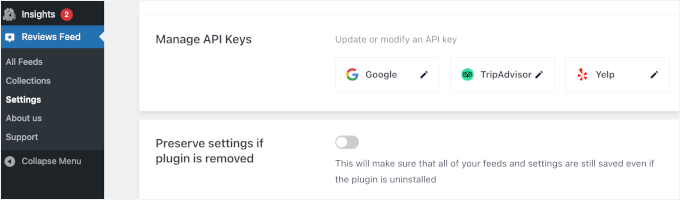
Se necessario, puoi anche aggiornare le tue chiavi API da qui.
In generale, consiglio di controllare il tuo feed di recensioni mensilmente per assicurarti che tutto funzioni correttamente. TripAdvisor aggiorna occasionalmente il suo sistema, il che può influire sul modo in cui i plugin si connettono ai suoi dati.
In caso di dubbi, non esitare a contattare il team di supporto di Smash Balloon. Possono aiutarti a identificare rapidamente problemi di connessione che potrebbero non essere evidenti.
Suggerimento bonus: Come mostrare le tue recensioni di Google, Facebook e Yelp in WordPress
Le recensioni di TripAdvisor sono ottime, ma combinarle con recensioni da altre piattaforme può dare al tuo hotel, ristorante o attività di viaggio ancora più credibilità. Molte aziende utilizzano recensioni da più fonti per offrire ai visitatori un quadro più completo della loro reputazione.
Con Reviews Feed Pro, puoi facilmente importare feedback da Google My Business, Facebook e Yelp, tutto utilizzando lo stesso plugin e la stessa configurazione che hai già imparato.
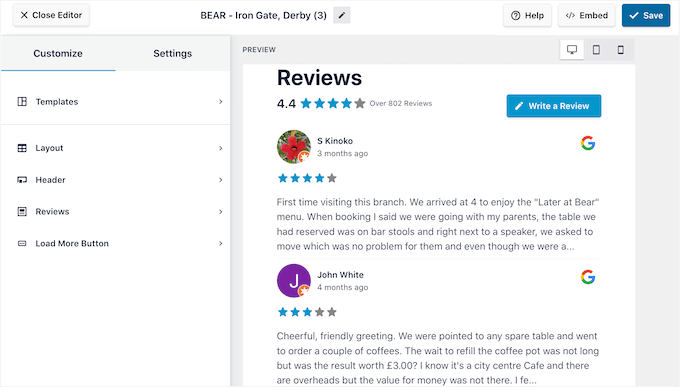
Puoi creare feed separati per ogni piattaforma e visualizzarli su pagine diverse, oppure mescolare tutto in un unico feed rotante.
Questo funziona particolarmente bene perché non tutti usano lo stesso sito di recensioni. Alcune persone si fidano di più delle recensioni di Google, mentre altre si affidano a Facebook o Yelp quando decidono dove andare.
Per una guida completa sull'impostazione delle recensioni da queste altre piattaforme, consulta il nostro tutorial dettagliato su come mostrare recensioni Google, Facebook e Yelp in WordPress.
Domande frequenti sulla visualizzazione delle recensioni di TripAdvisor in WordPress
Ecco le risposte ad alcune domande comuni che ricevo riguardo alla visualizzazione delle recensioni in WordPress.
Come estraggo le recensioni da TripAdvisor e le aggiungo al mio sito WordPress?
Il modo più semplice è utilizzare un plugin come Smash Balloon Reviews Feed. Importa automaticamente le tue ultime recensioni di TripAdvisor e le visualizza magnificamente sul tuo sito web (non è necessario copiare e incollare nulla manualmente).
Tripadvisor ha un'API?
Sì. TripAdvisor offre un'API che consente agli sviluppatori di accedere direttamente alle informazioni aziendali e alle recensioni. Tuttavia, è principalmente destinata a partner approvati e richiede credenziali API, che possono essere difficili da gestire per la maggior parte degli utenti.
Devo usare l'API di TripAdvisor per mostrare le recensioni?
No. Con Reviews Feed Pro, ad esempio, non è necessario occuparsi di complesse configurazioni API. Puoi semplicemente collegare la tua pagina TripAdvisor tramite URL e il plugin recupererà e visualizzerà automaticamente le tue recensioni.
Ma se preferisci un maggiore controllo, puoi comunque connetterti tramite API perché il plugin supporta entrambi i metodi.
Continua a esplorare: Come aggiungere più prova sociale al tuo sito WordPress
Spero che questa guida ti abbia aiutato a incorporare le recensioni di TripAdvisor in WordPress.
Tuttavia, aggiungere recensioni di TripAdvisor è solo un modo per costruire fiducia e credibilità con i tuoi potenziali clienti. Ci sono molte altre forme di prova sociale che puoi aggiungere per rendere il tuo sito ancora più persuasivo e coinvolgente.
Ecco altre guide che potrebbero esserti utili:
- Foglio di trucchi sui social media per WordPress
- Come utilizzare i contenuti generati dagli utenti in WordPress per far crescere la tua attività
- Come visualizzare tutti i conteggi dei tuoi iscritti in WordPress
- Come visualizzare il testo del conteggio dei follower sui social media in WordPress
- Come verificare il tuo sito WordPress su Pinterest
- I migliori plugin per la prova sociale per WordPress e WooCommerce
- Come Ottenere Più Recensioni dei Clienti (12 Consigli Facili che Puoi Provare Anche Tu)
Se ti è piaciuto questo articolo, iscriviti al nostro canale YouTube per tutorial video su WordPress. Puoi anche trovarci su Twitter e Facebook.




Hai una domanda o un suggerimento? Lascia un commento per iniziare la discussione.