


Gestire un concorso a premi su Facebook può essere un modo potente per aumentare l'interazione e attirare maggiore attenzione sulla tua pagina. Se fatti correttamente, i concorsi possono portare più visitatori ai tuoi contenuti su Facebook e incoraggiarli a interagire con i tuoi post.
Se apprezzano ciò che vedono, molti seguiranno la tua pagina o si uniranno al tuo gruppo, aiutandoti a costruire una presenza online più forte. Abbiamo utilizzato questa strategia sui nostri siti web e gestito con successo concorsi a premi per aumentare l'interazione.
Questa guida ti accompagnerà attraverso i passaggi per impostare facilmente un concorso a premi su Facebook utilizzando WordPress. È un modo semplice ed efficace per attirare nuovi follower e mantenere il tuo pubblico coinvolto.
Perché organizzare un concorso a premi su Facebook in WordPress?
I concorsi sui social media possono aiutarti a raggiungere un nuovo pubblico e ad aumentare i tuoi follower su diverse piattaforme.
Abbiamo utilizzato i giveaway per ottenere con successo più follower, aumentare l'interazione e indirizzare traffico al nostro gruppo Facebook. Il nostro fondatore, Syed Balkhi, ha condiviso le sue ragioni in uno studio di caso:
Utilizzo la condivisione virale (invita un amico) per spargere la voce, il che a sua volta ci aiuta a potenziare la crescita dei nostri utenti in termini di iscritti alla newsletter, utenti dei social media, interazione sul sito web e altro ancora.
Syed Balkhi – Founder of WPBeginner
 Syed Balkhi – Founder of WPBeginner
Tuttavia, Facebook non ti permette di offrire un premio per aver messo "mi piace" o seguito la tua pagina, il che è un grosso problema se il tuo obiettivo è aumentare il numero di follower.
La buona notizia è che puoi ancora chiedere alle persone di visitare la tua pagina Facebook o di interagire con un post specifico.
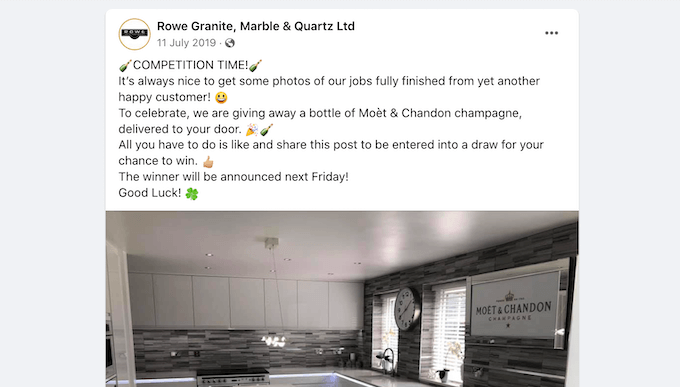
Questo può portarti più visitatori e interazioni. Se la tua pagina ha molti contenuti di qualità, allora queste persone potrebbero persino decidere di seguire la tua pagina.
In questo modo, puoi far crescere i tuoi follower su Facebook senza infrangere alcuna regola.
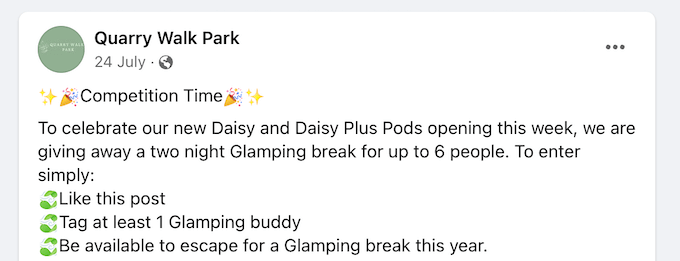
Detto questo, vediamo come puoi aggiungere un giveaway di Facebook a WordPress per aumentare l'interazione.
Gestire un Giveaway di Facebook in WordPress
Il modo più semplice per gestire un concorso su Facebook in WordPress è utilizzare RafflePress. È il miglior plugin per giveaway di WordPress e ti consente di creare tutti i tipi di concorsi utilizzando un semplice editor drag-and-drop.
RafflePress è dotato di integrazioni per tutte le piattaforme social più diffuse, così puoi creare giveaway virali su TikTok, concorsi su Twitter, giveaway su Twitch e altro ancora. Puoi anche offrire metodi di partecipazione multipli per ottenere più follower e interazione su più piattaforme di social media.
Detto questo, creiamo la tua prima campagna di giveaway di Facebook utilizzando RafflePress.
Passaggio 1: Creazione della tua prima campagna di giveaway di Facebook
La prima cosa da fare è installare e attivare il plugin RafflePress. Per maggiori dettagli, consulta la nostra guida passo passo su come installare un plugin di WordPress.
Nota: Esiste una versione gratuita di RafflePress che ha tutto il necessario per creare un semplice giveaway in WordPress. Tuttavia, in questa guida utilizzeremo il plugin premium poiché ha più funzionalità, modelli e azioni per i giveaway, inclusi metodi di partecipazione che ti consentono di creare un concorso fotografico in WordPress.
Dopo l'attivazione, vedrai la schermata di benvenuto di RafflePress nella bacheca di WordPress. Ora puoi procedere e inserire la tua chiave di licenza.
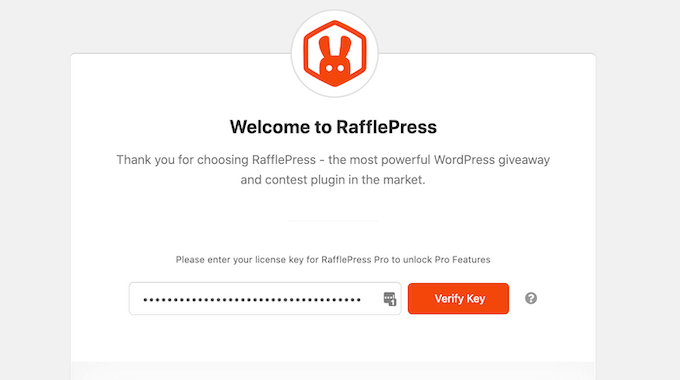
Troverai queste informazioni sotto il tuo account sul sito web di RafflePress. Dopodiché, fai clic sul pulsante 'Verifica chiave'.
Ora sei pronto per creare un concorso a premi su Facebook in WordPress andando su RafflePress » Aggiungi nuovo.
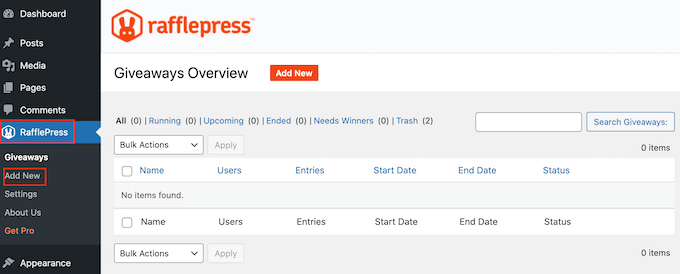
Nella schermata successiva, dovrai dare un nome al tuo concorso su Facebook.
Puoi usare quello che vuoi, ma è una buona idea scegliere un nome che ti aiuti a identificare il giveaway di Facebook nella bacheca di WordPress.
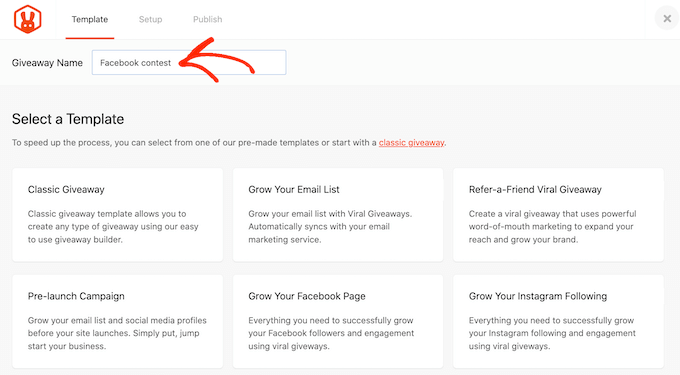
Successivamente, scegli il modello che desideri utilizzare. RafflePress ha modelli pronti all'uso per obiettivi specifici, come creare un concorso WooCommerce per aumentare la fedeltà e l'interazione.
Puoi selezionare il modello che meglio si adatta ai tuoi obiettivi, ma in questa guida utilizzeremo 'Classic Giveaway'.
Semplicemente passa il mouse sopra il modello 'Classic Giveaway' e poi fai clic sul pulsante 'Usa questo modello' quando appare.
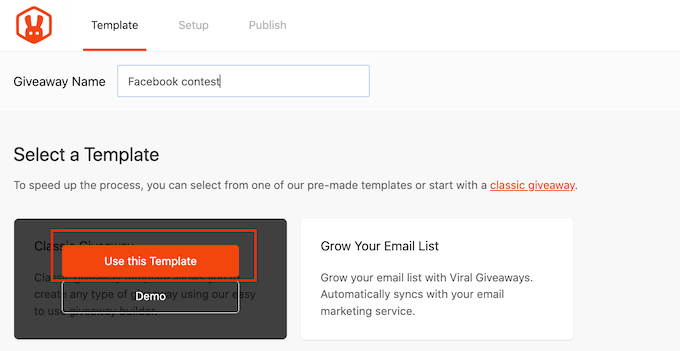
Questo apre il modello nell'editor drag-and-drop di RafflePress.
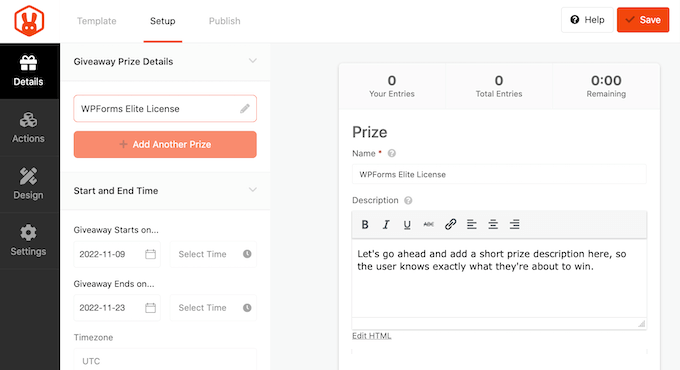
Per iniziare, devi aggiungere il premio al tuo concorso su Facebook. Fai semplicemente clic per selezionare l'area del titolo, che mostra 'Il mio fantastico premio' per impostazione predefinita.
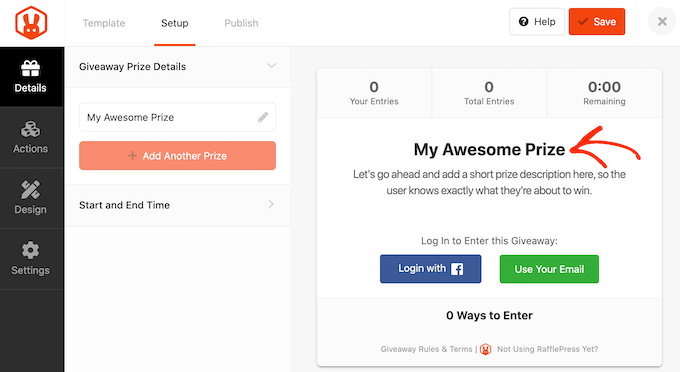
Ora puoi procedere e digitare un titolo nel campo 'Nome'. Per incoraggiare i visitatori a partecipare al concorso su Facebook, di solito vorrai parlare del tuo premio nel titolo.
Successivamente, digita una descrizione, che apparirà sotto il titolo. Ad esempio, potresti voler aggiungere maggiori informazioni sul tuo concorso, come il motivo per cui i visitatori vorranno il premio, quanto vale e perché stai organizzando il giveaway su Facebook.
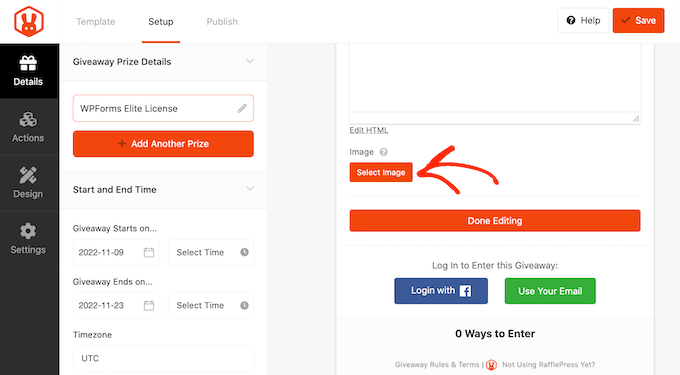
È anche intelligente aggiungere una foto del premio in modo che le persone possano vedere cosa è in offerta semplicemente dando un'occhiata al giveaway. Se il tuo premio è digitale, puoi facilmente creare immagini dall'aspetto professionale per promuoverlo utilizzando software di web design come Canva.
Per aggiungere una foto o una grafica, fai semplicemente clic su ‘Seleziona immagine’ e scegli un file dalla libreria multimediale di WordPress o carica una nuova immagine dal tuo computer.
Successivamente, puoi impostare la data di inizio e fine per il concorso su Facebook. Se prevedi di organizzare molti concorsi, è una buona idea pianificarli in anticipo, poiché ciò garantisce che la competizione inizi e finisca in tempo, indipendentemente da quanto sarai impegnato.
Pianificando in anticipo il tuo concorso su Facebook, avrai anche il tempo di promuovere adeguatamente il giveaway. Ad esempio, potresti promuoverlo utilizzando notifiche push web o inviando messaggi SMS ai tuoi utenti. Questo aiuta a creare un senso di eccitazione e anticipazione prima che il concorso venga lanciato.
Per pianificare il giveaway su Facebook, inserisci semplicemente una data e un'ora nelle sezioni ‘Il giveaway inizia il…’ e ‘Il giveaway termina il…’.
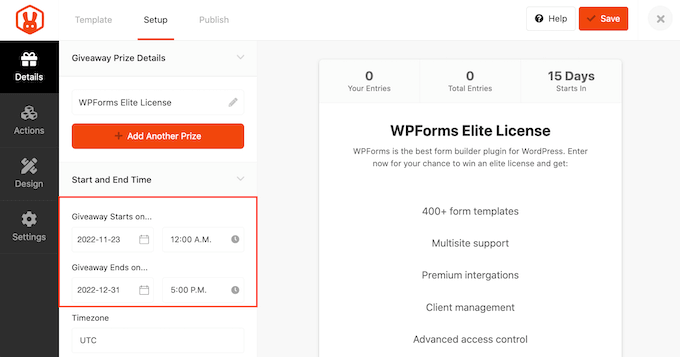
Vorrai anche controllare il menu a discesa ‘Fuso orario’. RafflePress utilizza il fuso orario nelle impostazioni del tuo sito web per impostazione predefinita, ma puoi cambiarlo in qualsiasi cosa desideri.
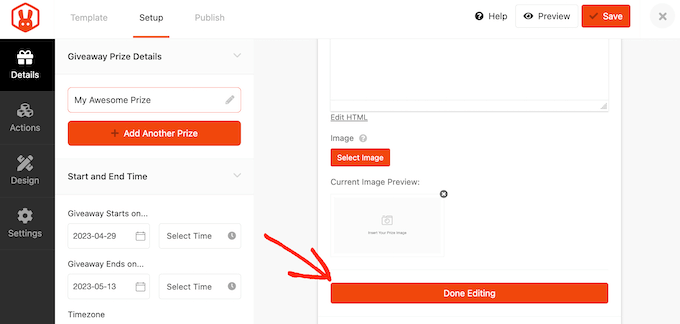
Una volta terminate le modifiche a questa sezione, fai clic sul pulsante ‘Fine modifica’.
Passaggio 2: Aggiungere più azioni al tuo giveaway su Facebook
Ora, aggiungiamo alcune azioni che aiuteranno i visitatori a partecipare al concorso. Ciò include l'iscrizione al tuo podcast, l'iscrizione alla tua newsletter via email, la visita a un particolare prodotto WooCommerce e molte altre azioni.
Per vedere le diverse azioni che puoi aggiungere al concorso di Facebook, fai clic su ‘Azioni’.
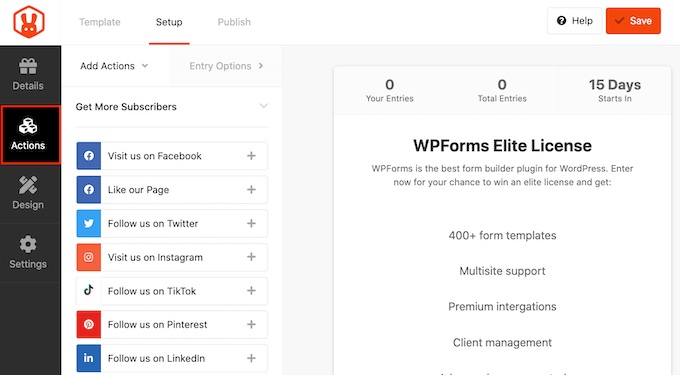
Per aggiungere un'azione al tuo giveaway, fai semplicemente clic su di essa.
Per aumentare l'engagement su Facebook, consigliamo di aggiungere azioni come Visitaci su Facebook, Mi piace alla nostra Pagina, Visualizza un post o video di Facebook o Condividi su Facebook.
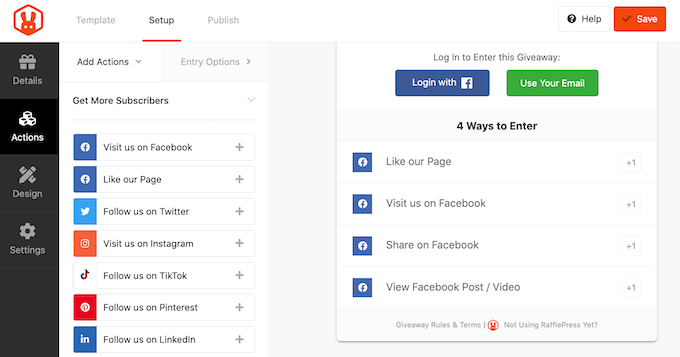
Dopo aver aggiunto un'azione, fai clic per selezionarla nell'anteprima del giveaway. Ora puoi configurare l'azione utilizzando le impostazioni nel menu a sinistra.
Ad esempio, se aggiungi un'azione 'Visitaci su Facebook', dovrai inserire l'URL della tua pagina nel campo 'URL Pagina Facebook'.
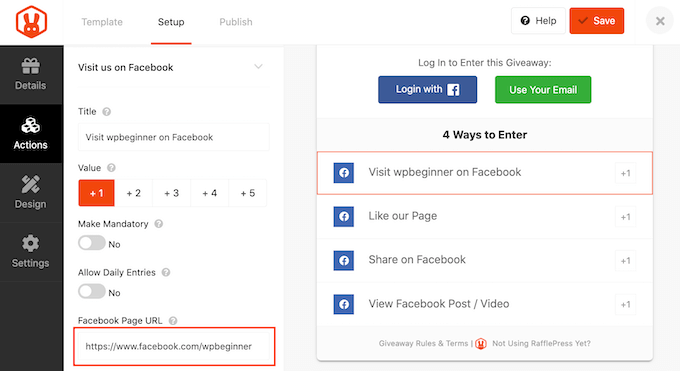
Allo stesso modo, se stai utilizzando 'Visualizza post / video di Facebook', dovrai inserire l'URL del post o del video che vuoi che le persone visitino.
Ogni azione ha anche alcune impostazioni di base. Puoi digitare un titolo, rendere un'azione obbligatoria e persino consentire agli utenti di inviare partecipazioni giornaliere.
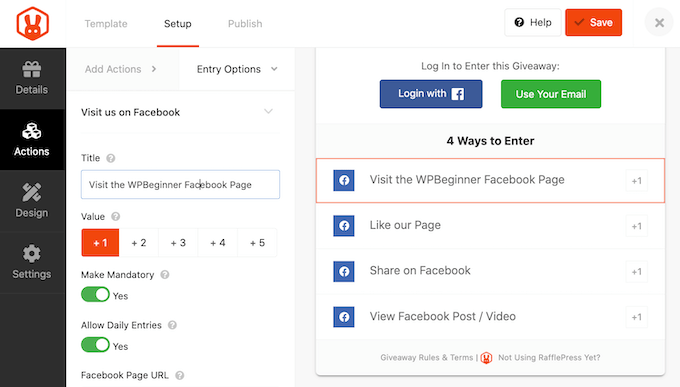
Dopodiché, è necessario assegnare un valore all'azione, che è il numero di partecipazioni che gli utenti guadagneranno per aver eseguito tale azione. Per impostazione predefinita, tutte le azioni valgono una partecipazione.
Se offri diversi metodi di partecipazione, puoi utilizzare valori diversi per rendere alcuni metodi più attraenti.
Ad esempio, se il tuo obiettivo è aumentare i tuoi follower su Facebook, potresti far valere l'azione 'Metti Mi Piace alla nostra Pagina' due partecipazioni.
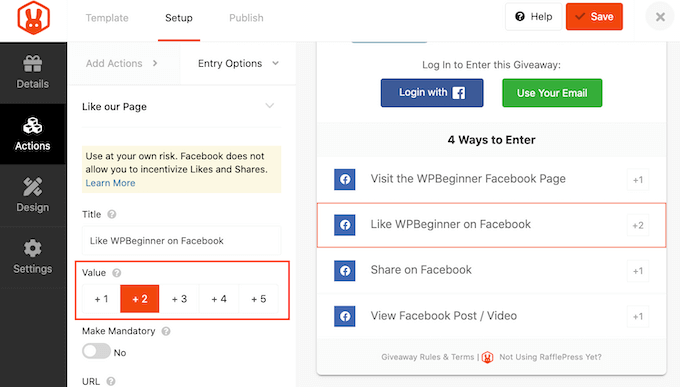
Una volta compilate queste impostazioni, puoi fare clic sulla scheda 'Aggiungi Azioni' e aggiungere altri metodi di partecipazione al tuo concorso.
Aggiungere molteplici modi per i visitatori di partecipare può aumentare le loro partecipazioni, quindi potresti voler aggiungere più azioni.
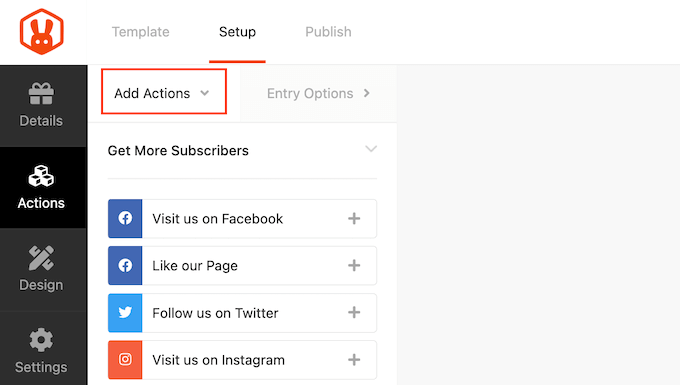
Sebbene tu stia creando un concorso su Facebook, potresti voler considerare l'aggiunta di alcuni metodi di partecipazione non correlati a Facebook. Ciò consentirà a più persone di partecipare al tuo concorso, incluse persone che non hanno un account Facebook.
Ad esempio, potresti far crescere la tua lista email chiedendo alle persone di iscriversi alla tua newsletter per partecipare al concorso.
È anche una buona idea organizzare le tue azioni in base agli obiettivi della tua campagna. Ad esempio, se vuoi aumentare le tue condivisioni, ti consigliamo di posizionare l'azione 'Condividi su Facebook' in cima all'elenco 'Metodi di Partecipazione'.
Semplicemente passa il mouse sopra l'azione nell'editor e afferra il pulsante puntinato che appare alla sua sinistra. Quindi, sposta il metodo di partecipazione usando il trascinamento.
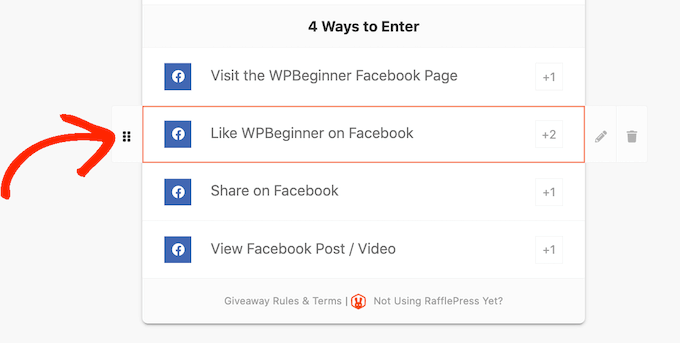
Quando sei soddisfatto di come è impostato il giveaway di Facebook, non dimenticare di fare clic su 'Salva' per memorizzare le tue modifiche.
Passaggio 3: Progetta il tuo Giveaway di Facebook per distinguerti
Ora che il tuo giveaway di Facebook è impostato, è ora di cambiare l'aspetto del concorso.
Semplicemente passa alla scheda 'Design' e vedrai le opzioni per selezionare un nuovo colore del pulsante, modificare i font e altro ancora.
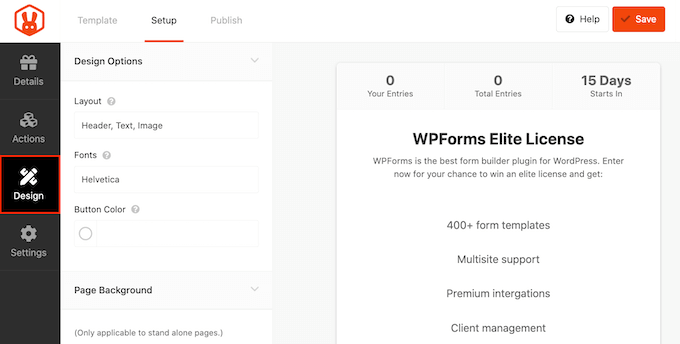
RafflePress ti consente di incorporare il concorso di Facebook in una pagina o in un post o di pubblicarlo come pagina di destinazione separata.
Se hai intenzione di pubblicare il tuo giveaway di Facebook come pagina autonoma, puoi aggiungere un'immagine di sfondo o cambiare il colore dello sfondo.
Per aggiungere un'immagine, scorri fino alla sezione 'Immagine di sfondo' e fai clic su 'Seleziona immagine'. Ora puoi scegliere un'immagine dalla libreria multimediale o caricare un nuovo file.
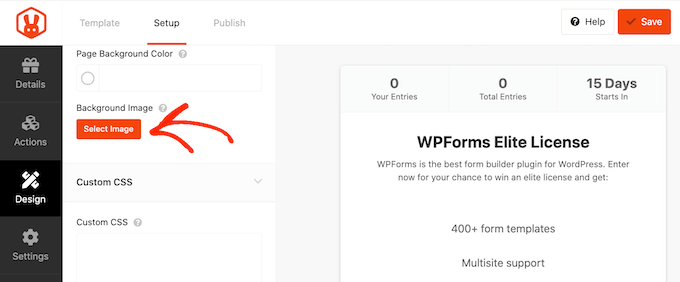
Un'altra opzione è cambiare il colore dello sfondo facendo clic su 'Colore sfondo pagina'.
Ora puoi fare la tua selezione dal popup che appare.
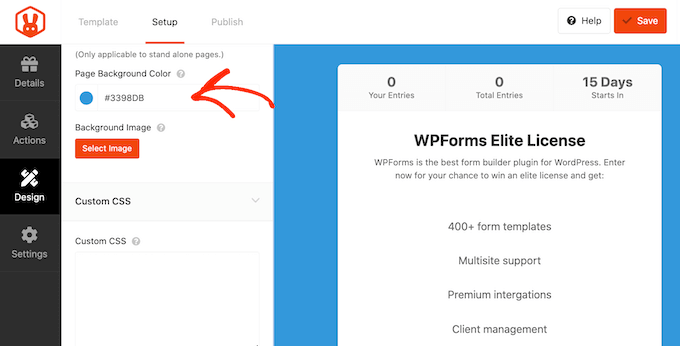
Se non sei sicuro di quali colori utilizzare, la nostra guida su come scegliere lo schema di colori perfetto può ispirarti.
Modificando queste impostazioni, puoi creare un bellissimo giveaway di Facebook che si abbini perfettamente al tuo tema WordPress e al resto del tuo sito web. Puoi persino cambiare il modello del giveaway utilizzando CSS personalizzato.
Quando sei soddisfatto dell'aspetto del giveaway, fai clic su 'Salva' per memorizzare le tue modifiche.
Passaggio 4: Ottimizzazione delle impostazioni del tuo giveaway
RafflePress ha molte impostazioni che puoi utilizzare per il tuo giveaway o concorso WordPress. Ora che il tuo giveaway ha un bell'aspetto, controlliamo queste impostazioni passando alla scheda 'Impostazioni'.
La maggior parte di queste impostazioni sono autoesplicative, ma le esamineremo una per una. Per prima cosa, esamineremo le impostazioni 'Generali'.
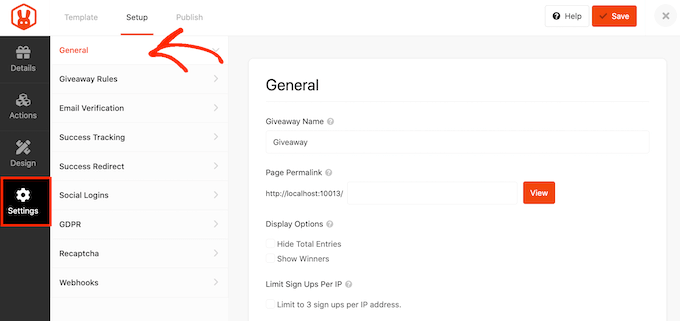
Qui puoi impostare le opzioni di base per il tuo giveaway, inclusa la visualizzazione dei vincitori del giveaway e il numero totale di partecipanti. Puoi anche guadagnare dal tuo giveaway di Facebook aderendo al programma di marketing di affiliazione di RafflePress.
Successivamente, puoi creare le regole per partecipare al giveaway di Facebook selezionando la scheda ‘Regole del Giveaway’.
RafflePress è dotato di un Generatore di Regole che creerà le regole per la tua campagna utilizzando un modello di esempio. Per iniziare, fai clic sul pulsante ‘Regole Generali’.
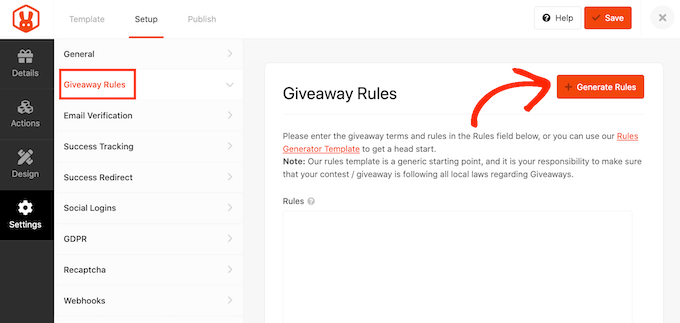
Questo aprirà un modulo in cui puoi inserire alcune informazioni sul concorso di Facebook.
Nella maggior parte dei casi, tu o la tua azienda sponsorizzerete il concorso. Per farlo, dovrai inserire il nome della tua azienda e il tuo indirizzo email aziendale.
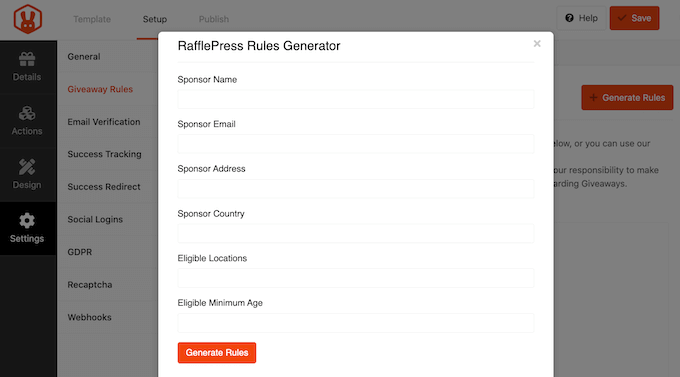
RafflePress utilizzerà quindi queste informazioni per creare alcune regole di base per il giveaway.
Ogni area ha le proprie regole sui concorsi di Facebook, quindi è una buona idea rivedere queste regole generate automaticamente e aggiungere eventuali informazioni mancanti.
Se stai utilizzando il concorso per generare lead o ottenere più iscritti via email, è una buona idea accettare solo partecipanti che verificano i propri indirizzi email.
Per farlo, seleziona la scheda ‘Verifica Email’ e quindi fai clic sull’interruttore ‘Il Concorrente Deve Confermare la Propria Email’ per impostarlo da ‘No’ a ‘Sì’.
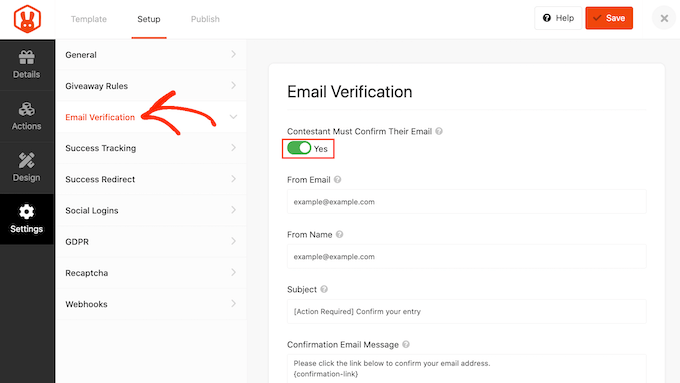
Puoi anche utilizzare queste impostazioni per modificare l'email di verifica che gli utenti riceveranno quando parteciperanno al tuo giveaway.
Se desideri aggiungere Google Analytics o altri codici di tracciamento come il pixel di Facebook, RafflePress ti consente di tracciare gli utenti che hanno partecipato con successo al tuo giveaway.
Per fare ciò, fai clic sulla scheda 'Tracciamento successo' e aggiungi il tuo script di Google Analytics o il codice del pixel di retargeting di Facebook.
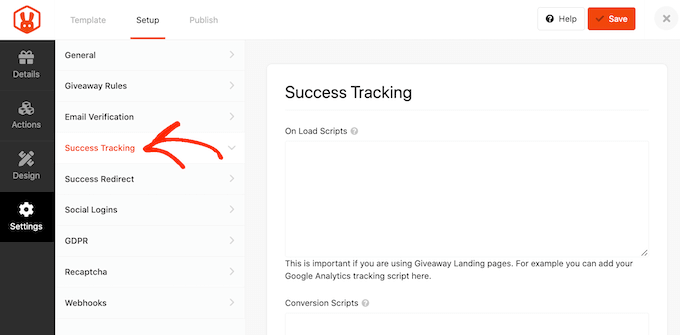
Quando un visitatore partecipa al tuo concorso di Facebook, non è la fine del processo. Potresti voler reindirizzare la persona a una pagina di ringraziamento, al tuo post del blog più performante, al tuo prodotto WooCommerce più popolare o a qualche altra pagina.
Per creare un reindirizzamento, seleziona la scheda ‘Success Redirect’ e quindi fai clic sull'interruttore ‘Enable Success Redirect’.
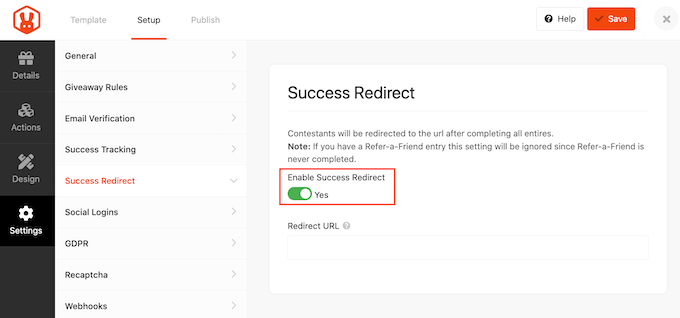
Nel campo ‘Redirect URL’, digita l'URL a cui desideri inviare i partecipanti.
RafflePress consente ai visitatori di partecipare ai tuoi concorsi utilizzando il loro account Facebook. Questo è spesso più veloce e più semplice che digitare il proprio indirizzo email, quindi è un ottimo modo per migliorare l'esperienza del visitatore e ottenere più partecipazioni.
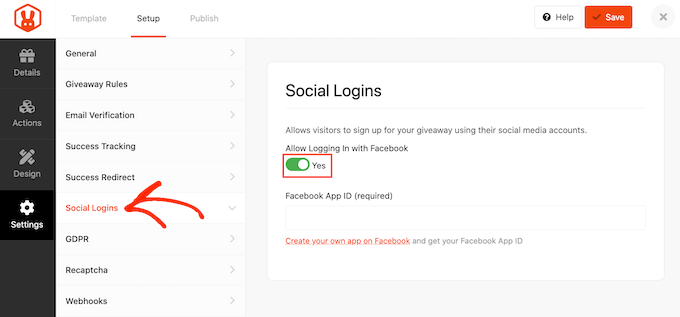
Per abilitare l'accesso tramite Facebook per il tuo concorso, seleziona semplicemente la scheda ‘Social Logins’ e quindi fai clic per abilitare l'interruttore ‘Allow logging…’.
Dopo di che, fai clic sulla scheda ‘GDPR’. Il Regolamento Generale sulla Protezione dei Dati (GDPR) è una legge dell'Unione Europea (UE) che conferisce ai cittadini dell'UE un maggiore controllo sui propri dati.
Se violi il GDPR, potresti incorrere in una multa o persino in una pena detentiva. Per aiutarti a rispettare il GDPR, RafflePress può richiedere il consenso del visitatore prima che partecipi al tuo concorso.
Per aggiungere questa casella di controllo, fai semplicemente clic sull'interruttore ‘GDPR Consent’ per impostarlo da ‘No’ a ‘Yes’.
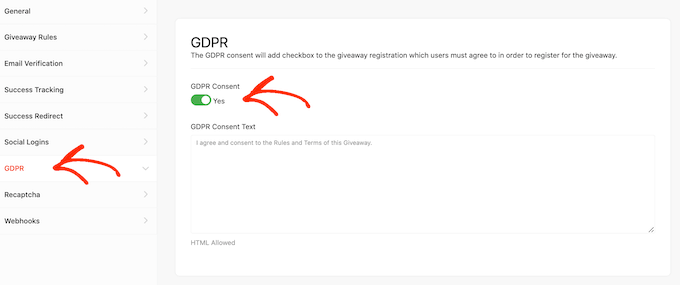
Il disclaimer GDPR predefinito di RafflePress verrà mostrato ai visitatori, ma puoi modificarlo per aggiungere eventuali informazioni mancanti. Per ulteriori informazioni sull'argomento, consulta la nostra guida definitiva sulla conformità WordPress e GDPR.
Spam e bot possono impedirti di raggiungere gli obiettivi del tuo concorso. Tenendo conto di ciò, potresti voler proteggere il tuo concorso su Facebook con un recaptcha invisibile.
I captcha regolari di solito chiedono agli utenti di completare un puzzle, il che rende più difficile per le persone partecipare al tuo concorso su Facebook. La buona notizia è che i recaptcha invisibili funzionano in background, quindi puoi bloccare gli spammer senza aggiungere attriti all'esperienza utente.
Fai clic sulla scheda 'Recaptcha' per aggiungere un recaptcha invisibile al tuo concorso su Facebook. Dopodiché, attiva l'interruttore 'Abilita Recaptcha invisibile'.
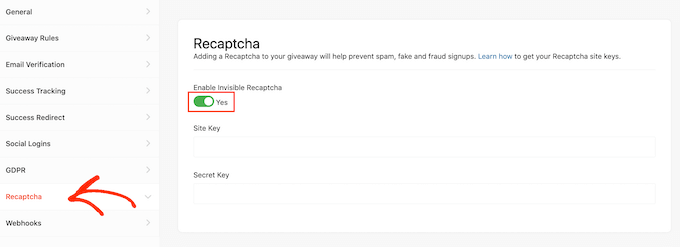
Per ulteriori informazioni, consulta la nostra guida su come aggiungere recaptcha a WordPress.
Quando sei soddisfatto di come è impostato il concorso su Facebook, fai clic sul pulsante 'Salva' per memorizzare le tue modifiche.
Fase 5: Aggiungi il tuo concorso su Facebook a un post o a una pagina di WordPress
Puoi aggiungere un giveaway RafflePress al tuo sito web WordPress in alcuni modi diversi.
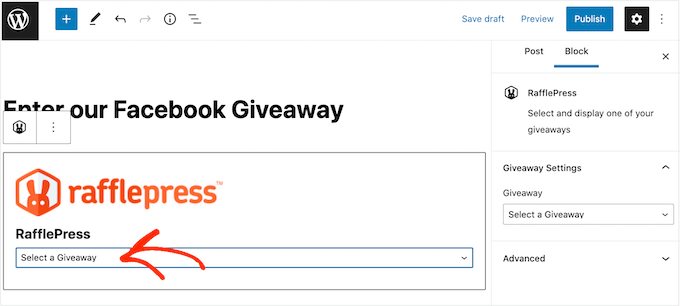
Il blocco RafflePress ti consente di aggiungere il concorso a qualsiasi pagina o post. Questa è un'ottima scelta se desideri incorporare il concorso su Facebook in un post del blog o in un'altra pagina.
Per iniziare, apri semplicemente la pagina o il post in cui desideri includere il concorso. Quindi, fai clic sul pulsante '+' e digita 'RafflePress'. Puoi quindi selezionare il blocco corretto quando appare.
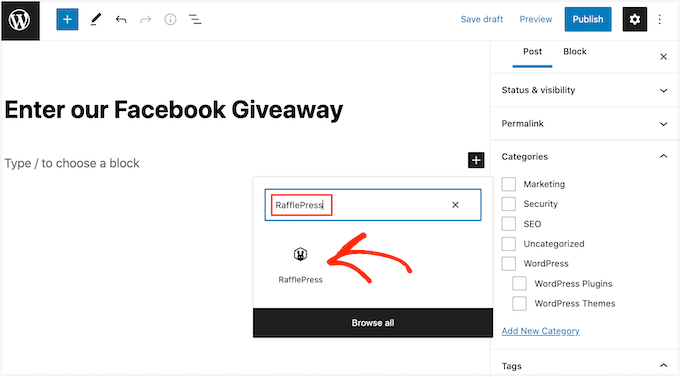
Dopo aver aggiunto il blocco, apri il menu a discesa e scegli il giveaway di Facebook che hai creato in precedenza. Il blocco RafflePress mostrerà ora un'anteprima del concorso all'interno dell'editor a blocchi di WordPress.
Puoi quindi pubblicare o aggiornare la pagina per rendere il concorso live sul tuo blog WordPress o sito web.
Utilizzando uno shortcode, puoi anche aggiungere il giveaway a qualsiasi pagina, post o area pronta per i widget. Questo è particolarmente utile se desideri mostrare il concorso di Facebook in un widget della barra laterale in modo che appaia su tutto il tuo sito web.
Nell'editor dei giveaway di RafflePress, fai clic sulla scheda 'Pubblica'. Da qui, fai clic su 'Shortcode WordPress' e RafflePress mostrerà lo shortcode che puoi utilizzare.
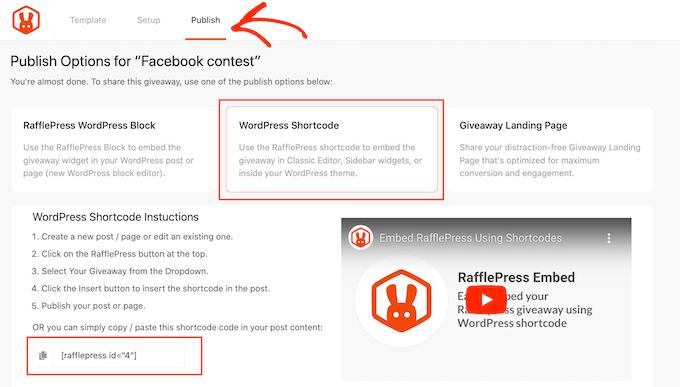
Copia semplicemente il codice e aggiungilo a qualsiasi pagina, post o area pronta per i widget. Per maggiori dettagli, consulta la nostra guida su come aggiungere uno shortcode in WordPress.
Un'altra opzione è creare una landing page per il concorso. Questa è un'ottima opzione se desideri una pagina autonoma che puoi condividere facilmente sui social media o aggiungere alla tua newsletter via email.
Nell'editor di RafflePress, seleziona la scheda 'Pubblica'. Quindi, scegli 'Pagina di destinazione del concorso' e seleziona il link 'Clicca qui...'.
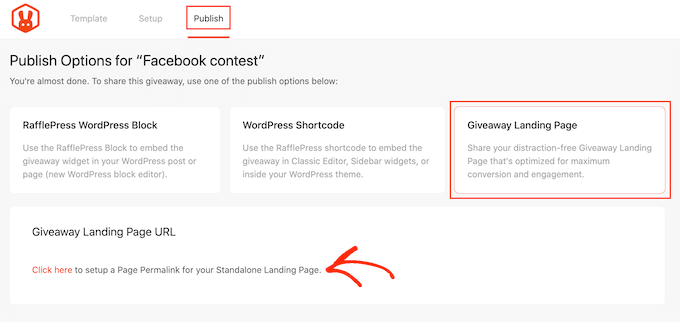
In ‘Permalink pagina,’ digita l'URL dove desideri pubblicare la tua landing page per il giveaway.
Successivamente, fai semplicemente clic sul pulsante ‘Visualizza’.
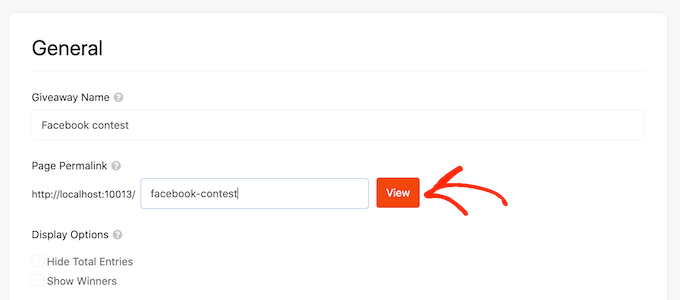
RafflePress pubblicherà ora il tuo concorso come landing page.
Se utilizzi il page builder plugin SeedProd, puoi progettare una landing page utilizzando modelli pronti all'uso, blocchi e un editor drag-and-drop. Puoi quindi aggiungere il tuo concorso utilizzando uno speciale blocco Giveaway.
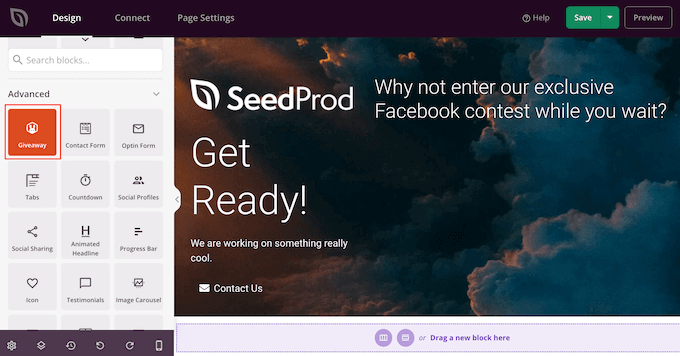
Questo blocco si integra con RafflePress, quindi puoi semplicemente trascinare e rilasciare il blocco nell'editor di SeedProd.
Quindi, scegli il giveaway RafflePress che hai creato in precedenza.
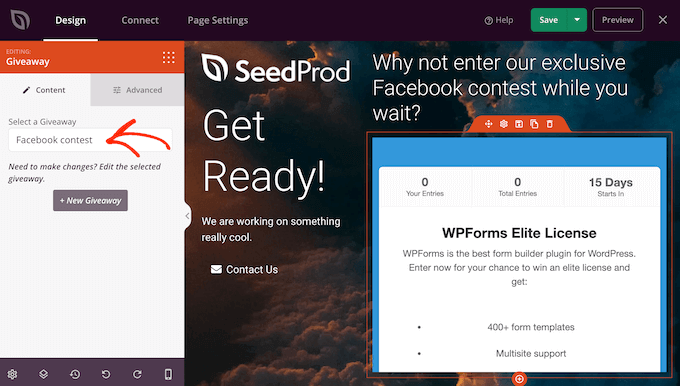
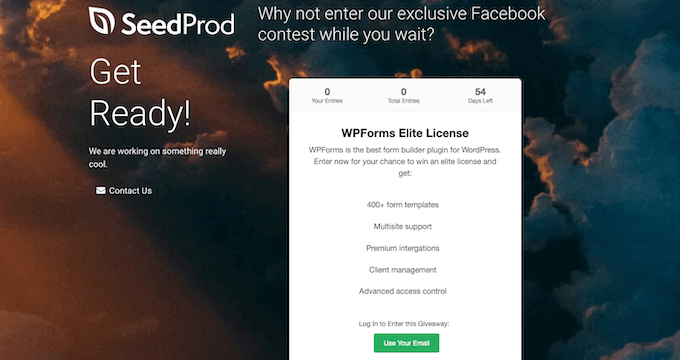
SeedProd mostrerà ora il giveaway all'interno della tua landing page splendidamente progettata.
Per maggiori informazioni su SeedProd, consulta la nostra guida passo passo su come creare una landing page in WordPress.
Passaggio 6: Promuovere il tuo giveaway di Facebook
If your Facebook contest will be a big success, it’s smart to start promoting it before publishing it. Your campaign might even go viral, which will help you get more entries and achieve your goals.
You can start by emailing your subscribers and announcing the Facebook competition on your other social media profiles.
Un'altra opzione è creare una barra mobile con un link al tuo concorso Facebook utilizzando un plugin come OptinMonster.
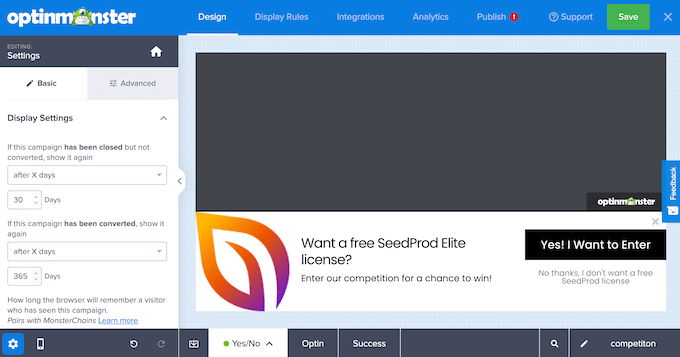
Puoi persino utilizzare la FOMO sul tuo sito WordPress per ottenere più partecipazioni aggiungendo un contatore del tempo alla barra mobile.
L'invio di notifiche push web può anche aumentare il numero di partecipanti. Ad esempio, potresti chiedere ai tuoi iscritti alle notifiche push di partecipare al concorso o di segnalare amici o familiari che potrebbero essere interessati a partecipare.
PushEngage è il miglior strumento per le notifiche push sul mercato. Ti consente di connetterti con i visitatori dopo che hanno lasciato il tuo sito web inviando loro messaggi push mirati sul tuo concorso Facebook.
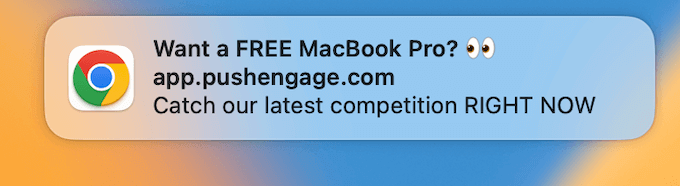
PushEngage dispone anche di funzionalità avanzate come A/B testing, notifiche a goccia automatizzate, promemoria di opt-in intelligenti, campagne attivate da trigger personalizzati, opzioni di messaggi interattivi e altro ancora.
Fase 7: Annuncio dei vincitori del concorso
Una volta chiuso il tuo concorso, devi scegliere un vincitore fortunato. RafflePress automatizza questo processo, quindi vai semplicemente su RafflePress » Giveaways.
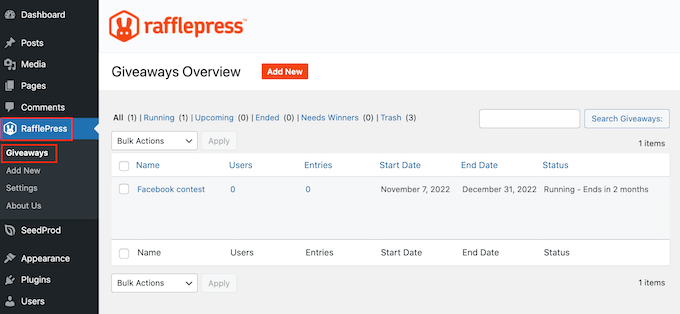
Se hai programmato la chiusura automatica del concorso, puoi trovare il concorso e fare clic sul link 'Need Winners'.
Se non hai impostato una data di fine per il giveaway di Facebook, puoi chiuderlo manualmente passando il mouse sulla competizione e selezionando 'Termina ora'.
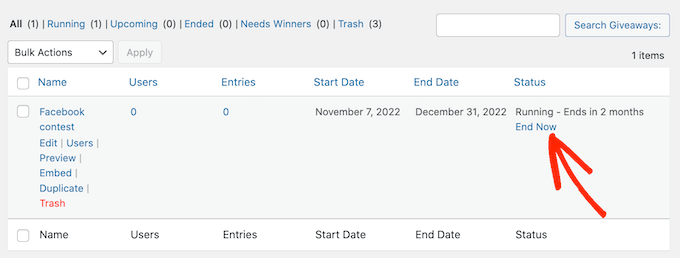
Dopo di che, fai clic sul link 'Necessita vincitori' che appare.
RafflePress mostrerà tutti coloro che hanno partecipato al tuo concorso di Facebook nella pagina seguente. Digita semplicemente il numero di vincitori che desideri selezionare e scegli se consentire la vincita di email non verificate.
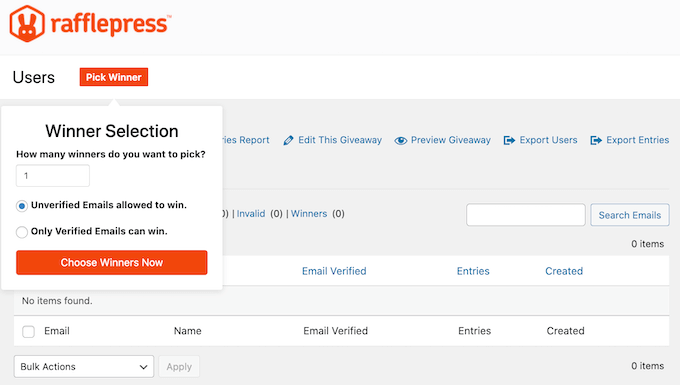
Se hai intenzione di contattare il vincitore via email, di solito vorrai assicurarti che solo le persone con email verificate possano vincere.
Dopo di che, fai clic su 'Scegli vincitori ora' e RafflePress evidenzierà il vincitore in cima all'elenco.
Ti consigliamo inoltre di annunciare il vincitore sulla tua pagina Facebook. Se stai spedendo un premio fisico, potresti chiedere al vincitore di condividere una foto di sé con esso. Questo è un ottimo contenuto per i tuoi follower e dimostra anche che i tuoi concorsi sono autentici.
Ove possibile, ti consigliamo di ringraziare tutti i partecipanti via email. Questo ti aiuterà a costruire una relazione più forte con questi nuovi lead e ti darà un'altra possibilità di menzionare il tuo marchio. Potresti persino condividere un piccolo premio con tutti i partecipanti, come un codice coupon per il tuo negozio online.
Puoi consultare la nostra recensione completa di RafflePress per maggiori dettagli.
Speriamo che questo articolo ti abbia aiutato a imparare come aggiungere facilmente un concorso Facebook in WordPress per aumentare l'engagement. Potresti anche voler consultare la nostra guida su come ottenere più traffico verso il tuo sito WordPress o le nostre scelte per i migliori plugin WordPress per Facebook.
Se ti è piaciuto questo articolo, iscriviti al nostro Canale YouTube per tutorial video su WordPress. Puoi trovarci anche su Twitter e Facebook.




Dennis Muthomi
Grazie per questo. Non ho mai usato RafflePress prima.
Si può usare per fare la stessa cosa ma con Youtube?
Supporto WPBeginner
Due to YouTube’s limitations there are different options but you can do something similar
Amministratore