


Una delle cose che amiamo di WordPress è quanto sia personalizzabile. Puoi modificare quasi ogni aspetto del tuo sito per renderlo unicamente tuo.
Ma a volte, devi ammettere che un tema non ha tutte le capacità di un altro. Ecco perché molti dei nostri lettori chiedono se sia possibile utilizzare temi diversi per parti diverse del loro sito web.
Forse vuoi che il tuo blog abbia un aspetto diverso dalla tua homepage, o forse hai bisogno di un layout speciale per il tuo negozio online. Qualunque sia il motivo, abbiamo trovato 2 modi semplici per utilizzare temi multipli in WordPress e ti mostreremo come in questo articolo.
Perché usare temi multipli per le pagine in WordPress?
Quando hai creato il tuo sito web WordPress, avresti scelto con cura un tema accattivante per mostrare i tuoi contenuti. Per impostazione predefinita, quel tema darà a ogni pagina del tuo sito lo stesso aspetto e layout.
Ma cosa succede se vuoi che una sezione del tuo sito abbia un aspetto completamente diverso? O forse vorresti che una o più pagine del tuo sito si distinguessero dal resto.
Ad esempio, potresti preferire la tua pagina sulla privacy senza una barra laterale o utilizzare un layout diverso per la tua pagina 404.
Detto questo, diamo un'occhiata a come utilizzare temi multipli per le pagine in WordPress. Tratteremo 2 metodi e puoi utilizzare i collegamenti rapidi qui sotto per passare a quello che desideri utilizzare:
Nota: Prima di iniziare, ti consigliamo di creare un backup completo del tuo sito web WordPress in modo da poterlo ripristinare in caso di problemi, come conflitti di codice con temi diversi.
Ti consigliamo inoltre di disattivare eventuali plugin di caching come W3 Total Cache o WP Super Cache. Questo perché i plugin di caching a volte ti mostreranno una versione precedente di una pagina, quindi non vedrai sempre le tue ultime modifiche.
Fatto questo, iniziamo!
Metodo 1: Utilizzo di temi WordPress multipli con un plugin
In questo metodo, utilizzeremo il plugin Multiple Themes per utilizzare più di un tema contemporaneamente sul tuo sito WordPress.
Questo metodo è ideale se hai in mente temi specifici che desideri utilizzare in diverse sezioni del tuo sito.
Se, d'altra parte, vuoi creare layout personalizzati per diverse aree del tuo sito web, allora il metodo 2 sarebbe l'opzione migliore per te. Utilizza un costruttore drag-and-drop che ti consente di creare bellissimi design personalizzati per qualsiasi pagina o sezione del tuo sito web.
Nota: Potresti notare che il plugin non è stato aggiornato con le ultime versioni di WordPress. Tuttavia, lo abbiamo testato e funziona perfettamente per questo scopo.
Puoi saperne di più su se dovresti usare plugin non testati con l'ultima versione di WordPress per maggiori informazioni.
La prima cosa che devi fare è installare e attivare il plugin Multiple Themes. Per maggiori dettagli, consulta la nostra guida passo passo su come installare un plugin WordPress.
Dovresti anche assicurarti che i temi che desideri utilizzare siano installati in WordPress. Puoi attivare un solo tema alla volta, ma puoi installare quanti temi desideri. Per saperne di più, consulta la nostra guida su come installare un tema WordPress.
Ci sono un sacco di opzioni diverse disponibili in questo plugin, quindi ti guideremo attraverso 3 dei casi d'uso più comuni. Tuttavia, puoi usare un tema separato per quasi ogni pagina o sezione del tuo sito web.
1. Utilizzare un tema diverso per la tua homepage
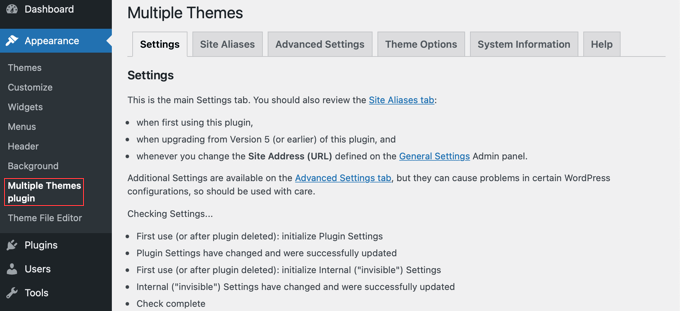
Dopo l'attivazione, dovresti andare su Aspetto » plugin Multiple Themes per configurare il plugin.
Assicurati di essere nella scheda 'Impostazioni'.
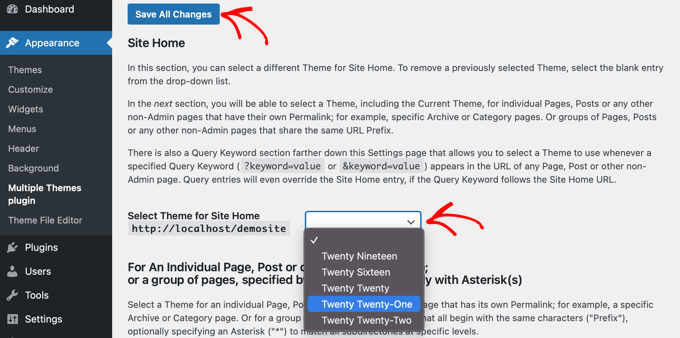
Devi scorrere verso il basso fino alla sezione 'Home del sito' e quindi scegliere un tema dal menu a discesa.
Dopo di che, dovresti fare clic sul pulsante 'Salva tutte le modifiche' per memorizzare le tue impostazioni.
È stato facile! La tua homepage ora utilizza un tema diverso.
2. Utilizzare un tema diverso per il tuo blog
Forse sei soddisfatto dell'aspetto del tuo tema nei post del blog ma non nelle tue altre pagine importanti. Puoi usare un tema per i post e un altro per le pagine.
Questo metodo funzionerà sia che il tuo blog si trovi sulla tua home page o che tu abbia creato una pagina separata per i post del blog. Innanzitutto, assicurati che il tema che desideri utilizzare per il tuo blog sia attivo.
Successivamente, utilizzeremo lo stesso plugin che abbiamo usato sopra. Vai su Impostazioni » plugin Multiple Themes nella dashboard di WordPress. Una volta lì, dovresti fare clic sulla scheda 'Impostazioni avanzate'.
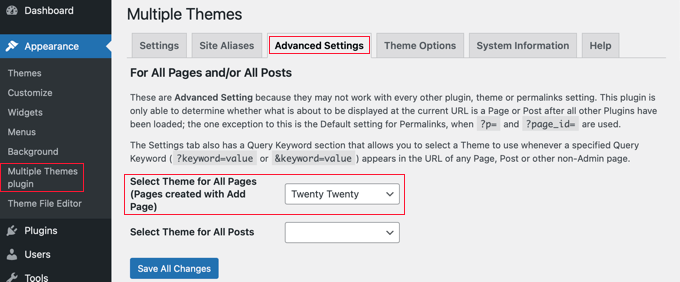
Devi scorrere verso il basso fino alla sezione ‘Seleziona tema per tutte le pagine’. Lì, puoi selezionare un nuovo tema che verrà utilizzato durante la visualizzazione delle pagine sul tuo sito web.
Assicurati di fare clic sul pulsante ‘Salva tutte le modifiche’ al termine.
3. Utilizzare un tema diverso per il tuo negozio WooCommerce
Il tuo negozio WooCommerce funzionerà al meglio quando scegli un tema ottimizzato per WooCommerce. Il tema predefinito Storefront o un altro tema leader di WooCommerce sarà utilizzato sia dal tuo negozio che dal tuo sito web.
Ma cosa succede se vuoi che il tuo sito web o blog utilizzi un tema diverso dal tuo negozio? Questo è un altro scenario in cui avrai bisogno di utilizzare più temi.
Per questo, lasceremo attivo il tuo attuale tema dello storefront e poi utilizzeremo un tema diverso per la tua homepage, le pagine e i post.
Come i metodi precedenti, dovresti andare su Impostazioni » Plugin temi multipli.
Innanzitutto, devi cambiare il tema della homepage del tuo sito web, come abbiamo fatto sopra. Mentre sei nella scheda ‘Impostazioni’, scorri semplicemente verso il basso e cambia il tema per la home del tuo sito.
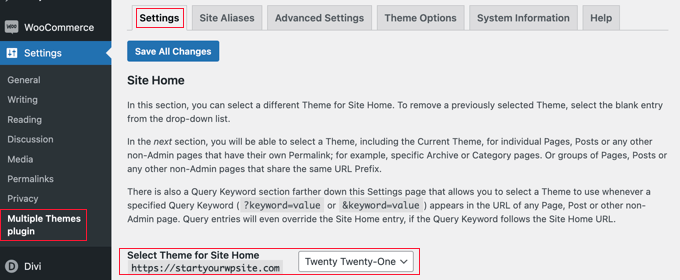
Successivamente, devi fare clic sulla scheda ‘Impostazioni avanzate’ e scorrere verso il basso fino alla sezione ‘Seleziona tema per tutte le pagine’.
Qui, devi cambiare il tema sia per le pagine che per i post dai menu a discesa.
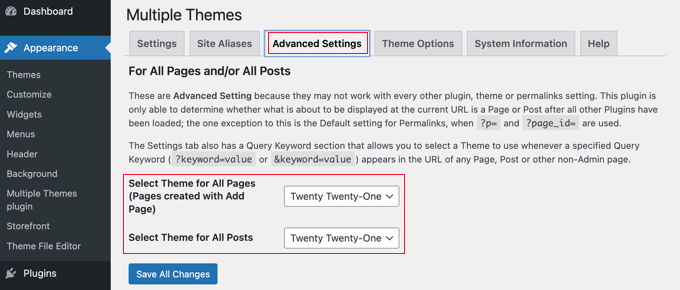
Hai quasi finito. Ma hai ancora un passo da completare se hai creato una pagina separata per i post del blog.
Devi tornare alla scheda ‘Impostazioni’ e scorrere verso il basso fino alla sezione che inizia con ‘Per una singola pagina’.
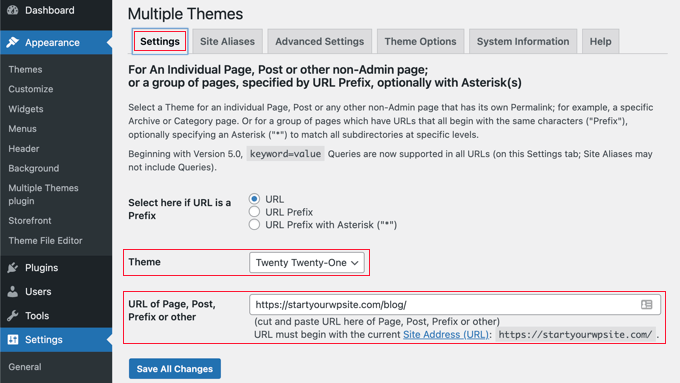
Successivamente, dovresti selezionare lo stesso tema dal menu a discesa e quindi digitare l'URL della tua pagina blog nel campo 'URL della pagina, post, prefisso o altro'.
Puoi scoprire l'URL corretto navigando alla pagina blog sul tuo sito web. Probabilmente sarà simile a https://example.com/blog/.
Una volta fatto clic sul pulsante 'Salva tutte le modifiche', hai finito. Il tuo sito web e il tuo negozio WooCommerce utilizzeranno temi diversi.
Come personalizzare l'aspetto del tuo secondo tema
Seguendo i passaggi precedenti, hai selezionato un secondo tema da utilizzare su determinate parti del tuo sito web. Ma cosa succede se vuoi personalizzare l'aspetto di quel secondo tema?
L'applicazione del secondo tema non ha modificato il tema attivo. Ciò significa che se vuoi configurare il tema alternativo, dovrai attivarlo temporaneamente.
Ad esempio, supponiamo che tu stia utilizzando il Tema Astra per il tuo sito web ma abbia selezionato il tema Twenty Twenty per il tuo blog.
Per configurare le opzioni del tema per Twenty Twenty, vai semplicemente su Aspetto » Temi e attiva il tema Twenty Twenty. Ora sei libero di apportare modifiche al tema utilizzando Aspetto » Personalizza.
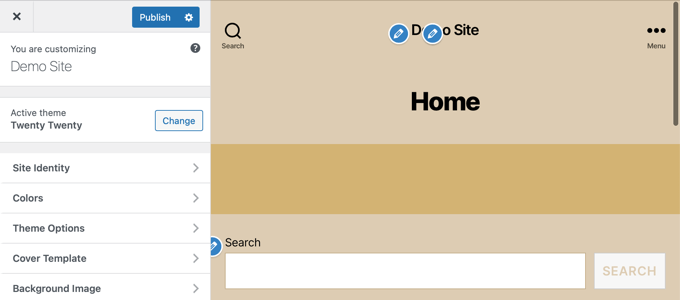
Puoi saperne di più nella nostra guida definitiva su come utilizzare il personalizzatore del tema WordPress.
Se utilizzi un tema WordPress a blocchi, dovrai utilizzare l'editor del sito completo per personalizzare il tuo tema. Puoi accedere a questa funzione andando su Aspetto » Editor nella dashboard.

Puoi saperne di più su questa funzionalità nella nostra guida per principianti all' editing completo del sito con WordPress.
Una volta soddisfatto della configurazione del tema, salva le modifiche e poi torna su Aspetto » Temi nel tuo pannello di amministrazione di WordPress e riattiva il tema Twenty Twenty-One.
Per opzioni del tema più avanzate, dai un'occhiata alla scheda 'Opzioni tema' nella pagina delle impostazioni del plugin.
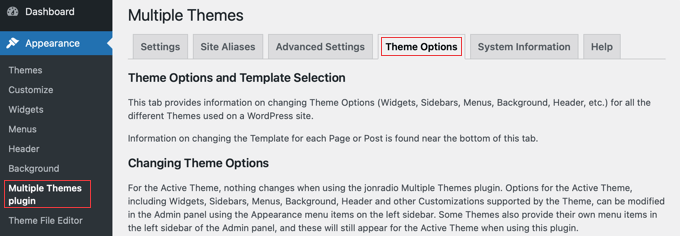
Lo svantaggio di questo metodo è che cambierà temporaneamente il tema attivo su tutte le tue pagine web mentre stai personalizzando le opzioni. Per evitarlo, potresti voler semplicemente utilizzare il metodo 2 qui sotto.
Il plugin Multiple Themes è in grado di eseguire operazioni molto più complesse. Ad esempio, puoi utilizzare un tema diverso per le pagine che corrispondono a caratteri jolly o a query. Per maggiori informazioni, consulta la pagina di supporto del plugin.
Metodo 2: Utilizzo di più modelli con un page builder
Un altro modo per creare pagine dall'aspetto completamente diverso è utilizzare un plugin page builder drag-and-drop. Questi plugin ti consentono di personalizzare l'aspetto e il layout di ogni pagina del tuo sito senza utilizzare alcun codice come PHP, CSS o HTML.
Questa può essere un'opzione molto più conveniente perché, invece di pagare per più temi premium, puoi creare tutti i temi personalizzati che desideri al prezzo di un singolo plugin.
SeedProd è il miglior page builder di WordPress sul mercato in termini di velocità e facilità d'uso. Offre oltre 300 bellissimi template predefiniti e kit di siti che possono essere applicati individualmente a pagine diverse.
Sebbene esista una versione gratuita di SeedProd, per questo tutorial utilizzeremo il plugin premium perché ha più funzionalità e ti consente di creare più temi personalizzati.
Innanzitutto, devi installare e attivare il plugin SeedProd. Per maggiori dettagli, consulta la nostra guida passo passo su come installare un plugin WordPress.
Al momento dell'attivazione, ti verrà chiesto di inserire la tua chiave di licenza. Puoi trovare queste informazioni nel tuo account sul sito web di SeedProd.

Ora ti mostreremo 2 opzioni su come puoi usare SeedProd per avere layout diversi per diverse sezioni del tuo sito.
1. Creare un layout personalizzato per una pagina specifica
SeedProd può essere utilizzato come plugin page builder, quindi puoi creare una pagina con un layout completamente personalizzato.
Per fare ciò, dovresti andare su SeedProd » Pagine di destinazione e semplicemente fare clic sul pulsante 'Crea una nuova pagina di destinazione'.

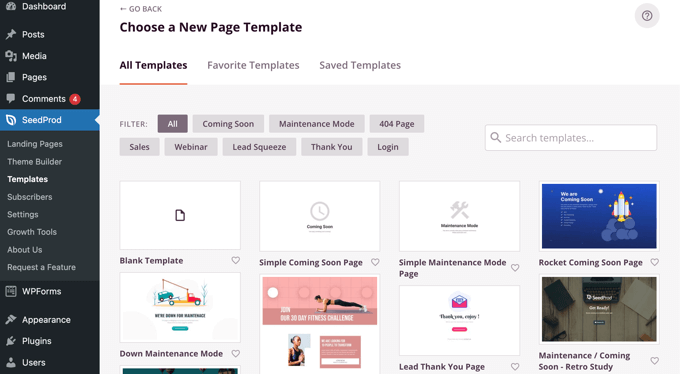
Ora puoi scegliere un tema per questa particolare pagina. SeedProd viene fornito con centinaia di bellissimi modelli di pagina e, se lo desideri, puoi selezionare un modello diverso per ogni pagina.
Devi fare clic sul modello che desideri utilizzare come punto di partenza per la tua pagina. Se desideri iniziare con una pagina vuota, seleziona semplicemente 'Modello vuoto'.
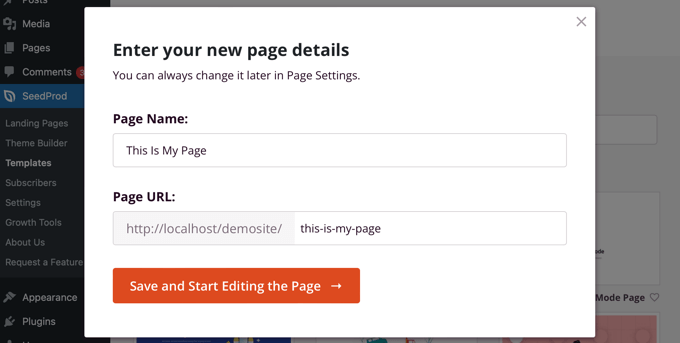
Ti verrà chiesto di fornire un titolo e un URL per la pagina.
Dopodiché, dovresti fare clic sul pulsante etichettato 'Salva e inizia a modificare la pagina' per continuare.
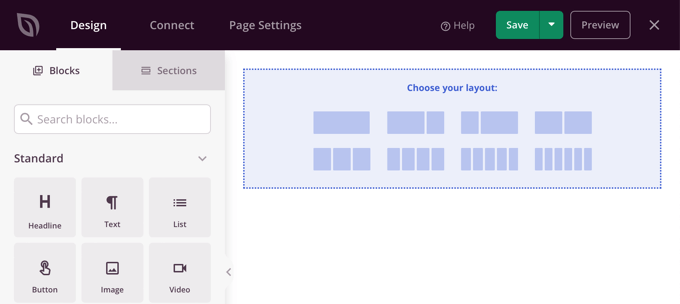
Questo caricherà l'interfaccia del page builder di SeedProd. Questo semplice builder drag-and-drop mostrerà un'anteprima live della tua pagina a destra e una barra degli strumenti a sinistra.
Se hai scelto il modello vuoto, dovrai prima scegliere un layout per la tua pagina. Puoi selezionare un layout senza barra laterale, con una barra laterale a destra o a sinistra, o utilizzare più colonne.
Su una pagina diversa, potresti selezionare un layout totalmente diverso.
Se hai scelto un altro modello come punto di partenza, la tua pagina avrà già alcuni contenuti.
Puoi modificare e personalizzare tali contenuti facendo clic su ciascun blocco. Puoi anche aggiungere nuovi blocchi alla pagina utilizzando il drag and drop.
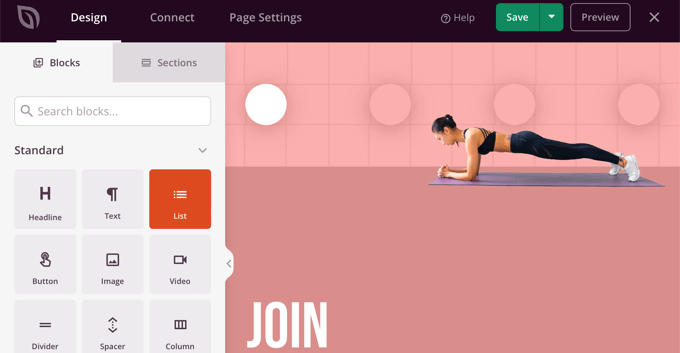
Puoi saperne di più su come personalizzare la pagina e aggiungere nuovi blocchi nella nostra guida su come creare una landing page con WordPress.
Una volta terminata la creazione della tua pagina, fai semplicemente clic sul menu a discesa accanto a 'Salva' e quindi fai clic su 'Pubblica' per salvare la pagina e renderla pubblica sul tuo sito web.
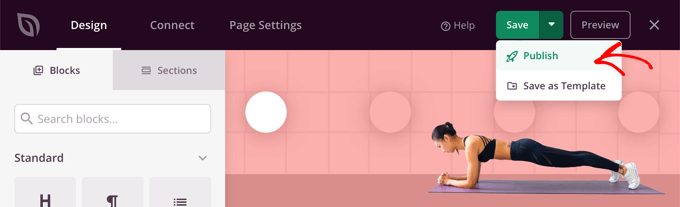
Quando crei la tua prossima pagina, puoi utilizzare un modello e un layout completamente diversi.
2. Crea un tema personalizzato per il tuo sito web con layout diversi
SeedProd può anche essere utilizzato come un costruttore di temi completamente personalizzato.
Utilizzando SeedProd, puoi creare design personalizzati per ogni sezione del tuo sito web. Ciò significa che potresti scegliere layout completamente diversi per il tuo blog rispetto al resto del tuo sito web o per il tuo negozio eCommerce rispetto alla tua homepage.
Per iniziare, vai su SeedProd » Theme Builder e fai clic sul pulsante 'Temi'.

Da qui, puoi scegliere un layout di tema per iniziare.
Sono completamente personalizzabili, quindi puoi semplicemente usarli come punto di partenza.
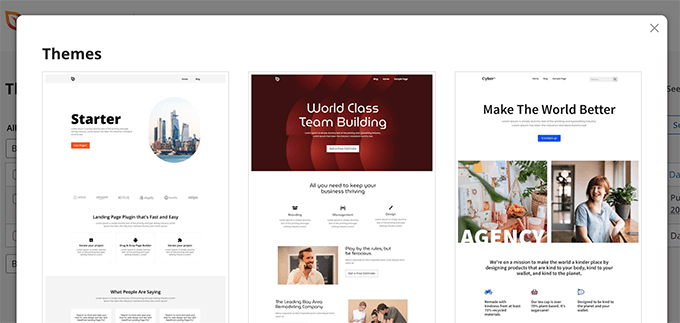
Quando scegli un tema, SeedProd genererà tutti i template necessari per le diverse aree del tuo sito web.
Ogni template è completamente personalizzabile. In effetti, puoi far sembrare ogni sezione un tema completamente diverso.
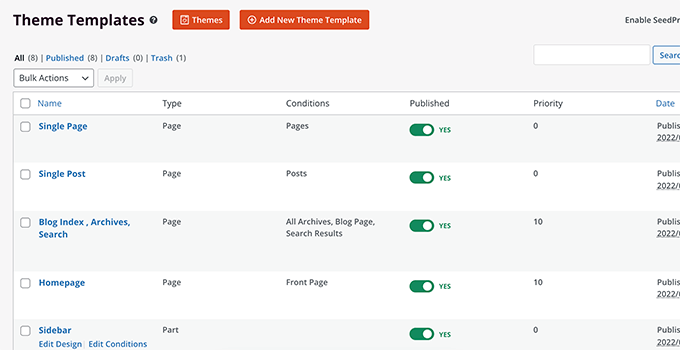
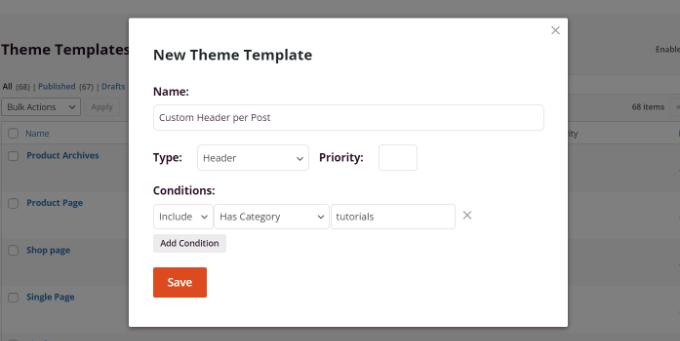
Puoi anche aggiungere i tuoi template che possono essere utilizzati condizionalmente in diverse aree del tuo sito.
Ad esempio, potresti creare una barra laterale che viene utilizzata solo nei tuoi post del blog. Oppure, potresti creare un layout di pagina personalizzato solo per le tue pagine prodotto.
Per maggiori dettagli sull'utilizzo di SeedProd, consulta queste guide qui sotto:
- Come creare una pagina di archivi personalizzata in WordPress
- Come personalizzare le pagine prodotto di WooCommerce (Metodo senza codice)
- Come personalizzare la pagina di checkout di WooCommerce (Il modo più semplice)
- Come creare una landing page per annunci Facebook in WordPress
Speriamo che questo tutorial ti abbia aiutato a imparare come utilizzare più temi per le pagine in WordPress. Potresti anche voler imparare come aggiungere in blocco post e pagine in WordPress e l'anatomia di una landing page ad alta conversione.
Se ti è piaciuto questo articolo, iscriviti al nostro Canale YouTube per tutorial video su WordPress. Puoi trovarci anche su Twitter e Facebook.


Jiří Vaněk
Mi sono abituato a usare i page builder perfettamente per questi scopi. Hai menzionato SeedProd, che è fantastico. Tuttavia, ho imparato prima a usare Elementor, che mi ha permesso di avere header, footer e menu laterali personalizzati per ogni categoria. Sto ancora imparando queste funzioni con SeedProd e non ci lavoro ancora con la stessa competenza. Tuttavia, credo che proprio come ho fatto con Elementor, imparerò a usare anche le funzionalità di SeedProd. Grazie per ogni guida che mi mostra funzionalità con cui non ho ancora familiarità. Uso SeedProd da due mesi e sono ancora un principiante che cerca di trovare quello che facevo con Elementor (per cui non ho più un abbonamento).
Hajjalah
In effetti, l'utilizzo di temi multipli è la soluzione definitiva quando si fornisce contenuto diverso che richiede uno stile diverso su un unico sito web. Io uso in particolare il metodo dei plugin per supportare un tema per il mio negozio digitale di e-book e blog. Ma ho intenzione di installare piuttosto SeedProd perché vedo che offre una maggiore sicurezza rispetto all'uso del tema. Grazie per queste ottime informazioni.
Supporto WPBeginner
You’re welcome, glad we could share an easy way to do this
Amministratore
Hiren Mehta
Salve,
Un tema è attivo, quindi come aggiornare le opzioni del secondo tema dato che quel tema non è attivato, oltre al suo stile, ai modelli totalmente diversi dal tema attivo.
Puoi aiutarmi qui, per favore.
Grazie!
Supporto WPBeginner
Dovresti contattare il supporto del plugin per le loro impostazioni e metodi attuali per la modifica dei temi.
Amministratore
Diavolo
Dopo aver seguito questo, sto riscontrando problemi con
1. Funzionamento corretto del CSS aggiuntivo su più temi.
2. Funzionamento corretto dei Widget comuni su più temi.
C'è una soluzione a questi problemi?
Supporto WPBeginner
Dovresti contattare il supporto del plugin e dovrebbero essere in grado di assisterti.
Amministratore
Balvinder Singh
Man you are amazing, love your blog, best source for Wordpress
Steven Adusei
Ciao,
Ho un sito web di pianificazione matrimoni costruito su WordPress. Sto pensando di aggiungere siti web per spose. Potranno creare i propri siti web.
È qualcosa che il multisito può fare?
C'è un altro modo per raggiungere questo obiettivo?
Grazie.
Neil
Ciao Syed,
C'è un posto dove posso ottenere risposte sui temi WP che non forniscono le informazioni di cui ho bisogno per fare la scelta giusta?
A questo novellino sembra che gli sviluppatori dei temi diano per scontato che tutti conoscano le basi dei temi.
La mia frustrazione per la mancanza di conoscenza è:
1) Trovare un tema WP veloce che mi permetta di rendere la pagina "Home/Prima" "Statica"? E mi permetterà di usare le mie immagini per l'intestazione/sfondo?
2) Il tema ha modelli di pagina aggiuntivi per qualsiasi cosa?
3) Ha una barra di navigazione per visualizzare i link al mio blog, galleria fotografica e sottodomini?
4) Devo avere lo stesso tema per un blog, che deve essere configurato per AdSense e caselle di affiliazione?
5) La galleria fotografica necessita di un tema separato?
6) I miei siti sottodominio devono avere lo stesso tema?
Molte domande, ma ho sinceramente bisogno delle risposte per favore.
Apprezzo che tu non possa occuparti di tutti i problemi, ma anche se fossi abbastanza gentile da indirizzarmi dove potrei ottenere le risposte, sarebbe come vincere alla lotteria.
Con le dita incrociate spero che troverai il tempo di rispondere con informazioni positive per questo dummy.
Cordiali saluti,
Neil.
Supporto WPBeginner
Ciao Neil,
Sfortunatamente, dovrai contattare gli sviluppatori dei temi individualmente per ottenere risposte e hai ragione, potrebbe essere lento ottenere le risposte di cui hai bisogno. Nel frattempo, puoi controllare le demo dei temi e queste risponderanno ad alcune delle tue domande. Ad esempio, puoi vedere menu di navigazione, gallerie fotografiche, caselle pubblicitarie e così via.
Puoi usare qualsiasi tema con AdSense.
I tuoi siti di sottodominio possono avere temi diversi.
Amministratore
Clayton Stern
Il mio obiettivo è utilizzare più temi in una singola pagina. So già come usare più temi su pagine diverse dello stesso sito. Voglio creare una pagina lunga, con sezioni discrete "salta a", e usare un tema diverso per ogni sezione, in modo che quando si utilizzano i collegamenti per navigare alle varie sezioni, si abbia l'impressione di andare su pagine separate. In questo modo, non mi ritroverò con un menu a tendina disordinato e confuso nella barra di navigazione in cima a ogni pagina.
emmanuel
come installerei tutti i temi del tema 6 in 1 motori su un unico sito web
TGL
Ciao,
Sto cercando un'installazione multi wordpress con le seguenti funzionalità...
1. Le categorie in 1 installazione dovrebbero essere comuni ad altre installazioni. Ad esempio, in alcune tesi, i post sono posizionati in base ai nomi delle categorie, quindi dovrei essere in grado di inserire lì il nome della categoria di un'altra installazione WP... Per favore, aiutami perché ci sto lottando da molto tempo.
2. Gli utenti dovrebbero essere comuni a tutte le installazioni.
Grazie
Metro24
Ciao, userò questo per creare un sito mobile con un secondo tema e userò il dominio con m.dominio.com
Se reindirizzo www a m, si verificherà un loop di reindirizzamento, Qual è la soluzione per questo..
Grazie ,
Hasnain
Ciao, ho due temi sul mio sito WordPress, uno è responsive e l'altro no, quindi voglio che se qualcuno visita il mio sito tramite PC venga visualizzato il tema non responsive e se qualcuno visita il mio sito tramite mobile venga visualizzato il tema responsive.. Scusa il mio scarso inglese, grazie
Rainier
Ciao
Il plugin funziona forse con il multisite domain mapping?
Jaret
Ho installato il plugin Multiple Themes. Quando provo a navigare al secondo tema, ricevo il messaggio "errore nel tentativo di stabilire la connessione al database"
Qualsiasi aiuto sarebbe molto apprezzato
Frank Edwards
Ho attivato il tema della pagina di WP, come suggerito da Skyborough, e per la mia pagina dei Post, ho selezionato un tema installato diverso utilizzando la colonna aggiuntiva ‘tema della pagina’. Non ha funzionato. La mia pagina dei Post ha ancora il tema predefinito. Ho provato a selezionare il tema diverso per un singolo post invece che per la pagina dei Post, ma nemmeno questo ha funzionato.
Uso Cobalt Blue per le mie pagine statiche, ma questo non funziona bene per i post, quindi voglio usare un tema più semplice come FlatBox per la pagina dei Post.
Non so cos'altro provare, o cosa potrei star facendo di sbagliato. Qualsiasi consiglio...?
Grazie
Frank Edwards
Aggiornamento: Che sciocco... Ho attivato il plugin Multiple Themes descritto in questo articolo e funziona benissimo. Grazie per il tutorial.
Michael
Ottimo, ma cosa succede se l'idea principale non è quella di unire 2 o più temi sotto un unico tema, cosa succede se vedo una sezione particolare di un altro tema e mi piace, diciamo il footer o forse l'header e voglio prendere quella sezione particolare. Come posso fare senza che ciò influenzi la struttura principale del mio tema?
Grazie per il tuo aiuto !!
btistaa
hai trovato la soluzione?
Asad Ur Rehman
ciao hai trovato la soluzione? se sì allora per favore condividila con me.
Grazie
Hemang Rindani
Ottimo articolo. WordPress è un ottimo sistema di gestione dei contenuti aziendali che può soddisfare qualsiasi tipo di requisito aziendale in base alle esigenze. Il pannello di amministrazione intuitivo aiuta uno sviluppatore ad avere il pieno controllo sulle attività del sito web senza problemi. WordPress può implementare efficacemente qualsiasi attività, incluso l'utilizzo di temi multipli sulla landing page o anche con una sezione particolare di una pagina. Esistono numerosi plugin disponibili per svolgere il compito, tuttavia, durante la loro implementazione, è importante prendere determinate precauzioni come la disabilitazione del plugin di caching. "Multiple Theme" è un buon plugin per WordPress che offre numerose opzioni per consentire a uno sviluppatore di includere temi multipli su una pagina web. Ritengo che l'utilizzo di temi multipli per diverse località possa essere una strategia efficace per coinvolgere i visitatori fornendo un'atmosfera personalizzata, ma l'utilizzo di temi multipli può rallentare un sito web, il che potrebbe essere un problema da risolvere.
Adeniyi Badmus
Voglio avere un sito web di annunci per studenti universitari e allo stesso tempo avere un blog e domande e risposte.
Per fare questo ho desiderato usare 3 temi premium.
la mia domanda è, usare così tanti temi rallenterà completamente la velocità di caricamento del mio sito web?
E questo atto è SEO friendly?
Grazie
Cliff
Ogni volta che una pagina viene caricata con un tema diverso, il browser dovrà scaricare elementi (immagini, CSS, ecc.) relativi a quel tema. Quindi sì, questo 'rallenterà' il sito rispetto ad avere un solo tema in cui il browser scarica gli elementi una volta e li memorizza nella cache.
Tuttavia, se i tuoi temi premium non sono pesanti (come molte immagini grandi, ecc.), allora dovrebbe andare bene.
Il caricamento veloce del sito web è un vantaggio per la SEO, ma questo non è l'unico fattore per la SEO. Dovresti guardare i tuoi tag di intestazione e il contenuto, oltre a come sono collegati tra loro.
Dovrai bilanciare la SEO, il caricamento veloce e il tipo di sito che desideri con 3 temi.
Archit
Grazie per le informazioni. Voi ragazzi date le migliori informazioni.
Dana
Ciao! Grazie per queste ottime informazioni!
Sto cercando informazioni che non riesco a trovare da nessuna parte:
Ho ereditato un sito web mal progettato e, da principiante, voglio installare un nuovo tema e creare e costruire un sito utilizzando lo stesso dominio, ma senza disturbare il sito esistente nel caso in cui qualcuno vi inciampi.
Ho già installato il mio nuovo tema (non attivato).
Qualcuno può indirizzarmi dove posso trovare informazioni su:
1. Come lavorare su un sito completamente nuovo utilizzando lo stesso dominio
2. Una volta completato e funzionante, come posso trasportarlo al posto del sito web originale esistente che voglio sostituire su quello stesso dominio.
Grazie!
Mary
Non riesco a installare jonradio.. Questo è quello che dice:
Estrazione del pacchetto...
Installazione del tema in corso…
Il pacchetto non è stato installato. Al tema manca il foglio di stile style.css.
Installazione del tema fallita.
Mary
Oh scusa, ho capito, devo installarlo come plugin
Staff di WPBeginner
Crea una pagina di accesso personalizzata impostala come pagina principale del tuo sito web. Quindi segui le istruzioni nel tutorial che abbiamo collegato in precedenza.
Staff di WPBeginner
Imposta la pagina che desideri mostrare agli utenti registrati come privata. Dopo di che, usa questo tutorial per reindirizzare gli utenti registrati in WordPress.
Siddardha Thammana
No, non è così. Supponiamo che vada su facebook.com, mi reindirizzerà a una pagina di accesso, giusto? Se sono già registrato, mi porterà alla homepage. Questo è esattamente quello che voglio ottenere.
Siddardha Thammana
Ciao ragazzi, ho questo strano requisito: voglio che i miei utenti vedano una pagina diversa quando accedono a mydomain.com e non sono loggati, ma se sono loggati dovrebbero essere reindirizzati alla normale home page. Simile a come funziona Facebook. Potete dirmi il modo più semplice attraverso il quale posso ottenere questo?
Grazie.
Varun Sharma
C'è un plugin per quello che vuoi: il plugin ultimate coming soon.
Funzionerà per il tuo scopo.
Staff di WPBeginner
Puoi usare qualsiasi pagina come pagina statica principale del tuo sito web. Quando non desideri più utilizzarla come pagina principale, vai semplicemente su Impostazioni > Lettura e cambia la pagina statica principale in qualcos'altro.
Lyn Bowker
Sono così felice che questo post sia arrivato proprio ora!
Ho deciso di progettare il mio sito usando WP.
Ho 2 temi premium che mi piacciono & avrò bisogno di usare anche un plugin di membership.
Per iniziare a costruire la lista mentre lavoro sul mio sito, voglio usare uno dei temi per creare una pagina di destinazione temporanea, ma l'altro tema per il resto del sito. Inoltre, una volta che il sito sarà finito, vorrei che la pagina di destinazione fosse da qualche altra parte sul mio sito (non più la pagina su cui i visitatori atterrano quando usano l'URL del mio sito).
Mi sono chiesto come fare, ma ho anche procrastinato perché non ero consapevole se ci fossero delle insidie che potrei crearmi facendo così.
Puoi dirmi quale opzione è la scelta migliore o sono tutte uguali, cioè; solo modi diversi per farlo?
Molte grazie ancora per aver sollevato questo argomento!
Skyborough
Due cose:
a) Risposta a Dan Knauss – nulla di tutto ciò accade realmente. Hai semplicemente un tema diverso per ogni Pagina o Articolo. Nessuna complicazione. C'è un altro modo? Sì, ma questo funziona bene ed è facile.
b) "Page Theme" è un altro plugin trovato nella libreria dei plugin di WP. Una volta attivato, installa un'altra colonna nella vista delle Pagine di WP e ti consente di assegnare qualsiasi altro tema (diverso da quello predefinito corrente) a qualsiasi Pagina o Articolo desideri. Abbastanza facile da fare.
Quando installi un altro tema che non è destinato ad essere il tema predefinito, NON lo attivi al momento dell'installazione. Lo installi semplicemente e poi torni alle normali attività di amministrazione. In questo modo hai installato un altro tema (o più di uno) che è lì ma NON è attivo e NON è il tema predefinito.
Quindi assegni qualsiasi tema tra quelli disponibili a qualsiasi Pagina/Post tu scelga.
…
Dan Knauss
Ho visto questo plugin o un altro simile in passato e mi sono chiesto come potesse essere utilizzato bene e perché qualcuno lo farebbe. Non sarebbe meglio creare semplicemente modelli di pagina personalizzati all'interno di un singolo tema? Temi multipli con file functions.php diversi ed estesi sembrano essere dei mangiatori di risorse e inclini a introdurre ridondanze e conflitti nel codice di funzione e design, a meno che i temi non siano stati specificamente creati per questo tipo di utilizzo.