


Quando guardiamo i siti WordPress che utilizzano normali file di immagine per le loro icone, non possiamo fare a meno di pensare che si stiano perdendo qualcosa di meglio.
Questo perché i font per icone sono la scelta più intelligente. Sono testo basato su vettori anziché immagini basate su pixel.
Ciò significa che si caricano molto più velocemente, appaiono più nitidi su qualsiasi dimensione dello schermo e ti consentono di cambiare facilmente la loro dimensione o colore per adattarli al tuo marchio.
In questa guida, ti mostreremo i modi più semplici per aggiungere font per icone al tuo tema WordPress. Abbiamo testato personalmente questi metodi e funzionano benissimo con qualsiasi tema tu possa utilizzare.

💡Risposta rapida: Come aggiungere font per icone in WordPress
Se hai fretta, ecco una rapida panoramica dei due migliori metodi per aggiungere font per icone al tuo sito:
- Metodo 1: Plugin Font Awesome (Gratuito e facile) – Ideale per aggiungere icone a post e pagine standard utilizzando l'editor a blocchi di WordPress. Richiede la configurazione di un token API gratuito.
- Metodo 2: SeedProd Page Builder (Massima personalizzazione) – Ideale per creare landing page personalizzate con controllo completo del design. Include una libreria integrata di oltre 1400 icone.
Cosa sono i font icona e perché dovresti usarli?
I font icona contengono simboli o piccole immagini invece di lettere e numeri.

Puoi utilizzare questi font per icone in molti modi diversi. Ad esempio, puoi usarli con il carrello della spesa, i pulsanti di download, le caselle delle funzionalità, i concorsi a premi e persino i menu di navigazione di WordPress.
Infatti, WordPress utilizza font icona nella sua area di amministrazione.
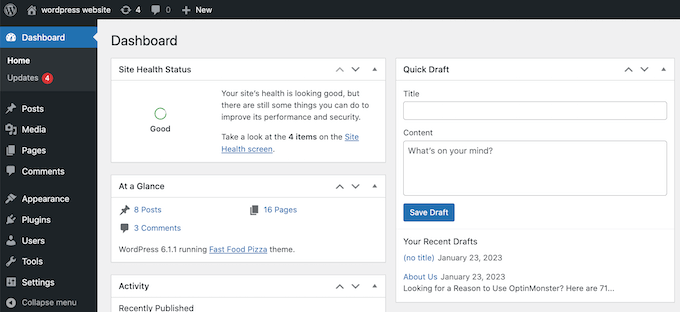
La maggior parte dei visitatori capirà immediatamente cosa significa un'icona comunemente usata, rendendo il tuo sito più facile da navigare. Possono anche aiutarti a creare un sito web multilingue poiché la maggior parte delle persone capirà i font per icone comuni indipendentemente dalla lingua parlata.
Rispetto alle icone basate su immagini, le icone font si caricano molto più velocemente, potendo così migliorare la velocità e le prestazioni di WordPress.
Esistono diversi set di font per icone open-source che puoi utilizzare gratuitamente, ma in questa guida utilizzeremo Font Awesome poiché è il set di icone open-source più popolare.
Detto questo, vediamo come puoi aggiungere facilmente font per icone al tuo tema WordPress. Utilizza semplicemente i collegamenti rapidi per passare direttamente al metodo che desideri utilizzare:
Metodo 1. Aggiungere font icona utilizzando un plugin WordPress (gratuito e facile)
Il modo più semplice per aggiungere font per icone personalizzati a WordPress è utilizzare il plugin Font Awesome.
Questo plugin ti consente di utilizzare font per icone gratuiti nelle tue pagine e nei tuoi post senza modificare i file del tuo tema WordPress. Riceverai inoltre automaticamente tutte le nuove icone di Font Awesome ogni volta che aggiorni il plugin.
Passaggio 1. Installa e attiva il plugin Font Awesome
La prima cosa da fare è aggiungere Font Awesome a WordPress. Per maggiori dettagli, consulta la nostra guida passo passo su come installare un plugin di WordPress.
Dopo l'attivazione, puoi aggiungere un'icona Font Awesome a qualsiasi blocco shortcode.
Passaggio 2. Aggiungi il blocco Shortcode
Apri semplicemente la pagina o il post in cui desideri mostrare il font per icone, quindi fai clic sull'icona '+'.
Ora puoi cercare 'Shortcode' e selezionare il blocco giusto quando appare.
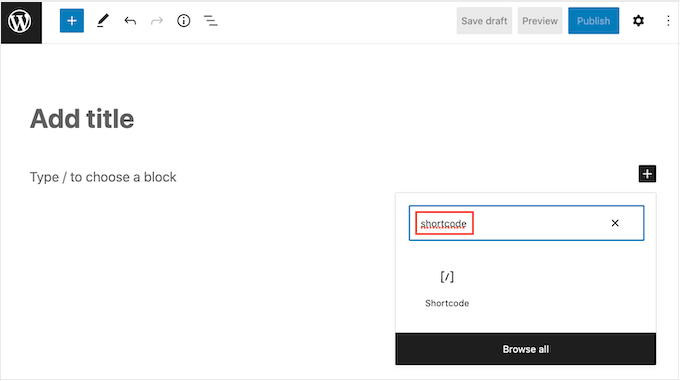
Una volta fatto, puoi aggiungere qualsiasi icona di Font Awesome utilizzando lo shortcode seguente:
[icon name="rocket"]
Passaggio 3. Trova il nome dell'icona nella libreria
Sostituisci semplicemente "rocket" con il nome dell'icona che desideri visualizzare. Per ottenere il nome, vai alla libreria di Font Awesome e fai clic sull'icona che desideri utilizzare.
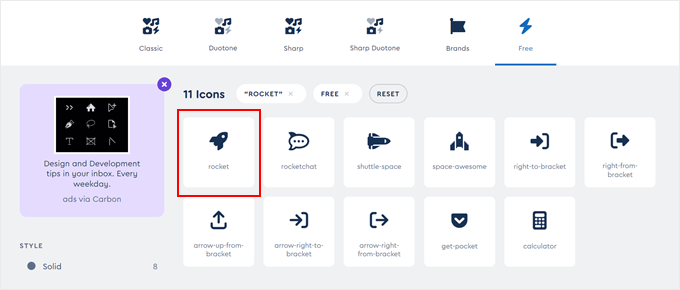
Nel popup che appare, fai clic sull'icona.
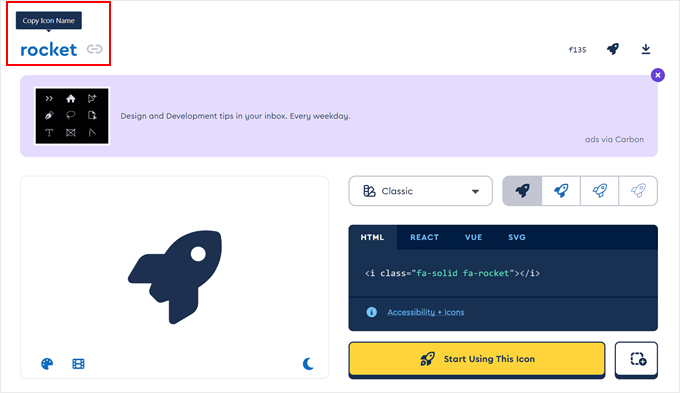
Font Awesome copierà ora automaticamente il nome negli appunti.
Passaggio 4. Pubblica le tue modifiche
Fatto ciò, incolla semplicemente il nome nello shortcode. Ora puoi fare clic su 'Pubblica' o 'Aggiorna' per rendere attiva l'icona del font.
A volte, potresti voler mostrare un font icona all'interno di un blocco di testo. Ad esempio, potresti dover visualizzare un simbolo di 'copyright' dopo un nome di marchio.
Per fare ciò, incolla semplicemente lo shortcode all'interno di qualsiasi blocco Paragrafo.
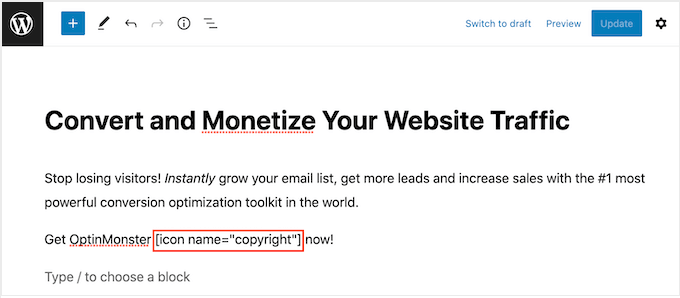
Puoi quindi utilizzare le impostazioni nel menu a destra per personalizzare l'icona, in modo simile a come personalizzi le opzioni per i blocchi di testo. Ad esempio, puoi cambiare il colore del testo, la dimensione del font e il colore di sfondo in WordPress.
WordPress trasformerà lo shortcode in un'icona Font Awesome e la mostrerà accanto al tuo testo.

Passaggio 5. Aggiungi icone a menu e widget (facoltativo)
Un'altra opzione è aggiungere lo shortcode a qualsiasi area pronta per i widget.
Ad esempio, puoi aggiungere un blocco Shortcode alla barra laterale del tuo sito o a una sezione simile.
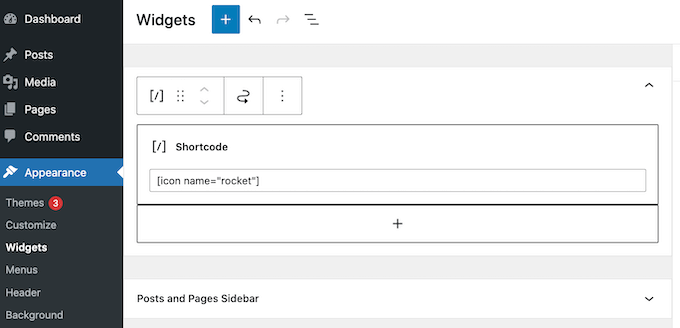
Per ulteriori informazioni, consulta la nostra guida su come utilizzare gli shortcode nei widget della barra laterale di WordPress.
Puoi persino aggiungere lo shortcode dell'icona alle colonne e creare bellissime caselle di funzionalità.

Per istruzioni dettagliate, consulta la nostra guida su come aggiungere caselle delle funzionalità con icone in WordPress.
Molti siti web utilizzano font di icone nei loro menu per aiutare i visitatori a orientarsi. Per aggiungere un'icona, crea un nuovo menu o apri un menu esistente nella bacheca di WordPress.
Per istruzioni passo passo, consulta la nostra guida per principianti su come aggiungere un menu di navigazione in WordPress.
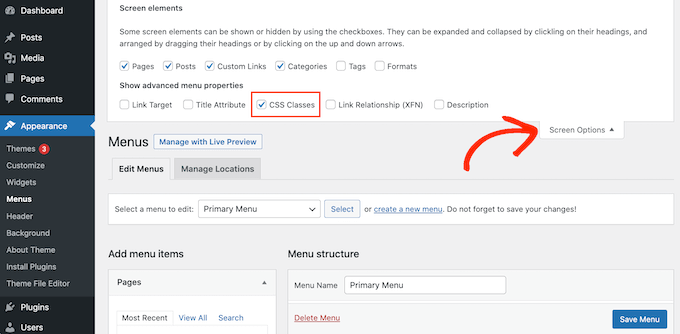
Nella pagina Aspetto » Menu , fai clic su ‘Opzioni schermo’ e quindi seleziona la casella accanto a ‘Classi CSS’.
Fatto ciò, fai semplicemente clic per espandere la voce di menu in cui desideri visualizzare l'icona.
Ora dovresti vedere un nuovo campo ‘Classi CSS’.
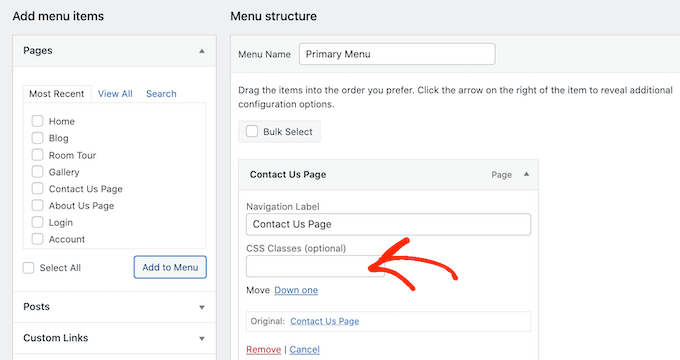
Per ottenere la classe CSS di un'icona, trova semplicemente il font di icone sul sito web di Font Awesome e fai clic su di esso. Se vuoi, puoi quindi cambiare lo stile dell'icona facendo clic sulle diverse impostazioni.
Nel popup, vedrai uno snippet di codice HTML. La classe CSS è semplicemente il testo tra le virgolette. Ad esempio, nell'immagine seguente, la classe CSS è fa-solid fa-address-book.
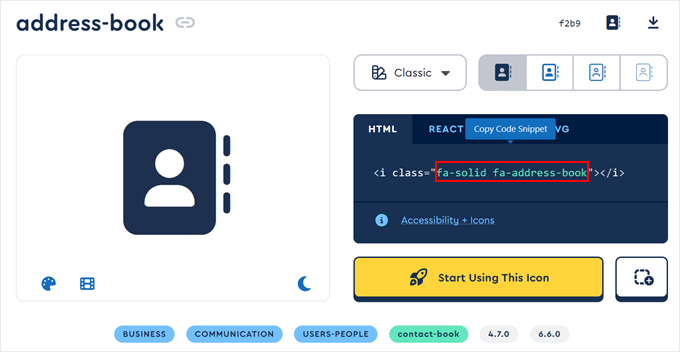
Copia semplicemente il testo all'interno delle virgolette, quindi torna alla dashboard di WordPress.
Ora puoi incollare il testo nel campo ‘Classi CSS’.
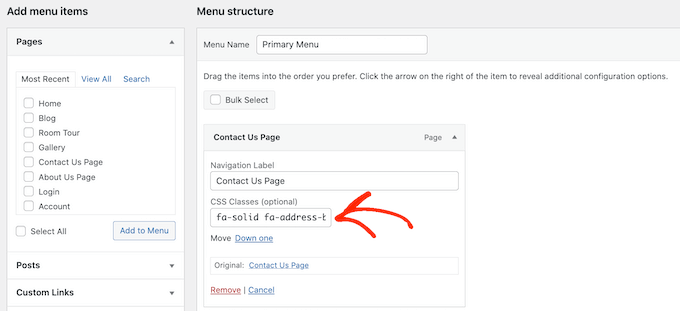
Per aggiungere altri font di icone, segui semplicemente lo stesso processo descritto sopra.
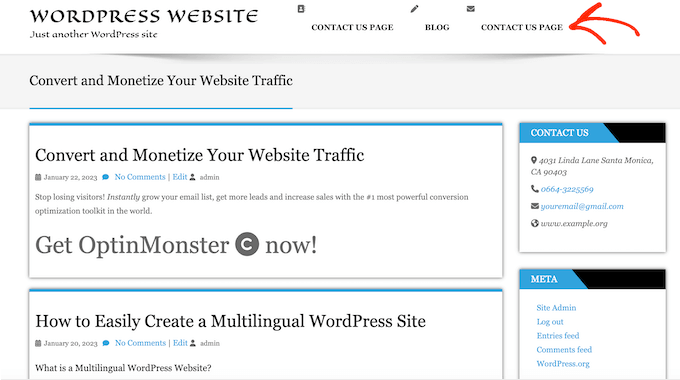
Quando sei soddisfatto di come è impostato il menu, fai clic su 'Salva'. Ora, se visiti il tuo sito web WordPress, vedrai il menu di navigazione aggiornato.
Metodo 2. Utilizzo di font di icone con SeedProd (più personalizzabile)
Se desideri la libertà di utilizzare icone font ovunque sul tuo sito, ti consigliamo di utilizzare un plugin per page builder.
SeedProd è il miglior page builder WordPress drag-and-drop sul mercato e ha oltre 1400 icone Font Awesome integrate. Ha anche un blocco Icone pronto all'uso che puoi aggiungere a qualsiasi pagina tramite drag and drop.
Molti dei nostri brand partner hanno creato interi siti web utilizzandolo e hanno avuto ottime esperienze. Per maggiori dettagli, consulta la nostra recensione di SeedProd.
Passaggio 1. Installa SeedProd e inserisci la licenza
La prima cosa da fare è installare e attivare il plugin. Per maggiori dettagli, consulta la nostra guida per principianti su come installare un plugin WordPress.
Nota: Esiste una versione gratuita di SeedProd, ma utilizzeremo la versione Pro poiché include il blocco Icone.
Dopo l'attivazione, vai su SeedProd » Impostazioni e inserisci la tua chiave di licenza.

Puoi trovare queste informazioni nel tuo account sul sito web di SeedProd. Dopo aver inserito la chiave di licenza, fai clic sul pulsante ‘Verifica chiave’.
Passaggio 2. Crea una nuova landing page
Successivamente, devi visitare SeedProd » Pagine e fare clic sul pulsante ‘Aggiungi nuova landing page’.
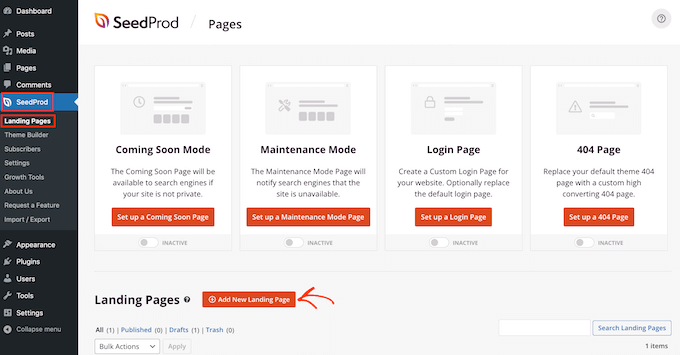
Ora puoi scegliere un template da usare come base per la tua pagina. SeedProd ha oltre 350+ template dal design professionale che puoi personalizzare in base alle esigenze del tuo blog o sito web WordPress.
Ad esempio, puoi creare una landing page virale per la lista d'attesa, una squeeze page o persino una pagina di errore 404 personalizzata per mantenere gli utenti coinvolti.
Per selezionare un modello, semplicemente passa il mouse sopra il design che ti piace e fai clic per selezionarlo.

Utilizziamo il template 'Ebook Sales Page' in tutte le nostre immagini, poiché è perfetto per vendere prodotti digitali. Tuttavia, puoi usare qualsiasi design desideri.
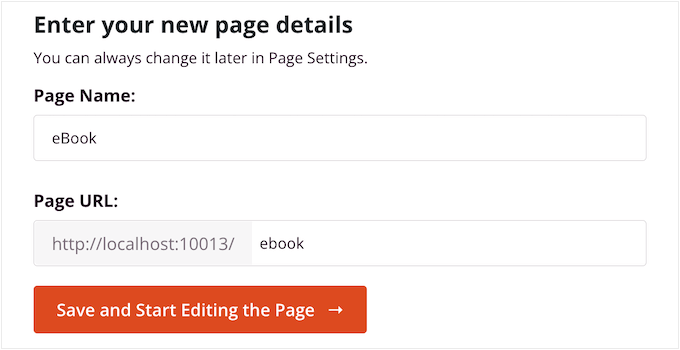
Successivamente, procedi a digitare un nome per la pagina personalizzata. SeedProd creerà automaticamente un URL basato sul titolo della pagina, ma puoi modificare questo URL come preferisci.
Quando sei soddisfatto delle informazioni inserite, fai clic sul pulsante 'Salva e inizia a modificare la pagina'.
Passaggio 3. Aggiungi il blocco Icona al tuo design
Successivamente, verrai portato all'editor drag-and-drop di SeedProd, dove potrai personalizzare il modello.
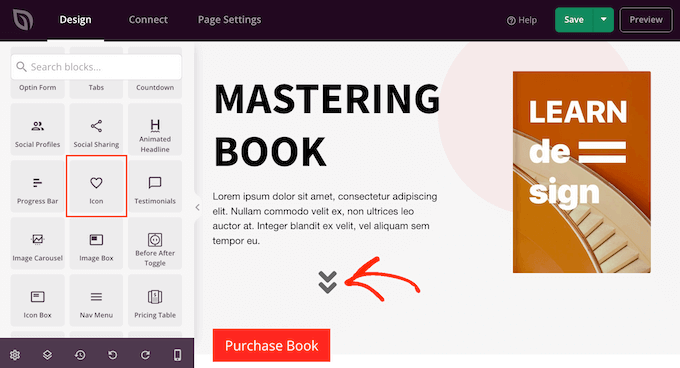
L'editor di SeedProd mostra un'anteprima in tempo reale del tuo design sulla destra e alcune impostazioni dei blocchi sulla sinistra.
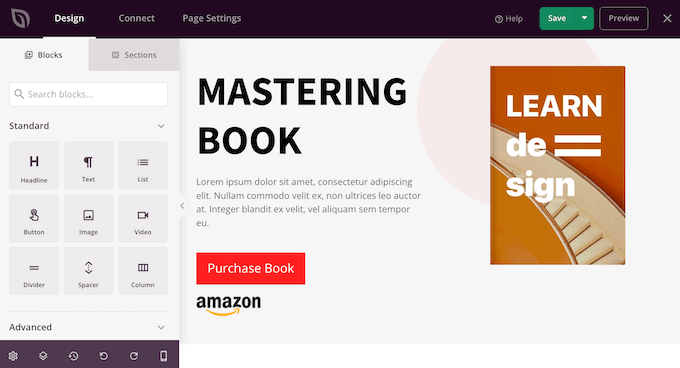
Il menu di sinistra contiene anche blocchi che puoi trascinare sul tuo design.
Puoi trascinare e rilasciare blocchi standard come pulsanti e immagini o utilizzare blocchi avanzati come il modulo di contatto, il contatore, i pulsanti di condivisione sui social media e altro ancora.
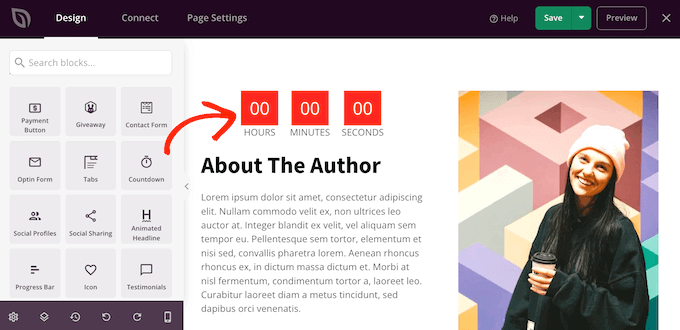
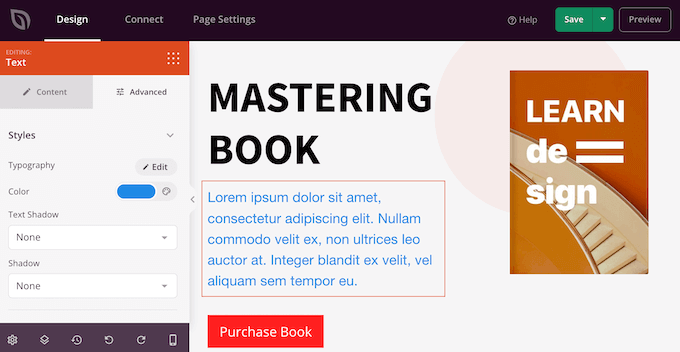
Per personalizzare qualsiasi blocco, fai semplicemente clic per selezionarlo nel tuo layout.
Il menu di sinistra mostrerà ora tutte le impostazioni che puoi utilizzare per personalizzare quel blocco. Ad esempio, puoi spesso cambiare i colori di sfondo, aggiungere immagini di sfondo o cambiare lo schema di colori e i font per adattarli meglio al tuo brand.
Per aggiungere un'icona font alla pagina, trova semplicemente il blocco 'Icona' nella colonna di sinistra e trascinalo sul tuo layout.
SeedProd mostrerà un'icona a 'freccia' per impostazione predefinita.
Passaggio 4. Seleziona la tua icona dalla libreria
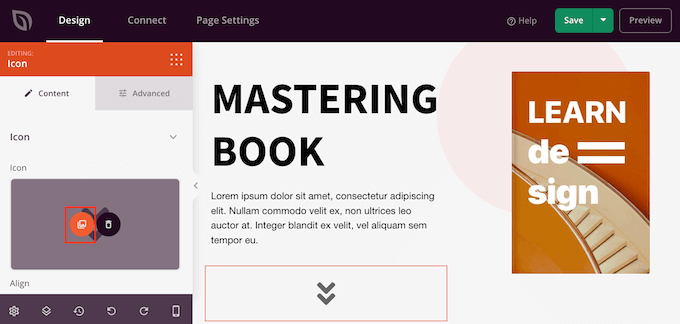
Per mostrare invece un'icona Font Awesome diversa, fai semplicemente clic per selezionare il blocco Icona.
Nel menu a sinistra, passa il mouse sopra l'icona e quindi fai clic sul pulsante 'Libreria Icone' quando appare.
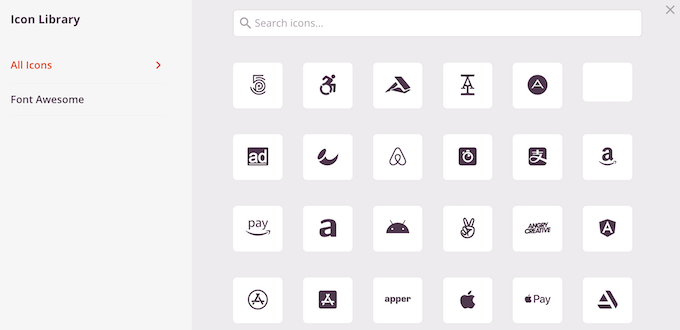
Ora vedrai tutte le diverse icone Font Awesome tra cui puoi scegliere.
Trova semplicemente l'icona font che desideri utilizzare e fai clic su di essa.
SeedProd aggiungerà ora l'icona al tuo layout.
Passaggio 5. Personalizza e pubblica
Dopo aver scelto un'icona, puoi cambiarne l'allineamento, il colore e le dimensioni utilizzando le impostazioni nel menu a sinistra.
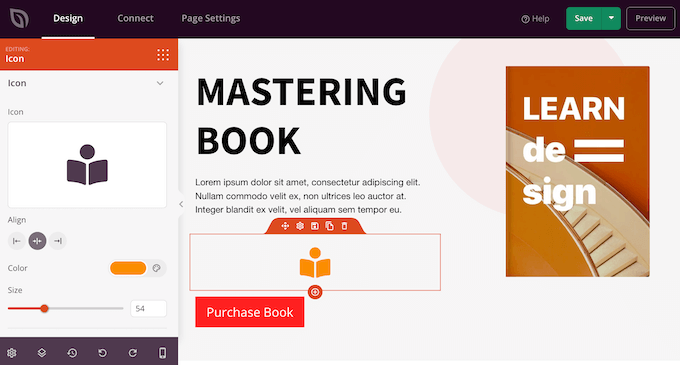
Puoi anche aggiungere un link all'icona del font digitando nel campo 'Link' nel menu a sinistra.
Un'altra opzione è utilizzare la casella Icona di SeedProd, già pronta.
Questo ti permette di digitare del testo e poi mostrare un'icona font accanto ad esso, il che la rende un'ottima scelta per le caselle delle funzionalità.

Trova semplicemente la Casella Icona nel menu a sinistra e trascinala sul tuo layout.
Puoi quindi fare clic per selezionare il blocco e cambiare l'icona seguendo lo stesso processo descritto sopra.
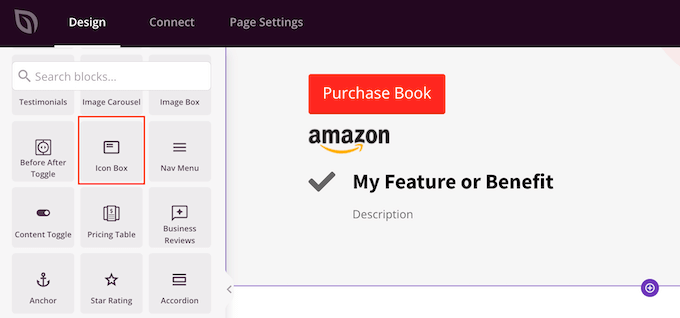
Dopodiché, puoi digitare il testo dell'intestazione e del corpo.
Puoi anche cambiare il padding e il margine del blocco, aggiungere animazioni CSS e altro selezionando la scheda 'Avanzate'.

Puoi continuare a lavorare sulla pagina aggiungendo altri blocchi e personalizzando tali blocchi nel menu a sinistra.
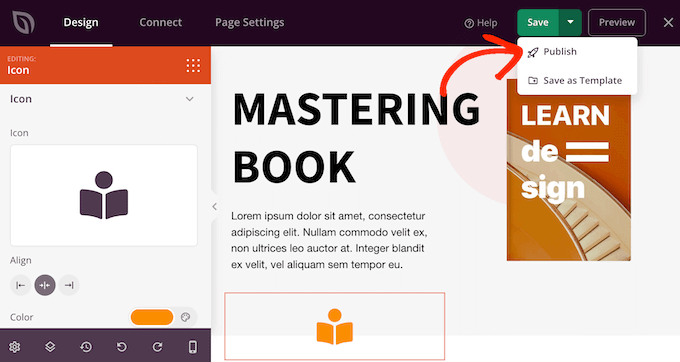
Quando sei soddisfatto dell'aspetto della pagina, fai clic sul pulsante ‘Save’. Puoi quindi selezionare ‘Publish’ per rendere la pagina live.
Alternativa: Usa icone SVG
Un altro modo per aggiungere immagini icona a WordPress è utilizzare icone SVG. Acronimo di scalable vector format, è un formato di immagine comunemente usato per la grafica vettoriale.
Molte persone usano icone vettoriali SVG invece di font icona quando vogliono aggiungere più colori alle loro icone. Questi file sono anche noti per essere più SEO-friendly e richiedono meno richieste al server per il caricamento rispetto ad altre icone immagine.
Se vuoi saperne di più su SVG, puoi consultare la nostra guida passo passo su come aggiungere file immagine SVG in WordPress.
Domande frequenti sui font per icone di WordPress
Ecco alcune domande che i nostri lettori pongono frequentemente sull'aggiunta di font di icone WordPress nei loro temi:
Come aggiungere icone Font Awesome in WordPress?
Il metodo più semplice è installare il plugin ufficiale Font Awesome. Una volta configurato, puoi usare il blocco shortcode all'interno dell'editor di contenuti di WordPress per inserire icone istantaneamente.
Come aggiungo icone personalizzate al menu di WordPress?
Vai su Aspetto » Menu e fai clic su ‘Opzioni schermata’ in alto per selezionare la casella ‘Classi CSS’. Quindi, espandi qualsiasi elemento del menu e incolla il nome specifico della classe dell'icona (come fa-solid fa-home) nel campo Classi CSS per visualizzare l'icona.
Come inserisco simboli in WordPress?
Puoi usare il plugin Insert Special Characters direttamente nell'editor a blocchi. Dopo l'attivazione, lo strumento aggiunge un'icona 'Caratteri speciali' (il simbolo omega) su cui puoi fare clic per aggiungere qualsiasi simbolo desideri.
Per maggiori dettagli, consulta il nostro tutorial su come aggiungere caratteri speciali in WordPress.
Come aggiungere un'icona al menu in WordPress senza un plugin?
Innanzitutto, devi aggiungere manualmente il link al foglio di stile della libreria di icone nell'intestazione del tuo tema o nel file functions.php. Una volta che la libreria è caricata sul tuo sito, puoi aggiungere il nome specifico della classe dell'icona al campo ‘Classi CSS’ dei tuoi elementi di menu.
Come inserisco un'emoji in WordPress?
Puoi utilizzare la scorciatoia da tastiera nativa del tuo computer per aprire il selettore di emoji. Su Windows, premi Win + . (punto), e su Mac, premi Cmd + Ctrl + Spazio per selezionare e inserire un'emoji ovunque nel tuo contenuto.
Speriamo che questo tutorial ti abbia aiutato a imparare come aggiungere font icona al tuo tema WordPress. Puoi anche consultare la nostra guida sui migliori costruttori di temi WordPress e su come cambiare i font nel tuo tema WordPress.
Se ti è piaciuto questo articolo, iscriviti al nostro Canale YouTube per tutorial video su WordPress. Puoi trovarci anche su Twitter e Facebook.


Shraddha Patil
Molto utile! Stavo cercando soluzioni simili. Sono contento di averla trovata qui. Grazie!!
Supporto WPBeginner
Glad our guide was helpful
Amministratore
Juan
Ciao, grazie mille per questa ottima spiegazione.
Ma non capisco qualcosa.
Nella funzione wp_enqueue_style(), il primo parametro è una stringa chiamata 'wpb-fa'. Ho controllato la documentazione e dovrebbe essere il nome del foglio di stile. Ma non capisco. A cosa serve questo nome? È obbligatorio che si chiami così in questo caso? Il foglio di stile non si chiama "style.css"?
Scusa per le domande da principiante.
Grazie
Supporto WPBeginner
wpb-fa è il nome univoco per lo script, quella sezione non è per il nome del foglio di stile
Amministratore
M. Hridoy
Ciao,
Questo è fantastico! Grazie per il tuo fantastico post pieno di risorse e degno di essere letto. Davvero un post tempestivo e utile da cui ho potuto raccogliere alcune informazioni preziose su questo argomento. Continua ad aggiornarci con nuovi suggerimenti...
Supporto WPBeginner
Thank you and you’re welcome
Amministratore
drkumar kumar
bell'articolo, grazie per aver condiviso
Supporto WPBeginner
Thank you, glad you liked our article
Amministratore
Niranjan G Vala
Ciao team di supporto per principianti di wp, sono un web designer ipovedente.
Ho letto questo intero articolo ma ho ancora bisogno di aiuto per integrare le icone dei font nel mio sito web.
Voglio usare Font Awesome con il mio tema. e ho già seguito i passaggi forniti sopra nell'articolo.
Le icone funzionano bene nei post e nelle pagine, ma voglio usarle nei menu.
Ecco cosa ho fatto con il css.
.shoppingcart::before { font-family: FontAwesome; content: "\f07a"; color: #ffffff; }
Ma ancora non ha funzionato. Allora cosa ho fatto di sbagliato? Per favore, aiutami a risolvere questo problema. Apprezzerò sempre. Grazie mille a tutti su wp beginners.
Supporto WPBeginner
Ciao Niranjan,
Un modo più semplice per aggiungere Font Awesome è aggiungere le sue classi CSS ai singoli elementi del menu. Dopo aver accodato il foglio di stile dei font.
Vai alla pagina Aspetto » Menu e fai clic sul pulsante Opzioni schermo. Da lì, assicurati che la casella di controllo Classi CSS sia selezionata.
Successivamente, fai clic per espandere un singolo elemento del menu e noterai l'opzione per aggiungere classi CSS. Ogni icona font-awesome ha la sua classe CSS, ad esempio, le classi CSS fa fa-lg fa-home verranno utilizzate per l'icona della casa. Puoi trovarle tutte sul sito web di Font Awesome.
Dopo aver aggiunto la classe CSS, puoi utilizzare quelle classi nel tuo CSS personalizzato per stilizzare le icone.
Amministratore
Niranjan G Vala
Innanzitutto, grazie a tutti in WP Beginners per la vostra preziosa risposta. E scusate per il feedback tardivo. Purtroppo non ho potuto rispondere rapidamente perché l'email era nella cartella spam. Ora funziona bene e sono in grado di utilizzare Font Awesome nei menu di navigazione.
Un suggerimento è di menzionare il livello di accessibilità dei plugin/temi quando si pubblica un articolo. Il core di WordPress è completamente accessibile, ma il 60% dei plugin e dei temi non segue le linee guida sull'accessibilità web (WCAG 2.0), che sono la raccomandazione del World Wide Web Consortium (w3.org). Oppure, per una migliore accessibilità, aggiungete dei collegamenti "skip" sul vostro sito web. Rendere i siti web accessibili aiuterà molto le persone con disabilità, come me, a navigare nel sito molto più facilmente. Grazie.
ripon
in un sito web dovrebbero esserci icone font awesome. Voglio renderlo dinamico. Voglio cambiare quell'icona dal pannello di controllo di wordpress. Come nella sezione 'perché sceglierci' dovrebbe esserci un'icona di design responsivo. Voglio cambiarla dalle opzioni del tema di wordpress.
Tobias
Ciao, tutorial fantastico, grazie!
Mi puoi aiutare?
Ho usato questa riga di codice "-o-transform: scale(1);" per scalare correttamente le mie icone in Opera, tuttavia non mi ha aiutato. Forse è a causa specificamente di queste icone che sto usando –
È possibile che ci sia qualcosa che non va con loro? Cosa ne pensi? E grazie per il tuo tutorial!
valldahi
Grazie mille Isy. metodo 1
Nrusingh Pr Acharya
Grazie per questo metodo. Ho inserito FA manualmente perché 'better' non è più supportato con WP v4.7.
Sto seguendo i tuoi tutorial fin dall'inizio e ora sono abbastanza sicuro di WordPress. Grazie.
zeniwo
Un articolo molto informativo, mi ha davvero aiutato a chiarire i miei dubbi sull'aggiunta di font icona nei temi di WordPress. Blogger come te aiutano centinaia di blogger nuovi e in erba come me a capire le cose e ad andare avanti. Grazie mille per questo utile articolo.
Supporto WPBeginner
Glad you found it helpful
Amministratore
Rhonda
Grazie! Stavo cercando di capire come usare le icone dei font e questo è stato semplice e utile.
Supporto WPBeginner
Glad you found it helpful
Amministratore
Kobe
Grazie per questo post. È stato davvero utile. Stavo usando il plugin Better Fonts Awesome e mi ha aiutato molto. Ma poi ho avuto bisogno di formare il mio contenuto in colonne responsive e ho iniziato a cercare un plugin che mi permettesse di farlo. Per caso mi sono imbattuto in MotoPress Editor. In realtà non mi piacciono gli editor visuali a causa della dipendenza da essi, ma mi ha salvato perché ho potuto formare le colonne visivamente e usare le icone di Font Awesome, selezionando facilmente dimensioni e colori. Grazie ancora per l'ottimo lavoro.