


Singole immagini e altri file caricati sul tuo sito web vengono visualizzati su una singola pagina degli allegati. Tuttavia, molti temi non forniscono un modello per gli allegati.
La creazione di un modello di allegati personalizzato in WordPress ti consente di controllare come vengono visualizzate le singole pagine degli allegati, offrendoti la flessibilità di migliorare sia la funzionalità che l'estetica.
In questo articolo, ti mostreremo come creare facilmente un modello personalizzato per allegati singoli in WordPress.
Cos'è una pagina allegati in WordPress?
Per impostazione predefinita, viene creata automaticamente una singola pagina per ogni allegato multimediale presente sul tuo sito web WordPress. Questo include immagini, video, file audio, PDF e altro ancora.
Come post e pagine, gli allegati sono memorizzati nella tabella wp_posts del tuo database WordPress. Infatti, gli allegati sono un tipo speciale di post e hanno il tipo di post 'attachment'. Questo rende più facile cercarli e visualizzarli.
Le pagine degli allegati ti consentono di aggiungere metadati ai tuoi caricamenti di file, come titolo, didascalia e descrizione. Consentono inoltre ai tuoi visitatori di commentare le tue immagini e i tuoi video.
Molti utenti amano personalizzare i propri modelli di allegati per visualizzare informazioni aggiuntive. Ad esempio, un tema di fotografia potrebbe utilizzare la pagina degli allegati per visualizzare dati EXIF. Questo potrebbe mostrare il modello di fotocamera utilizzato, le impostazioni della fotocamera e persino i dati di posizione dell'immagine.
Tuttavia, ti consigliamo di disabilitare queste pagine di allegati se non hai intenzione di utilizzarle.
Detto questo, diamo un'occhiata a come creare un modello personalizzato per allegati singoli in WordPress. Ecco cosa tratteremo in questa guida:
- Come visualizzare una pagina di allegati in WordPress
- Quale modello viene utilizzato per una pagina di allegati?
- Disabilitare le pagine di allegati in WordPress
- Creare un modello personalizzato per allegati singoli con un plugin per temi
- Creare un modello personalizzato per allegati singoli utilizzando il codice
- Bonus: Aggiungere allegati post come immagine in evidenza in WordPress
Come visualizzare una pagina di allegati in WordPress
Quando personalizzi il tuo modello di allegati singoli, è utile visualizzare una pagina di allegati per vedere le tue modifiche. Ecco alcuni modi per visualizzare le pagine di allegati in WordPress.
Visualizzare una pagina di allegati dalla libreria multimediale
Devi navigare alla pagina Media » Libreria dalla dashboard di WordPress e fare clic su un'immagine o un altro allegato. Si aprirà la finestra 'Dettagli allegato'.
Qui puoi inserire il testo alternativo, il titolo, la didascalia e la descrizione dell'immagine. Queste informazioni possono essere visualizzate nella pagina degli allegati, quindi è una buona idea compilare i campi in modo da poter vedere come vengono visualizzati.
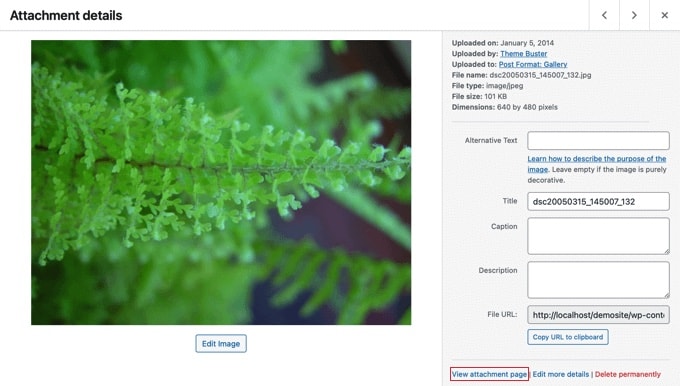
In basso a destra della finestra, vedrai un link 'Visualizza pagina allegati'.
Quando fai clic su quel link, verrai reindirizzato alla pagina degli allegati per quell'immagine.
Visualizzare una pagina di allegati da un post o una pagina
Devi semplicemente aprire un post o una pagina all'interno dell'editor di contenuti di WordPress e quindi aggiungere un'immagine.
Successivamente, seleziona l'immagine e fai clic sul pulsante 'Link' nella barra degli strumenti. Nel menu a discesa, vedrai l'opzione per selezionare 'Pagina allegato'.
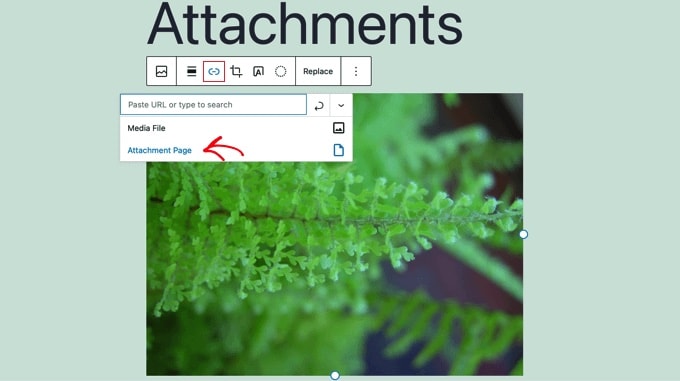
Ora, quando fai clic sull'immagine, verrai reindirizzato alla sua pagina di allegati.
Quale modello viene utilizzato per una pagina di allegati?
Come i post e le pagine, i tuoi allegati vengono visualizzati utilizzando un modello. Quello utilizzato dipende dai modelli disponibili nel tuo tema e dalla gerarchia dei modelli di WordPress.
Se esiste, WordPress utilizzerà un modello attachment.php per controllare l'aspetto delle tue pagine di allegati. Tuttavia, puoi anche creare modelli diversi per ogni tipo di file che può essere caricato sul tuo sito.
Ad esempio, un file modello denominato image.php controllerà l'aspetto delle pagine di allegati immagine, mentre le pagine di allegati video possono essere controllate da un modello chiamato video.php.
Puoi persino creare un modello di allegato personalizzato per estensioni di file specifiche. Ad esempio, il modello image-gif.php controllerà le pagine degli allegati di immagini GIF.
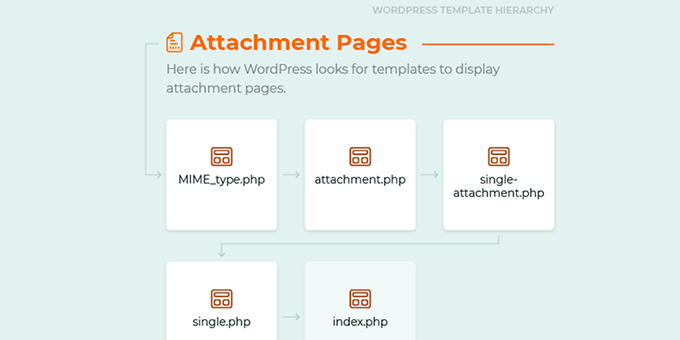
Tuttavia, se il tuo tema WordPress non offre un modello specifico per gli allegati, utilizzerà per impostazione predefinita single.php, il modello per i singoli tipi di post, o index.php, il modello di fallback predefinito.
Quando ciò accade, le tue pagine degli allegati avranno il layout di qualsiasi altro post o pagina, il che non sarà sempre esteticamente gradevole.
Disabilitare le pagine di allegati in WordPress
Se non hai intenzione di utilizzare le pagine degli allegati in WordPress, ti consigliamo di disabilitarle.
Molti temi non hanno modelli speciali per gli allegati, quindi possono apparire come pagine incomplete sul tuo sito. Ciò può lasciare una cattiva impressione ai visitatori.
Possono anche avere un impatto negativo sulla SEO sui tuoi ranking di ricerca. Questo perché i motori di ricerca considerano le pagine con poco o nessun testo come 'di bassa qualità' o 'contenuto sottile'.
Puoi saperne di più nella nostra guida su come disabilitare le pagine degli allegati immagine in WordPress.
Tuttavia, se hai intenzione di utilizzare le pagine degli allegati, continua a leggere per scoprire come personalizzare il modello di allegato in WordPress. Tratteremo due metodi. Il primo è il più semplice e utilizza un plugin.
Creare un modello personalizzato per allegati singoli con un plugin per temi
Il modo più semplice per creare un modello personalizzato per allegati singoli è utilizzare SeedProd. È il miglior costruttore di temi WordPress e può creare bellissimi layout di siti web e modelli personalizzati senza scrivere codice.
Puoi usare SeedProd per creare un tema WordPress completamente personalizzato, incluso un modello personalizzato per allegati singoli. Per maggiori dettagli, puoi consultare la nostra recensione completa di SeedProd.
Nota: Esiste una versione gratuita di SeedProd, ma avrai bisogno della versione Pro per accedere al costruttore di temi e creare un modello di allegati personalizzato.
Innanzitutto, devi installare e attivare il plugin SeedProd. Per maggiori dettagli, consulta la nostra guida passo passo su come installare un plugin WordPress.
Dopo l'attivazione, devi inserire la tua chiave di licenza. Puoi trovare queste informazioni nel tuo account sul sito web di SeedProd.

Dopodiché, devi usare SeedProd per creare facilmente un tema WordPress personalizzato.
Creazione di un tema WordPress personalizzato
Troverai il costruttore di temi di SeedProd navigando nella pagina SeedProd » Theme Builder. Qui, utilizzerai uno dei kit di siti o modelli pronti all'uso di SeedProd come punto di partenza. Questo sostituirà il tuo tema WordPress esistente con un nuovo design personalizzato.
Puoi farlo cliccando sul pulsante 'Temi'.

Ti verrà mostrato un elenco di temi progettati professionalmente per diversi tipi di siti web. Ad esempio, ci sono modelli chiamati 'Modern Business', 'Marketing Agency' e 'Mortgage Broker Theme'.
Dai un'occhiata alle opzioni e seleziona quella che meglio si adatta alle tue esigenze facendo clic sull'icona del segno di spunta.

Una volta scelto un tema, SeedProd genererà tutti i modelli di tema di cui hai bisogno. Ora puoi creare un modello personalizzato per allegati singoli.
Creazione di un modello di allegati personalizzato
Per impostazione predefinita, non esiste un modello per gli allegati e il modello Post singolo verrà utilizzato per allegati come questo.
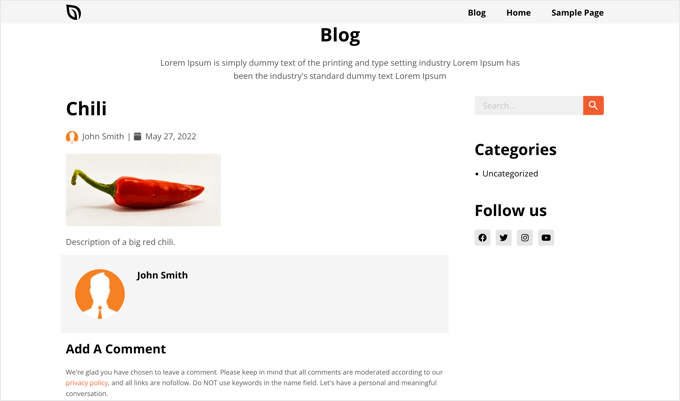
Risolveremo questo problema creando un nuovo modello per gli allegati. Utilizzeremo il modello Post singolo come punto di partenza in modo che il nuovo modello sia coerente con il tuo tema.
Per fare ciò, devi passare il mouse sopra il modello Post singolo Duplica il modello Post singolo finché non compaiono alcuni collegamenti. Ora dovresti fare clic sul collegamento 'Duplica' per creare una copia di quel modello.
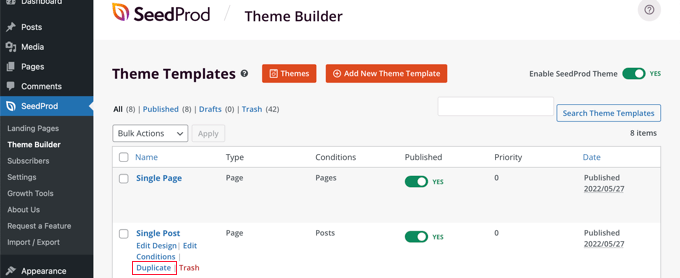
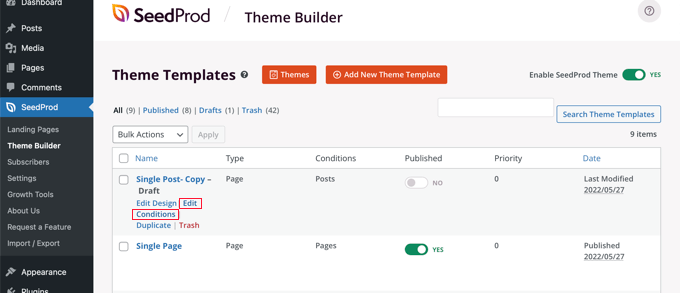
Ora vedrai un nuovo modello chiamato 'Post singolo - Copia' in cima all'elenco.
Semplicemente posiziona il mouse sopra il nuovo modello e quindi fai clic sul collegamento 'Modifica condizioni' che appare.
Si aprirà una finestra che ti consentirà di modificare le impostazioni del modello. Puoi iniziare dandogli il nome 'Allegati'.
Successivamente, devi definire le condizioni in cui verrà utilizzato questo modello. Nella sezione 'Condizioni', lascia la prima impostazione su 'Includi' e quindi seleziona 'È allegato' dal secondo menu a discesa.
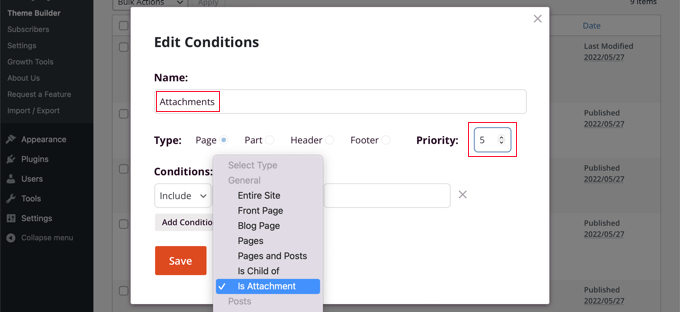
Dopodiché, devi assegnare una priorità al modello. Il modello Post singolo ha una priorità di 0, quindi devi assegnare a questo modello una priorità più alta in modo che venga utilizzato al suo posto per tutte le pagine corrispondenti. Per questo tutorial, assegneremo una priorità di 5.
Una volta terminato, assicurati di fare clic sul pulsante 'Salva' per memorizzare le nuove impostazioni.
Ora è il momento di personalizzare il design e i contenuti del modello. Puoi farlo facendo clic sul link 'Modifica design'.
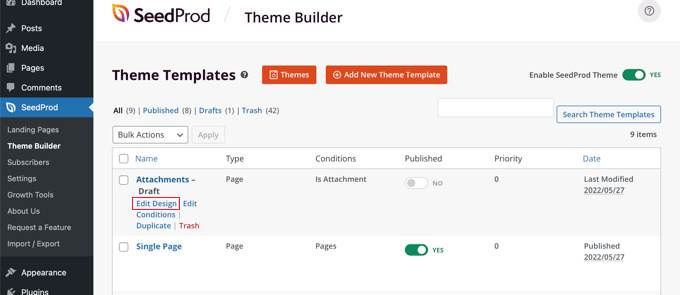
Questo aprirà il page builder di SeedProd. Qui puoi aggiungere nuovi contenuti trascinando blocchi sulla pagina e riorganizzando il contenuto utilizzando il drag and drop.
Puoi accedere alle impostazioni di qualsiasi blocco facendoci clic sopra e, quando passi il mouse su un blocco, puoi eliminarlo facendo clic sull'icona del cestino.
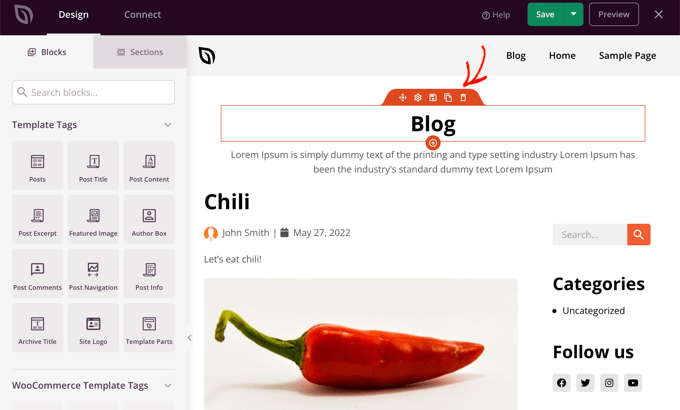
Per questo tutorial, elimineremo i due blocchi in cima alla pagina relativi al blog e trascineremo il blocco 'Informazioni post' in modo che si trovi sotto l'immagine.
Elimineremo anche la sezione commenti in fondo alla pagina. Una volta terminato, assicurati di fare clic sul pulsante 'Salva' in cima alla pagina. Dopodiché, puoi chiudere il page builder facendo clic sul pulsante 'X' in alto a destra.
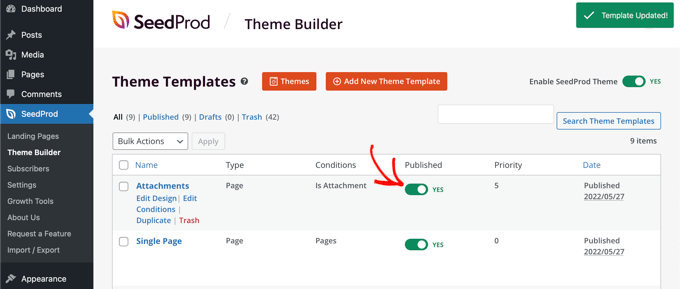
Ti ritroverai ora nell'elenco dei modelli. Dovrai attivare il nuovo modello spostando l'interruttore 'Pubblicato' in posizione attiva.
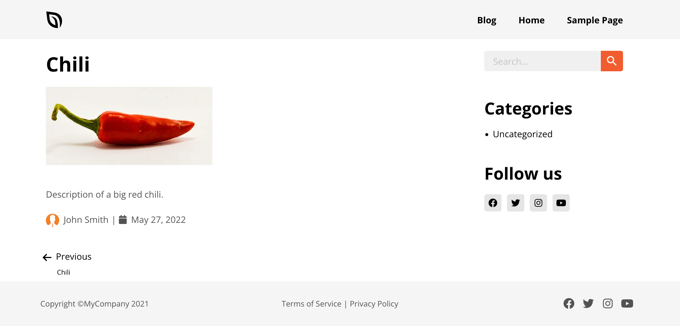
Ora puoi visualizzare una pagina di allegato sul tuo sito web per vedere le modifiche.
Creare un modello personalizzato per allegati singoli utilizzando il codice
Questo metodo è più avanzato e dovrai aggiungere codice ai file del modello del tuo tema WordPress. Se non l'hai mai fatto prima, consulta la nostra guida su come copiare e incollare codice in WordPress.
Perderai molte delle personalizzazioni del tuo tema quando installerai un aggiornamento. Ti consigliamo di evitarlo creando un tema figlio e personalizzandolo invece. Puoi saperne di più nella nostra guida su come aggiornare un tema WordPress senza perdere le personalizzazioni.
Creazione di un file modello di allegato
Innanzitutto, devi scegliere un modello che personalizzerai. Per cambiare l'aspetto di tutti gli allegati, dovrai personalizzare attachment.php.
Tuttavia, se desideri personalizzare solo le tue immagini o i tuoi video, dovrai modificare image.php o video.php.
Successivamente, verifica se il tuo tema contiene già quei file modello. Ad esempio, troverai i modelli per il tema Twenty Twenty-One visitando la cartella wp/content/themes/twentytwentyone sul file manager del tuo hosting WordPress.
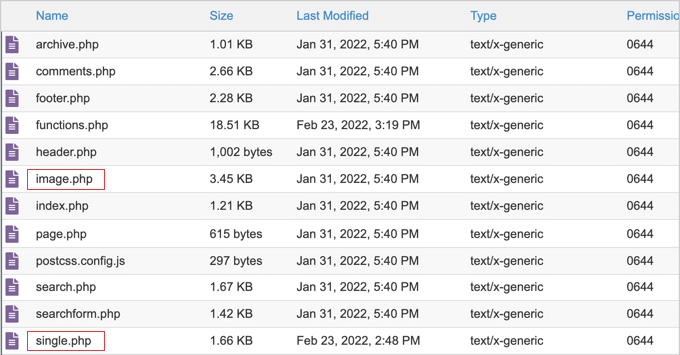
Possiamo vedere che il tema Twenty Twenty-One ha un modello image.php ma non un modello attachment.php.
Se il tuo tema non dispone del modello che desideri personalizzare, dovrai crearlo. Salva semplicemente un file vuoto con il nome del file di cui hai bisogno.
Successivamente, copia il contenuto del file single.php nel tuo nuovo file vuoto e salvalo. Ciò garantirà che il tuo modello di allegato sia visivamente coerente con il resto del tuo sito web.
Ora hai un nuovo modello di allegato, ma finora le tue pagine di allegato appariranno come prima. È ora di apportare alcune personalizzazioni.
Personalizzazione del file modello di allegato
Ora puoi personalizzare la tua pagina degli allegati apportando modifiche al codice nel modello. Il file modello è come qualsiasi altro file del tema in WordPress. Puoi aggiungere qualsiasi HTML, tag modello o codice PHP a questo file.
Puoi scaricare il modello sul tuo computer e aprirlo in qualsiasi editor di testo, come Blocco note. Una volta terminate le modifiche al codice, salva semplicemente il file e caricalo nuovamente nella tua cartella dei temi utilizzando FTP.
Ecco alcuni esempi di come potresti personalizzare il modello image.php del tema Twenty Twenty-One. Questo è come appare prima di apportare qualsiasi modifica.
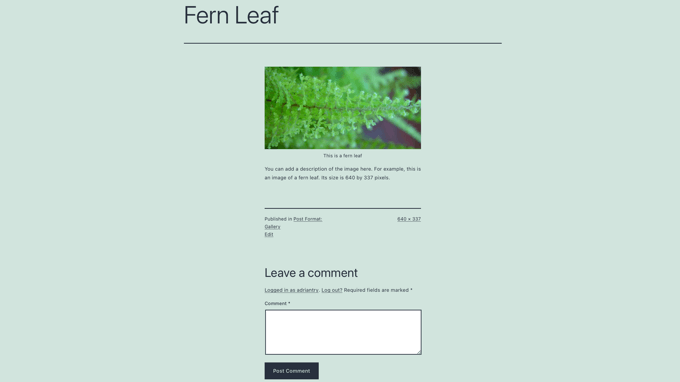
La pagina inizia con il titolo dell'immagine, seguito dall'immagine stessa e da una didascalia. Successivamente, troverai una descrizione dell'immagine e altri dettagli sull'immagine. Infine, viene visualizzata la sezione dei commenti.
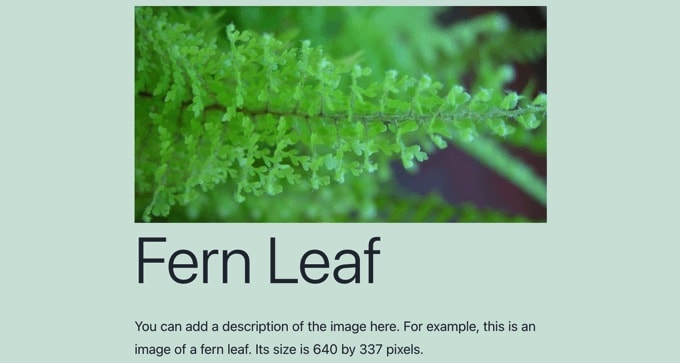
Puoi riorganizzare l'ordine in cui queste sezioni vengono visualizzate. Ad esempio, potresti spostare il codice dell'immagine sopra il titolo.
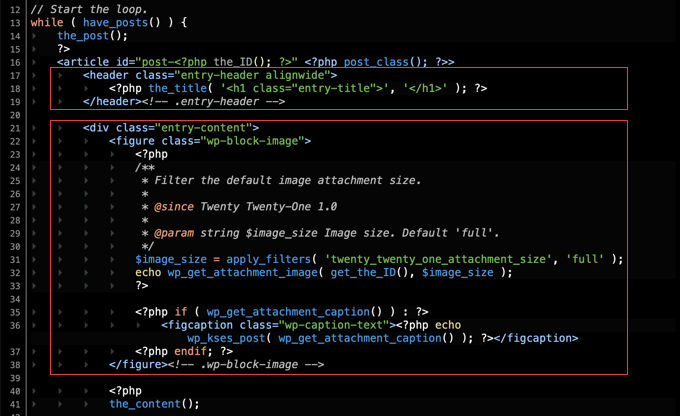
Puoi anche rimuovere la didascalia dell'immagine semplicemente eliminando le righe di codice che la visualizzano.
Ecco come appare ora la pagina dell'allegato.
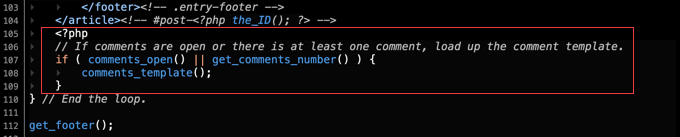
Se preferisci non consentire ai tuoi visitatori di lasciare commenti sulle tue immagini, puoi rimuovere completamente la sezione commenti.
Elimina semplicemente le righe di codice in fondo che visualizzano la sezione commenti.
Bonus: Aggiungere allegati post come immagine in evidenza in WordPress
La maggior parte dei temi WordPress visualizza miniature accanto ai post del blog sul tuo sito web. Tuttavia, se sei appena passato da un tema che non supportava questa funzionalità, avrai molto spazio vuoto sulla tua pagina del blog.
Poiché richiede tempo creare immagini in evidenza per tutti i post del blog pubblicati, puoi utilizzare gli allegati dei post come miniature. Ciò aumenterà il traffico del blog e l'interazione degli utenti.
Per fare ciò, installa e attiva il plugin Auto Featured Image. Successivamente, visita la pagina Auto Featured Image » Impostazioni e seleziona l'opzione 'Trova nel post' nel menu a discesa 'Metodo di generazione'.
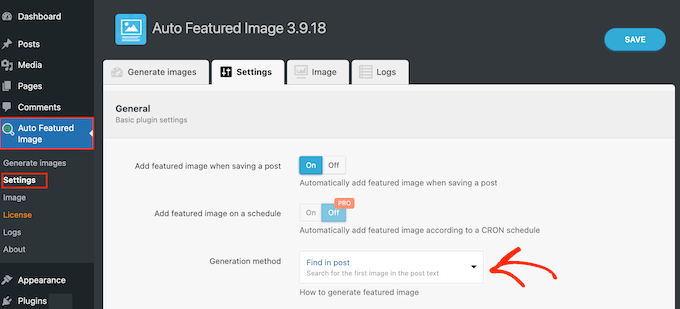
Quindi, deseleziona l'opzione 'Pagine' nella sezione 'Genera per tipi di post'.
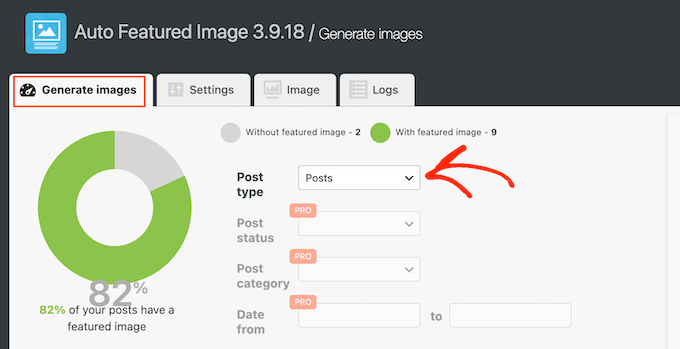
Successivamente, passa alla sezione 'Genera immagini' dall'alto e scegli l'opzione 'Post' dal menu a discesa 'Tipo di post'.
Il plugin visualizzerà ora il numero di post del blog che non hanno un'immagine in evidenza. Qui, fai clic sul pulsante 'Genera immagini in evidenza'.
Ora tutti i post del blog che non hanno un'immagine in evidenza mostreranno automaticamente la prima immagine allegata come miniatura. Per maggiori dettagli, consulta il nostro tutorial su come aggiungere allegati post come immagini in evidenza in WordPress.
Speriamo che questo tutorial ti abbia aiutato a imparare come creare un modello personalizzato per le singole pagine di allegati in WordPress. Potresti anche voler imparare come dispubblicare una pagina WordPress o dare un'occhiata alla nostra lista di pagine importanti che ogni blog dovrebbe avere.
Se ti è piaciuto questo articolo, iscriviti al nostro canale YouTube per tutorial video su WordPress. Puoi anche trovarci su Twitter e Facebook.




apachx
Come aprire qualsiasi immagine dall'articolo in una nuova pagina come questa:
E come mostrare tutte le immagini dall'articolo in fondo a questa pagina immagine (più pulsante SUCCESSIVO, PRECEDENTE)?
Caroline
Ho creato un attachment.php ma sembra non funzionare. Le pagine degli allegati e il loro layout sono ancora come prima. Mi sono perso qualcosa?
Wayne G.
Grazie per questo post. Mi ha davvero aiutato.
Ho avuto un problema in cui Google ha indicizzato una delle mie pagine di allegati come se fosse contenuto. Ho cercato ricette per risolverlo e niente sembrava funzionare. Il plugin SEO di Yost fa questo, ma ne sto usando un altro e non voglio cambiarlo. Altri suggerimenti hanno funzionato, ma hanno influito su alcuni dei miei lavori con tipi di post personalizzati.
Poi ho visto questo post e ho capito che tutto quello che dovevo fare era creare una pagina single-attachment.php con javascript che si aggiorna alla homepage e funziona benissimo!
Qualcuno sa se ci sono degli svantaggi nel fare questo?
Staff di WPBeginner
Monolops, puoi allegare file .zip a un post e quando li aggiungi a un post puoi scegliere di collegarli alla pagina di allegato invece che al file. Ora, quando gli utenti faranno clic sul collegamento del file, verranno indirizzati alla pagina di allegato.
Dai un'occhiata a come il tema Twenty Thirteen visualizza i file .zip in modo diverso dalle immagini studiando il suo template attachment.php.
Una soluzione più semplice potrebbe essere l'utilizzo del plugin WP File Manager.
monoloops
Ehi, grazie per averlo segnalato. Cercherò la pagina di allegato in quel tema.. So che posso puntare un file .zip alla pagina di allegato ma non so come personalizzarlo.. Questo è il mio problema.. WP File Manager è un bel plugin ma offre solo download diretti. Ma con la pagina di allegato ottieni un altro bel posto per gli annunci quando qualcuno vuole scaricare quei file gratuiti..
monoloops
Very nice tutorial..I am wordpress beginer in customizing and I love your website. Can you please help me with this matter but instead of photography I need file attachment like .zip or .rar. I’ve tried to work on my own based on your tutorial but my skills isn’t on that level yet Every google search for customizing attachment page is about images. No one thinks that people might want to share files i guess…
Rita
Questo codice ha funzionato alla grande – grazie mille!
Agnes
Sono interessato a usare single-attachment.php per visualizzare gli allegati con alcuni contenuti.
Tuttavia, quello che vorrei davvero è ottenere l'elenco di tali pagine nella mia sitemap, e non sono riuscito a ottenerlo con i plugin esistenti (un URL di elenco di immagini, ma non l'URL delle pagine di immagini/allegati)
Quindi sto pensando di avere una pagina o un archivio che elenchi tutti gli URL delle pagine di immagini/allegati. Come potrei fare?