


Hai mai voluto che alcune parti del tuo sito WordPress apparissero diverse per ogni categoria? È un ottimo modo per rendere il tuo sito web più facile da usare e mostrare contenuti che si adattano meglio a ciascun argomento.
Lo facciamo anche noi su WPBeginner! Potresti non notarlo subito, ma le nostre barre laterali cambiano a seconda della pagina in cui ti trovi.
Modificando le tue intestazioni, i piè di pagina o le barre laterali per diverse categorie, puoi rendere il tuo sito più interessante per i visitatori. Potresti mostrare annunci pertinenti all'argomento, evidenziare risorse utili o semplicemente rendere le cose diverse per adattarle al contenuto.
In questa guida, ti mostreremo tre modi per aggiungere intestazioni, piè di pagina o barre laterali personalizzate per ogni categoria in WordPress.
Perché aggiungere un'intestazione, un piè di pagina o una barra laterale personalizzata per ogni categoria?
Personalizzare il layout del tuo sito WordPress per diverse categorie può davvero migliorare l'esperienza dei tuoi visitatori. Adattando intestazioni, piè di pagina o barre laterali a specifici argomenti, puoi fornire informazioni più pertinenti ai tuoi lettori.
Le barre laterali personalizzate possono anche semplificare la navigazione offrendo collegamenti e risorse specifici per categoria. Oltre a ciò, potresti voler visualizzare annunci mirati, feed dei social media pertinenti o post correlati su quell'argomento.
Queste personalizzazioni possono aumentare l'interazione e mantenere i visitatori più a lungo sul tuo sito.
Su WPBeginner, le nostre barre laterali appaiono diverse a seconda della pagina o del post in cui ti trovi. La barra laterale sulla nostra homepage è molto più semplice, con solo i nostri collegamenti social e le guide gratuite.
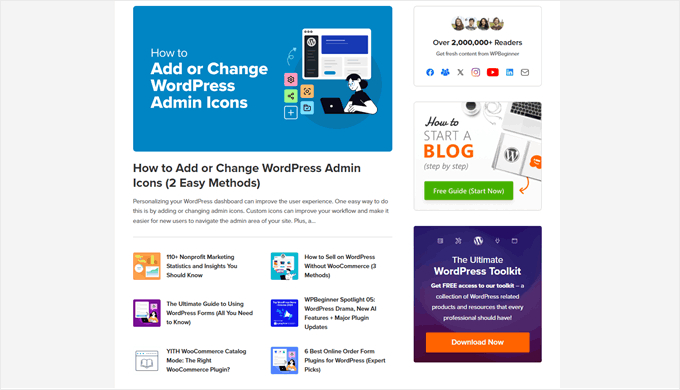
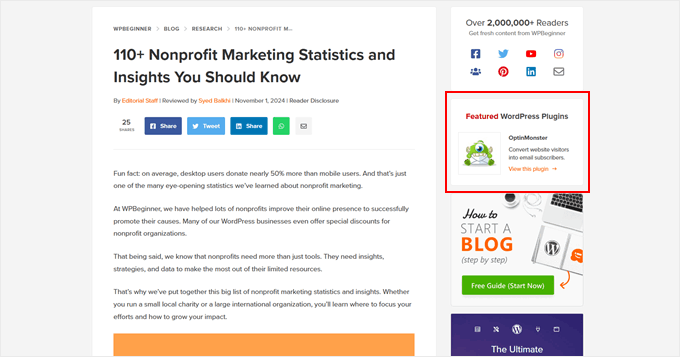
Ma se visiti i post del nostro blog, vedrai anche un plugin in primo piano, una barra di ricerca, i nostri ultimi post, offerte e coupon, e altro ancora.
Il plugin in primo piano che vedi cambierà anche a seconda del post su cui ti trovi.
Detto questo, diamo un'occhiata a come aggiungere facilmente un'intestazione, un piè di pagina o una barra laterale personalizzata per ogni categoria nel tuo blog WordPress.
Tratteremo tre metodi e puoi utilizzare i collegamenti rapidi qui sotto per navigare verso uno specifico se ti interessa più degli altri:
- Metodo 1: Crea un tema personalizzato con un'intestazione, un piè di pagina o una barra laterale personalizzata (Consigliato)
- Metodo 2: Usa l'editor completo del sito per creare un'intestazione, un piè di pagina o una barra laterale personalizzata (Temi a blocchi)
- Metodo 3: Crea nuovi file di tema per intestazione, piè di pagina o barra laterale (Metodo avanzato per temi classici)
Metodo 1: Crea un tema personalizzato con un'intestazione, un piè di pagina o una barra laterale personalizzata (Consigliato)
Il nostro metodo più consigliato per aggiungere un'intestazione, un piè di pagina o una barra laterale personalizzata per ogni categoria è creare un tema personalizzato con un WordPress theme builder. Questo approccio offre la massima flessibilità e controllo sul design del tuo sito.
Inoltre, molti temi, specialmente quelli classici, non offrono di default la funzionalità per aggiungere elementi personalizzati. Questa limitazione spesso costringe gli utenti a modificare direttamente i file del tema, il che può essere rischioso e complesso per i principianti. Ti mostreremo come fare nel metodo 3.
Detto questo, questo metodo non è consigliato se sei soddisfatto del tuo tema attuale e non vuoi cambiarlo. Questo perché seguire questo metodo richiederà di cambiare il tuo tema.
A tal fine, consigliamo di utilizzare SeedProd. È uno dei migliori page builder e theme builder che abbiamo provato.
Lo utilizziamo frequentemente per le nostre pagine personalizzate e i siti web dei partner. Inoltre, SeedProd viene fornito con oltre 350 modelli, rendendo facile creare rapidamente design dall'aspetto professionale.
Puoi saperne di più sul plugin nella nostra recensione di SeedProd.
Per utilizzare la funzionalità di theme builder di SeedProd, avrai bisogno della versione premium. Tuttavia, sentiti libero di iniziare con la versione gratuita per farti un'idea del plugin.
Passaggio 1: Installa e configura SeedProd
Per iniziare, installa il plugin SeedProd sul tuo sito WordPress. Se hai bisogno di aiuto, consulta la nostra guida su come installare un plugin WordPress.
Dopo l'installazione, inserisci la tua chiave di licenza SeedProd e fai clic su 'Verifica chiave' per attivare il plugin.

Successivamente, naviga su SeedProd » Theme Builder nella tua bacheca WordPress.
Fai clic sul pulsante 'Theme Template Kits' per esplorare i design disponibili.

Qui vedrai una varietà di kit di modelli di tema.
Sentiti libero di visualizzare in anteprima qualsiasi kit passando il mouse sopra di esso e facendo clic sull'icona della lente d'ingrandimento.

Se hai intenzione di creare una barra laterale personalizzata diversa per ogni categoria, ti consigliamo di scegliere un kit di temi con un modello di pagina per la barra laterale.
Inoltre, ti consigliamo di scegliere un theme kit che includa pagine adatte alle esigenze del tuo sito web. Ad esempio, il Theme Tidelove Laundry Services include una pagina Servizi, rendendolo perfetto per le attività basate sui servizi.

Una volta deciso un kit, basta passare il cursore del mouse sopra di esso.
Quindi, fai clic sull'icona della spunta arancione quando appare.
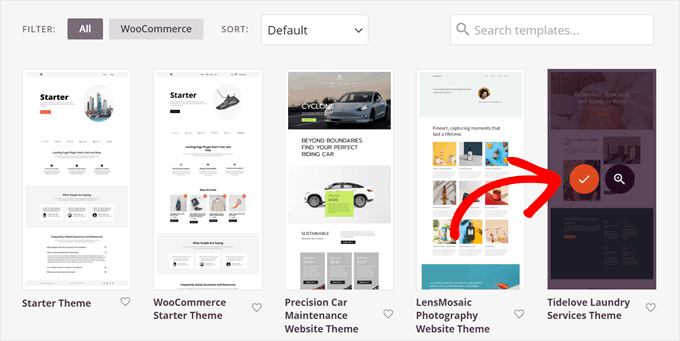
Ora, attendi qualche istante affinché SeedProd imposti il tuo tema.
Dopo averlo fatto, dovresti essere reindirizzato nuovamente alla pagina delle impostazioni 'Theme Builder', dove vedrai che SeedProd ha creato diversi modelli di tema per il tuo sito web WordPress.
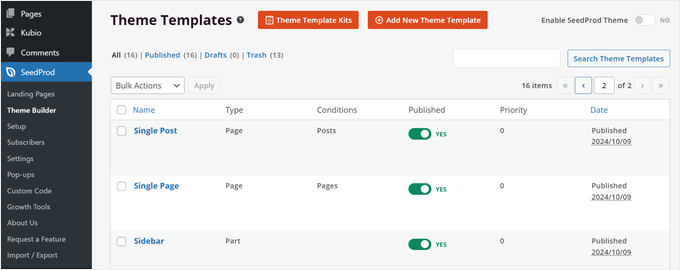
Passaggio 2: Duplica il tuo modello esistente di archivi categorie e il modello di intestazione/piè di pagina/barra laterale
Ora puoi iniziare a modificare i modelli del tuo tema.
Per prima cosa, dovrai duplicare il tuo modello 'Archivi, risultati di ricerca', che viene utilizzato per le pagine delle categorie dei post del blog. Dovrai crearne una copia e quindi configurare le condizioni in modo che la pagina venga visualizzata solo quando il visitatore sta visualizzando una specifica pagina di categoria dei post del blog.
Per fare ciò, passa il mouse sopra il tuo modello 'Archivi, risultati di ricerca' e fai clic su 'Duplica'.
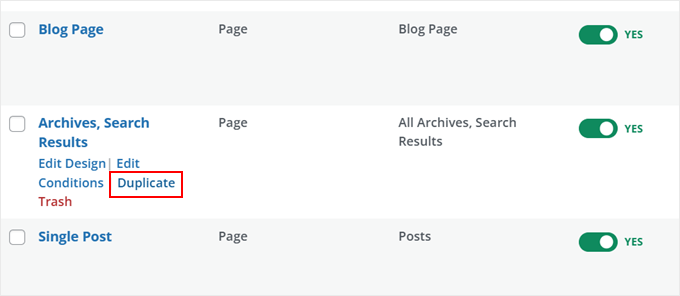
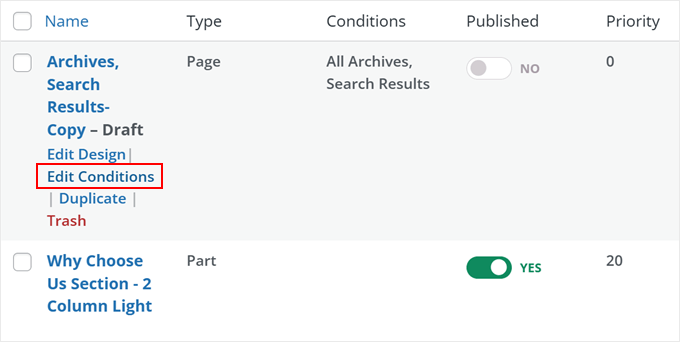
Ora dovresti vedere un nuovo modello 'Archivi, risultati di ricerca - Copia'.
Fai clic su 'Modifica condizioni'.
Ora apparirà un popup. Per prima cosa, sostituisci il nome in modo che sia più facile identificarlo in seguito. Si consiglia di includere il nome della categoria dei post del blog per cui verrà utilizzato questo modello.
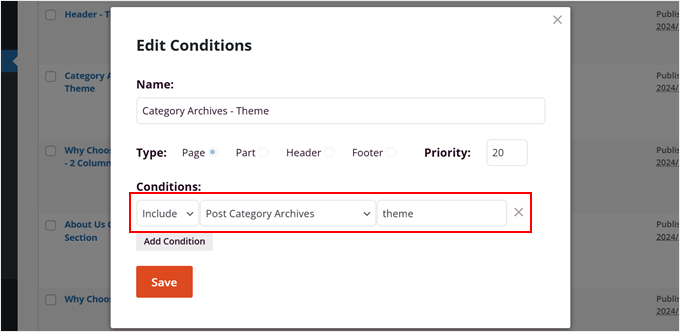
Questo può essere qualcosa come 'Archivi Categoria – [nome categoria]'. La nostra pagina categoria si chiama 'Tema', quindi la chiameremo 'Archivi Categoria – Tema'.
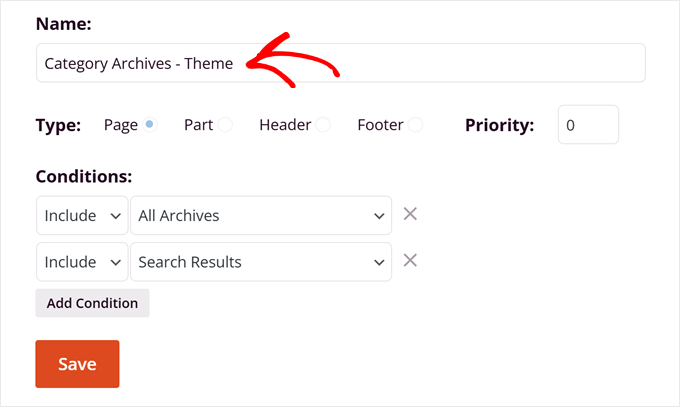
Per le 'Condizioni', assicurati di eliminare le opzioni correnti facendo clic sul pulsante 'X' accanto a entrambe.
Quindi, fai clic su 'Aggiungi condizione'.
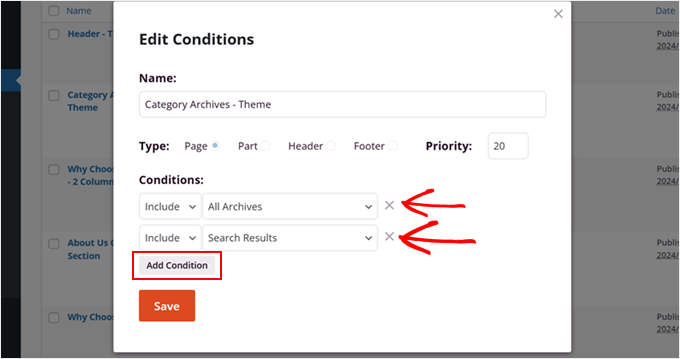
Ora, assicurati di scegliere 'Includi' e 'Archivi Categorie Post' per la nuova condizione.
Quindi, inserisci lo slug della categoria, che puoi trovare andando su Post » Categorie.
Puoi leggere il nostro glossario su categorie di WordPress se hai bisogno di indicazioni.
Una volta fatto, fai semplicemente clic su 'Salva'.
Ora, creiamo un modello personalizzato di intestazione, piè di pagina o barra laterale per la tua nuova pagina di categoria dei post del blog.
Per dimostrazione, creeremo un'intestazione personalizzata. Puoi farlo cercando la tua parte del modello 'Intestazione', passando il mouse sopra di essa e facendo clic su 'Duplica'.
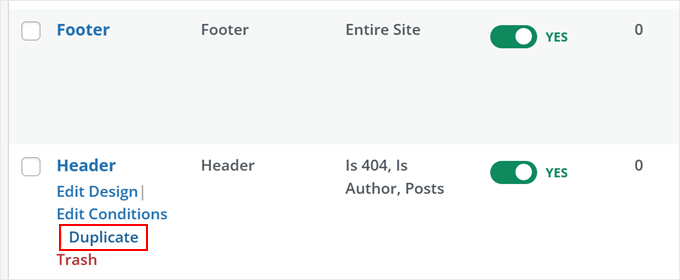
Ora dovresti vedere 'Intestazione - Copia' nel tuo elenco di modelli.
A questo punto, puoi passare il mouse sopra di essa e fare clic su 'Modifica condizioni'.
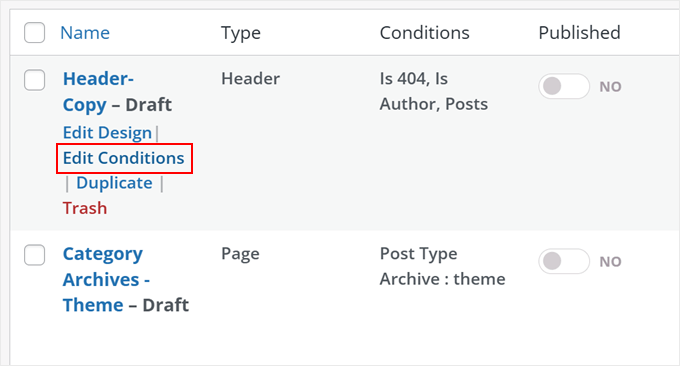
Ora, assicurati di rinominare questo modello di intestazione in modo che sia più facile da identificare.
Ancora una volta, consigliamo di aggiungere qui il nome della categoria del tuo post del blog in modo da poterlo distinguere facilmente dalle altre intestazioni per altre pagine di categoria.
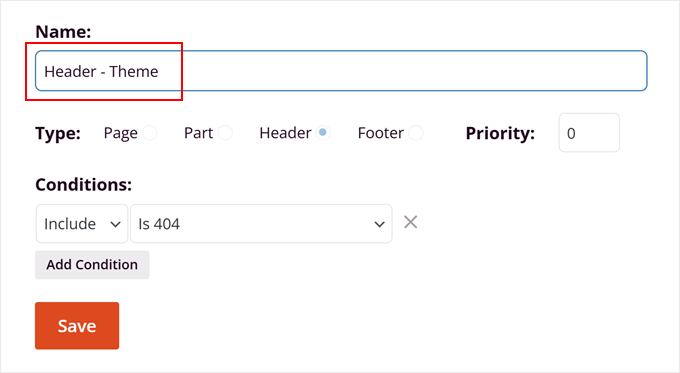
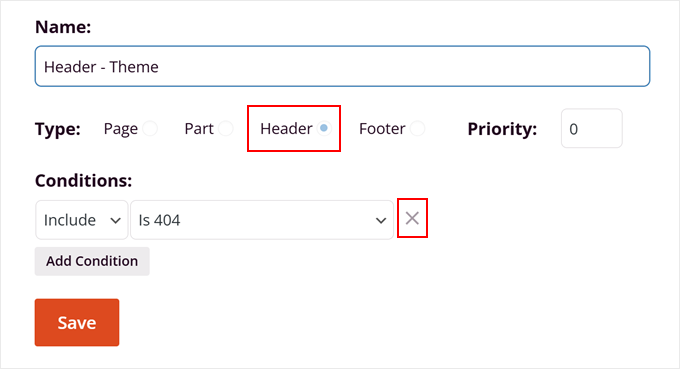
Inoltre, assicurati che il 'Tipo' sia 'Intestazione' e rimuovi tutte le condizioni esistenti facendo clic sul pulsante 'X' accanto ad esse.
Una volta terminato, fai clic su 'Salva'.
Passaggio 3: Personalizza la tua intestazione/piè di pagina/barra laterale personalizzata
Con i passaggi precedenti completati, sei pronto per iniziare a personalizzare la tua sezione di intestazione, piè di pagina o barra laterale.
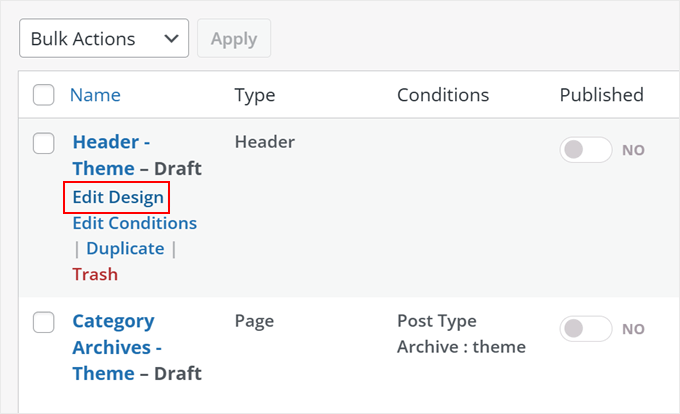
Poiché abbiamo creato un'intestazione in precedenza, procederemo a modificarla subito. Tutto ciò che devi fare è passare il mouse sopra il modello di intestazione, piè di pagina o barra laterale e fare clic su 'Modifica design'.
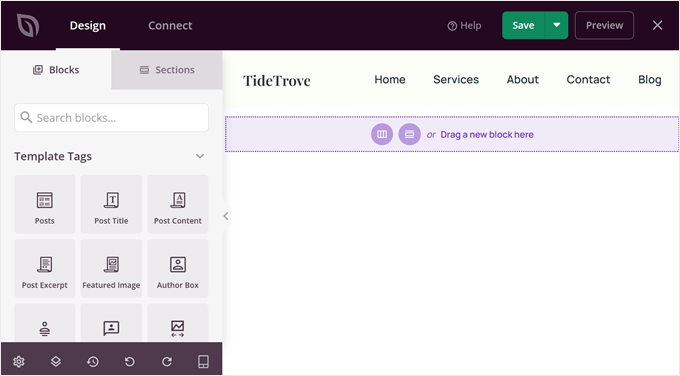
Ora dovresti trovarti nell'editor drag-and-drop di SeedProd.
Come puoi vedere, c'è un'anteprima live del tuo modello e un menu sulla sinistra. Puoi aggiungere blocchi o sezioni predefinite e personalizzarli.
Puoi fare molte cose interessanti qui.
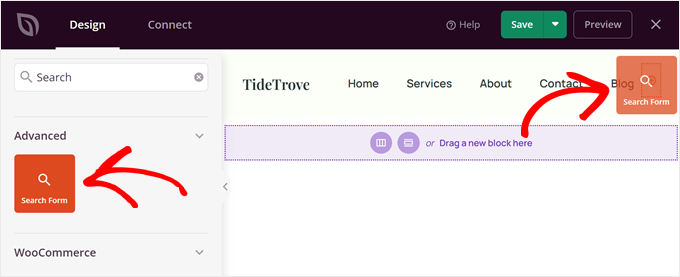
Ad esempio, puoi cercare il blocco ‘Modulo di ricerca’ e aggiungerlo accanto al tuo menu di navigazione nell'intestazione.
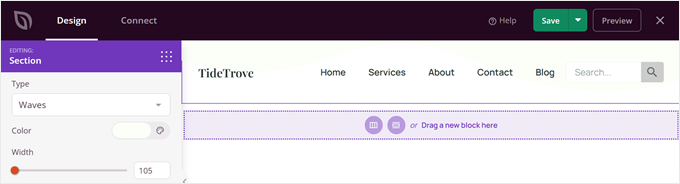
Puoi anche aggiungere un divisore di forma personalizzato alla tua intestazione per aggiungere un elemento divertente e di transizione dalla parte superiore del tuo sito al resto del contenuto.
Sentiti libero di leggere il nostro tutorial su come aggiungere uno shape divider personalizzato in WordPress per saperne di più.
Ecco altri tutorial che puoi consultare per avere qualche idea su cosa fare con la tua intestazione, piè di pagina o barra laterale:
- Trucchi per la barra laterale di WordPress per ottenere i massimi risultati
- Come modificare il piè di pagina in WordPress
- Come aggiungere testimonianze rotanti in WordPress
- Come visualizzare gli articoli recenti in WordPress
- Come aggiungere contenuti dinamici in WordPress (Guida per principianti)
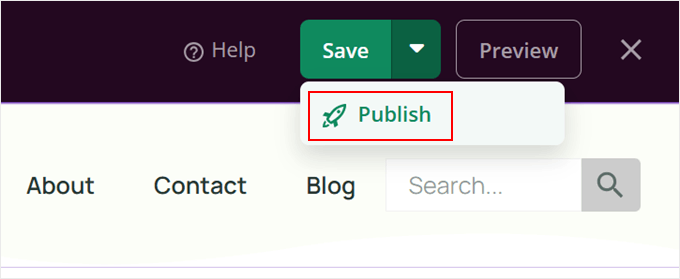
Una volta che sei soddisfatto dell'aspetto dell'intestazione, del piè di pagina o della barra laterale, fai clic sulla freccia verso il basso accanto al pulsante 'Salva'. Quindi, seleziona 'Pubblica'.
Passaggio 4: Aggiungi la tua intestazione/piè di pagina/barra laterale personalizzata al modello degli archivi delle categorie del tuo blog
Per il passaggio successivo, torna alla tua amministrazione di WordPress e naviga su SeedProd » Theme Builder. Quindi, passa il mouse sul modello della categoria del blog che hai duplicato in precedenza e fai clic su 'Modifica design'.
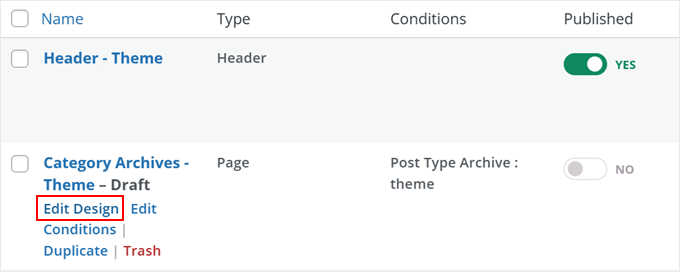
Ora dovresti trovarti nell'editor drag-and-drop di SeedProd. Come puoi vedere, questo modello utilizza ancora la stessa intestazione, piè di pagina o barra laterale del resto del tuo sito web.
Per sostituirlo, passa il mouse sull'intestazione, sul piè di pagina o sulla barra laterale e fai clic su di essa. Saprai di essere sulla strada giusta se il pannello laterale sinistro cambia in 'Modifica: Parti del modello'.
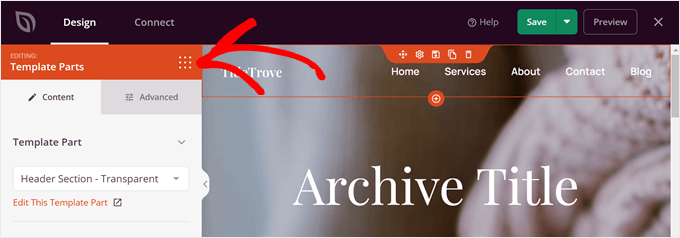
Ora, nel menu a discesa 'Parte del modello', scegli il modello di intestazione, piè di pagina o barra laterale che hai duplicato e personalizzato in precedenza.
Così:
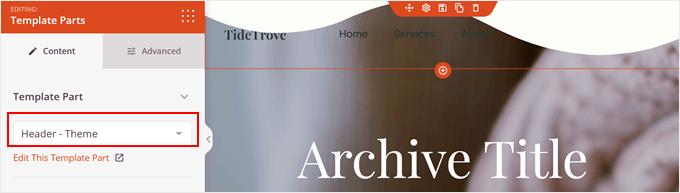
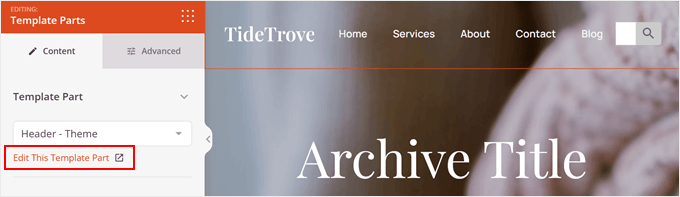
Se la tua intestazione, piè di pagina o barra laterale non ha un aspetto corretto, non preoccuparti. Fai semplicemente clic su 'Modifica questa parte del modello' e si aprirà una nuova scheda, dove potrai apportare modifiche nell'editor di SeedProd.
Poiché il font della nostra intestazione è troppo scuro, abbiamo deciso di cambiare il colore del font e rimuovere lo shape divider per rendere i collegamenti più leggibili.
E questo è tutto. Sentiti libero di continuare a personalizzare la tua pagina degli archivi delle categorie a tuo piacimento.
Ad esempio, puoi aggiungere un'immagine grande in alto, inserire box in evidenza con icone per promuovere i tuoi prodotti o servizi, aggiungere uno sfondo animato e altro ancora.
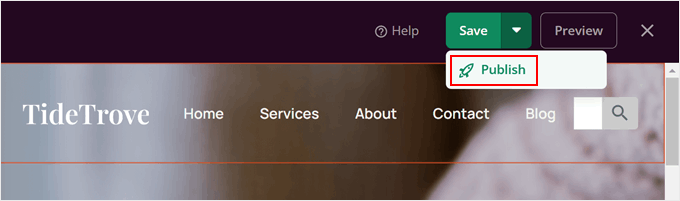
Una volta terminato, fai nuovamente clic sulla freccia verso il basso accanto al pulsante 'Salva' e seleziona 'Pubblica'.
Sentiti libero di ripetere i passaggi da 2 a 4 per creare intestazioni, piè di pagina o barre laterali diverse per ogni pagina di categoria del blog.
Quindi, torna a SeedProd » Theme Builder e attiva il pulsante ‘Enable SeedProd Theme’ finché non dice ‘YES.’ In questo modo disattiverai il tuo tema precedente e attiverai quello di SeedProd.
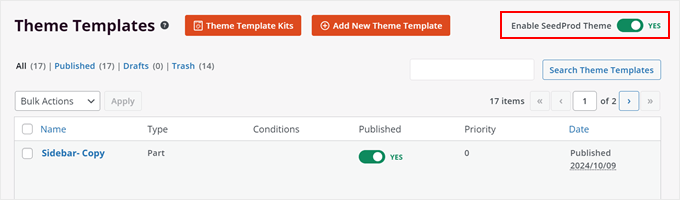
E questo è tutto!
Ecco come apparirà il nostro header personalizzato alla fine:
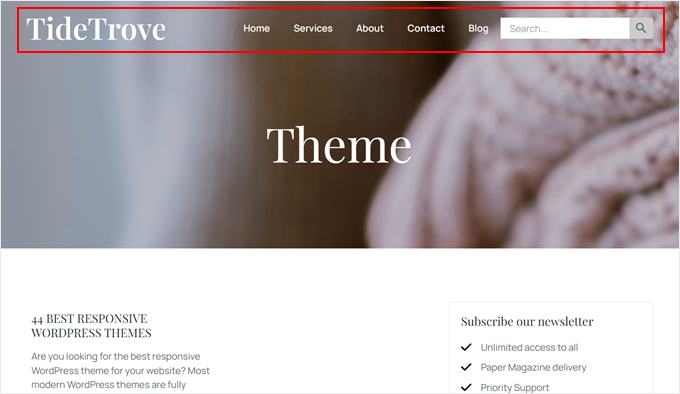
Nota: Non ti piace SeedProd? Ti consigliamo anche di utilizzare Thrive Architect, un altro page builder potente ma facile da usare. Puoi saperne di più sullo strumento nella nostra recensione di Thrive Architect.
Metodo 2: Usa l'editor completo del sito per creare un'intestazione, un piè di pagina o una barra laterale personalizzata (Temi a blocchi)
Se stai utilizzando un tema a blocchi come Twenty Twenty-Four o Hestia, puoi creare barre laterali, intestazioni o piè di pagina personalizzati utilizzando l'editor completo del sito. Questo metodo funziona allo stesso modo per tutti i temi a blocchi, rendendo facile aggiungere elementi personalizzati a pagine di categorie di post specifici.
Passaggio 1: Crea una parte del modello personalizzata per header, footer o barra laterale
Per iniziare, vai su Aspetto » Editor nella tua bacheca di WordPress.

Vedrai varie opzioni per personalizzare il tuo tema a blocchi.
Fai clic su ‘Pattern’ nel menu a sinistra per iniziare.

Qui puoi vedere tutte le parti del modello riutilizzabili delle tue pagine, come header, footer, barre laterali e così via.
Per questo tutorial, ti forniremo un esempio di creazione di un footer personalizzato con l'editor del sito completo. Ma tieni presente che questo metodo funzionerà per qualsiasi parte del modello, inclusi header e barre laterali.
Per prima cosa, fai clic su ‘Tutte le parti del modello’. Quindi, trova la parte ‘Footer’ e fai clic sul menu a tre punti. Seleziona ‘Duplica’ per copiare la parte del modello.
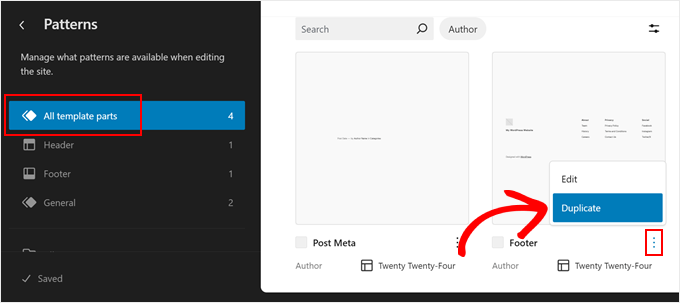
Apparirà una nuova finestra popup. Qui, rinomina ‘Footer (Copia)’ in qualcos'altro che possa rendere la parte del modello facile da identificare.
Ti consigliamo di includere il nome della categoria in cui apparirà questo piè di pagina in seguito, quindi qualcosa come ‘Piè di pagina – [nome categoria]’.
Inoltre, assicurati che ‘Piè di pagina’ sia selezionato nella sezione ‘Area’. Quindi, fai clic su ‘Duplica’.
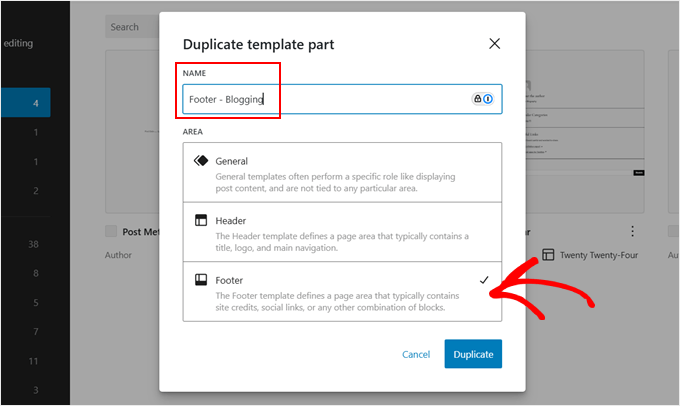
Il tuo nuovo piè di pagina dovrebbe ora essere nell'elenco delle parti del modello.
Fai clic su di esso per iniziare a modificarlo.
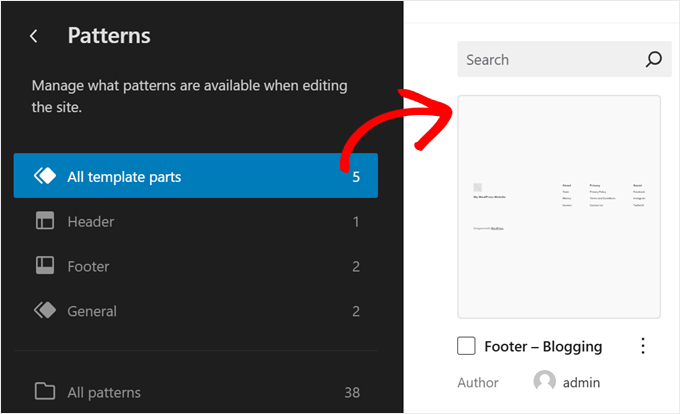
Ora, nell'editor del sito completo, puoi iniziare a personalizzare l'intestazione, il piè di pagina o la barra laterale come preferisci.
Secondo noi, il modello di piè di pagina standard ha già tutto ciò che serve in un piè di pagina tipico. Ma per renderlo diverso dalle altre pagine di categoria, aggiungeremo un pulsante call-to-action che invita i visitatori a scaricare una guida gratuita al blogging.
Aggiungeremo l'invito all'azione appena sopra la sezione del piè di pagina normale per evitare di modificare gli elementi del piè di pagina normale.
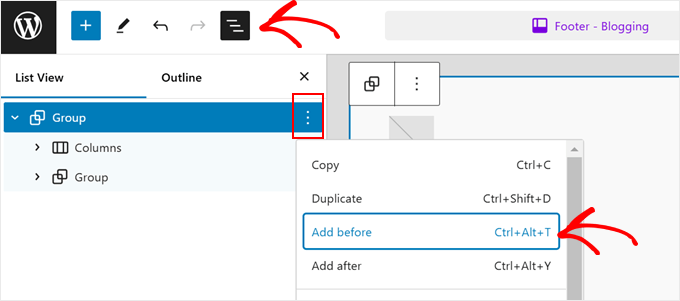
Per personalizzare il tuo piè di pagina in modo simile, fai clic sul pulsante ‘Visualizzazione elenco’ nell'angolo in alto a sinistra e seleziona il ‘Gruppo’ che annida tutti gli elementi del piè di pagina insieme. Quindi, fai clic sul menu a tre punti e seleziona ‘Aggiungi prima’.
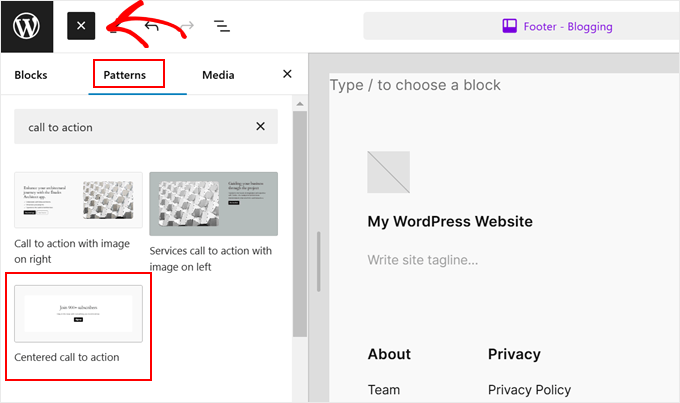
Ora, fai clic sul pulsante nero ‘+’ per aggiungere un blocco o un modello.
Abbiamo deciso di navigare nella scheda ‘Modelli’ qui e selezionare ‘Invito all'azione centrato’ per accelerare il processo.
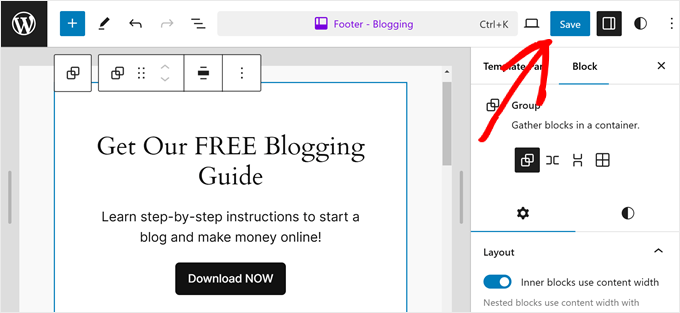
Ora, tutto ciò che devi fare è sostituire l'intestazione, il testo e il pulsante presenti nel modello per adattarli alle tue esigenze. Puoi modificare tutto come faresti normalmente nell'editor di Gutenberg.
Se hai bisogno di aiuto, puoi leggere la nostra guida per principianti all'editing completo del sito di WordPress.
Una volta terminato, fai semplicemente clic su ‘Salva’.
A questo punto, puoi procedere e ripetere questo passaggio per creare più intestazioni, piè di pagina o barre laterali per ciascuna delle tue pagine di categoria.
Passaggio 2: Crea modelli personalizzati per tutte le pagine di categoria
Ora creeremo un modello personalizzato per ogni pagina di categoria del blog. Questo è necessario perché, attualmente, tutte le tue categorie utilizzano probabilmente lo stesso modello di archivi. Creando modelli individuali, possiamo aggiungere intestazioni, piè di pagina o barre laterali diverse a categorie diverse.
Per iniziare, torna al menu principale dell'editor del sito completo e fai clic su 'Modelli'.

Il modello predefinito per le pagine di archivio delle categorie è solitamente chiamato ‘Tutti gli archivi’. Questo modello viene utilizzato per vari tipi di archivi, incluse categorie, tag, tassonomie personalizzate e tipi di post personalizzati.
Per creare un nuovo modello per una pagina di archivio di categoria, fai clic su ‘Aggiungi nuovo modello’ nell'angolo in alto a destra.
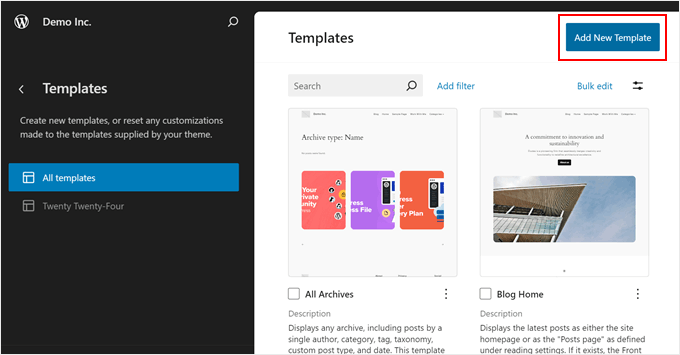
Si aprirà una finestra popup.
Qui, seleziona ‘Archivi di categoria.’
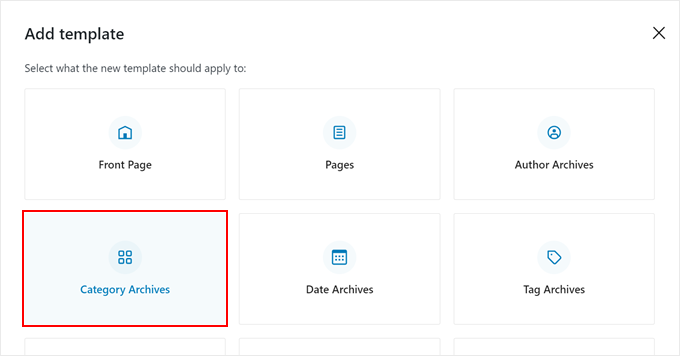
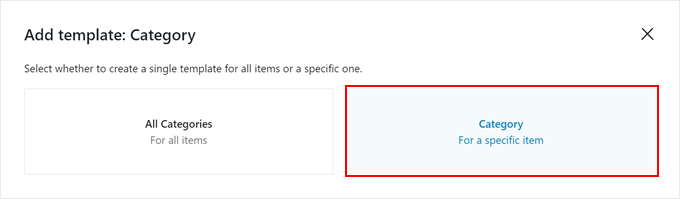
Successivamente, scegli se creare un modello personalizzato per tutte le categorie o per una specifica.
Poiché vogliamo creare intestazioni, piè di pagina o barre laterali personalizzate per ogni pagina di categoria, selezioneremo ‘Categoria per un elemento specifico.’
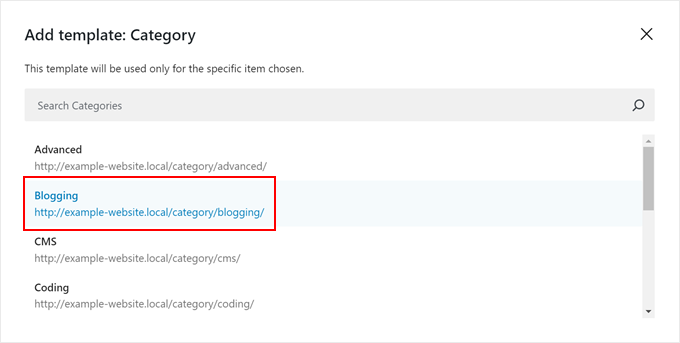
Ora, scegli la categoria per la quale desideri creare un modello.
In questo esempio, selezioneremo la categoria ‘Blogging.’
Successivamente, si aprirà l'editor del sito completo e un popup ti chiederà di scegliere uno schema di blocchi per la pagina di archivio della categoria.
Puoi selezionare un modello o saltare questo passaggio per iniziare da zero. Se preferisci iniziare da zero, la nostra guida su come stilizzare le singole categorie in WordPress fornisce istruzioni dettagliate.
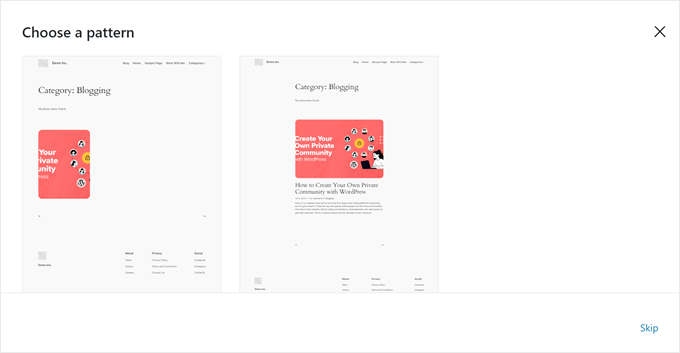
Continua a personalizzare la tua pagina di categoria finché non sarai soddisfatto del suo aspetto.
Passaggio 3: Aggiungi la tua intestazione/piè di pagina/barra laterale personalizzata al modello della tua pagina di categoria
Una volta terminata la personalizzazione dell'aspetto della tua pagina di categoria, dovrai aggiungere la tua intestazione, piè di pagina o barra laterale personalizzata.
Per fare ciò, puoi fare clic sul pulsante ‘Vista elenco’ nell'angolo in alto a sinistra.
Quindi, seleziona la parte del modello di intestazione, piè di pagina o barra laterale, fai clic sul menu dei tre punti e scegli ‘Sostituisci.’
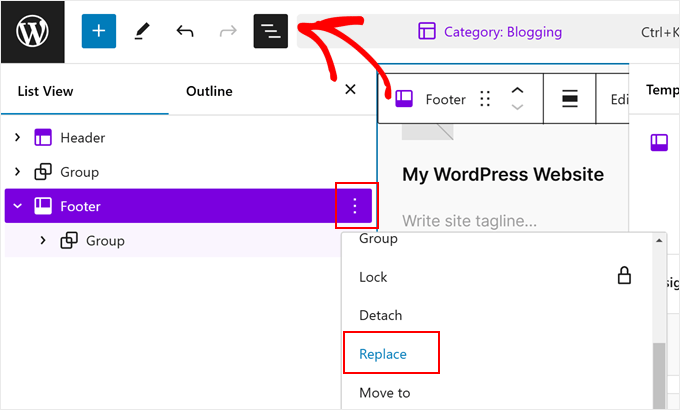
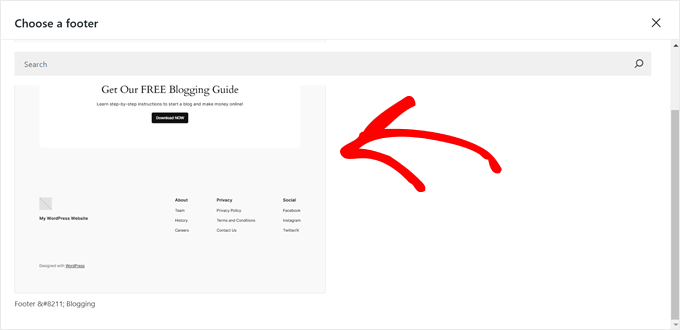
Ora dovresti vedere la parte del modello personalizzato che hai appena creato.
Fai semplicemente clic su di essa per utilizzarla.
Dopo che tutto ciò è stato fatto, premi semplicemente il pulsante ‘Salva’ in alto.
Ecco come appare il nostro piè di pagina personalizzato per la pagina della categoria di blogging:
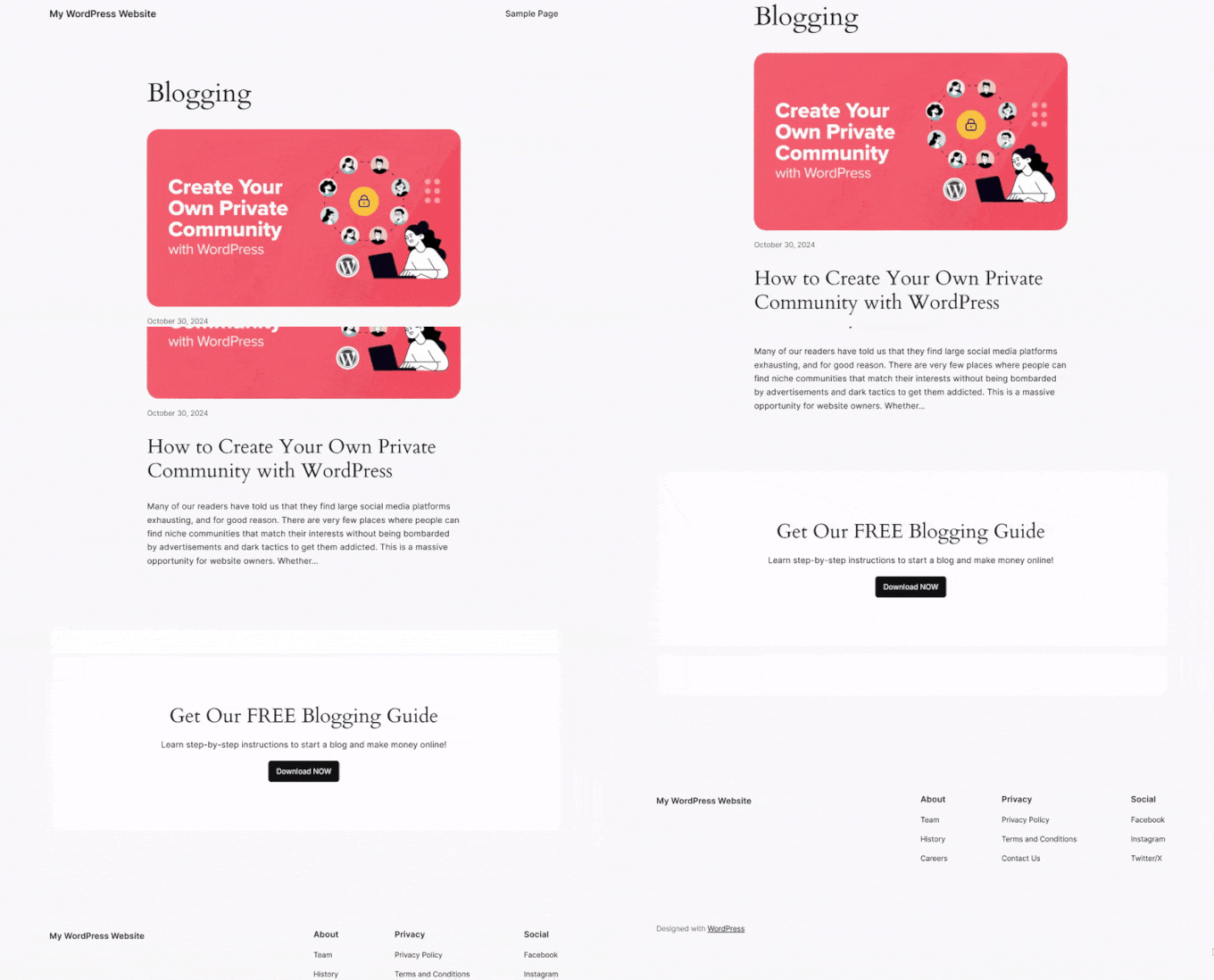
Puoi quindi ripetere questi passaggi per creare pagine diverse per tutte le categorie dei tuoi post del blog.
Metodo 3: Crea nuovi file di tema per intestazione, piè di pagina o barra laterale (Metodo avanzato per temi classici)
Questo metodo è il più avanzato ed è destinato solo alle persone che utilizzano temi classici.
È più difficile creare intestazioni, piè di pagina o barre laterali personalizzate per le pagine di categoria nei temi classici rispetto ai temi a blocchi, poiché ogni tema classico funziona in modo diverso.
Quindi, prima di procedere con questo metodo, ti consigliamo di contattare lo sviluppatore del tuo tema WordPress. Potrebbero avere un modo più semplice e senza codice per creare elementi personalizzati per il tuo tema specifico.
Dovrai anche creare un tema child di WordPress prima di apportare qualsiasi modifica. Un tema child ti consente di modificare l'aspetto del tuo sito preservando la possibilità di aggiornare il tema padre in sicurezza.
Se non sei sicuro delle tue capacità di codifica, considera di spostare il tuo sito WordPress live in un ambiente locale prima o di utilizzare un sito di staging. Ciò ti consente di testare le modifiche senza influire sul tuo sito live.
I passaggi di base per questo metodo sono:
- Duplica il file
header.php,footer.phposidebar.phpdel tuo tema per ogni pagina di categoria. - Rinomina questi file in
header-nomedellacategoria.php,footer-nomedellacategoria.phposidebar-nomedellacategoria.phpper indicare a quale categoria appartengono. - Modifica i file appena duplicati per differenziarli dall'intestazione, dal piè di pagina o dalla barra laterale predefiniti.
- Modifica il codice nel template
archives.php(tipicamente usato per gli archivi di categoria) per chiamare i tuoi nuovi file quando appropriato. Altrimenti, verranno utilizzati i file standard.
Vediamo un esempio di creazione di una barra laterale personalizzata per il tema Twenty Sixteen, specificamente per la categoria di blog 'WordPress Core'.
Innanzitutto, apri i file del tuo sito web tramite FTP o il file manager del tuo provider di hosting web. Per questo tutorial, utilizzeremo il file manager di Bluehost, ma i passaggi dovrebbero essere simili indipendentemente dal tuo host.
Se sei un utente Bluehost, puoi andare alla tua dashboard e navigare nella scheda ‘Siti web’. Quindi, trova il sito su cui stai lavorando e fai clic su ‘Impostazioni’.

Ora vedrai una serie di impostazioni per configurare il tuo sito web.
Trova la sezione 'Link rapidi' e seleziona 'File Manager'.

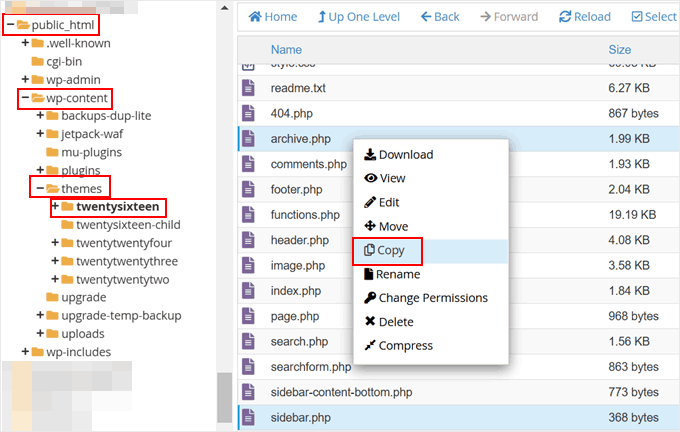
Una volta nel file manager, vai alla cartella public_html del tuo sito. Quindi, vai su wp-content » themes e individua la cartella del tuo tema padre.
Successivamente, seleziona entrambi i file archive.php e sidebar.php. I file selezionati dovrebbero essere chiaramente evidenziati (i nostri sono mostrati in blu di seguito). Quindi, fai clic con il pulsante destro del mouse su di essi e scegli 'Copia'.
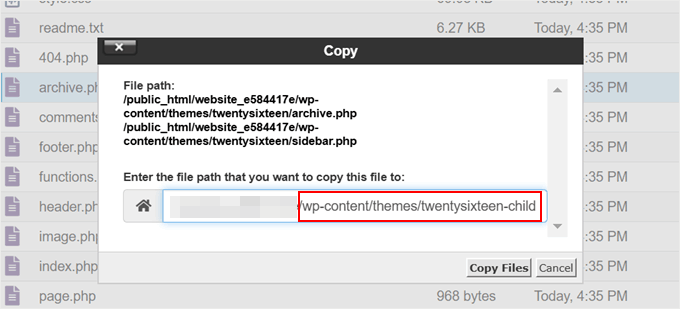
Quindi, inserisci il percorso del file in cui desideri copiare questi file.
In questo caso, è la cartella del tuo tema figlio, quindi per noi il percorso del file termina con '/wp-content/themes/twentysixteen-child'.
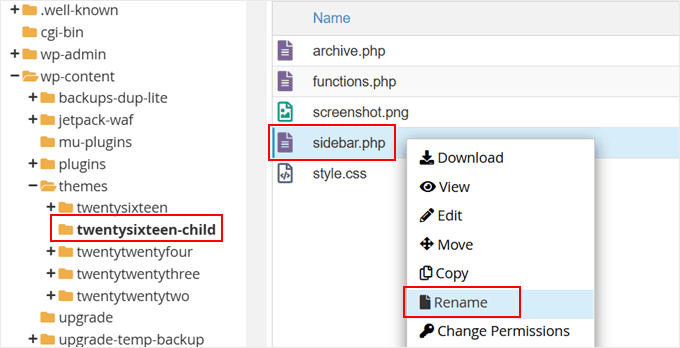
Ora, apri la cartella del tuo tema figlio.
Una volta lì, fai clic con il pulsante destro del mouse sul file sidebar.php e fai clic su 'Rinomina'.
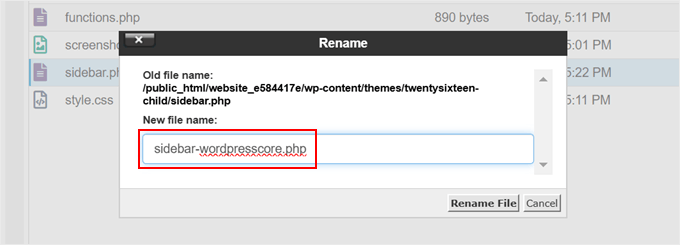
Ora, rinomina 'sidebar.php' in 'sidebar-categoryname.php'.
Sostituisci 'categoryname' con il titolo della categoria del tuo post del blog. Quindi, fai clic su 'Rinomina file'.
Una volta fatto, fai clic con il pulsante destro del mouse sul file 'sidebar-categoryname.php'.
Quindi, scegli 'Modifica'.
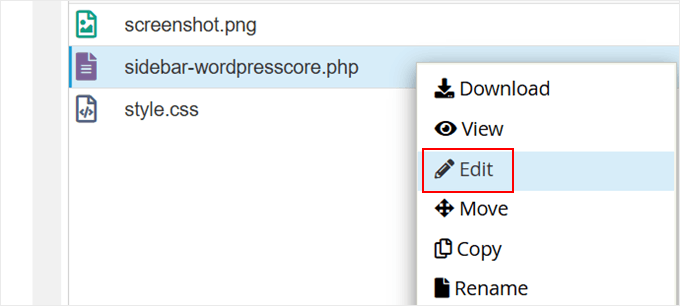
Ora, puoi procedere e personalizzare il codice in questo file.
Ecco come appare il codice originale al momento:
<?php
/**
 * The template for the sidebar containing the main widget area
 *
 * @package WordPress
 * @subpackage Twenty_Sixteen
 * @since Twenty Sixteen 1.0
 */
?>

<?php if ( is_active_sidebar( 'sidebar-1' ) ) : ?>
	<aside id="secondary" class="sidebar widget-area">
		<?php dynamic_sidebar( 'sidebar-1' ); ?>
	</aside><!-- .sidebar .widget-area -->
<?php endif; ?>
Ecco uno snippet di codice di esempio che puoi utilizzare per sostituire il file corrente:
<?php
/**
 * The template for the sidebar containing the main widget area
 *
 * @package WordPress
 * @subpackage Twenty_Sixteen
 * @since Twenty Sixteen 1.0
 */
?>

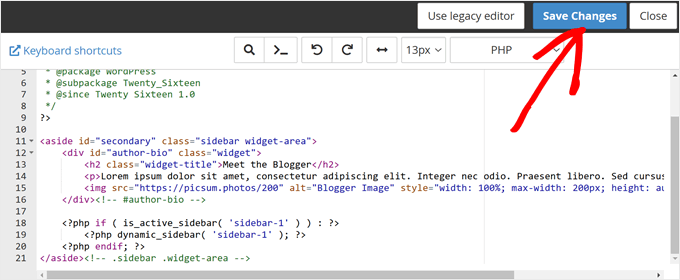
<aside id="secondary" class="sidebar widget-area">
    <div id="author-bio" class="widget">
        <h2 class="widget-title">Meet the Blogger</h2>
        <p>Lorem ipsum dolor sit amet, consectetur adipiscing elit. Integer nec odio. Praesent libero. Sed cursus ante dapibus diam.</p>
        <img src="https://picsum.photos/200" alt="Blogger Image" style="width: 100%; max-width: 200px; height: auto;" />
    </div><!-- #author-bio -->

    <?php if ( is_active_sidebar( 'sidebar-1' ) ) : ?>
        <?php dynamic_sidebar( 'sidebar-1' ); ?>
    <?php endif; ?>
</aside><!-- .sidebar .widget-area -->
Questo codice visualizzerà semplicemente una sezione profilo autore appena sopra la solita visualizzazione dei widget della barra laterale. Sentiti libero di modificare il testo ‘Meet the Blogger’, il segnaposto di testo ‘lorem ipsum’ e l'URL dell'immagine in base alle tue esigenze.
Se sei nuovo alla codifica con WordPress, ti consigliamo di utilizzare un assistente AI come OpenAI per aiutarti. Puoi copiare il codice all'interno del file e utilizzare un prompt come ‘Per favore, modifica questo snippet di codice e aggiungi un nuovo elemento che mostri gli ultimi post pubblicati di questo blog.’
Una volta modificato il file, fai clic su 'Salva modifiche'.
Successivamente, torna alla cartella del tuo tema figlio nel file manager e fai clic con il pulsante destro del mouse sul file 'archive.php'.
Quindi, scegli 'Modifica'.
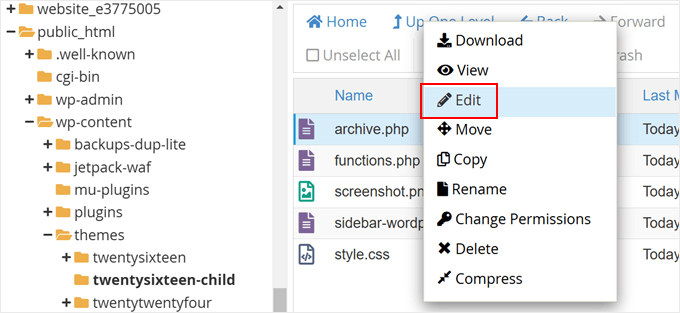
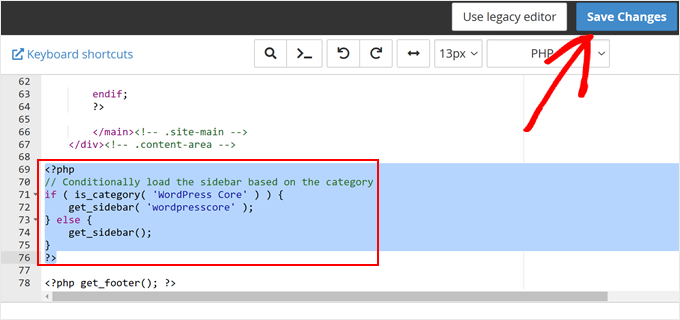
Qui, dobbiamo far sì che il file archive.php utilizzi il nuovo file della barra laterale che abbiamo appena duplicato e modificato.
Per fare ciò, trova la riga che dice <?php get_sidebar(); ?>:
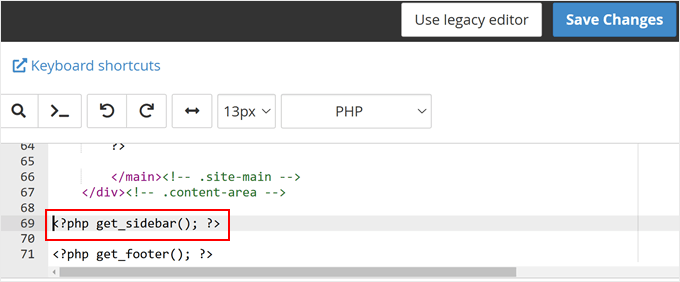
Una volta trovata, sostituisci quella riga con il seguente snippet di codice:
<?php
// Conditionally load the sidebar based on the category
if ( is_category( 'WordPress Core' ) ) {
    get_sidebar( 'wordpresscore' );
} else {
    get_sidebar();
}
?>
Questo codice caricherà essenzialmente il file sidebar-wordpresscore.php se il visitatore sta visualizzando la pagina della categoria del blog WordPress Core. Altrimenti, visualizzerà semplicemente il file della barra laterale predefinito.
Se hai creato più file sidebar-categoryname.php, il tuo codice sarà simile a questo:
<?php
// Conditionally load the sidebar based on the category
if ( is_category( 'WordPress Core' ) ) {
    get_sidebar( 'wordpresscore' );
} elseif ( is_category( 'Blogging' ) ) {
    get_sidebar( 'blogging' );
} elseif ( is_category( 'Theme' ) ) {
    get_sidebar( 'theme' );
} else {
    get_sidebar();
}
?>
Indipendentemente dal codice che utilizzi, assicurati di sostituire i nomi delle categorie di conseguenza.
Una volta terminato, fai clic su 'Salva modifiche'.
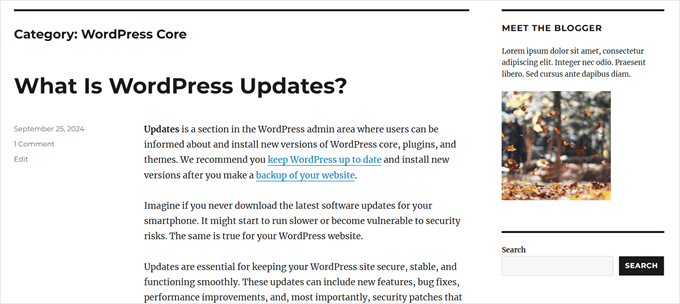
Ora, procedi e visualizza la pagina della categoria che hai modificato per vedere se le modifiche sono state implementate.
Ecco come appare la barra laterale sul nostro sito web demo:
Speriamo che questo tutorial ti abbia aiutato a imparare come aggiungere facilmente un'intestazione, un piè di pagina o una barra laterale personalizzata per ogni categoria in WordPress. Potresti anche voler consultare le nostre scelte esperte delle migliori alternative a Canva per creare grafiche per siti web e la nostra guida su come ridisegnare un sito web WordPress.
Se ti è piaciuto questo articolo, iscriviti al nostro Canale YouTube per tutorial video su WordPress. Puoi trovarci anche su Twitter e Facebook.



Moinuddin Waheed
Mostrare barre laterali diverse per categorie diverse è un'ottima idea in termini di creazione di una buona esperienza utente.
Uso SeedProd per questo e la possibilità di utilizzare le condizioni e includere la categoria in base a tale condizione è una funzionalità molto utile.
Ciò offre un controllo completo su come apparirà il sito Web e su tutte le cose che possiamo includere nelle barre laterali per renderlo più accattivante ed estetico.
Mrteesurez
Grazie per questa guida, per favore c'è un modo per rimuovere l'intestazione "Categoria" nella pagina di archivio della categoria di WordPress. O per rimuoverla o per sostituirla con un'altra parola personalizzata?
Supporto WPBeginner
Sembra che tu abbia un plugin che aggiunge breadcrumb o che il tuo tema abbia i breadcrumb abilitati nelle sue impostazioni per il motivo più comune per cui li vedi. A seconda di quale, dovresti avere un'opzione per disabilitarli per le tue pagine di archivio.
Amministratore
Dave B
Ho provato a implementare un piè di pagina diverso sulla pagina iniziale statica con il seguente codice, ma non funziona...
Puoi aiutarmi per favore?
}
Johann
Ciao a tutti,
Questo è un ottimo trucco, ma uno dei miei clienti ha chiesto se possiamo adattarlo a WooCommerce?
Ho provato ma senza successo...
Puoi dirmi come implementeresti questo nel template archive-product.php di WooCommerce?
Gabrielle
Hi, what can i do if i want to have custom headers, sidebars and footers to be saved in subfolders, like:
sidebar-cars in folder sidebars/sidebar-cars.php
John
But how do I do this for each category?
Ivan Jaquez
Hello and thanks for this great article. What about each category linking to an external url and not just the homepage? For example: Dog training category’s header linked to an external site. Thanks in advanced
Carol Dunlop
You must have been reading my mind! I just spoke with a client who wants a different footer on one certain page and this looks like it is going to work perfectly. Thanks for the awesome info.
Stuart Mackey
Thanks! I use categories for my business Site to denote the major “service categories” of video production I offer to my clients. This should allow me to have an intro describing the type of video and its function; marketing, testimonial, etc.
hamed.oveysi
I want a custom header for several category pages. Your code works with one category. How to do it?
David
e se volessi solo una barra laterale diversa dalla home page, in altre parole tutte le categorie avrebbero la stessa barra laterale ma la home page avrebbe una barra laterale diversa, inoltre come potrei modificare le diverse barre laterali nel pannello dei widget?
grazie per questo post, è il più facile che abbia trovato finora.
Staff editoriale
Se vuoi solo una barra laterale diversa sulla homepage, usa il tag condizionale if is_home o is_frontpage (a seconda di come stai creando una homepage personalizzata), e poi includi un file di barra laterale diverso.
Amministratore
Mike
In un argomento correlato, puoi creare una barra laterale personalizzata per ogni singola pagina o post utilizzando il plugin Graceful Sidebar. Per utilizzarlo, è sufficiente modificare il tuo post come al solito e specificare il titolo del widget della barra laterale e il contenuto nei campi di modifica personalizzati forniti da questo plugin.
DaveK
WPBeginner ci riesce di nuovo! Stavo cercando da tempo una soluzione per aggiungere una barra laterale diversa a categorie diverse, e questo ha funzionato alla grande. Grazie
Ljuboja
Questo trucco fa lo stesso con le pagine?
Grazie!
Staff editoriale
Per le pagine, usi semplicemente i modelli di pagina personalizzati.
Amministratore
dains
In realtà, un modello di pagina personalizzato è un ottimo posto per implementare questa soluzione. Una funzione WP integrata per dirgli di usare un'intestazione, una barra laterale o un piè di pagina personalizzato? Ci sto.
Poiché stai usando i tag condizionali per questa soluzione (is_category), dovresti essere in grado di usare quelli per le pagine (http://codex.wordpress.org/Conditional_Tags#A_PAGE_Page) in un modello di pagina personalizzato. Sto pianificando una pagina iniziale personalizzata assegnata tramite la sezione admin, quindi la proverò con is_front_page invece di is_category.
Ottimo
sven
Ciao, grazie per un ottimo tutorial, è proprio quello che stavo cercando. Ora ho una barra laterale personalizzata per una delle mie categorie e, dato che ho mantenuto il codice della barra laterale dinamica, pensavo di poter aggiungere widget. Tuttavia, non compare nell'editor dei widget. Come posso fare per aggiungere widget alla mia barra laterale specifica per categoria?
Staff editoriale
Segui questo tutorial.
Amministratore
shravan
Grazie mille per questo post. Mi ha davvero salvato da grossi guai. Ho cercato plugin che facessero questo lavoro per me ma non ne ho trovati. Ero così felice di trovare la soluzione in questo post.
Ora posso creare intestazioni diverse per categorie diverse.
Grazie ancora e continuate così.
Delighted Programer
ohhh è questo che stavo cercando!!! Stavo cercando di capire come visualizzare una sezione con pubblicità relative alle categorie in wordpress ed eccola qui!!!
Grazie MILLE!
Benpensante007
migliorare l'ortografia di programer in programmer
wrerm
Ho recentemente acquistato un WP Book e ho progettato un sito web usando WP e questo è molto utile. Grazie!
Jason Pelker
C'è un modo per cambiare la barra laterale/l'intestazione su un singolo post, a seconda della categoria del post?
Staff editoriale
Sì, è possibile. Dovrai usare questo tutorial su come creare modelli personalizzati per i singoli post in WordPress.
Amministratore