


Dopo aver aiutato molti proprietari di negozi WooCommerce, abbiamo notato uno schema chiaro.
Le aziende di maggior successo non sono sempre quelle con i budget più grandi o i prodotti più appariscenti: sono quelle che lavorano in modo più intelligente, non più duramente.
Il loro vantaggio? Automazioni WooCommerce intelligenti che gestiscono attività ripetitive aumentando al contempo le vendite in modo costante. Dalle email di benvenuto al recupero dei carrelli abbandonati, le giuste automazioni possono aumentare le entrate senza aggiungere lavoro extra.
In questa guida, condivideremo le strategie di automazione WooCommerce più efficaci che abbiamo visto in azione, in modo che tu possa semplificare il tuo negozio e far crescere la tua attività facilmente.
💡Risposta Rapida: Le 5 migliori automazioni per WooCommerce
Per chi ha fretta, ecco le 5 automazioni per WooCommerce più efficaci che puoi impostare per aumentare le vendite:
- Email Marketing Personalizzato: Usa uno strumento come FunnelKit Automations per inviare email di benvenuto, follow-up e offerte personalizzate a clienti nuovi ed esistenti.
- Recupero Carrelli Abbandonati: Usa OptinMonster e PushEngage per inviare automaticamente popup e notifiche ai clienti che abbandonano il carrello, recuperando entrate perse.
- Funnel di Vendita Automatizzati: Usa FunnelKit per creare funnel di vendita con upsell e order bump con un clic, che aiutano ad aumentare il valore medio dell'ordine.
- Notifiche di Social Proof: Usa TrustPulse per mostrare notifiche di acquisto in tempo reale sul tuo sito. Questo crea urgenza e costruisce fiducia con i nuovi visitatori.
- Coupon Automatizzati: Imposta email automatiche per inviare codici sconto per far tornare i clienti passati che non acquistano da un po'.
Perché automatizzare il tuo negozio WooCommerce?
Automatizzare il tuo negozio WooCommerce ti aiuta a risparmiare tempo e ad aumentare le vendite senza lavoro manuale aggiuntivo.
Invece di gestire tutto da solo, puoi lasciare che gli strumenti eseguano le attività chiave in background. Ecco cosa abbiamo visto funzionare bene:
- Risparmia tempo su attività ripetitive: Automatizza cose come email d'ordine, follow-up e notifiche in modo da poterti concentrare sulla crescita del tuo negozio.
- Aumenta le vendite in automatico: Recupera carrelli abbandonati, invia offerte di upsell e coltiva lead automaticamente, anche quando non sei online.
- Migliora l'esperienza del cliente: Invia messaggi tempestivi e personalizzati che creano fiducia e fanno tornare i clienti.
Considerare il costo e l'impostazione dell'automazione di WooCommerce
L'automazione di WooCommerce può richiedere un investimento iniziale, ma di solito ne vale la pena se hai intenzione di far crescere il tuo negozio online. Ecco come pensarci:
- Inizia con strumenti gratuiti o di prova: Molti plugin di automazione offrono versioni gratuite o prove, così puoi testare cosa funziona prima di passare a una versione a pagamento.
- Aspettati di pagare per funzionalità avanzate: Strumenti di automazione più potenti spesso hanno un costo mensile o annuale, a seconda di ciò di cui hai bisogno.
- Prevedi una piccola curva di apprendimento: La maggior parte degli strumenti è adatta ai principianti, ma potresti aver bisogno di un po' di tempo per impostare tutto e collegare correttamente ogni cosa.
Secondo la nostra esperienza, il tempo che risparmi e le vendite aggiuntive che generi rendono solitamente l'automazione un investimento intelligente.
Tenendo conto di ciò, diamo un'occhiata ad alcune automazioni di WooCommerce che possono aiutarti ad aumentare le vendite.
- Personalizza l'email marketing con le automazioni di WooCommerce
- Campagne automatizzate di notifiche push per le vendite di WooCommerce
- Automatizza le email transazionali per il tracciamento degli ordini di WooCommerce
- Utilizza messaggi SMS automatizzati per gli aggiornamenti dei clienti di WooCommerce
- Automatizza i processi di fatturazione e pagamento di WooCommerce
- Aumenta le vendite con notifiche automatizzate sull'attività del negozio WooCommerce
- Visualizza automaticamente le migliori recensioni dei prodotti in WooCommerce
- Aumenta le conversioni di vendita con funnel WooCommerce automatizzati
- Riduci l'abbandono del carrello di WooCommerce con popup e notifiche push
- Invia coupon automatizzati per riattivare i clienti di WooCommerce
- Automatizza i tuoi canali di social media per WooCommerce
- Visualizza automaticamente contenuti dai social media in WooCommerce
- Rendi i tuoi moduli WooCommerce più intelligenti utilizzando l'automazione
- Automatizza la live chat in WooCommerce utilizzando l'intelligenza artificiale
- Utilizza Uncanny Automator per ancora più automazioni WooCommerce
- Bonus: traccia le conversioni per imparare come aumentare le vendite
- Guide esperte per aumentare le vendite in WordPress
1. Personalizza l'email marketing con le automazioni di WooCommerce
Tieni i contatti con i tuoi clienti usando una newsletter via email? Potresti non sfruttare appieno tutti gli strumenti di automazione disponibili nel tuo software di email marketing.
Ad esempio, i migliori servizi email come Constant Contact, Brevo (precedentemente Sendinblue) e Omnisend hanno integrazioni con WooCommerce. Ti permettono di personalizzare le tue email aggiungendo il nome del cliente e altro.
Ti consentono inoltre di impostare una serie di email di benvenuto utilizzando una campagna a goccia. Questa è una sequenza di email automatizzate che verranno inviate automaticamente ai nuovi clienti.
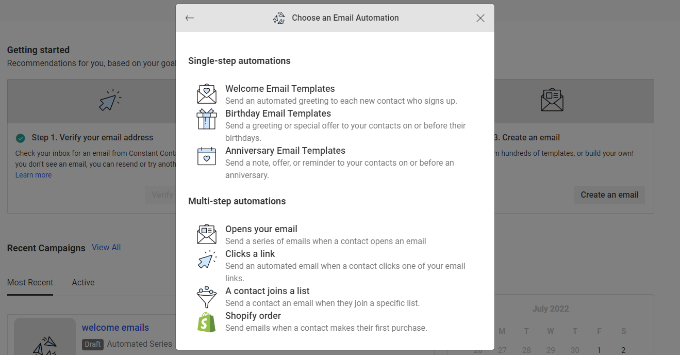
Puoi imparare come iniziare scorrendo verso il basso fino alla sezione email drip automatizzate della nostra guida su come inviare email automatizzate in WordPress.
Inoltre, se stai cercando uno strumento completo che offra personalizzazione e automazione delle email WooCommerce, ti consigliamo vivamente di utilizzare FunnelKit Automations (precedentemente Autonami).
Oltre a consentirti di personalizzare completamente le tue email di WooCommerce, ti permette anche di impostare email di follow-up e flussi di lavoro intelligenti e automatizzati per aumentare le tue vendite.
Puoi iniziare con FunnelKit Automations selezionando un'automazione da una libreria di utili modelli.

Ad esempio, l'immagine qui sotto illustra il flusso di lavoro per l'invio di un'email di ringraziamento dopo che un cliente effettua il suo primo ordine. Puoi anche vedere le analisi in linea per ogni email.
Esiste anche un'opzione per creare la tua automazione WooCommerce da zero. Vedrai quindi un costruttore visivo di automazione email dove potrai apportare tutte le personalizzazioni necessarie.
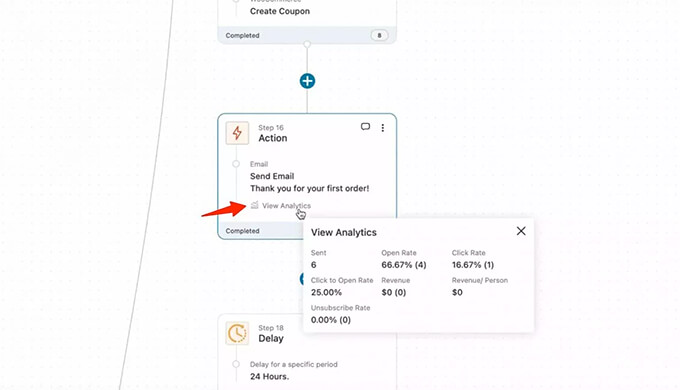
Ad esempio, lo screenshot sopra mostra il flusso di lavoro per l'invio di un'email di ringraziamento dopo che un cliente effettua il suo primo ordine. Puoi persino vedere analisi in linea per ogni email.
Puoi saperne di più nella nostra guida su come personalizzare le email di WooCommerce. Assicurati di scorrere fino alla sezione su FunnelKit Automations.
Suggerimento: Ti consigliamo di combinare FunnelKit Automations con un servizio SMTP come WP Mail SMTP per evitare che WordPress non riesca a inviare email.
Un servizio SMTP garantisce che le tue email siano autenticate correttamente in modo che vengano consegnate ai tuoi clienti e non vadano perse o finiscano nella cartella spam.
2. Campagne automatizzate di notifiche push per le vendite di WooCommerce
Puoi anche eseguire una campagna di marketing automatizzata utilizzando notifiche push invece di email. Queste notifiche arrivano direttamente al browser web o al dispositivo mobile dell'utente. Ciò significa che hanno un tasso di coinvolgimento molto più elevato, simile ai messaggi SMS.
Il modo più semplice per impostare notifiche push automatizzate è con PushEngage. È un software leader di notifiche push web per WordPress, altamente valutato 4,5/5 stelle su G2 e fidato da oltre 10.000 aziende per l'invio di messaggi mirati.
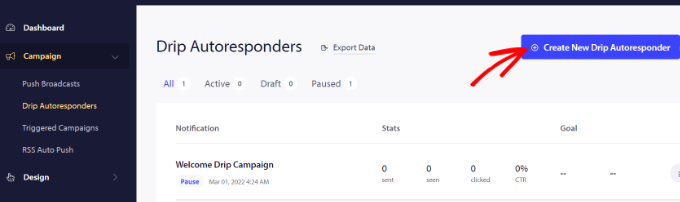
Molti dei nostri brand partner lo stanno attualmente utilizzando per far tornare i clienti e hanno avuto un enorme successo. Per maggiori dettagli, consulta la nostra recensione di PushEngage.
Per ogni notifica, puoi modificare il titolo, il messaggio, l'URL, l'icona e altro ancora espandendola.
Vedrai anche un'anteprima di come appariranno le tue notifiche nel browser, assicurando che vengano visualizzate esattamente come previsto.
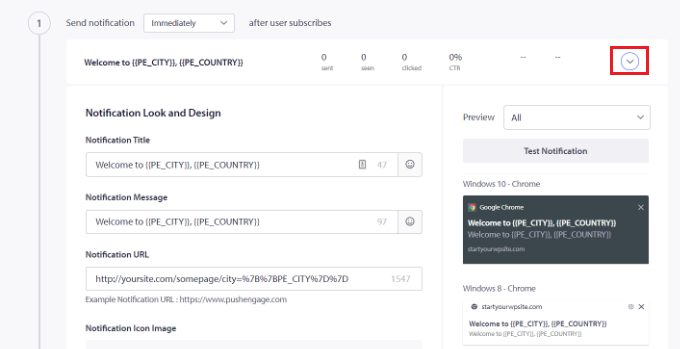
PushEngage ti consente anche di scegliere quando inviare ogni notifica. Ad esempio, puoi inviare immediatamente la prima notifica e selezionare un orario diverso per la successiva.
Per maggiori dettagli, consulta la nostra guida su come impostare notifiche automatiche in WordPress.
3. Automatizza le email transazionali per il monitoraggio degli ordini WooCommerce
WooCommerce dovrà inviare diverse email transazionali ai tuoi clienti. Queste li aiutano a ricevere conferme d'ordine, tracciare lo stato del loro ordine, ottenere fatture e scoprire maggiori informazioni sul tuo negozio online.
Puoi personalizzare e automatizzare queste email utilizzando FunnelKit Automations, un popolare plugin WooCommerce per l'automazione del marketing.
Durante i test, abbiamo scoperto che dispone di una dashboard intuitiva che rende facile creare una nuova automazione. Puoi semplicemente fare clic su uno dei numerosi modelli del plugin.
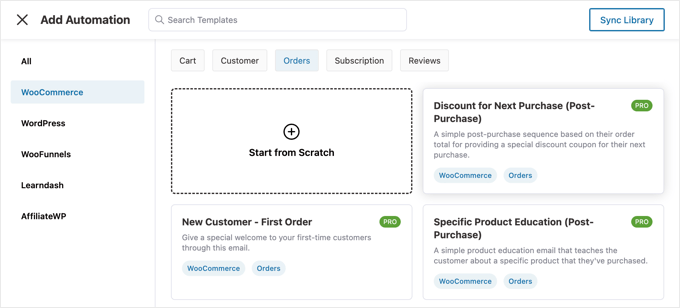
Puoi filtrare l'elenco per trovare rapidamente l'automazione WooCommerce che desideri utilizzare. Ad esempio, potresti voler inviare email automatiche di ringraziamento ai clienti abituali.
Puoi quindi personalizzare l'automazione utilizzando il costruttore di automazioni visivo, incluso il contenuto dell'email.
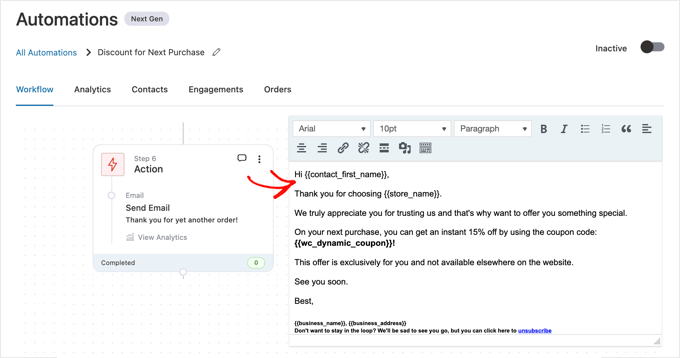
Per istruzioni dettagliate, consulta la sezione su come inviare email transazionali automatiche con FunnelKit Automations nella nostra guida su come inviare email automatiche.
4. Utilizza messaggi SMS automatizzati per gli aggiornamenti dei clienti WooCommerce
Molti clienti preferiscono ricevere messaggi di testo per essere informati sui loro ordini. Plugin come YITH WooCommerce SMS Notifications o FunnelKit Automations invieranno automaticamente messaggi SMS ai tuoi clienti.
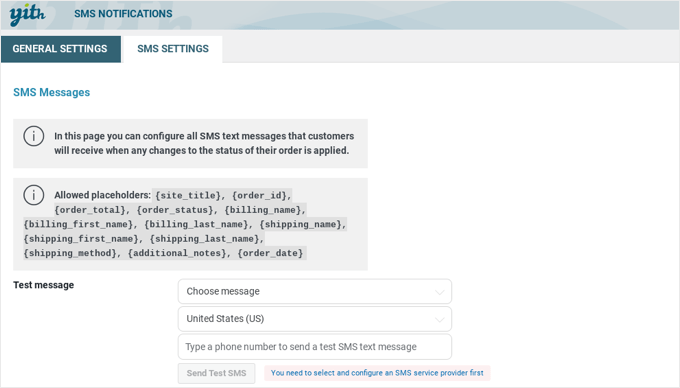
I messaggi SMS sono un modo efficace per tenere aggiornati i tuoi clienti. Hanno un tasso di apertura medio del 98%, con il 95% dei messaggi letti nei primi 3 minuti!
Puoi inviare messaggi di testo automatici ai tuoi clienti quando i loro ordini vengono spediti o il loro stato cambia. Puoi inviare automaticamente notifiche SMS ai tuoi clienti o consentire loro di scegliere al momento del checkout.
Scopri come seguendo la nostra guida su come inviare messaggi SMS ai tuoi utenti WordPress.
5. Automatizza i processi di fatturazione e pagamento di WooCommerce
Come imprenditore, c'è molto da gestire. Se stai ancora creando fatture manualmente, puoi passare a un software di fatturazione professionale che automatizza tutti i processi di fatturazione e pagamento. In questo modo, sarai libero di concentrarti sulla crescita della tua attività.
Il plugin gratuito WooCommerce PDF Invoices & Packing Slips semplifica la generazione automatica di fatture, la raccolta di ordini e la gestione delle tue finanze.
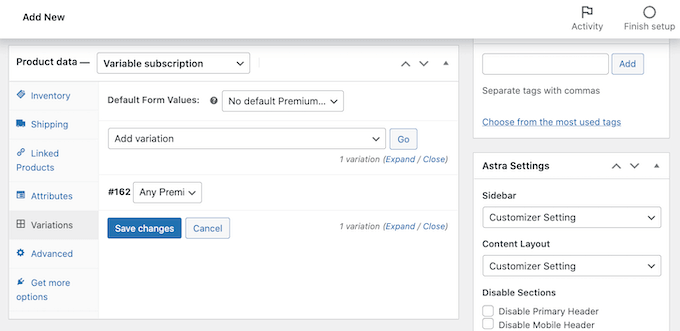
Puoi anche risparmiare tempo accettando pagamenti ricorrenti o aggiungendo abbonamenti a WooCommerce. Queste automazioni di WooCommerce aiuteranno ad automatizzare il processo di fatturazione e possono farti risparmiare tempo.
Con i pagamenti ricorrenti automatici, non devi perdere tempo a inviare manualmente le fatture e ad aspettare i pagamenti dai tuoi clienti.
Inoltre, aggiungere pagamenti tramite abbonamento alla tua attività di eCommerce ti garantirà un flusso di cassa più costante, meno errori di pagamento e meno ritardi nei pagamenti.
6. Aumenta le vendite con notifiche automatizzate sull'attività del negozio WooCommerce
Le notifiche automatiche di FOMO e di prova sociale possono anche aumentare le vendite nel tuo negozio WooCommerce.
FOMO, acronimo di Fear Of Missing Out (paura di perdersi qualcosa), è una tecnica di marketing utilizzata per creare entusiasmo attorno a un prodotto. Utilizza la psicologia per incoraggiare i clienti a prendere decisioni di acquisto più velocemente.
Inoltre, la prova sociale mostra ai visitatori che altri clienti hanno acquistato i tuoi prodotti. Questo può convincere gli utenti che il tuo negozio online è affidabile.
Il modo più efficace per aggiungere social proof al tuo sito web è utilizzare TrustPulse. È un plugin di social proof di prim'ordine, valutato 4,7/5 stelle su G2 da oltre 50 recensioni, e fidato da migliaia di aziende, incluse diverse dei nostri brand partner, per aumentare le conversioni.
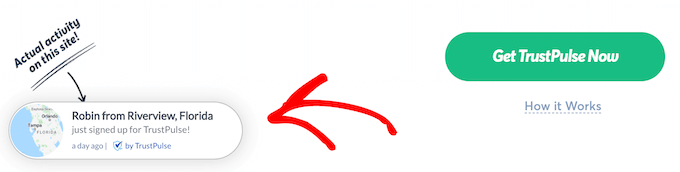
TrustPulse monitora automaticamente l'attività sul tuo sito. Quando i potenziali clienti sono vicini all'acquisto di qualcosa, vedranno una notifica che mostra che un altro cliente ha appena effettuato un acquisto.
Semplicemente mostrando la social proof, darai ai tuoi visitatori una piccola spinta per completare il loro acquisto. Per saperne di più, consulta il Metodo 1 della nostra guida su come usare la FOMO per aumentare le conversioni.
7. Visualizza automaticamente le migliori recensioni dei prodotti in WooCommerce
Ti piacerebbe mostrare automaticamente le migliori recensioni dei tuoi prodotti da tutto Internet? Potresti copiarle e incollarle manualmente, ma è un gran lavoro. Inoltre, ci sarebbe un ritardo prima che appaiano sul tuo sito web.
Fortunatamente, Smash Balloon ha un plugin Reviews Feed Pro che ti permette di mostrare automaticamente le tue migliori recensioni da piattaforme come Google Reviews, Yelp, TripAdvisor e altre ancora. Ti permette anche di visualizzare le recensioni di WooCommerce ovunque sul tuo sito.
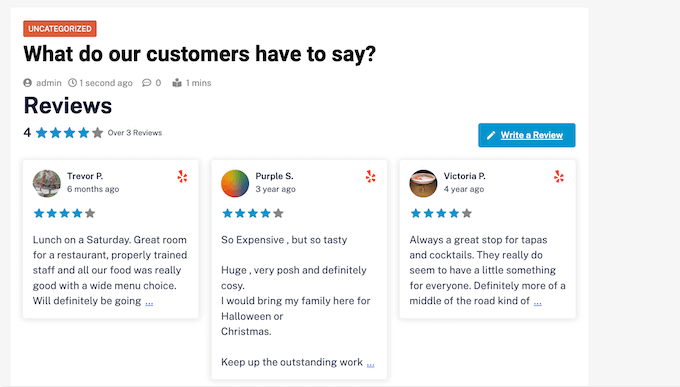
Ci piace che sia dotato di modelli predefiniti in modo da poter visualizzare le tue recensioni in diversi layout, tra cui vetrine, caroselli, griglie e altro ancora.
Reviews Feed copia automaticamente il design del tuo sito web in modo che le recensioni sembrino una parte naturale del tuo sito web piuttosto che contenuti incorporati da un'altra piattaforma.
Puoi seguire la nostra guida su come mostrare recensioni di Google, Facebook e Yelp per impostare il tuo feed di recensioni automatico in WooCommerce.
8. Aumenta le conversioni di vendita con funnel WooCommerce automatizzati
Un imbuto di vendita è il percorso che un utente compie sul tuo sito web per diventare un cliente. È composto dalle pagine specifiche che un utente potrebbe visitare prima di effettuare un acquisto.
Ad esempio, un nuovo visitatore potrebbe atterrare su un post del blog, visualizzare una pagina prodotto e quindi passare attraverso il tuo flusso di checkout.
Sfortunatamente, un numero significativo di potenziali clienti non completa i propri acquisti. In media, il 60-80% degli acquirenti che aggiungono articoli ai propri carrelli li abbandona senza completare l'acquisto.
Fortunatamente, puoi utilizzare FunnelKit, un plugin per funnel di vendita WooCommerce di prim'ordine (con 4,8/5 stelle su G2 da oltre 300 recensioni), per cambiare questa situazione.
Puoi utilizzare il plugin per ottimizzare ogni passaggio, offrire una migliore esperienza utente, ridurre le distrazioni e spingere gli utenti a completare i propri acquisti.
Ad esempio, viene fornito con una funzionalità Upsell con un clic, che consente agli utenti di aggiungere prodotti ai loro carrelli durante il processo di checkout.
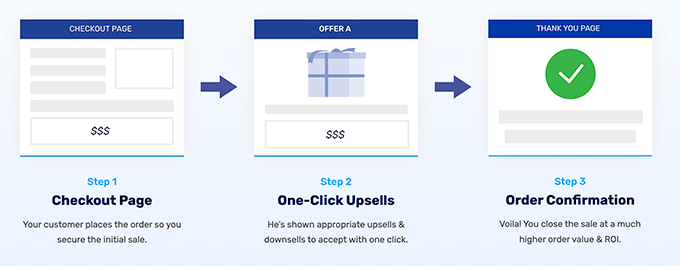
FunnelKit ti consente inoltre di personalizzare il percorso dell'utente con offerte pre-checkout, layout di moduli di checkout personalizzati, bellissimi modelli e altro ancora.
Ad esempio, il Funnel Builder di FunnelKit ti consente di aggiungere "order bump" direttamente alla tua pagina di checkout.
Puoi offrire ai clienti prodotti aggiuntivi o upgrade prima che completino il loro acquisto per aumentare i profitti. Puoi anche aggiungere upsell con un clic dopo il checkout.
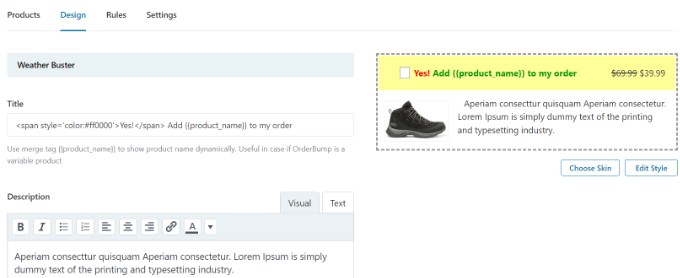
Per saperne di più, consulta la nostra guida su come creare un funnel di vendita ad alta conversione in WordPress.
9. Riduci l'abbandono del carrello WooCommerce con popup e notifiche push
Come abbiamo detto in precedenza, dal 60% all'80% delle persone che aggiungono articoli al carrello in realtà non li acquistano. Ciò significa che se hai un negozio online, stai perdendo molte vendite.
Fortunatamente, puoi utilizzare strumenti automatizzati per ridurre i tassi di abbandono del carrello. Ad esempio, un popup "exit-intent" può apparire quando un utente sta per lasciare il tuo sito web, offrendo un coupon o la spedizione gratuita.
Oppure, se il cliente ha già articoli scontati nel carrello, potrebbe aver solo bisogno di rassicurazioni sul fatto che sta prendendo la decisione giusta. Le notifiche push come queste possono aiutarti a recuperare dal 3% all'8% delle vendite da carrelli abbandonati.
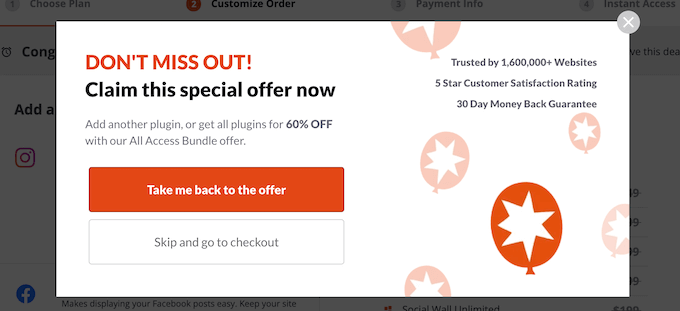
Puoi imparare a usare OptinMonster per aggiungere popup con intento di uscita seguendo la nostra guida su come creare un popup WooCommerce per aumentare le vendite.
Ma cosa succede se il cliente lascia il tuo sito prima di vedere il popup? Le notifiche push possono anche aiutarti a connetterti con i tuoi visitatori dopo che hanno lasciato il tuo sito web. Questi messaggi verranno visualizzati nel browser del tuo abbonato anche quando non stanno navigando attivamente nel tuo negozio.
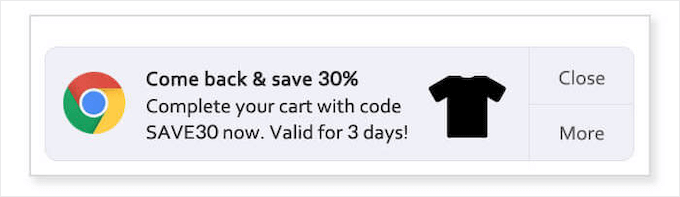
Il modo più semplice per farlo è con PushEngage. È il miglior software di notifiche push web sul mercato, e viene utilizzato per inviare oltre 15 miliardi di messaggi push ogni mese.
Per maggiori dettagli, consulta la nostra guida su come aggiungere notifiche push web a WordPress.
Puoi anche ridurre significativamente l'abbandono del carrello migliorando semplicemente il tuo negozio online e il processo di checkout. Condividiamo molti suggerimenti comprovati con esempi reali nella nostra guida su come recuperare le vendite del carrello abbandonato di WooCommerce.
10. Invia coupon automatizzati per riattivare i clienti WooCommerce
Costa 5 volte di più acquisire un nuovo cliente che mantenerne uno vecchio. Nel tempo, le persone potrebbero perdere interesse nel tuo sito web, dimenticare i tuoi prodotti o iniziare a fare acquisti presso un concorrente.
Un modo per far tornare quei clienti è inviare loro automaticamente un codice coupon via email. Puoi utilizzare strumenti di automazione per inviare un coupon ai clienti che sono diventati inattivi, ad esempio quando non hanno effettuato un ordine da 2 mesi o hanno smesso di aprire le email.
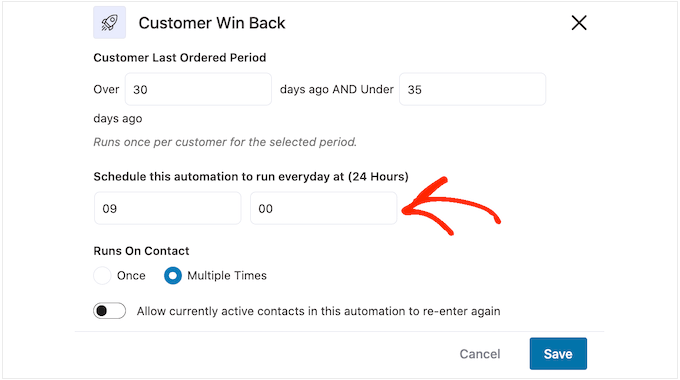
Puoi imparare come nella nostra guida passo passo su come inviare coupon automatici in WordPress per far tornare i clienti.
Un altro buon uso per i coupon automatici è riconoscere e premiare i clienti quando interagiscono con il tuo negozio online. Ad esempio, potresti inviare un coupon dopo che un cliente recensisce uno dei tuoi prodotti.
Questo crea fedeltà al tuo negozio e può portarti più vendite. Incoraggia inoltre gli acquirenti a recensire più prodotti in futuro.
Puoi anche programmare i coupon in anticipo in modo che vengano inviati automaticamente durante le festività popolari come Black Friday, Natale, Capodanno, Festa della Mamma e San Valentino. Questo ti lascerà libero di concentrarti sulla promozione delle tue offerte e sull'ottenimento del maggior numero possibile di vendite.
Consulta la nostra guida su come programmare i coupon in WooCommerce per istruzioni dettagliate.
Inoltre, come abbiamo detto in precedenza, puoi anche offrire un coupon in un popup. Mostrare un coupon al momento giusto fa una grande differenza nel convertire i visitatori del tuo sito web in clienti paganti.
Ci sono diversi modi per farlo, e ti diamo tutti i dettagli nella nostra guida passo passo su come creare un popup coupon in WordPress.
11. Automatizza i tuoi canali social media per WooCommerce
Puoi anche usare l'automazione per pubblicare i contenuti del tuo negozio online sui tuoi canali social. Questo ti permette di mantenere i tuoi follower sui social impegnati con contenuti freschi.
Uncanny Automator ha integrazioni con tutte le piattaforme social più diffuse. Ti permetterà di pubblicare nuovi post sul blog su Facebook, mostrare le tue ultime immagini di prodotti su Instagram, pubblicizzare le tue offerte su Twitter e altro ancora.
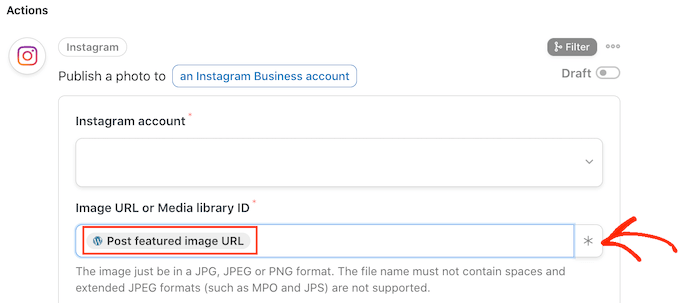
Puoi imparare come fare passo dopo passo seguendo le nostre guide su come pubblicare automaticamente su Facebook, Instagram e Twitter.
12. Visualizza automaticamente i contenuti dei social media in WooCommerce
Stai cercando modi per mostrare contenuti freschi senza fare alcun lavoro extra? Un modo per farlo è visualizzare automaticamente la tua ultima attività sui social media nel tuo negozio WooCommerce.
Questo può farti risparmiare tempo e mantenere i contenuti del tuo sito web freschi e coinvolgenti per i visitatori. Inoltre, può aumentare la prova sociale mostrando il numero dei tuoi follower sui social media, i commenti e i like.
Smash Balloon automatizza i contenuti del tuo sito web visualizzando la tua ultima attività sui social media. È un popolare plugin per feed di social media per WordPress utilizzato da oltre 1,75 milioni di siti web.
Ad esempio, puoi aggiungere un feed di Facebook a WordPress e i nuovi post appariranno automaticamente in tempo reale. I tuoi clienti possono anche mettere "mi piace", condividere e commentare i tuoi post di WordPress, il che è un ottimo modo per ottenere maggiore coinvolgimento su Facebook.
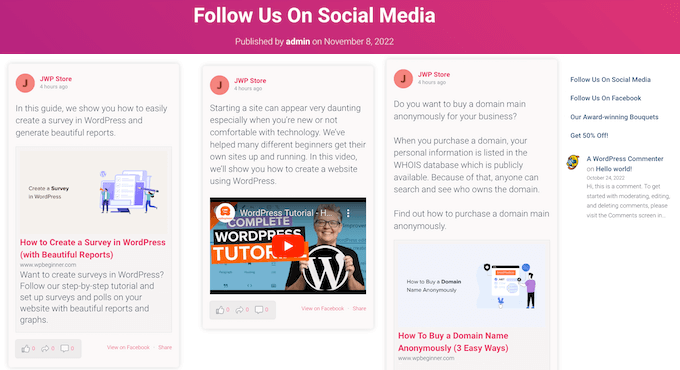
Puoi cambiare lo schema di colori del feed, progettare un'intestazione personalizzata, aggiungere pulsanti "mi piace" e "carica altri" e molto altro ancora.
Se stai pubblicando bellissime foto e video coinvolgenti su Instagram, allora ha senso pubblicare anche quei contenuti su WordPress.
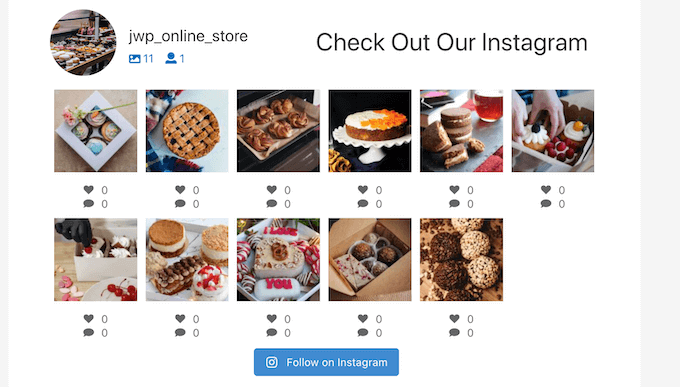
Puoi anche mostrare le foto di altre persone sul tuo sito creando un feed hashtag o visualizzando i post in cui altre persone hanno taggato il tuo account.
Nell'immagine seguente, puoi vedere un esempio di negozio online che utilizza un feed Instagram personalizzato per mostrare contenuti generati dagli utenti.
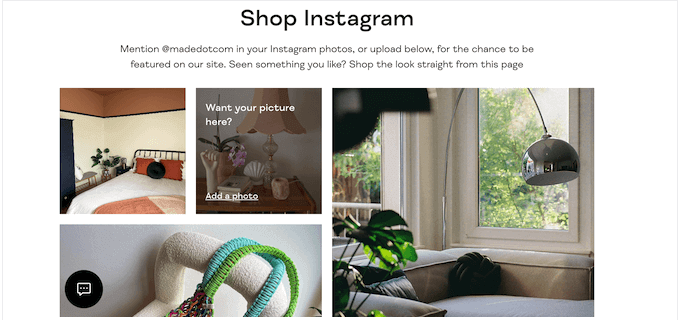
Per i dettagli, consulta la nostra guida passo passo su come aggiungere i tuoi feed di social media a WordPress.
Suggerimento: Per ulteriori suggerimenti su come utilizzare i canali social per far crescere il tuo negozio online e aumentare le vendite, puoi consultare il nostro cheat sheet completo sui social media per WordPress.
13. Rendi i tuoi moduli WooCommerce più intelligenti utilizzando l'automazione
Puoi utilizzare potenti plugin per moduli come WPForms, fidato da oltre 5 milioni di siti web e valutato 4,8/5 stelle da oltre 14.000 recensioni su WordPress.org.
Ti consente di raccogliere tutti i tipi di informazioni dai tuoi clienti.
Ad esempio, puoi utilizzare un plugin per moduli per visualizzare un modulo di contatto, creare un questionario, raccogliere testimonianze, o costruire un modulo di sondaggio.
Su WPBeginner, lo abbiamo utilizzato per creare sondaggi annuali e moduli di contatto e abbiamo avuto un'ottima esperienza.
La cosa migliore è che WPForms si integra facilmente con molti altri strumenti e plugin, quindi puoi automatizzare facilmente qualsiasi azione dopo che qualcuno ha compilato il tuo modulo.
Ad esempio, quando qualcuno compila un modulo d'ordine, puoi usare la logica condizionale per inviare una notifica via email al reparto corretto, a seconda del prodotto acquistato.
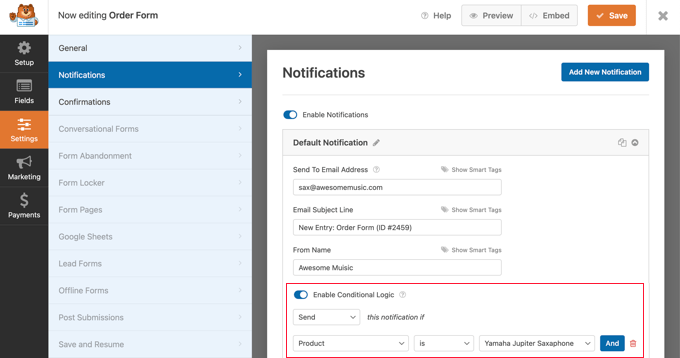
Puoi anche inviare un'email di conferma al cliente che ha compilato il modulo per fargli sapere che sarai presto in contatto. Questo è un bel gesto che fa sapere ai tuoi utenti che hai ricevuto le loro informazioni.
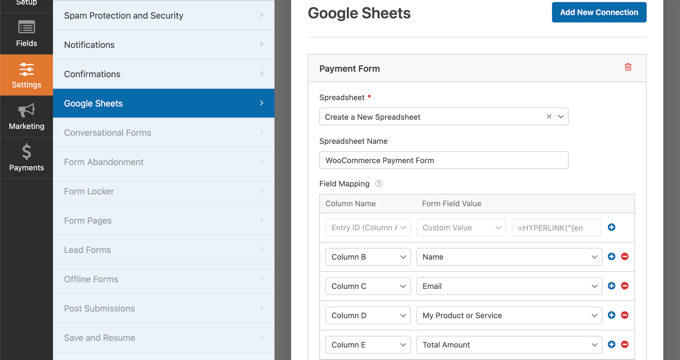
Inoltre, utilizzando il componente aggiuntivo Google Sheets, puoi inviare i campi del modulo che desideri a un foglio di calcolo. Questo ti permetterà di utilizzare le funzionalità del foglio di calcolo per analizzare i dati e collaborare con altri membri del tuo team.
Per automatizzare ulteriormente i tuoi moduli, Uncanny Automator ti permetterà di collegare WPForms e altri plugin per moduli a oltre 100 servizi di terze parti senza dover pagare commissioni a servizi come Zapier.
Ad esempio, puoi creare una ricetta Uncanny Automator per inviare i dati dei moduli dei clienti ad Airtable. In questo modo, il tuo team potrà accedere e utilizzare i dati facilmente.
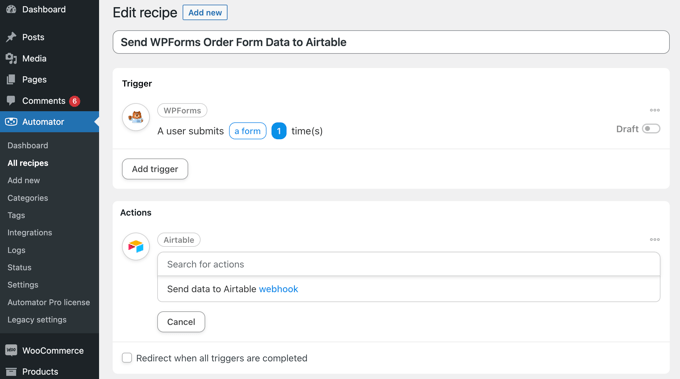
Per saperne di più, consulta la nostra guida su come creare flussi di lavoro automatizzati con Uncanny Automator.
14. Automatizza la live chat in WooCommerce utilizzando l'intelligenza artificiale
I chatbot automatizzati sono il futuro del software di live chat perché ti consentono di interagire con i tuoi clienti 24 ore su 24, 7 giorni su 7. Possono liberare tempo rispondendo automaticamente alle domande comuni dei clienti, generando lead, migliorando l'esperienza utente e aumentando le vendite.
ChatBot è il miglior software di chatbot AI per WordPress. Ti consente di automatizzare facilmente la live chat sul tuo sito web impostando il tuo chatbot utilizzando un generatore drag-and-drop. Non è necessario scrivere codice o avere competenze tecniche speciali.
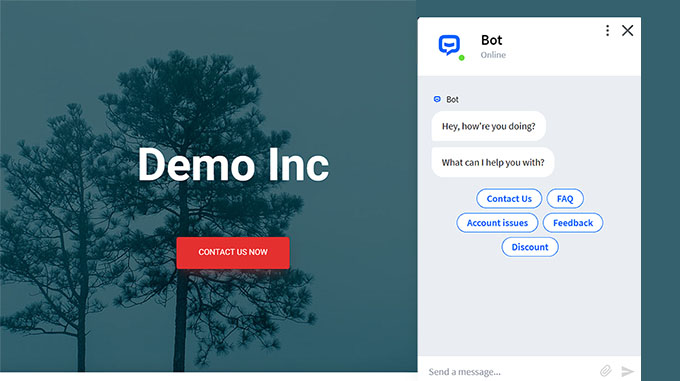
Viene fornito anche con modelli predefiniti che puoi utilizzare come punto di partenza per mettere rapidamente in funzione il tuo chatbot AI. Questi modelli includono diversi scenari come la vendita di prodotti, l'assistenza clienti, il reclutamento, le prenotazioni e altro ancora.
Ad esempio, puoi utilizzare il modello di bot per l'eCommerce per guidare i tuoi clienti attraverso l'intero processo di acquisto. Ci sono anche modelli per settori specifici, tra cui un bot per caffetterie, un bot per il reclutamento e un bot per ristoranti.
Se i visitatori desiderano comunicare con una persona reale, puoi inoltrarli facilmente al tuo addetto all'assistenza clienti, all'assistenza telefonica o a una delle integrazioni del software di live chat di ChatBot, come LiveChat.
15. Usa Uncanny Automator per ancora più automazioni WooCommerce
Questo articolo contiene molti strumenti specialistici che svolgono molto bene lavori di automazione specifici. Al contrario, Uncanny Automator è un coltellino svizzero che ti consente di creare tutti i tipi di flussi di lavoro di automazione senza dover scrivere codice.
Agisce come un ponte in modo da poter far comunicare tra loro diversi plugin WordPress, oltre a molti servizi di terze parti.
Crei l'automazione costruendo ricette Uncanny Automator costituite da trigger e azioni. L'azione verrà eseguita automaticamente quando un utente o WooCommerce attiva un evento.
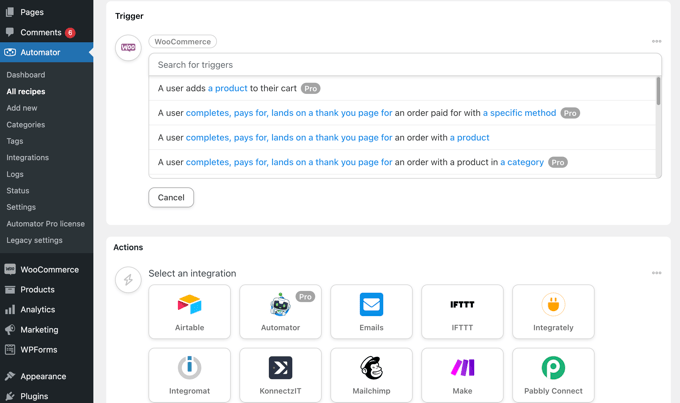
Ecco alcuni dei trigger di WooCommerce che puoi utilizzare per eseguire una ricetta:
- Un cliente visualizza un prodotto
- Un visitatore aggiunge un prodotto al carrello
- Un cliente paga un prodotto
- Un pagamento fallisce
- Un cliente che recensisce un prodotto
- E molto altro
Quindi, la ricetta può eseguire automaticamente una qualsiasi di queste azioni di WooCommerce:
- Creazione di un ordine con un prodotto
- Modifica del prezzo di un prodotto
- Generazione e invio via email di un codice coupon
- Assegnazione di uno stato specifico a un ordine
Ci sono dozzine di ricette che puoi creare, permettendoti di risparmiare centinaia di ore mentre gestisci il tuo negozio online in modo più efficiente.
Ad esempio, puoi utilizzare Uncanny Automator per creare automaticamente un nuovo account cliente quando qualcuno invia un modulo di contatto sul tuo sito web o inviare notifiche a Slack.
Bonus: traccia le conversioni per imparare come aumentare le vendite
Per utilizzare efficacemente qualsiasi piattaforma di automazione del marketing, avrai bisogno di report di facile comprensione che ti dicano esattamente cosa funziona per la tua attività e cosa no.
MonsterInsights è il miglior plugin di Google Analytics per WordPress. Ti consente di avere un quadro chiaro di ciò che sta accadendo sul tuo sito e di cosa puoi fare per generare più vendite.
Noi di WPBeginner lo utilizziamo per monitorare il nostro sito web e le informazioni che fornisce ci hanno aiutato a migliorare le nostre strategie di content marketing.
Il plugin include il tracciamento delle conversioni di WooCommerce, l'invio di moduli, il tracciamento dei link in uscita e il tracciamento degli utenti.
La sua pagina Report ha una scheda 'eCommerce' che mostra le tue metriche di conversione più importanti, tra cui il tasso di conversione, le transazioni, il fatturato e il valore medio dell'ordine. Sotto, vedrai un elenco dei tuoi prodotti principali con quantità, percentuale di vendita e fatturato totale.
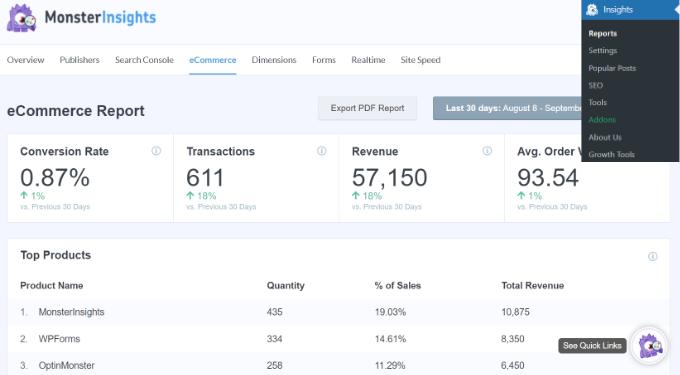
Vedrai anche le tue principali fonti di conversione. Puoi utilizzare questo report per attrarre più clienti e offrire sconti esclusivi ai clienti provenienti da fonti specifiche.
Per istruzioni dettagliate, consulta la nostra guida su come impostare il monitoraggio delle conversioni di WooCommerce.
Puoi anche collegare Google Sheets con WooCommerce per registrare e gestire facilmente i tuoi ordini e i dati dei clienti. Uno strumento come Uncanny Automator lo rende facile creando una ricetta che invia automaticamente i nuovi dati degli ordini direttamente a un Foglio Google.
Una volta che le informazioni sono in un Foglio Google, puoi facilmente filtrarle in base a fattori come il totale dell'ordine, la posizione del cliente, i coupon utilizzati e altro ancora.
Puoi quindi condividere queste informazioni con il tuo team, anche se non hanno accesso alla dashboard di WordPress. Ad esempio, puoi inviare facilmente questi dati ai tuoi fornitori, ai reparti di marketing o ad altri membri del team.
È anche possibile trasformare questi dati in grafici e diagrammi. Tutto ciò rende più facile analizzare le informazioni e quindi utilizzare queste intuizioni per ottimizzare la tua attività e ottenere maggiori vendite.
Guide esperte per aumentare le vendite in WordPress
Speriamo che questo tutorial ti abbia aiutato a imparare come aumentare le vendite utilizzando le automazioni di WooCommerce. Potresti anche voler consultare altri articoli relativi all'aumento delle vendite e delle conversioni:
- Come fare upselling di prodotti in WooCommerce
- Come creare un popup WooCommerce per aumentare le vendite (metodi comprovati)
- Modi per aumentare le vendite di WooCommerce (consigli pratici)
- Come ottimizzare il percorso del cliente per un negozio WooCommerce
- Come creare un funnel di vendita ad alta conversione in WordPress
- I migliori plugin per funnel di vendita WooCommerce per aumentare le tue conversioni
- Come creare una pagina di vendita in WordPress (che converte)
- Come vendere buoni regalo con WordPress e aumentare le tue entrate
- Modi per aumentare il valore medio dell'ordine con WordPress
Se ti è piaciuto questo articolo, iscriviti al nostro Canale YouTube per tutorial video su WordPress. Puoi trovarci anche su Twitter e Facebook.




Dennis Muthomi
La sezione FunnelKit Automations mi ha particolarmente colpito, poiché l'ho implementata in diversi negozi online. È davvero brava in quello che fa.
Un consiglio cruciale che aggiungerei è di monitorare attentamente le metriche di deliverability delle email quando si impostano sequenze automatizzate. La combinazione di FunnelKit con WP Mail SMTP ha aiutato a raggiungere tassi di consegna quasi del 98% per le email automatizzate dei miei clienti, specialmente per le sequenze di recupero carrelli abbandonati. Il costruttore di flussi di lavoro visivo rende facile regolare tempi e contenuti in base a queste metriche, portando a tassi di coinvolgimento significativamente migliori.