


L'aggiunta di codice personalizzato a WordPress non dovrebbe mettere a rischio l'intero sito web.
Ma quando modifichi direttamente il file functions.php, anche un singolo carattere errato può causare un errore PHP e bloccarti l'accesso alla dashboard di WordPress. Un plugin per snippet di codice risolve questo problema e rende le tue personalizzazioni a prova di futuro.
In questo articolo, confronterò i migliori plugin per snippet di codice WordPress per le tue esigenze in base ai miei test e alla mia esperienza.
Panoramica rapida: I 7 migliori plugin per snippet di codice WordPress
| # | Plugin | Ideale per | Versione Gratuita | Prezzi |
|---|---|---|---|---|
| 🥇 | WPCode | Miglior plugin di snippet di codice a tutto tondo | ✅ | Gratuito (Pro da $49/anno) |
| 🥈 | Snippet di codice | Ideale per principianti che desiderano la massima sicurezza | ✅ | Gratuito, solo PHP (Pro da $149/anno) |
| 🥉 | Snippet di codice Woody | Ideale per marketer che gestiscono anche annunci pubblicitari | ✅ | Gratuito (Pro da $39/anno) |
| 4 | WPCodeBox | Ideale per sviluppatori che scrivono SCSS | ❌ | Da $39/anno o $199 a vita |
| 5 | Gestore di codice per intestazione e piè di pagina | Ideale per il targeting gratuito dei dispositivi | ✅ | Gratuito, senza PHP (Pro da $35/anno) |
| 6 | FluentSnippets | Ideale per prestazioni basate su file | ✅ | 100% gratuito |
| 7 | Inserisci snippet di codice PHP | Ideale per incorporare PHP in post e pagine | ✅ | Gratuito, solo PHP |
Come ho testato e recensito i plugin per snippet di codice di WordPress
Aggiungere codice personalizzato ti aiuta ad estendere le funzionalità del tuo sito web senza installare un altro plugin. Se fatto correttamente, gli snippet di codice possono facilmente sostituire 4-5 plugin WordPress premium sul tuo sito, il che equivale a qualche centinaio di dollari all'anno in costi di licenza.
Ma scegliere il plugin per snippet di codice sbagliato può rendere più difficile la gestione di tali personalizzazioni o persino mettere il tuo sito a rischio. Quindi ho installato ogni plugin su un sito di test reale e questi sono i fattori che ho considerato durante la valutazione.
- 🔒 Sicurezza – Ho incollato codice PHP errato in ogni editor per verificare se l'errore bloccava il sito.
- 🧩 Tipi di Snippet Supportati – Ho testato il supporto di ogni plugin per PHP, JavaScript, CSS, HTML e SCSS personalizzati.
- 🎯 Casi d'Uso – Ho esaminato cosa fa meglio ogni plugin, dall'inserimento di codice pubblicitario alla generazione di codice AI e semplici script di tracciamento.
- 💰 Rapporto Qualità-Prezzo – Ho confrontato le funzionalità incluse in ogni versione gratuita con il costo dell'aggiornamento.
Negli ultimi 17 anni di creazione di siti web e attività WordPress, abbiamo utilizzato codice personalizzato per estendere WordPress in innumerevoli modi. Quell'esperienza pratica ci ha insegnato cosa conta davvero quando si aggiungono snippet personalizzati. Puoi leggere di più su come ricercare e testare i plugin nelle nostre linee guida editoriali.
1. WPCode – Il miglior plugin per snippet di codice a tutto tondo
| Pro di WPCode | ✅ Supporta snippet PHP, JavaScript, CSS, HTML e di testo gratuitamente ✅ Disattiva automaticamente uno snippet errato prima che possa bloccarti ✅ Libreria integrata di snippet pronti all'uso, testati e comprovati |
| Contro di WPCode | ❌ Il tracciamento dei pixel di conversione e l'integrazione con WooCommerce richiedono il piano Plus (99 $/anno) o superiore ❌ La generazione di snippet tramite IA è limitata dal piano (i livelli superiori aumentano il limite annuale, fino a 500 su Pro e 1.000 su Bundle) |
| Prezzi | Versione gratuita disponibile. I piani a pagamento partono da $49/anno |
| Ideale per | Utenti che necessitano del plugin per snippet più ricco di funzionalità per sostituire i plugin WordPress premium. |
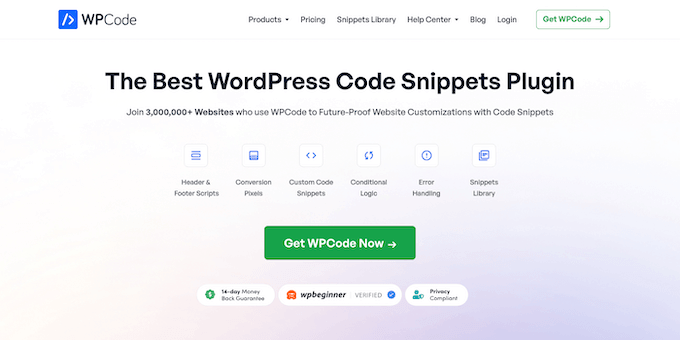
WPCode è il plugin per snippet di codice più popolare per WordPress, con oltre 3 milioni di installazioni attive. È anche il plugin che utilizziamo per gestire il codice personalizzato sui nostri siti web.
Anche se non sei sicuro di come scrivere tu stesso snippet personalizzati, puoi fare affidamento sull'ampia libreria di snippet di WPCode per trovare codice pronto all'uso per personalizzazioni comuni di WordPress.
La mia esperienza
WPCode è di gran lunga il modo migliore per rendere a prova di futuro la personalizzazione del tuo sito web.
Durante i test, ho intenzionalmente incollato uno snippet PHP con un punto e virgola mancante. Invece di bloccare il sito web, WPCode ha rilevato l'errore fatale, ha mantenuto lo snippet disattivato e ha evidenziato l'errore.
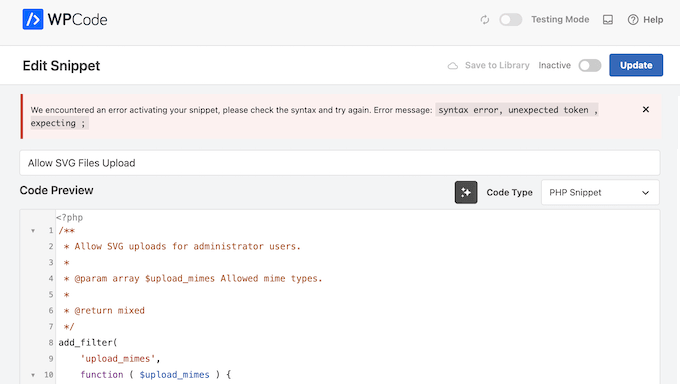
Se uno snippet causa un errore, WPCode lo disabilita automaticamente e registra il nome dello snippet e il numero di riga in un registro degli errori. Fornisce anche un URL in modalità sicura che ti consente di disabilitare tutti gli snippet se rimani bloccato fuori dal tuo sito.
Un'altra funzionalità che preferisco è la revisione del codice, che ti consente di tenere traccia delle versioni precedenti dei tuoi snippet e di ripristinare rapidamente una versione precedente quando necessario. Ho testato diversi colori e stili per una barra di intestazione fissa, quindi ho utilizzato le revisioni del codice per tornare a una versione precedente che funzionava meglio di quella attuale.
La versione gratuita offre un set completo di funzionalità:
- Posizionamento Globale degli Script: Aggiungi facilmente script nell'intestazione, nel piè di pagina e nel corpo dell'intero sito web.
- Lingue di Codice Multiple: Supporta snippet PHP, JavaScript, CSS, HTML e testo normale.
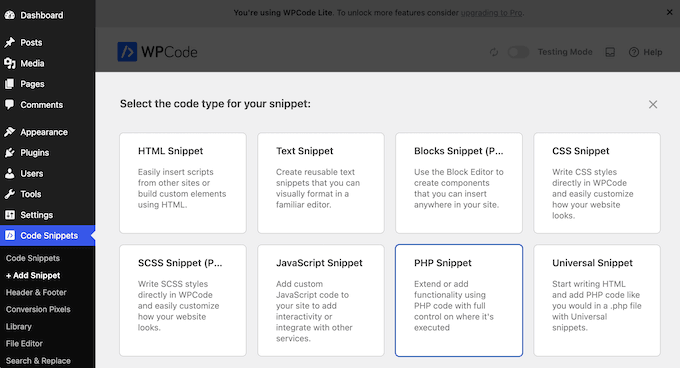
- Posizioni di Inserimento Automatico: Inserisce automaticamente il codice in posizioni specifiche, come prima o dopo i paragrafi dei post, senza modificare i file del modello.
- Logica Condizionale: Ti consente di caricare codice in base a condizioni specifiche, come mostrare uno snippet solo agli utenti connessi o su tipi di post specifici.
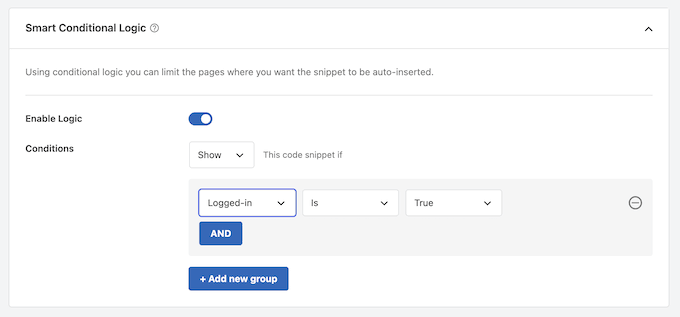
- Libreria Snippet Integrata: Include snippet di codice pronti all'uso per attività comuni, come abilitare caricamenti SVG o disabilitare commenti.
Se la versione gratuita non ti basta più, il piano Basic (49 $/anno) aggiunge snippet pianificati e una modalità di test, mentre il piano Plus (99 $/anno) aggiunge il tracciamento dei pixel di conversione per WooCommerce e Easy Digital Downloads. Il piano Pro (199 $/anno) aggiunge la generazione di snippet AI, che crea rapidamente codice funzionante che puoi perfezionare per adattarlo al tuo sito.
🧑💻 Perché consiglio WPCode: Questo è il modo più sicuro e affidabile per la maggior parte degli utenti di aggiungere codice personalizzato a WordPress. Puoi accedere gratuitamente a tutte le sue funzionalità essenziali, inclusa la logica condizionale, le opzioni di inserimento automatico, tutti i tipi di codice supportati e una libreria di snippet di base.
Per un'analisi più approfondita, consulta la nostra recensione completa di WPCode.
2. Code Snippets – Il migliore per principianti che desiderano la massima sicurezza
| Pro di Code Snippets | ✅ La modalità sicura rileva errori fatali e disabilita lo snippet non funzionante ✅ Interfaccia familiare che rispecchia la pagina standard dei plugin di WordPress ✅ Riduce il carico di lavoro complessivo del database |
| Contro di Code Snippets | ❌ Il supporto per snippet CSS e JavaScript richiede Pro a partire da $149/anno ❌ Nessun generatore di codice integrato o ampia libreria di snippet predefiniti ❌ La logica condizionale per controllare dove vengono eseguiti gli snippet è bloccata nel piano Pro |
| Prezzi | Gratuito per snippet PHP. Pro a partire da 149 $/anno |
| Ideale per | Principianti che sono nervosi all'idea di aggiungere codice personalizzato e desiderano la più forte protezione contro i crash disponibile |
Code Snippets è l'alternativa gratuita più credibile a WPCode per la pura gestione degli snippet, con oltre 1 milione di installazioni attive. La sua versione gratuita funziona su siti illimitati senza limiti sul numero di snippet che puoi aggiungere.
Tuttavia, supporta solo PHP, quindi la gestione di CSS o JavaScript richiede l'aggiornamento al piano Pro (149 $/anno).
La mia esperienza
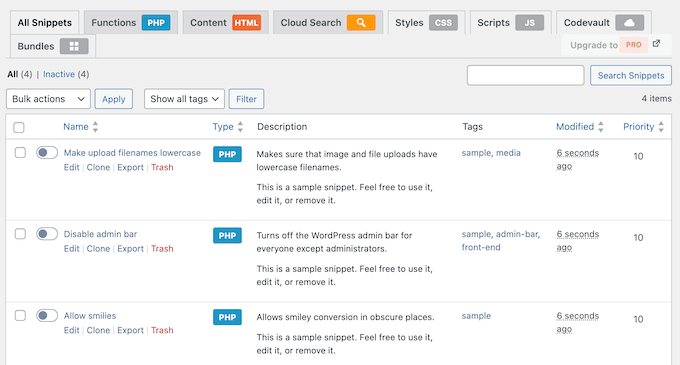
Dopo l'attivazione, la prima cosa che ho notato è stata quanto familiare fosse l'interfaccia di Code Snippets. La schermata di gestione degli snippet è quasi identica alla pagina standard dei plugin di WordPress.
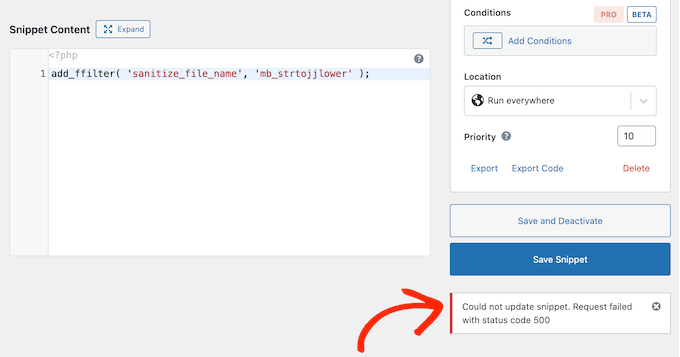
Per testare la funzionalità della modalità sicura del plugin, ho incollato uno snippet contenente un errore di sintassi direttamente nell'editor.
Invece di bloccare il sito con un errore PHP fatale, Code Snippets ha rilevato il problema, ha disabilitato automaticamente lo snippet non funzionante e ha visualizzato un chiaro messaggio di errore.
L'avviso ha indicato la riga esatta in cui si è verificato l'errore, rendendo la correzione rapida e semplice.
Ho anche verificato la modalità di esecuzione basata su file di Code Snippets, che attivi nelle impostazioni del plugin. Invece di caricare gli snippet dal tuo database ad ogni visualizzazione di pagina, scrive il tuo codice personalizzato direttamente nel file system del tuo sito. Questo processo riduce il carico complessivo del database e mantiene le tue pagine veloci nel caricamento.
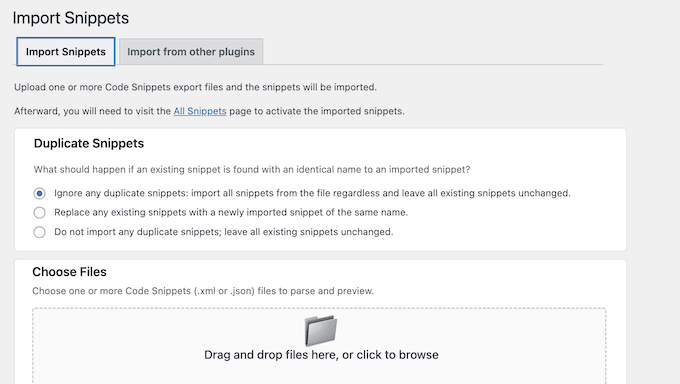
La migrazione è un'altra area in cui Code Snippets eccelle. Il plugin dispone di uno strumento di importazione che ti consente di migrare snippet da WPCode, Header Footer Code Manager e Insert PHP Code Snippet con pochi clic.
Ho anche esplorato la piattaforma Code Snippets Cloud, che funge da libreria comunitaria. Puoi cercare modifiche di codice comuni all'interno della dashboard e scaricarle direttamente sul tuo sito.
Il piano Pro aggiunge anche la generazione di snippet basata sull'IA, dove descrivi ciò che desideri in linguaggio naturale e il plugin genera il codice PHP necessario.
Questo è un grave svantaggio rispetto a WPCode Lite, che include supporto gratuito per PHP, JavaScript, CSS e HTML. Il costruttore di logica condizionale è anche bloccato dietro la versione a pagamento, il che impedisce agli utenti gratuiti il targeting a livello di pagina.
🧑💻 Perché consiglio Code Snippets: Questa è un'ottima opzione per i principianti che desiderano una dashboard familiare in stile WordPress e cercano un'alternativa a WPCode. La sua modalità sicura fornisce una forte protezione contro i crash del sito, anche se gli utenti che desiderano gestire CSS o JavaScript gratuitamente dovranno utilizzare un plugin alternativo.
3. Woody Code Snippets – Il migliore per i marketer che gestiscono anche annunci
| Pro di Woody Code Snippets | ✅ Tipo di snippet dedicato per annunci gestisce banner AdSense e affiliati insieme al codice ✅ Notifiche email di errore ti avvisano nel momento in cui uno snippet si interrompe ✅ Cronologia delle revisioni del codice ti consente di tornare a una versione precedente funzionante |
| Contro di Woody Code Snippets | ❌ Le revisioni del codice e il rollback richiedono il piano Personal ($39/anno) o superiore ❌ Nessuna libreria di snippet pre-costruita. Dovrai scrivere tutto il codice da zero o trovarlo esternamente |
| Prezzi | Gratuito su WordPress.org. I piani Premium partono da $39/anno |
| Ideale per | Blogger e marketer che necessitano di gestire sia il codice personalizzato che i posizionamenti degli annunci da un'unica interfaccia |
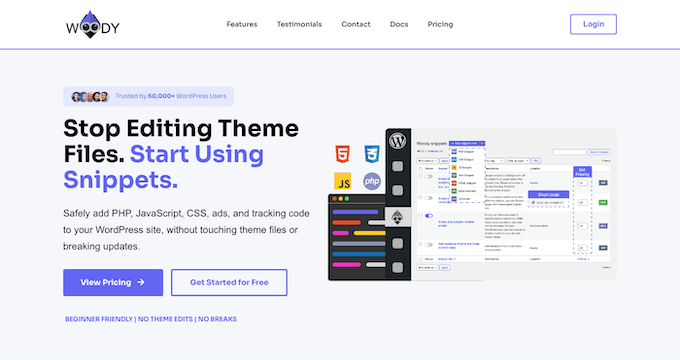
Woody Code Snippets è un plugin ibrido per la gestione di codice e contenuti. Ciò che lo rende unico è il suo tipo di snippet per annunci integrato, che consente ai marketer di gestire posizionamenti AdSense, banner di affiliazione e blocchi promozionali insieme al loro codice personalizzato.
La mia esperienza
La funzione di snippet per annunci è stata la prima cosa che ho testato, poiché è ciò che distingue veramente Woody dagli altri gestori di codice.
Invece di installare un plugin di gestione annunci separato, ho creato snippet di annunci direttamente nell'interfaccia utente di Woody.
Durante i test, ho impostato diversi banner pubblicitari per diverse categorie su un blog fittizio di finanza personale. La categoria finanza ha ricevuto annunci relativi agli investimenti, mentre la categoria budgeting ha ricevuto promozioni diverse.
Il targeting condizionale ha reso tutto questo processo semplice. Se stai attualmente aggiungendo Google AdSense manualmente, Woody è un approccio molto più pulito.
Ricorda solo che dovrai comunque aggiungere lo script principale del tuo account Google AdSense all'intestazione del tuo sito prima che questi singoli blocchi pubblicitari vengano visualizzati.
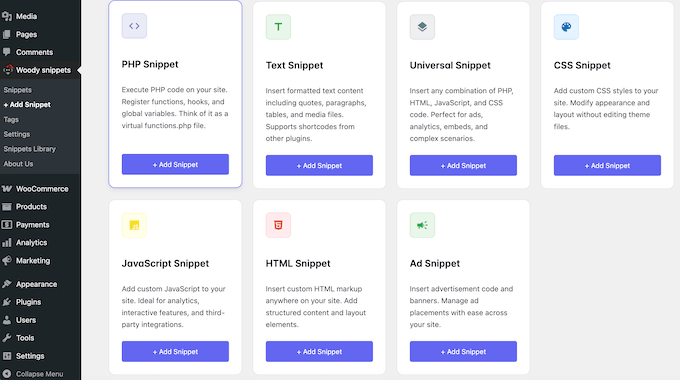
Ho anche testato i tipi di snippet di codice standard. Woody supporta snippet PHP, JavaScript, HTML, CSS e 'Universali', che ti consentono di combinare più tipi di codice in un unico snippet.
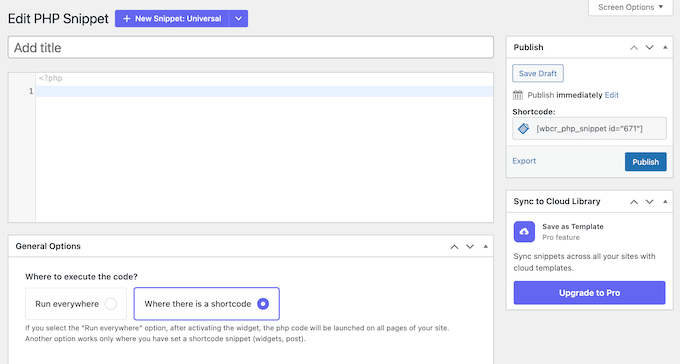
La funzione di notifica di errore via email di Woody è stata anche veramente utile. Quando ho deliberatamente rotto uno snippet PHP durante i test, il plugin mi ha inviato un avviso via email in pochi secondi.
Queste notifiche sono inestimabili quando gestisci più siti. La maggior parte dei plugin concorrenti mostra solo messaggi di errore nel pannello di amministrazione stesso, che sono facili da perdere quando si gestiscono molti siti web diversi.
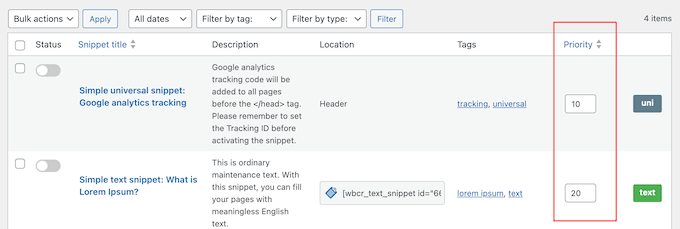
Ho anche dedicato del tempo all'esplorazione del controllo della priorità di esecuzione, che ti consente di assegnare un numero di priorità a ciascuno snippet quando diversi sono attivi.
Dopo di che, ho esplorato la cronologia delle revisioni del codice nel plugin premium, che salva una versione ogni volta che modifichi uno snippet. Questo ti salva la vita se apporti una modifica che rompe qualcosa e devi tornare rapidamente indietro.
Tuttavia, questa funzionalità richiede un piano a pagamento (a partire da $39/anno). Senza questa funzionalità, non c'è modo semplice di annullare una modifica errata se questa rompe il tuo snippet.
Woody non offre strumenti di importazione per la migrazione da altri plugin di snippet. Se stai passando a Woody da altri plugin di snippet esistenti, dovrai ricreare manualmente i tuoi snippet.
🧑💻 Perché consiglio Woody Code Snippets: Questa è la scelta migliore per blogger e marketer che desiderano gestire sia il codice personalizzato che i posizionamenti degli annunci da un unico plugin. Il tipo di snippet dedicato per annunci ti evita di installare un altro plugin e le notifiche via email ti tengono informato non appena qualcosa va storto.
4. WPCodeBox – Il migliore per sviluppatori che scrivono SCSS
| Pro di WPCodeBox | ✅ L'editor Monaco offre completamento automatico e evidenziazione della sintassi di livello VS Code ✅ Compilazione automatica di SCSS e LESS senza strumenti di build separati ✅ Esporta snippet come plugin autonomi che vengono eseguiti senza WPCodeBox |
| Contro di WPCodeBox | ❌ Nessuna versione gratuita disponibile, quindi non puoi provarlo prima di pagare ❌ Lo spazio di archiviazione cloud costa $9-$19 aggiuntivi al mese oltre alla licenza del plugin ❌ L'interfaccia professionale per sviluppatori è complessa per i principianti |
| Prezzi | A partire da $39/anno. Nessuna versione gratuita. Garanzia di rimborso di 30 giorni. |
| Ideale per | Sviluppatori che scrivono SCSS o LESS e desiderano compilarlo all'interno di wp-admin, piuttosto che semplicemente archiviare e gestire snippet |
WPCodeBox porta un ambiente di sviluppo integrato completo (IDE) direttamente nella dashboard di amministrazione di WordPress.
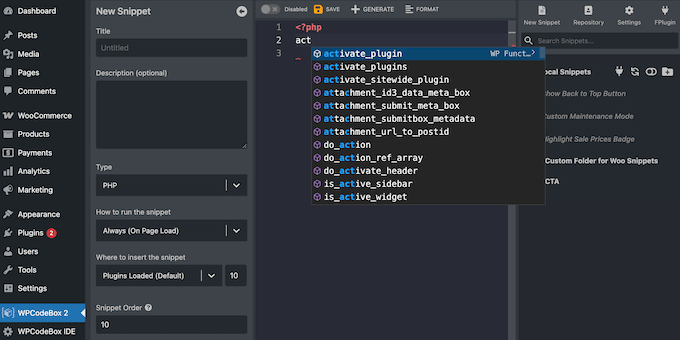
Utilizza l'editor Monaco, che è lo stesso motore esatto dietro Microsoft VS Code. Ciò gli consente di fornire funzionalità di livello professionale come l'autocompletamento della sintassi, il controllo degli errori inline e le scorciatoie Emmet.
La mia esperienza
La maggior parte dei plugin per snippet ti fornisce una casella di testo. WPCodeBox ti fornisce un editor che conosce WordPress.
Non appena ho iniziato a digitare il nome di un hook di WordPress, è apparso il menu di completamento automatico con dettagli sui parametri e collegamenti diretti alla documentazione al passaggio del mouse. Questo flusso di lavoro sembra di programmare in un'applicazione desktop dedicata piuttosto che all'interno di un browser web.
Ho testato la compilazione SCSS scrivendo un set di partial con variabili, nidificazione e mixin. WPCodeBox ha compilato tutto in CSS pulito e minificato automaticamente, senza strumenti di build, npm o riga di comando. Supporta LESS allo stesso modo. Il live reload è stato un altro punto di forza, poiché la modifica del CSS ha aggiornato il front-end in tempo reale senza aggiornamenti.
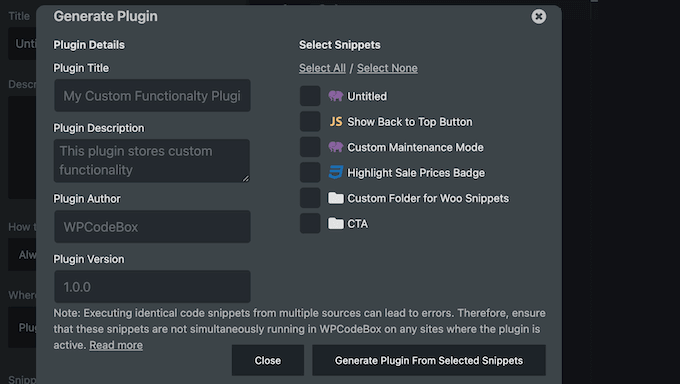
Puoi anche esportare snippet come plugin autonomi. Selezioni semplicemente i tuoi snippet e WPCodeBox genera un file plugin indipendente. Questo mantiene il tuo codice personalizzato in esecuzione senza problemi anche se disattivi WPCodeBox.
La sincronizzazione cloud funziona tramite chiavi API, quindi puoi mantenere separata la libreria di snippet di ciascun client. Il problema è che lo spazio di archiviazione cloud è un costo mensile aggiuntivo oltre alla licenza del plugin.
L'interfaccia per sviluppatori è anche eccessiva se hai solo bisogno di aggiungere uno script di tracciamento di base.
🧑💻 Perché consiglio WPCodeBox: Se scrivi SCSS o LESS e vuoi compilarlo all'interno di wp-admin, nessun altro elemento in questo elenco fa questo. L'editor Monaco, il live reload del front-end e il generatore di plugin autonomi lo rendono un vero ambiente di sviluppo piuttosto che una casella di snippet.
5. Header Footer Code Manager – Il migliore per il targeting gratuito dei dispositivi
| Vantaggi di Header Footer Code Manager | ✅ La versione gratuita gestisce HTML, CSS e JavaScript con targeting a livello di pagina ✅ Il targeting per dispositivo carica gli script solo su dispositivi mobili o desktop, anche nel piano gratuito ✅ Il registro di controllo utente tiene traccia di chi ha aggiunto o modificato ciascun snippet |
| Svantaggi di Header Footer Code Manager | ❌ Il supporto per il codice PHP richiede la versione premium (a partire da $35/anno) ❌ Nessuna evidenziazione della sintassi, editor di codice, libreria di snippet o generatori di codice ❌ Nessuna sincronizzazione cloud o gestione di snippet cross-site |
| Prezzi | È disponibile una versione Lite di HFCM gratuitamente. I piani Pro partono da $35/anno |
| Ideale per | Proprietari di siti che desiderano targeting gratuito per dispositivi mobili e desktop per script di tracciamento come Google Analytics e Facebook Pixel |
Header Footer Code Manager (HFCM) è un plugin leggero progettato per inserire script di tracciamento e snippet di codice nelle sezioni head, footer o content del tuo sito. Con oltre 600.000 installazioni attive, è un'opzione popolare per i proprietari di siti che necessitano di aggiungere script di tracciamento.
La mia esperienza
La configurazione di Header Footer Code Manager è stata incredibilmente semplice.
Il plugin offre un modulo pulito in cui si assegna un nome allo snippet, si sceglie il tipo (HTML, CSS o JavaScript), si seleziona dove caricarlo e si sceglie su quali pagine deve apparire. Questo è l'intero flusso di lavoro.
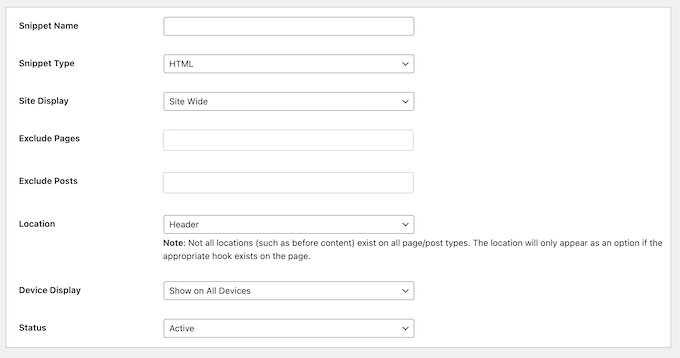
Non c'è un editor di codice o un costruttore di logica condizionale, quindi potresti trovare l'interfaccia un po' intimidatoria. Ma per chi ha solo bisogno di incollare un codice di tracciamento di Google Analytics o un Facebook Pixel nell'header del proprio sito, questa semplicità è perfetta. Ho avuto uno script di tracciamento in esecuzione su pagine specifiche in circa 60 secondi.
Le opzioni di targeting a livello di pagina ti consentono inoltre di scegliere se uno snippet viene caricato a livello di sito, su post, pagine, categorie, tag specifici o tipi di post personalizzati. Puoi anche escludere contenuti specifici dal caricamento di uno snippet.
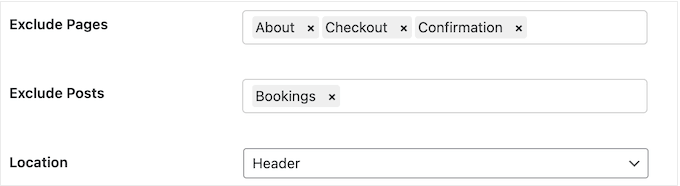
La funzione di targeting per dispositivo è stata un altro tocco pratico, ed è inclusa nella versione gratuita. Questo è utile quando si desidera mostrare ai propri pubblici mobili e desktop campagne completamente diverse.
Una cosa che mi è piaciuta molto di Header Footer Code Manager è il registro di controllo degli utenti. È possibile vedere chi ha creato ogni snippet, chi lo ha modificato l'ultima volta e quando.
Per i team in cui più persone gestiscono lo stesso sito, questa responsabilità è inestimabile. È possibile capire rapidamente chi ha aggiunto uno script che sta causando problemi.
Il plugin supporta anche l'output di shortcode, quindi puoi posizionare manualmente uno snippet ovunque nel tuo contenuto.
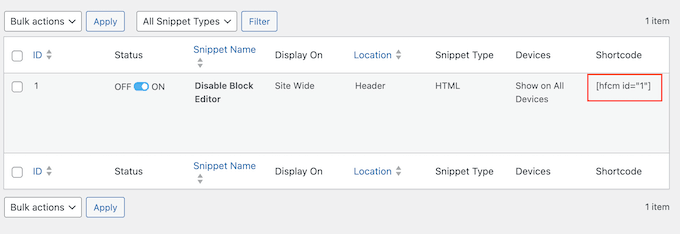
L'approccio con shortcode è più flessibile delle opzioni di posizionamento automatico quando è necessario un controllo pixel-perfect. Infatti, durante i test, l'ho usato per inserire un banner di notifica personalizzato su un post specifico.
Ho anche testato la funzionalità di importazione ed esportazione. Non ho avuto problemi a esportare tutti i miei snippet come file e poi importarli su un altro sito. Questo è utile per le agenzie che utilizzano gli stessi script di tracciamento su più siti di clienti, anche se non è fluido come la funzione di sincronizzazione cloud di WPCode.
Una limitazione frustrante è che la versione gratuita non supporta gli snippet PHP. Per quello, dovrai passare al piano premium, che parte da $35/anno.
Header Footer Code Manager manca anche di evidenziazione della sintassi, il che significa che incolli il codice in una casella di testo semplice. Per script complessi, questo rende il debug più difficile. Non ci sono nemmeno librerie di snippet o generatori di codice.
🧑💻 Perché consiglio Header Footer Code Manager: Questa è la scelta migliore se vuoi caricare script di tracciamento, pixel o semplici HTML e CSS su pagine specifiche, o anche su dispositivi specifici come solo mobile, senza pagare per sbloccare quel targeting. Fa un lavoro e lo fa estremamente bene, con l'impronta più leggera in questa lista.
6. FluentSnippets – Il miglior plugin gratuito al 100% con l'impronta più piccola
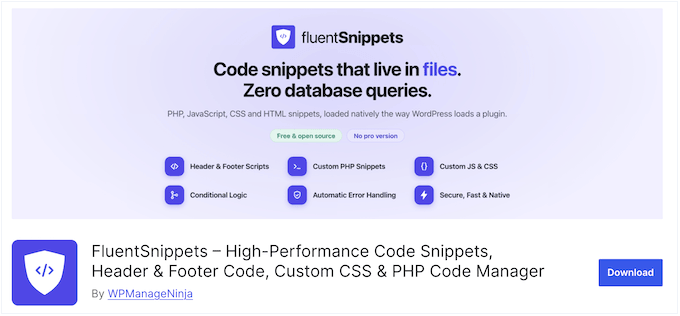
| Pro di FluentSnippets | ✅ Completamente gratuito e open source, senza upsell o funzionalità bloccate ✅ Archivia gli snippet come file invece che nel database per la velocità ✅ La modalità standalone mantiene il codice in esecuzione anche se elimini il plugin |
| Contro di FluentSnippets | ❌ Editor di base ❌ Nessuna libreria di snippet ❌ Nessuna sincronizzazione cloud |
| Prezzi | Gratuito al 100%. Non esiste una versione a pagamento |
| Ideale per | Utenti focalizzati sulle prestazioni che desiderano un gestore di snippet basato su file, completamente gratuito. |
FluentSnippets è un plugin per snippet di codice completamente gratuito dal team dietro FluentCRM e Fluent Forms, con oltre 50.000 installazioni attive.
A differenza di molti altri gestori di snippet, non esiste una versione premium, nessuna schermata di upsell e nessun requisito per inviare un indirizzo email per scaricarlo. Ogni singola funzionalità è inclusa nella versione gratuita.
La mia esperienza
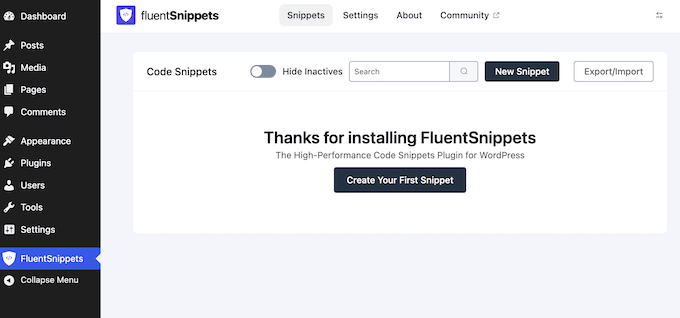
La caratteristica principale di FluentSnippets è la sua architettura di archiviazione basata su file.
Invece di salvare gli snippet nel tuo database ed eseguire query SQL ad ogni richiesta di pagina, salva il codice personalizzato come file sul tuo server. Questo design rimuove completamente le query al database per il codice personalizzato, migliorando le prestazioni del tuo sito web.
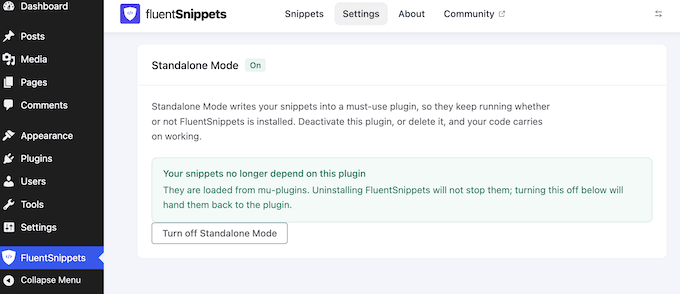
La modalità Standalone è un'altra caratteristica distintiva. Attivandola, i tuoi snippet attivi vengono spostati nella directory mu-plugins (must-use) di WordPress.
Ciò significa che il tuo codice continua a funzionare anche se disattivi o elimini il plugin FluentSnippets stesso.
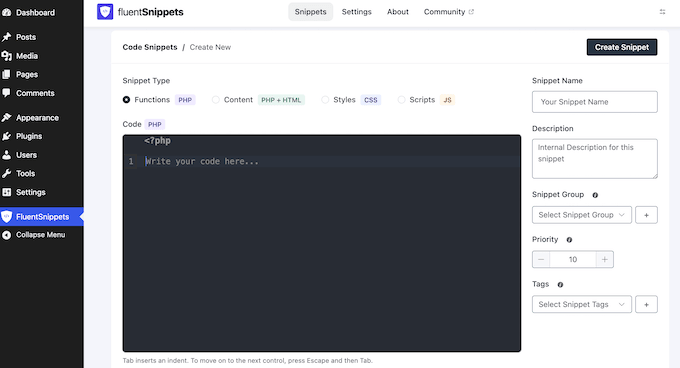
FluentSnippets rileva anche gli errori PHP fatali invece di lasciare che uno snippet non funzionante metta fuori uso il sito. Supporta snippet PHP, CSS, JavaScript e HTML con logica condizionale per specificare dove viene eseguito ciascuno.
Tuttavia, alcune funzionalità mancanti impediscono a FluentSnippets di conquistare il primo posto. Il suo editor è molto semplice rispetto a un IDE come WPCodeBox, non c'è una libreria di snippet e non offre la sincronizzazione cloud per condividere snippet su più siti web.
Tuttavia, se desideri un plugin leggero e completamente gratuito per un singolo sito, questi compromessi sono facili da trascurare.
🧑💻 Perché consiglio FluentSnippets: Questa è la scelta migliore se desideri un gestore di codice basato su file, completamente gratuito. La sua configurazione a zero query al database mantiene il tuo sito veloce e la modalità Standalone garantisce che il tuo codice personalizzato continui a funzionare anche se il plugin viene eliminato.
7. Insert PHP Code Snippet – Il migliore per incorporare PHP in post e pagine
| Pro di Insert PHP Code Snippet | ✅ L'approccio tramite shortcode incorpora l'output PHP dinamico direttamente nel contenuto del post ✅ Metodi di posizionamento multipli: automatico, su richiesta e tramite shortcode ✅ Copre il PHP-to-shortcode di base senza necessità di upgrade |
| Contro di Insert PHP Code Snippet | ❌ Nessuna logica condizionale, posizioni di inserimento automatico o targeting a livello di pagina ❌ L'interfaccia è datata, senza evidenziazione della sintassi o editor di codice |
| Prezzi | Gratuito |
| Ideale per | Utenti che necessitano specificamente di eseguire codice PHP all'interno del contenuto di post o pagine tramite shortcode |
Insert PHP Code Snippet è un plugin semplificato che converte il codice PHP in shortcode di WordPress che puoi inserire direttamente in post, pagine e widget. Con oltre 90.000 installazioni attive, è un plugin popolare spesso elogiato per la sua semplicità.
La mia esperienza
Insert PHP Code Snippet è un plugin semplice. Scrivi il tuo PHP nell'editor di snippet, salvalo e il plugin ti fornisce uno shortcode.
Incollalo in qualsiasi post, pagina o widget in cui desideri che appaia l'output PHP.
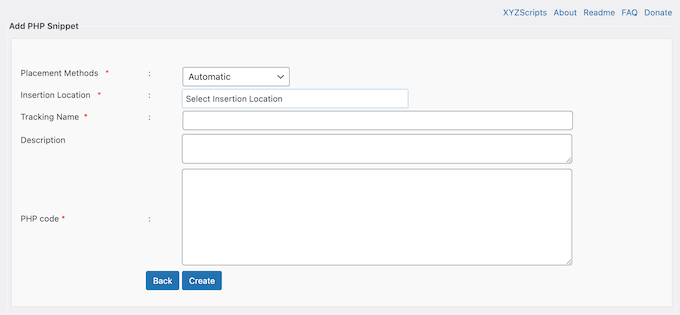
Durante il test, ho creato uno snippet che interroga una tabella di database personalizzata e visualizza una tabella prezzi dinamica. Ho incollato lo shortcode in una pagina e la tabella è stata renderizzata perfettamente.
Anche il menu a tendina TinyMCE è un tocco premuroso. Elenca tutti i tuoi snippet in un menu direttamente nell'editor, quindi non devi mai ricordare o digitare i nomi degli shortcode.
Mentre il menu a discesa è progettato principalmente per l'Editor Classico, puoi comunque inserire i tuoi snippet tramite l'editor a blocchi utilizzando il blocco shortcode. Il plugin ha anche aggiunto un'impostazione 'Esegui shortcode negli editor' in modo da poter visualizzare in anteprima il tuo output PHP personalizzato dal vivo all'interno del page builder di Elementor.
Questo plugin ha recentemente aggiunto nuovi metodi di posizionamento. Puoi impostare gli snippet per essere eseguiti automaticamente su ogni pagina, eseguirli su richiesta tramite un trigger o utilizzare il tradizionale approccio tramite shortcode.
Ho utilizzato il posizionamento automatico per aggiungere un disclaimer a piè di pagina su tutto il sito senza modificare alcun file di template, e ha funzionato perfettamente.
Ho anche provato la funzione di gestione delle eccezioni, che cattura gli errori PHP all'interno dei tuoi snippet e ti invia un report via email. Questo non è potente come le protezioni in WPCode e altri plugin, che impediscono all'errore di influire completamente sul tuo sito. Tuttavia, ti aiuta comunque a identificare quando uno snippet sta causando problemi.
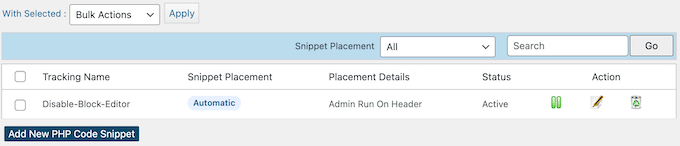
La schermata di gestione mostra tutti i tuoi snippet in un elenco pulito con lo shortcode visualizzato accanto a ciascuno. Puoi attivare, disattivare, modificare ed eliminare snippet da questa schermata. Supporta anche azioni di massa in modo da poter gestire più snippet contemporaneamente.
Un chiaro limite è che gestisce solo PHP. Se hai bisogno di gestire CSS, JavaScript o HTML, dovrai utilizzare un plugin diverso.
L'interfaccia è anche datata rispetto alle alternative moderne. Non c'è evidenziazione della sintassi, nessun completamento automatico del codice e nessuna rilevazione degli errori nell'editor stesso.
Sebbene questo vada bene per rapidi snippet PHP, per qualsiasi cosa di più complicato, consiglio di scrivere il codice in un editor appropriato e poi incollarlo.
Non c'è nemmeno una logica condizionale o un targeting a livello di pagina oltre all'approccio shortcode. Se vuoi eseguire uno snippet su pagine specifiche, dovrai inserire manualmente lo shortcode su ogni singola pagina.
🧑💻 Perché consiglio Insert PHP Code Snippet: Questa è una scelta solida quando hai specificamente bisogno di eseguire codice PHP all'interno del contenuto dei tuoi post o pagine. È la soluzione più semplice per quel particolare caso d'uso e la versione gratuita lo gestisce perfettamente.
Fatto! Spero che questo articolo ti abbia aiutato a scegliere il miglior plugin per snippet di codice WordPress.
FAQ sui plugin per snippet di codice WordPress
Cos'è un plugin per snippet di codice e perché ne ho bisogno?
Un plugin per snippet di codice ti offre un modo sicuro per aggiungere codice personalizzato al tuo sito WordPress senza modificare il file functions.php del tuo tema.
Memorizza il tuo codice separatamente dal tuo tema WordPress, quindi puoi aggiornare o persino cambiare il tuo tema senza perdere il tuo codice personalizzato. La maggior parte include anche il rilevamento degli errori che cattura gli errori prima che causino il crash del tuo sito.
Come aggiungo uno snippet di codice in WordPress?
Il modo più sicuro è utilizzare un plugin per snippet di codice invece di modificare i file del tuo tema.
Innanzitutto, installa e attiva un plugin gratuito come WPCode. Successivamente, vai su 'Snippet di codice' e fai clic su 'Aggiungi snippet', quindi incolla il tuo codice e scegli dove deve essere eseguito. Infine, imposta lo snippet su 'Attivo' e salvalo.
Per una guida completa, consulta la nostra guida su come aggiungere codice personalizzato in WordPress.
Un plugin per snippet di codice rallenterà il mio sito WordPress?
La maggior parte dei plugin moderni per snippet di codice ha un impatto minimo sulle prestazioni del tuo sito. Alcuni plugin come Code Snippets offrono persino l'esecuzione basata su file che bypassa completamente le query del database.
Tieni presente che gli snippet stessi possono influire sulla velocità se contengono codice inefficiente.
Posso usare più plugin per snippet di codice contemporaneamente?
Tecnicamente sì, ma non è raccomandato.
Eseguire più plugin per snippet contemporaneamente può facilmente causare conflitti di codice, rallentare le prestazioni del tuo sito e rendere il debug degli errori molto più difficile. Ad esempio, se due plugin separati tentano di eseguire la stessa funzione o hook nello stesso momento esatto, ciò può innescare un errore PHP fatale e mettere offline il tuo sito web.
Invece, ti consiglio di scegliere il plugin migliore per te e di usarlo in modo coerente.
Cosa succede ai miei snippet di codice se disattivo il plugin?
In genere, il tuo codice personalizzato smette di essere eseguito immediatamente, ma i tuoi snippet non vengono eliminati. Rimangono nel database e puoi ripristinarli in qualsiasi momento riattivando il tuo plugin per snippet di codice.
FluentSnippets può persino mantenere il tuo codice in esecuzione tramite la sua modalità Standalone, e WPCodeBox può esportare snippet come plugin standalone.
È sicuro aggiungere snippet di codice PHP come principiante?
Sì, finché usi un plugin con una gestione degli errori adeguata. Sia WPCode che Code Snippets rilevano gli errori fatali prima che causino il crash del tuo sito.
Puoi anche abilitare la modalità di debug di WordPress per risolvere i problemi, e ti consiglio comunque di testare prima i nuovi snippet su un sito di staging.
I plugin per snippet di codice funzionano con page builder come Elementor?
Sì, la maggior parte dei plugin per snippet di codice funziona senza conflitti con i page builder più diffusi. Insert PHP Code Snippet ha persino aggiunto un'opzione "Esegui shortcode negli editor" appositamente per Elementor.
Qual è il miglior plugin gratuito per snippet di codice per WordPress?
Dipende da ciò di cui hai bisogno. WPCode Lite è l'opzione gratuita più completa, perché supporta PHP, JavaScript, CSS e HTML insieme a una libreria di snippet integrata.
FluentSnippets è la scelta migliore se desideri il minor impatto possibile, poiché memorizza gli snippet come file e non aggiunge query al database. Code Snippets è un'ottima scelta se lavori solo in PHP e desideri l'interfaccia più semplice e sicura, sebbene la sua versione gratuita non supporti CSS o JavaScript.
Se non vuoi utilizzare plugin di terze parti, puoi creare il tuo plugin WordPress specifico per il sito per aggiungere codice personalizzato. Potresti anche voler vedere la nostra selezione dei plugin WordPress indispensabili per ogni sito web.
Se ti è piaciuto questo articolo, iscriviti al nostro Canale YouTube per tutorial video su WordPress. Puoi trovarci anche su Twitter e Facebook.




Hai una domanda o un suggerimento? Lascia un commento per iniziare la discussione.