



Le immagini sono una parte essenziale della maggior parte dei siti web WordPress.
Quando scrivo recensioni per Solution Center, mi assicuro sempre di aggiungere quanti più screenshot possibile in modo che i lettori possano vedere il plugin in azione. Vado anche oltre l'interfaccia utente e includo screenshot dei risultati finali, come un modulo completato, una bella landing page o un utile report di Google Analytics.
Questo aiuta i lettori a decidere se il plugin fa al caso loro. Inoltre, le immagini sono semplicemente belle! Spezzano il testo semplice e possono davvero catturare l'attenzione del lettore.
Vuoi ottenere il massimo dalle tue grafiche (evitando al contempo errori comuni come velocità di caricamento lente e immagini non ottimizzate)? Allora un plugin per gallerie è un must-have.
Non hai tempo di testare tu stesso un sacco di plugin per immagini? Non preoccuparti, ho fatto il lavoro duro per te! In questa dettagliata recensione di Envira Gallery, vedrò come si confronta con alcuni degli altri plugin per immagini che ho provato negli anni.
È il plugin slider giusto per te? Scoprilo, in questa dettagliata recensione di Envira Gallery.

Recensione Envira Gallery: Perché usarlo su WordPress?
Fai fatica a visualizzare le tue immagini in modo user-friendly e visivamente accattivante? Ci siamo passati tutti, quindi proviamo a trovare una soluzione.
Envira Gallery è un popolare plugin per gallerie di immagini per WordPress che promette di aiutarti a creare bellissime gallerie fotografiche. Viene fornito con un generatore drag and drop facile da usare, oltre a temi integrati, così puoi personalizzare facilmente l'aspetto della tua galleria.
Sia che tu abbia bisogno di un layout Masonry o di una griglia Justified, Envira gestisce il lavoro pesante.
Ho provato molti plugin per gallerie e alcuni di essi possono davvero rallentare il tuo sito web. Detto questo, sono stato felice di vedere che Envira Gallery afferma di essere ottimizzato per le prestazioni web e del server. Se ciò fosse vero, significherebbe che puoi aggiungere immagini ad alta risoluzione al tuo sito web WordPress, senza doverti preoccupare delle sue prestazioni. Sarebbe un grande sollievo!
I visitatori possono anche aprire ogni immagine in una finestra lightbox, che è un must se vuoi mostrare immagini ad alta risoluzione o molto dettagliate.
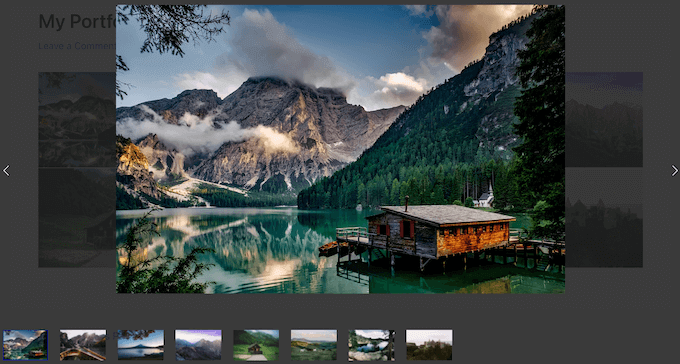
Apprezzo particolarmente come Envira supporti i gesti touch mobili, come lo scorrimento, all'interno del lightbox.
Se vuoi vendere immagini, foto o opere d'arte online, allora Envira Gallery si integra con WooCommerce. Può persino creare automaticamente un prodotto WooCommerce per ogni immagine che aggiungi alle tue gallerie.
Se stai cercando un plugin per gallerie gratuito, allora puoi scaricare Gallery by Envira dal repository ufficiale di WordPress.
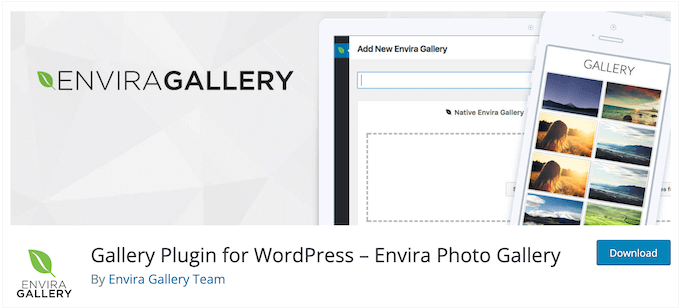
Questo plugin ti consente di creare un numero illimitato di gallerie, e poi aggiungerle al tuo sito utilizzando uno shortcode o il blocco integrato Envira Gallery. È piuttosto generoso per un plugin gratuito, il che lo rende un'ottima scelta per i blogger di WordPress o anche per siti web più piccoli.
Tuttavia, se desideri sbloccare potenti funzionalità come l'opzione per proteggere le tue immagini con filigrane e password, dovrai passare a un piano premium.
Avrai anche bisogno di una licenza Pro o Lifetime per accedere all'integrazione con Adobe Lightroom, che cambia le regole del gioco per i fotografi professionisti.
Recensione Envira Gallery: è il plugin per gallerie giusto per te?
I siti web con immagini di alta qualità spesso registrano un significativo aumento del coinvolgimento degli utenti, il che ha senso.
I siti web che hanno molte belle immagini appaiono immediatamente più attraenti, soprattutto se confrontati con un sito che è solo un muro di testo uniforme (so quale tipo di sito web preferisco!).
Se hai molte foto o immagini, un plugin per gallerie WordPress può mostrarle tutte in un bel layout. Tuttavia, il problema è che alcuni plugin per gallerie possono rallentare il tuo sito web, il che danneggerà la tua SEO e l'esperienza utente. Altri plugin per slider mancano di funzionalità importanti, quindi anche se il plugin è ottimizzato per le prestazioni, potresti comunque avere difficoltà a visualizzare, promuovere e vendere correttamente le immagini online.
Ci sono molte cose da considerare, quindi in questa recensione di Envira Gallery farò il lavoro duro per te! Inizierò analizzando a fondo le funzionalità di Envira Gallery, in modo che tu possa decidere se è il plugin giusto per il tuo blog o sito web WordPress.
Esaminerò anche come si inserisce nel moderno flusso di lavoro dell'editor a blocchi.
1. Facile da usare
Prima di tutto: quanto è facile usare Envira Gallery?
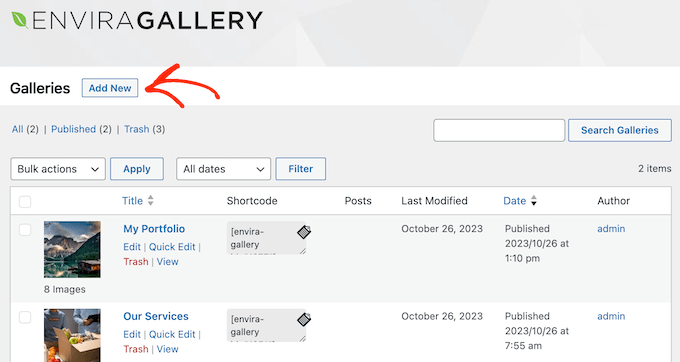
Per iniziare, puoi installare e attivare Envira Gallery, proprio come qualsiasi plugin di WordPress. Dopo l'attivazione, ho creato la mia prima galleria con pochi clic.
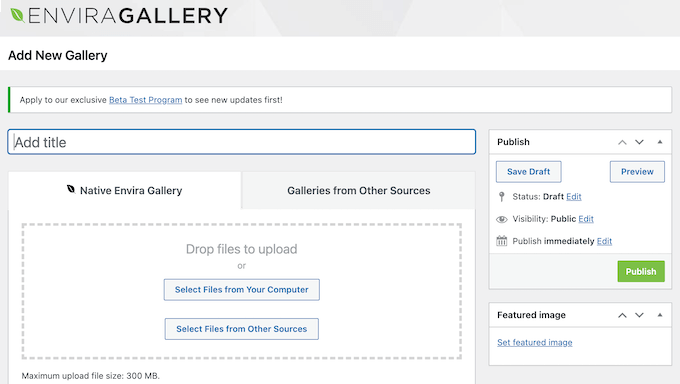
Dopodiché, ho semplicemente digitato un titolo e selezionato i file multimediali che volevo visualizzare.
Puoi caricare file dal tuo computer locale o selezionare file che esistono già nella libreria multimediale di WordPress. Il caricamento in blocco funziona senza intoppi qui, permettendoti di trascinare decine di file contemporaneamente.
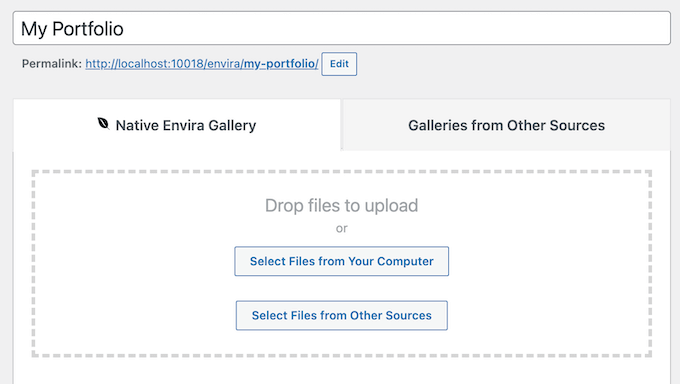
Fatto ciò, ho scelto un layout della galleria, un modello e ho configurato le impostazioni della galleria selezionando le diverse schede.
A questo punto, ero soddisfatto di come era impostata la mia galleria, quindi ho cliccato sul pulsante 'Pubblica' – ed è stato tutto! La galleria era live sul mio sito web.
Puoi anche creare gallerie direttamente all'interno dell'editor a blocchi di WordPress, utilizzando il blocco Envira Gallery. Aggiungi semplicemente questo blocco al tuo contenuto e puoi creare una galleria caricando file o selezionando immagini dalla libreria multimediale di WordPress.
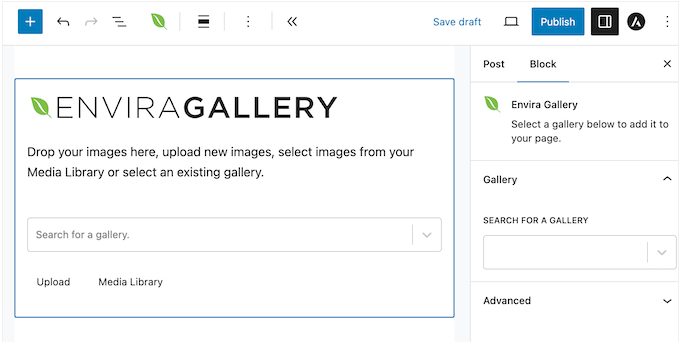
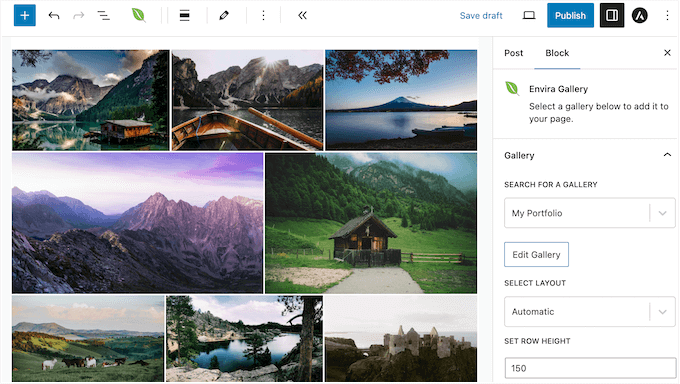
Questo metodo non ti dà accesso a tutte le impostazioni di Envira Gallery. Tuttavia, ci sono alcune impostazioni di base nel menu a destra, quindi ho potuto modificare i margini della galleria, l'altezza delle righe e apportare altre modifiche importanti.
Questo è stato un modo rapido e semplice per creare gallerie al volo. Se hai bisogno di apportare modifiche più approfondite, puoi aprire la nuova galleria nell'editor di Envira Gallery in qualsiasi momento. Questo ti dà accesso a tutta la gamma di impostazioni e opzioni, in modo da poter perfezionare ogni parte della galleria.
Mentre alcuni utenti lo trovano meno nativo rispetto ai plugin solo a blocchi, il blocco Envira funge da potente ponte verso l'editor completo di WordPress.
2. Personalizza la tua galleria
Ogni sito è diverso, quindi sarai felice di sapere che Envira Gallery ti consente di personalizzare l'aspetto e il comportamento della galleria. Non ho avuto problemi a perfezionarla per adattarla perfettamente al mio tema WordPress.
Per iniziare, puoi scegliere tra 5 layout diversi.
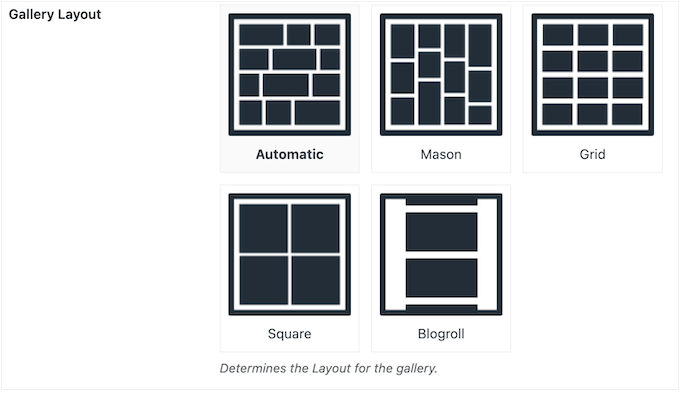
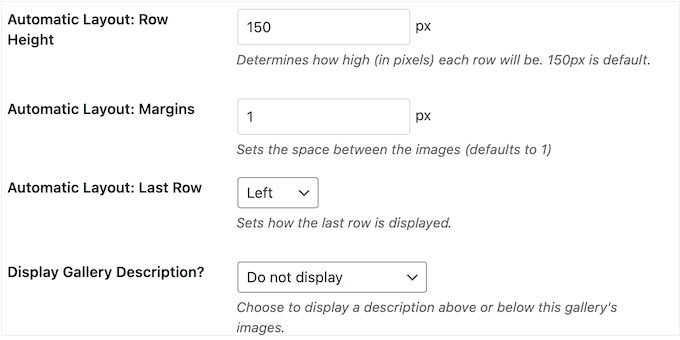
Puoi anche modificare l'altezza delle righe e i margini, aggiungere un titolo e una descrizione, modificare le dimensioni dell'immagine, aggiungere effetti di transizione al popup lightbox e molto altro.
Per apportare queste modifiche, ho semplicemente selezionato diverse impostazioni nell'editor di Envira Gallery, quindi in nessun momento ho avuto bisogno di aggiungere codice personalizzato o navigare in menu complessi.
C'è anche un addon Gallery Themes, che ti permette di scegliere tra modelli predefiniti.
In questo modo, puoi stilizzare le tue gallerie in modo rapido e semplice.
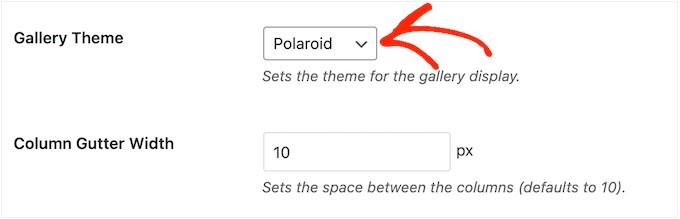
Puoi accedere a ancora più opzioni installando alcuni addon aggiuntivi. Ad esempio, puoi trasformare la galleria in una presentazione utilizzando l'addon Slideshow.
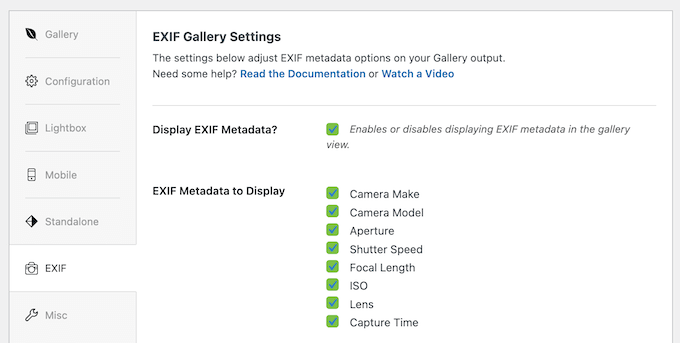
Puoi anche visualizzare dati EXIF inclusi modello fotocamera, apertura e velocità dell'otturatore, utilizzando l'addon EXIF. Questo è fondamentale per i portfolio fotografici in cui gli spettatori vogliono vedere le specifiche tecniche dietro uno scatto.
Se vuoi rendere le tue gallerie più coinvolgenti, puoi persino aggiungere musica, effetti sonori o narrazione utilizzando l'addon Audio. Questo è stato un addon davvero divertente con cui giocare!
Infine, se sei uno sviluppatore WordPress o un utente più avanzato, puoi aggiungere CSS personalizzato e stili alla tua galleria, utilizzando l'addon CSS.
3. Responsive e ottimizzato per dispositivi mobili
Hai visto le nostre statistiche sull'utilizzo di Internet? Secondo loro, il traffico Internet da dispositivi mobili rappresenta quasi il 55% del traffico web totale, quindi devi assicurarti che le tue gallerie abbiano un bell'aspetto e si carichino rapidamente sui dispositivi mobili.
Tenendo conto di ciò, ho controllato alcune gallerie sul mio telefono cellulare e posso confermare che Envira Gallery è reattiva e adatta ai dispositivi mobili per impostazione predefinita. Supporta persino il supporto per i breadcrumb per una migliore navigazione su schermi più piccoli.
Se non sei soddisfatto al 100% delle impostazioni predefinite, puoi ottimizzare come Envira Gallery visualizza la tua galleria sui dispositivi mobili.
Per iniziare, puoi digitare le dimensioni esatte che desideri utilizzare, modificare l'altezza della riga e scegliere se mostrare la didascalia e il titolo su smartphone e tablet.
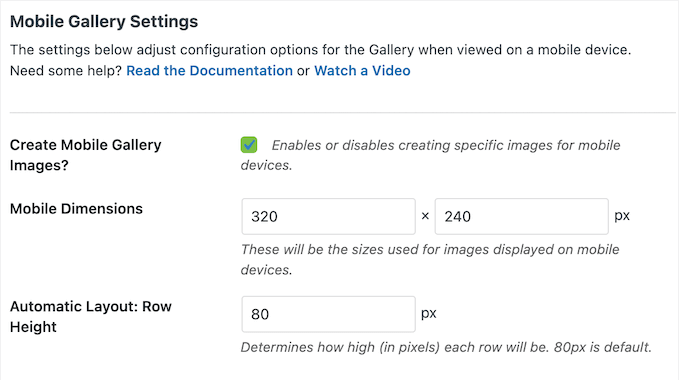
Puoi persino disabilitare completamente il lightbox sui dispositivi mobili, lasciandolo abilitato per gli utenti desktop.
Se scegli di mostrare il lightbox agli utenti mobili, puoi modificare la larghezza e l'altezza delle miniature della galleria, aggiungere frecce di navigazione, scegliere se disabilitare il lightbox quando l'utente scorre verso l'alto e altro ancora.
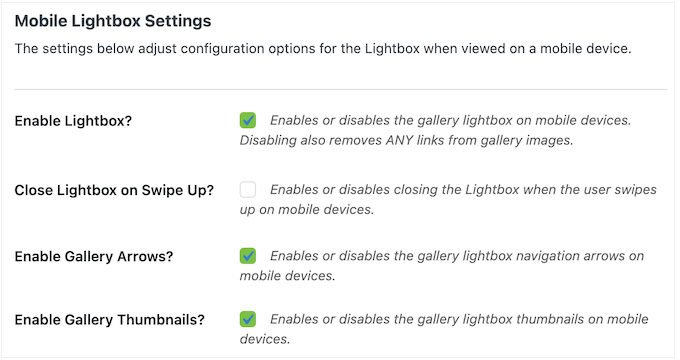
Secondo la mia esperienza, i lightbox non sono sempre belli, specialmente sugli smartphone. Tuttavia, modificando queste impostazioni sono riuscito a creare una galleria e un lightbox che funzionavano perfettamente sul mio telefono cellulare.
4. Lightbox integrati
A volte, potresti voler mostrare una versione più grande delle immagini nella tua galleria. Questo è particolarmente importante se le tue immagini hanno molti dettagli, o se vendi arte digitale o grafica.
Envira Gallery può mostrare le tue immagini in un popup lightbox, che appare sopra la pagina o il post. Il resto del contenuto della pagina viene oscurato, in modo che i visitatori possano interagire solo con la finestra del lightbox. Detto questo, è anche una buona opzione se vuoi che i visitatori vedano le tue immagini senza distrazioni.
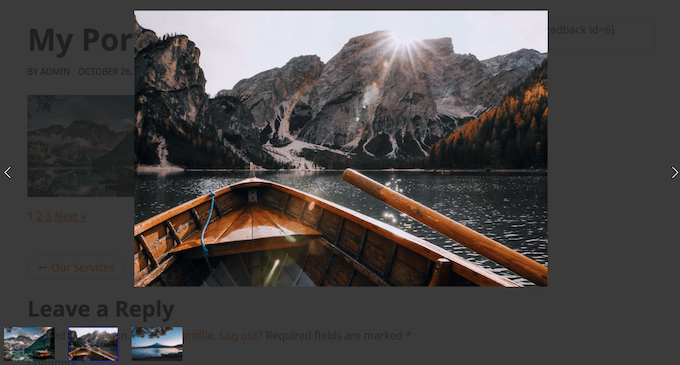
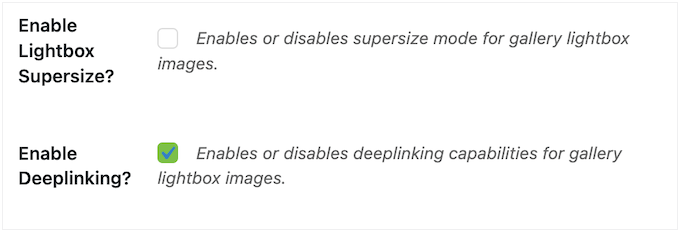
Envira supporta anche il Lightbox Deeplinking, che ti consente di collegarti direttamente a un'immagine specifica all'interno del popup.
Puoi abilitare e disabilitare la lightbox per le singole gallerie utilizzando una semplice casella di controllo.
Se installi l'addon Gallery Themes, puoi anche scegliere tra diversi temi lightbox predefiniti.
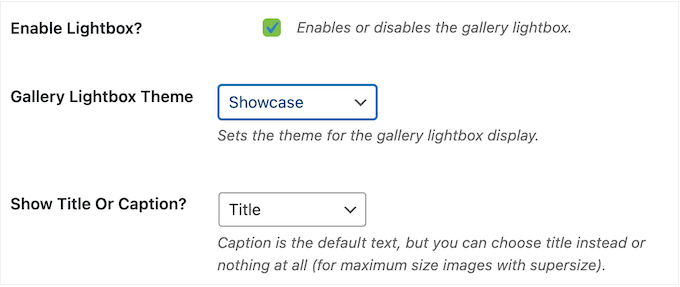
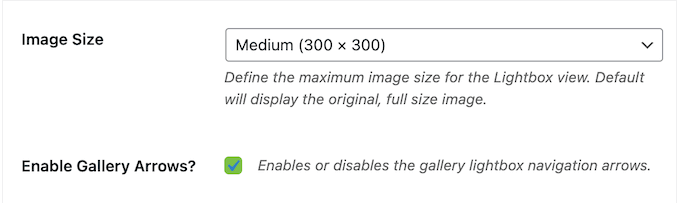
Per impostazione predefinita, la lightbox mostrerà ogni immagine nella sua dimensione originale.
Tuttavia, puoi scegliere tra diverse dimensioni, tra cui miniatura, media e grande.
Puoi anche utilizzare la modalità supersize della lightbox.
Con questa impostazione abilitata, ogni immagine apparirà a grandezza naturale nella finestra della lightbox.
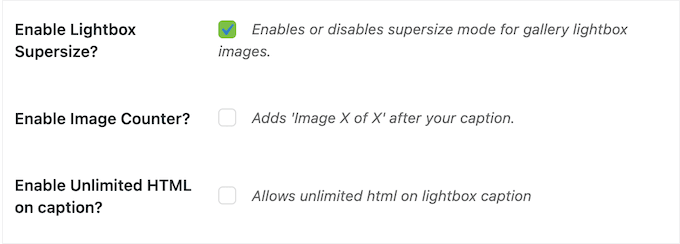
Envira Gallery può anche aggiungere frecce e didascalie alla lightbox, ripetere le immagini e altro ancora. In questo modo, puoi creare un'esperienza lightbox personalizzata che funzioni perfettamente per il tuo sito web e il tuo pubblico di destinazione.
5. Ritaglia automaticamente le immagini
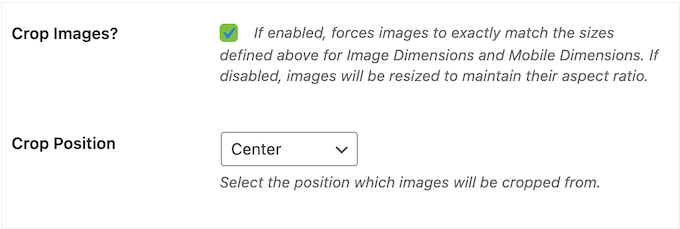
Per impostazione predefinita, Envira Gallery ridimensiona automaticamente tutte le mie immagini per mantenere perfettamente il loro rapporto d'aspetto. Tuttavia, a volte potresti voler ritagliare le tue immagini in modo che soddisfino dimensioni specifiche. Ciò fornisce un'esperienza più coerente, mostrando tutte le immagini in una galleria della stessa dimensione.
Envira Gallery può ritagliare automaticamente le immagini, in base alle dimensioni impostate da te.

Selezioni anche la posizione da cui verranno ritagliate le immagini, come il centro o l'angolo in alto a sinistra.
Questo mi ha fatto risparmiare un sacco di tempo, soprattutto rispetto alla mia esperienza di modifica manuale delle immagini in WordPress. È un ottimo modo per assicurarsi che la tua griglia Masonry appaia intenzionale piuttosto che caotica.
6. Aggiungi gallerie a qualsiasi pagina, post o area pronta per i widget
Una volta che sei soddisfatto della tua galleria, il passo successivo è aggiungerla al tuo sito web utilizzando uno shortcode o il blocco Envira Gallery. Queste opzioni ti danno la flessibilità di aggiungere una galleria di immagini a qualsiasi pagina, post o area pronta per i widget.
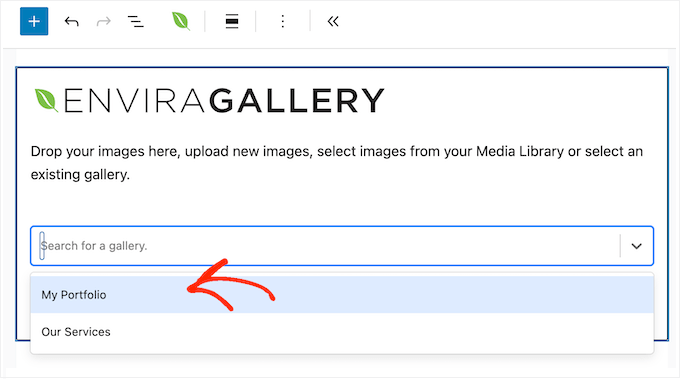
Secondo me, il metodo più semplice è usare il blocco Envira Gallery, poiché puoi semplicemente aprire un menu a discesa e scegliere la galleria che vuoi mostrare.
Puoi anche configurare alcune impostazioni aggiuntive nell'editor di contenuti di WordPress, come abilitare o disabilitare il lightbox. Questo è stato particolarmente utile quando volevo mostrare la stessa galleria in più posizioni, ma con impostazioni leggermente diverse.
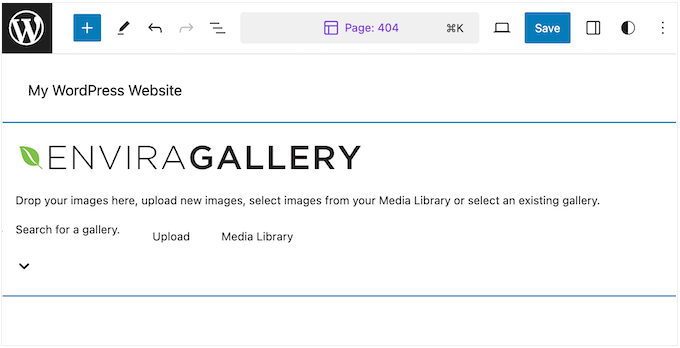
Se hai uno dei temi più recenti, abilitati per i blocchi, puoi persino aggiungere il blocco ai modelli che non puoi modificare utilizzando l'editor di contenuti standard.
Ad esempio, ho provato ad aggiungere il blocco Envira Gallery al modello della pagina 404 del mio tema, e ha funzionato perfettamente.
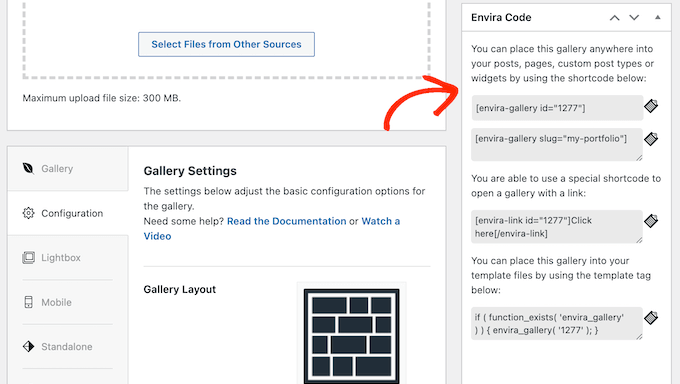
Per utenti più avanzati e sviluppatori WordPress, Envira Gallery crea automaticamente un tag modello per ogni galleria.
Ciò significa che puoi aggiungere la galleria ai tuoi file modello di WordPress, o persino usarla con un plugin per snippet di codice (raccomando WPCode). Questo è come creare gallerie autonome che esistono al di fuori del tuo normale contenuto di post.
7. Crea intere gallerie usando l'IA
Non hai i fondi per assumere un designer freelance di WordPress, o il tempo per creare bellissime gallerie da solo?
Aggiorna a un piano Pro o superiore e avrai accesso a Envira AI. Questo potente strumento utilizza l'intelligenza artificiale per generare immagini personalizzate direttamente nel builder di Envira Gallery.
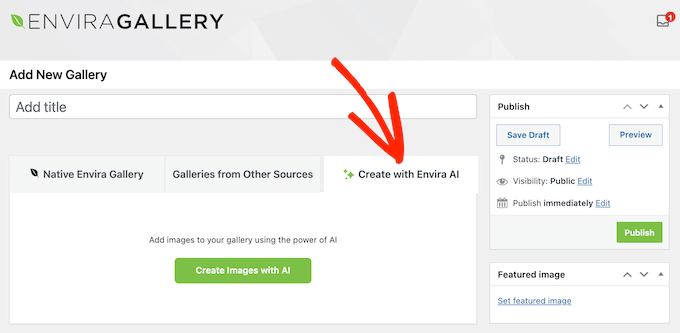
Descrivi semplicemente ciò che desideri usando il linguaggio naturale, e Envira Gallery genererà 9 immagini uniche e di alta qualità basate sul tuo prompt.
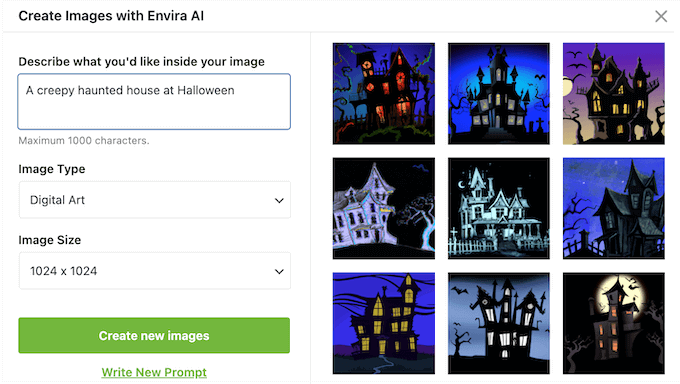
Puoi anche scegliere tra una gamma di tipi di immagini, come 'Fotografico', che genera immagini realistiche che imitano la fotografia, o 'Arte Digitale' che utilizza visualizzazioni generate al computer con colori ed effetti vibranti.
Ho giocato con questa funzionalità e sono stato in grado di creare alcune immagini davvero fantastiche per il mio blog!
Envira Gallery ha anche uno stile ‘3D Art’ che renderizza oggetti o scene tridimensionali.
Dopo aver inserito le mie informazioni, Envira AI ha creato 9 varianti basate sul mio prompt. Ero soddisfatto del primo lotto, ma se non sei entusiasta, puoi semplicemente continuare a premere ‘Crea nuove immagini’ finché non sei soddisfatto dei risultati.
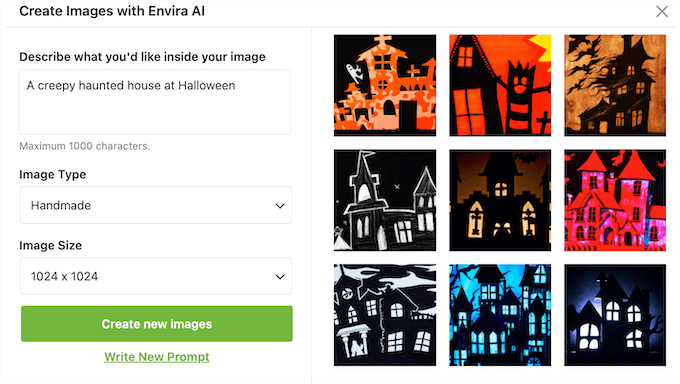
Quando trovi un'immagine che ti piace, puoi scaricarla o aggiungerla alla libreria multimediale di WordPress con pochi clic.
In questo modo, puoi creare bellissime gallerie per il tuo portfolio, blog o sito aziendale in pochi minuti, senza dover fare affidamento su designer o software di web design (di solito uso Canva, ma la generazione AI di Envira Gallery è molto più divertente).
8. Riutilizza facilmente le gallerie
A volte, potresti voler mostrare la stessa galleria in più posizioni. Ad esempio, se stessi vendendo foto online, potrei creare una galleria che mostra le mie immagini più vendute. Per ottenere più vendite, aggiungerei la stessa galleria a più post e landing page.
In quello scenario, non avrebbe senso creare manualmente la stessa galleria più volte. Fortunatamente, posso semplicemente creare quella galleria una volta nell'editor di Envira Gallery.
Potrei quindi aggiungerla ovunque sul mio sito utilizzando uno shortcode o il blocco Envira Gallery, quante volte volessi.
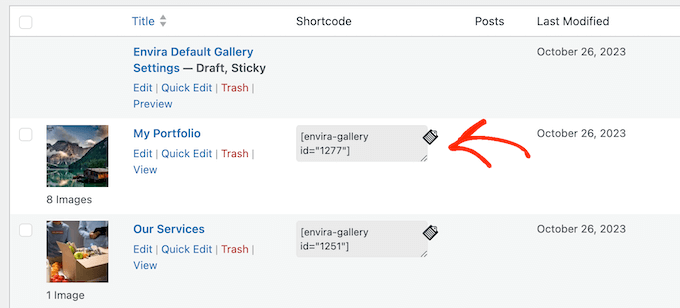
Puoi persino definire stili globali in modo che ogni galleria sul tuo sito mantenga un'immagine del marchio coerente.
Questo mi farebbe risparmiare un sacco di tempo e fatica, dato che non sprecherei tempo a ricreare esattamente la stessa galleria più volte.
9. Ottimizzato per le prestazioni
Le gallerie di immagini con molte foto di grandi dimensioni e ad alta risoluzione possono avere un grande impatto sui tempi di caricamento della tua pagina. Infatti, secondo le statistiche del nostro settore del web design, le pagine che si caricano entro 2 secondi hanno un tasso di rimbalzo medio del 9%.
Se la tua pagina impiega 6 secondi per caricarsi, allora quel tasso di rimbalzo sale al 46%. Questa è davvero una brutta notizia, quindi vorrai fare tutto il possibile per velocizzare il tuo sito.
Come ho già menzionato in questa recensione di Envira Gallery, ha il caricamento lazy integrato, quindi le immagini vengono caricate solo quando un visitatore scorre verso di esse. Questo migliora i tempi di caricamento iniziali della pagina e l'esperienza utente.
Inoltre, Envira è completamente compatibile con CDN, consentendoti di servire immagini dai server globali più veloci.
Il caricamento lazy è abilitato automaticamente per ogni nuova galleria che crei. Tuttavia, è possibile disabilitare il caricamento lazy per singole gallerie – anche se non lo consiglierei davvero, è bello avere l'opzione.
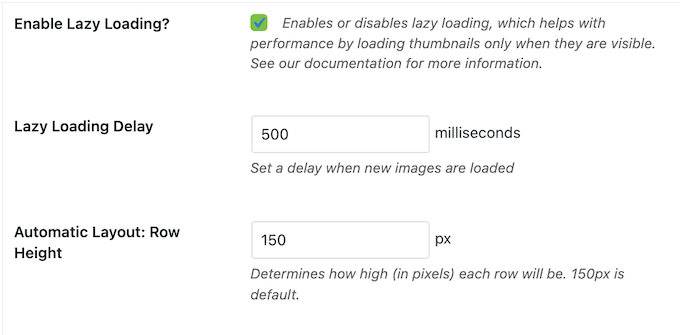
Questa potrebbe essere una buona scelta per le gallerie che costituiscono una parte fondamentale del contenuto della pagina. Ad esempio, se stai creando una pagina portfolio sul tuo sito web di fotografia, potresti disattivare il caricamento lazy in modo che tutte le immagini vengano caricate immediatamente.
Per un ulteriore miglioramento delle prestazioni, Envira Gallery dispone di uno strumento di compressione integrato.
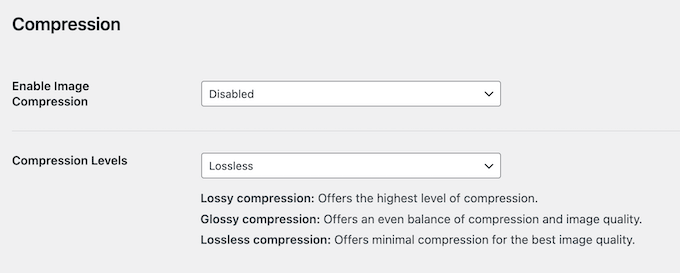
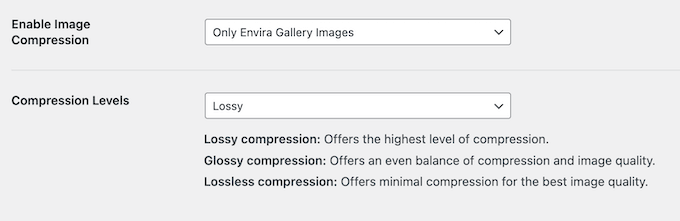
Ciò ti consente di ottimizzare le immagini della tua Envira Gallery, o anche tutti i file nella tua libreria multimediale di WordPress. Ciò significa che ho ottimizzato tutte le mie immagini, senza dover installare un plugin di compressione delle immagini separato.
Con Envira Gallery, puoi scegliere tra compressione lossy, lossless e glossy.
Per gallerie più grandi, puoi aumentare la velocità e le prestazioni di WordPress mostrando quelle immagini su più pagine.
Installa semplicemente l'addon di paginazione e avrai accesso a una nuova scheda in cui puoi aggiungere la paginazione numerica alla tua galleria. Puoi persino scegliere tra diversi stili di paginazione per abbinare l'estetica del tuo sito.
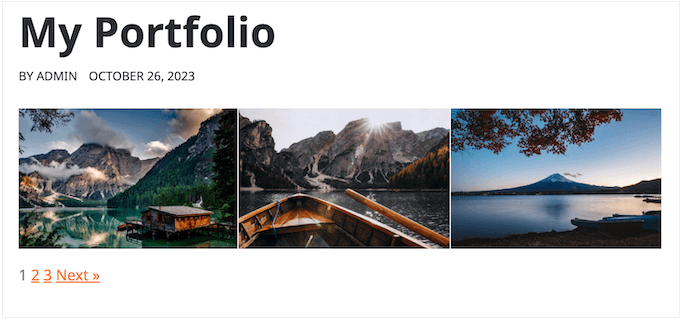
Puoi cambiare quante immagini appaiono per pagina, personalizzare le etichette di paginazione 'Precedente' e 'Successivo', e altro ancora.
10. Importa ed Esporta
A volte, potresti voler utilizzare la stessa galleria su più negozi online, siti web o blog. Ancora una volta, ricreare contenuti non è il miglior uso del tuo tempo. Invece, puoi semplicemente utilizzare la funzione di importazione ed esportazione di Envira Gallery.
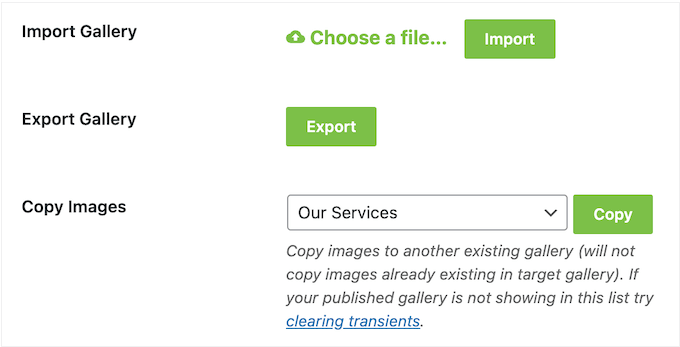
Questo ti consente di esportare qualsiasi galleria come file JSON e quindi importarla in qualsiasi altro sito web che abbia Envira Gallery installato.
Se gestissi un'agenzia di design freelance, potrei immaginare di utilizzare questa funzione per creare un modello di galleria con tutte le impostazioni corrette. Importarei quindi questo modello iniziale su tutti i siti web dei miei clienti, in modo da non dover configurare le stesse impostazioni ogni volta. Questa è praticamente la definizione di 'lavorare in modo più intelligente, non più duramente'.
11. Prevenire il furto di immagini
È fin troppo facile per le persone copiare immagini su Internet. I ladri di immagini potrebbero persino utilizzare il tuo lavoro nelle loro pubblicità, o venderlo ad altre persone. Questo è incredibilmente frustrante quando hai lavorato così duramente per creare bellissime immagini.
Detto questo, l'addon Watermarking di Envira Gallery può aggiungere automaticamente una filigrana a tutte le immagini della tua galleria, per aiutare a proteggere il tuo lavoro originale.
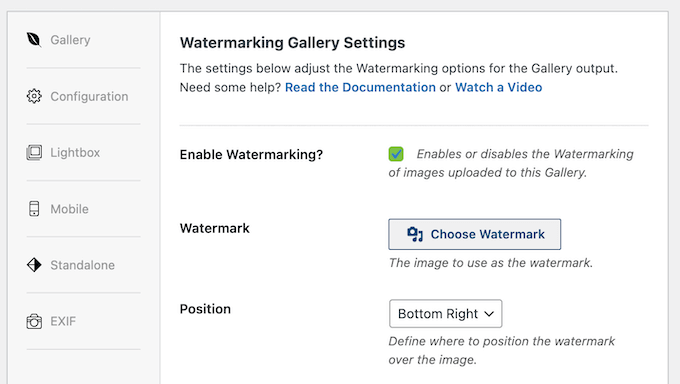
Puoi scegliere dove appare questa filigrana, in modo che i ladri non possano facilmente ritagliarla.
Un'altra opzione è disattivare il clic destro nelle tue gallerie con l'addon Protection. Dopo aver installato questo addon, puoi disattivare il clic destro per singole gallerie, e persino mostrare un popup quando qualcuno tenta di salvare un'immagine in questo modo.
Questo popup è la tua occasione per spiegare che l'immagine è un tuo lavoro originale, o persino condividere informazioni su come il visitatore può acquistare l'immagine, o ottenere il permesso di usarla sul proprio sito.
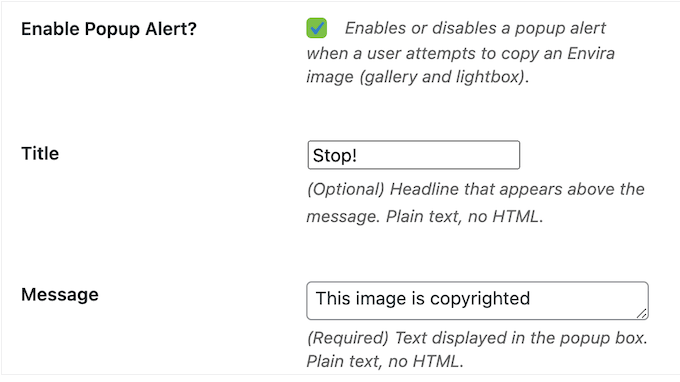
È improbabile che fermi le persone che cercano deliberatamente di rubare il tuo lavoro, ma alcune persone presumono che solo perché un'immagine è disponibile gratuitamente online, abbiano il permesso di prenderla e riutilizzarla. Per queste persone, un popup potrebbe essere sufficiente per far capire che si tratta in realtà di furto.
Un'altra opzione è aggiungere una password alle tue gallerie in modo che non siano più pubbliche, utilizzando l'addon Password Protection.
In questo modo, controlli chi ha accesso alla galleria, quindi è perfetto anche per condividere foto con i tuoi clienti, come immagini dal matrimonio di un cliente.
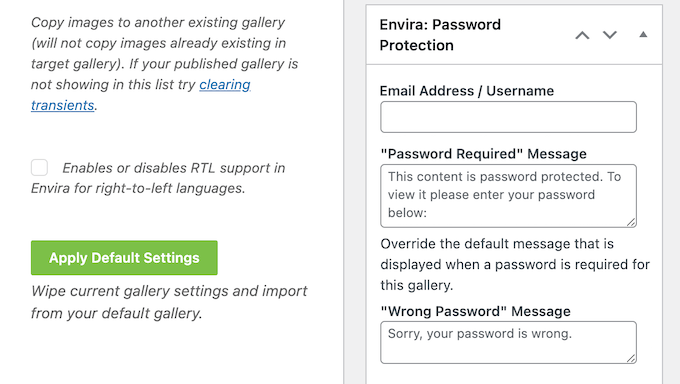
Per una maggiore sicurezza, puoi anche chiedere al visitatore di verificare la propria identità digitando il proprio indirizzo email o nome utente.
12. Personalizza le Impostazioni Predefinite
Envira Gallery dispone di impostazioni dettagliate che ti consentono di creare gallerie completamente personalizzate. Tuttavia, la configurazione di queste impostazioni richiede tempo, soprattutto se hai requisiti molto specifici per le tue gallerie.
Tenendo conto di ciò, potresti voler modificare le impostazioni predefinite del plugin, in modo che applichi la stessa configurazione a ogni nuova galleria che crei.
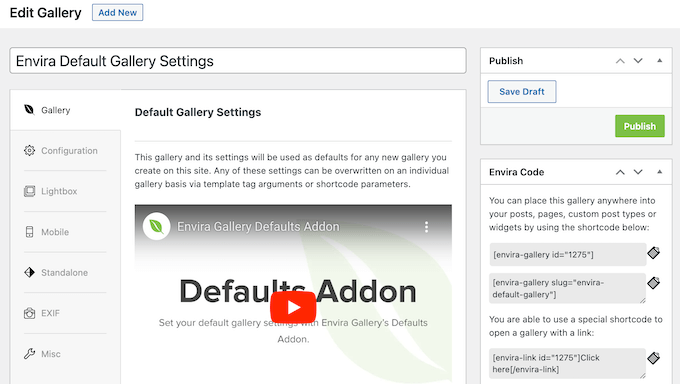
Puoi farlo utilizzando l'addon Defaults. Dopo aver installato e attivato questo addon, vedrai una nuova galleria Impostazioni predefinite di Envira Gallery.
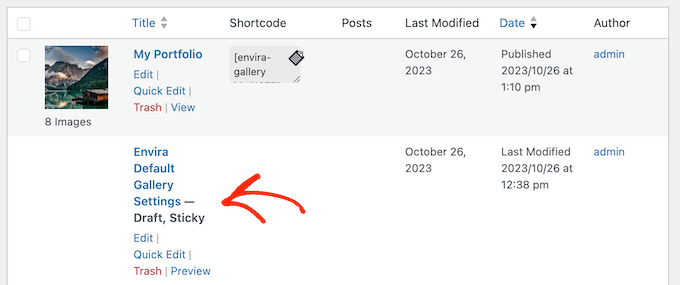
Apri semplicemente la galleria nell'editor e configurala come qualsiasi altra galleria.
Il plugin applicherà quindi queste impostazioni a ogni nuova galleria che crei. Durante i test, ho sperimentato diverse impostazioni predefinite e, se usata bene, sono sicuro che questa funzionalità potrebbe davvero aumentare la tua produttività complessiva.
13. Organizza le tue immagini
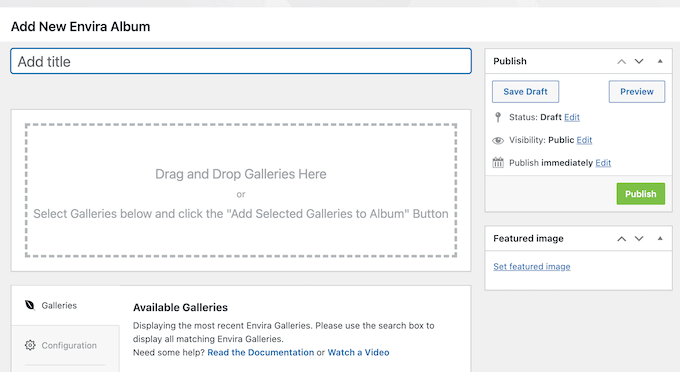
Quando ho molte gallerie e immagini diverse, mi piace organizzarle in album.
Se installi l'addon Envira Albums, puoi aggiungere più gallerie allo stesso album.
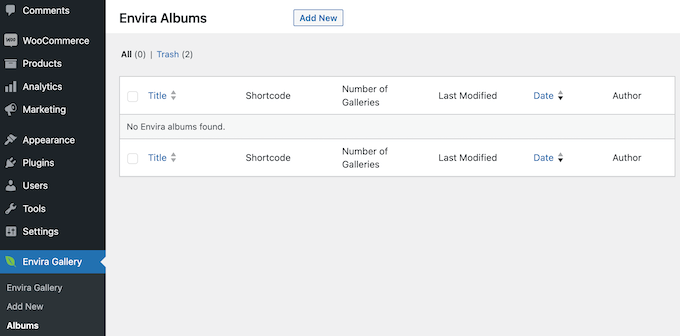
Questo ti consente di creare raccolte che i lettori possono sfogliare senza dover navigare attraverso più gallerie individuali.
Ad esempio, se fossi un fotografo professionista, potrei creare un album 'Portfolio' composto da gallerie a tema, come 'Paesaggi', 'Ritratti' e 'Foto di famiglia'.
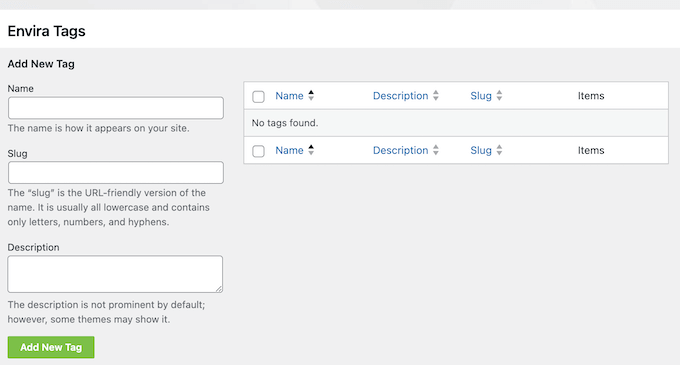
In alternativa, puoi organizzare le tue gallerie utilizzando i tag.
Questo può aiutare i visitatori a trovare le immagini che stanno cercando, anche se il tuo sito ha molte gallerie e foto diverse. Basta installare e attivare l'addon Tags, e avrai accesso a una nuova area in cui puoi creare tag per le tue immagini.
14. Pulsanti di condivisione social
Se le persone condividono le tue immagini sui social media, questo può portarti più follower, visitatori e persino conversioni. Detto questo, vorrai rendere facile per le persone condividere i tuoi media su Facebook, Instagram, Twitter e altre piattaforme popolari.
Envira Gallery ha un addon Social che aggiunge automaticamente una riga di pulsanti di condivisione social sopra ogni immagine.
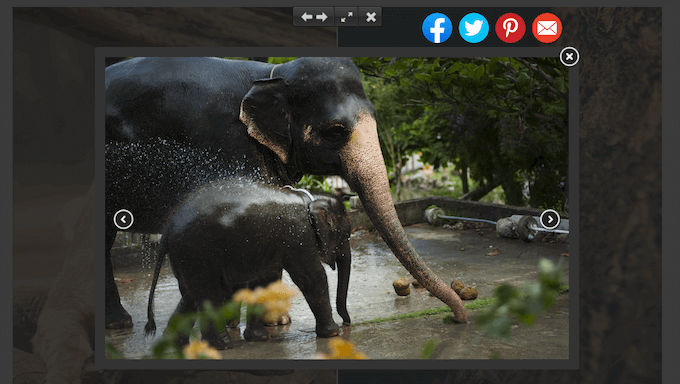
Questo è incredibilmente facile da configurare (funziona praticamente subito) e consente ai visitatori di condividere le tue immagini con pochi clic.
15. Abilita Deeplinking
Puoi usare l'addon Deeplinking di Envira Gallery per creare URL per ogni immagine in una galleria.
Questi link aprono l'immagine in una visualizzazione lightbox, che è perfetta se vuoi mostrare un'immagine specifica senza incorporare un'intera galleria. Ad esempio, potresti aggiungere il link a una pagina di vendita, una landing page, un pulsante di call to action o qualsiasi altra posizione sul tuo sito WordPress.
Questi link sono anche indicizzati dai motori di ricerca, quindi è un modo semplice per ottimizzare le tue immagini per i motori di ricerca. I motori di ricerca amano URL descrittivi e unici per i file multimediali.
16. Crea una galleria video
Vuoi creare bellissime gallerie video in WordPress? Ad esempio, se gestissi un marketplace online, potrei mostrare clip di clienti che utilizzano i miei prodotti.
Con l'addon Video, puoi creare gallerie da video di Vimeo, YouTube, Wistia, DailyMotion, Twitch e VideoPress. Sebbene non raccomandi di caricare video direttamente su WordPress, Envira Gallery può creare gallerie da video self-hosted.
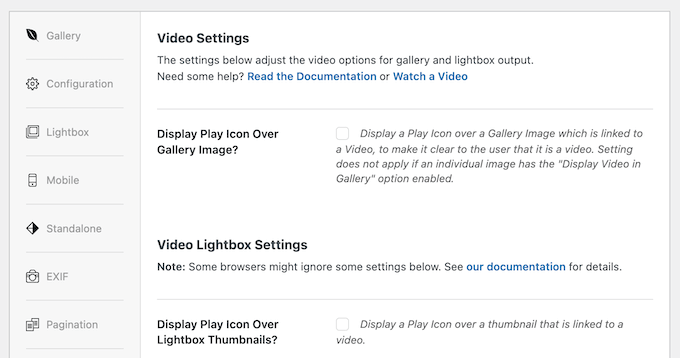
Dopo aver installato l'addon, avrai accesso a una nuova scheda nell'editor della galleria. Qui, puoi perfezionare l'aspetto e il comportamento della lightbox e decidere se i tuoi video verranno riprodotti automaticamente. Puoi anche aggiungere e rimuovere controlli, o mostrare informazioni come l'ora corrente e la durata del video.
17. Crea gallerie da qualsiasi post, pagina o tipo di post personalizzato
L'addon Featured Content di Envira Gallery può trasformare qualsiasi pagina, post o tipo di post personalizzato in una galleria. Ad esempio, se stessi usando un plugin per testimonianze, potrei visualizzare le mie migliori testimonianze in una galleria.
Mi piace molto come questo ti permette di trasformare rapidamente e facilmente i tuoi contenuti esistenti in bellissime gallerie. È molto meglio che ricreare quei contenuti all'interno di Envira Gallery.
Dopo aver attivato l'addon, ho semplicemente cliccato su 'Contenuti in Evidenza'.
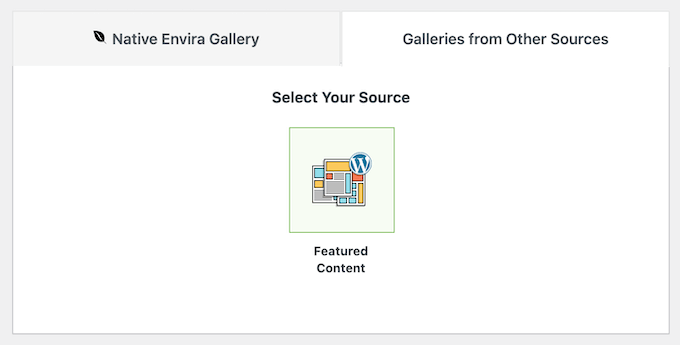
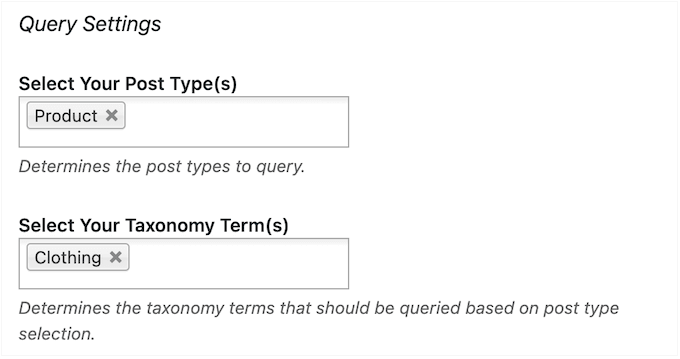
Fatto ciò, ho selezionato i contenuti che volevo usare.
Ad esempio, per creare una galleria che mostri tutti i tuoi prodotti WooCommerce, seleziona semplicemente 'Prodotto' come tipo di post.
18. Vendi immagini online
Se crei opere d'arte o grafiche di alta qualità, puoi spesso guadagnare online vendendo il tuo lavoro.
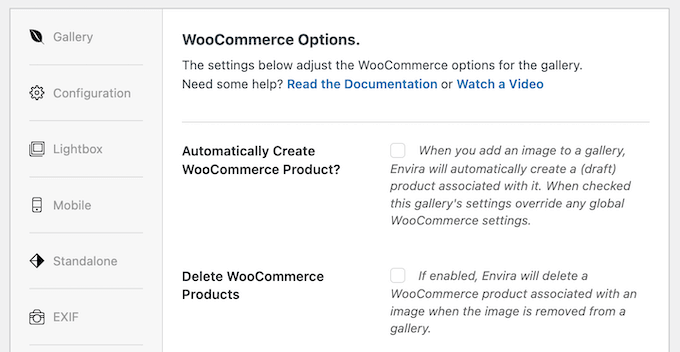
Se utilizzi WooCommerce, puoi sincronizzare le immagini della tua galleria con i prodotti WooCommerce esistenti. Come ho già menzionato in questa recensione di Envira Gallery, può persino creare automaticamente un nuovo prodotto ogni volta che aggiungi un'immagine a una galleria.
Per iniziare, ho semplicemente installato e attivato l'addon WooCommerce e ho immediatamente visto una nuova scheda 'WooCommerce' nell'editor di Envira Gallery.
Puoi anche permettere ai clienti di scegliere le loro immagini preferite da una galleria. Ad esempio, se fossi un fotografo professionista, potrei caricare l'intera sessione fotografica in una galleria in modo che il mio cliente possa scegliere quali immagini desidera acquistare. Ho trovato questo particolarmente utile per semplificare il flusso di lavoro 'dallo scatto alla vendita'.
Puoi aggiungere questa funzionalità al tuo sito web utilizzando l'addon Proofing.
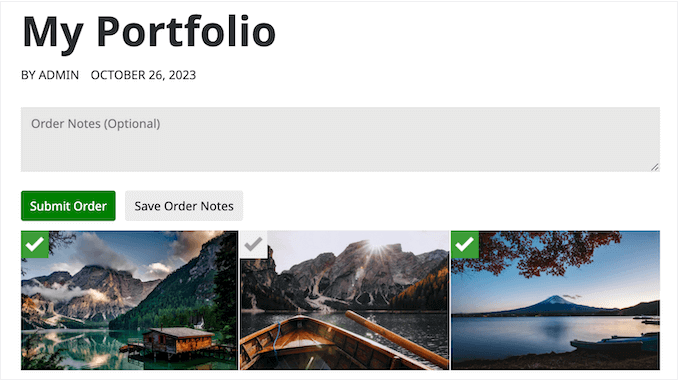
Questo componente aggiuntivo consente ai clienti di digitare note d'ordine, il che è ideale se hanno richieste speciali o devono condividere informazioni come il loro indirizzo postale.
Puoi personalizzare il processo di approvazione nell'editor di Envira Gallery e tenere traccia degli ordini in arrivo per ciascuna galleria.
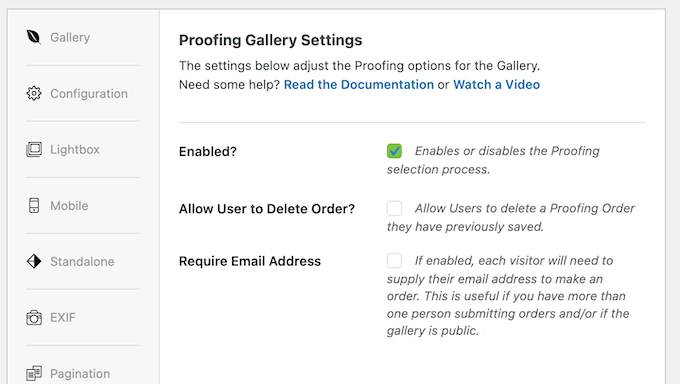
19. Permetti la stampa e il download
A volte, potresti semplicemente voler condividere immagini con altre persone. Ad esempio, se vendessi arte digitale e grafica online, potrei offrire campioni gratuiti o versioni a bassa risoluzione che i potenziali clienti possono ottenere gratuitamente.
Per aggiungere un pulsante 'Scarica' alle mie immagini, ho semplicemente installato l'addon Downloads di Envira Gallery.
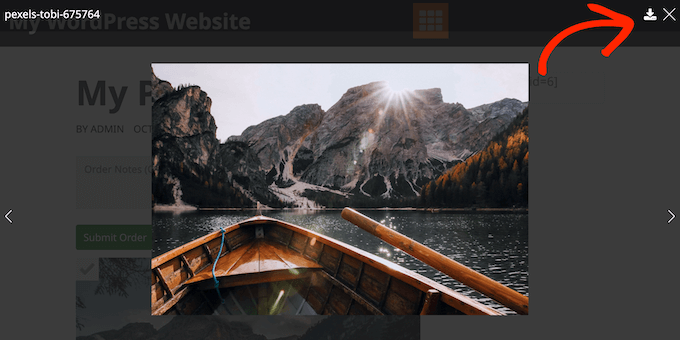
Allo stesso modo, ho sperimentato l'aggiunta di un pulsante 'stampa' utilizzando l'addon Printing. Posso vedere come questi pulsanti renderebbero il processo di download e stampa leggermente più facile per i visitatori, il che migliorerebbe sicuramente la loro esperienza sul tuo sito web.
20. Sincronizza con altre piattaforme
Pubblichi immagini su più piattaforme?
Envira Gallery dispone di diversi addon che possono sincronizzare e importare gallerie da popolari piattaforme di condivisione di immagini e posizioni di archiviazione.
Puoi creare e sincronizzare automaticamente gallerie fotografiche dalle tue raccolte Adobe Lightroom e importare immagini da Instagram o Dropbox. Il flusso di lavoro di Adobe Lightroom fa risparmiare molto tempo ai professionisti che desiderano sincronizzare le modifiche direttamente sul loro sito.
Anche se utilizzi una piattaforma o un programma diverso per la condivisione di foto, potresti comunque essere in grado di importare queste immagini nelle tue gallerie WordPress utilizzando l'addon Zip Importer.
21. Supporto Comunitario e Professionale
Durante la stesura di questa recensione di Envira Gallery, l'ho trovata un plugin molto facile da usare e intuitivo. L'interfaccia utente è attentamente progettata in modo che sia sempre chiaro cosa devi fare dopo, quindi non ho avuto problemi a creare tutti i tipi di gallerie e ad aggiungerle al mio sito.
Tuttavia, Envira Gallery ha molti add-on e funzionalità extra, quindi ho apprezzato il fatto che ci sia una documentazione online dettagliata disponibile sia per gli utenti gratuiti che per quelli premium. Questo è stato di grande aiuto durante la stesura di questa recensione di Envira Gallery.
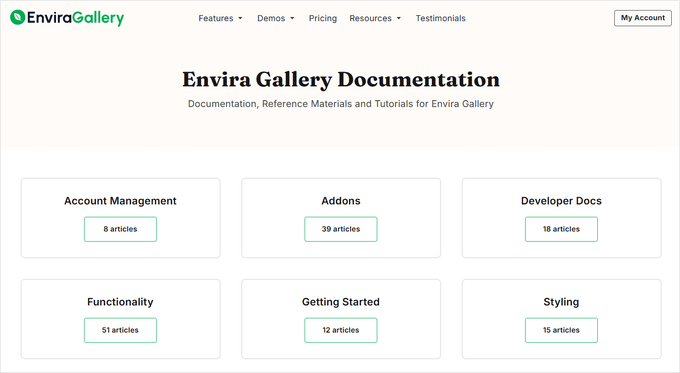
C'è anche un blog di Envira Gallery dove troverai guide dettagliate e passo passo su come utilizzare questo plugin.
Qui ho trovato anche molti consigli generali, best practice e la selezione di esperti del team di Envira Gallery dei migliori plugin WordPress per fotografi. Mentre la documentazione online è utile per rispondere a domande specifiche, il loro blog è più una risorsa generale per chiunque voglia aggiungere gallerie al proprio sito web.
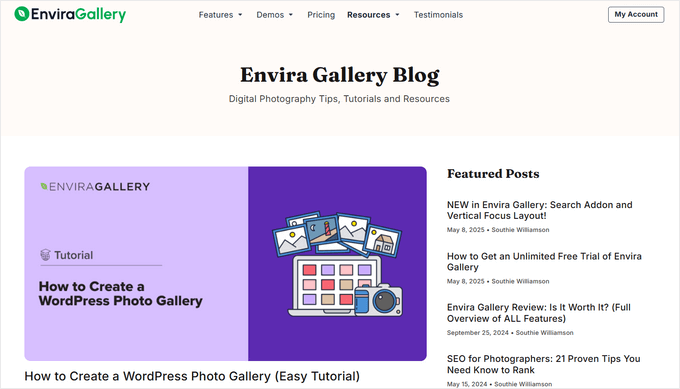
Ancora una volta, puoi accedere al blog indipendentemente dal fatto che scarichi il plugin gratuito Gallery per WordPress o acquisti una licenza premium.
Tuttavia, se passi al plugin premium, avrai anche accesso al supporto professionale. Basta aprire una richiesta di supporto nel tuo account e un membro del team di Envira Gallery ti risponderà entro 24 ore, dal lunedì al venerdì.
Recensione di Envira Gallery: Prezzi e Piani
Se stai cercando un plugin gratuito, ti consiglio di dare un'occhiata a Envira Gallery Lite. Ti permette di creare tutte le gallerie che vuoi, e poi aggiungerle al tuo sito usando uno shortcode o il blocco integrato di Envira Gallery.
Per alcuni blog WordPress e siti web più piccoli, questo potrebbe essere esattamente ciò di cui hai bisogno – e puoi ottenerlo gratuitamente! Tuttavia, se vuoi personalizzare l'esperienza lightbox, integrarti con WooCommerce, ottimizzare le tue gallerie per dispositivi mobili e sbloccare altre potenti funzionalità, vale la pena passare a un piano premium.
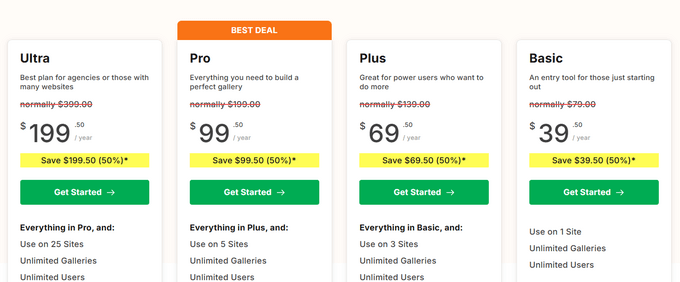
Ci sono quattro piani premium tra cui scegliere:
- Basic. Per $39.50, puoi accedere a tutte le funzionalità di ottimizzazione mobile di Envira Gallery, in modo da poter creare gallerie che abbiano un bell'aspetto indipendentemente dal dispositivo utilizzato dal visitatore. Puoi anche impedire alle persone di rubare le tue immagini disabilitando il clic destro. Questo è un buon punto di partenza per tutti i tipi di blog, siti web e negozi online, quindi non puoi sbagliare con questo piano.
- Plus. Al prezzo di $69.50, questo piano aiuta a prevenire il furto di immagini permettendoti di aggiungere una filigrana e password a tutte le tue gallerie. Ti dà anche accesso all'add-on Featured Content, ideale per trasformare rapidamente prodotti, testimonianze dei clienti e altri contenuti in gallerie. Detto questo, Plus è un'ottima opzione se vuoi proteggere il tuo lavoro originale o i tuoi prodotti.
- Pro. Per $99.50 all'anno, puoi utilizzare Envira Gallery su un massimo di 5 siti web. Questo piano dispone anche di funzionalità avanzate per aiutarti a vendere immagini online, inclusa l'integrazione con WooCommerce e la verifica fotografica. Detto questo, Pro è un'opzione particolarmente valida se hai già un negozio WooCommerce.
- Ultra. Per $199.50, puoi usare Envira Gallery su un massimo di 25 siti web. Viene fornito anche con funzionalità di gestione clienti, rendendolo ideale per agenzie, freelance o chiunque gestisca molti siti web di clienti diversi. Se gestisci una rete, Ultra supporta anche il multisito WordPress.
Recensione Envira Gallery: Ne vale la pena?
Per riassumere questa recensione di Envira Gallery, sono sicuro che sia il miglior plugin per gallerie WordPress per coloro che apprezzano la velocità e un'interfaccia ordinata.
Ti permette di aggiungere un numero illimitato di gallerie responsive per dispositivi mobili al tuo sito web, indipendentemente dal fatto che scarichi il plugin gratuito o investi nella versione premium. A differenza di altri plugin per gallerie, è ottimizzato per le prestazioni, quindi non ha rallentato il mio sito e ho ottenuto un notevole miglioramento delle prestazioni dallo strumento di compressione delle immagini integrato.
Se hai appena iniziato, il piano Basic offre funzionalità essenziali che renderanno più difficile per le persone rubare i tuoi contenuti. Tuttavia, se vuoi vendere immagini online, ti consiglio di passare a Plus o superiore.
Envira Gallery Plus può aggiungere automaticamente una filigrana a tutte le tue immagini e proteggere con password le tue gallerie. Secondo me, queste sono funzionalità essenziali per prevenire lo scraping dei contenuti.
Se stai usando WooCommerce, l'addon WooCommerce di Envira Gallery è un must. Per questo motivo, incoraggerei tutti gli utenti WooCommerce a investire nel piano Pro.
Infine, se gestisci siti web di clienti, puoi utilizzare Envira Gallery Lifetime su un massimo di 25 siti web. Include anche funzionalità essenziali per la gestione dei clienti e supporta le reti multisito di WordPress.
Se il sistema dei componenti aggiuntivi ti sembra complicato, ricorda che devi solo attivare ciò che utilizzi: questo manterrà il tuo backend pulito e veloce.
Recensione Envira Gallery: FAQ
Envira Gallery è valido?
A mio parere, Envira Gallery è il miglior plugin per slider di WordPress. È facile da usare e ti permette di aggiungere gallerie illimitate al tuo sito web senza comprometterne le prestazioni. Ha anche una vasta libreria di estensioni, così puoi aggiungere praticamente qualsiasi funzionalità di cui hai bisogno.
Puoi persino usare Envira Gallery per vendere immagini e guadagnare online.
Quanto costa Envira Gallery?
Puoi acquistare un piano basic per $39.50 all'anno, o ottenere una licenza illimitata a vita per $349.50. In alternativa, puoi scaricare la versione lite da WordPress.org e usare Envira Gallery gratuitamente, per sempre.
Come si installa Envira Gallery?
Non potrebbe essere più facile! Infatti, puoi installare e attivare Envira Gallery come qualsiasi plugin WordPress, e poi creare la tua prima galleria con pochi clic.
A dire il vero, la maggior parte delle volte puoi semplicemente seguire le chiare istruzioni a schermo di Envira Gallery per creare bellissimi slider e gallerie. Tuttavia, se desideri un tutorial passo passo, WPBeginner ti copre! Dai un'occhiata a come creare facilmente gallerie di immagini WordPress responsive, per maggiori informazioni.
Qual è il miglior plugin per gallerie per WordPress?
Non mancano i plugin per gallerie che puoi scaricare da WordPress.org o da siti premium. Tuttavia, per mia esperienza, molti di questi plugin possono rallentare il tuo sito web, il che, come tutti sappiamo, è dannoso per il tuo posizionamento sui motori di ricerca e per l'esperienza utente.
Solo per questo motivo, Envira Gallery è già la mia prima scelta, poiché viene fornito con uno strumento di compressione integrato e ha il lazy loading abilitato per impostazione predefinita. Infatti, i membri del nostro team hanno effettivamente eseguito un test di velocità su Envira Gallery e hanno scoperto che era il plugin per gallerie di immagini a caricamento più veloce.
Puoi saperne di più nel nostro riepilogo dei migliori plugin per gallerie WordPress, che include un'analisi dettagliata del nostro test di velocità.
Esiste un'alternativa gratuita a Envira Gallery?
Perché sprecare tempo a cercare un'alternativa gratuita? Puoi andare su WordPress.org e scaricare gratuitamente la versione lite di Envira Gallery, oggi stesso.
Installa e attiva semplicemente questo plugin, e potrai creare gallerie illimitate. Detto questo, la versione lite dovrebbe essere sufficiente per la maggior parte dei blog personali, blogger amatoriali e persino siti web e negozi più piccoli (anche se consiglierei sempre di passare al plugin premium in modo da poter accedere alla gamma completa di funzionalità).
Spero che questa recensione di Envira Gallery ti abbia aiutato a decidere se è il plugin giusto per te. Successivamente, potresti voler consultare la nostra guida su come creare un feed di foto personalizzato di Instagram, o dare un'occhiata alla nostra scelta esperta dei migliori plugin per pagine di destinazione di WordPress.
Se ti è piaciuto questo articolo, iscriviti al nostro Canale YouTube per tutorial video su WordPress. Puoi trovarci anche su Twitter e Facebook.

Recensioni degli utenti di Envira Gallery
Condividi la tua recensione di Envira Gallery per aiutare gli altri nella community.