


Se hai un negozio online, tenere traccia dei livelli di scorte, garantire rifornimenti tempestivi e automatizzare le attività può semplificare la gestione dei tuoi ordini. Questo può migliorare l'esperienza del cliente nel tuo negozio e, di conseguenza, aumentare le conversioni.
La buona notizia è che esistono diversi plugin per la gestione dell'inventario progettati specificamente per WordPress che possono aiutarti a ottimizzare il tuo flusso di lavoro.
Tuttavia, le tue esigenze potrebbero variare a seconda del tipo di negozio online che possiedi. Ecco perché ho testato una varietà di plugin per la gestione dell'inventario per identificare i migliori in base a facilità d'uso, funzionalità e capacità di integrazione.
In questo articolo, condividerò il mio elenco dei migliori plugin per la gestione dell'inventario per siti Web WordPress.
Il mio verdetto: i migliori plugin per la gestione dell'inventario per WordPress
Di fretta? Ecco una rapida panoramica dei migliori plugin per la gestione dell'inventario per WordPress:
| # | Plugin | Ideale per | Prezzi |
|---|---|---|---|
| 🥇 | ATUM WooCommerce Inventory Management | Gestione dell'inventario del negozio WooCommerce | Componenti aggiuntivi gratuiti + Premium |
| 🥈 | Easy Digital Downloads | Organizzazione dell'inventario per download digitali | Gratuito + $99,50/anno |
| 🥉 | Wholesale Suite | Gestione dell'inventario per negozi B2B | Gratuito + $148,50/anno |
| 4 | WP Simple Pay | Impostazione di restrizioni sull'inventario per gli abbonamenti | Gratuito + $49,50/anno |
| 5 | Smart Manager | Modifica in blocco dell'inventario del tuo negozio | Gratuito |
| 6 | WP Inventory Manager | Gestione dell'inventario per piccoli negozi online | Gratuito |
Perché utilizzare plugin per la gestione dell'inventario in WordPress?
I plugin di gestione dell'inventario ti aiutano a mantenere accurato lo stock, prevenire l'overselling e risparmiare tempo automatizzando il modo in cui i prodotti vengono tracciati e aggiornati nel tuo negozio online.
Ecco perché vale la pena usarli:
- Previene l'overselling e gli esaurimenti scorte tracciando automaticamente i livelli di inventario in tempo reale
- Imposta punti di riordino e ricevi avvisi di scorte basse in modo da poter rifornire prima che i prodotti finiscano
- Mantieni livelli di inventario più sani con il tracciamento dei movimenti di magazzino e le previsioni della domanda
- Semplifica le operazioni con strumenti integrati per fatture, spedizioni e resi
- Libera tempo per far crescere la tua attività invece di gestire fogli di calcolo o aggiornamenti manuali
Questo rende i plugin di inventario particolarmente utili per i proprietari di negozi impegnati che desiderano meno errori, flussi di lavoro più fluidi e vendite più coerenti senza sforzo aggiuntivo.
Come testo e recensisco i plugin di gestione dell'inventario per WordPress
Per offrire ai nostri lettori ottimi consigli, ho testato i plugin di gestione dell'inventario più popolari su siti web reali.
Durante questa operazione, mi sono concentrato sui seguenti criteri:
- Facilità d'uso: Ho dato priorità ai plugin adatti ai principianti con un processo di configurazione semplice.
- Funzionalità: Un plugin ideale per la gestione dell'inventario dovrebbe avere funzionalità come tracciamento in tempo reale, avvisi di scorte basse, scansione di codici a barre, gestione degli ordini e altro ancora.
- Prestazioni: Ho analizzato come i plugin influiscono sulla velocità del sito, sulle query del database e sui tempi di caricamento complessivi per garantire che non rallentino un negozio online.
- Compatibilità: Ho testato i plugin con diversi temi WordPress, estensioni WooCommerce e altri strumenti popolari per verificare la presenza di conflitti o problemi.
- Supporto e aggiornamenti: Ho controllato la documentazione, i forum di supporto e i tempi di risposta degli sviluppatori. Ho anche esaminato la frequenza con cui il plugin viene aggiornato per garantirne la compatibilità a lungo termine.
- Affidabilità: Ho raccomandato solo strumenti affidabili che ho testato personalmente in tempo reale.
Perché fidarsi di WPBeginner?
In WPBeginner, il nostro team di esperti ha esperienza in WordPress, SEO, web hosting, marketing online e altro ancora. Quando si tratta di plugin per la gestione dell'inventario, prendiamo sul serio i nostri test per garantire di raccomandare solo le migliori soluzioni per il tuo negozio online.
Conduciamo test nel mondo reale simulando vendite di prodotti, aggiornamenti di magazzino ed elaborazione degli ordini per vedere quanto bene il plugin si comporta nelle operazioni quotidiane.
Seguendo questo processo, garantiamo che le nostre raccomandazioni si basino su dati reali e usabilità pratica. Per maggiori dettagli, consulta il nostro processo editoriale.
In questo articolo, ho incluso plugin che coprono queste diverse esigenze, in modo che tu possa trovare la soluzione giusta per il tuo sito web.
1. Gestione dell inventario WooCommerce ATUM
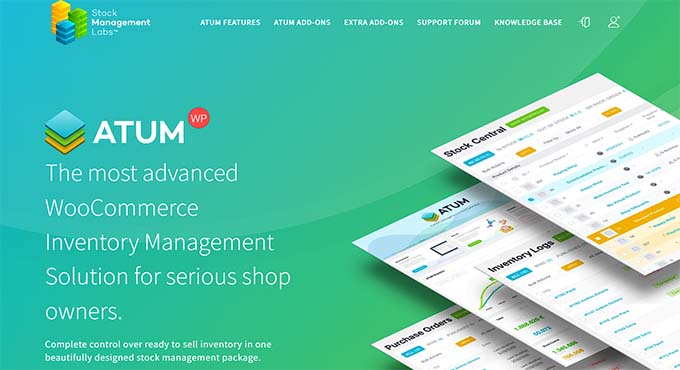
ATUM WooCommerce Inventory Management è il miglior plugin di gestione dell'inventario per WordPress sul mercato.
Durante la valutazione, ho scoperto che ha un'interfaccia user-friendly e un dashboard centrale intuitivo per lo stock.
Qui puoi vedere i livelli generali di stock, il valore dello stock e metriche come i prodotti più venduti e gli articoli a basso stock.
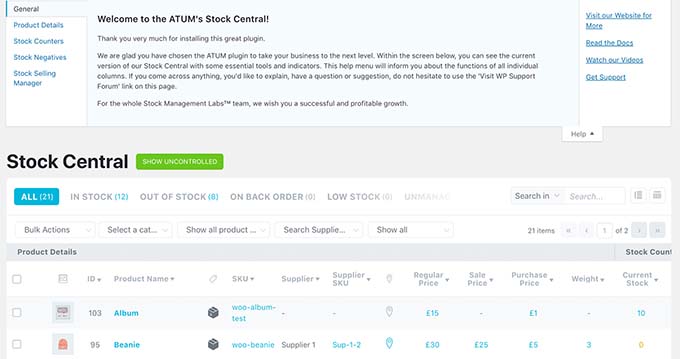
Il plugin può integrarsi perfettamente con WooCommerce e aggiornare automaticamente la disponibilità e i livelli di stock nelle pagine dei prodotti.
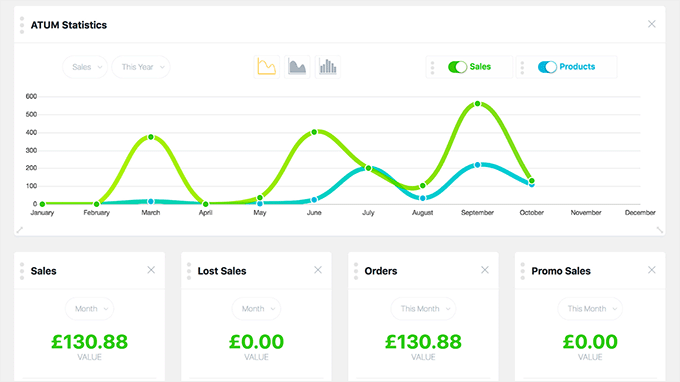
Inoltre, ATUM fornisce statistiche e report dettagliati sulle prestazioni di vendita e sui livelli di inventario, consentendo un processo decisionale informato.
Viene inoltre fornito con un componente aggiuntivo premium multi-inventario che crea più record di inventario per prodotto, gestisce lo stock in varie località e imposta le priorità per l'utilizzo dell'inventario.
Oltre a ciò, il plugin consente la modifica dei dati, la gestione dei ruoli utente, il tracciamento di lotti e numeri di serie e molto altro.
✅Pro di ATUM WooCommerce Inventory Management:
- Gestione ordini di acquisto, filtri avanzati e ricerca prodotti
- Indicatori visivi chiari dello stock (disponibile, scorte basse, esaurito)
- Tracciamento dei movimenti di inventario con grafici e diagrammi
- Scansione codici a barre e opzioni di esportazione dati
- Gestione fornitori integrata per un rifornimento più semplice
❌Contro di ATUM WooCommerce Inventory Management:
- Alcune funzionalità avanzate richiedono componenti aggiuntivi a pagamento, anche se è disponibile una versione gratuita
Perché consiglio ATUM WooCommerce Inventory Management: Consiglio di usarlo perché viene fornito con una serie di potenti funzionalità che rendono super facile la gestione del tuo negozio online. Se hai un negozio WooCommerce, questa è la scelta perfetta per te.
2. Easy Digital Downloads

Easy Digital Downloads (EDD) è un plugin eCommerce all-in-one per vendere prodotti digitali, e include funzionalità per aiutarti a controllare l'inventario.
Diversi dei nostri marchi partner lo utilizzano per vendere i propri plugin e gestire i propri inventari. Per saperne di più sulla nostra esperienza, puoi consultare la nostra recensione dettagliata di Easy Digital Downloads.
Il plugin è dotato di un'estensione Purchase Limit che ti consente di controllare il numero di volte in cui un prodotto può essere scaricato prima che il suo stato cambi in 'Esaurito'.
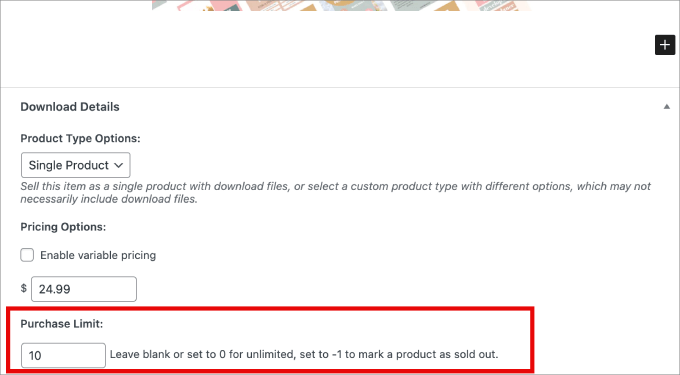
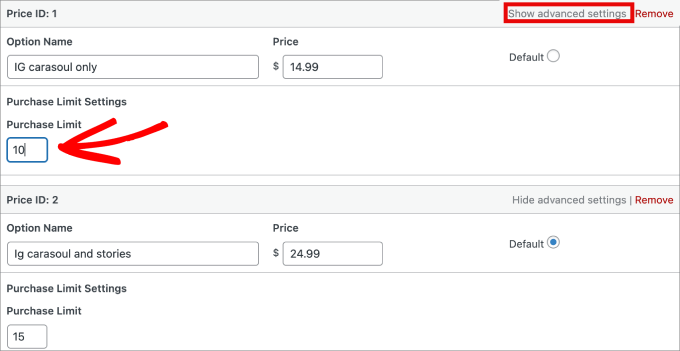
Ti permette di impostare limiti di acquisto diversi per vari piani tariffari e ti consente persino di impostare un limite di acquisto predefinito per tutti i prodotti nel tuo negozio online.
EDD fornisce anche strumenti di reporting completi per monitorare le vendite e il comportamento dei clienti.
Puoi filtrare i report per date e prodotti specifici, tracciare i rimborsi ed esportare i dati del negozio in file CSV. Queste informazioni aiutano a prendere decisioni informate sulla disponibilità dei prodotti e sulle esigenze di inventario.
✅Pro di Easy Digital Downloads:
- Gestisci più versioni di prodotti digitali e invia aggiornamenti ai clienti
- Strumenti integrati per il confronto dei prodotti, la cronologia dei clienti e le email di download automatiche
- Include il monitoraggio delle campagne e una solida protezione dalle frodi
- Mantiene registri dettagliati dei dati dei clienti e della cronologia degli acquisti
❌Contro di Easy Digital Downloads:
- Non adatto alla gestione dell'inventario per prodotti fisici
- Le funzionalità di restrizione degli acquisti non sono incluse nel piano gratuito
Perché consiglio Easy Digital Downloads: È il plugin ideale per la gestione dell'inventario se vendi prodotti digitali. EDD ti consente di impostare limiti di acquisto, accedere ad analisi e report avanzati, offrire e gestire diverse versioni di prodotti e molto altro ancora.
3. Wholesale Suite

Se hai un negozio online B2B, allora Wholesale Suite è il miglior plugin di gestione dell'inventario.
L'ho testato a fondo e l'ho trovato super facile da usare per i principianti. Per saperne di più, consulta la nostra recensione completa di Wholesale Suite.
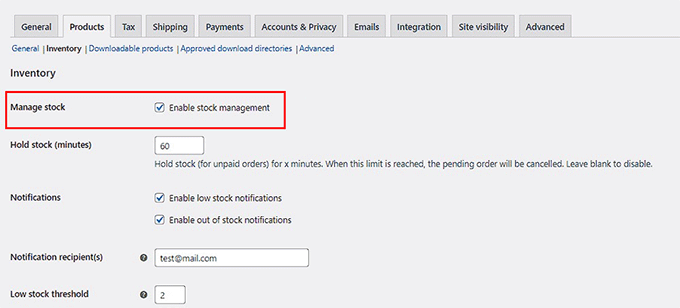
Il plugin offre aggiornamenti delle scorte in tempo reale e ti invia notifiche se il prodotto ha scorte basse o se esaurisci le scorte.
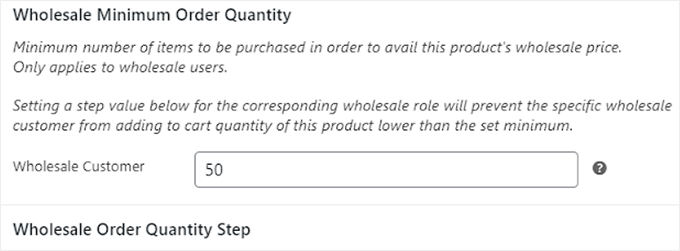
Inoltre, puoi impostare una quantità minima per prodotti specifici, consentire ai grossisti di prenotare prodotti in anticipo e tracciare i trasferimenti.
Oltre a ciò, la suite include diversi plugin che ti consentono di aggiungere un modulo d'ordine all'ingrosso, impostare prezzi personalizzati per i prodotti WooCommerce e creare moduli di registrazione o accesso.
✅Pro di Wholesale Suite:
- Integrazione WooCommerce senza interruzioni con account all'ingrosso basati sui ruoli
- Controllo basato sui ruoli sulla visibilità dei prodotti all'ingrosso
- Visibilità separata dei prodotti per clienti all'ingrosso e al dettaglio
- Strumenti di inventario all'ingrosso come prezzi all'ingrosso, dimensioni delle confezioni e quantità minima d'ordine
- Report sulle vendite all'ingrosso, sul comportamento dei clienti e sul movimento delle scorte
❌Contro di Wholesale Suite:
- Leggera curva di apprendimento per i principianti
- La maggior parte delle funzionalità avanzate richiede la versione pro nonostante un piano gratuito
Perché consiglio Wholesale Suite: Se hai un negozio WooCommerce B2B, allora Wholesale Suite è un'ottima scelta. Viene fornito con aggiornamenti di stock in tempo reale, ti consente di impostare una quantità minima d'ordine e traccia i trasferimenti.
4. WP Simple Pay

WP Simple Pay è il miglior plugin Stripe per WordPress sul mercato. Sebbene non sia un sistema di gestione dell'inventario completo, dispone di un utile componente aggiuntivo per le restrizioni di acquisto. Questo strumento consente di limitare il numero di volte in cui un prodotto o servizio può essere venduto tramite i suoi moduli di pagamento, il che aiuta a prevenire la sovra-vendita.
Se sei curioso di scoprire altre sue funzionalità e prestazioni, puoi dare un'occhiata alla nostra recensione completa di WP Simple Pay.
Ti consente inoltre di accettare pagamenti online senza dover configurare un carrello della spesa sul tuo sito web.
Tutto quello che devi fare è creare un modulo di pagamento e selezionare l'opzione 'Nascondi il modulo di pagamento dopo un certo numero di pagamenti'.
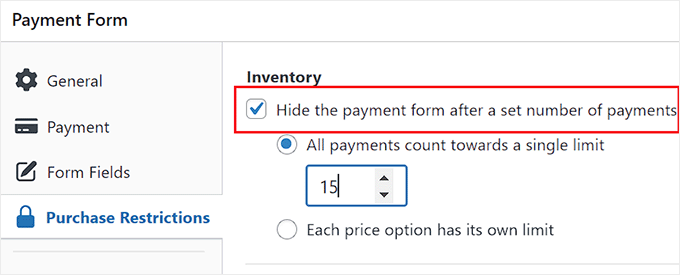
Una volta fatto ciò, aggiungi il valore dopo il quale il tuo modulo di pagamento non sarà più attivo sul tuo sito.
Leggendo la documentazione, ho scoperto che è anche possibile controllare la disponibilità dei prodotti impostando date di inizio e fine specifiche per quando gli articoli possono essere acquistati.
✅Pro di WP Simple Pay:
- Costruttore di moduli facile da usare con modelli predefiniti
- Gestione manuale delle scorte con aggiornamenti automatici della disponibilità dei prodotti
- Restrizioni di acquisto basate sui piani tariffari
- Supporta diversi metodi di pagamento, tra cui SEPA, Affirm, Klarna e AliPay
- Restrizioni di pagamento basate sui ruoli
- Abbonamenti ricorrenti flessibili (giornalieri, settimanali, mensili o annuali)
❌Contro di WP Simple Pay:
- L'addon Purchase Restriction è disponibile solo nel piano pro
- Nessuna funzione avanzata di gestione dell'inventario o di aggiustamento delle scorte
Perché consiglio WP Simple Pay: Consiglio WP Simple Pay a chiunque abbia bisogno di vendere servizi, biglietti per eventi o prodotti semplici con un limite di quantità, ma non necessiti di un carrello e-commerce completo.
È un ottimo modo per accettare pagamenti e controllare le vendite senza la complessità di un sistema di inventario più grande.
5. Smart Manager

Smart Manager è un fantastico plugin per la gestione dell'inventario che ti consente di gestire i livelli di scorte per prodotti digitali e fisici.
Il plugin imposta un valore minimo di scorte, invia avvisi di scorte basse e consente di modificare in blocco più prodotti, ordini, post e pagine.
Oltre a ciò, apprezzo che offra la modifica inline, la duplicazione dei prodotti, la cronologia delle scorte per ogni prodotto e altro ancora.
Smart Manager può integrarsi facilmente con WooCommerce, EDD e WPForms ed è un'ottima scelta per negozi online di tutte le dimensioni.
✅Pro di Smart Manager:
- Gestione centralizzata degli ordini con aggiornamenti di stato e note
- Ricerca avanzata con importazione/esportazione CSV e campi personalizzati
- Supporto multisito
- Pianificazione attività per azioni ripetitive come aggiornamenti di magazzino ed esportazioni
❌Contro di Smart Manager:
- Curva di apprendimento ripida
- Supporto clienti limitato segnalato da alcuni utenti
- Può influire sulla velocità e sulle prestazioni del sito
Perché consiglio di usare Smart Manager: Se hai un negozio online che vende prodotti fisici e digitali, allora Smart Manager è un'ottima scelta perché viene fornito con funzionalità di gestione dell'inventario per tutti i tipi di articoli. Può anche integrarsi contemporaneamente con WooCommerce e EDD.
6. WP Inventory Manager
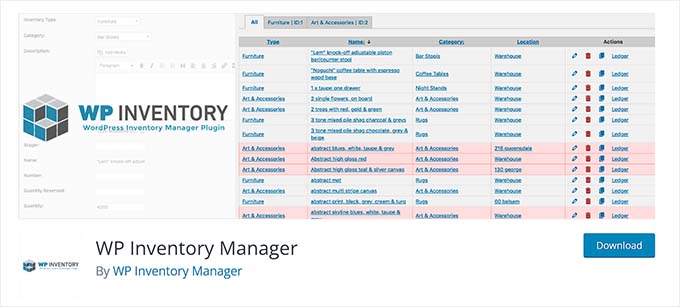
WP Inventory Manager è un plugin gratuito per WordPress che consente la creazione, il monitoraggio e la categorizzazione degli articoli di inventario. Ad esempio, un'azienda che noleggia attrezzature, una biblioteca che tiene traccia dei libri o un museo che cataloga i propri articoli potrebbe utilizzare questo plugin per gestire la propria collezione online.
Viene fornito con una funzione di ricerca e ti consente di visualizzare l'intero inventario come un foglio di calcolo sul front-end del tuo sito WordPress.
Durante i test, ho scoperto che WP Inventory Manager ti consente di organizzare i tuoi articoli di inventario in varie categorie per una facile navigazione e gestione.
Inoltre, puoi usarlo per modificare i dettagli del prodotto, le descrizioni, i prezzi o le immagini, e puoi aggiungere campi personalizzati per raccogliere più dati.
✅Pro di WP Inventory Manager:
- Utilizza tabelle di database separate per migliori prestazioni e accesso più rapido ai dati
- Supporta immagini di prodotti multiple e allegati di documenti come PDF
- Permessi di inventario basati sull'utente e generazione di codici a barre integrata
- Layout di inventario personalizzabili con modelli integrati
❌Contro di WP Inventory Manager:
- Può integrarsi con WooCommerce ma non funziona come una soluzione eCommerce completa
- Possibili problemi di compatibilità con alcuni plugin WordPress
Perché consiglio WP Inventory Manager: Se hai appena avviato il tuo negozio online e hai un budget limitato, allora WP Inventory Manager può essere un'ottima soluzione per te perché è gratuito.
Qual è il miglior plugin di gestione dell'inventario per WordPress?
Secondo me, ATUM Inventory Management è il miglior plugin per la gestione dell'inventario WordPress per i negozi WooCommerce.
Offre un dashboard centrale intuitivo per lo stock, consente il monitoraggio dell'inventario in tempo reale e ti aiuta a comprendere il movimento dell'inventario con grafici e diagrammi.
Tuttavia, se hai un sito di appartenenza con un semplice modulo di pagamento, puoi utilizzare WP Simple Pay per impostare restrizioni di acquisto.
Allo stesso modo, se hai un negozio B2B, allora Wholesale Suite è la scelta migliore perché la maggior parte delle sue funzionalità sono specificamente progettate per i grossisti.
Ma se vendi prodotti digitali, allora Easy Digital Downloads è la soluzione migliore per te.
Domande frequenti sulla gestione dell'inventario in WordPress
Ecco un elenco di alcune domande frequentemente poste dai nostri lettori:
WordPress può essere utilizzato per la gestione dell'inventario?
Per impostazione predefinita, WordPress stesso non dispone di funzionalità di gestione dell'inventario. Tuttavia, puoi utilizzare un plugin di gestione dell'inventario per aggiungere questa funzionalità al tuo sito web.
Qual è la differenza tra la gestione dell'inventario di Shopify e WooCommerce?
Sia Shopify che WooCommerce dispongono di funzionalità integrate per la gestione di base dell'inventario, come il monitoraggio delle scorte e l'invio di avvisi di scorte basse.
Tuttavia, per strumenti più avanzati come la modifica in blocco, i limiti di acquisto o la scansione dei codici a barre, entrambe le piattaforme si affidano a plugin o app. La differenza principale è che con WooCommerce hai una gamma più ampia di plugin tra cui scegliere per aggiungere le funzionalità esatte di cui hai bisogno.
Per maggiori dettagli in merito, puoi consultare il nostro confronto tra Shopify e WooCommerce.
Qual è il miglior plugin di gestione dell'inventario per un piccolo negozio online?
Il piano gratuito del plugin ATUM WooCommerce Inventory può funzionare meravigliosamente per un piccolo negozio online che non ha un ampio inventario.
Tuttavia, se il tuo negozio vende prodotti digitali, puoi utilizzare Smart Manager. La sua versione gratuita è valida per le attività di base, ma avrai bisogno della versione premium per sbloccare le sue funzionalità più potenti.
Guide correlate alla gestione dell'inventario
Se stai cercando ulteriori informazioni sulla gestione dell'inventario o sull'eCommerce, potresti voler consultare anche questi articoli:
- Dropshipping semplificato: una guida passo passo per WordPress
- I Migliori Plugin Point of Sale per WooCommerce (Configurazione POS Facile)
- Come Creare un Catalogo Prodotti in WordPress (Passo Dopo Passo)
- Come importare ed esportare prodotti WooCommerce con immagini
- Prodotti digitali più popolari che puoi vendere online
- Come limitare la quantità di acquisto in WordPress
- Le migliori alternative a WooCommerce per esigenze specifiche
- Guida all'impostazione dell'eCommerce con WordPress per principianti
Se ti è piaciuto questo articolo, iscriviti al nostro Canale YouTube per tutorial video su WordPress. Puoi trovarci anche su Twitter e Facebook.




Prajwal Shewatkar
Uso WP Inventory Manager nel mio negozio. È una buona opzione per il controllo delle scorte. Puoi anche apportare piccole modifiche qua e là per ricevere avvisi quando le scorte raggiungono il livello di riordino. Ho usato codice personalizzato per 1. ricevere avvisi su quando ordinare nuovo inventario (livello di riordino); 2. interrompere la vendita di prodotti quando il livello di scorte raggiunge il livello di pericolo (conservo alcune scorte per sostituire se consegno articoli difettosi). È anche un plugin utile per gli audit delle scorte. La conoscenza dell'inventario in tempo reale può aiutarti a determinare la quantità economica d'ordine e aiuta a scalare l'attività più velocemente.
Supporto WPBeginner
Grazie per aver condiviso quali di questi utilizzi per il tuo sito!
Amministratore