


Gestire gli appuntamenti non dovrebbe sembrare un lavoro a tempo pieno.
Se gestisci un salone, un'attività di consulenza o un sito web basato sui servizi, hai bisogno di un sistema che permetta ai clienti di prenotare appuntamenti facilmente, mantenendo organizzato il tuo programma e la tua attività in modo efficiente.
La buona notizia è che WordPress dispone di eccellenti plugin per la prenotazione di appuntamenti che gestiscono tutto, dalla semplice pianificazione a calendari complessi multi-staff con elaborazione dei pagamenti.
Penso che Sugar Calendar Bookings sia l'opzione migliore in generale, motivo per cui è in cima alla mia lista. Tuttavia, poiché ogni attività ha esigenze e budget diversi, ho testato anche altre alternative.
In questa guida, condividerò la mia lista dei migliori plugin per appuntamenti e prenotazioni per WordPress che ti semplificheranno davvero la vita.

Il mio verdetto: I migliori plugin per appuntamenti e prenotazioni per WordPress
Non hai tempo di leggere l'intero articolo? Ecco una rapida panoramica dei migliori plugin per appuntamenti e prenotazioni per WordPress:
| # | Plugin | Ideale per | Prezzi | Versione Gratuita |
|---|---|---|---|---|
| 🥇 | Sugar Calendar | Gestione completa di appuntamenti e prenotazioni | A partire da $49.50/anno | ✅ |
| 🥈 | WPForms | Moduli di prenotazione appuntamenti | A partire da $49.50/anno | ✅ |
| 🥉 | Simply Schedule Appointments | Visualizzazione calendari con disponibilità + membri del team multipli | A partire da $99/anno | ✅ |
| 4 | Booking Calendar | Miglior plugin gratuito per la prenotazione di appuntamenti | Gratuito | ✅ |
| 5 | WP Simple Booking Calendar | Alloggi + prenotazioni giornaliere | Gratuito | ✅ |
| 6 | BirchPress | Integrazioni calendario + notifiche email | A partire da $99/sito | ❌ |
| 7 | Easy Appointments | Appuntamenti per servizi di persona | Gratuito | ✅ |
Come ho testato e recensito i plugin per moduli di appuntamenti e prenotazioni
Per fornirti informazioni accurate e aggiornate su ogni strumento, ho valutato ogni plugin per la prenotazione di appuntamenti secondo i seguenti criteri:
- Facilità d'uso: Scelgo sempre strumenti adatti ai principianti. Per gli strumenti di prenotazione appuntamenti, ho cercato editor semplici per calendari, eventi e moduli. Ho anche verificato che le impostazioni fossero chiare e intuitive.
- Funzionalità di prenotazione: ho valutato se uno strumento consente ai clienti di programmare appuntamenti durante il tuo orario di lavoro, se ti dà la possibilità di impostare eventi ricorrenti e se dispone di un sistema di notifica via email.
- Compatibilità con i dispositivi mobili: Molte persone con agende fitte potrebbero aver bisogno di gestire i propri appuntamenti in movimento. Ho verificato se i clienti possono prenotare facilmente appuntamenti da smartphone e tablet, oltre che da computer desktop.
- Integrazioni utili: ho cercato integrazioni chiave come Google Calendar, WooCommerce, gateway di pagamento popolari e altro ancora.
- Modelli e opzioni di personalizzazione: ho cercato plugin che offrano il perfetto equilibrio tra modelli utili, consentendoti comunque di migliorare l'esperienza del cliente e rafforzare il tuo brand visivo con funzionalità di personalizzazione.
- Recensioni dei clienti: Per colmare eventuali lacune informative e fornirti un'analisi più completa, ho anche esaminato le recensioni dei clienti per ciascun plugin.
Perché fidarsi di WPBeginner?
In WPBeginner, abbiamo oltre 16 anni di esperienza con WordPress, eCommerce, marketing digitale e molto altro. Non ci limitiamo a testare i plugin di WordPress, li utilizziamo sui nostri siti ogni giorno.
Inoltre, forniamo servizi professionali WordPress e abbiamo realizzato numerosi siti web con funzionalità avanzate di pianificazione e prenotazione.
Per ulteriori informazioni, consulta il nostro processo editoriale.
Detto questo, diamo un'occhiata ai migliori plugin per appuntamenti e prenotazioni che puoi utilizzare sul tuo sito WordPress.
1. Prenotazioni Sugar Calendar
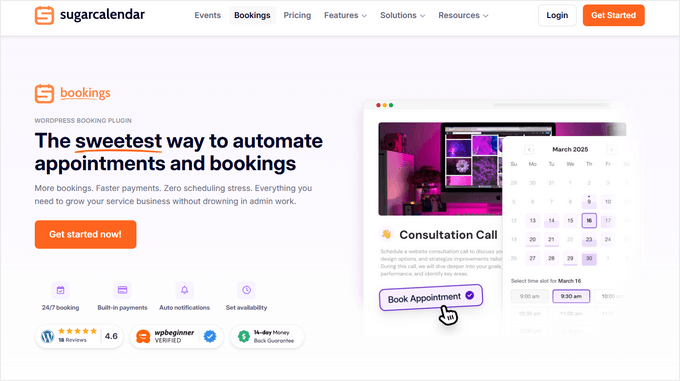
Se vuoi un modo semplice per far prenotare appuntamenti sul tuo sito WordPress, Sugar Calendar è la mia prima scelta. Include un sistema di prenotazione completo che ti permette di impostare servizi, gestire la disponibilità, accettare pagamenti e organizzare tutti i tuoi appuntamenti in un unico posto.
In WPBeginner, abbiamo utilizzato questo strumento in modo estensivo in passato, quindi possiamo garantirne la qualità. Abbiamo avuto solo buone esperienze. Per ulteriori informazioni, consulta la nostra recensione completa di Sugar Calendar.
Ciò che rende Sugar Calendar così eccezionale è che è veloce, leggero e veramente facile da usare. A differenza di alcuni plugin di prenotazione, non ti sopraffà con impostazioni o schermate complicate.
Puoi impostare il tuo orario di lavoro, creare servizi con prezzi e durata personalizzati e consentire ai clienti di prenotare fasce orarie 24 ore su 24, 7 giorni su 7, il tutto senza toccare il codice. Mi piace che gestisca anche i periodi di preavviso minimi e le finestre di prenotazione, così non sarai sommerso da appuntamenti dell'ultimo minuto.
I moduli di prenotazione stessi sono puliti e facili da usare. I clienti possono scegliere una data sul tuo calendario, selezionare una fascia oraria disponibile ed effettuare il checkout in pochi clic. Inoltre, puoi visualizzare facilmente questi moduli ovunque sul tuo sito web utilizzando i blocchi di WordPress o uno shortcode.
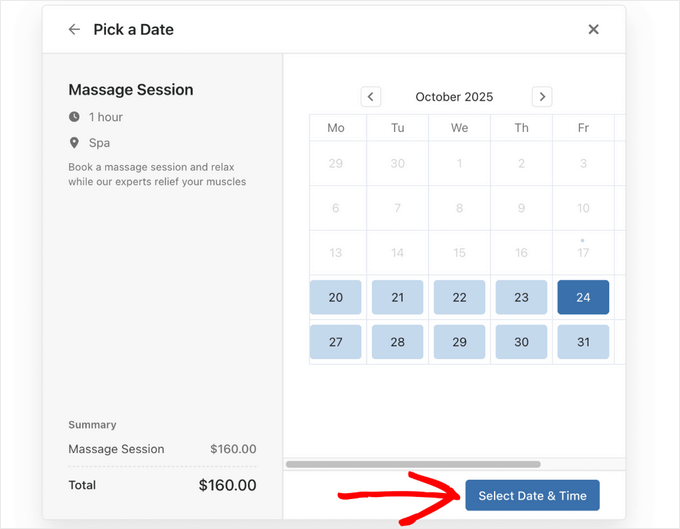
Ci sono molte opzioni di personalizzazione e puoi persino passare da layout a 2 colonne a 3 colonne a seconda del design della tua pagina, il che è un bel tocco. Tutto ha un bell'aspetto su mobile, quindi le persone possono prenotare da qualsiasi luogo.
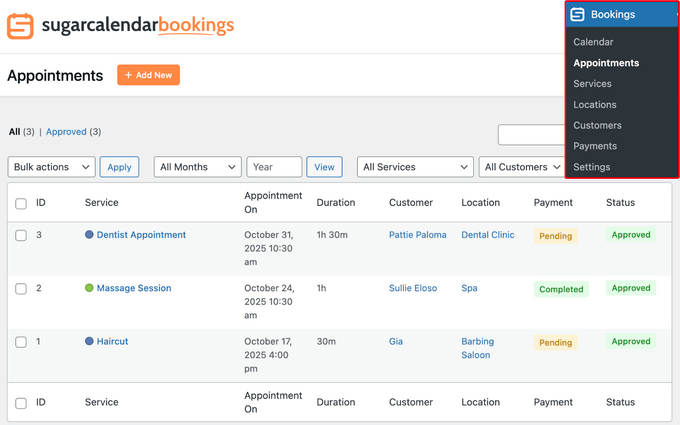
Anche gestire il tuo programma in Sugar Calendar è semplice. La dashboard ti offre una chiara panoramica di tutto ciò che accade quel giorno, settimana o mese. Puoi filtrare gli appuntamenti per servizio, data o cliente, il che rende facile trovare rapidamente ciò che stai cercando.
Mi piace molto anche che Sugar Calendar invii automaticamente email di conferma ai clienti e li aggiorni se un appuntamento viene modificato o annullato. È una cosa in meno a cui pensare e mantiene tutti allineati.
L'integrazione con Stripe è integrata, quindi i clienti possono pagare online durante il processo di prenotazione. Se preferisci utilizzare pagamenti offline per determinati servizi, puoi contrassegnare manualmente le prenotazioni come pagate. In ogni caso, Sugar Calendar tiene tutto organizzato in modo che tu sappia sempre chi deve cosa.
✅ Pro delle prenotazioni con Sugar Calendar
- Eccellente per creare e gestire appuntamenti per attività basate sui servizi.
- Funzionalità integrate per la gestione di servizi, disponibilità e periodi di preavviso minimi.
- Accetta pagamenti tramite Stripe per le prenotazioni e supporta pagamenti offline.
- Interfaccia semplice e adatta ai principianti con moduli di prenotazione puliti e ottimizzati per dispositivi mobili.
- Potente dashboard appuntamenti per visualizzare, filtrare e gestire tutte le prenotazioni in un unico posto.
- Cancellazioni self-service per i clienti, che liberano automaticamente le fasce orarie.
- Formati di data e ora regolabili, che rendono facile lavorare con clienti internazionali.
❌ Contro di Sugar Calendar Bookings
- La versione gratuita di Sugar Calendar Bookings è limitata.
- Attualmente offre meno integrazioni rispetto ad altri plugin di prenotazione.
Perché consiglio Sugar Calendar Bookings: È la mia scelta principale in assoluto perché rende la gestione di appuntamenti e prenotazioni semplice, sia che tu gestisca una piccola attività di servizi o offra sessioni individuali. Ha tutto ciò di cui hai bisogno per impostare servizi, controllare la disponibilità, accettare pagamenti e mantenere organizzati tutti i tuoi appuntamenti.
Prezzi: Le prenotazioni di Sugar Calendar partono da $49,50 all'anno, che include servizi, appuntamenti e clienti illimitati, per un singolo sito web. Esiste anche una versione gratuita che puoi scaricare da WordPress.org.
2. WPForms

WPForms è il miglior plugin per moduli di contatto WordPress, e puoi anche usarlo per programmare appuntamenti. L'ho incluso in questo elenco perché ti consente di creare facilmente moduli di prenotazione appuntamenti con un'opzione di pagamento.
Inoltre, ho molta esperienza diretta con esso e lo adoro.
Infatti, in WPBeginner, utilizziamo WPForms per tutti i nostri moduli di contatto e il nostro sondaggio annuale. Per maggiori dettagli, consulta la nostra recensione completa di WPForms
La cosa bella di WPForms è che viene fornito con un costruttore di moduli drag-and-drop facile da usare per i principianti, che ti permette di creare facilmente qualsiasi tipo di modulo in pochi minuti. Inoltre, hai a disposizione oltre 2.000 modelli di modulo diversi per iniziare.
Con WPForms, puoi facilmente creare un modulo di prenotazione in WordPress per accettare appuntamenti. Mi piace che offra molti campi modulo diversi che puoi usare per la personalizzazione.
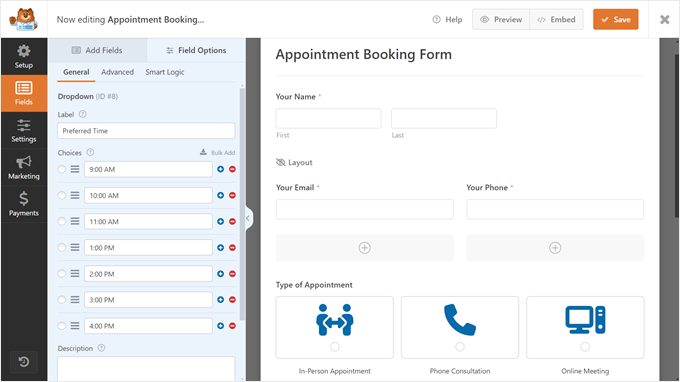
Trascinali semplicemente sul modello e poi modificali ulteriormente.
Come Sugar Calendar, WPForms funziona perfettamente anche con l'editor a blocchi di WordPress. Quindi, una volta pronto il tuo modulo, tutto ciò che devi fare è aggiungerlo a un post o a una pagina usando il blocco WPForms.
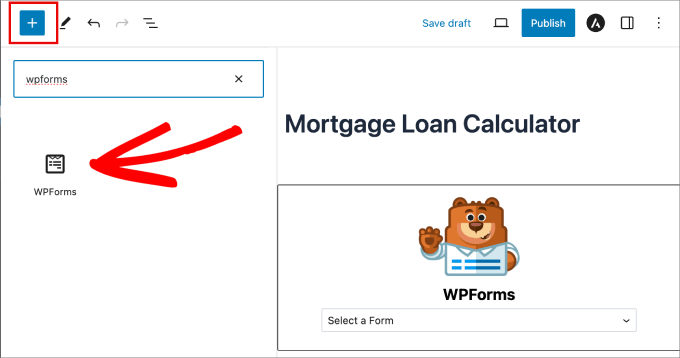
Dopodiché, puoi selezionare il tuo modulo di prenotazione appuntamenti da un menu a discesa e pubblicare il tuo post o pagina aggiornato.
La parte migliore è che WPForms può essere integrato con Google Calendar tramite Zapier. In questo modo, puoi mantenere il tuo Google Calendar sincronizzato con tutti gli appuntamenti prenotati tramite il modulo.
✅ Pro di WPForms
- Generatore di moduli drag-and-drop incredibilmente facile da usare.
- Vasta libreria di modelli di moduli predefiniti.
- Accetta facilmente pagamenti con integrazioni Stripe, PayPal e Square.
- Molti campi potenti come selettori di data/ora e logica condizionale.
- Genera automaticamente contratti o fatture in PDF basati sulle richieste del modulo di prenotazione.
❌ Contro di WPForms
- L'integrazione con Google Calendar richiede un servizio di terze parti come Zapier.
- La versione gratuita non include modelli di appuntamento.
Perché consiglio WPForms: questo plugin è ideale se vuoi creare un semplice modulo di appuntamento WordPress e accettare pagamenti.
Prezzi: WPForms offre piani tariffari a partire da $49,50 all'anno e gli utenti di WPBeginner possono utilizzare un coupon esclusivo per ottenere uno sconto del 50%. Esiste anche una versione gratuita WPForms Lite.
3. Simply Schedule Appointments
Simply Schedule Appointments è un altro eccellente plugin per le prenotazioni. Ti consente di creare calendari di appuntamenti che mostrano la tua disponibilità. Questo lo rende perfetto per consulenti e piccole imprese con più membri del team.
Abbiamo trattato questo strumento in dettaglio nella nostra recensione completa di Simply Schedule Appointments.
Durante la mia ricerca, ho testato la procedura guidata di configurazione del plugin, che è stata molto utile. Mi è piaciuto come ti accompagna passo dopo passo nel processo.
Ho anche apprezzato il fatto che rileva automaticamente alcune delle tue impostazioni generali prima di iniziare, come il fuso orario, il formato della data e i dettagli di contatto.
Puoi facilmente impostare diversi Tipi di Appuntamento, che sono essenzialmente calendari di prenotazione.
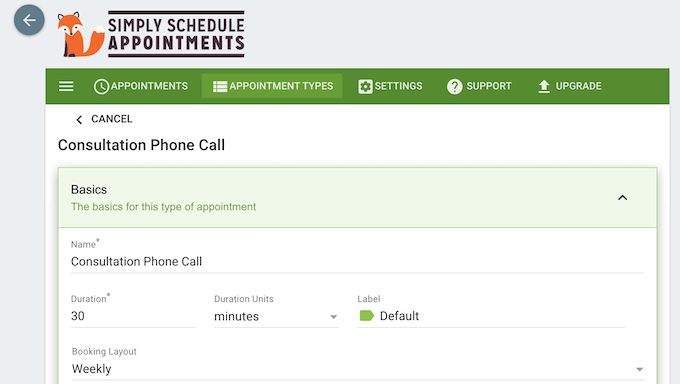
Il plugin ti consente di configurare le impostazioni degli appuntamenti come durata, layout di prenotazione e altro ancora. Quindi, puoi impostare gli slot orari nella tua scheda di disponibilità utilizzando un editor drag-and-drop.
Puoi persino configurare i tuoi calendari per corrispondere ai tuoi colori e al tuo marchio. Quindi, puoi incorporarli sul tuo sito usando un blocco o uno shortcode.
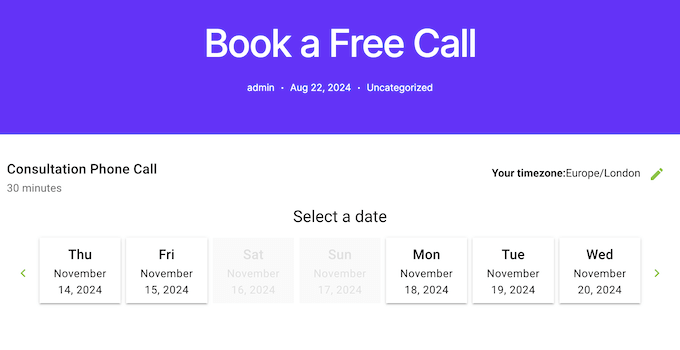
Sono rimasto colpito da alcune delle funzionalità premium dello strumento, che includono flussi di prenotazione e prenotazioni di eventi di gruppo.
Il plugin può persino integrarsi con software di videochiamata come Zoom o Google Meet per aiutare a semplificare l'esperienza utente.
✅ Pro di Simply Schedule Appointments
- Eccellente per visualizzare la disponibilità in tempo reale su un calendario pubblico.
- Ti consente di gestire gli orari per più membri del team.
- Integrazione diretta con Google Calendar, Outlook Calendar, Zoom e Google Meet.
- Procedura guidata di configurazione molto intuitiva.
❌ Contro di Simply Schedule Appointments
- La versione gratuita è molto limitata e non include pagamenti o la maggior parte delle integrazioni.
- Può essere più costoso di altre opzioni, soprattutto se hai bisogno solo di funzionalità semplici.
Perché consiglio Simply Schedule Appointments: questa è un'opzione fantastica per le piccole imprese che desiderano mostrare la propria disponibilità sui calendari e consentire ai clienti di scegliere un orario.
Prezzi: I piani premium per Simply Schedule Appointments partono da $99 all'anno. Esiste anche una versione gratuita dello strumento, ma non include alcune delle funzionalità avanzate, come i flussi di prenotazione.
4. Calendario Prenotazioni
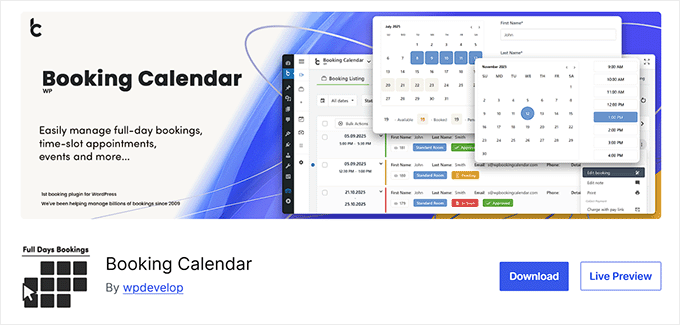
Booking Calendar è il miglior plugin gratuito per le prenotazioni su WordPress sul mercato. È semplice, facile da usare e offre molta documentazione per aiutare gli utenti.
Mi piace che sia dotato di una visualizzazione calendario sia per te che per i visitatori del tuo sito web. Puoi facilmente aggiungere il tuo modulo di prenotazione o appuntamento a qualsiasi post o pagina di WordPress.
Sebbene sia abbastanza semplice per i principianti, è anche molto potente.

Durante i test, ho scoperto che include una vasta gamma di opzioni che possono essere configurate dalla pagina delle impostazioni del plugin.
Booking Calendar ha un CAPTCHA integrato per prevenire lo spam, notifiche via email, effetti jQuery e altro ancora. Puoi persino personalizzare il modulo di prenotazione con i tuoi campi personalizzati.
✅ Pro di Booking Calendar
- Set di funzionalità estremamente potente per un plugin gratuito.
- La visualizzazione flessibile del calendario è facile da capire per gli utenti.
- Ti consente di personalizzare il modulo di prenotazione con campi personalizzati.
- Include protezione antispam con CAPTCHA.
❌ Contro di Booking Calendar
- Manca dell'esperienza utente raffinata dei concorrenti premium.
- Funzionalità avanzate come i gateway di pagamento sono disponibili solo nelle versioni a pagamento.
Perché consiglio Booking Calendar: questa è l'opzione migliore se stai cercando un modulo di prenotazione appuntamenti potente e gratuito.
Prezzi: Booking Calendar è un plugin di prenotazione WordPress gratuito.
5. WP Simple Booking Calendar
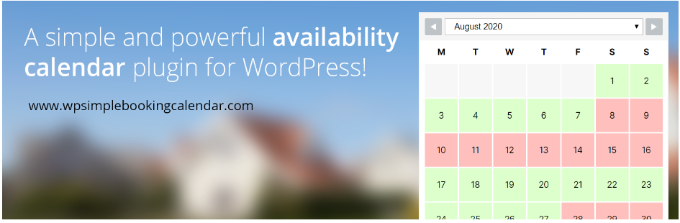
WP Simple Booking Calendar è un altro plugin per le prenotazioni su WordPress facile da usare. Ti consente di creare un calendario e permette agli utenti di prenotare un'intera giornata. Questo lo rende un'ottima opzione se offri alloggi o altre offerte giornaliere.
Dopo aver creato un calendario, puoi aggiungerlo a un post o a una pagina usando lo shortcode.
La cosa bella di questo plugin è che ti permette di creare calendari di prenotazione illimitati e sincronizzarli con altri siti, inclusi Airbnb, Booking.com e HomeAway.
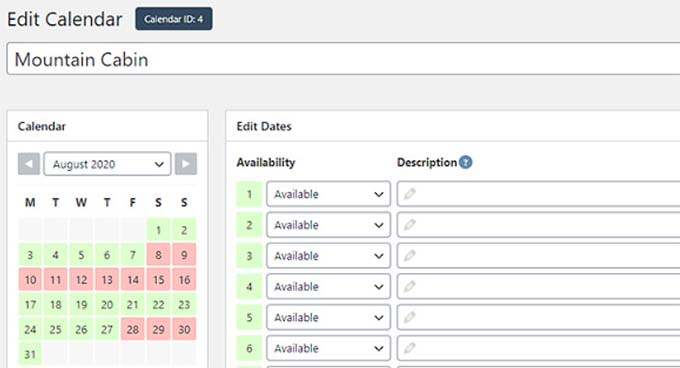
Inoltre, hai anche opzioni come cambiare il primo giorno della settimana o il mese/anno di inizio. Esiste anche una versione premium che offre più funzionalità.
Naturalmente, lo svantaggio principale di questo plugin di prenotazione è che non ci sono fasce orarie.
✅ Pro di WP Simple Booking Calendar
- Eccellente per la gestione di più sedi, servizi e membri dello staff.
- Offre un controllo flessibile e granulare sull'agenda.
- Il plugin principale è completamente gratuito, offrendo un grande valore.
- Notifiche email personalizzabili per clienti, staff e amministratori.
❌ Contro di WP Simple Booking Calendar
- Il design front-end è molto basilare e potrebbe richiedere uno styling personalizzato.
- Si basa su shortcode invece di un blocco WordPress più user-friendly.
Perché consiglio WP Simple Booking Calendar: questa è un'ottima opzione se hai bisogno di offrire prenotazioni giornaliere sul tuo sito WordPress, come per hotel e altre strutture ricettive.
Prezzi: WP Simple Booking Calendar è un plugin WordPress gratuito. Esiste anche una versione premium che costa $39 per sito.
6. BirchPress
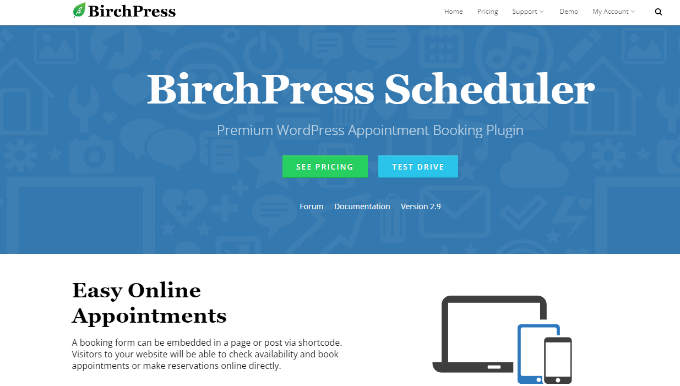
BirchPress è un plugin completo per le prenotazioni su WordPress. Ti consente di creare facilmente un modulo con tutti i campi essenziali per la prenotazione di appuntamenti. Si distingue per le sue integrazioni con il calendario e le notifiche via email, rendendolo una buona scelta per professionisti impegnati.
Mi piace che la disponibilità del calendario sia visualizzata direttamente nel modulo. Detto questo, durante il test dello strumento, ho notato che l'interfaccia del calendario sembra un po' datata.
Con BirchPress, i tuoi utenti possono prenotare appuntamenti sul tuo sito web e pagarli utilizzando il loro account PayPal o la carta di credito. Inoltre, supporta anche altri gateway di pagamento tramite integrazioni WooCommerce.
La nostra cosa preferita di BirchPress è che può sincronizzare il tuo calendario di prenotazione con altri calendari e le opzioni sono estese. Queste includono Google Calendar, iCal, Android, Outlook e altro.
Apprezzo anche il fatto che disponga di un sistema personalizzabile di notifiche via email e promemoria per tenere informati te e i tuoi clienti sugli appuntamenti imminenti.
Durante la mia ricerca, ho notato che alcuni utenti si sono lamentati del fatto che contattare il team di BirchPress fosse difficile. Quindi, vorrai tenerlo presente.
✅ Pro di BirchPress
- Eccellente sincronizzazione del calendario con Google Calendar, iCal, Outlook e Android.
- Notifiche email automatiche e promemoria per te e i tuoi clienti.
- Accetta pagamenti tramite PayPal e si integra con WooCommerce.
- Possibilità di personalizzare i moduli di prenotazione con campi personalizzati per diversi servizi.
❌ Contro di BirchPress
- Non esiste una versione gratuita disponibile per il test.
- Alcuni utenti hanno segnalato problemi con un supporto clienti lento.
Perché consiglio BirchPress: Questo è un eccellente plugin per la prenotazione di appuntamenti che include tutto l'essenziale. Ti permette di creare un modulo di prenotazione che puoi sincronizzare con tutti i software di calendario più diffusi.
Prezzi: BirchPress offre 3 piani tariffari a partire da $99 per sito.
7. Easy Appointments

Easy Appointments è un plugin flessibile e gratuito per la prenotazione di appuntamenti WordPress. Ti consente di aggiungere facilmente più sedi, servizi e collaboratori. Questo lo rende ottimo se offri servizi di persona.
Durante il test del plugin, ho scoperto che puoi creare connessioni flessibili con un controllo granulare del calendario. Ti consente inoltre di personalizzare il modulo di prenotazione aggiungendo campi modulo personalizzato.
Quindi, puoi facilmente aggiungere un modulo di prenotazione appuntamenti a qualsiasi pagina o post utilizzando lo shortcode. Apprezzo anche il fatto che puoi personalizzare le email di notifica per clienti, collaboratori e amministratori del sito web.
Inoltre, Easy Appointment ha persino un formato speciale di modulo responsive per dispositivi mobili che offre un layout a due colonne.
✅ Pro di Easy Appointments
- Eccellente per la gestione di più sedi, servizi e membri dello staff.
- Offre un controllo flessibile e granulare sull'agenda.
- Il plugin principale è completamente gratuito, offrendo un grande valore.
- Notifiche email personalizzabili per clienti, staff e amministratori.
❌ Contro di Easy Appointments
- Il design front-end è molto basilare e potrebbe richiedere uno styling personalizzato.
- Si basa su shortcode invece di un blocco WordPress più user-friendly.
Perché consiglio Easy Appointments: Questo plugin ti consente di aggiungere più sedi, servizi e collaboratori agli appuntamenti, rendendolo una buona opzione per le piccole imprese che offrono servizi di persona.
Prezzi: Easy Appointments è un plugin WordPress gratuito per prendere appuntamenti e prenotazioni sul tuo sito web.
Quale plugin per appuntamenti e prenotazioni dovresti usare?
Dopo aver esaminato diversi plugin, credo che Sugar Calendar Bookings sia il miglior plugin per appuntamenti e prenotazioni di WordPress. È molto facile da usare e offre molte funzionalità.
Puoi creare moduli di prenotazione, impostare servizi con prezzi e durata personalizzati, controllare la disponibilità, accettare pagamenti, gestire le cancellazioni e mantenere i tuoi appuntamenti organizzati in un unico posto. Fa davvero tutto ciò di cui hai bisogno per gestire un sistema di prenotazione professionale sul tuo sito.
D'altra parte, se stai cercando un plugin per creare moduli semplici di prenotazione e appuntamenti, allora consiglio WPForms. Offre più modelli di moduli predefiniti, un generatore drag-and-drop e campi modulo per la personalizzazione.
In alternativa, Simply Schedule Appointments potrebbe essere una buona opzione, soprattutto se la tua attività ha più membri del team.
Domande frequenti sui plugin per appuntamenti e prenotazioni per WordPress
Ecco alcune domande che i nostri lettori pongono frequentemente sui plugin per appuntamenti e prenotazioni:
Posso accettare pagamenti con questi plugin di prenotazione WordPress?
Sì, assolutamente. La maggior parte dei migliori plugin sono progettati per questo. Plugin come Sugar Calendar Bookings, BirchPress e Simply Schedule Appointments (premium) hanno integrazioni di pagamento integrate con Stripe e PayPal.
WPForms è anche eccellente per creare moduli di prenotazione che accettano pagamenti. Anche la sua versione gratuita ti consente di accettare pagamenti Stripe. Tuttavia, c'è una commissione di transazione aggiuntiva del 3%.
Qual è il miglior plugin gratuito per prenotazioni di appuntamenti per WordPress?
Dipende dalle tue esigenze. Per una soluzione gratuita potente e completa, consiglio Booking Calendar. Se gestisci un'attività di servizi con più membri dello staff o sedi, Easy Appointments è un'opzione gratuita incredibilmente flessibile.
E se hai solo bisogno di un modulo semplice per raccogliere richieste di prenotazione, la versione gratuita di WPForms può fare il lavoro.
Questi plugin si sincronizzano con Google Calendar o Outlook?
Sì, questa è una funzionalità chiave per molti dei migliori plugin perché aiuta a prevenire doppie prenotazioni. Simply Schedule Appointments e BirchPress hanno eccellenti capacità di sincronizzazione bidirezionale diretta. Altri plugin come Sugar Calendar la offrono come addon premium.
È una funzionalità importante da cercare se ti affidi già a un calendario esterno per gestire il tuo programma.
Come aggiungo il calendario delle prenotazioni al mio sito web?
La maggior parte dei plugin moderni lo rende molto facile. Strumenti come Sugar Calendar, WPForms e Simply Schedule Appointments sono dotati del proprio blocco WordPress dedicato.
Nell'editor a blocchi, è sufficiente cercare il blocco del plugin, aggiungerlo alla pagina e quindi selezionare il calendario o il modulo specifico che si desidera visualizzare.
Alcuni plugin più vecchi potrebbero utilizzare ancora gli shortcode, che è sufficiente copiare e incollare nella pagina.
Guide correlate ai plugin di appuntamenti e prenotazioni
Cerchi altre risorse per la tua attività online? Ecco alcune guide che potrebbero esserti utili:
- Come ridurre gli appuntamenti senza presentazione con WordPress (smetti di perdere denaro)
- Come vendere servizi di pulizia online con WordPress (modi semplici)
- Come creare una sezione Servizi in WordPress (metodi semplici)
- Idee di business redditizie per l'e-commerce per WordPress (scelta dell'esperto)
- Come aggiungere un sistema di prenotazione ristoranti in WordPress
- Come vendere su WordPress senza WooCommerce (Metodi Semplici)
- Oltre 90 statistiche impressionanti sull'eCommerce che non crederai
Spero che questo articolo ti abbia aiutato a trovare il miglior plugin per appuntamenti e prenotazioni per WordPress. Potresti anche voler vedere le nostre guide su come creare un modulo di prenotazione in WordPress e come mostrare eventi imminenti in WordPress.
Se ti è piaciuto questo articolo, iscriviti al nostro Canale YouTube per tutorial video su WordPress. Puoi trovarci anche su Twitter e Facebook.



Moinuddin Waheed
Ottima lista di plugin per prenotazioni e appuntamenti.
Mi è stato chiesto di creare siti web di prenotazione e appuntamenti come appuntamenti medici in un ospedale, ma ho rifiutato di crearne uno per mancanza di conoscenze.
Grazie per aver creato questo tutorial facile che ora posso creare qualsiasi tipo di sito web di prenotazione e appuntamenti.
Può essere integrato con siti web e non necessariamente creare un sito web di prenotazione autonomo?
Supporto WPBeginner
I plugin non richiedono che un sito sia esclusivamente per un sito di prenotazioni.
Amministratore
Nathan Powell
Sugar Calendar non ha un modo per gestire appuntamenti e prenotazioni. Perché sono nella lista? L'ho acquistato pensando che ci sarebbe stata questa funzionalità e ho dovuto ottenere un rimborso perché non ha la funzione. Perché l'hai suggerito? C'è qualche configurazione che mi sono perso? Quando ho ottenuto il rimborso, mi hanno detto che potrebbe arrivare in una versione futura.
Supporto WPBeginner
Sono nell'articolo perché li raccomandiamo per la prenotazione di eventi come una convention o simili. Per appuntamenti individuali abbiamo le altre raccomandazioni nella nostra lista. In questo modo copriamo i diversi tipi di prenotazioni che possono essere necessarie a seconda della nicchia di cui hai bisogno.
Amministratore
Iris
Easy appointment è sicuramente fuori dalla mia lista, dopo che due richieste di appuntamento da parte dei clienti non sono state inoltrate alla mia casella di posta e quindi non ho visto questi appuntamenti, è ora di qualcosa che funzioni davvero e sia affidabile.
Supporto WPBeginner
Innanzitutto, dovresti assicurarti di aver abilitato SMTP, poiché il plugin utilizzerebbe WordPress per inviare l'email, ma se il tuo sito non invia correttamente le email, queste non verranno ricevute. Potresti voler dare un'occhiata alla nostra guida sull'impostazione di SMTP qui sotto:
https://www.wpbeginner.com/plugins/how-to-set-up-wp-mail-smtp-with-any-host-ultimate-guide/
Amministratore
Abe
Funziona per il noleggio di feste?
Supporto WPBeginner
Puoi usarli per i noleggi e contattare il supporto per sapere come impostare ciò che desideri utilizzare per i dettagli.
Amministratore
queuedr
grazie per le informazioni e i post
Supporto WPBeginner
Prego
Amministratore
Rathan Kumar
Articolo molto utile. Vorrei sapere quale plugin è il migliore per la funzionalità di sincronizzazione bidirezionale di Google Calendar?
Intendo, ad esempio: sto sviluppando un'applicazione in cui i clienti possono prenotare appuntamenti per far pulire la loro casa. Quindi devono selezionare date e fasce orarie per prenotare un appuntamento con il mio addetto alle pulizie. Quello di cui ho bisogno è: voglio che il mio addetto alle pulizie sia in grado di impostare il suo orario di disponibilità direttamente da Google Calendar. È possibile? Se sì, potresti suggerirmi quale plugin dovrei scegliere?
Supporto WPBeginner
Per quel tipo di integrazione, dovresti contattare il supporto del plugin per sapere se sarebbe disponibile.
Amministratore
Andreas
Hai trovato una buona piattaforma di prenotazione per questo?
Sneha Mittal
Penso che tu abbia tralasciato alcuni importanti software di pianificazione come
1. SuperSaaS: offre una versione completamente gratuita e piani di abbonamento a basso costo con molte funzionalità sorprendenti come la possibilità di impostare regole di prezzo, creare sconti e offerte promozionali e così via.
2. Acuity Scheduling: Molto popolare ma un po' costoso se desideri personalizzazione
3. Calendly: Sistema di pianificazione incontri
Supporto WPBeginner
Ti ringrazio per questi ulteriori suggerimenti
Amministratore
Nicola
esiste un plugin che permette di prenotare posti (locali) per cooworking?
Supporto WPBeginner
Puoi aggiungere località alla maggior parte di questi plugin; se contatti il loro supporto con le specifiche di cui hai bisogno, dovrebbero essere in grado di farti sapere se ciò è disponibile.
Amministratore
robert brodsky
Sto cercando un plugin di prenotazione appuntamenti data e ora totalmente gratuito. Ho bisogno di finire il progetto il più economicamente possibile. So che è una richiesta difficile da soddisfare, ma forse qualcuno ne conosce uno.
Supporto WPBeginner
Potrebbe essere utile dare un'occhiata al plugin Easy Appointments in questo elenco al numero cinque.
Amministratore
Kevin
Ciao,
Prima di tutto, grazie per questo ottimo articolo
Sto creando una piattaforma per guide turistiche indipendenti per proporre i loro servizi qui a Parigi, quale plugin potrebbe essere il migliore per questo? tenendo presente che ci saranno molte guide e ognuna con servizi diversi da proporre.
Grazie in anticipo
Supporto WPBeginner
Per quella domanda, dovresti cercare un plugin per directory aziendali: https://www.wpbeginner.com/plugins/best-directory-plugins-for-wordpress/
Amministratore
Sunil
Ehi...
Ho visto anche alcuni nuovi plugin come buddypress, appointment buddy ecc.
Puoi sicuramente aggiungerne altri..
Mike Anderson
Ciao, sto cercando un sistema di prenotazione per appuntamenti che possa gestire un cliente che ha una quota di tempo libero al mese, permettendo poi una tariffa a pagamento per le ore dopo che quel tempo è stato utilizzato? Si rinnoverebbe ovviamente la quota per il mese successivo.
È possibile, sto cercando da un paio di giorni varie opzioni, la maggior parte dei plugin che ho esaminato non possono farlo.
Grazie in anticipo
Mike
Bogdan Bujor
Ehi amico. Hai trovato qualcosa? Sto cercando plugin simili e non ne ho trovato uno solo che possa fare questo.
David
Ciao!
Sto costruendo un sito web dove vendo molte classi e corsi diversi, ad esempio danza, yoga e ginnastica.
Ho bisogno di un calendario che permetta di inserire corsi con un certo numero di partecipanti, inoltre sarebbe utile se potessi avere diverse attività e lezioni nella stessa data e ora. Ad esempio, corso di bachata in questa sede, lezione di yoga in quell'altra sede – ma contemporaneamente.
Inoltre, sarebbe utile se ci fosse una funzione che permettesse alle persone di pagare subito, invece di doverle contattare, chiedere il pagamento, attendere il pagamento, confermare il pagamento e la prenotazione.
Quale plugin dovrei scegliere? Grazie mille! =)
Supporto WPBeginner
Ciao David,
Ti consigliamo di dare un'occhiata a StartBooking.
Amministratore
Katie
Mi sono appena messo in contatto con qualcuno di StartBooking e hanno in programma di lanciare una funzionalità di pianificazione/prenotazione di corsi tra qualche settimana – tuttavia, al momento non è disponibile.
Santosh kumar mohanty
Ciao,
Sto creando un sito web. Voglio un plugin con cui posso inviare messaggi a destinatari individuali tramite un modulo di contatto o tramite SMS mobile. Puoi aiutarmi a trovare un plugin del genere?
Pablo Almeida
Ciao!
Sto creando un Marketplace MVP per parrucchieri.
Esiste un plugin che crea un'agenda individuale per ogni parrucchiere registrato sul mio sito web?
Ho trovato ottime soluzioni, ma solo per una singola installazione di WP. Non per utente (parrucchieri o saloni indipendenti).
Il mondo perfetto sarebbe usarlo con la traduzione in portoghese. Posso aiutare anche con questa traduzione.
William
Siamo un centro comunitario di beneficenza e stiamo cercando un sistema di calendario/richiesta di prenotazione per le nostre 2 sale diverse. Esiste un plugin per questo tipo di esigenza? Molte grazie
Peter
Ciao.
Sto usando il tema Plan Up per la prenotazione online di biglietti per eventi.
Sto cercando un plugin che funzioni come un contatore di biglietti. Se ho 100 biglietti da vendere, farà il conto alla rovescia fino a zero e poi non sarà più possibile vendere altri biglietti. C'è un modo per farlo senza installare WooCommerce?
Grazie in anticipo
Barbara
Puoi suggerire un calendario appuntamenti conveniente con un processore di pagamento? Ho bisogno che il cliente prenoti e paghi il proprio appuntamento online.
Supporto WPBeginner
Ciao Barbara,
Hai controllato BirchPress. Pensiamo che faccia tutte le cose di cui hai bisogno.
Amministratore
Janine
Gestisco un salone di bellezza. Ho un sito WordPress con un negozio online WooCommerce dove vendo anche prodotti per la cura della pelle. Vorrei creare un'area sul mio sito web dove i clienti possano accedere per effettuare/visualizzare/modificare appuntamenti online e anche visualizzare acquisti passati effettuati tramite il mio negozio online.
Ho visto diversi siti web che hanno tutti una configurazione simile, ma non sono sicuro di quale plugin stiano usando per la prenotazione degli appuntamenti
Qualcuno ha qualche idea?
Grazie
Debra
Se stai usando Chrome, ci sono molte estensioni che possono essere aggiunte. Ce ne sono alcune che rilevano se un sito è un sito WordPress e i plug-in utilizzati sul sito WordPress. Questo dovrebbe aiutarti a trovare i plug-in che funzionano nel modo desiderato.
philip
Ciao, sto usando il tema adventure tour, il modulo di prenotazione non cancella i dettagli dopo il checkout, quale potrebbe essere il problema gentilmente
David
Offro tre servizi il cui unico vero vincolo è il tempo. Controllo la mia capacità in base al numero di persone che ho in loco. I servizi che offro si svolgono nell'arco di un'intera giornata lavorativa, quindi non c'è un vero bisogno di programmare per ora/minuto – ho solo bisogno di assicurarmi che i servizi che ho prenotato non superino le ore totali che ho a disposizione. La sfida è che tutti i servizi attingono dallo stesso "contenitore" di materie prime. Esiste uno strumento che possa realizzare questo?
Sidheeq
Gentile , sto cercando un tema WordPress per la prenotazione online di servizi di visto di viaggio, il cliente può richiedere visti per diversi paesi online.
Abbiamo bisogno di aggiungere la politica sui visti e il caricamento di Felicity nel tema. Qualcuno ha un tema simile.
Diane
Avete dei plug-in solo per richiedere un orario di appuntamento senza effettivamente prenotare?
Supporto WPBeginner
Ciao Diane,
In tal caso, dovresti provare WPForms. È un plugin per la creazione di moduli facile da usare per WordPress. Puoi creare un modulo che consenta agli utenti di selezionare gli slot orari desiderati, le date, le informazioni di contatto e inviarlo per richiedere il loro appuntamento. Questo verrà memorizzato nella tua area di amministrazione di WordPress, riceverai anche la richiesta di appuntamento via email.
Amministratore
Diane
Grazie per la tua risposta!
biz
Ciao,
Sto cercando un plugin/software per appuntamenti/prenotazioni/riserve per un servizio navetta. Sto cercando slot multipli per periodo di tempo – come 5 posti per le 9:27, in modo che mostri quanti posti rimangono, se ad esempio sono stati prenotati 2 posti, sono disponibili 3/5 posti – potendo inserire gli orari di arrivo e partenza dall'aeroporto e poi quanti posti sono disponibili con la diminuzione dei posti che si mostra man mano che ogni prenotazione viene effettuata, insieme a un'opzione di pagamento.
Inoltre, ho intenzione di offrire un servizio navetta per commissioni e appuntamenti, quindi vorrei dare loro la possibilità di scegliere tra alcuni slot orari disponibili che non si sovrappongano agli orari di arrivo e partenza dall'aeroporto, se tutto ciò è possibile.
Preferirei pagare subito per il plugin, invece di un abbonamento. Conosci il miglior plugin/software disponibile per questo? Grazie in anticipo!
Smarty Software
Blog davvero meraviglioso….!!!!
Molto utile per i suggerimenti sul plugin per il software di appuntamenti.
John
Ciao,
Sto cercando di aggiungere un modulo di “prenotazione appuntamenti” sul mio sito per servizi e riparazioni auto. Qualcuno dei precedenti andrebbe bene, dato che sembra che la maggior parte siano per prenotazioni alberghiere.
Grazie.
John
La tua recensione del Booking Calendar è molto fuorviante. La versione che mostri in foto non è gratuita, ma in realtà molto costosa.
La versione gratuita non consente fasce orarie, si possono prenotare solo giorni interi. Che senso ha.
Come sempre, promesse vuote. Non mi dispiace pagare soldi per buoni servizi e prodotti, ma questo stupido business di stuzzicare che fanno tutti ora mi innervosisce.
Supporto WPBeginner
Gli sviluppatori di plugin possono cambiare prezzi e funzionalità in qualsiasi momento. Questo è qualcosa al di fuori del nostro controllo.
Amministratore
Jay Makwana
Qual è il miglior calendario di prenotazione per prenotare per fasce orarie? la versione a pagamento di Booking Calendar vale il costo?
Carmen Ramirez
Siamo un'organizzazione no-profit e abbiamo bisogno di una funzione che ci permetta di prenotare sale per lezioni. Abbiamo acquistato la versione a pagamento di Booking Calendar e non è facile da usare. Devi copiare, tagliare, incollare codice e modificarlo. A mio parere, è stato uno spreco totale di denaro. Sto di nuovo cercando una soluzione plug-in semplice e facile da usare. Se sei bravo con la programmazione, i 79 dollari potrebbero valerne la pena, ma per noi non è stato così.
Niall
Ciao a tutti!
Sto pensando di creare un sito web per babysitter. Idealmente, vorrei aggiungere un processo tramite il quale le babysitter possano creare il proprio profilo e inserire le loro ore disponibili per lavorare su base giornaliera/settimanale/mensile. Quando un utente compila il modulo di prenotazione includendo l'intervallo di date e orari, vorrei che mostrasse automaticamente solo le babysitter disponibili in quel momento. Il completamento con successo del modulo di prenotazione rimuoverebbe quindi la babysitter dai futuri risultati di ricerca per quel momento.
Qualsiasi suggerimento è molto apprezzato.
Deanna
Ciao! Mi chiedevo se qualcuno di questi plug-in avesse la capacità di consentire ai miei clienti di aggiungere date di promemoria multiple? Ad esempio, il compleanno del partner, l'anniversario di matrimonio, i compleanni dei figli, ecc. Se no, hai un suggerimento su cosa potrebbe essere adatto?
TIA
Giulio
Ciao ragazzo, grazie per l'articolo!
Sto cercando un plugin di prenotazione per un sito web di hotel, quale mi suggerisci?
Supporto WPBeginner
Dai un'occhiata a questo tutorial: Come aggiungere un sistema di prenotazione di camere d'albergo in WordPress
Amministratore
Mason
Ho perso soldi e tempo cercando di modificare un tema pricerr di WordPress per consentire a ciascun venditore di accettare appuntamenti. Puoi nominare qualche tema e-Commerce in cui gli utenti possano facilmente fissare appuntamenti, e che sia facilmente configurabile o automatizzabile dall'amministratore? Se avessi 1.000 venditori, lo vorrei semplice!!
David
Dei "Cinque migliori plugin per appuntamenti e prenotazioni", menzioni che uno è gratuito, ma non menzioni i prezzi degli altri.
Per me, qualsiasi recensione di qualcosa che costa denaro è inutile senza dirci quanto costa.
Karen Ratte
Penso che tu abbia perso l'occasione qui. Ho provato diversi di questi e ho valutato la facilità d'uso e le funzionalità prima di optare per BOOKLY.