


Vuoi visualizzare le tue foto di Instagram nella barra laterale di WordPress?
I post di Instagram possono essere ottimi contenuti per il tuo sito web. Creando un feed di Instagram, puoi mantenere il tuo sito fresco e interessante promuovendo anche il tuo account Instagram.
In questo articolo, ti mostreremo come visualizzare le tue foto e i tuoi video di Instagram nel widget della barra laterale di WordPress.
Perché aggiungere un feed di Instagram al tuo sito WordPress?
Secondo la nostra ricerca sulle statistiche di marketing, Instagram ha oltre 2 miliardi di utenti attivi mensili. Ciò significa che è un ottimo posto per promuovere i tuoi prodotti, servizi e post del blog.
A seconda del tuo settore, Instagram potrebbe persino essere il posto migliore per promuovere il tuo sito web. Ad esempio, Instagram è particolarmente popolare tra i migliori blog di moda, cucina, lifestyle e siti web di fotografia.
Tuttavia, le persone non vedranno i tuoi post di Instagram se visitano solo il tuo sito web WordPress. Ciò può rendere difficile aumentare i tuoi follower su Instagram e ottenere interazioni con le tue foto e i tuoi video.
Detto questo, è una buona idea aggiungere un feed di Instagram al tuo sito web WordPress. Questo porterà più traffico alla tua pagina Instagram e incoraggerà i visitatori a interagire con i tuoi post lasciando commenti, cliccando sul pulsante 'Condividi' e altro ancora.
Detto questo, diamo un'occhiata a come visualizzare facilmente le foto di Instagram nel widget della barra laterale di WordPress.
Come installare un plugin per foto di Instagram
Il modo migliore per visualizzare le foto di Instagram in una barra laterale di WordPress o in un widget simile è utilizzare Smash Balloon Social Photo Feed. Questo plugin gratuito ti consente di mostrare foto da uno o più account Instagram in un feed completamente personalizzabile.
Dopo aver creato un feed, puoi aggiungerlo alla barra laterale utilizzando uno shortcode o un blocco.
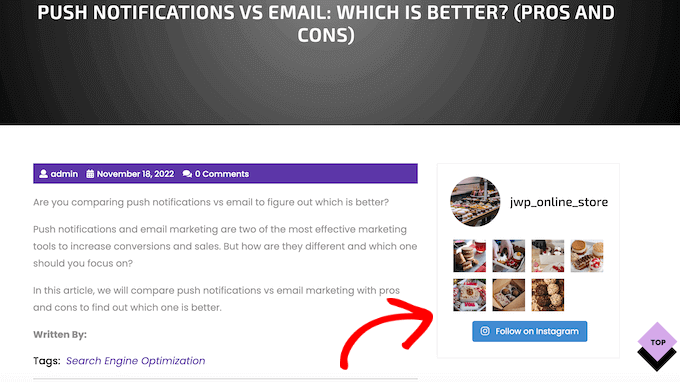
Dopo aver inserito il feed sul tuo sito web, si aggiornerà automaticamente ogni volta che pubblichi un nuovo post su Instagram. In questo modo, puoi mantenere il tuo sito fresco e interessante senza doverlo aggiornare manualmente.
In questa guida, utilizzeremo la versione gratuita di Smash Balloon, poiché ha tutto ciò di cui hai bisogno per incorporare un feed di Instagram. Tuttavia, esiste anche una versione Pro che ti consente di visualizzare feed di hashtag, aggiungere immagini acquistabili di Instagram in WordPress e altro ancora.
Prima di iniziare, dovrai collegare il tuo account Instagram a una pagina Facebook. Se hai un account Instagram personale, potresti volerlo trasformare in un account aziendale, poiché ciò consente a Smash Balloon di mostrare automaticamente la tua biografia e l'intestazione di Instagram.
Per istruzioni dettagliate su come fare entrambe queste cose, consulta la nostra sezione FAQ alla fine del post.
Quando sei pronto, procedi all'installazione e all'attivazione del plugin Smash Balloon Social Photo Feed. Per maggiori dettagli, consulta la nostra guida su come installare un plugin WordPress.
Come collegare un account Instagram a WordPress
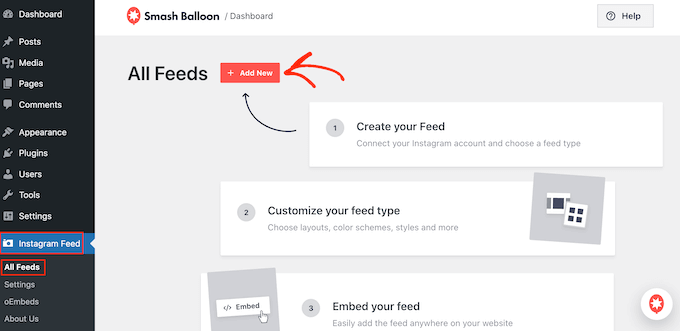
Dopo aver attivato il plugin, è ora di collegare il tuo account Instagram a WordPress. Vai semplicemente su Instagram Feed » Impostazioni e poi fai clic su 'Aggiungi nuovo'.
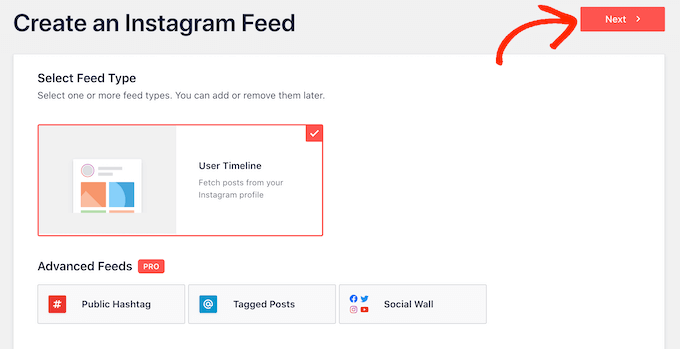
Con Smash Balloon Pro, puoi creare feed da post taggati e hashtag o persino creare un social wall combinando contenuti da molti siti web diversi.
Ad esempio, potresti mostrare gli ultimi video dal tuo canale YouTube, i tuoi Tweet recenti, un feed del gruppo Facebook e altro ancora.
Poiché stiamo utilizzando il plugin gratuito Smash Balloon, seleziona semplicemente ‘User Timeline’ e poi fai clic su ‘Next.’
Successivamente, dovrai scegliere l'account Instagram che utilizzerai per creare un feed di foto Instagram personalizzato in WordPress.
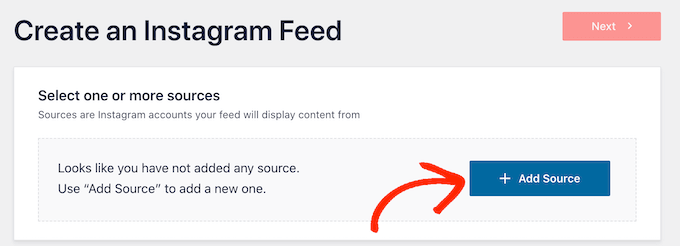
Per iniziare, fai clic su ‘Add Source.’
Nella schermata successiva, scegli se desideri visualizzare foto da un account Instagram personale o aziendale.
Se selezioni la casella accanto a ‘Personal,’ Smash Balloon non includerà l'avatar e la biografia di Instagram nell'intestazione per impostazione predefinita. Tuttavia, puoi sempre aggiungere l'avatar e la biografia manualmente nelle impostazioni del plugin.
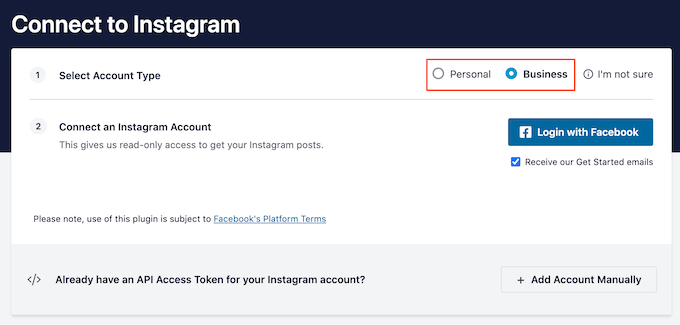
Dopo aver scelto 'Personale' o 'Aziendale', fai clic su 'Accedi con Facebook'.
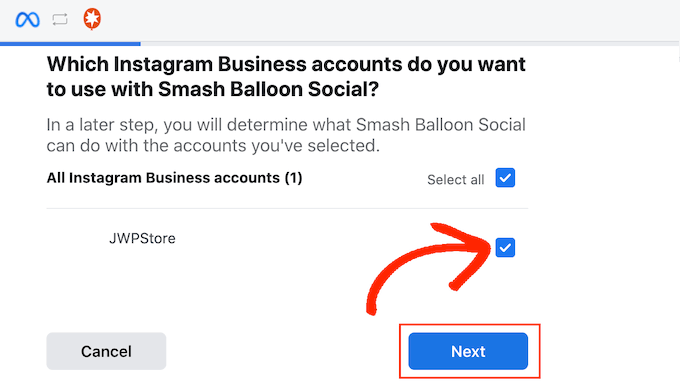
Ora puoi selezionare l'account Instagram che desideri utilizzare e fare clic su ‘Next.’
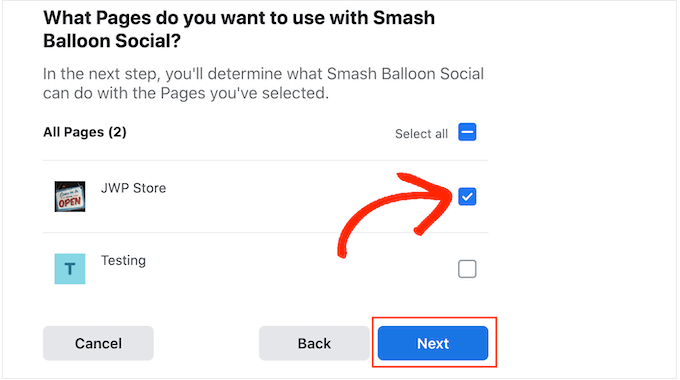
Dopo di ciò, seleziona la casella accanto alla pagina Facebook collegata al tuo account Instagram.
Fatto ciò, procedi e fai clic su ‘Next.’
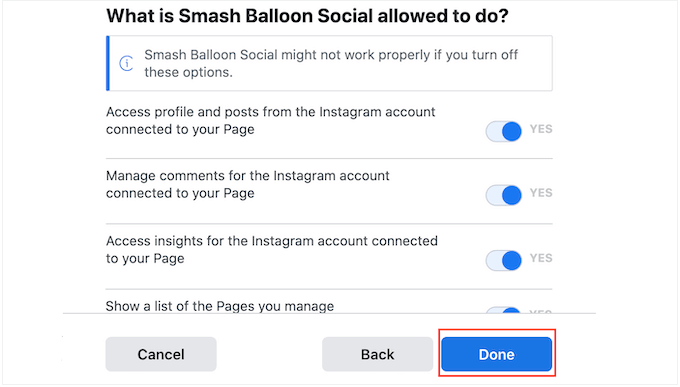
Smash Balloon mostrerà ora un popup con tutte le informazioni a cui avrà accesso e le azioni che potrà eseguire.
Per limitare l'accesso di Smash Balloon al tuo account Instagram, fai clic su uno qualsiasi degli interruttori per passare da 'Sì' a 'No'. Tieni presente che ciò potrebbe influire sulle foto e sui video che puoi incorporare nel tuo blog WordPress o sito web.
Detto questo, ti consigliamo di lasciare tutti gli interruttori attivati.
Quando sei pronto, fai clic su ‘Done.’
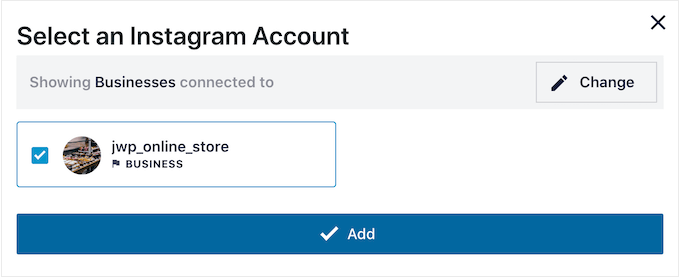
Ora vedrai un popup con l'account Instagram che hai appena collegato a WordPress.
Seleziona semplicemente la casella accanto all'account e poi fai clic su ‘Add.’
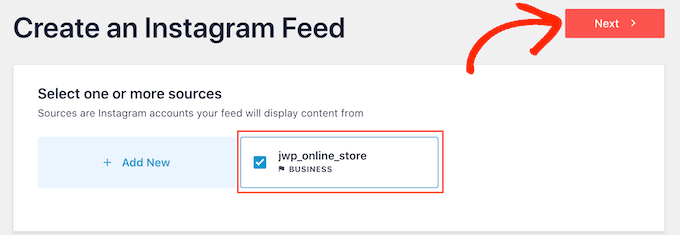
Smash Balloon ti riporterà automaticamente a Instagram Feeds » All Feeds.
Per creare un feed di social media, seleziona semplicemente la casella accanto al tuo account Instagram. Quindi, fai clic su 'Avanti'.
Il plugin creerà ora un feed di foto di Instagram per il tuo sito web e lo aprirà nell'editor di Smash Balloon.
Come personalizzare il tuo feed di foto di Instagram
Puoi utilizzare l'editor per perfezionare l'aspetto delle foto di Instagram sul tuo sito web.
Sulla destra, vedrai un'anteprima del tuo feed di foto di Instagram. Sul lato sinistro ci sono tutte le impostazioni che puoi utilizzare per personalizzare il feed di foto.
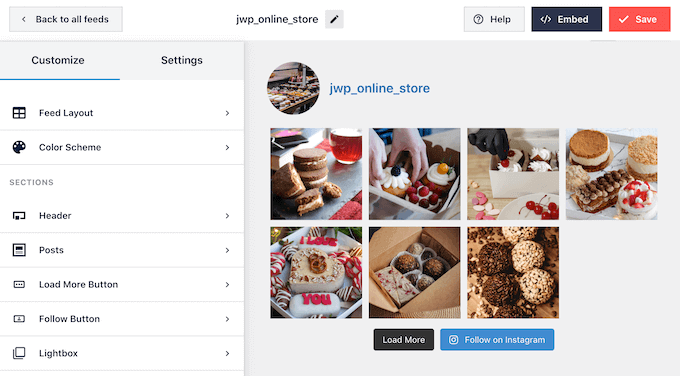
La maggior parte di queste impostazioni sono autoesplicative, ma copriremo rapidamente alcune aree chiave.
Per iniziare, puoi modificare il layout del feed e aggiungere spaziatura selezionando 'Feed Layout' dal menu di sinistra. Man mano che apporti modifiche, l'anteprima si aggiornerà automaticamente, così potrai provare diverse impostazioni per vedere cosa funziona meglio per il tuo feed di foto di Instagram.
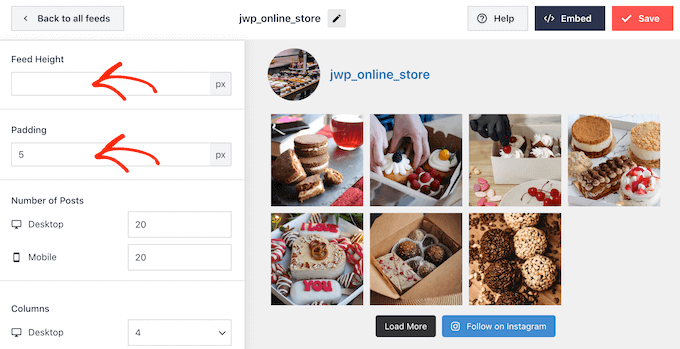
Per impostazione predefinita, Smash Balloon mostra lo stesso numero di post sui computer desktop e sui dispositivi mobili.
Puoi visualizzare in anteprima come apparirà il feed di Instagram su computer desktop, tablet e smartphone utilizzando la riga di pulsanti nell'angolo in alto a destra. Testando diversi layout, puoi creare un feed di Instagram che abbia un bell'aspetto, indipendentemente dal dispositivo utilizzato dal visitatore.
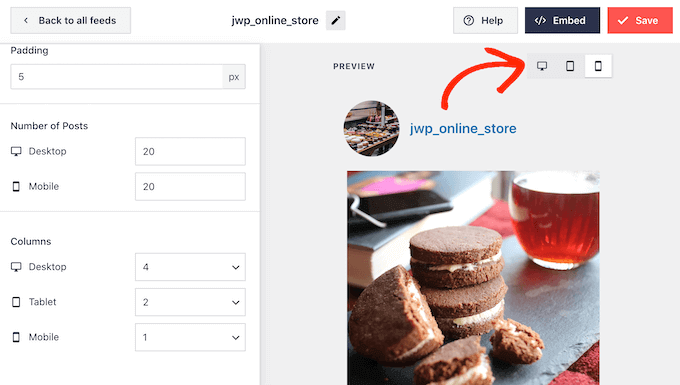
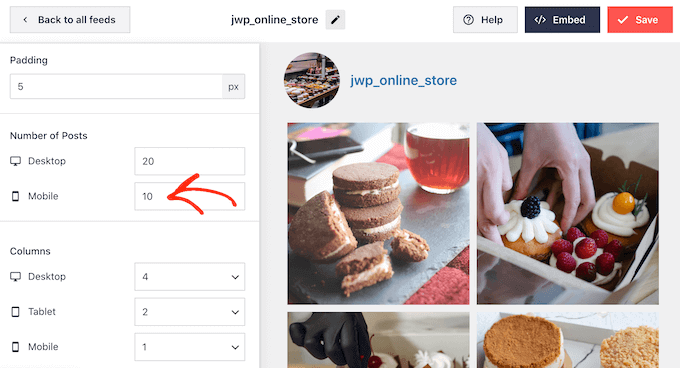
Gli smartphone e i tablet hanno in genere schermi più piccoli e meno potenza di elaborazione, quindi potresti voler mostrare meno foto e video sui dispositivi mobili.
Per fare ciò, digita semplicemente un numero diverso nel campo 'Mobile' sotto 'Numero di post'.
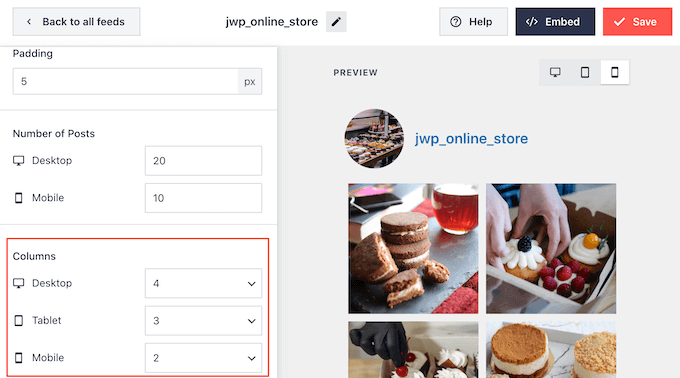
Per impostazione predefinita, il feed di Facebook mostra meno colonne su smartphone e tablet rispetto ai computer desktop. Questo aiuta le tue foto e i tuoi video a adattarsi comodamente su schermi più piccoli.
Dopo aver testato la versione mobile del tuo sito web WordPress, potresti non essere soddisfatto di come le colonne appaiono su smartphone e tablet. In tal caso, puoi mostrare meno colonne modificando i numeri nella sezione 'Colonne'.
Quando sei soddisfatto delle modifiche apportate, fai clic sul link ‘Personalizza’.
Questo ti riporterà all'editor principale di Smash Balloon, dove potrai esplorare la schermata delle impostazioni successive, che è ‘Schema colori’.
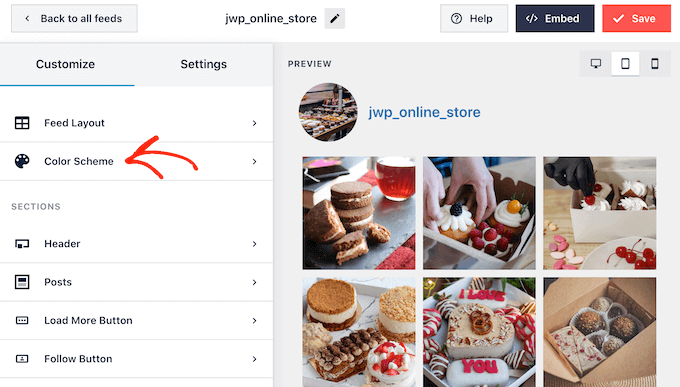
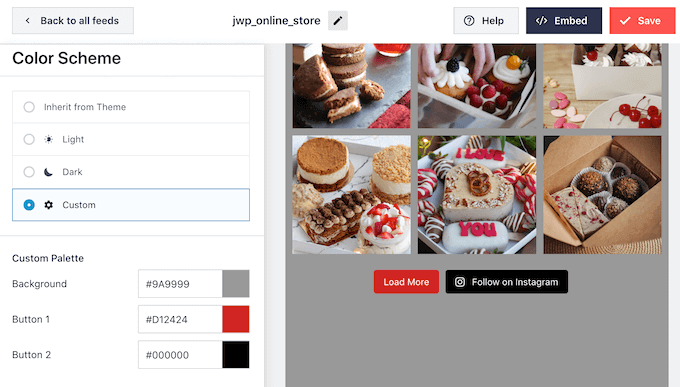
Per impostazione predefinita, Smash Balloon utilizza uno schema di colori ereditato dal tuo tema WordPress, ma ha anche temi 'Chiaro' e 'Scuro' che puoi utilizzare.
Un'altra opzione è creare il tuo schema di colori selezionando 'Personalizzato' e quindi utilizzando i controlli per modificare il colore di sfondo, il colore del pulsante, cambiare il colore del testo e altro ancora.
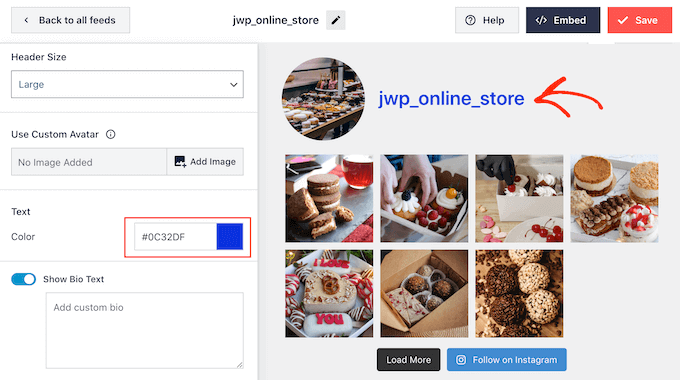
Per impostazione predefinita, Smash Balloon aggiunge un'intestazione al tuo feed, che è l'immagine del profilo di Instagram e il nome della tua pagina. Questo può aggiungere un contesto aggiuntivo, piuttosto che semplicemente incorporare Instagram in WordPress senza spiegazioni.
Per modificare l'aspetto di questa sezione, fai clic su 'Intestazione' nel menu a sinistra.
In questa schermata, puoi modificare le dimensioni e il colore dell'intestazione e mostrare o nascondere la tua biografia di Instagram.
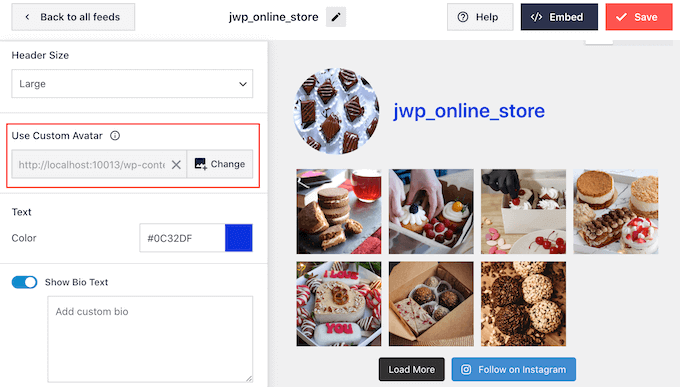
A volte, potresti voler mostrare un'immagine del profilo diversa. Ad esempio, il tuo avatar di Instagram potrebbe stonare con il tuo tema WordPress.
Per fare ciò, fai semplicemente clic su 'Aggiungi immagine' sotto 'Mostra avatar personalizzato'.
Puoi quindi scegliere un'immagine dalla libreria multimediale di WordPress o caricare una nuova foto dal tuo computer.
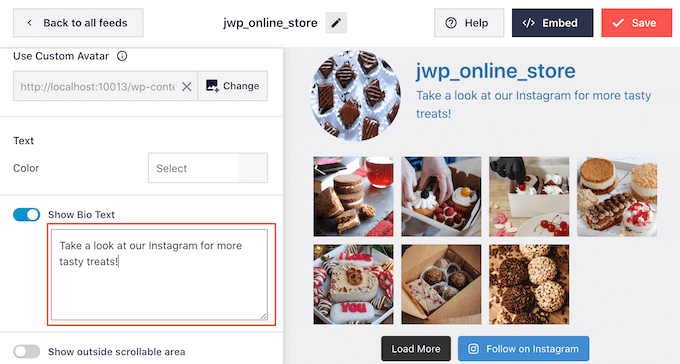
Allo stesso modo, puoi mostrare una biografia diversa. Ad esempio, potresti voler presentare il tuo feed di Instagram o incoraggiare le persone a seguirti per altri contenuti interessanti.
Per sostituire la biografia di Instagram, digita semplicemente nella casella 'Aggiungi biografia personalizzata'.
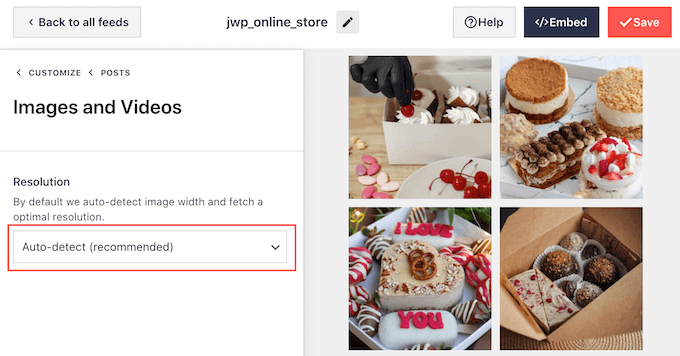
Smash Balloon analizza automaticamente le tue foto di Instagram e le mostra alla migliore risoluzione. Sebbene le impostazioni predefinite dovrebbero essere adatte alla maggior parte dei siti Web, è possibile ingrandire o rimpicciolire le immagini.
Per modificare le dimensioni dell'immagine, fai clic su ‘Post’ dal menu a sinistra. Quindi, seleziona l'opzione ‘Immagini e video’.
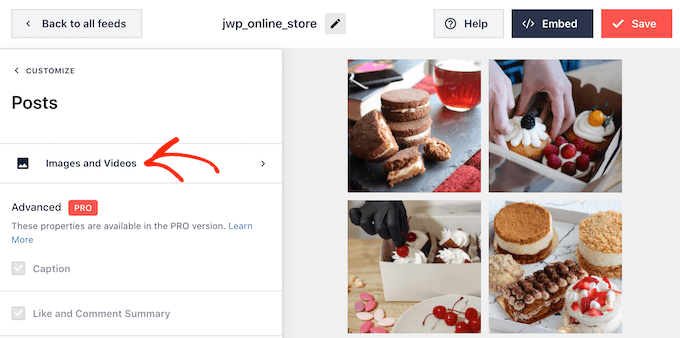
Ora puoi scegliere tra miniatura, media e dimensione intera utilizzando il menu a discesa. Per ulteriori informazioni su questo argomento, consulta la nostra guida per principianti alle dimensioni delle immagini di WordPress.
Se non sei soddisfatto dei risultati, puoi tornare a questa schermata in qualsiasi momento e selezionare 'Rileva automaticamente (Consigliato)' dal menu a discesa.
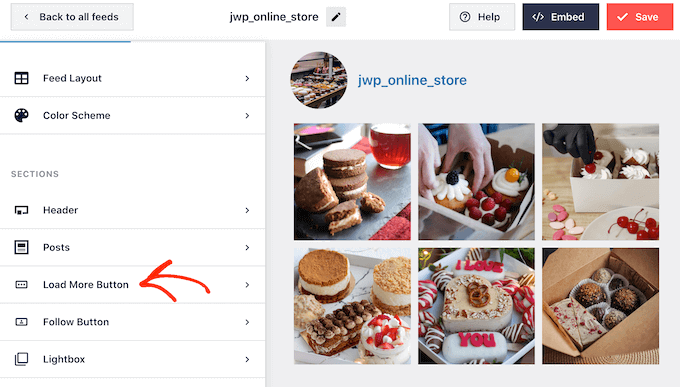
Per impostazione predefinita, Smash Balloon aggiunge un pulsante ‘Carica altro’ in fondo al tuo feed di Instagram, che consente ai visitatori di scorrere altre tue foto e video.
Poiché è un pulsante così importante, potresti volerlo personalizzare selezionando l'opzione ‘Pulsante Carica altro’ dal menu a sinistra.
Qui, puoi aiutare 'Carica altro' a distinguersi cambiando il colore di sfondo, il colore del testo e lo stato al passaggio del mouse.
Puoi anche cambiare l'etichetta del pulsante digitando nel campo ‘Testo’.
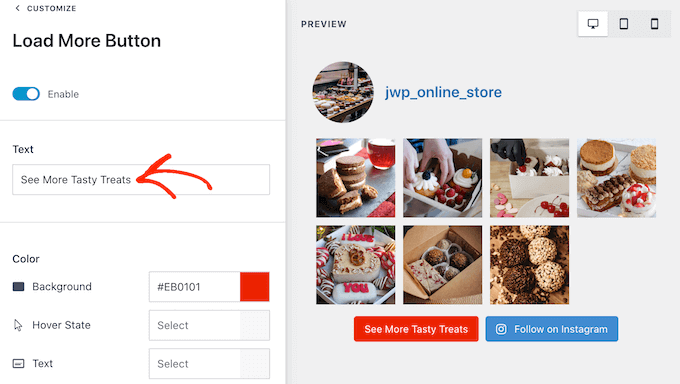
Un'altra opzione è rimuovere completamente il pulsante facendo clic sull'interruttore ‘Abilita’. In questo modo, puoi incoraggiare le persone a visitare il tuo Instagram limitando il numero di post che possono vedere sul tuo sito web.
Se ai visitatori piace ciò che vedono, potrebbero decidere di seguirti su Instagram utilizzando il pulsante ‘Segui su Instagram’ che Smash Balloon aggiunge automaticamente.
Tenendo presente ciò, potresti voler aiutare il pulsante a spiccare selezionando ‘Pulsante Segui’ nel menu a sinistra.
Qui puoi cambiare il colore di sfondo del pulsante, lo stato al passaggio del mouse e il colore del testo.
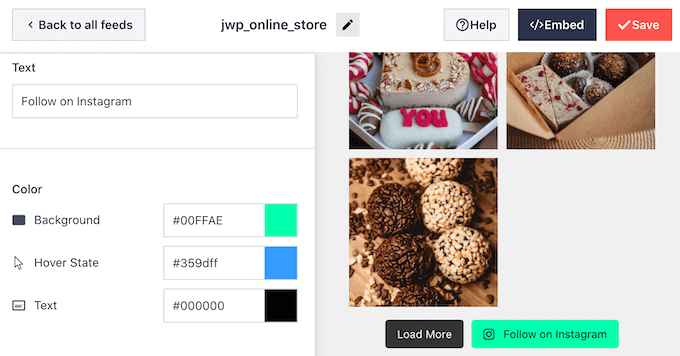
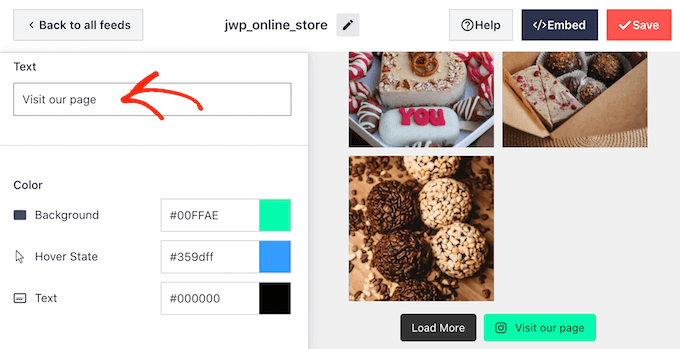
Per impostazione predefinita, il pulsante ha un'etichetta generica ‘Segui su Instagram’.
Puoi sostituirla con il tuo messaggio digitando nel campo ‘Testo’.
Quando sei soddisfatto dell'aspetto del feed di Instagram, non dimenticare di fare clic su ‘Salva’ per memorizzare le tue modifiche. Ora sei pronto per aggiungere il feed di Instagram al widget della barra laterale del tuo WordPress.
Come aggiungere le tue foto di Instagram nel widget della barra laterale di WordPress
Ora puoi aggiungere il feed di Instagram alla barra laterale o a una sezione simile utilizzando il blocco Feed di Instagram.
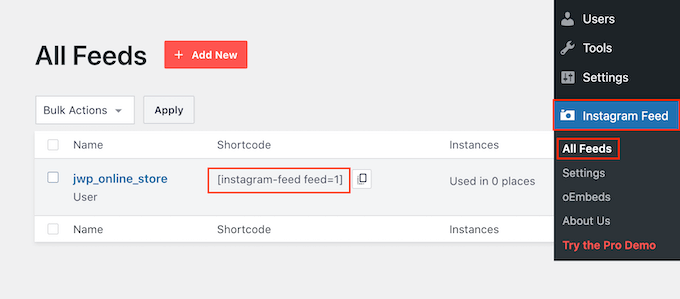
Se hai creato più di un feed utilizzando Smash Balloon, dovrai conoscere il codice del feed.
Vai semplicemente su Instagram » Tutti i feed e quindi copia il valore nella colonna ‘Shortcode’. Nell'immagine seguente, dovremo usare instagram-feed feed=1.
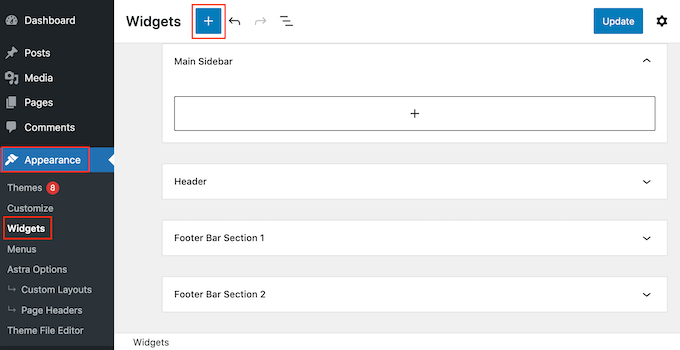
Fatto ciò, vai su Aspetto » Widget nella dashboard di WordPress.
Quindi fai clic sul pulsante blu ‘+’.
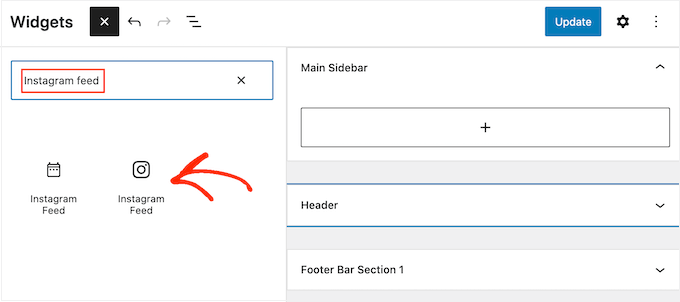
Nella barra di ricerca, digita ‘Instagram Feed’ e seleziona il widget corretto quando appare.
WordPress ha un widget Instagram integrato, quindi assicurati di scegliere quello che mostra il logo ufficiale di Instagram.
Dopodiché, trascina semplicemente il widget nell'area in cui desideri mostrare il feed di Instagram, come la barra laterale o una sezione simile.
Il widget mostrerà automaticamente uno dei feed che hai creato utilizzando Smash Balloon.
Per mostrare un feed diverso, digita semplicemente lo shortcode del feed nella casella 'Impostazioni Shortcode' e fai clic su 'Applica modifiche'.
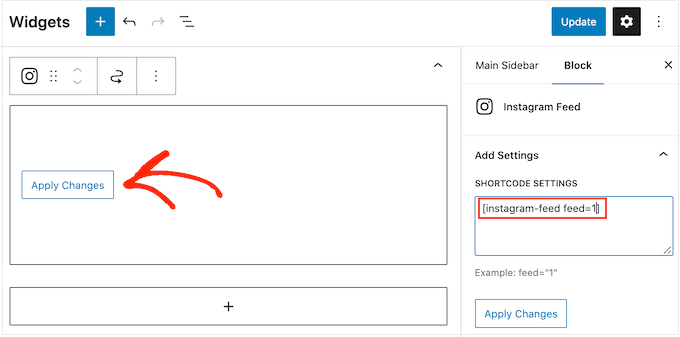
Ora puoi fare clic sul pulsante 'Aggiorna' per rendere il widget attivo. Per ulteriori informazioni, consulta la nostra guida passo passo su come aggiungere e utilizzare i widget in WordPress.
Se stai utilizzando un tema abilitato ai blocchi, puoi aggiungere un feed di Instagram alla barra laterale utilizzando l'editor completo del sito. Per iniziare, vai semplicemente su Aspetto » Editor.
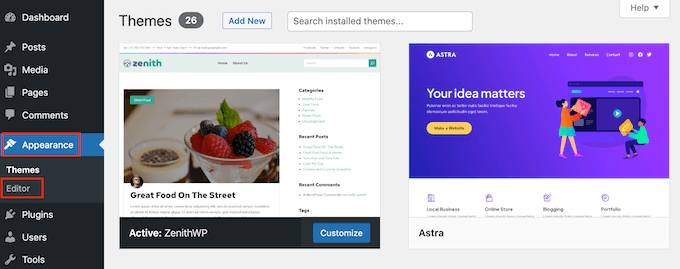
Nell'editor, fai semplicemente clic per selezionare la sezione della barra laterale e quindi fai clic sul pulsante '+'.
Puoi quindi iniziare a digitare 'Feed Instagram' e selezionare il blocco corretto quando appare.
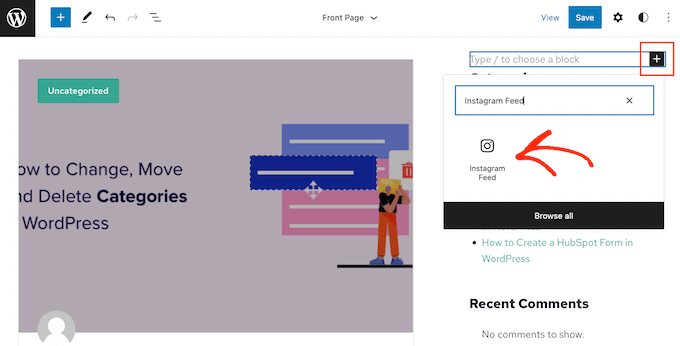
Per impostazione predefinita, l'editor completo del sito mostrerà uno dei feed di Instagram che hai creato utilizzando Smash Balloon. Per mostrare un feed diverso, aggiungi semplicemente lo shortcode seguendo lo stesso processo descritto sopra.
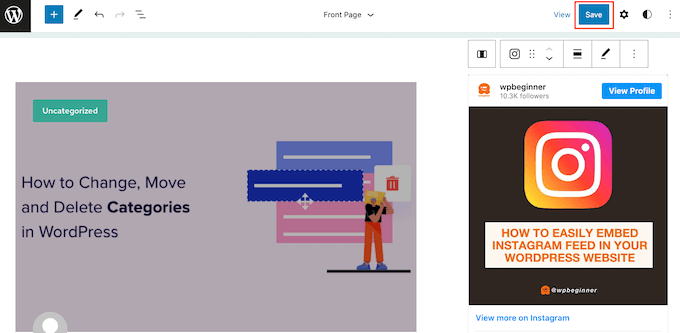
Quando sei soddisfatto dell'aspetto del feed di Instagram, fai clic su 'Salva'.
Come visualizzare una foto Instagram specifica in WordPress
A volte potresti voler mostrare un post specifico di Instagram sul tuo sito web. Questa potrebbe essere la tua foto più popolare, un post evergreen o persino un concorso sui social media che stai attualmente gestendo.
In passato, potevi facilmente incorporare un post di Instagram in WordPress utilizzando un protocollo noto come oEmbed. Tuttavia, Facebook ha modificato il funzionamento di oEmbed, quindi non è più possibile incorporare facilmente foto di Instagram in WordPress.
La buona notizia è che Smash Balloon può risolvere il problema oEmbed di Facebook e Instagram. Ciò ti consente di incorporare facilmente un post specifico di Instagram in qualsiasi pagina, post o area pronta per i widget, come la barra laterale. Puoi anche creare facilmente un feed personalizzato di Facebook in WordPress.
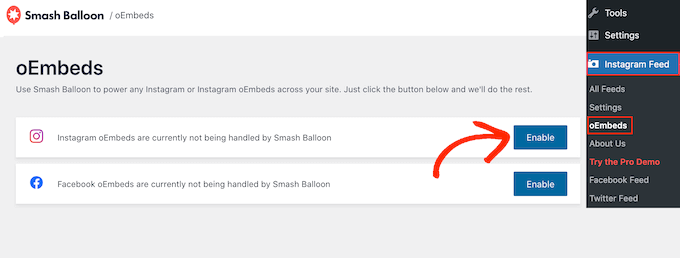
Per abilitare questa funzionalità, vai semplicemente su Instagram Feed » oEmbeds. Puoi quindi fare clic sul pulsante 'Abilita' accanto a 'Instagram'.
Dopodiché, vai su Aspetto » Widget e fai clic sul pulsante blu '+'.
Nella barra di ricerca, digita 'Incorpora' per trovare il blocco corretto.
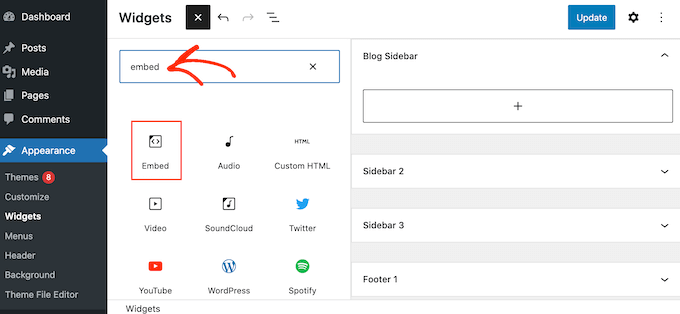
Quando appare il blocco 'Incorpora', trascinalo nell'area in cui desideri mostrare la foto.
Nel campo 'Incorpora', incolla semplicemente l'URL del post di Instagram che desideri mostrare sul tuo sito web. Quindi, fai clic su 'Incorpora'.
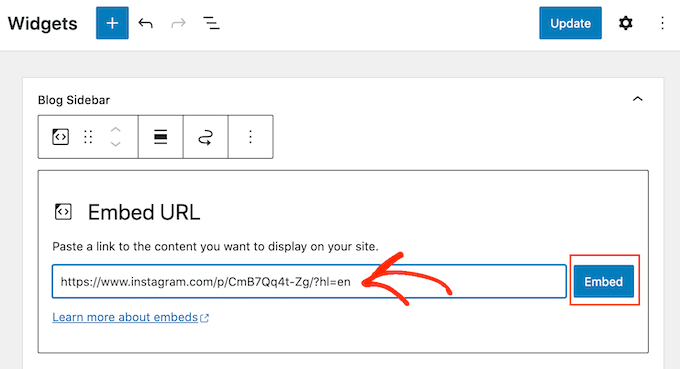
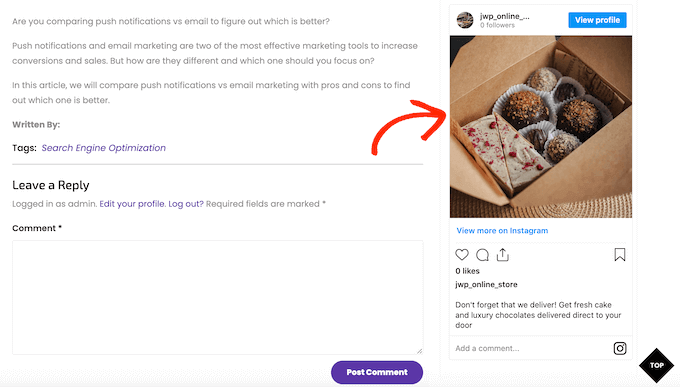
WordPress mostrerà ora il post specifico di Instagram.
Se sei soddisfatto del risultato, fai clic su 'Aggiorna' per renderlo visibile.
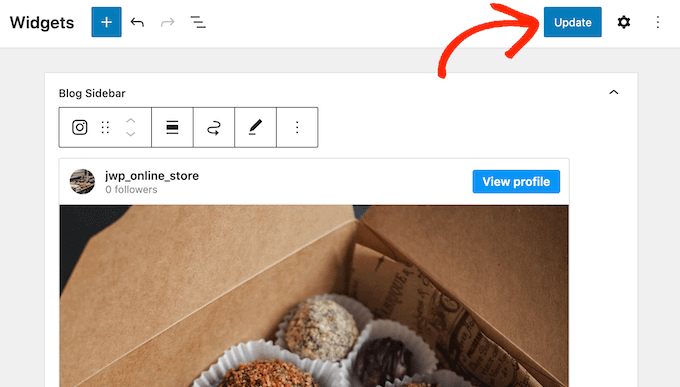
Ora, se visiti il tuo sito web, vedrai il post di Instagram in diretta.
Se stai utilizzando un tema abilitato per i blocchi, dovrai aggiungere post specifici di Instagram utilizzando l'editor completo del sito.
Per fare ciò, abilita semplicemente la funzionalità oEmbed di Smash Balloon e ottieni l'URL del post di Instagram seguendo lo stesso processo descritto sopra.
Dopodiché, apri l'editor completo del sito andando su Aspetto » Editor nella dashboard di WordPress. Una volta all'interno dell'editor completo del sito, fai clic sul pulsante '+' nella sezione della barra laterale e quindi digita 'Incorpora'.
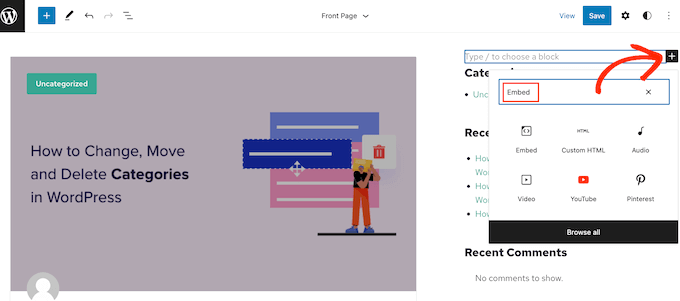
Quando appare il blocco corretto, fai clic per aggiungerlo alla barra laterale.
Puoi quindi aggiungere l'URL del post che desideri incorporare e fare clic sul pulsante 'Incorpora'.
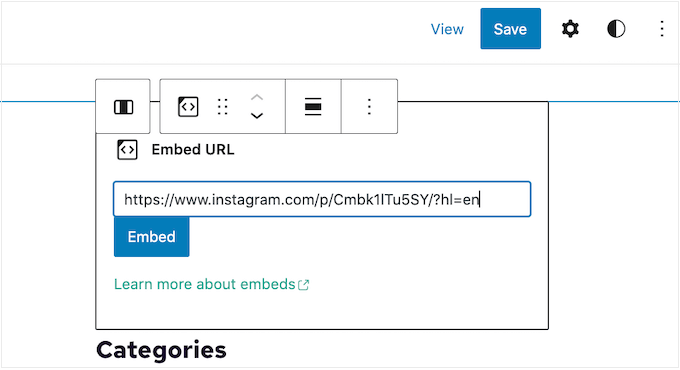
L'editor completo del sito mostrerà ora il post di Instagram.
Se sei soddisfatto dell'aspetto, fai clic su 'Salva' per pubblicare questa foto o video nella barra laterale abilitata per i blocchi.
Domande frequenti sulla visualizzazione dei post di Instagram in WordPress
Smash Balloon semplifica la creazione di un feed Instagram personalizzato o la visualizzazione di post Instagram specifici sul tuo sito web WordPress.
Detto questo, ecco alcune delle domande più frequenti sulla visualizzazione dei post di Instagram su WordPress.
Come creo un account aziendale Instagram?
Smash Balloon può visualizzare foto da un account Instagram personale o aziendale.
Tuttavia, Smash Balloon non può recuperare automaticamente l'avatar e la biografia di Instagram da un account Instagram personale. Invece, dovrai aggiungere l'avatar e la biografia manualmente nelle impostazioni del plugin.
Tenendo conto di ciò, potresti voler verificare se hai un account personale o aziendale e quindi passare a un account aziendale, se necessario.
Per fare ciò, visita semplicemente il tuo account Instagram e fai clic sull'icona con le linee nel menu laterale.
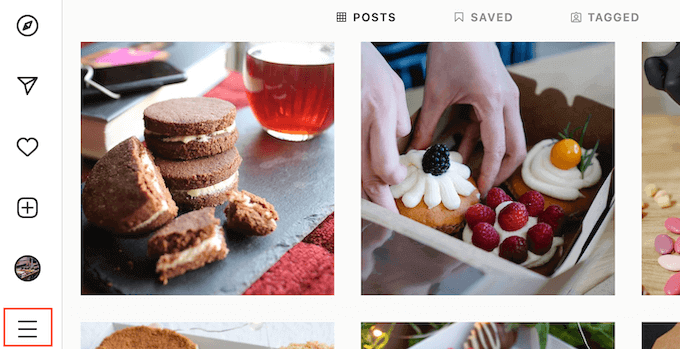
Dopo di che, fai clic su 'Impostazioni'.
Se non hai un account aziendale, il menu di sinistra mostrerà 'Passa a un account professionale'.
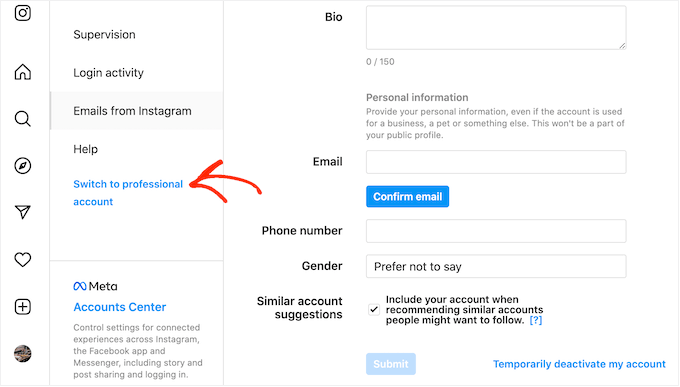
Se attualmente hai un account personale e desideri passare a un account aziendale, fai semplicemente clic su questo link.
Come collego una pagina Facebook a un account Instagram?
Prima di poter visualizzare le foto di Instagram in WordPress, dovrai prima collegare il tuo account Instagram a una pagina Facebook.
Per fare ciò, vai alla pagina Facebook che desideri utilizzare e quindi fai clic su ‘Impostazioni’ nel menu di sinistra.
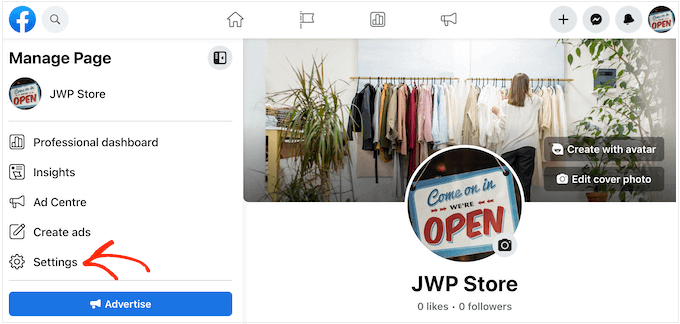
Una volta fatto ciò, fai clic su 'Account collegati'.
Ora puoi selezionare 'Instagram' e fare clic sul pulsante 'Collega'.
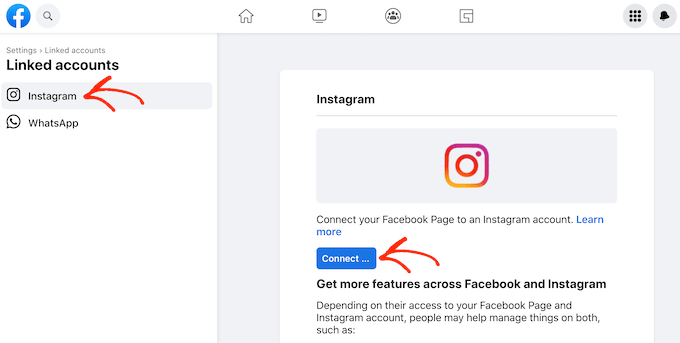
Facebook mostrerà ora tutte le azioni che può eseguire e le informazioni a cui può accedere.
Se sei soddisfatto di ciò, fai clic sul pulsante 'Collega'.
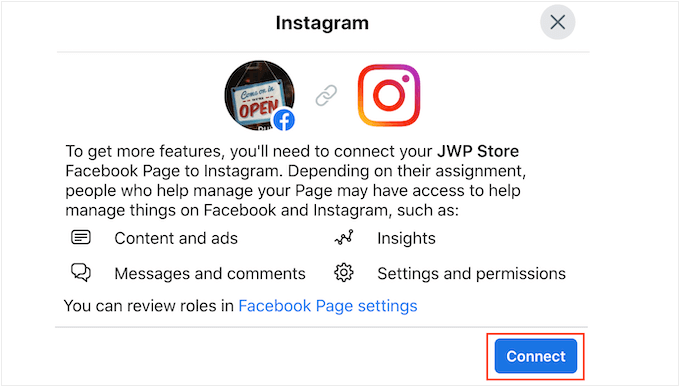
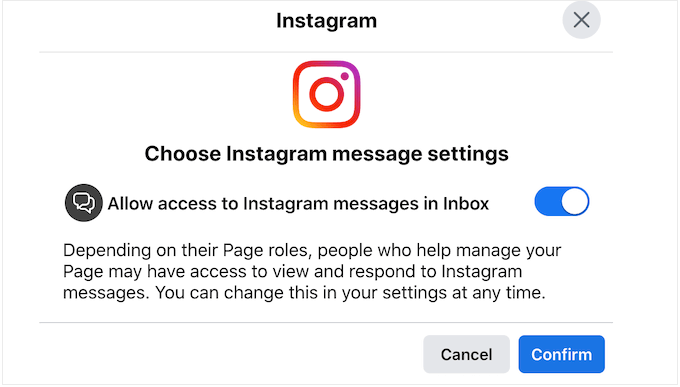
Sii solo consapevole che le persone che gestiscono la tua pagina Facebook potrebbero essere in grado di vedere i tuoi messaggi di Instagram e rispondere ad essi. Se desideri mantenere privati i tuoi messaggi, fai clic per disattivare l'interruttore.
Quando sei pronto per passare alla schermata successiva, fai clic su 'Conferma'.
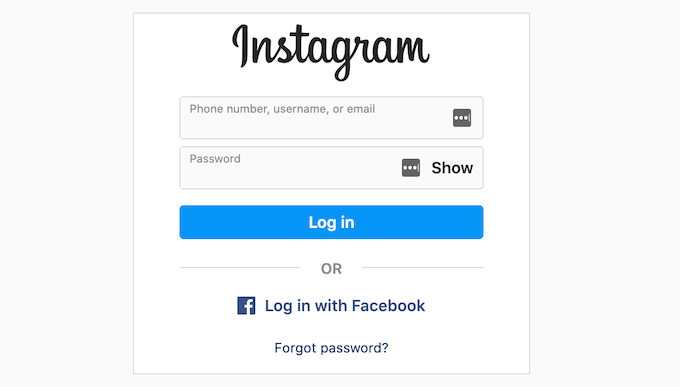
Si aprirà una finestra popup in cui puoi digitare il tuo nome utente o indirizzo email e password.
Dopo di che, fai clic sul pulsante 'Accedi'.
Dopo qualche istante, vedrai un messaggio che dice che i tuoi account Instagram e Facebook sono ora collegati.
Come visualizzo le immagini di Instagram su WordPress?
In passato, potevi facilmente incorporare immagini di Instagram in WordPress utilizzando un protocollo noto come oEmbed.
Tuttavia, Facebook ha modificato il modo in cui funziona oEmbed, quindi non è più possibile incorporare facilmente immagini di Instagram in WordPress.
Invece, ora è necessario registrare un'app e utilizzare un token client per ottenere dati dall'API Graph di Facebook prima di poter incorporare contenuti di Instagram in WordPress.
Fortunatamente, è facile risolvere il problema oEmbed di Instagram in WordPress utilizzando il plugin Smash Balloon Social Photo Feed. Puoi quindi incorporare foto specifiche di Instagram sul tuo sito web.
Puoi anche aggiungere foto di Instagram ad aree pronte per i widget come il footer del tuo sito WordPress, l'intestazione, la barra laterale e altro ancora. Ciò ti consente di mostrare facilmente la stessa immagine in tutto il tuo sito web.
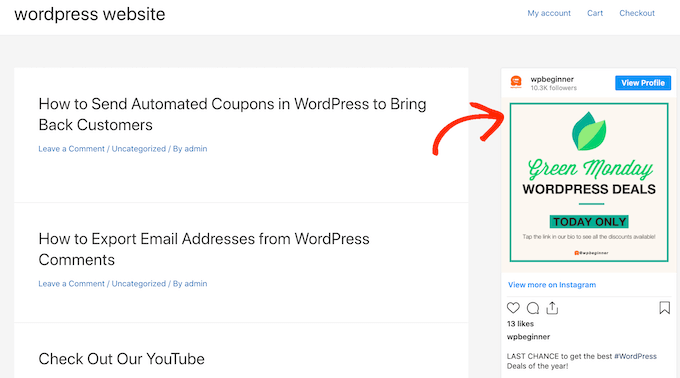
Speriamo che questo articolo ti abbia aiutato a imparare come visualizzare le foto di Instagram in un widget della barra laterale di WordPress. Potresti anche voler consultare la nostra guida su come incorporare un video di Facebook in WordPress o le nostre scelte esperte per i migliori plugin di social proof per WordPress e WooCommerce.
Se ti è piaciuto questo articolo, iscriviti al nostro Canale YouTube per tutorial video su WordPress. Puoi trovarci anche su Twitter e Facebook.





Jiří Vaněk
I feed sono ottimi; tuttavia, come ho scoperto misurando, rallentano significativamente il sito web. C'è un modo per metterli in cache o precaricarli?
Supporto WPBeginner
Alcuni plugin come Smash Balloon hanno una cache integrata per migliorare la velocità di caricamento del tuo sito, mantenendo il feed aggiornato.
Amministratore
Jiří Vaněk
Grazie per la risposta. Uso Smash Balloon per Instagram. Presumo che questa funzionalità non sia abilitata nativamente e che debba cercarla nelle impostazioni del feed. Grazie comunque per l'idea, vedrò come ho impostato il feed in dettaglio.
Peter
Grazie mille, sono già iscritto al tuo blog e adoro i tuoi contenuti… Ottimo materiale.
Supporto WPBeginner
You’re welcome, glad you’ve been enjoying our content
Amministratore
jessie
ho provato.
installato e attivato bt ma quando ho provato ad autorizzare effettuando l'accesso è apparso
{"code": 403, "error_type": "OAuthForbiddenException", "error_message": "Non sei un utente sandbox di questo client"}
cosa devo fare?
Prince Ramgarhia
Questo è davvero bello, ci proverò.. grazie amico