


Oltre un decennio fa, abbiamo iniziato a utilizzare sondaggi su WPBeginner per capire cosa volevano veramente i nostri lettori. Questo ci ha aiutato a concentrarci sugli argomenti più importanti e a creare contenuti più preziosi.
All'epoca, abbiamo sperimentato di tutto: da costose piattaforme di sondaggi a semplici moduli di contatto. Attraverso tentativi ed errori, abbiamo trovato i migliori strumenti per sondaggi WordPress: facili da configurare, ottimizzati per dispositivi mobili e progettati per aumentare le risposte.
WPForms è la nostra raccomandazione principale per la creazione di sondaggi e quiz dettagliati all'interno delle pagine. Per creare popup di sondaggi rapidi e interattivi, il plugin UserFeedback è un'ottima opzione.
In questa guida, ti mostreremo 2 modi per creare un sondaggio in WordPress. Che tu stia raccogliendo feedback, conducendo ricerche o semplicemente voglia capire il tuo pubblico, sarai in grado di iniziare in pochi minuti. 🧑💻
Perché creare un sondaggio in WordPress?
Creare un sondaggio in WordPress ti consente di raccogliere feedback e approfondimenti dai tuoi visitatori, in modo da poterne comprendere gli interessi e prendere decisioni migliori per il tuo sito.
Puoi utilizzare i sondaggi in molti modi. Ad esempio, puoi usarlo per scoprire quali funzionalità i clienti desiderano nei tuoi prodotti o come puoi migliorare la loro esperienza utente.
Allo stesso modo, se gestisci un blog WordPress, i sondaggi possono aiutarti a raccogliere feedback sui tuoi articoli. Puoi chiedere ai lettori se il contenuto è stato utile e quali argomenti vorrebbero vedere in futuro.
Puoi anche utilizzare sondaggi online in WordPress per scopi interni, come raccogliere feedback dai membri del tuo team. Ad esempio, l'impostazione di un sondaggio sull'engagement dei dipendenti può aiutarti a comprendere i loro problemi e scoprire modi per migliorare il tuo team.
Diamo un'occhiata ad alcuni strumenti per sondaggi WordPress che puoi utilizzare per iniziare.
Scegliere il miglior strumento per sondaggi per WordPress
Esistono molti servizi online che ti consentono di creare moduli di sondaggio e incorporarli nei siti web WordPress. Lo svantaggio di questi moduli è che i dati vengono archiviati su server di terze parti e hai opzioni di personalizzazione limitate.
Oltre a ciò, questi servizi spesso limitano il numero di risposte che è possibile raccogliere. Potrebbero anche richiedere un pagamento aggiuntivo per sbloccare più funzionalità o risposte, il che può comportare costi mensili elevati.
Un'opzione migliore è quella di eseguire sondaggi direttamente sul proprio sito web WordPress, anziché affidarsi a servizi di terze parti.
WPForms – Il migliore per creare tutti i tipi di moduli WordPress

È qui che entra in gioco WPForms. È il miglior plugin per la creazione di moduli WordPress sul mercato, utilizzato da oltre 6 milioni di siti web. Il plugin include un potente costruttore di moduli drag-and-drop e campi di sondaggio intelligenti, come Valutazioni, Scale Likert e altro ancora.
In realtà utilizziamo WPForms per condurre i nostri sondaggi annuali sui lettori, e ha funzionato eccezionalmente bene. Scopri di più su ciò che può fare nella nostra recensione completa di WPForms.
Poi c'è WPForms AI che ti permette di creare moduli istantaneamente. Basta digitare una breve descrizione del modulo di cui hai bisogno e l'IA lo generirà per te, senza alcuna configurazione manuale.

Un'altra funzionalità utile è AI Choices, che può generare automaticamente opzioni per campi a scelta multipla, pulsanti di opzione, menu a discesa e caselle di controllo.
WPForms offre anche la logica condizionale per personalizzare le domande in base alle risposte degli utenti, insieme a report interattivi sui sondaggi con grafici, diagrammi e tabelle.
Inoltre, puoi esportare i grafici dei sondaggi in formato JPEG, PDF o stampabile, e esportare i risultati dei sondaggi in file CSV da utilizzare altrove.
UserFeedback – Ideale per creare brevi popup di sondaggi

Un altro modo per creare sondaggi in WordPress è con il plugin UserFeedback, il miglior plugin per sondaggi e feedback degli utenti per WordPress.
UserFeedback è dotato di tutte le funzionalità necessarie, inclusi tipi di domande multipli, modelli di domande predefiniti, report integrati e altro ancora. Inoltre, puoi creare sondaggi illimitati e ricevere risposte illimitate.
Abbiamo utilizzato UserFeedback per creare sondaggi interattivi che ci hanno fornito chiare informazioni su ciò che i nostri clienti di web design stavano cercando. Era facile da usare e ha funzionato bene per i nostri obiettivi. Dai un'occhiata alla nostra recensione completa di UserFeedback per i dettagli sul plugin.
Ora, vediamo come creare e aggiungere sondaggi al tuo sito web WordPress:
- Method 1. Creating a Survey in WordPress with WPForms (Recommended)
- Method 2. Creating a Survey in WordPress with UserFeedback (Interactive Popup)
- Suggerimento bonus: Monitora e riduci l'abbandono dei moduli in WordPress
- Domande frequenti: Creare moduli di sondaggio in WordPress
- Risorse bonus per migliorare i tuoi moduli e sondaggi WordPress
Metodo 1. Creare un sondaggio in WordPress con WPForms (Consigliato)
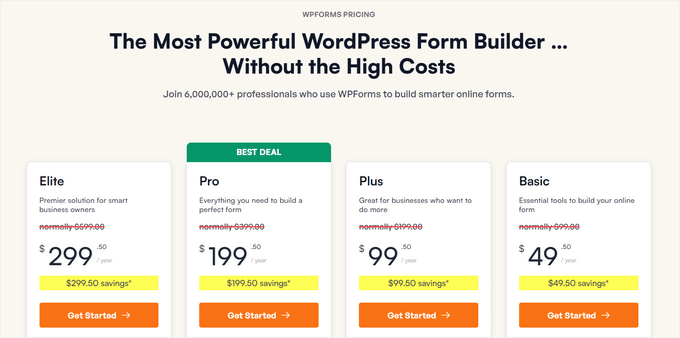
La prima cosa da fare è creare un account WPForms. Sul sito web di WPForms, puoi procedere e fare clic sul pulsante 'Ottieni WPForms Ora' per iniziare.
Quindi, puoi semplicemente selezionare un piano e seguire le istruzioni sullo schermo per completare il processo di checkout.
📌 Nota: L'addon per sondaggi e sondaggi di WPForms fa parte del loro piano Pro. Gli utenti di WPBeginner possono utilizzare il nostro coupon WPForms per ottenere il 50% DI SCONTO su tutte le licenze WPForms.
Detto questo, esiste una versione gratuita di WPForms che puoi utilizzare per iniziare.
Una volta terminata la registrazione, arriverai nella tua dashboard WPForms, dove potrai trovare la tua chiave di licenza. Procedi pure a copiare questa chiave, poiché ti servirà nel passaggio successivo.
Fatto ciò, puoi installare e attivare il plugin WPForms. Per fare ciò, vai su Plugin » Aggiungi Nuovo Plugin nella tua area di amministrazione di WordPress.

Nella schermata successiva, usa la barra di ricerca per trovare rapidamente il plugin WPForms.
Quindi, puoi fare clic sul pulsante ‘Installa Ora’ e poi su ‘Attiva’ quando appare.

Per maggiori dettagli, consulta la nostra guida passo passo su come installare un plugin di WordPress.
Una volta attivato il plugin, devi andare alla pagina WPForms » Impostazioni per inserire la tua chiave di licenza. (Puoi trovare queste informazioni nel tuo account sul sito web di WPForms.)
Quindi, fai clic sul pulsante 'Verifica chiave'.

Successivamente, devi visitare la pagina WPForms » Addons e scorrere fino all'addon Sondaggi e Quiz.
Fai clic sul pulsante 'Installa' addon per installare e attivare l'addon per sondaggi.

Creare il tuo primo modulo di sondaggio in WPForms
Ora sei pronto per creare un modulo sondaggio.
Devi visitare la pagina WPForms » Aggiungi Nuovo per creare un nuovo modulo. Nella schermata successiva, procedi e fornisci un titolo per il tuo modulo di sondaggio.

Quindi, sceglierai come costruire il tuo modulo.
In generale, WPForms ti offre tre opzioni:
- Tela Bianca – Inizia da zero con un modulo completamente vuoto. Questo è perfetto se desideri il controllo completo e vuoi personalizzare ogni campo in base alle tue esigenze.
- Modelli Predefiniti – Scegli da una libreria di modelli pronti all'uso per moduli comuni come sondaggi, feedback o registrazione. Questi modelli ti aiutano a iniziare rapidamente e a risparmiare tempo sul design.
- WPForms AI – Utilizza lo strumento di intelligenza artificiale integrato per generare un modulo completo per te.
Se vuoi usare il costruttore di moduli AI, tutto ciò che devi fare è descrivere ciò di cui hai bisogno (ad esempio, "sondaggio sulla soddisfazione del cliente"). WPForms AI creerà quindi il modulo, includendo domande pertinenti e tipi di campo.
Per i principianti, consigliamo di iniziare con un modello predefinito perché fornisce un'ottima base che puoi facilmente personalizzare.
Nella pagina di configurazione, puoi utilizzare la funzione di ricerca per restringere le opzioni del modello. Quando trovi un modello che desideri utilizzare, passaci sopra il mouse e fai clic sul pulsante 'Usa modello'.
Qui utilizzeremo il modello 'Modulo sondaggio'.
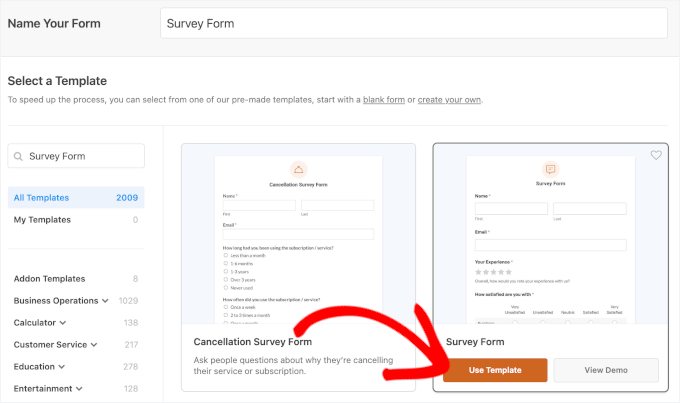
Questo caricherà un modello di modulo di feedback clienti di esempio con diversi campi già aggiunti al modulo.
Puoi semplicemente fare clic per modificare qualsiasi campo, riorganizzarli trascinandoli e rilasciandoli o rimuoverli dal modulo. Puoi anche aggiungere nuovi campi modulo dalla colonna di sinistra.
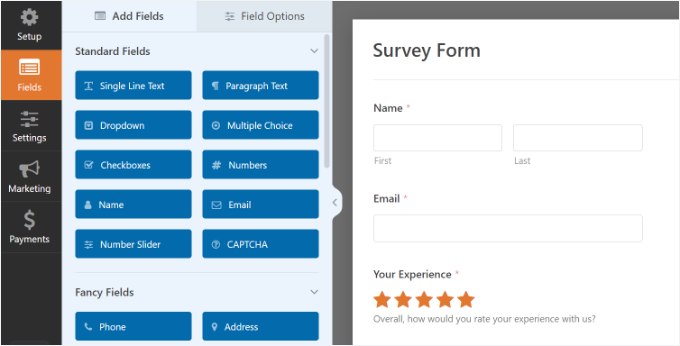
WPForms supporta tutti i campi modulo comunemente usati, inclusi menu a tendina, pulsanti di opzione, caselle di controllo, scale Likert, input di testo, scale di valutazione e molti altri. Questo ti rende estremamente facile creare moduli di sondaggio altamente interattivi.
WPForms include anche la logica condizionale, il che significa che puoi personalizzare le tue domande del sondaggio in base all'input dell'utente in uno dei campi precedenti.
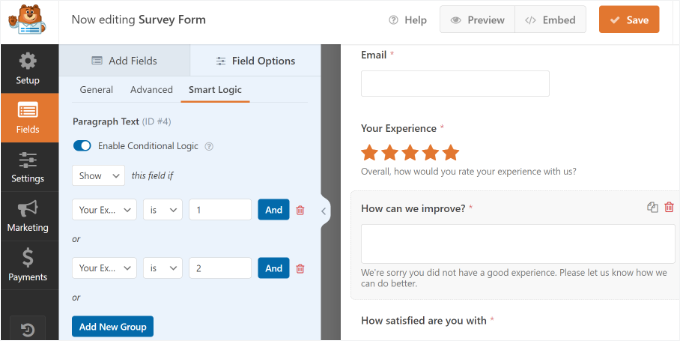
Una volta creato il modulo, devi fare clic sul pulsante 'Salva' per memorizzare le impostazioni del tuo modulo.
Successivamente, puoi andare alla scheda 'Impostazioni' e selezionare 'Conferme' nell'editor di moduli di WPForms.
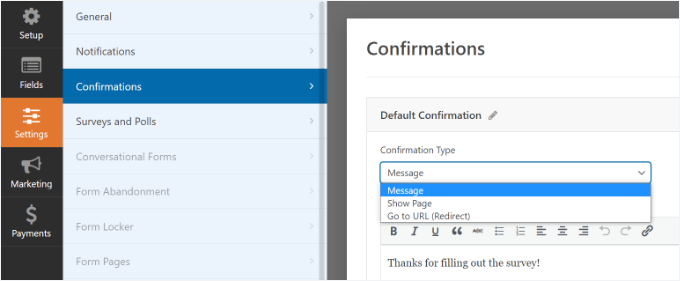
Qui puoi scegliere se mostrare un messaggio o una pagina, o persino reindirizzare gli utenti a un URL quando inviano il modulo del sondaggio.
Oltre a ciò, WPForms ti consente anche di modificare le impostazioni di notifica, in modo da ricevere avvisi via email quando un utente compila il tuo sondaggio.
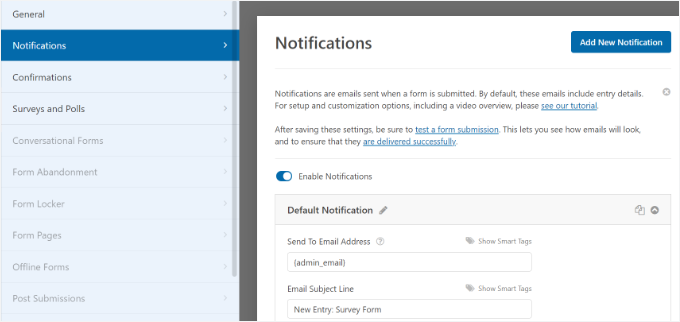
Per impostazione predefinita, WPForms invia notifiche email all'amministratore del sito. Se desideri aggiungere altri destinatari, separa semplicemente gli indirizzi email con virgole.
Per istruzioni passo passo, consulta la nostra guida su come creare moduli con destinatari multipli.
Se tutto sembra già a posto, puoi fare clic sul pulsante 'Salva' per memorizzare le tue impostazioni.
Aggiungere il modulo sondaggio al tuo sito web WordPress
WPForms rende molto semplice aggiungere i tuoi moduli ovunque sul tuo sito web. Puoi facilmente aggiungere il tuo modulo di sondaggio a qualsiasi post, pagina, tipo di post personalizzato o barra laterale di WordPress.
Offre un'opzione nell'editor del modulo per incorporare il modulo in una pagina nuova o esistente. Fai semplicemente clic sul pulsante ‘Incorpora’ in alto.
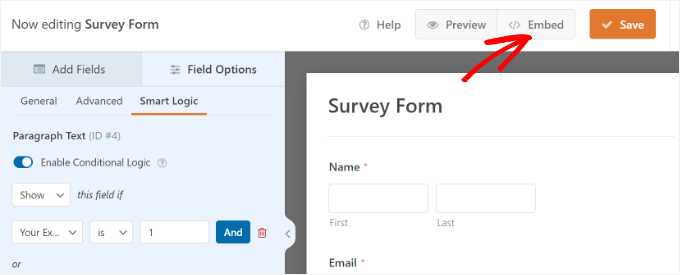
Successivamente, si aprirà una finestra popup, dove potrai selezionare se desideri creare una nuova pagina o selezionarne una esistente.
Sceglieremo 'Crea nuova pagina' per questo tutorial.

Nel passaggio successivo, dovrai inserire un nome per la tua nuova pagina.
Dopo aver dato un nome alla pagina del modulo del sondaggio, fai clic sul pulsante 'Iniziamo'.

Il plugin incorporerà ora il tuo modulo di sondaggio nella nuova pagina.
In alternativa, puoi aggiungere un blocco WPForms nell'editor dei contenuti e selezionare il tuo modulo di sondaggio dal menu a tendina.
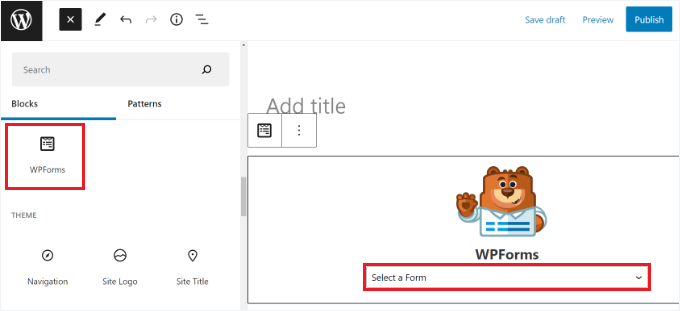
Ora vedrai il modulo aggiunto all'editor di contenuti.
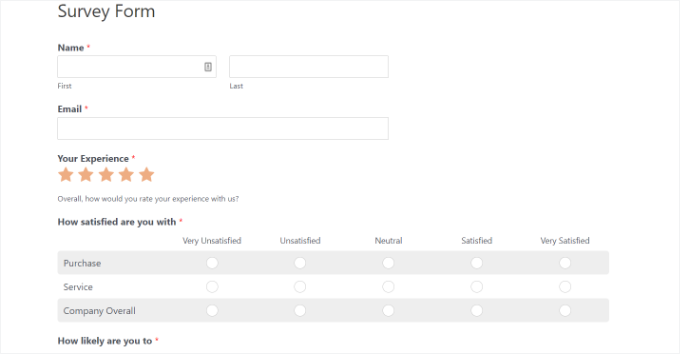
Una volta terminata la modifica, procedi e pubblicala. Puoi visitare il tuo sito web per vedere il tuo modulo di sondaggio in azione.
Incorporare il tuo sondaggio in una pagina dedicata funziona perfettamente per feedback approfonditi. Ma cosa succede se vuoi fare una domanda su ogni pagina del tuo sito? È qui che un widget sidebar torna utile.
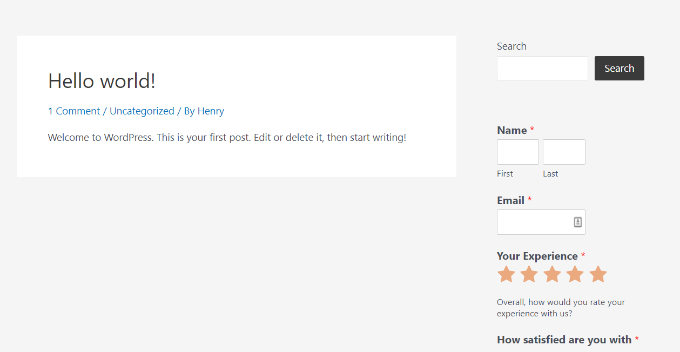
Per fare ciò, vai semplicemente alla pagina Aspetto » Widget nella tua area di amministrazione di WordPress e aggiungi un blocco widget WPForms a qualsiasi barra laterale.

Nelle impostazioni del widget, seleziona il modulo di sondaggio che hai creato in precedenza dal menu a discesa e non dimenticare di fare clic sul pulsante 'Aggiorna' per salvare le modifiche.
Ora puoi visitare il tuo sito web per vedere il tuo modulo di sondaggio visualizzato nella barra laterale.
Visualizzazione dei risultati del tuo sondaggio
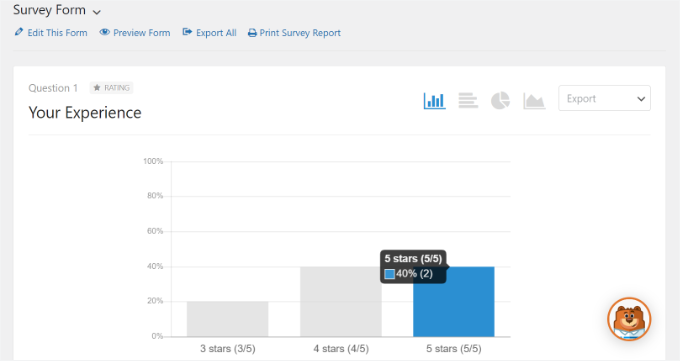
WPForms mostra i risultati del sondaggio in bellissimi grafici e diagrammi. Puoi anche stampare i risultati del sondaggio ed esportarli nel tuo software di fogli di calcolo preferito.
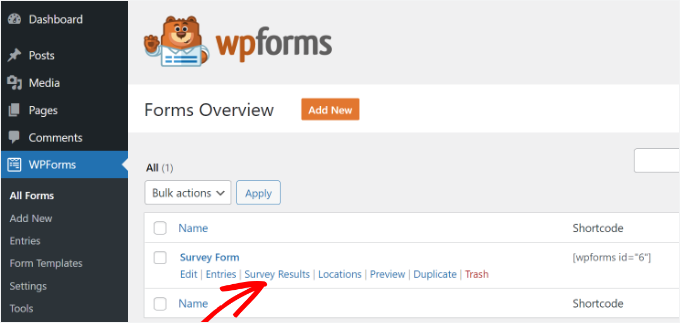
Per visualizzare i risultati del tuo sondaggio, devi visitare la pagina WPForms » Tutti i moduli e fare clic sul link 'Risultati sondaggio' sotto il tuo modulo di sondaggio.
Nella pagina dei risultati, le risposte del tuo sondaggio appaiono in grafici e tabelle interattivi.
Puoi esportare i risultati per singole domande o per l'intero sondaggio in formati JPEG, PDF o stampabili per condividerli in presentazioni, post di blog o sui social media.
Ecco fatto: il tuo modulo di sondaggio è pronto. Ma prima di andare, abbiamo un altro consiglio che vale la pena controllare qui sotto.
Suggerimento Pro: Convertire qualsiasi modulo in un sondaggio
WPForms ti consente inoltre di convertire qualsiasi modulo in un sondaggio e visualizzare i risultati passati come un sondaggio. Puoi persino selezionare campi modulo specifici da trattare come campi di sondaggio.
Ciò è particolarmente utile se desideri raccogliere dati tramite altri moduli come un modulo di contatto, la registrazione utente o un modulo di iscrizione alla newsletter.
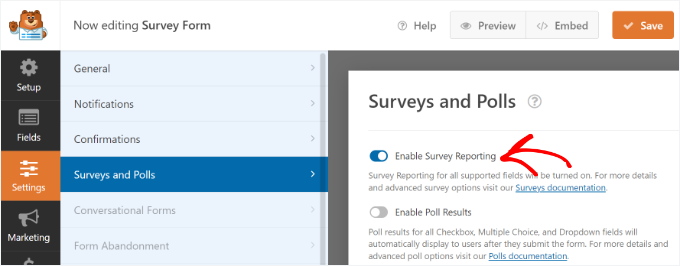
Per convertire un modulo WPForms esistente in un sondaggio, modifica semplicemente il modulo in WPForms e vai alla sezione Impostazioni » Sondaggi e Questionari. Devi selezionare la casella accanto all'opzione 'Abilita report sondaggio' e salvare le modifiche.
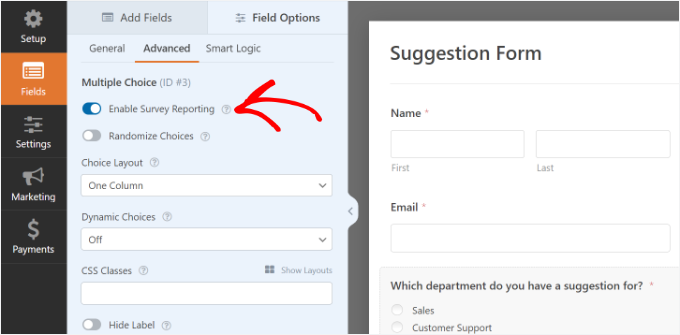
Per abilitare il reporting dei sondaggi per un campo specifico, puoi semplicemente selezionare il campo dall'editor di moduli drag-and-drop.
Quindi, vai alla scheda 'Avanzate' e seleziona l'opzione 'Abilita reporting sondaggi'.
Metodo 2. Creare un sondaggio in WordPress con UserFeedback
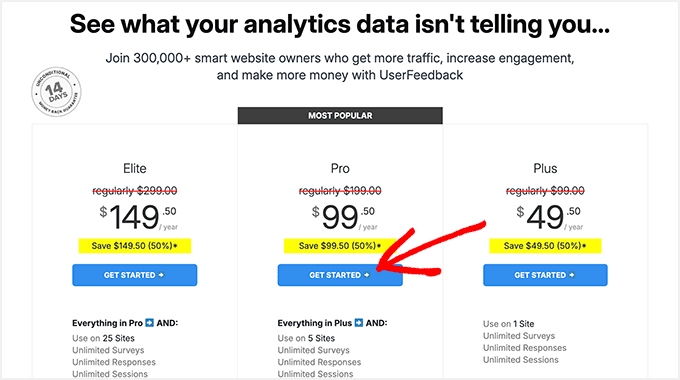
Innanzitutto, crea il tuo account UserFeedback. Per fare ciò, fai semplicemente clic sul pulsante ‘Ottieni UserFeedback Ora’ sul loro sito Web, seleziona un piano e completa il checkout.
📌 Nota: Esiste in realtà una versione gratuita di UserFeedback che puoi utilizzare per iniziare. Ma la versione Pro offre funzionalità più potenti come il targeting a livello di pagina, tipi di domande aggiuntivi, modelli premium e altro.
Una volta fatto ciò, otterrai la tua dashboard UserFeedback. Da qui, procedi e copia la tua chiave di licenza per sbloccare tutte le funzionalità Pro nel passaggio successivo.
Ora, installiamo e attiviamo il plugin UserFeedback. Dalla tua dashboard di WordPress, vai su Plugin » Aggiungi Nuovo Plugin.
Successivamente, puoi utilizzare la barra di ricerca per cercare il plugin UserFeedback.
Nei risultati della ricerca, fai clic su 'Installa ora' e poi su 'Attiva' quando appare.

Per istruzioni passo passo, segui il nostro tutorial su come installare un plugin WordPress.
Una volta attivato il plugin, la procedura guidata di configurazione si avvierà automaticamente. Fai clic sul pulsante 'Avvia' per iniziare la configurazione.
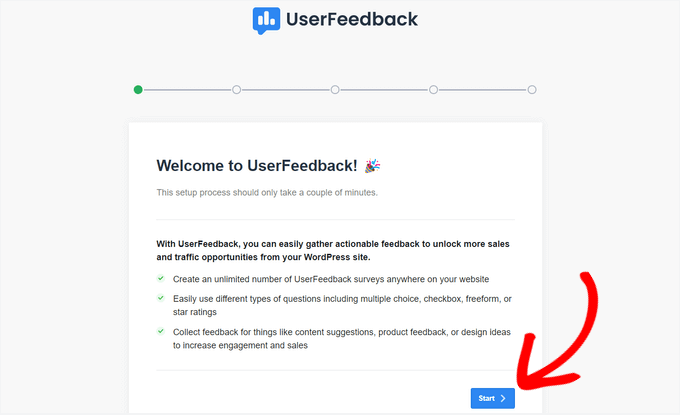
Successivamente, ti verrà chiesto di scegliere quale tipo di domanda vuoi porre ai visitatori del tuo sito web.
Puoi scegliere tra alcune domande pre-scritte o crearne una tua.

Non preoccuparti. Puoi cambiare le tue domande in qualsiasi momento.
Dopo aver scelto una domanda o averne scritta una tua, fai clic sul pulsante ‘Passo successivo’ per continuare.
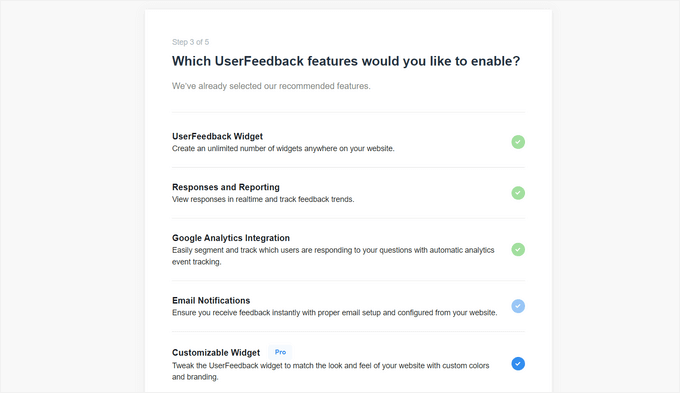
Ora, avrai la possibilità di abilitare funzionalità specifiche di UserFeedback, a seconda del tuo livello di licenza.
Procedi e abilita le funzionalità che desideri o che il tuo livello di licenza consente.
Ora, fai clic sul pulsante ‘Passo successivo’ in fondo alla pagina.
Successivamente, puoi inserire l'indirizzo email a cui desideri che vengano inviate le risposte del sondaggio.

Puoi anche selezionare le caselle per consentire a UserFeedback di inviarti comunicazioni importanti e aiutare il team di UserFeedback a comprendere meglio gli utenti e i loro siti web. Quindi, fai clic sul pulsante ‘Passo successivo’ per continuare.
Nell'ultimo passaggio della procedura guidata di configurazione, verranno installate le funzionalità e i componenti aggiuntivi che abiliterai.
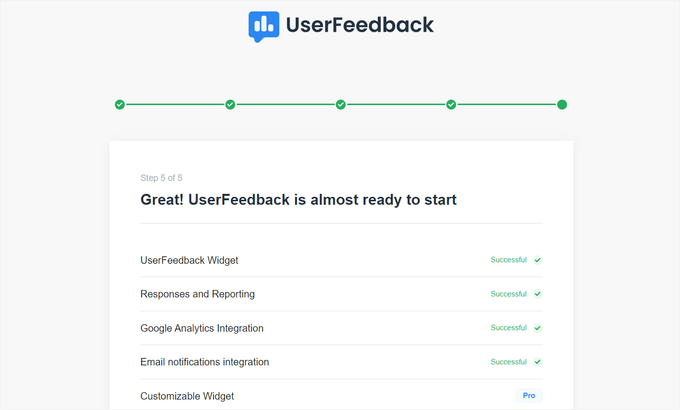
Quindi, puoi fare clic sul pulsante ‘Esci alla dashboard’ in fondo alla pagina.
Dopo di che, puoi modificare le impostazioni del sondaggio.
Modificare il tuo sondaggio nella dashboard di UserFeedback
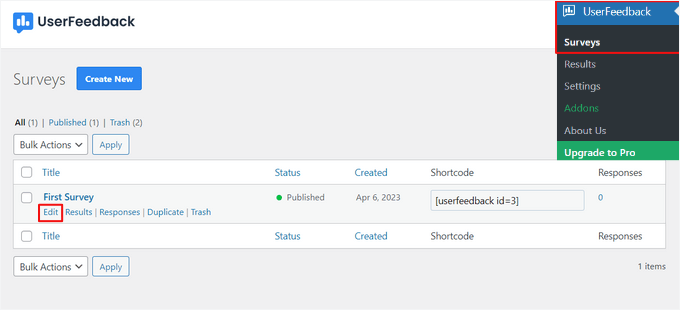
Dalla dashboard di UserFeedback, puoi ora modificare il sondaggio che hai appena creato. Per farlo, passa il mouse sopra il tuo sondaggio e fai clic sul link ‘Modifica’.
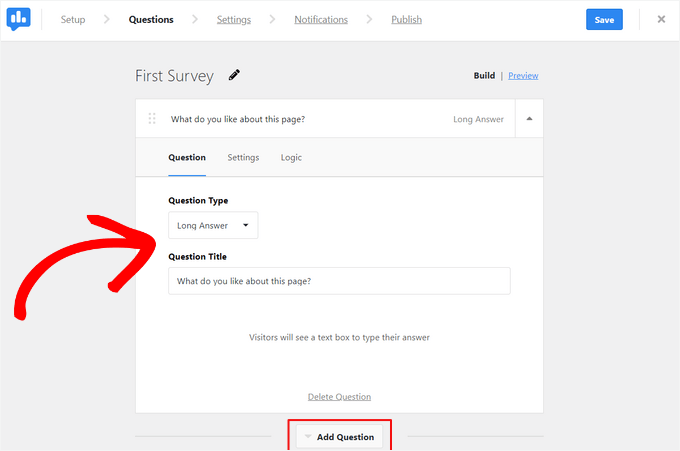
Ora, puoi cambiare il tipo di domanda e il titolo della domanda semplicemente puntando e cliccando.
Puoi aggiungere domande aggiuntive al tuo sondaggio facendo clic sul pulsante ‘Aggiungi domanda’.
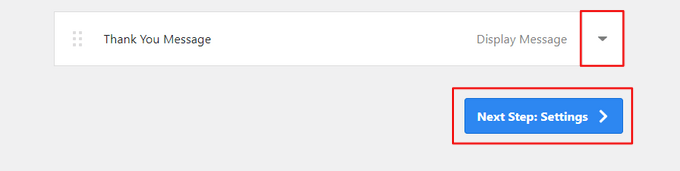
Puoi anche creare un messaggio di ringraziamento personalizzato e reindirizzare gli utenti dopo la loro sottomissione.
Quando hai finito di modificare le domande del tuo sondaggio, premi il pulsante ‘Passo successivo’.
Nella pagina Impostazioni, puoi personalizzare ulteriormente il tuo sondaggio.
Nella sezione ‘Tracking’, puoi abilitare il tracciamento di Google Analytics con MonsterInsights. Questa è una funzionalità potente che ti consente di vedere come i tuoi sondaggi influiscono sul comportamento degli utenti direttamente nei tuoi report di analisi.
Quindi, nella sezione ‘Targeting’, puoi selezionare su quale tipo di dispositivi e pagine desideri che appaia il tuo sondaggio.
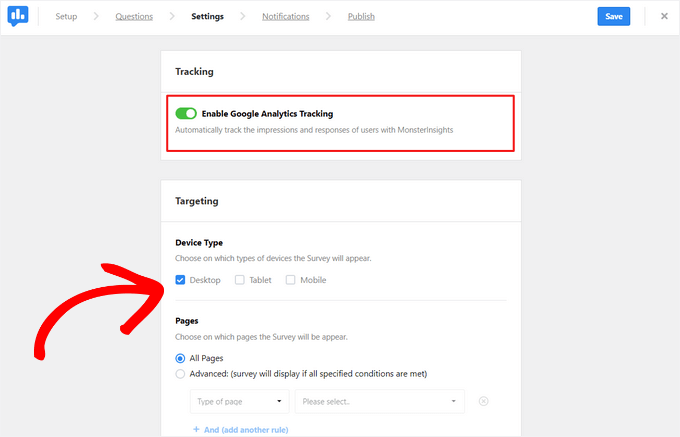
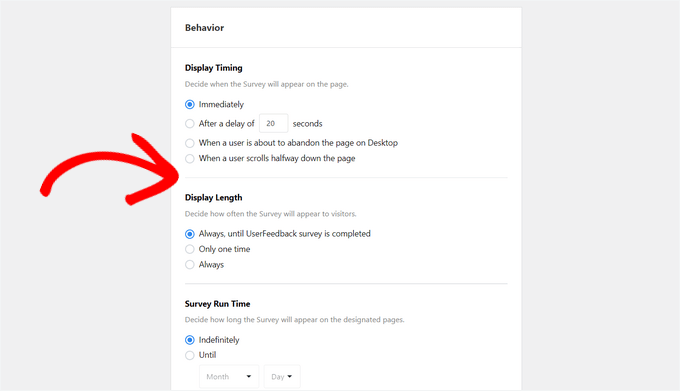
Puoi anche scorrere verso il basso fino alla sezione ‘Comportamento’. Qui, puoi configurare impostazioni come:
- Tempistica di visualizzazione – Quando il sondaggio apparirà sulla pagina
- Lunghezza visualizzazione – Con quale frequenza il sondaggio apparirà ai visitatori del sito web
- Tempo di esecuzione del sondaggio – Per quanto tempo il sondaggio apparirà nelle pagine designate
Ad esempio, potresti impostare il tuo sondaggio in modo che venga visualizzato 20 secondi dopo che un visitatore atterra sulla tua pagina dei prezzi, mostrarlo una sola volta per visitatore ed eseguire il sondaggio per due settimane per raccogliere feedback mirati durante la tua campagna.
Inoltre, è possibile attivare o disattivare l'opzione 'Avvia sondaggio minimizzato'.
Questo visualizza una versione meno visibile del tuo sondaggio invece di aprire automaticamente la prima domanda.
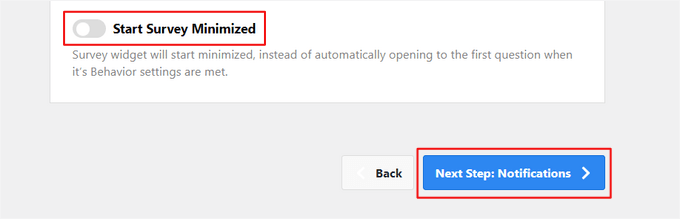
Una volta terminate le modifiche alle impostazioni, è possibile premere il pulsante 'Passo successivo'.
Nella pagina ‘Notifiche’, puoi abilitare la logica condizionale per attivare notifiche email quando i visitatori rispondono alle tue domande in un certo modo.
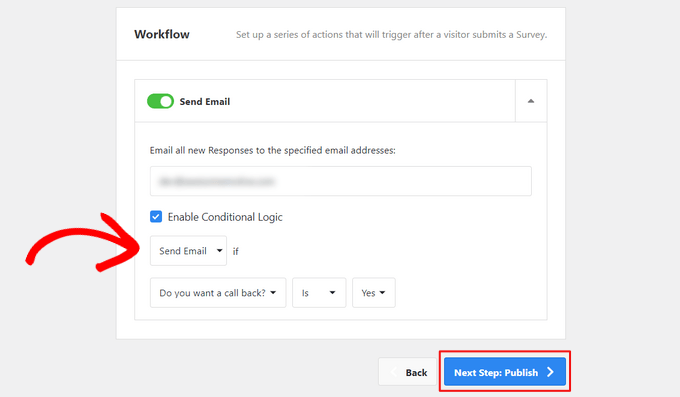
Dopodiché, fai clic sul pulsante 'Passo successivo' per continuare.
Pubblicare il tuo sondaggio UserFeedback
Infine, c'è un'opzione per programmare la visualizzazione del sondaggio in una data e ora successive.
Se sei pronto a pubblicare immediatamente il tuo sondaggio, procedi e fai clic sul pulsante 'Salva e pubblica'.

Ecco fatto! Hai creato con successo un modulo di sondaggio.
Ora puoi visitare il tuo sito web WordPress per vedere il tuo widget di sondaggio attivo e funzionante.

Una volta che inizi a ricevere risposte, puoi analizzarle direttamente dalla tua dashboard di amministrazione di WordPress utilizzando report di facile lettura.
Il report sui risultati del sondaggio mostra il numero totale di risposte, impressioni e maggiori dettagli.

Suggerimento bonus: Monitora e riduci l'abbandono dei moduli in WordPress
Anche con un sondaggio ben progettato, alcuni utenti inizieranno a compilarlo ma non lo termineranno mai. Questo fenomeno è chiamato abbandono del modulo e può interessare sondaggi di feedback, moduli di iscrizione per lead magnet e moduli di checkout.
Tracciando l'abbandono del modulo, puoi identificare dove gli utenti abbandonano e apportare miglioramenti per aumentare i completamenti.
Ad esempio, il tuo modulo potrebbe essere troppo lungo, confuso o non ottimizzato per dispositivi mobili. A volte, i campi non vengono caricati correttamente, o gli utenti si frustrano semplicemente e abbandonano.
Il modo più semplice per monitorare l'abbandono dei moduli in WordPress è con MonsterInsights. È il plugin #1 di Google Analytics per WordPress e rende semplicissimo monitorare le prestazioni dei moduli, tutto dalla tua dashboard di WordPress.
Utilizziamo effettivamente MonsterInsights per varie attività di tracciamento sul nostro sito, incluso il tracciamento dei moduli. Aiuta davvero a misurare le prestazioni dei moduli e a scoprire aree di miglioramento.
Dai un'occhiata alla nostra recensione completa di MonsterInsights per scoprire perché lo consigliamo.
Con il componente aggiuntivo Forms, MonsterInsights può rilevare automaticamente i tuoi moduli WordPress e mostrarti quali vengono abbandonati più frequentemente.

Per approfondire, il componente aggiuntivo Form Abandonment di WPForms ti consente di visualizzare le sottomissioni incomplete. Inoltre, puoi vedere i dati che gli utenti hanno inserito prima di abbandonare il modulo.
Per iniziare, consulta la nostra guida passo passo su come monitorare e ridurre l'abbandono dei moduli in WordPress.
Domande frequenti: Creare moduli di sondaggio in WordPress
Se sei nuovo nella creazione di sondaggi in WordPress, potresti avere alcune domande. Ecco le risposte ad alcune delle più comuni che sentiamo:
WordPress ha funzionalità per i sondaggi?
WordPress non dispone di funzionalità di sondaggio integrate. Ma puoi facilmente aggiungere sondaggi utilizzando plugin come WPForms e UserFeedback.
WordPress ha un costruttore di moduli?
Sebbene WordPress non includa nativamente un costruttore di moduli, molti costruttori di moduli di contatto, come WPForms, Formidable Forms e Gravity Forms, rendono facile creare tutti i tipi di moduli, inclusi i sondaggi.
ChatGPT può creare sondaggi e quiz?
ChatGPT può aiutarti a trovare domande per sondaggi e idee per quiz. Ma vorrai utilizzare plugin di WordPress o strumenti di terze parti per creare e pubblicare facilmente sondaggi sul tuo sito web.
Qual è il problema più grande nella creazione di sondaggi in WordPress?
La sfida più grande è spesso ottenere abbastanza risposte. Scegliere plugin facili da usare e mantenere i sondaggi brevi può aiutare a incoraggiare più persone a partecipare.
Risorse bonus per migliorare i tuoi moduli e sondaggi WordPress
Speriamo che questo articolo ti abbia aiutato a imparare come creare moduli di sondaggio in WordPress.
Per ulteriori letture, consulta queste guide:
- Domande sul feedback sull'esperienza utente da porre ai visitatori del tuo sito
- Come personalizzare e stilizzare i tuoi moduli WordPress
- Suggerimenti per creare moduli più interattivi in WordPress (e aumentare le conversioni)
- Come risolvere il problema del modulo WordPress che non funziona (suggerimenti per la risoluzione dei problemi)
- Guida definitiva all'uso dei moduli WordPress
Se ti è piaciuto questo articolo, iscriviti al nostro Canale YouTube per tutorial video su WordPress. Puoi trovarci anche su Twitter e Facebook.




Moinuddin Waheed
Il feedback degli utenti fornisce informazioni reali su ciò che gli utenti desiderano dal nostro sito web, dal nostro business e dai nostri servizi.
Questo è uno strumento molto efficace per ottenere i loro punti di vista e ottimizzare il contenuto di conseguenza.
Sto usando wpforms e ha un add-on per il feedback degli utenti.
L'ho usato per creare moduli di feedback degli utenti per ottenere informazioni su diversi argomenti.
Mrteesurez
Certamente, il feedback degli utenti può essere utilizzato per ottimizzare, organizzare e adattare meglio il sito web per una migliore esperienza utente.
Alcuni utenti potrebbero persino suggerire nuove funzionalità o idee per i post che sono utili per prendere una decisione informata.
Jiří Vaněk
Grazie per l'articolo. Utilizzo, ad esempio, un plugin di statistiche come una forma di sondaggio online. Posso vedere quale articolo ha quale pubblico e quale visita. Posso ordinare gli articoli per popolarità, il che mi dà un feedback immediato su ciò che risuona e ciò che non risuona. Un sondaggio online è un ottimo strumento anche quando, ad esempio, non si è sicuri di cosa scrivere. Puoi chiedere ai tuoi lettori cosa vorrebbero vedere sul blog utilizzando uno dei metodi sopra menzionati, e una volta ricevuti suggerimenti di argomenti tramite feedback, puoi iniziare a scrivere. Questa è un'ottima cosa anche per la creatività.
Mrteesurez
Grazie per il tuo contributo e la tua raccomandazione. I casi d'uso che hai menzionato sono tutti validi per sfruttare al meglio il modulo. Inoltre, mi piace l'idea del plugin di statistiche per tracciare ogni movimento degli utenti.
Moinuddin Waheed
Grazie Jiri per aver condiviso la tua esperienza sull'uso delle statistiche per capire cosa funziona e cosa no.
Inoltre, avere un'idea degli argomenti dal pubblico stesso è un buon approccio alla creazione di contenuti perché conosci già la ricetta e devi solo migliorarla.
Userò questo metodo per ottenere feedback dal pubblico riguardo argomenti e corsi per il mio istituto di coaching.
Moses
È possibile condividere un link del sondaggio su altri social network.
Supporto WPBeginner
Se volessi, potresti condividere un link al sito.
Amministratore
mary doherty
È possibile avere un sondaggio sul sito accessibile solo tramite un link inviato a persone specifiche. Non voglio che le persone che arrivano sul sito rispondano al sondaggio, solo determinati clienti.
Ruth T
È possibile creare sondaggi privati utilizzando questo strumento? Cioè una pagina che richiede un accesso o una password per accedervi? Questo consentirebbe la cattura di informazioni da un gruppo selezionato che è stato indirizzato lì? Grazie!
Trey
Come si impedisce alle persone di rispondere ripetutamente ai sondaggi che hanno account sul sito web?
Questa sembra essere la parte difficile con tutti i sondaggi.
Supporto WPBeginner
Ciao Trey,
Al momento non c'è un modo semplice per farlo. Tuttavia, lo abbiamo come richiesta di funzionalità.
Amministratore