


Nel corso degli anni, abbiamo aiutato innumerevoli utenti a creare siti web, e una funzionalità che è costantemente preziosa è una directory del personale. Che tu gestisca un'attività locale o uno studio di consulenza, una directory dei dipendenti consente ai potenziali clienti di vedere i volti dietro il tuo marchio.
In questo articolo, ti mostreremo come creare una directory del personale sul tuo sito web WordPress.
Abbiamo trovato 2 modi per farlo: utilizzando un page builder e un plugin dedicato per directory aziendali. Quello che scegli dipende in gran parte dalle dimensioni della tua attività e da cosa vuoi fare con la tua directory del personale.

Perché creare una directory del personale sul tuo sito WordPress?
Molti siti web aziendali WordPress possono beneficiare dell'aggiunta di una directory dei dipendenti. È un ottimo modo per connettersi con il proprio pubblico e costruire fiducia.
Ad esempio, un negozio locale può mostrare il suo personale cordiale, facendo sentire i clienti benvenuti. Gli studi di consulenza potrebbero evidenziare le qualifiche del loro team, convincendo i potenziali clienti che hanno le giuste competenze per il lavoro.
Anche i siti web educativi potrebbero trovare utile una directory del personale. Pensa a un sito web universitario che include una directory di professori con le loro informazioni di contatto e aree di competenza. Questo può essere di grande aiuto per gli studenti che cercano di trovare il membro della facoltà giusto.
Tenendo presente questo, diamo un'occhiata a 2 modi semplici per principianti per aggiungere una directory del personale al tuo sito web WordPress. Puoi utilizzare i collegamenti rapidi sottostanti per passare al metodo preferito:
Metodo 1: Crea un Semplice Elenco del Personale con SeedProd (Per Piccoli Team)
Questo metodo è perfetto se hai solo fino a 20 membri del personale e desideri creare una pagina del personale personalizzata per presentarli.
Qui utilizzeremo SeedProd, il miglior plugin drag-and-drop page builder per progettare pagine e temi personalizzati. Offre molta più flessibilità, funzionalità e componenti aggiuntivi rispetto all'editor predefinito di WordPress.
SeedProd include anche un blocco dedicato 'Membro del Team', che ti consente di creare una directory del personale visivamente accattivante.
Per maggiori informazioni sulle funzionalità e sui prezzi di SeedProd, consulta la nostra recensione completa di SeedProd.
Nota: Non ti piace SeedProd? Puoi anche usare Thrive Architect per creare una pagina personalizzata con una directory del personale.
Passaggio 1: Installa e attiva SeedProd
Prima di iniziare, dovrai installare e attivare il plugin SeedProd. In questo tutorial utilizzeremo la versione Pro, che sblocca modelli e blocchi aggiuntivi, incluso ‘Membro del team’, per la nostra directory del personale.
Se sei nuovo nell'installazione di plugin, puoi leggere la nostra guida su come installare i plugin di WordPress.
Una volta attivato, vai su SeedProd » Impostazioni nella tua bacheca di WordPress e inserisci la tua chiave di licenza dal tuo account SeedProd. Dopo aver inserito la chiave, fai clic su ‘Verifica chiave’ per attivare le funzionalità Pro.

Passaggio 2: Scegli un modello di landing page
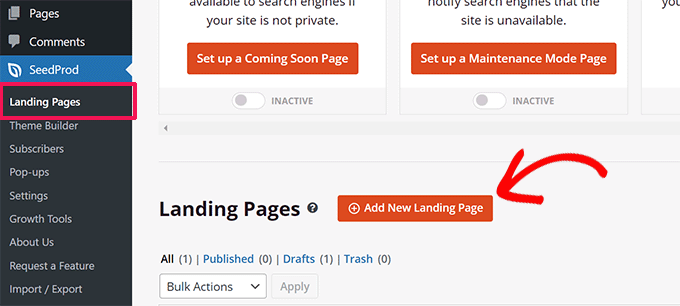
Ora, creiamo una nuova landing page specificamente per la tua directory del personale. Vai su SeedProd » Landing Pages e fai clic su ‘Aggiungi nuova landing page’.
SeedProd offre vari modelli predefiniti organizzati per tipi di campagna come 'coming soon' o 'pagine 404'. Puoi filtrare i modelli in base a queste categorie utilizzando le schede in alto nella schermata.
Semplicemente passa il mouse sopra un modello per visualizzarlo in anteprima e fai clic sull'icona della lente d'ingrandimento per un'occhiata più da vicino. Una volta trovato un modello che ti piace, fai clic sull'icona del segno di spunta per selezionarlo.
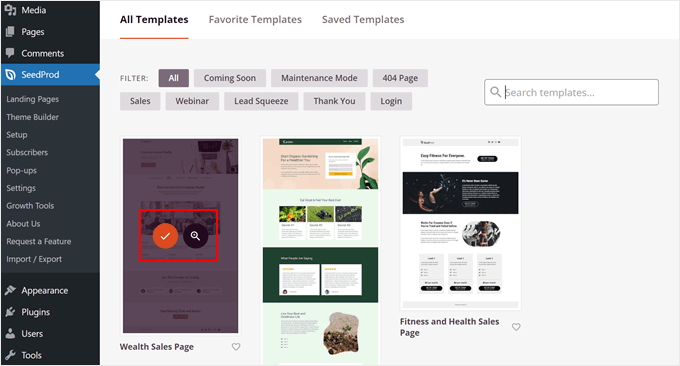
Per questo esempio, utilizzeremo il modello 'Pagina di vendita ricchezza' e lo trasformeremo in un elenco di membri dello staff.
Successivamente, dai alla tua landing page un nome descrittivo. SeedProd genererà automaticamente un URL basato su questo titolo, ma puoi personalizzarlo a tuo piacimento.
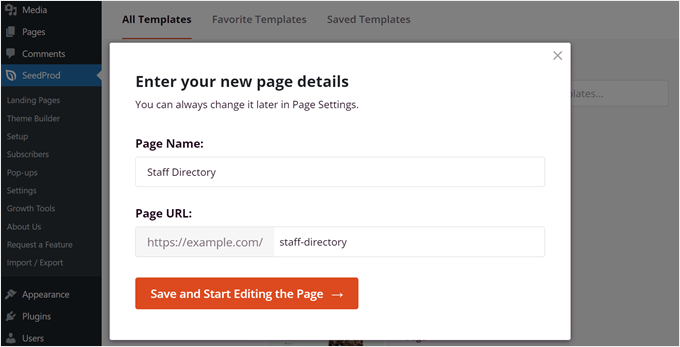
Quando sei soddisfatto del nome della pagina e del modello scelto, fai semplicemente clic su 'Salva e inizia a modificare la pagina' per iniziare a creare la tua directory dello staff.
Passaggio 3: Progetta la tua pagina personalizzata
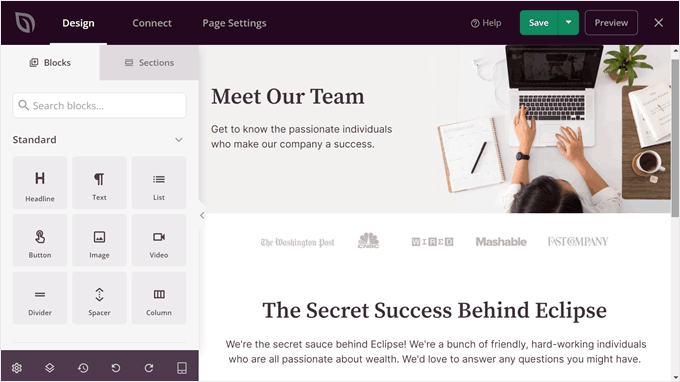
SeedProd avvierà ora l'interfaccia del theme builder. Vedrai un'anteprima dal vivo del tuo modello front-end sul lato destro e le impostazioni dei blocchi sul lato sinistro. Qui puoi personalizzare il design della pagina in base alle tue esigenze.
Puoi consultare queste guide qui sotto per una spiegazione più dettagliata del page builder:
- Come Creare una Landing Page con WordPress
- Come creare una landing page virale per lista d'attesa in WordPress
- Come creare una squeeze page in WordPress che converte
In questo tutorial, abbiamo modificato parte del testo per far sembrare la pagina più simile a una directory dello staff. Abbiamo anche rimosso alcuni blocchi per fare spazio ai profili dello staff.
Passaggio 4: Aggiungi e personalizza il blocco Membro del team
Per aggiungere la sezione dell'elenco dello staff, usa la barra di ricerca nella sezione dei blocchi a sinistra e seleziona il blocco ‘Colonna’. Questo ti permetterà di visualizzare più membri dello staff in un unico posto. Una volta trovato, trascina e rilascia quel blocco dove ti sembra meglio.
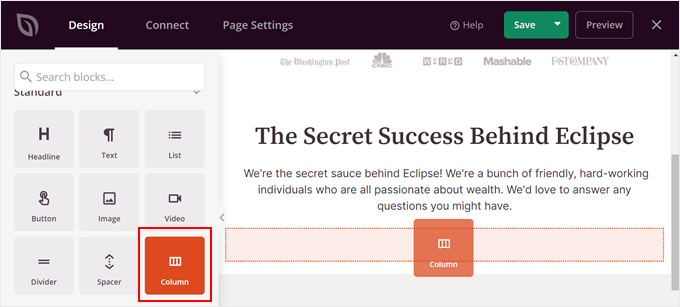
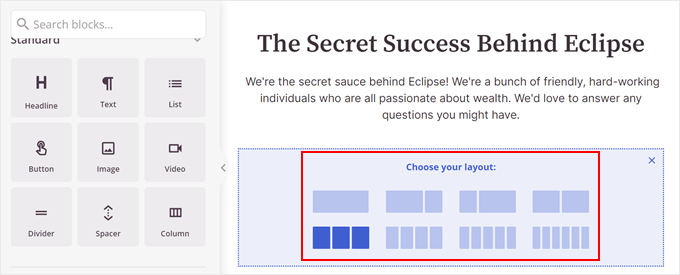
Ora, scegli un layout a colonne.
Questo dipenderà da quanti membri dello staff vuoi mostrare.
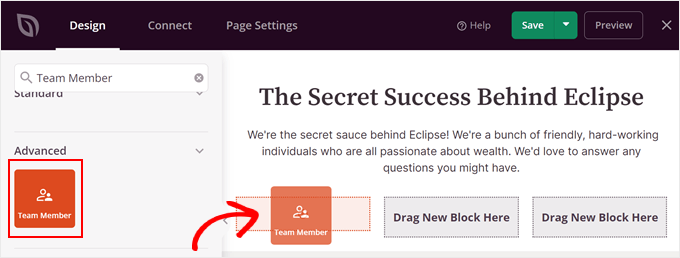
Successivamente, vedrai tutti i blocchi offerti da SeedProd. Alcuni esempi includono un contatore, una barra di avanzamento, uno slider di testimonial rotanti e altro ancora.
Qui, cerca il blocco ‘Membro del Team’. Trascina e rilascia semplicemente questo blocco in ciascuna delle colonne.
Forse una colonna non sarà sufficiente per visualizzare tutti i membri del tuo team. In tal caso, puoi semplicemente copiarla e incollarla.
Per fare ciò, passa il mouse sopra il blocco colonna finché non appare il colore blu attorno a tutti i blocchi. Quindi, fai clic sul pulsante ‘Duplica Riga’ nella barra degli strumenti.
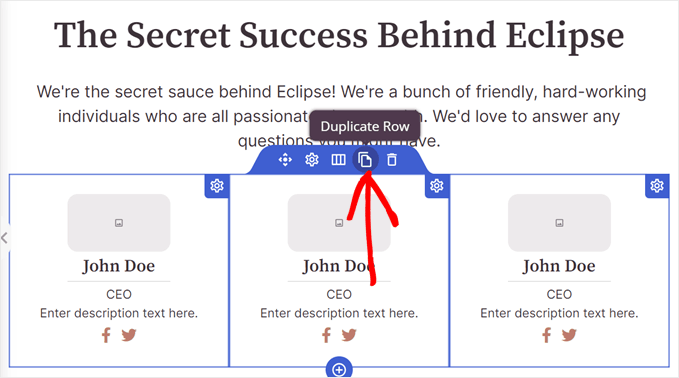
SeedProd visualizzerà automaticamente la tua riga duplicata sotto quella originale.
Ora, puoi iniziare ad aggiungere informazioni per ogni membro dello staff.
Iniziamo aggiungendo un'immagine. Per fare ciò, fai clic su un blocco Membro del Team e seleziona ‘Usa la tua immagine’ nella barra laterale delle impostazioni del blocco.
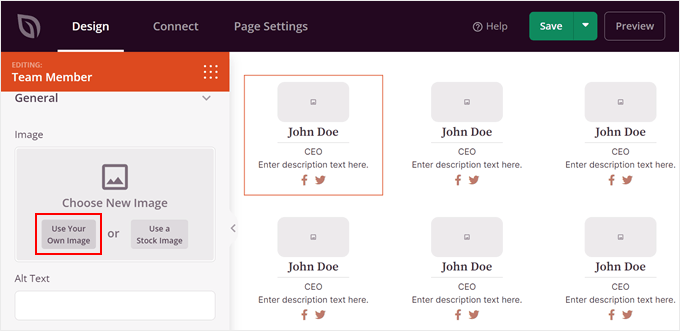
La Libreria Multimediale si aprirà ora.
Vai avanti e scegli un'immagine. Quindi, fai clic su ‘Seleziona’.
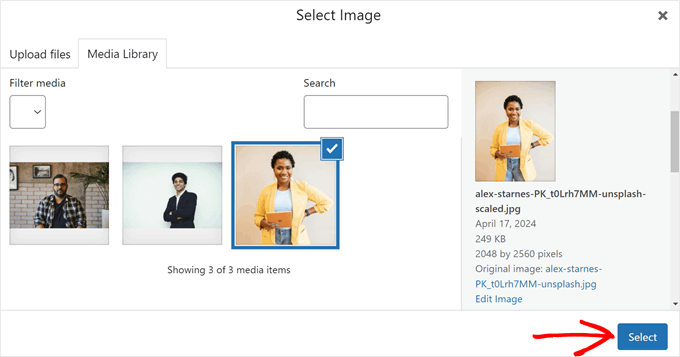
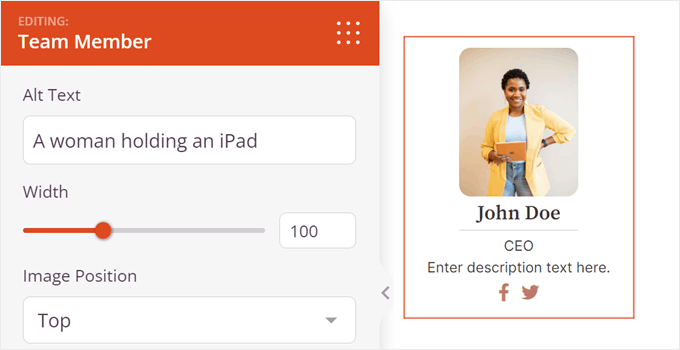
Una volta fatto, puoi personalizzare ulteriormente le impostazioni dell'immagine.
Ad esempio, puoi inserire il testo alternativo dell'immagine, personalizzare la larghezza e/o cambiare la posizione dell'immagine da in alto a sinistra o a destra.
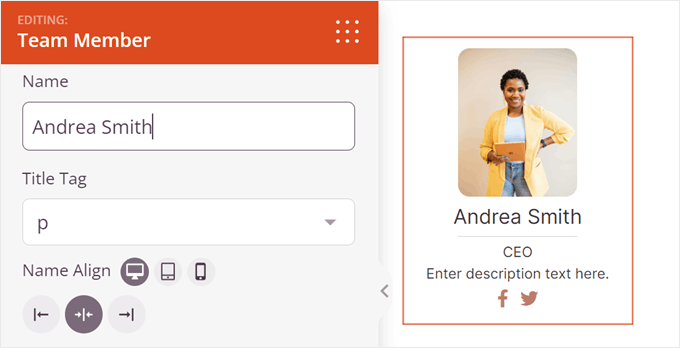
Se scorri verso il basso, puoi cambiare il nome predefinito, il tag di intestazione del titolo (ad esempio da H1 a paragrafo) e l'allineamento del nome.
Con SeedProd, puoi anche regolare come appare il nome a seconda che la pagina della directory del personale venga visualizzata su mobile, desktop o tablet.
Successivamente ci sono la designazione e la descrizione.
La designazione ti consente di inserire il titolo professionale del personale.
D'altra parte, la descrizione è dove puoi inserire qualsiasi informazione importante sul dipendente. Oltre a ciò che fa la persona, potresti anche voler fornire le sue informazioni di contatto (come indirizzo email o numero di telefono aziendale).
Come il nome, puoi regolare il layout di questa designazione e descrizione in base a dove viene visualizzata la pagina della directory del personale.
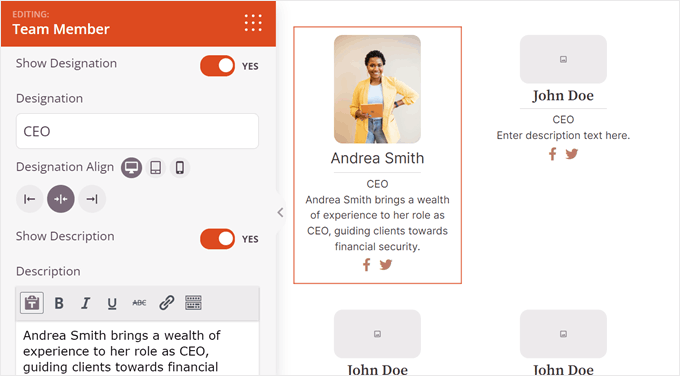
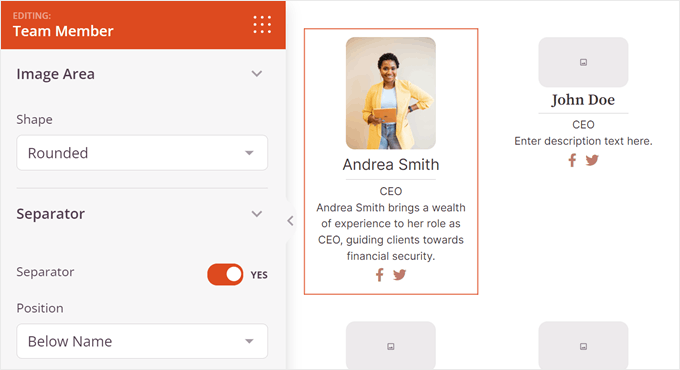
Scorrendo verso il basso, troverai le impostazioni per personalizzare il design del blocco Membro del Team.
Ad esempio, puoi cambiare i bordi arrotondati dell'immagine e abilitare un separatore tra l'immagine e la descrizione della persona.
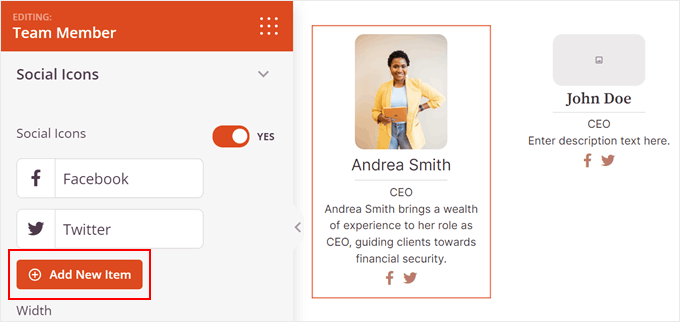
Se necessario, puoi aggiungere le informazioni sui social media del dipendente. Per impostazione predefinita, SeedProd aggiunge icone social per Facebook e Twitter, ma puoi anche inserirne altre pertinenti alla tua attività, come LinkedIn.
Per farlo, fai semplicemente clic su '+ Aggiungi nuovo elemento'.
Quindi, vedrai un elenco di impostazioni per personalizzare l'icona social.
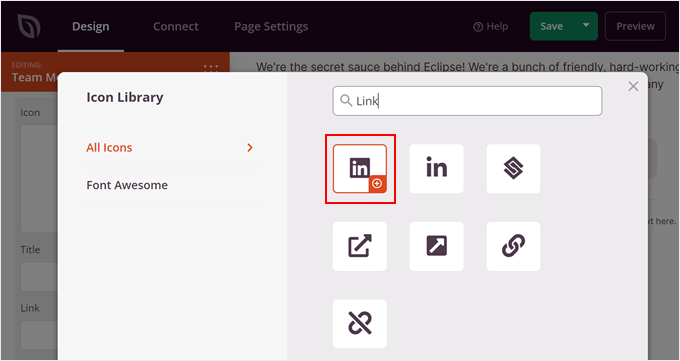
Qui, fai clic sul simbolo dell'immagine per cambiare l'icona social.
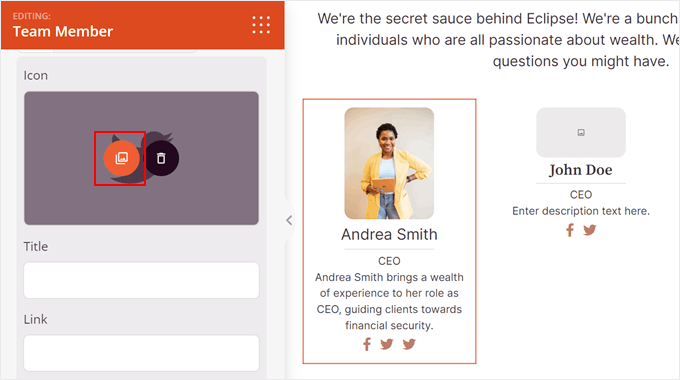
La Libreria Icone si aprirà ora.
Cerca la piattaforma social desiderata e fai clic sul pulsante '+' per utilizzarla.
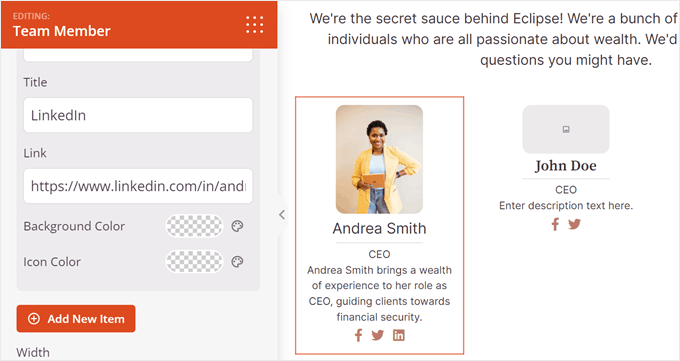
Ora, scorri un po' verso il basso per aggiungere il titolo dei social media e il link social della persona.
Puoi anche cambiare i colori dell'icona.
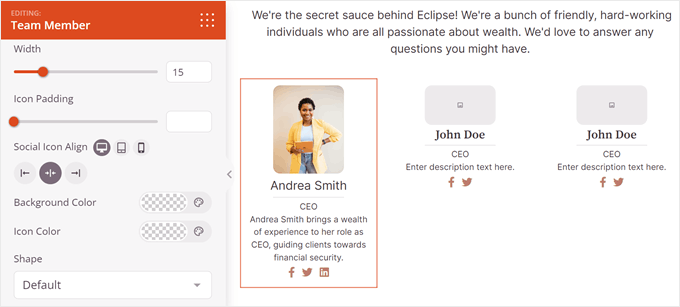
A questo punto, puoi scorrere verso il basso la barra laterale delle impostazioni.
Qui puoi modificare tutte le dimensioni, l'allineamento, i colori e la forma delle icone social.
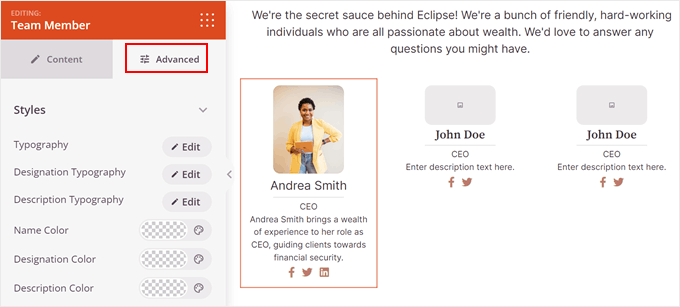
Se desideri personalizzare ulteriormente il blocco Membro del Team, passa alla scheda 'Avanzate'.
Qui troverai altre impostazioni per modificare il design del blocco. Ad esempio, puoi personalizzare il padding e i margini, aggiungere un effetto ombra, abilitare animazioni CSS e altro ancora.
Tutto ciò che devi fare ora è ripetere gli stessi passaggi con il resto dei profili del tuo staff.
Nota: Per assicurarci che l'elenco dei membri del tuo team abbia un bell'aspetto, ti consigliamo di rendere tutte le immagini del tuo profilo della stessa dimensione o rapporto. Puoi consultare la nostra guida passo passo su come eseguire l'editing di base delle immagini in WordPress per ricevere indicazioni.
Quando sarai soddisfatto dell'aspetto finale della tua pagina della directory del personale, fai semplicemente clic sul pulsante 'Salva' per salvare i tuoi progressi.
Infine, per rendere la tua pagina della directory del personale attiva sul tuo sito web, fai clic sul pulsante 'Pubblica'.
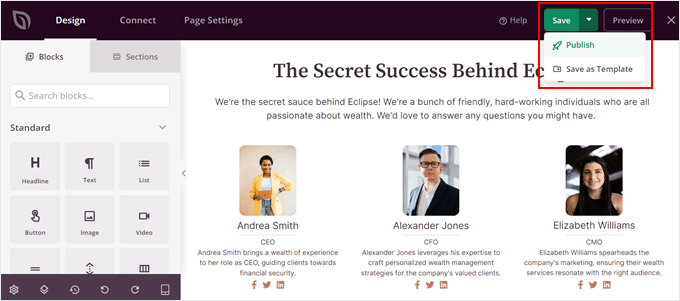
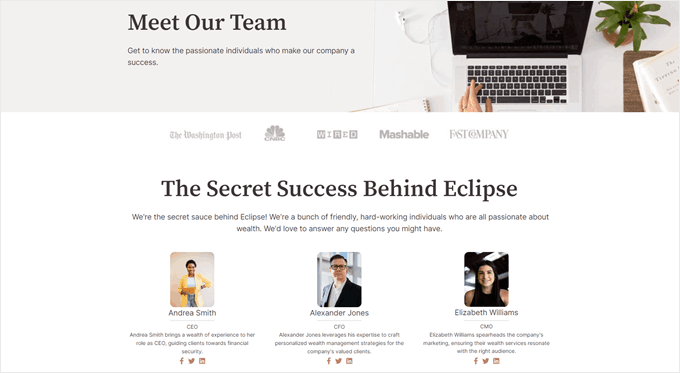
Ecco fatto! La tua directory del personale è ora attiva e funzionante utilizzando SeedProd.
Ecco come appare la nostra sul nostro sito demo:
Metodo 2: Utilizza il plugin Business Directory (per team numerosi)
Se hai un piccolo team, il metodo 1 potrebbe essere sufficiente. Ma per team più numerosi, vedere decine di profili su una singola pagina può diventare opprimente per i visitatori.
È qui che un plugin dedicato alla directory del personale si rivela utile. Utilizzeremo la versione gratuita di Business Directory Plugin.
Questo plugin ti consente di creare una directory dedicata dei membri del team sul tuo sito web WordPress, completa di barra di ricerca, filtri e pagine di profilo individuali per ogni membro dello staff. Puoi anche usarlo per creare altri tipi di siti web di directory.
Detto questo, puoi anche eseguire l'aggiornamento a Business Directory Plugin premium. Ti darà accesso a funzionalità professionali come gateway di pagamento per directory a pagamento, temi premium, valutazioni/recensioni e altro ancora.
Per ulteriori informazioni, consulta la nostra recensione di Business Directory Plugin.
Passaggio 1: Installa e configura il plugin Business Directory
Innanzitutto, devi installare e attivare il plugin Business Directory. Puoi leggere la nostra guida su come installare un plugin di WordPress per ulteriori informazioni.
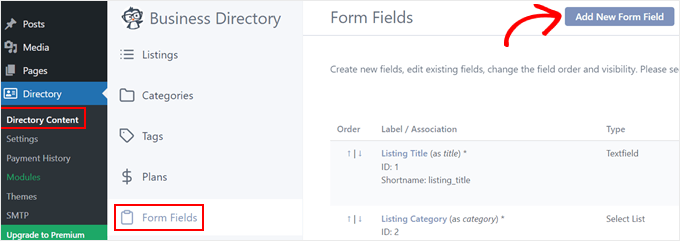
Una volta attivato, vai su Directory » Contenuto della directory e poi su ‘Campi del modulo’. Qui vedrai i campi predefiniti che utilizzerai per inserire le informazioni del tuo staff in seguito, come descrizioni, siti web, numeri di telefono e indirizzi.
Questi campi sono un buon punto di partenza, ma puoi personalizzarli ulteriormente. Facciamo clic su ‘Aggiungi nuovo campo del modulo’ per creare nuovi campi.
Iniziamo con l'associazione dei campi. Per impostazione predefinita, il plugin dell'elenco del personale lo lascerà come Metadati Post, il che significa che il campo apparirà come un campo personalizzato sotto l'area di modifica principale nell'editor a blocchi. Lasceremo questa opzione così com'è.
Puoi anche cambiare il tipo di campo da testo a pulsanti di opzione, collegamenti ai social media, caselle di controllo e altro ancora, a seconda delle informazioni che desideri raccogliere.
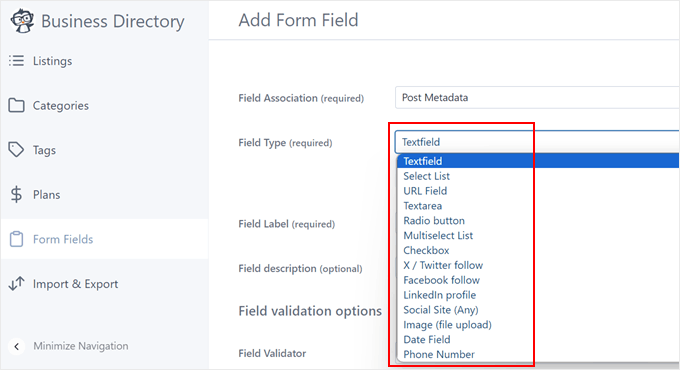
Successivamente, fornisci un'etichetta chiara per ogni campo (come 'Profilo LinkedIn'). Puoi anche aggiungere una descrizione opzionale per guidare gli utenti nel processo di compilazione.
Per i campi che richiedono formati di dati specifici, puoi impostare un validatore di campo per garantire che vengano inserite informazioni accurate.
Ci sono diverse opzioni tra cui scegliere, come indirizzi email, URL e numeri di telefono.
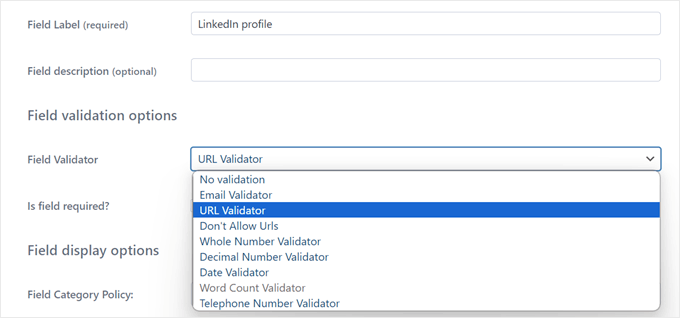
Di seguito, puoi rendere obbligatori determinati campi selezionando la casella 'Richiesto'. Questo può essere utile per le informazioni essenziali.
Nelle 'Opzioni di visualizzazione del campo', puoi controllare dove viene visualizzato il campo. Ad esempio, puoi scegliere se si applica a tutte le categorie della directory o solo a quelle specifiche, se solo gli amministratori possono modificarli o se il valore del campo deve essere nascosto nel front-end.
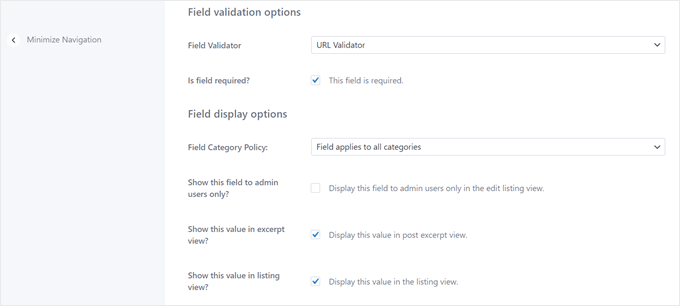
Una volta terminata la personalizzazione delle impostazioni del campo, scorri fino in fondo.
Quindi, fai clic su 'Aggiungi campo' per salvare le modifiche.
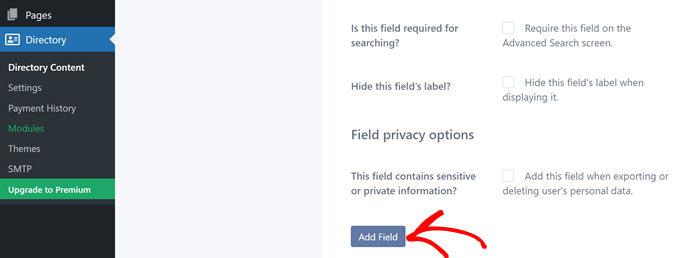
Sentiti libero di ripetere questo passaggio finché non avrai creato i campi necessari per l'elenco della tua directory del personale.
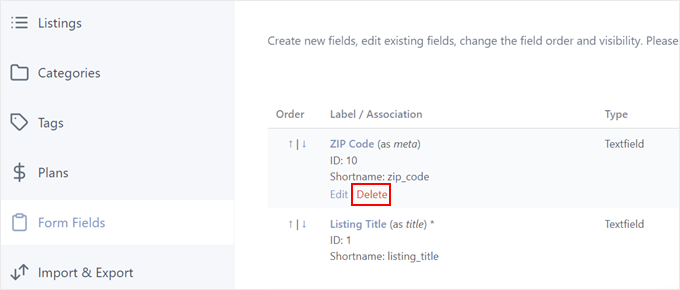
Tornando al menu Campi del modulo, puoi rimuovere eventuali campi predefiniti che non si applicano alla tua directory del personale.
Passa semplicemente il mouse sopra il campo indesiderato e fai clic su 'Elimina'.
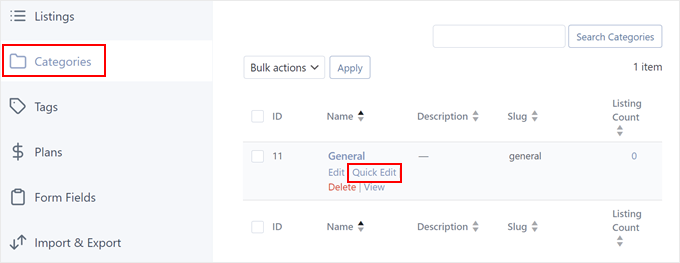
Successivamente, vai alla scheda 'Categorie'. Vedrai una categoria predefinita chiamata 'Generale'.
Per la nostra rubrica del personale, rinominiamola con qualcosa di più descrittivo, come 'Dipendente'. Questo categorizzerà tutte le voci della tua rubrica dei dipendenti.
Per fare ciò, fai clic su 'Modifica rapida'.
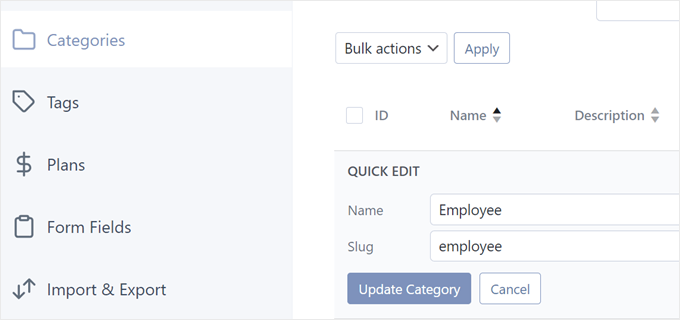
Quindi, cambia il nome da Generale a Dipendente.
Non dimenticare di modificare anche lo slug e fai clic su 'Aggiorna categoria'.
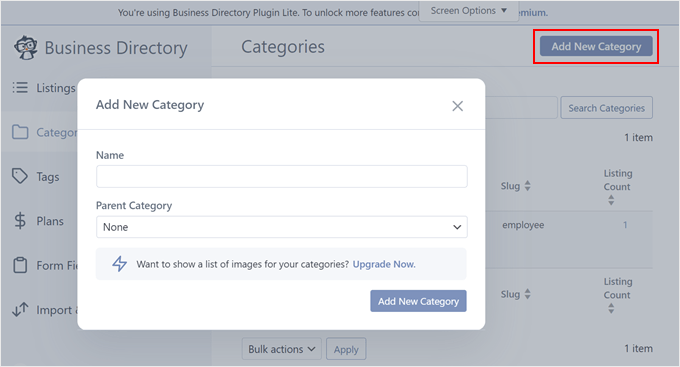
Se la tua azienda ha più reparti e desideri organizzare ulteriormente le tue voci, puoi creare diverse categorie facendo clic su 'Aggiungi nuova categoria'.
Verrà quindi visualizzato un popup. Qui, compila semplicemente il nome della categoria e la categoria padre (se applicabile). Dopodiché, fai clic su 'Aggiungi nuova categoria'.
Ora, passa alla scheda 'Piani'. Poiché ci stiamo concentrando sulla presentazione del tuo team e non sulla creazione di una directory aziendale a pagamento, dovresti eliminare qualsiasi opzione di piano a pagamento predefinita non necessaria.
Passa semplicemente il mouse sopra un piano e fai clic su 'Elimina'.
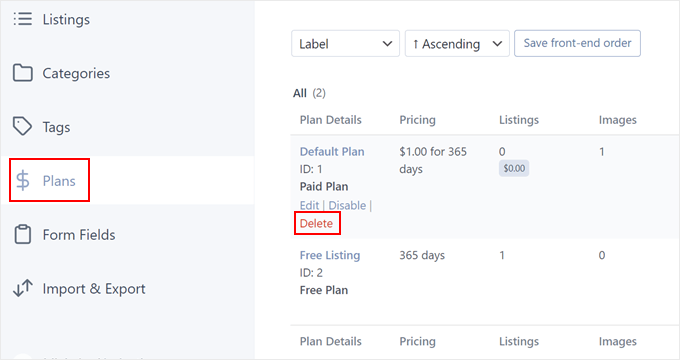
Per quanto riguarda l'Inserzione Gratuita, la lasceremo così com'è poiché non possiamo eliminarla.
Passaggio 2: Crea la tua pagina della rubrica dei dipendenti
A un certo punto, potresti vedere una notifica che dice: "Business Directory Plugin richiede una pagina con lo shortcode [businessdirectory] per funzionare correttamente. Puoi creare questa pagina da solo o lasciare che Business Directory lo faccia automaticamente per te."
Ti consigliamo di fare clic su 'Crea le pagine richieste per me' per una configurazione rapida e semplice. Questa pagina della directory adeguerà automaticamente il suo design al tuo attuale tema di WordPress.
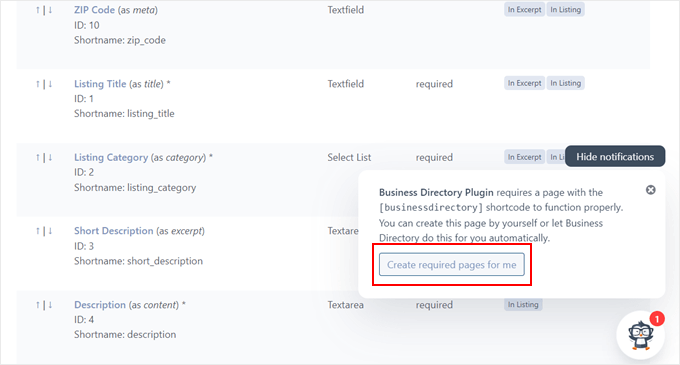
Per impostazione predefinita, il plugin creerà una pagina denominata 'Business Directory', che non è accurata per ciò che stiamo creando.
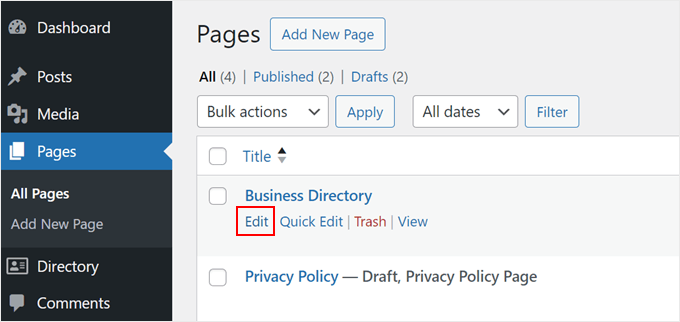
Per modificare questa pagina, naviga su Pagine nella dashboard di WordPress e trova la pagina della directory. Quindi, passaci sopra il mouse e fai clic su 'Modifica'.
Nell'editor a blocchi, rinomina semplicemente la pagina con qualcosa come 'Directory Dipendenti' o qualsiasi altra cosa che rifletta meglio il suo scopo.
Puoi anche aggiungere blocchi aggiuntivi per migliorare l'aspetto visivo della pagina della directory. Ma assicurati di lasciare il codice breve [businessdirectory] così com'è.
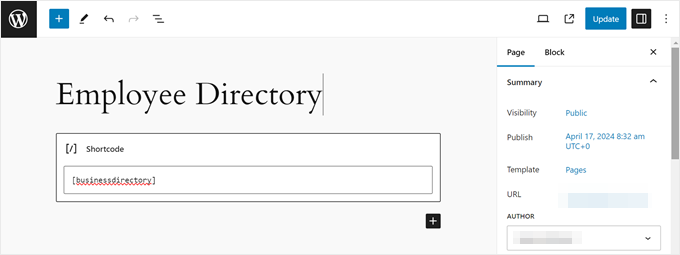
Sentiti libero di continuare a personalizzare la pagina, come cambiare lo schema di colori o i font per far risaltare la pagina.
Infine, fai clic su ‘Aggiorna’ per salvare le modifiche.
Passaggio 3: Crea la tua rubrica del personale
Ora che tutto è impostato, creiamo le singole schede del personale. Vai su Directory » Contenuto della directory e apri la scheda ‘Schede’. Fai clic su ‘Aggiungi nuova scheda’ per iniziare.
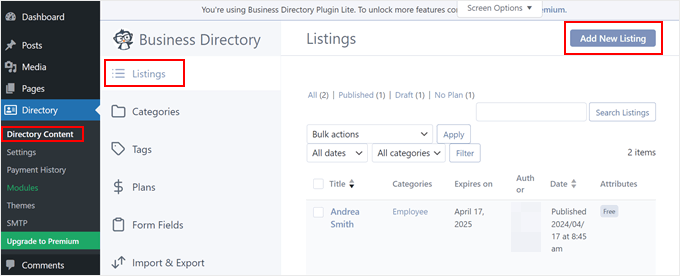
Arriverai all'editor a blocchi con i campi personalizzati del plugin Business Directory. Nella sezione Titolo, inserisci il nome o il soprannome del membro dello staff.
Nella sezione dedicata sottostante, puoi aggiungere una descrizione dettagliata del loro ruolo e della loro competenza. Questa descrizione può essere più lunga poiché verrà visualizzata solo sulla loro pagina del profilo individuale, non nella directory.
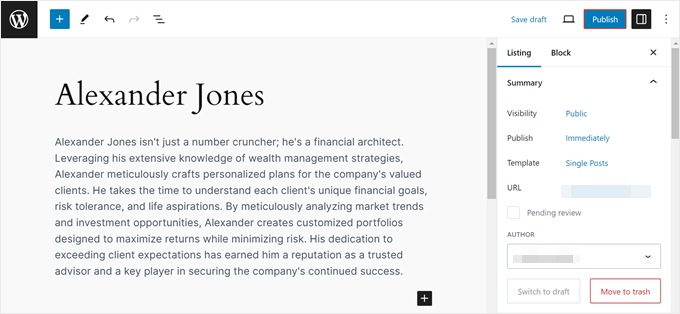
Scorri verso il basso fino a 'Campi/Immagini della directory' e utilizza i campi personalizzati che hai creato o modificato in precedenza per compilare le informazioni del membro dello staff.
Questi potrebbero includere dettagli di contatto o collegamenti ai social media.
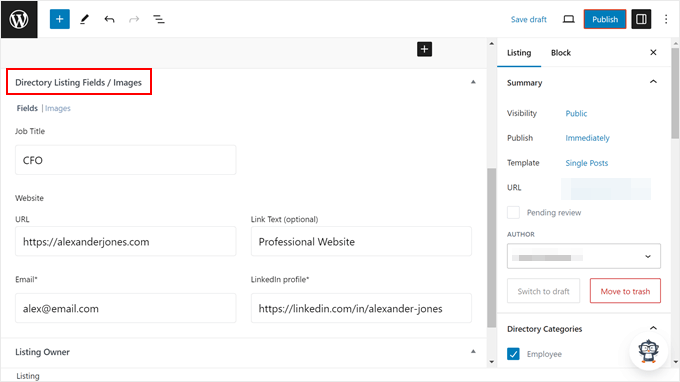
Ora, passa alla scheda ‘Immagini’.
Qui puoi caricare un'immagine per il profilo del membro dello staff dalla tua libreria multimediale o dal tuo computer.
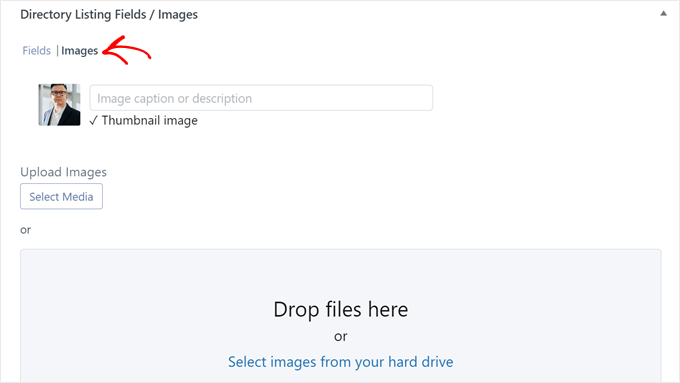
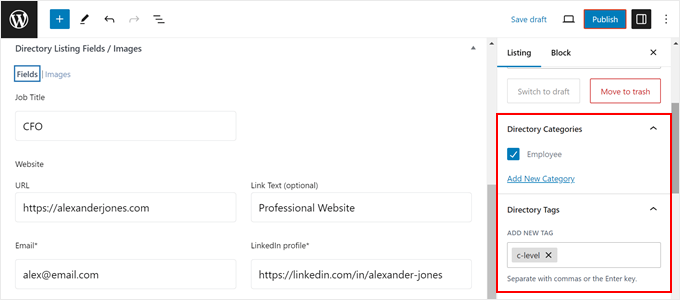
Una volta fatto ciò, navighiamo alla scheda ‘Scheda’ nella barra laterale delle impostazioni. Nella sezione ‘Categorie della directory’, seleziona la casella accanto a ‘Dipendente’ o alla categoria che hai creato in precedenza.
Puoi anche aggiungere tag aggiuntivi se necessario.
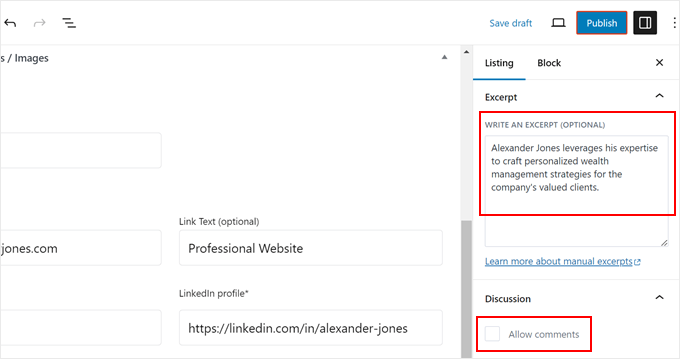
Nella sezione ‘Estratto’, puoi scrivere una descrizione breve ma informativa. Questa apparirà sulla pagina principale della directory del personale dove sono elencati tutti i profili.
Si consiglia inoltre di disabilitare i commenti nella sezione ‘Discussione’.
Questo per evitare un disordine non necessario sulla pagina, poiché il plugin ha già aggiunto un modulo di contatto sulla pagina per impostazione predefinita.
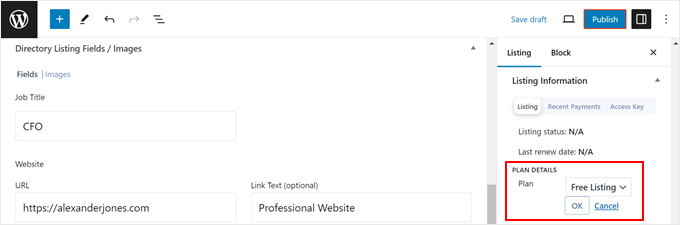
Nella sezione Informazioni sulla scheda, scegli il piano ‘Scheda gratuita’ e fai clic su ‘OK’.
Non sarai in grado di pubblicare la scheda a meno che tu non le assegni prima un piano.
Una volta che sei soddisfatto di tutto, fai clic su ‘Pubblica’ per rendere attivo il profilo del membro dello staff.
Ripeti semplicemente questi passaggi per creare i profili di tutti i membri del tuo team.
Passaggio 4: Personalizza la pagina degli elenchi dei dipendenti
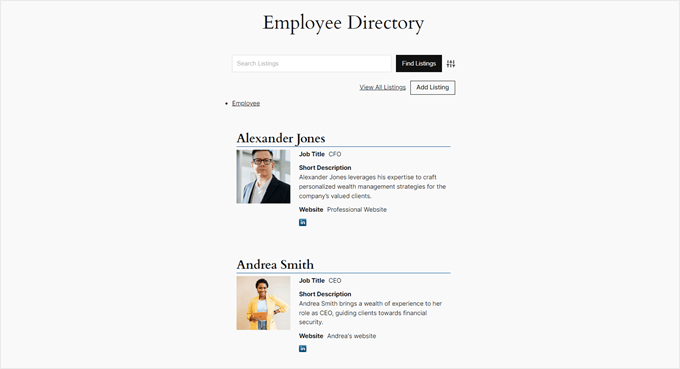
Quando visualizzi in anteprima la pagina della directory dei dipendenti, vedrai un modulo di ricerca per filtrare gli elenchi dei dipendenti.
Di seguito è riportato un elenco chiaro e organizzato dei membri del tuo team.
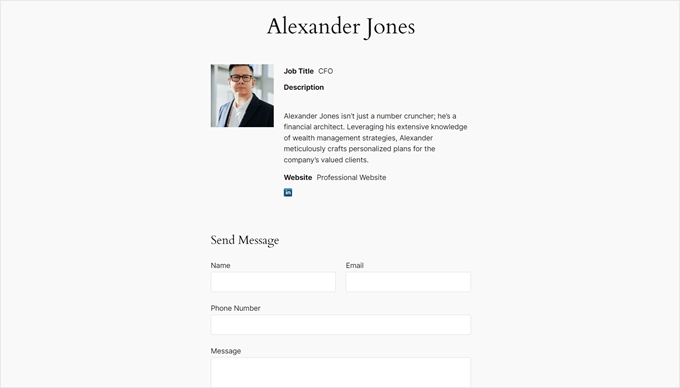
Se apri una pagina del profilo dello staff, vedrai le informazioni del tuo dipendente e un modulo di contatto per consentire al visitatore di contattarlo.
Ecco come appare:
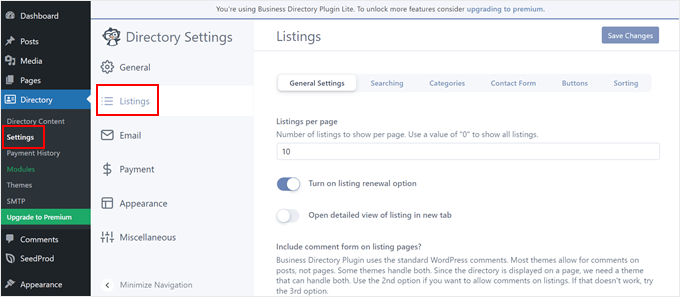
Se non sei soddisfatto dell'aspetto di queste pagine e desideri personalizzarle, vai su Directory » Impostazioni nella dashboard di WordPress. Quindi, fai clic su ‘Elenchi’.
Qui puoi modificare il numero di elenchi visualizzati per pagina, modificare le impostazioni del modulo di ricerca, disabilitare i moduli di commenti e/o di contatto, modificare i pulsanti e così via.
Non dimenticare di fare clic su ‘Salva modifiche’ quando hai finito.
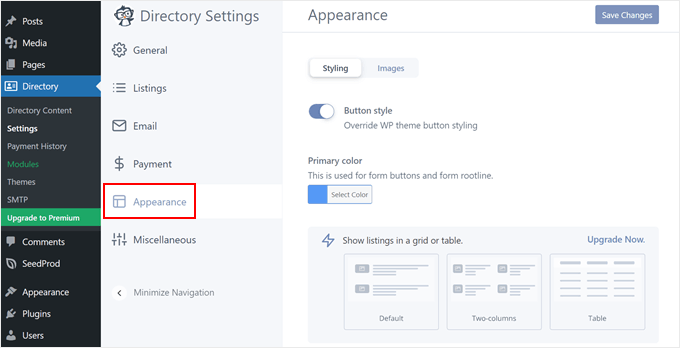
Puoi anche navigare nel menu ‘Aspetto’.
Qui puoi cambiare lo stile del pulsante e il colore primario della pagina della directory. Puoi anche installare icone Font Awesome o eseguire l'aggiornamento a un piano pro per personalizzare il layout dell'elenco.
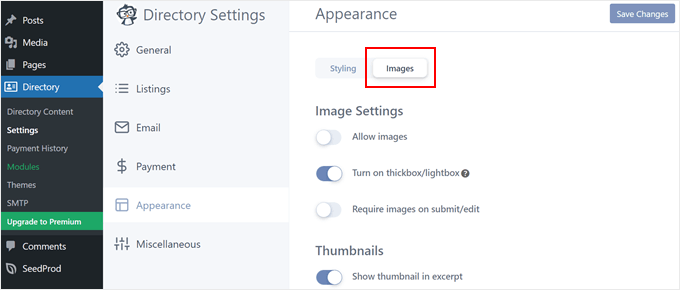
Se passi alla scheda ‘Immagini’, puoi cambiare l'aspetto delle immagini del profilo dello staff.
Ad esempio, puoi attivare un effetto lightbox, disabilitare le immagini in miniatura nella pagina dell'elenco principale e modificare le dimensioni delle immagini in miniatura. Ancora una volta, ricorda di fare clic su 'Salva modifiche'.
Per ulteriori informazioni sulla creazione di directory con WordPress, consulta questi articoli:
- Come creare una directory web in WordPress (passo dopo passo)
- Come Creare una Directory dei Membri Ricercabile in WordPress
- I migliori plugin per directory aziendali WordPress
Suggerimento bonus: usa WPForms per raccogliere le informazioni sui tuoi dipendenti
Sia che tu gestisca un team piccolo o grande, raccogliere tutte le informazioni necessarie sul personale per la tua directory può essere una sfida. Ottenere manualmente i dettagli tramite email o fogli di calcolo può richiedere molto tempo.
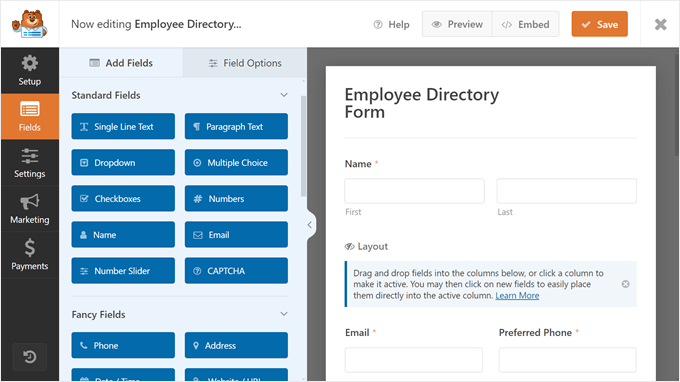
Per semplificare questo processo, ti consigliamo di utilizzare WPForms, un plugin per la creazione di moduli WordPress potente ma facile da usare. Viene fornito con un modello di modulo per la directory dei dipendenti predefinito per iniziare rapidamente.
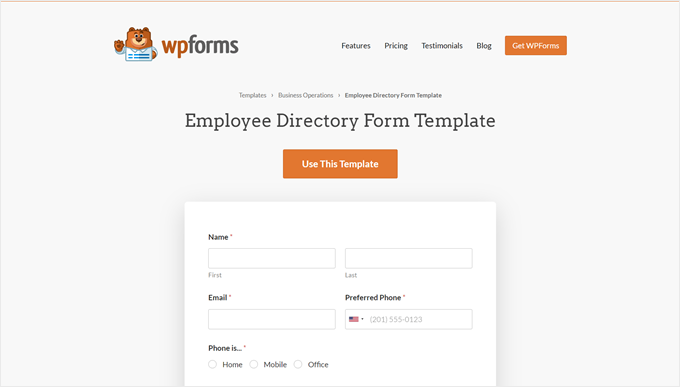
Il modello include già molti campi pertinenti, come nome, indirizzo email, numero di telefono, reparto, ruolo, ecc. Puoi anche utilizzare il pratico costruttore di moduli di contatto per aggiungere altri campi pertinenti alle tue esigenze.
Puoi scegliere tra una varietà di tipi di campo, dai pulsanti di opzione e caricamenti di immagini al CAPTCHA per prevenire invii di moduli spam.
Per saperne di più su WPForms, puoi leggere la nostra recensione completa di WPForms.
Speriamo che questo articolo ti abbia aiutato a imparare come creare una directory dello staff in WordPress. Potresti anche voler consultare la nostra guida su come creare una pagina carrello WooCommerce personalizzata senza codice e le nostre scelte esperte di strumenti per creare e vendere prodotti digitali.
Se ti è piaciuto questo articolo, iscriviti al nostro Canale YouTube per tutorial video su WordPress. Puoi trovarci anche su Twitter e Facebook.



Dennis Muthomi
Forse un consiglio prezioso che aggiungerei è di pianificare sempre la crescita quando si sceglie la propria soluzione. Ho avuto un cliente che ha iniziato con SeedProd, solo per aver bisogno di migrare a Business Directory Plugin entro un anno, poiché il suo team si è espanso. Iniziare con una soluzione scalabile fin dall'inizio può far risparmiare tempo e risorse significative in seguito, specialmente quando si tratta di campi personalizzati e formattazione delle immagini.
Scott
Questo plugin importerà gli utenti WP già esistenti o dovranno essere tutti creati separatamente?
Supporto WPBeginner
Dovresti aggiungere manualmente tutti i tuoi utenti.
Amministratore
Dex Antikua
Ciao, adoro i consigli.
Quindi significa che creerò due pagine, cioè per il nostro team e il profilo del team?
Saluti.
Supporto WPBeginner
Correct
Amministratore
Aditya
Come disporli in ordine alfabetico
Supporto WPBeginner
Dovresti controllare le impostazioni del plugin per la sezione Ordine Staff per quello che desideri.
Amministratore
Art Man
Ciao, stavo cercando di seguire i tuoi passaggi ma quando vado ad aggiungere il widget Shortcode, non vedo un widget shortcode disponibile. Puoi per favore aiutarmi con maggiori dettagli? Grazie!
Supporto WPBeginner
Ci scusiamo, con widget di shortcode intendevamo il blocco di shortcode per il contenuto all'interno di una pagina. Per tutti i diversi metodi per aggiungere uno shortcode, puoi consultare la nostra guida qui sotto:
https://www.wpbeginner.com/wp-tutorials/how-to-add-a-shortcode-in-wordpress
Amministratore
Wagner
Grazie.
Supporto WPBeginner
You’re welcome
Amministratore
Stacey
I have staff member pages but do not have an option to have their picture to the left of the bio on the page that lists all of the staff members. I can only add a picture to their individual page. Help!!!
CK
Ciao Ottima raccomandazione, sai se esiste uno shortcode di ricerca per trovare dettagli sui dipendenti. Ce n'è uno elencato nel pannello di amministrazione, ma ne ho bisogno uno sul frontend.
Staff di WPBeginner
L'abbiamo testato con WP 3.9.1 e funziona bene.
ognapolean
Questo plugin non è stato testato con l'ultima versione, WordPress 3.91.
Tina
Ciao, ho WP v. 3.9.1. e il plugin Simple Staff List v 1.15.
Ho creato una persona in wp-admin. Poi ho usato
che elenca la persona. Bello, ma ho una struttura div speciale preparata per questo, quindi sarebbe bello avere accesso ai singoli parametri (nome, email, telefono, ...), in modo da poterli posizionare nel posto giusto.
Ho provato quanto segue:
anche il codice originale senza dai Template, ma risulta sempre in testo semplice come se avessi intenzione di scrivere "[staff_loop]" sulla mia pagina. Vedi l'allegato. La persona sopra il testo è il codice.
Dove sto commettendo l'errore? Grazie!
aldrien
Ciao, ho usato il plugin Simple Staff List in WordPress
ma ho riscontrato un errore durante il caricamento delle immagini, usando il tema Nevo.
Puoi per favore aiutarmi. Grazie
dorji khandu
ho aggiunto un nuovo campo ma quando lo visualizzo sulla pagina i dati aggiunti nel nuovo campo non vengono visualizzati... Aiutami...
Sebastian
Pretty cool plugin
Hai intenzione di continuare lo sviluppo?
Chris
Questo plugin è fantastico ma fallisce completamente in una cosa: fornire una pagina competente per il singolo membro dello staff. Per farlo richiede la conoscenza di PHP, che per qualcosa etichettato come "semplice", è piuttosto strano.
La discussione in questo post: http://wordpress.org/support/topic/link-to-staff-member-page non ha fornito una soluzione completa, né Peggyst ha fornito una soluzione completa. È tutto vago e frammentario.
Riesco a far apparire le informazioni sulla persona dello staff, ma non riesco a farle funzionare bene con il tema Twenty Thirteen (predefinito). Hai qualche idea su cosa sto sbagliando e come posso risolverlo? So che la soluzione si trova DA QUALCHE PARTE nel file simple.php ma, come nel thread di supporto, non è affatto chiaro.
Joseph
Come si può visualizzare una singola pagina dello staff? Ho controllato il forum di WordPress per queste informazioni, ma ogni risposta sembra troppo vaga (o forse troppo avanzata) per me. Non ho avuto successo con ogni suggerimento a causa della mancanza di chiarezza. Capisco come creare il single-page.php ma trovo difficile incorporare questo plugin in esso.
Grazie per il tuo aiuto.
Supporto WPBeginner
Puoi creare una semplice pagina in WordPress per creare una pagina dello staff.
Amministratore
Joseph
Grazie per la tua risposta, ma questo non spiega il problema. Come puoi vedere nel post qui su http://wordpress.org/support/topic/link-to-staff-member-page, molte persone hanno problemi a creare una pagina staff autonoma. Ho letto quel forum molte volte e sono ancora confuso su cosa fare.
In sostanza, a che punto inserisci il loop dello staff e come stampi o visualizzi i dati del post personalizzato nella pagina. Sarebbe fantastico se potessi scrivere un post di follow-up su questo, poiché molte persone sembrano avere difficoltà con lo stesso problema.
Grazie per il tuo lavoro.
Supporto WPBeginner
Joseph, il thread di supporto a cui ti riferisci è una discussione sulla creazione di una pagina di elenco dello staff di supporto, dove ogni singolo membro dello staff ha la propria pagina. Nello stesso thread, Peggyst ha pubblicato la soluzione.
Jerzy
Qual è il modo migliore (e più semplice) per aggiungere righe? Vorrei che i membri dello staff andassero in orizzontale invece che in verticale in una colonna.
Ho controllato i forum, ma tutto ciò che hanno aggiunto è un po' troppo avanzato per i miei gusti. Sono un novellino di WP/CSS/HTML.
Qualsiasi aiuto sarebbe molto apprezzato.
Grazie in anticipo.
Supporto WPBeginner
Puoi farlo con il CSS. Prima usa questo template per il tuo loop dello staff
1-click Use in WordPress
Quindi puoi usare il CSS per impostare larghezza, altezza massima, float a sinistra, ecc. Non l'abbiamo testato esattamente, ma dovrebbe funzionare.
Amministratore
Tom
A questo template per la visualizzazione orizzontale dello staff manca una chiusura ">" alla fine della riga 2. Correggendo questo si aggiunge la foto con cui alcune persone hanno problemi.
Supporto WPBeginner
Grazie, l'ho corretto.
Antonio Calabrò
Utilizzando il template di loop suggerito, puoi disporre il tuo elenco dello staff in due colonne con il seguente CSS:
/* div avvolto attorno a ciascun membro dello staff */
div.staff-member { width: 40%; }
/* Membro dello staff "pari" */
div.staff-member.even { float: right; clear: both; }
/* Membro dello staff "dispari" */
div.staff-member.odd { float: left; }
Divertiti!
ravindrasaran
Ho lo stesso problema DAWID.
Non riesco ad aggiungere una foto alle persone dell'azienda.
Supporto WPBeginner
Il problema potrebbe verificarsi per una serie di motivi. Dovresti aprire un thread di supporto sulla pagina del plugin nella directory dei plugin di WordPress.
Amministratore
sam jones
ogni volta che metto [simple-staff-list] nella pagina non succede niente nella lista non si vede proprio non ho idea di cosa sto facendo di sbagliato.
Supporto WPBeginner
per scopi di test prova a passare a un tema predefinito di wordpress. Se questo non risolve il tuo problema, prova a disattivare tutti i plugin tranne simple staff list. Se questo risolve il tuo problema, allora c'è un plugin che causa il conflitto.
Amministratore
Rich Kite
Questo è davvero fantastico, ma voglio usare questo strumento per una pagina di collaboratori invece che per lo "Staff". Ricevo articoli via email che pubblico e vorrei creare una pagina per aggiungere un breve elenco di biografie di tutti i miei autori, i quali non hanno accesso alla mia pagina. Qualche idea? Sarebbe quasi come un modulo che devo compilare per ogni nuovo autore, immagino?
Staff editoriale
Sì, dovresti farlo per ogni autore a meno che tu non voglia occuparti del codice estraendo automaticamente ogni profilo/descrizione autore.
Amministratore
stjamesb
Come faccio a mettere l'immagine e la biografia in 2 colonne come nell'esempio? Grazie
Samedi Amba
Solo un aggiornamento su un commento che avevo scritto in precedenza. Come posso aggiungere più campi a quelli già esistenti?
Staff editoriale
Dovresti scavare nel codice per trovare il filtro. Chiedere nel forum di supporto all'autore sarebbe la cosa più veloce se non ti piace scavare nel codice.
Amministratore
Samedi Amba
Timely! Just what I needed for a project this week. Be blessed and keep all the help coming
Upendra Shrestha
Grazie per queste informazioni. È stato davvero utile. E il plugin è davvero buono.
patty jones
Questo è quello che stavo facendo a mano, sembra che debba dare un'occhiata a questo. Grazie per il suggerimento!
Dawid
Thanks! I was searching for this plugin. It will help a lot. Problem I’m facing is that I can’t add photo into people of the company. I tried to reinstall plugin, to add new people, edit old one, tried few different photos and nothing. All the time “white line”. What to do?