


Negli ultimi anni, gestendo siti WordPress, ho imparato che parlare la lingua del proprio pubblico è molto importante se si vuole che interagiscano con i propri contenuti.
Questo è uno dei motivi per cui il mio team e io abbiamo tradotto WPBeginner in molte lingue diverse, come giapponese, francese, portoghese e spagnolo.
Sebbene WordPress ti permetta di creare siti web in diverse lingue, non include funzionalità integrate per la gestione di più lingue sullo stesso sito. È qui che entra in gioco WPML.
Dopo aver testato innumerevoli plugin di traduzione, il mio team e io abbiamo trovato WPML la soluzione più affidabile per creare siti WordPress multilingue.
In questa guida, ti mostrerò come creare un sito WordPress multilingue con WPML.
Perché Creare un Sito WordPress Multilingue Utilizzando WPML?
Creare un sito web in più lingue può aiutare ad espandere la tua portata. Quando i visitatori trovano contenuti in una lingua che capiscono, sono più propensi a connettersi con i tuoi contenuti e con la tua attività in generale.
Sebbene qualsiasi sito web possa trarre beneficio dall'essere multilingue, è particolarmente utile per le aziende internazionali, gli store online, i siti di viaggi e gli istituti educativi perché si rivolgono a un pubblico di tutto il mondo.
Il problema è: come puoi rendere il tuo sito web WordPress multilingue senza tutti questi problemi?
WordPress è versatile con molti temi e plugin pronti per la traduzione, ma ti limita a una lingua alla volta.
Potresti prendere in considerazione l'uso di sottodomini per lingue diverse, come "es.tudominio.com" per lo spagnolo e "fr.tudominio.com" per il francese. Ma la gestione degli aggiornamenti e dei backup per siti separati può diventare rapidamente opprimente.
D'altra parte, WPML (WordPress Multilingual Plugin) offre una soluzione abilitando più lingue su una singola installazione di WordPress. Ho testato diversi plugin di traduzione, ma WPML si distingue perché è estremamente facile da usare per i principianti.
Puoi aggiungere rapidamente traduzioni e gestire i tuoi contenuti in diverse lingue. Mi piace anche che WPML abbia una funzione di editing affiancato e una memoria di traduzione per facilitare la traduzione.
Con WPML, puoi tradurre post, pagine, tag, categorie e temi in qualsiasi numero di lingue. Funziona bene anche con WooCommerce, quindi puoi vendere prodotti in molte lingue e valute.
Nel complesso, WPML è ricco di strumenti utili, che lo rendono la scelta migliore per i grandi siti web multilingue. Per ulteriori informazioni, consulta la recensione completa di WPML del mio team.
Tenendo presente questo, ti mostrerò come puoi creare un sito web WordPress multilingue con WPML in pochi minuti. Ecco una panoramica di tutti i passaggi che tratterò:
- Passaggio 1: Installa e attiva WPML
- Passaggio 2: Traduci post e pagine
- Passaggio 4: Traduci categorie e tag
- Passaggio 5: Traduci menu di navigazione
- Passaggio 6: Traduci temi, plugin e altro testo con WPML
- Suggerimento bonus: ottimizza il tuo sito WordPress per la ricerca multilingue
- Domande frequenti sulla creazione di siti web WordPress multilingue
Passaggio 1: Installa e attiva WPML
La prima cosa da fare è installare e attivare il plugin WPML.
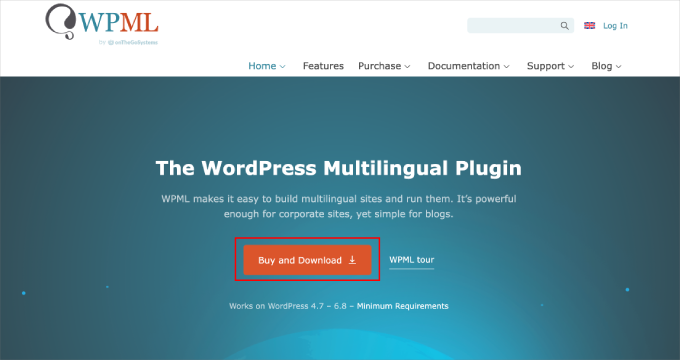
Devi solo andare sul sito web di WPML, fare clic sul pulsante ‘Acquista e scarica’ e seguire il processo di installazione.
Se hai bisogno di aiuto, puoi consultare questa guida passo passo su come installare un plugin di WordPress.
📝 Nota: WPML è un plugin a pagamento, ma le sue funzionalità complete e i motori di traduzione, come DeepL, WPML AI, Google Translate e Microsoft Translator, ne valgono l'investimento.
Dopo l'attivazione, il plugin aggiungerà una nuova voce etichettata ‘WPML’ nel tuo menu di WordPress.
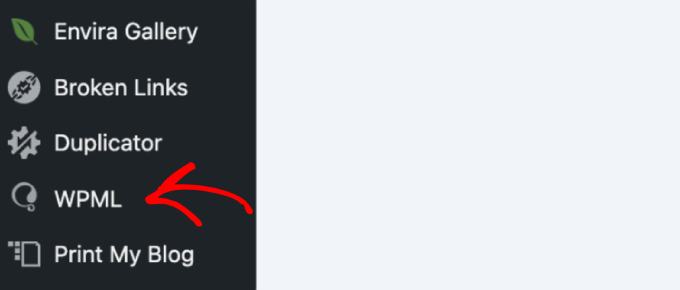
Cliccandoci sopra per la prima volta, verrai indirizzato alla procedura guidata delle impostazioni del plugin.
Nel primo passaggio, dovrai impostare le tue lingue. WPML rileverà automaticamente la lingua del tuo sito WordPress, ma puoi cambiarla qui ora.
Sotto, puoi selezionare altre lingue che desideri utilizzare sul tuo sito web. Puoi sempre aggiungere altre lingue in seguito, se necessario.
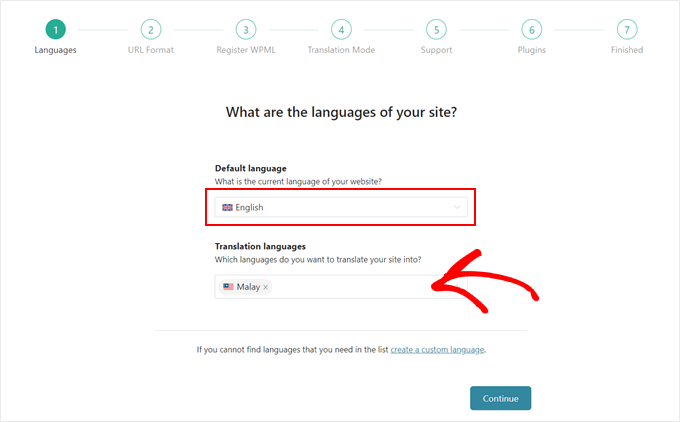
Dopodiché, facciamo clic sul pulsante 'Continua' per passare al passaggio successivo. Sceglierai quindi il formato dell'URL per le diverse lingue.
Puoi scegliere una struttura di directory, impostare domini o sottodomini separati per ogni lingua, o aggiungere la lingua come parametro.

Raccomando di scegliere la prima opzione perché è più SEO-friendly e funziona meglio per la maggior parte dei siti web.
Puoi anche optare per sottodomini o domini separati, ma Google potrebbe considerarli siti web separati. Se questo è il tuo scopo, allora puoi scegliere questa opzione.
Dopo aver scelto il formato dell'URL, facciamo clic sul pulsante 'Continua'.
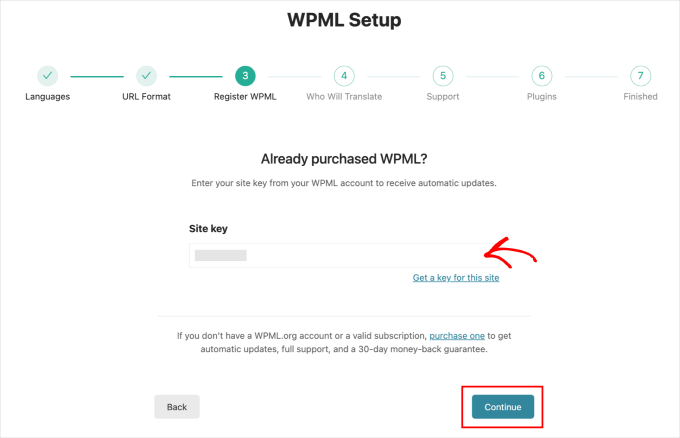
Il plugin ti chiederà ora di inserire la tua 'Chiave del sito'. Puoi ottenere questa chiave nel tuo account sul sito web di WPML.
Nella schermata successiva, dovrai scegliere chi tradurrà il contenuto del tuo sito web.
Puoi aggiungere tu stesso le traduzioni, aggiungere traduttori individuali, scegliere un Servizio di Traduzione Professionale o assegnare un Gestore delle Traduzioni.
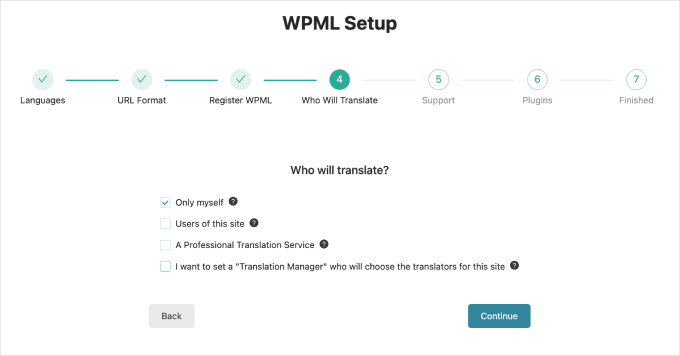
Ecco una rapida panoramica delle opzioni:
- Solo io. Gestisci tutte le traduzioni da solo.
- Utenti di questo sito. Assegna attività di traduzione ad altri utenti del sito. Questa opzione funziona bene se hai un team di contenuti di editor o traduttori.
- Un Servizio di Traduzione Professionale. Integra con servizi di traduzione di terze parti per gestire le traduzioni in modo professionale.
- Imposta un Gestore delle Traduzioni. Assegna un utente sul tuo sito come Gestore delle Traduzioni. Questo è ideale per tradurre il sito web di un cliente.
Indipendentemente da quale scegli, puoi sempre cambiare la gestione delle traduzioni sul tuo sito web.
Nella schermata successiva, puoi scegliere di condividere dettagli sui tuoi plugin e temi con WPML. Dire di sì aiuta WPML a trovare e correggere eventuali problemi di compatibilità. Per i dettagli, consulta la nostra guida su se dovresti concedere l'autorizzazione ai plugin di WordPress per raccogliere dati.

Dopodiché, WPML ti chiederà il permesso di installare altri plugin di supporto.
Puoi fare clic sul link 'Salta' per ora e installare quei plugin in seguito, se necessario.
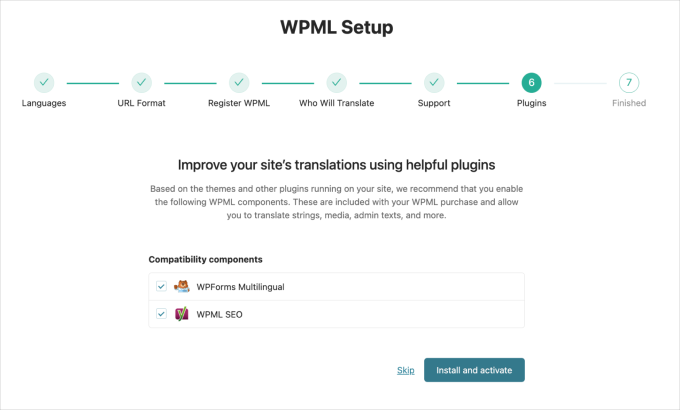
Tutto qui! Hai configurato correttamente WPML per creare e gestire il tuo sito web multilingue.
Successivamente, ti mostrerò come tradurre i contenuti del tuo sito web.
Passaggio 2: Traduci post e pagine
Iniziamo a tradurre i tuoi post e le tue pagine. Per farlo, devi andare su WPML » Gestione Traduzioni.
In cima alla pagina, vedrai l'opzione 'Traduci tutto automaticamente'. Attivando il pulsante, abiliterai la funzione di traduzione automatica di WPML.

Raccomando di scegliere questa modalità di traduzione automatica per un processo più semplice. Ma tieni presente che la traduzione automatica richiede crediti.
Questi crediti funzionano come valuta per le traduzioni. Ad esempio, tradurre in lingue diverse ti costerà crediti in base al servizio: Azure utilizza 1 credito per parola, Google e DeepL utilizzano 2 crediti, e WPML AI utilizza 4 crediti.
Puoi pagare questi crediti in anticipo o scegliere un'opzione pay-as-you-go, in cui ti verrà fatturato mensilmente.
Dopo aver attivato il pulsante, apparirà un popup. Innanzitutto, devi scegliere se tradurre l'intero sito o solo i contenuti futuri.
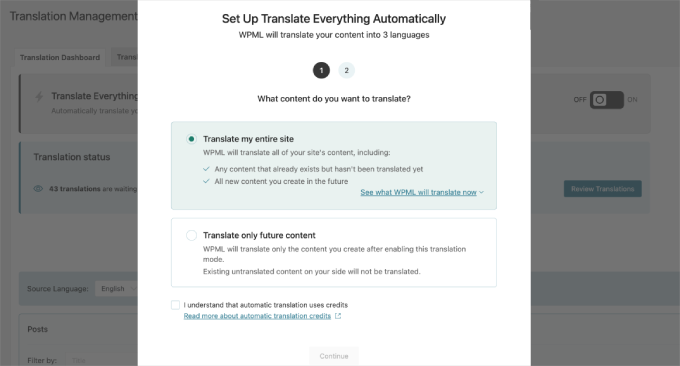
In secondo luogo, devi scegliere il processo di revisione.
Ci sono tre opzioni, ma consiglio vivamente la prima, 'Attendi la revisione'. Questo ti permette di rivedere i contenuti tradotti prima della pubblicazione, assicurando che i tuoi contenuti siano privi di errori.
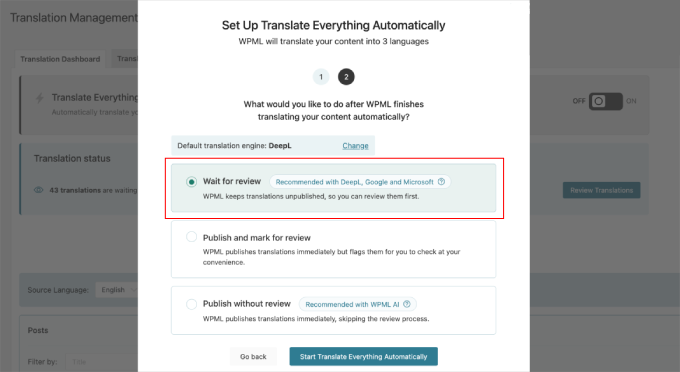
Successivamente, fai clic sul pulsante ‘Start Translate Everything Automatically’ per avviare il processo. A seconda del numero di post e pagine che hai, verrà completato in pochi secondi.
Una volta terminato, vedrai l'aggiornamento dello stato della traduzione. Poiché ho scelto l'opzione ‘Wait for review’, c'è un pulsante per rivedere tutto il contenuto tradotto.

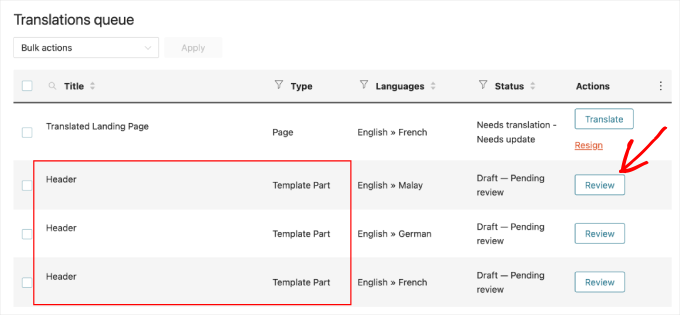
Dopo aver fatto clic sul pulsante, si aprirà la pagina Translations queue.
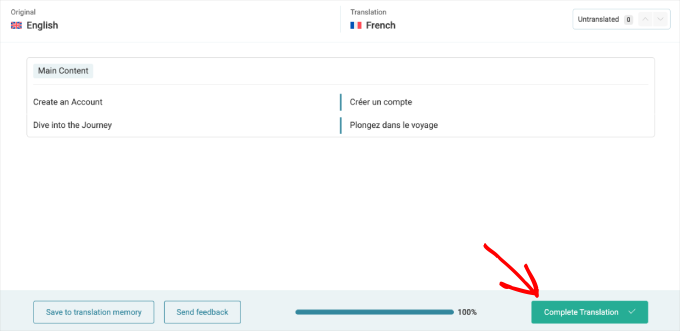
Inizia con qualsiasi contenuto che desideri rivedere, quindi fai clic sul pulsante ‘Review’. Questo aprirà la pagina di revisione, dove puoi vedere la lingua predefinita sulla sinistra e la lingua di traduzione sulla destra.
Apporta qui tutte le modifiche necessarie. Quindi, fai clic sul pulsante ‘Complete Translation’ in basso a destra.
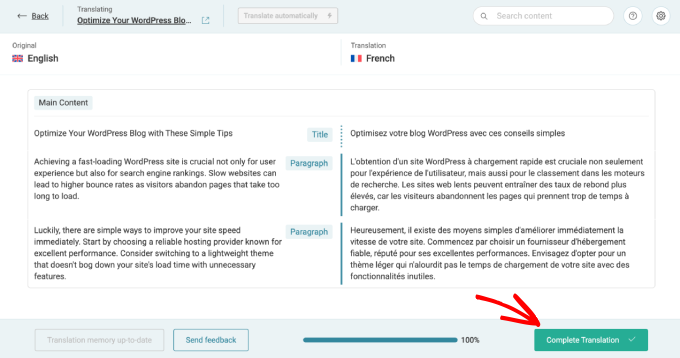
Ripeti semplicemente il processo per rivedere tutte le pagine e i post tradotti.
Passaggio 4: Traduci categorie e tag
Se vuoi tradurre categorie e tag o qualsiasi altra tassonomia personalizzata che potresti utilizzare, WPML ha quello che fa per te.
Per iniziare, visita WPML » Taxonomy translation e carica le tassonomie personalizzate che desideri tradurre.
Ad esempio, qui ho selezionato le categorie dal menu a discesa. Quindi, WPML ha visualizzato tutte le categorie dal mio sito demo:
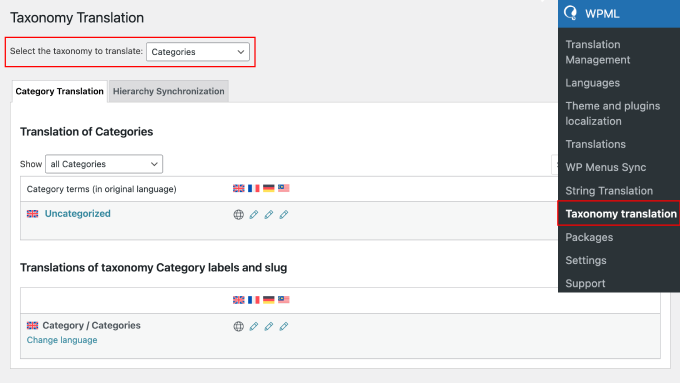
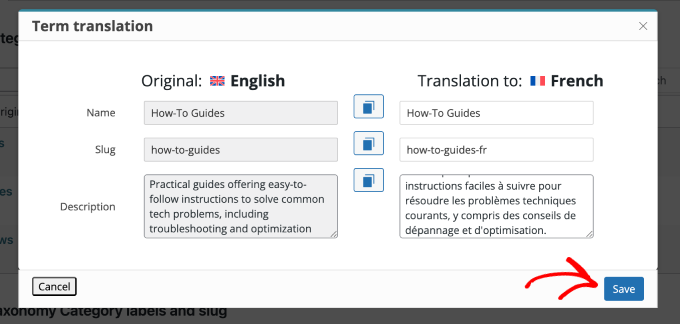
Fai semplicemente clic sull'icona della matita accanto al termine della tassonomia per aggiungere la traduzione.
Quindi, fai clic sul pulsante ‘Save’ una volta terminato.
Passaggio 5: Traduci menu di navigazione
Prima di iniziare, assicurati di avere già un menu di navigazione impostato sul tuo sito web. In caso contrario, consulta la nostra guida su come aggiungere un menu di navigazione in WordPress.
WPML rende facile tradurre i menu, proprio come post o tassonomie. Se stai usando un tema classico, segui semplicemente i passaggi seguenti per la traduzione dei menu.
Traduci i menu nei temi classici
Accedi a Aspetto » Menu dalla tua bacheca di WordPress. Se esistono più menu, seleziona quello da tradurre.
Vedrai dei collegamenti nella colonna di destra per tradurre i menu nelle lingue attivate sul tuo sito.
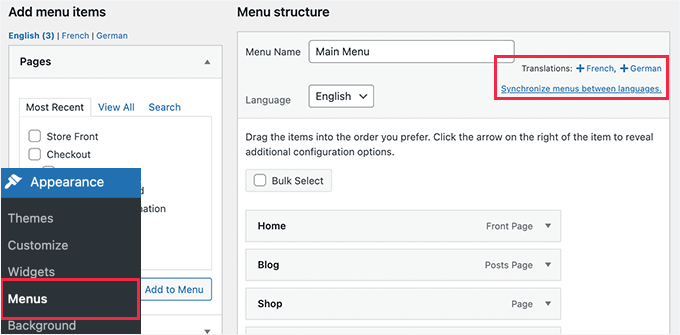
Selezionare un collegamento lingua genererà un nuovo menu per quella specifica lingua.
Ad esempio, nell'immagine sottostante, sto traducendo il menu "Menu di navigazione principale" in francese.
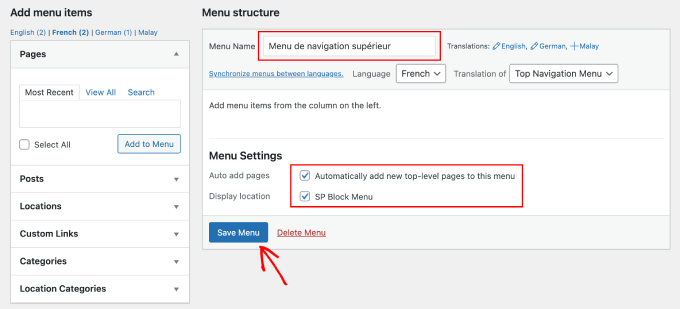
Inserisci la traduzione francese nel campo 'Nome menu' e seleziona le caselle sotto 'Impostazioni menu'.
Premi 'Crea menu' per salvare le modifiche.
Per mantenere la coerenza, assicurati che gli stessi elementi del menu, come pagine, post e categorie, appaiano in tutte le versioni linguistiche.
Per facilitare ciò, puoi utilizzare la funzione 'Sincronizza menu tra le lingue'. Si aprirà una pagina per sincronizzare i tuoi menu tra le lingue.
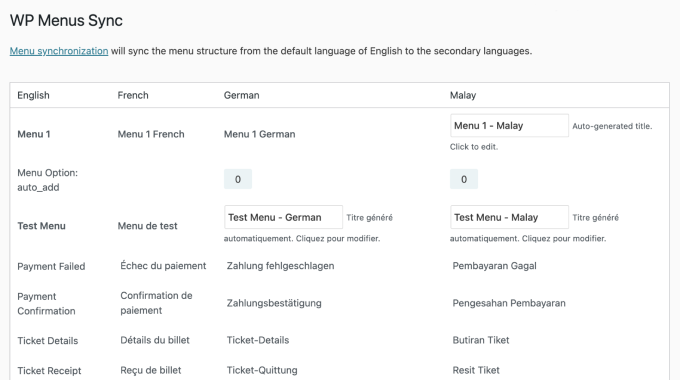
Scorri fino in fondo a questa pagina e fai clic su 'Sincronizza'.
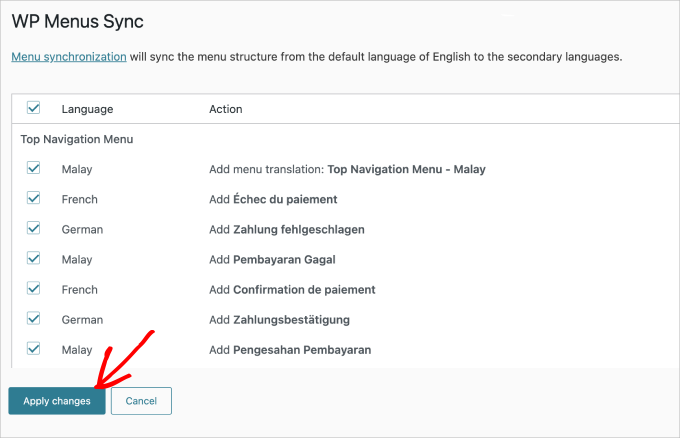
Puoi quindi selezionare le voci di menu che desideri sincronizzare e fare clic su 'Applica modifiche' per salvare il tuo lavoro.
Se includi post e pagine nei tuoi menu, traducili prima di aggiungerli dalla scheda a sinistra nella schermata di modifica del menu.
Non dimenticare di fare clic su 'Salva menu' per assicurarti che le tue modifiche vengano applicate.
Traduci i menu nei temi a blocchi
Se stai lavorando con un tema a blocchi, allora puoi controllare le traduzioni all'interno delle impostazioni di WPML.
Devi andare su WPML » Gestione traduzioni, quindi scorri verso il basso fino a trovare la scheda ‘Parti modello’. Qui puoi trovare tutti i tuoi menu.
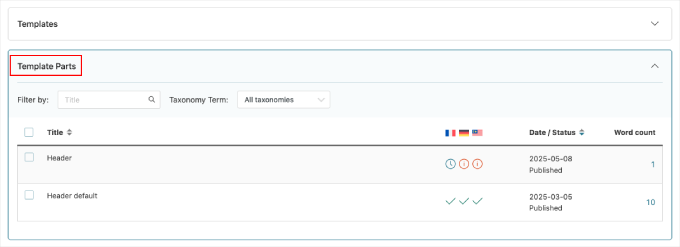
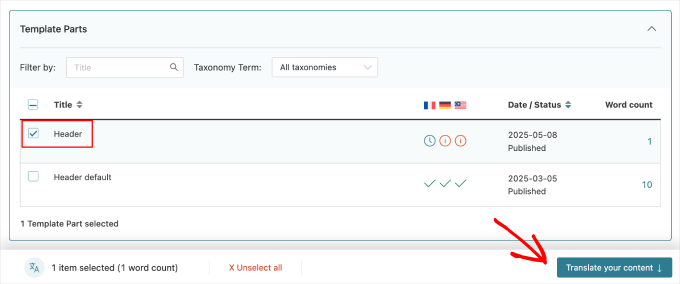
Successivamente, seleziona il menu che desideri tradurre selezionando la casella accanto ad esso.
Una volta selezionata la casella, fai clic su ‘Traduci il tuo contenuto’.
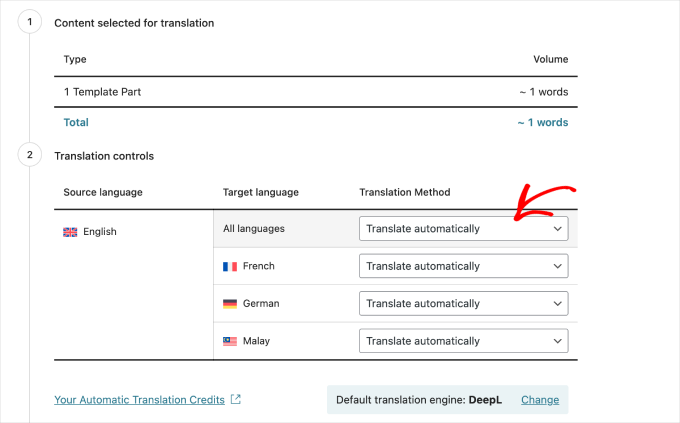
Nel passaggio successivo, sceglierai il metodo di traduzione.
Per questo tutorial, userò l'opzione ‘Traduci automaticamente’.
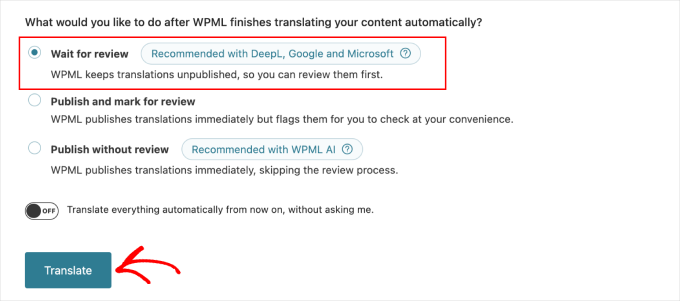
La scelta di questa opzione ti consente di scegliere cosa desideri fare dopo che WPML ha tradotto il contenuto.
In questo caso, voglio rivedere il contenuto prima di pubblicarlo. Dopodiché, fai clic sul pulsante ‘Traduci’.
WPML ti avviserà quando sarà pronto per la revisione.
Quindi, in modo simile a tradurre post e pagine, fai clic su "Revisiona traduzione" per iniziare a controllare il contenuto tradotto.
Questo aprirà la pagina Coda di traduzioni.
Successivamente, trova il tipo ‘Blocco componente’ e fai clic sul pulsante ‘Revisiona’.
Verrai indirizzato alla pagina di revisione, dove potrai modificare la traduzione se necessario.
Una volta che tutto sembra a posto, fai clic sul pulsante ‘Completa traduzione’ per applicare le modifiche.
Aggiungere il selettore di lingua di navigazione per un tema a blocchi
Se stai usando un tema a blocchi, ora ti mostrerò come aggiungere il selettore di lingua di WPML al tuo menu di navigazione utilizzando l'Editor del Sito Completo (FSE).
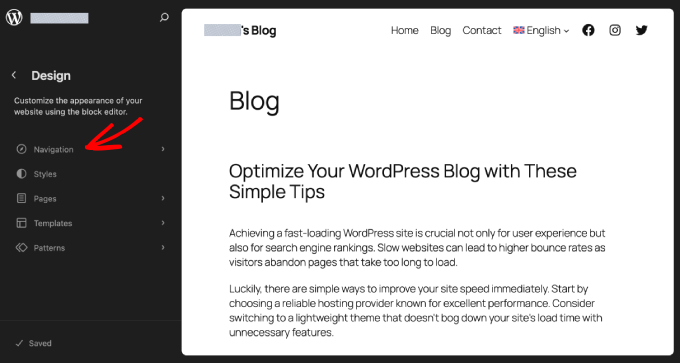
Devi andare su Aspetto » Editor dalla tua bacheca di WordPress. Da qui, vai alla pagina ‘Navigazione’.
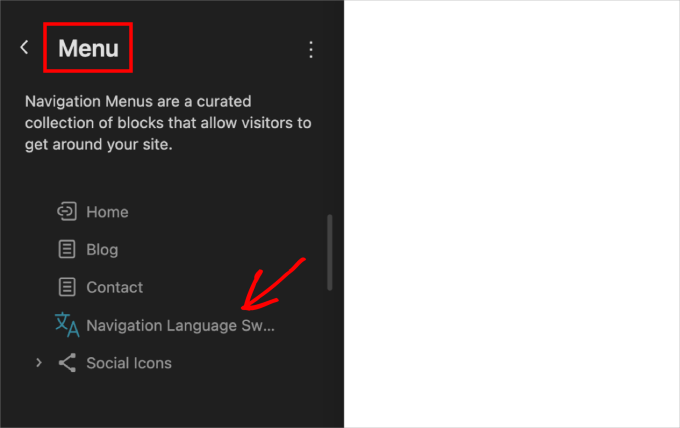
Quindi, scegli la pagina ‘Menu’.
Qui, sarai in grado di vedere il menu e aggiungere il selettore di lingua di navigazione.
Una volta aggiunto, puoi passare da una lingua all'altra. Passando il mouse sopra la lingua predefinita si aprirà l'elenco delle lingue disponibili.
Ad esempio, sceglierò il francese dal menu a discesa.

Verrai automaticamente indirizzato alla versione francese della tua pagina.
Ecco come appare la mia pagina.

Passaggio 6: Traduci temi, plugin e altro testo con WPML
In questa sezione, ti mostrerò come tradurre temi, plugin e altri testi tramite la traduzione di stringhe di WPML.
Per iniziare, vai su WPML » Localizzazione temi e plugin. Per impostazione predefinita, vedrai l'opzione per caricare automaticamente il file .mo del tema utilizzando load_textdomain.
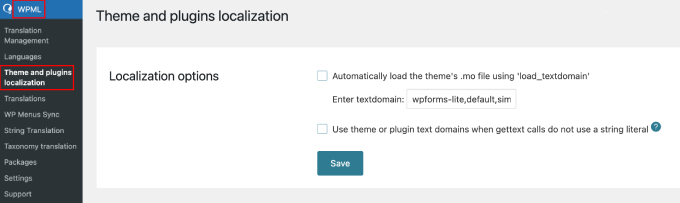
Puoi selezionare questa opzione per scaricare i file di traduzione del tema.
Tieni presente che questo funziona solo con temi scaricati dalla directory dei temi di WordPress.org.
📝 Nota: Se alcuni temi o plugin non vengono tradotti correttamente, puoi abilitare la seconda opzione per 'Usa domini di testo del tema o del plugin'. Questo indica a WPML di indovinare il nome del tema o del plugin per le traduzioni, il che può aiutare a risolvere i problemi.
Raccomando di utilizzare il modulo String Translation di WPML per un controllo più approfondito delle tue traduzioni. Questo strumento ti consente di tradurre temi e plugin in modo completo, assicurando che tutto sul tuo sito sia perfetto.
Per fare ciò, vai su WPML » String Translation.
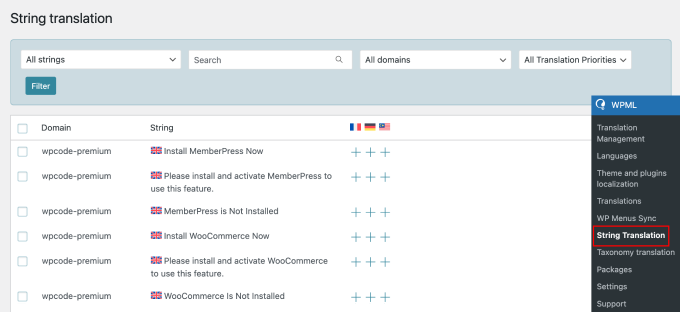
Qui vedrai un elenco dei tuoi plugin installati.
Fai semplicemente clic sul simbolo '➕' sotto ogni bandiera per aggiungere la tua traduzione.
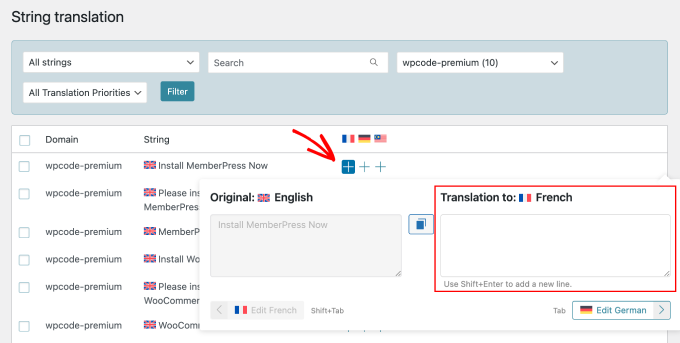
Inoltre, WPML ti consente di tradurre campi personalizzati, widget e altre stringhe traducibili generate da WordPress.
💡 Suggerimento esperto: Una sitemap multilingue di WordPress aiuta i motori di ricerca a trovare e indicizzare rapidamente tutte le versioni dei tuoi contenuti. È importante per la SEO, specialmente se hai domini o sottodomini diversi in più lingue.
Per maggiori dettagli, puoi consultare la nostra guida su come creare una sitemap multilingue in WordPress.
Suggerimento bonus: ottimizza il tuo sito WordPress per la ricerca multilingue
Ora che il tuo sito WordPress è disponibile in più lingue, è importante assicurarsi che raggiunga efficacemente le persone in tutto il mondo.
Ciò significa configurare il tuo sito per la ricerca multilingue, in modo che i visitatori possano trovare facilmente contenuti nella loro lingua.
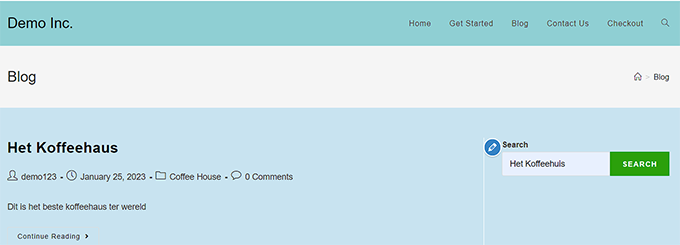
L'aggiunta della ricerca multilingue aiuta gli utenti a trovare rapidamente le informazioni di cui hanno bisogno, indipendentemente dalla lingua parlata. Per fare ciò, dovrai utilizzare strumenti specifici per la ricerca multilingue.
Per istruzioni facili, consulta la nostra guida su come aggiungere la ricerca multilingue in WordPress.
Domande frequenti sulla creazione di siti web WordPress multilingue
La creazione di un sito web WordPress multilingue può sollevare diverse domande, specialmente se sei nuovo nel processo. Ecco alcune domande frequenti per guidarti attraverso gli elementi essenziali.
I siti multilingue sono ammessi in WordPress?
Sì, WordPress ti consente di creare facilmente siti web multilingue utilizzando plugin come WPML, consentendo ai visitatori di passare da una lingua all'altra.
Come mostro più lingue in WordPress?
Puoi installare un plugin multilingue per mostrare più lingue sul tuo sito WordPress.
Questi plugin offrono solitamente una funzione di cambio lingua che consente agli utenti di selezionare la loro lingua preferita. Questa configurazione garantisce che i visitatori abbiano accesso ai tuoi contenuti nelle lingue che scegli di offrire.
Quali sono i plugin multilingue più diffusi per WordPress?
Sono disponibili diversi plugin multilingue per WordPress, come WPML, Polylang e TranslatePress. Per l'elenco completo, consulta i migliori plugin di traduzione per WordPress per siti web multilingue.
Questi plugin offrono diverse funzionalità per tradurre i contenuti del tuo sito, gestire la SEO multilingue e fornire selettori di lingua per migliorare l'esperienza utente.
Speriamo che questo articolo ti abbia aiutato a imparare come creare un sito WordPress multilingue con WPML. Potresti anche voler consultare la nostra guida su come usare l'amministrazione WordPress in inglese su un sito multilingue o le nostre scelte esperte dei migliori temi WordPress da destra a sinistra (RTL).
Se ti è piaciuto questo articolo, iscriviti al nostro Canale YouTube per tutorial video su WordPress. Puoi trovarci anche su Twitter e Facebook.


kzain
È stato un po' scoraggiante affrontare la funzionalità multilingue, ma la tua guida l'ha resa molto più gestibile. WPBeginner sembra sempre sapere quali sfide affrontiamo e fornisce le soluzioni giuste. Grazie per averci reso più facile fornire siti web multilingue di alta qualità!
Philip Turkalj
Ciao,
Le traduzioni dei plugin sono fatte per geolocalizzazioni?
Supporto WPBeginner
No, questo si baserebbe sulle lingue che desideri supportare sul tuo sito piuttosto che sulla posizione dei tuoi visitatori.
Amministratore
Ajay Kumar
si traduce automaticamente o manualmente, puoi spiegare come si traduce, alcune immagini mostrano che dobbiamo selezionare la parola tradotta e controllare? per favore fammelo sapere, ho intenzione di comprarlo, se si traduce manualmente quanto costa.
Supporto WPBeginner
WPML is for manual translation but does have the option for automatic/machine translation. If you reach out to WPML they can let you know the specifics
Amministratore
Keith H
Hai qualche esempio di siti che lo utilizzano?
Supporto WPBeginner
Ciao Keith,
Troverai molti ottimi esempi sul loro sito ufficiale nella sezione case studies.
Amministratore
Suraj Barai
Voglio creare siti web multilingue. Ma non capisco bene. Puoi dirmi come fare. Un sito web internazionale che chiunque possa leggere in qualsiasi lingua.
chetan
ciao ho una domanda ho un sito web voglio mostrare navigazione specifica per paese nel sito sto usando wordpress per favore aiutami
ahmed salah
è stato utile.
ma se la mia altra lingua è una lingua RTL, come posso fare in modo che lo stile diventi RTL al caricamento della lingua?
ahmed salah
grazie!
ma se la mia altra lingua è una lingua RTL,
come posso caricare lo stile RTL quando passo alla lingua araba?
paras
Ciao
qualcuno può darmi informazioni su come ottenere la risposta API in più lingue?
Sanela Tomic
Hello, i bought it today and i am disappointed i just realise that i need to translate text by myself and put it in a post. If i knew all that languages i would not buy it on first place. Its to late to regret now so can you suggest where to translate content ? Thank you all
Matilda
Bisogno di velocità! Qualcuno ha consigli su come aumentare la velocità usando WPML? Ho un problema....
Henry Barrow
Ciao,
Vorrei sapere quante lingue posso aggiungere al mio sito?. Vorrei aggiungere quante più lingue possibili al mio sito poiché voglio fare marketing a diverse nazionalità.
Vorrei anche ricevere consigli sul mio sito. Ho pagato molti soldi per far costruire il mio sito su fivver ma tutto quello che ho ottenuto è stato un gruppo di persone diverse che non sapevano cosa stessero facendo. Il sito è già costruito, ho solo bisogno di alcune modifiche, non ho molti soldi poiché al momento raccolgo la previdenza sociale per sopravvivere.
Qualsiasi consiglio professionale sarebbe molto apprezzato.
P.S. Ho troppe pagine sul mio sito che non mi servono. dovrei semplicemente eliminare quelle che non mi servono?
Il mio sito è:
I miei migliori saluti.
Supporto WPBeginner
Puoi aggiungere tutte le lingue che vuoi. Dedica tempo a imparare come gestire e aggiornare il tuo sito web da solo. Ti aiuterà a risparmiare molti soldi.
Amministratore
George Truijen
Come gestisce WPML la SEO? La SEO ‘richiede’ titoli e URL separati e se differisce solo la lingua, allora la SEO trova forse solo una pagina.
Staff editoriale
Puoi usare Yoast SEO
Amministratore
Henk
Preferirei buttarmi sotto un treno piuttosto che usare WPML per qualsiasi cosa. WPML è un software terribile che utilizza tecniche che rallentano significativamente il tuo sito web. Se hai molte pagine, la semplice installazione di WPML può aumentare il tuo tempo di caricamento da 1 secondo a 15 secondi o peggio. Quindi, no grazie.
Tattvavit das
Ciao ragazzi di WPBeginner, avete una risposta al commento di Henk? Voglio avere un sito multilingue ma se rallenterà il mio sito di 15 volte, non ne vale la pena. Qual è la vostra opinione?
Supporto WPBeginner
Non siamo d'accordo. WPML funziona benissimo anche su siti web con molti contenuti.
Amministratore
Amir Helzer
Mi dispiace molto sentire che la tua esperienza con WPML non sia stata positiva. Prendiamo sul serio ogni feedback su WPML e voglio aiutarti con qualsiasi problema tu abbia avuto. Se c'è un thread di supporto su wpml.org che spiega i problemi, aggiungi un link.
florentina
Ciao Henk. Cosa usi per il tuo sito wp multilingue? Grazie