


Gestiamo molti siti web WordPress e comprendiamo che mantenerli aggiornati è essenziale per la loro sicurezza, prestazioni e stabilità. Ma la gestione manuale di questi aggiornamenti può richiedere molto tempo e risultare frustrante.
Non sarebbe più facile se WordPress potesse gestire automaticamente questi aggiornamenti per te?
Beh, sei fortunato. Puoi utilizzare un pratico plugin WordPress per assicurarti che il tuo sito sia sempre aggiornato alle versioni più recenti e sicure del suo software principale, dei temi e dei plugin.
In questo articolo, ti mostreremo come gestire meglio gli aggiornamenti automatici di WordPress.
Perché hai bisogno di migliori aggiornamenti automatici in WordPress?
Mantenere aggiornato il tuo sito WordPress è estremamente importante. Lo stesso vale per tutti i plugin e i temi installati sul tuo sito. Devi installare gli aggiornamenti per il core di WordPress, i temi e i plugin per ottenere nuove funzionalità e correzioni di bug.
Scopri di più nella nostra guida su perché dovresti sempre usare l'ultima versione di WordPress.
WordPress si aggiornerà automaticamente quando una versione di sicurezza o minore sarà disponibile. Puoi anche abilitare gli aggiornamenti automatici per le versioni principali, così come per plugin e temi.
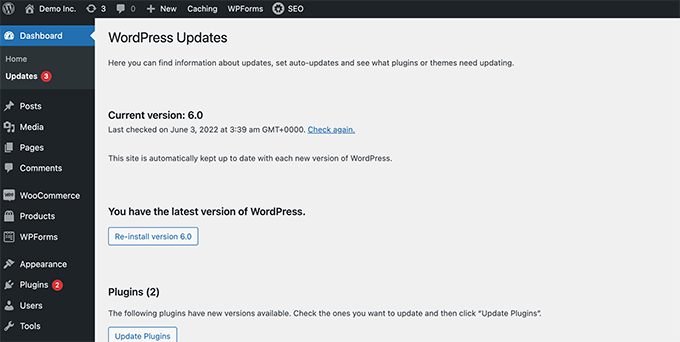
Tuttavia, potresti aver notato che alcuni di essi vengono aggiornati più frequentemente di altri. Molti plugin popolari vengono aggiornati quasi settimanalmente.
Alcuni utenti trovano un po' fastidioso che ogni volta che accedono, ci siano nuovi aggiornamenti disponibili per il core di WordPress, uno o più plugin, o il loro tema. Diventa ancora più dispendioso in termini di tempo quando gestisci più siti WordPress.
Ecco perché molti utenti desiderano che WordPress installi automaticamente gli aggiornamenti per il core di WordPress, i plugin e i temi fidati. Ma mentre WordPress ora ti consente di farlo senza un plugin, non hai ancora il pieno controllo sui tuoi aggiornamenti automatici di WordPress.
Diamo un'occhiata a come puoi prendere il controllo totale di WordPress e ridurre al minimo il tempo dedicato all'installazione degli aggiornamenti.
Configurazione di Easy Updates Manager
La prima cosa da fare è installare e attivare il plugin Easy Updates Manager. Questo plugin ti dà il controllo completo sulla personalizzazione dei tuoi aggiornamenti e tiene anche traccia di cosa viene aggiornato e quando.
Per maggiori dettagli, consulta la nostra guida passo passo su come installare un plugin di WordPress.
Dopo l'attivazione, devi visitare la pagina Dashboard » Opzioni di aggiornamento per configurare il plugin.
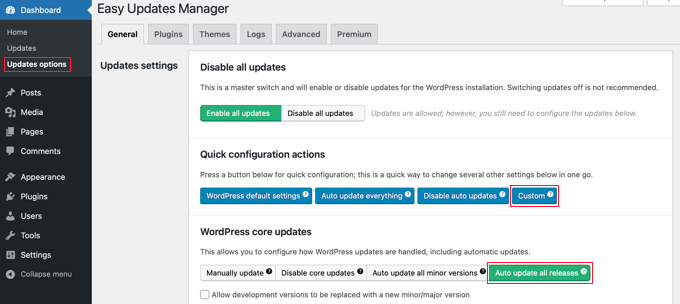
Questa pagina ti fornisce un accesso rapido per attivare o disattivare gli aggiornamenti per il core di WordPress, i plugin, i temi e le traduzioni. Le impostazioni predefinite qui funzioneranno bene per la maggior parte dei siti web.
Raccomandiamo vivamente di non disattivare mai gli aggiornamenti per il core di WordPress, i plugin o i temi. Comprometterà seriamente la sicurezza e la salute del tuo sito.
Configurazione degli aggiornamenti automatici per WordPress, plugin e temi
Easy Updates Manager ti consente di abilitare rapidamente gli aggiornamenti automatici per il core di WordPress, i plugin e i temi dalla pagina delle opzioni Dashboard » Aggiornamenti.
Fai semplicemente clic sul pulsante blu 'Aggiorna tutto automaticamente' nella sezione 'Azioni di configurazione rapida'.
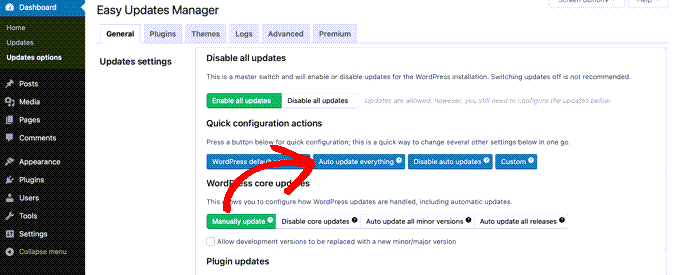
Questo plugin ti consente anche di attivare selettivamente gli aggiornamenti automatici per determinati plugin o temi. Se desideri attivare selettivamente gli aggiornamenti automatici, fai clic sui pulsanti ‘Scegli per plugin’ e ‘Scegli per tema’.
Successivamente, ti mostreremo come selezionare quali plugin e temi vengono aggiornati automaticamente.
Configurazione degli aggiornamenti automatici per plugin e temi selezionati
Se hai selezionato di abilitare individualmente gli aggiornamenti automatici per alcuni plugin, devi passare alla scheda ‘Plugin’ nella pagina Dashboard » Opzioni di aggiornamento.
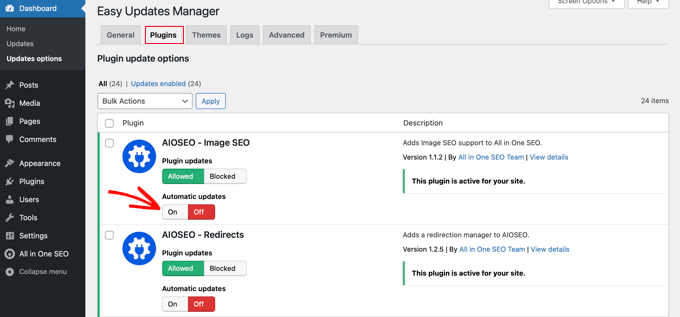
Qui vedrai un elenco di tutti i plugin installati sul tuo sito WordPress. Per aggiornare automaticamente un determinato plugin, fai semplicemente clic sul pulsante ‘Attiva’ sotto ‘Aggiornamenti automatici’.
Quando passi alla scheda ‘Temi’, vedrai un elenco dei temi installati sul tuo sito.
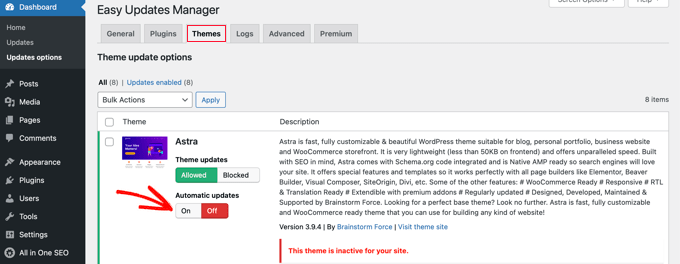
Devi fare clic sul pulsante ‘Attiva’ sotto ‘Aggiornamenti automatici’ per i temi che desideri vengano aggiornati automaticamente.
Ripristino a una versione precedente di un plugin o tema
Le incompatibilità tra plugin e temi sono le ragioni principali per cui alcuni utenti esitano ad aggiornare. Anche se la maggior parte dei buoni sviluppatori testa a fondo i propri plugin, potrebbero esserci ancora bug che possono causare il malfunzionamento del tuo sito.
Il primo passo da compiere per proteggere il tuo sito è installare una soluzione di backup di WordPress. Questo ti permetterà di ripristinare l'intero sito in caso di problemi.
Tuttavia, ripristinare il tuo sito WordPress da un backup può richiedere molto lavoro. Se sai quale plugin o tema ha causato il problema, è più facile semplicemente annullare quell'unico aggiornamento.
La prima cosa da fare è installare e attivare il plugin WP Rollback. Per maggiori dettagli, consulta la nostra guida passo passo su come installare un plugin di WordPress.
Dopo l'attivazione, torna alla pagina dei Plugin nella tua bacheca di amministrazione di WordPress. Noterai una nuova opzione 'Rollback' sotto ogni plugin installato sul tuo sito.
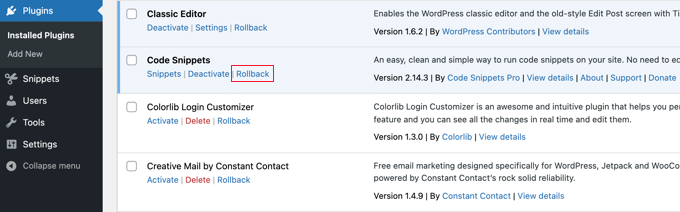
Cliccando sul link 'Rollback' potrai ripristinare il tuo plugin a qualsiasi versione precedente desideri. Può anche ripristinare gli aggiornamenti dei temi.
Per istruzioni dettagliate e passo passo, consulta la nostra guida su come annullare gli aggiornamenti dei plugin di WordPress.
Guide esperte sugli aggiornamenti di WordPress
Speriamo che questo articolo ti abbia aiutato a trovare un modo migliore per gestire gli aggiornamenti automatici di WordPress sul tuo sito. Potresti anche voler consultare altre guide relative agli aggiornamenti di WordPress:
- Perché dovresti usare sempre l'ultima versione di WordPress
- Come controllare e aggiornare alla versione più recente di WordPress
- Guida per principianti: Come aggiornare WordPress in sicurezza (infografica)
- Come verificare gli aggiornamenti di sicurezza di WordPress (guida per principianti)
- Come abilitare gli aggiornamenti automatici in WordPress per le versioni principali
- Come disabilitare gli aggiornamenti automatici in WordPress
- Dovrei aggiornare prima WordPress o i plugin? (Ordine di aggiornamento corretto)
- Come aggiornare correttamente i plugin di WordPress (Passo dopo passo)
- Come aggiornare un tema WordPress senza perdere le personalizzazioni
- Come abilitare gli aggiornamenti automatici per plugin e temi di WordPress
Se ti è piaciuto questo articolo, iscriviti al nostro Canale YouTube per tutorial video su WordPress. Puoi trovarci anche su Twitter e Facebook.


Dennis Muthomi
Uso Easy Updates Manager da un anno ormai, e rende la gestione degli aggiornamenti super semplice.
E attivo le notifiche via email per gli aggiornamenti falliti. Mi ha salvato così tante volte! Individuo i problemi di aggiornamento prima ancora che i miei clienti notino qualcosa che non va.
Apprezzo molto anche le informazioni sulla funzione di rollback. È come avere una rete di sicurezza – vale assolutamente la pena impostarla!
Dayo Olobayo
Il plugin WP Rollback è quello che consiglio a ogni proprietario di sito WordPress di installare, in modo che possano facilmente tornare a una versione precedente qualora si presentassero malfunzionamenti dopo gli aggiornamenti dei plugin.
Jiří Vaněk
Meno male che gli sviluppatori di WordPress se ne sono accorti, e questa brillante funzionalità è ora integrata come parte nativa di WordPress. In teoria, non dovresti più gestire questa funzione esternamente con un plugin, perché se un aggiornamento fallisce e un plugin causa un conflitto, WordPress stesso dovrebbe ora tornare automaticamente alla versione precedente del plugin che era pienamente funzionante. È una delle funzionalità che attendevo di più nella versione 6.
Jiří Vaněk
Personalmente, ho sempre disattivato tutti gli aggiornamenti automatici e preferisco gestire gli aggiornamenti da solo. Perché? Faccio sempre un backup prima di aggiornare perché il sito si è bloccato molte volte. Gli aggiornamenti automatici sono un grosso rischio per me, che non voglio correre. Bisogna fare molta attenzione con loro.
Dennis Muthomi
Stesso caso qui, evito sempre gli aggiornamenti automatici. Ma quello che faccio è impostare un ambiente di staging e poi aggiornare i plugin lì.
Se non ci sono problemi, li invio al sito web live.
Jiří Vaněk
Ciao Dennis,
Attualmente ho una configurazione simile, ma sto usando un plugin di staging. Quindi, ho in realtà due copie sullo stesso server o sito condiviso. Una è la versione live e l'altra è la versione di test. Testo tutto sul sito di staging e, se funziona, semplicemente invio le modifiche al sito di produzione. Il vantaggio di un plugin di staging è che puoi testare tutto su una copia nascosta del sito e, quando tutto funziona, non devi ripetere il processo sul sito live. Invi semplicemente le modifiche dalla versione di staging a quella live. Se non ho lo staging, di solito aspetto una o due settimane con gli aggiornamenti per vedere se lo sviluppatore identifica bug che devono essere corretti.
Kelvin Lee
Concordo con Mara sull'avere il test prima dell'aggiornamento, gestisco molti siti web per i miei clienti, mi preoccupo anche dell'aggiornamento automatico ai siti senza preavviso, non posso visitare tutti i siti ogni giorno e vedere se qualche sito si rompe a causa dell'aggiornamento.
Concordo anche sull'aggiornamento all'ultima versione del core, dei plugin e dei temi, penso sempre se sia saggio eseguire l'aggiornamento automatico, ho avuto un'esperienza in cui il sito di un mio cliente si è bloccato a causa dell'aggiornamento, mi ci sono volute diverse ore per scoprire il problema ma ho comunque ricevuto lamentele dal cliente.
Quello che sto cercando, preferirei avere un sito web di staging per assicurarmi che non ci siano bug se aggiorno tutto prima di migrare al sito di produzione, almeno i clienti non si lamenteranno con me del sito bloccato e non chiederanno un risarcimento se è applicata una SLA.
Esistono plugin di controllo dello stato di salute che possano aiutarmi a monitorare tutti i miei siti WP e indicare tutte le versioni del core, dei plugin e dei temi per ogni sito in una tabella riassuntiva? se sì, posso semplicemente rivedere il riassunto ogni giorno e sapere quale sito necessita di un aggiornamento. Sono sicuro che questo tipo di plugin possa aiutare molti sviluppatori di siti web. WPBeginner ha un articolo del genere?
L'aggiornamento automatico è utile per proteggere il sito se la proprietà del sito è della persona che lo mantiene, altrimenti è un incubo per lo sviluppatore quando il sito si blocca e improvvisamente arriva una chiamata allo sviluppatore mentre è in vacanza.
Cordiali saluti,
Kelvin.
Mara Alexander
Suggerimenti molto pericolosi e sciattoni in questo post. Chiunque abbia la minima esperienza con WordPress sa che si testano sempre, SEMPRE gli aggiornamenti dei plugin prima di aggiornare su un sito live! E questo vale doppio per i temi.
"Cosa fare se stai aggiornando?
Se stai installando un aggiornamento di un plugin, qualsiasi plugin, – specialmente se hai un negozio online o stai guadagnando denaro dal tuo sito – dovresti sempre testare la nuova versione prima su un ambiente di staging. Sii consapevole dei plugin con pochissimi utenti e dei plugin sviluppati da persone con esperienza limitata di WordPress. Naturalmente, questo plugin potrebbe avere esattamente la funzionalità di cui hai bisogno, ma questi plugin comporteranno un rischio maggiore di problemi di compatibilità."
https://yoast.com/honest-truth-plugin-testing/
Mantenere aggiornati il core di WordPress, i plugin e i temi è fondamentale, ma non è qualcosa da fare *alla cieca*, e l'uso di un plugin che esegue gli aggiornamenti per te è quanto di più cieco ci sia.
E dato che il tuo sito è rivolto ai principianti di WordPress, quale caos verrà creato quando questo plugin di aggiornamento automatico che stai raccomandando aggiornerà tutto e ci sarà un'incompatibilità di plugin che causerà il crash del sito?
Un principiante non saprebbe come risolvere il problema, andrebbe solo nel panico e darebbe la colpa al suo web host. E quando il web host chiederà "Quali plugin hai aggiornato di recente?" (se il web host assiste in qualche modo con un problema di WordPress), il proprietario del sito web risponderà "Non lo so...". Perché *non lo sa*. Non ha eseguito personalmente l'aggiornamento, quindi è completamente all'oscuro.
Siete così di fretta nel produrre contenuti da aver buttato il buon senso dalla finestra? Raccomando da tempo questo sito ai miei clienti che sono "principianti di WordPress", ma penso che dovrò smettere. Ultimamente sembrate più interessati a produrre quantità piuttosto che qualità.
Staff editoriale
Ciao Mara,
Grazie per aver lasciato questo commento. Apprezzo molto il feedback degli utenti.
Concordo assolutamente sul fatto che sia importante testare gli aggiornamenti dei plugin prima di metterli online. Tuttavia, la realtà è che la maggior parte dei principianti NON ha un sito di staging o un ambiente locale per fare "test". Anche gli utenti intermedi fai-da-te non hanno un flusso di lavoro adeguato per testare aggiornamenti / modifiche.
Per quanto riguarda il problema con il supporto del web host, una persona del supporto tecnico competente può facilmente controllare il changelog per vedere cosa è stato aggiornato di recente.
Il nostro obiettivo a WPBeginner è mostrare agli utenti cosa è possibile e evidenziare i pro / contro. Ecco perché in questo articolo abbiamo la sezione per il Rollback che afferma: "Le incompatibilità di plugin o temi sono il motivo principale per cui alcuni utenti esitano quando si tratta di aggiornare."
Avendo aiutato molti utenti WordPress, spesso i principianti impostano il loro sito web aziendale con WordPress e poi si dedicano alle loro attività quotidiane (la manutenzione del sito web non è una di queste cose).
Col tempo, avrai siti web che eseguono versioni obsolete del core di WordPress, plugin e temi con vulnerabilità di sicurezza in attesa di essere sfruttate.
Questa soluzione aiuta a scegliere quali plugin si desidera aggiornare automaticamente o meno. Forse si desidera solo aggiornare automaticamente le versioni principali del core di WordPress. O forse si può semplicemente usare questo plugin per ricevere una notifica via email quando un aggiornamento di plugin o tema è disponibile.
Non pubblichiamo mai contenuti per il gusto di farlo. La maggior parte dei nostri contenuti deriva dalle domande degli utenti che riceviamo tramite il nostro modulo di contatto.
Come sempre, apprezzo che tu raccomandi i nostri utili tutorial alle persone e spero che continuerai a farlo in futuro.
Amministratore
Dave
Ottimi consigli sulla gestione di aggiornamenti e plugin. Uso Wordpress per il mio sito di blogging e i tutorial su WP possono essere confusi. Grazie per il post!
Matt
Per tua informazione, questo plugin non funzionerà sul sito di hosting Managed WordPress di Godaddy