


Hai mai notato quanto possa diventare disordinata la tua bacheca di WordPress? Ci siamo resi conto che ogni sito WordPress è diverso e, a volte, i proprietari dei siti hanno bisogno di un modo semplice per prendere appunti o condividere aggiornamenti rapidi proprio dove sono più visibili.
Aggiungere un blocco note alla tua bacheca di WordPress può essere incredibilmente utile, sia che tu gestisca un blog con più autori, che ti coordini con i clienti, o che semplicemente tenga traccia dei tuoi compiti.
In questo articolo, ti mostreremo come aggiungere una comoda funzione di blocco note alla tua area di amministrazione di WordPress.
Perché aggiungere un blocco note sulla tua bacheca di WordPress?
Se gestisci un blog WordPress multi-autore, ci sono molti modi per migliorare il flusso di lavoro editoriale, ma la comunicazione chiara con gli altri autori è fondamentale.
Hai bisogno di un posto dove condividere informazioni, elencare i tuoi obiettivi, pianificare contenuti, generare idee per post del blog, pubblicare istruzioni e altro ancora.
Esistono molti strumenti online che puoi utilizzare per condividere note adesive con il tuo team. Potresti usare Slack, OneNote, Evernote, strumenti gratuiti di Google come Google Drive, o persino l'email.
Tuttavia, le note di quei servizi non appariranno nell'area di amministrazione di WordPress, che è l'unico posto dove tutti nel tuo team vanno per fare il loro lavoro.
La dashboard è la prima cosa che tutti vedono quando accedono al loro account WordPress, quindi è il posto migliore per inserire informazioni importanti. Detto questo, vediamo come puoi aggiungere un blocco note alla tua dashboard di WordPress.
Come aggiungere un blocco note alla tua bacheca di WordPress
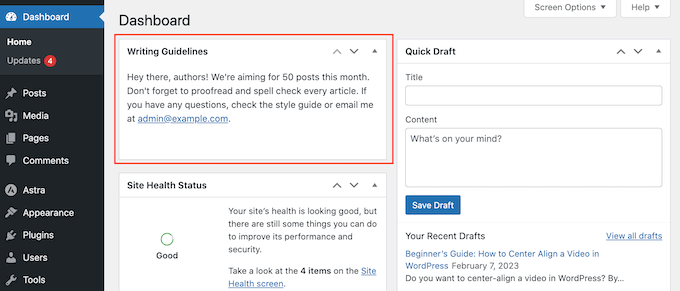
Il modo più semplice per aggiungere note alla bacheca di WordPress è utilizzare WP Dashboard Notes. Questo plugin gratuito ti consente di creare tutte le note pubbliche e private che desideri e di utilizzare colori diversi per evidenziare le informazioni più importanti.
Chiunque abbia effettuato l'accesso al tuo sito web WordPress può utilizzare il plugin blocco note, inclusi Autori e Collaboratori, quindi è anche un'ottima scelta se consenti agli utenti di inviare post sul tuo sito WordPress.
Nota: Potresti notare che il plugin non è stato testato con le ultime versioni di WordPress. Ma lo abbiamo testato di nuovo noi stessi e funziona bene a questo scopo. Per ulteriori informazioni, puoi consultare il nostro articolo su se dovresti installare plugin non testati con la tua versione di WordPress.
La prima cosa da fare è installare e attivare WP Dashboard Notes. Per maggiori dettagli, consulta la nostra guida passo passo su come installare un plugin di WordPress.
Il plugin funziona subito e non ci sono impostazioni da configurare.
Vai semplicemente nella dashboard del tuo sito cliccando su Dashboard nel menu a sinistra e vedrai una nuova voce 'Aggiungi nota' nella barra degli strumenti.
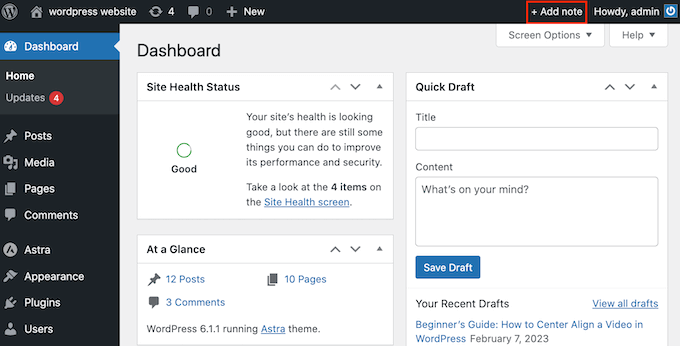
Per iniziare, fai clic su 'Aggiungi nota'.
Quindi, scorri fino in fondo alla dashboard e vedrai una 'Nuova nota' pronta per essere personalizzata. Per aggiungere un titolo, passa il mouse sul testo 'Nuova nota' e fai clic sull'icona della matita quando appare.
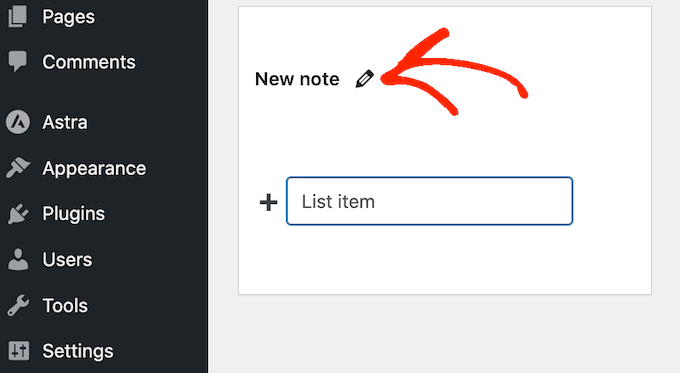
Ora puoi digitare il nuovo titolo.
Noterai anche che ci sono alcune icone in fondo alla nota. La prima controlla chi può vedere la nota ed è impostata su 'tutti gli utenti' per impostazione predefinita.
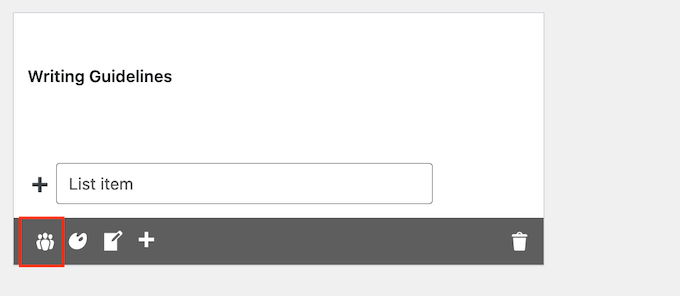
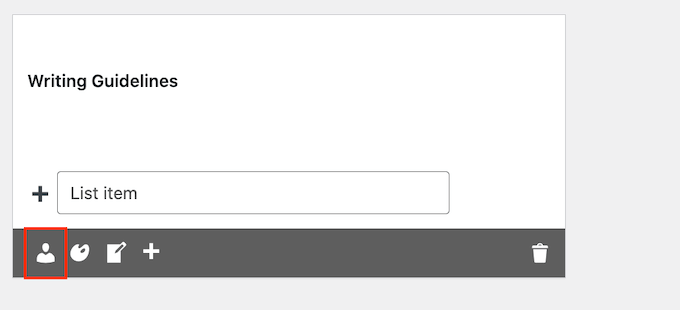
Se vuoi rendere la nota privata, fai clic sull'icona in modo che mostri solo una singola figura.
Le note private sono ideali per creare una checklist per i post del blog, registrare i tuoi riferimenti o semplicemente annotare idee senza ingombrare la bacheca di nessun altro.
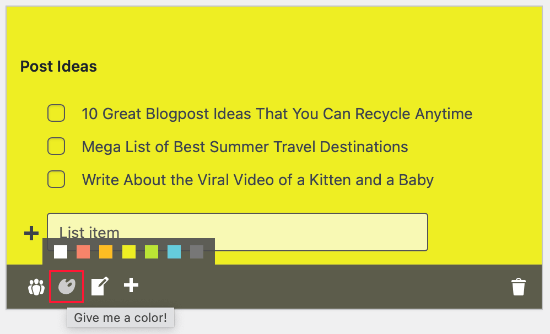
La seconda icona è la tavolozza dei colori, che cambia il colore di sfondo della nota.
I colori vivaci possono far risaltare le tue note più importanti in modo che i membri del team vi prestino attenzione. Per le note meno urgenti, potresti usare uno sfondo bianco semplice, proprio come i widget della dashboard integrati.
Per saperne di più su questo argomento, consulta la nostra guida su come scegliere lo schema di colori perfetto.
Per impostazione predefinita, la tua nota verrà visualizzata come un elenco, che è perfetto per annotare attività e promemoria rapidi.
Se preferisci, puoi passare a uno stile di nota semplice facendo clic sull'icona 'Converti...'.
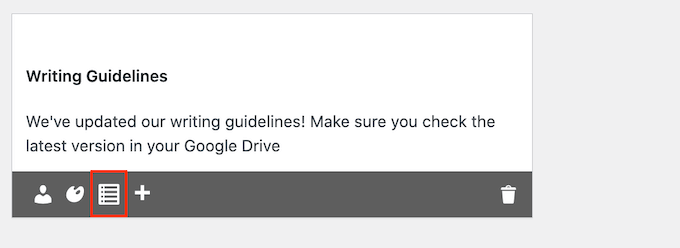
Se hai già aggiunto un elenco puntato, questi rimarranno nel formato elenco.
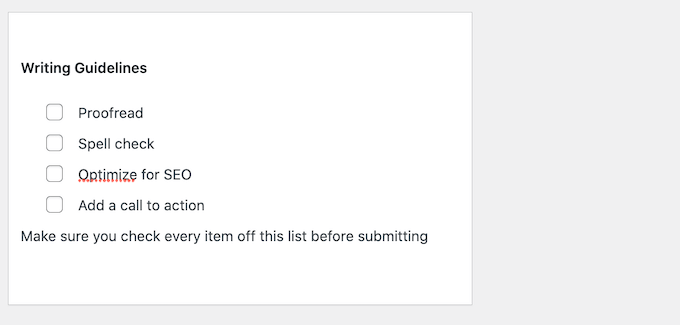
Qualsiasi testo che digiti dopo aver fatto clic sull'icona 'Nota' verrà aggiunto come testo normale, come puoi vedere nell'immagine seguente.
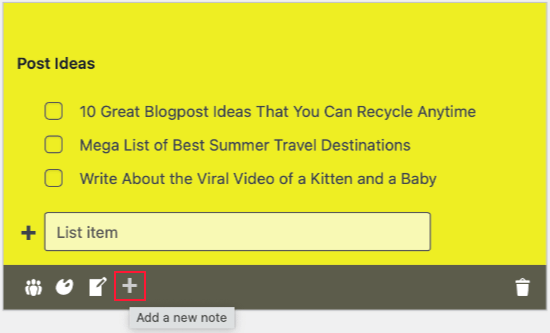
L'icona successiva è '+', che crea una nuova nota nel tuo blog WordPress.
In questo modo, puoi aggiungere più note alla dashboard senza dover fare clic sul pulsante 'Nuova nota' nella barra degli strumenti.
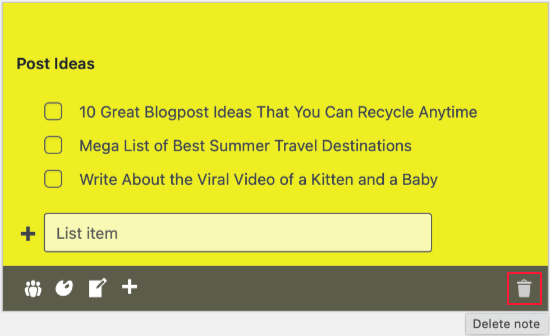
L'ultima icona è il cestino, che eliminerà la nota senza chiedere conferma.
Non puoi recuperare la nota, quindi pensa attentamente prima di fare clic su questa icona.
Probabilmente avrai notato che tutte le nuove note vengono create in fondo all'area di amministrazione. A seconda di come hai personalizzato la bacheca di amministrazione di WordPress, gli utenti potrebbero dover scorrere per vedere queste note.
Questo non è l'ideale, poiché altri autori, blogger ospiti e membri del team potrebbero perdere note importanti. Per questo motivo, potresti voler spostare le note nella bacheca usando il trascinamento. Un'altra opzione è utilizzare le frecce 'su' e 'giù' accanto al titolo di ogni nota.
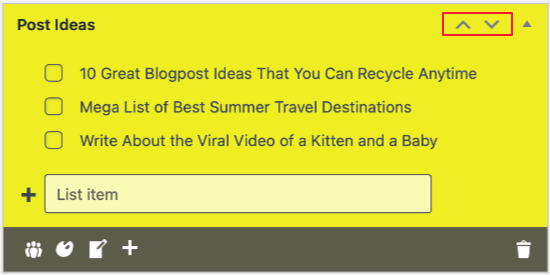
Se non vedi queste frecce, prova a ricaricare la pagina.
Di solito vorrai posizionare le note più importanti in cima alla dashboard e quelle meno importanti in fondo, dove non ingombreranno la visualizzazione degli altri widget.
Puoi anche comprimere una nota per mostrare solo il suo titolo, facendo clic sull'icona del triangolo.
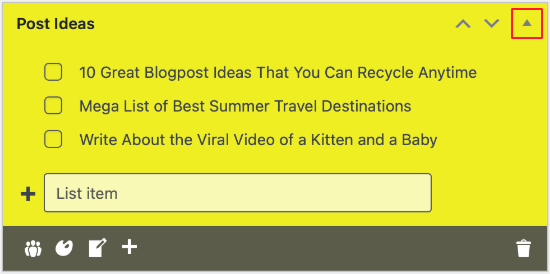
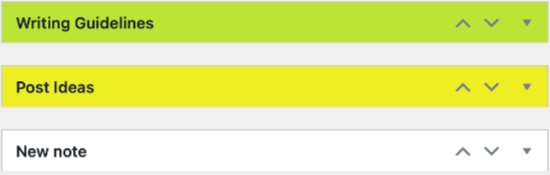
La nota ora occupa molto meno spazio, in modo che gli utenti possano scansionare rapidamente più note e decidere quali vogliono esaminare.
Per espandere una nota, fai semplicemente clic sulla stessa icona del triangolo.
Noterai che le tue note non hanno un pulsante Salva o Pubblica. Questo perché vengono salvate automaticamente, anche se puoi anche salvarle manualmente premendo il tasto 'Invio' sulla tastiera.
Scopri altri modi per personalizzare la tua area di amministrazione di WordPress
Oltre ad aggiungere blocchi note, ecco altri modi per personalizzare la tua area di amministrazione di WordPress:
- Come aggiungere avvisi personalizzati nell'area di amministrazione di WordPress
- Come disabilitare la barra di amministrazione di WordPress per tutti gli utenti tranne gli amministratori
- Come cambiare lo schema di colori dell'amministratore in WordPress (veloce e facile)
- Come etichettare in bianco la tua dashboard di amministrazione di WordPress
- Come aggiungere la modalità scura alla tua dashboard di amministrazione di WordPress
- Come aggiungere una sezione di aiuto/risorse nell'amministrazione di WordPress
Speriamo che questo articolo ti abbia aiutato ad aggiungere un blocco note alla tua bacheca di WordPress. Potresti anche voler consultare le nostre scelte esperte dei migliori plugin per il registro delle attività e il monitoraggio di WordPress e il nostro elenco di suggerimenti per proteggere la tua area di amministrazione di WordPress.
Se ti è piaciuto questo articolo, iscriviti al nostro Canale YouTube per tutorial video su WordPress. Puoi trovarci anche su Twitter e Facebook.


kzain
Una domanda veloce però: c'è un modo per limitare i permessi, in modo che altri editor o collaboratori non possano eliminare le note create da qualcun altro? Idealmente, solo gli amministratori dovrebbero avere la possibilità di modificare ed eliminare le note. Questo sarebbe perfetto per mantenere tutti sulla stessa pagina ed evitare eliminazioni accidentali.
Supporto WPBeginner
Al momento no.
Amministratore
Jiří Vaněk
Sto cercando da tempo qualcosa per creare elenchi di cose da fare all'interno dell'area di amministrazione di WordPress. Per un sito web multiutente, strumenti come Google Docs o app per prendere appunti come OneNote non sono molto pratici. È fantastico che siano online e condivisi, ma sfortunatamente non sono adatti a più utenti. Ho testato immediatamente questo plugin su un sito demo e finora soddisfa completamente le mie aspettative. Non solo come blog per prendere appunti, ma anche come elenco di cose da fare dove le attività completate possono essere spuntate come fatte. Ha un bell'aspetto. Grazie per il consiglio perché sembra che finalmente risolverà i problemi di creazione e gestione delle note delle attività.
Ben
Questo è carino, ma c'è un modo per assicurarsi che altri editor o collaboratori non possano eliminare le note degli altri? Ho notato che altri editor possono modificare e persino eliminare le note degli altri. Queste opzioni dovrebbero essere disponibili solo per l'amministratore.
Supporto WPBeginner
That is not an option with the plugin at the moment but if you let the plugin’s developer know they should be able to set that up in the future
Amministratore
Glam
Ehi, sembra che lo staff editoriale NON abbia verificato che questo plugin non sia aggiornato da oltre un anno e non sia testato con la versione di WordPress del 20 febbraio 2023.
I tuoi lettori si fidano di te, quindi ti preghiamo di verificare che le tue informazioni siano aggiornate prima di riutilizzare vecchie informazioni di post del blog.
Grazie.
Supporto WPBeginner
Thank you for your feedback, however the plugin is currently supported and not all plugins need continual updates. We would recommend taking a look at our article below for more on this
https://www.wpbeginner.com/opinion/should-you-install-plugins-not-tested-with-your-wordpress-version/
Amministratore
Benny V Peterson
Ehi Wpbeginner, avete sviluppato questo plugin ⁉️