


Stripe è una piattaforma popolare che ti permette di accettare pagamenti online in tutto il mondo senza complicazioni.
Il gateway di pagamento è ottimo per negozi online, blog, siti di donazione e altro ancora.
Su WPBeginner, accettiamo pagamenti con Stripe su vari siti di appartenenza, anche quando vendiamo le nostre sottoscrizioni software. Lo abbiamo fatto utilizzando Easy Digital Downloads, WPForms, WP Simple Pay e altri. Quindi, sappiamo quanto sia facile da configurare e come possa espandere la tua portata a nuovi clienti in tutto il mondo.
Detto questo, WordPress e la maggior parte dei plugin di eCommerce compatibili non hanno Stripe abilitato per impostazione predefinita. Dovrai configurarlo prima.
Ecco perché in questo articolo ti mostreremo come accettare facilmente pagamenti con Stripe in WordPress. Esamineremo diversi metodi, in modo che tu possa scegliere quello migliore per le tue esigenze specifiche.

Perché usare Stripe per accettare pagamenti in WordPress?
Stripe è un gateway di pagamento leader che rende semplicissimo per gli imprenditori accettare pagamenti online.
Si integra facilmente con tutti i tipi di siti web WordPress, inclusi negozi eCommerce, siti di blog, siti di organizzazioni no-profit e siti di appartenenza. Con Stripe, puoi gestire pagamenti ricorrenti o offrire agli utenti un modo per pagare i loro acquisti una tantum.
Tieni presente che Stripe richiede che il tuo sito utilizzi la crittografia SSL/HTTPS. Se non hai già un certificato SSL per il tuo sito web, consulta la nostra guida passo passo su come aggiungere SSL in WordPress.
Detto questo, ci sono diversi modi per accettare pagamenti con Stripe in WordPress. Tratteremo 4 metodi diversi in modo che tu possa scegliere quello che meglio si adatta alle tue esigenze.
Per una navigazione rapida, sentiti libero di utilizzare i link di navigazione sottostanti:
Moduli d'ordine Stripe personalizzati in WordPress con WPForms
WPForms è il miglior plugin per moduli WordPress. Ti consente di creare moduli di pagamento personalizzati e accettare facilmente pagamenti sul tuo sito WordPress utilizzando Stripe e PayPal.
Per maggiori dettagli sull'utilizzo di questo plugin, consulta la nostra recensione completa di WPForms.
Per questo tutorial, utilizzeremo il piano WPForms Pro perché include il componente aggiuntivo Stripe Pro, che offre campi modulo di pagamento più potenti e nessuna commissione di transazione aggiuntiva.
Nota: Esiste anche una versione WPForms Lite che puoi utilizzare gratuitamente. Ti consente di accettare pagamenti Stripe, ma c'è una commissione di transazione del 3% per i pagamenti effettuati tramite i tuoi moduli.
La prima cosa da fare è installare e attivare il plugin WPForms. Per maggiori dettagli, consulta la nostra guida passo passo su come installare un plugin WordPress.
Dopo l'attivazione, devi andare su WPForms » Impostazioni per inserire la tua chiave di licenza. Puoi ottenere questa chiave di licenza dal tuo account sul sito web di WPForms.

Dopo la verifica, devi recarti alla pagina WPForms » Componenti aggiuntivi.
Scorri fino al componente aggiuntivo 'Stripe Pro' e fai clic sul pulsante 'Installa componente aggiuntivo' sottostante.
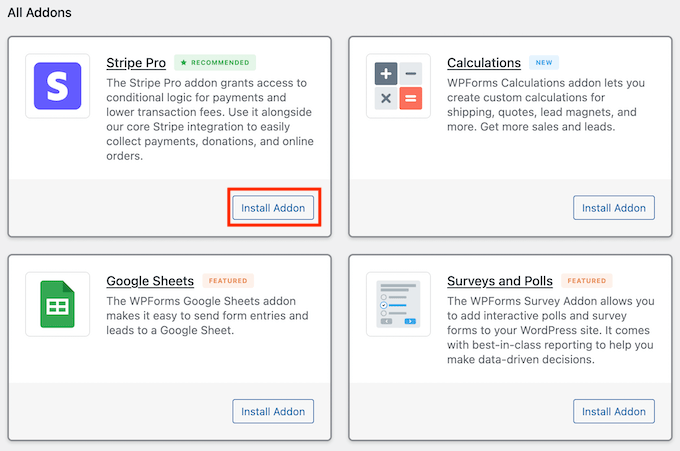
WPForms installerà e attiverà quindi automaticamente il componente aggiuntivo moduli Stripe.
Successivamente, devi visitare la pagina WPForms » Impostazioni e fare clic sulla scheda ‘Pagamenti’.
Una volta lì, devi fare clic sul pulsante ‘Connetti con Stripe’.
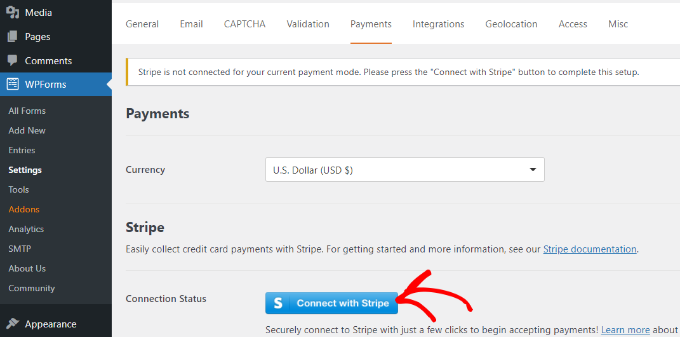
Dopodiché, accedi al tuo account Stripe e collega il tuo account con WPForms.
Una volta fatto, verrai reindirizzato alla pagina delle impostazioni di pagamento di WPForms. Dovresti ora essere in grado di vedere un segno di spunta verde nella sezione ‘Stato connessione’, che indica che il tuo account è connesso.
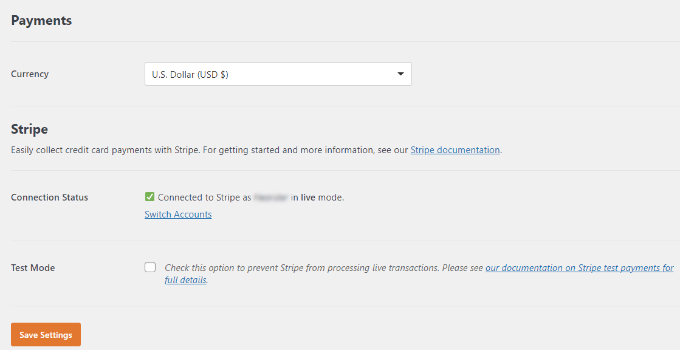
Successivamente, devi creare un modulo per accettare pagamenti sul tuo sito WordPress.
Vai semplicemente alla pagina WPForms » Aggiungi nuovo. Questo avvierà l’interfaccia del costruttore di moduli drag and drop di WPForms.
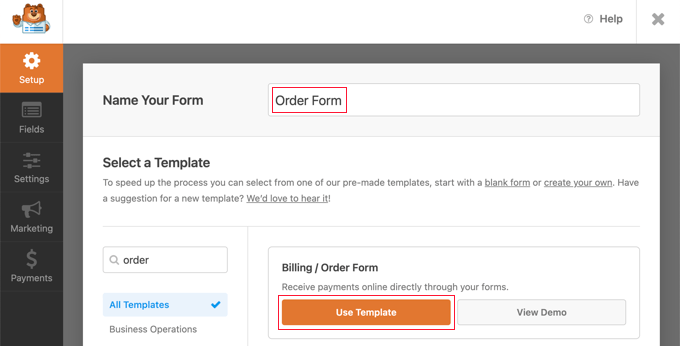
WPForms è dotato di modelli di moduli pronti all’uso.
Puoi scegliere tra diverse opzioni di moduli, tra cui un modulo d’ordine, un modulo di donazione e altro ancora. Oppure, puoi creare un modulo vuoto per accettare pagamenti Stripe.
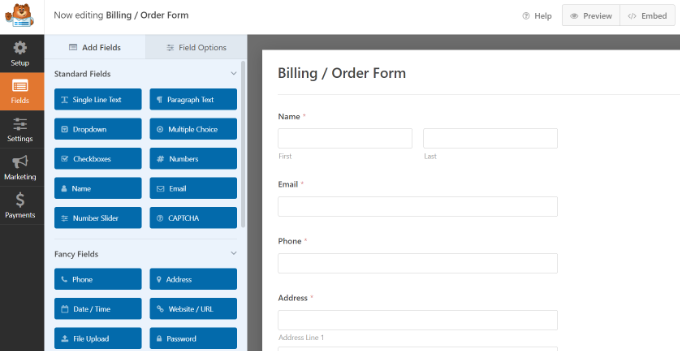
Puoi aggiungere nuovi campi al modulo semplicemente trascinandoli dalla colonna di sinistra sul modello. Puoi anche modificare un campo del modulo semplicemente facendo clic su di esso.
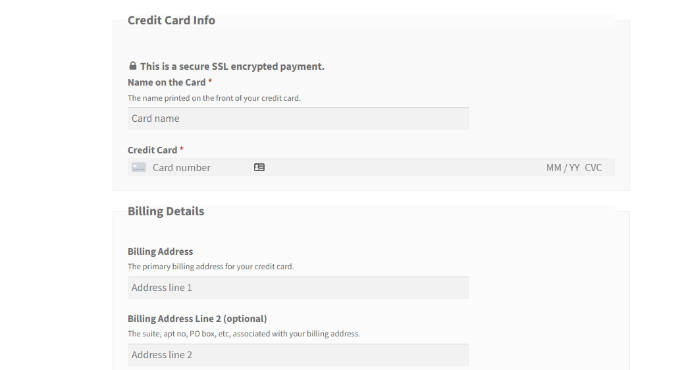
Per accettare pagamenti online, dovrai aggiungere un campo modulo ‘Carta di credito Stripe’. Puoi trovare il campo nella sezione ‘Campi di pagamento’.
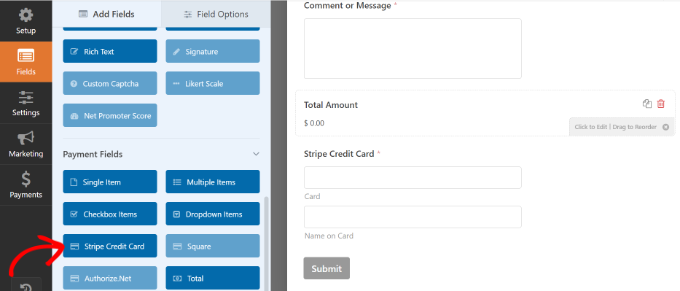
Se fai clic sul campo Carta di credito Stripe, troverai altre opzioni di personalizzazione, come la modifica dell’etichetta e l’aggiunta di una descrizione.
Una volta soddisfatto del modulo, devi fare clic sulla scheda Pagamenti » Stripe nel costruttore di moduli WPForms.
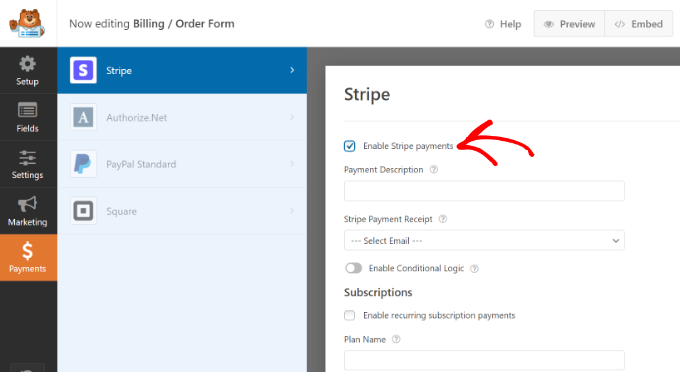
Ora, devi selezionare la casella accanto all’opzione ‘Abilita pagamenti Stripe’ e inserire una descrizione per il pagamento. Puoi anche scegliere di inviare una ricevuta di pagamento.
Non dimenticare di salvare le impostazioni al termine.
Ora sei pronto per aggiungere questo modulo a qualsiasi post o pagina WordPress desideri.
Ci sono diversi modi per incorporare il tuo modulo di pagamento. Puoi semplicemente fare clic sul pulsante ‘Incorpora’ nel costruttore di moduli e selezionare una pagina esistente o crearne una nuova.

Per questo tutorial, sceglieremo l’opzione ‘Crea nuova pagina’.
Ora, inserisci un nome per la tua pagina e fai clic sul pulsante ‘Iniziamo!’.

WPForms aggiungerà ora il modulo al tuo editor di contenuti di WordPress.
Puoi anche aggiungere manualmente il modulo al tuo sito web utilizzando il blocco WPForms e scegliendo il tuo modulo dal menu a discesa.

Successivamente, fai clic sul pulsante di anteprima per vedere come appare il tuo modulo.
Dopodiché, pubblica la pagina e visita il tuo sito web per vedere il modulo di pagamento Stripe in azione.
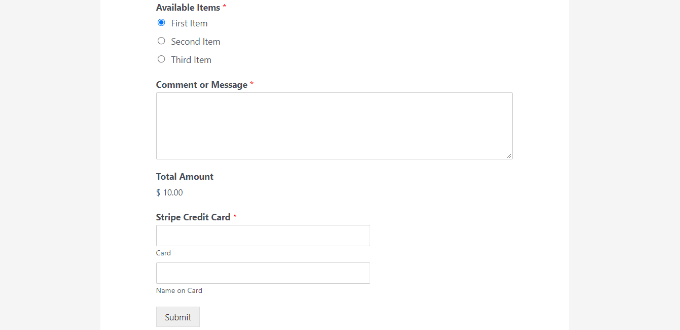
Pulsante di acquisto Stripe con il plugin WP Simple Pay
Un altro metodo che puoi utilizzare per accettare pagamenti online è tramite WP Simple Pay. Abbiamo molta esperienza con questo strumento e pensiamo che sia il miglior plugin di pagamento Stripe per WordPress. Ti consente di riscuotere pagamenti senza configurare un carrello della spesa.
Per maggiori informazioni, potresti voler dare un'occhiata alla nostra recensione di WP Simple Pay.
Per questo tutorial, utilizzeremo il piano WP Simple Pay Pro perché ti consente di mostrare un modulo di pagamento sul tuo sito web. Inoltre, ottieni più opzioni di pagamento e consenti agli utenti di pagare una volta o impostare pagamenti ricorrenti.
Nota: Esiste anche una versione gratuita di WP Simple Pay che puoi utilizzare per accettare pagamenti Stripe.
La prima cosa da fare è installare e attivare il plugin WP Simple Pay. Per maggiori dettagli, consulta la nostra guida passo passo su come installare un plugin WordPress.
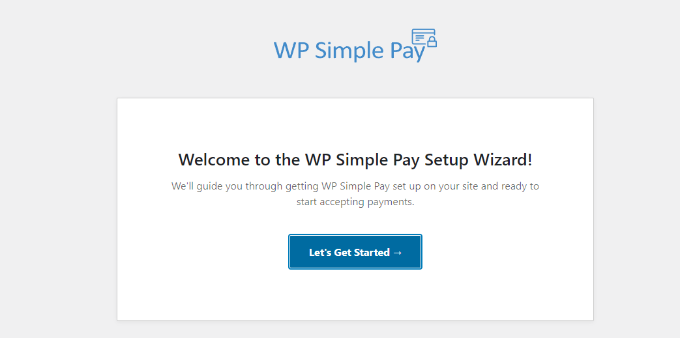
Dopo l'attivazione, il plugin avvierà la procedura guidata di configurazione eCommerce. Fai semplicemente clic sul pulsante ‘Inizia’.
Successivamente, la procedura guidata di configurazione ti richiederà di inserire la chiave di licenza. Puoi trovare la tua chiave di licenza WP Simple Pay nell'area account sotto ‘Licenze’.
Dopo aver inserito la chiave, fai clic sul pulsante ‘Attiva e Continua’.

Ora dovrai collegare WP Simple Pay al tuo account Stripe.
Per fare ciò, fai semplicemente clic sul pulsante ‘Connetti con Stripe’.

Nel passaggio successivo, accedi al tuo account Stripe e segui le istruzioni sullo schermo per connetterlo al plugin WP Simple Pay.
Una volta che l'account è stato connesso con successo, verrai reindirizzato nuovamente alla procedura guidata di configurazione.
Ora, inserisci il tuo indirizzo email e configura le notifiche email che desideri ricevere. Ad esempio, puoi abilitare le email per le ricevute di pagamento, le fatture imminenti e le notifiche di pagamento.

Fai clic sul pulsante ‘Salva e Continua’.
L'ultimo passaggio nella procedura guidata di configurazione è la creazione di un modulo di pagamento. Puoi semplicemente fare clic sul pulsante ‘Crea un modulo di pagamento’.

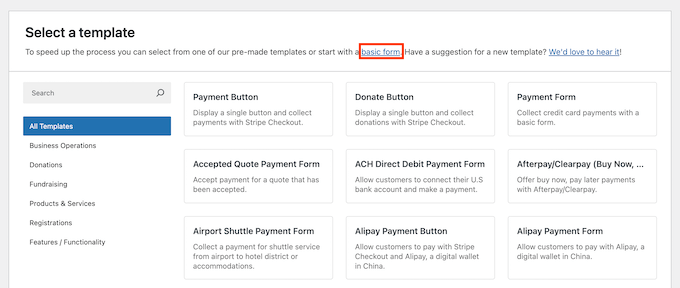
Puoi quindi scegliere un modello per le tue esigenze specifiche.
Oppure fai semplicemente clic sul link per un ‘modulo base’.
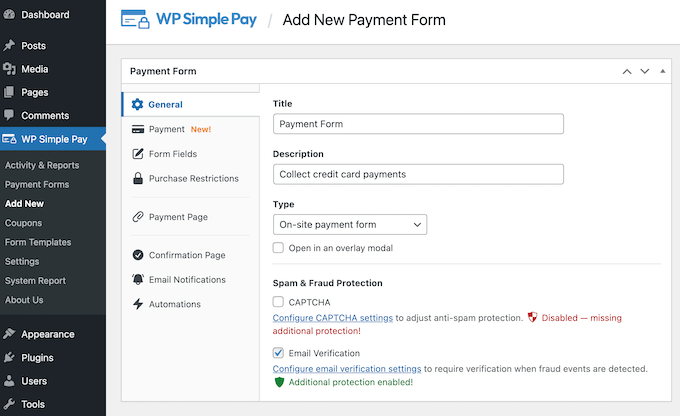
Successivamente, vedrai diverse impostazioni del modulo di pagamento.
Nella scheda ‘Generale’, puoi modificare il titolo del modulo, la descrizione, il tipo di modulo e altro ancora. C'è anche un'opzione per abilitare CAPTCHA.
Dopodiché, puoi passare alla scheda ‘Pagamento’.
Qui troverai le opzioni per inserire i prezzi dei tuoi prodotti e servizi. WP Simple Pay ti consente anche di selezionare un'opzione di pagamento una tantum o un'opzione di abbonamento ricorrente.
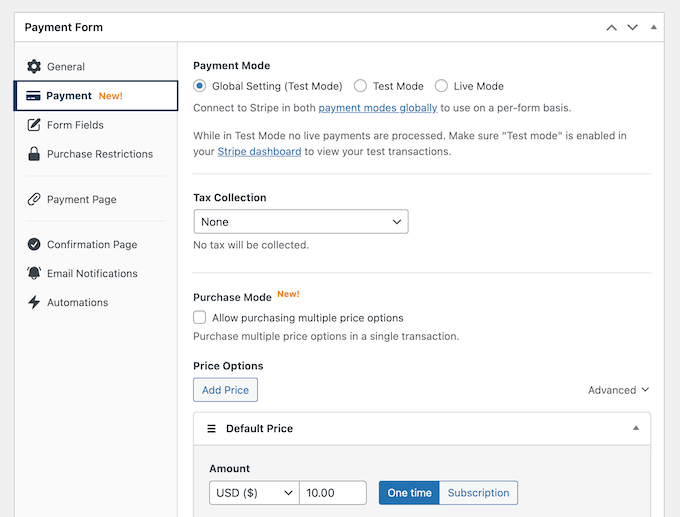
Puoi persino abilitare la ‘Modalità Acquisto’ per offrire più opzioni contemporaneamente. Inoltre, puoi configurare le aliquote fiscali in questa schermata.
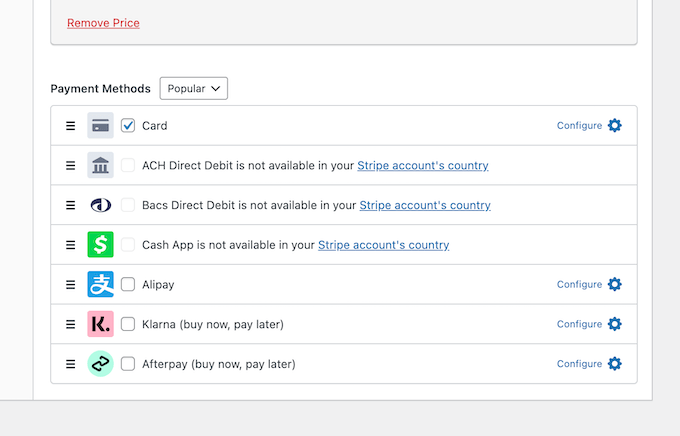
Successivamente, puoi scorrere verso il basso per scegliere diverse opzioni di pagamento per i tuoi clienti, come carte di credito, Apple Pay, pagamenti ACH, acquista ora paga dopo e altro.
Infine, puoi navigare alla scheda ‘Campi del modulo’ nell'editor del modulo. In questa scheda, puoi aggiungere altri campi del modulo e riordinarli.
Una volta terminate le personalizzazioni del tuo modulo di pagamento, fai semplicemente clic sul pulsante ‘Pubblica’.
Successivamente, puoi aggiungere il modulo di pagamento ovunque sul tuo sito WordPress utilizzando il blocco WP Simple Pay.
Aggiungi semplicemente una nuova pagina o modifica una esistente. Una volta nell'editor di contenuti di WordPress, fai clic sul pulsante ‘+’ e aggiungi un blocco WP Simple Pay.
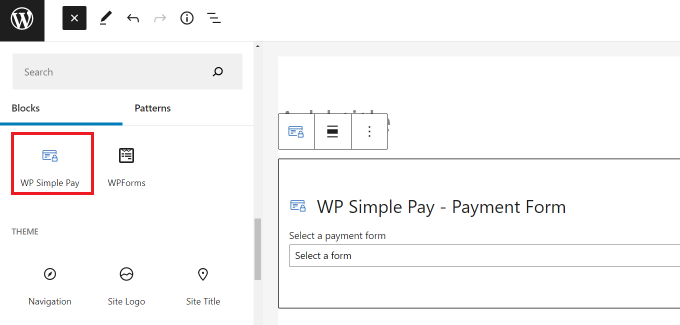
Dopodiché, seleziona il tuo modulo dal menu a discesa nel blocco WP Simple Pay.
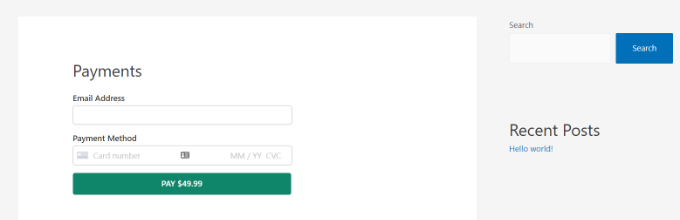
Ora, puoi visualizzare in anteprima e pubblicare la pagina. Per vedere il modulo di pagamento in azione, visita semplicemente il tuo sito web.
Aggiungere il gateway di pagamento Stripe in WooCommerce
Se stai gestendo un negozio online con WordPress utilizzando WooCommerce, ecco come puoi accettare pagamenti tramite Stripe.
Innanzitutto, devi installare e attivare il plugin gratuito Stripe Payment Gateway for WooCommerce, creato da FunnelKit. Per maggiori dettagli, consulta la nostra guida passo passo su come installare un plugin WordPress.
Una volta attivato il plugin, fai clic sul pulsante ‘Avvia la procedura guidata di onboarding’.

Questo aprirà una pagina.
Qui puoi collegare il tuo negozio WooCommerce al tuo account Stripe cliccando sul pulsante ‘Connect with Stripe’.

Ti verrà quindi richiesto di inserire l'indirizzo email e la password per il tuo account Stripe.
Dopo di che, fai clic sul pulsante ‘Log in’ per continuare.
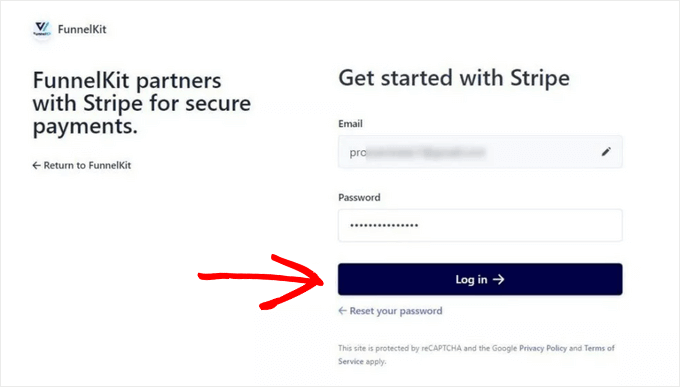
Successivamente, seleziona l'account Stripe che desideri collegare con il plugin Stripe Payment Gateway for WooCommerce.
Quindi, fai clic sul pulsante ‘Connect’.

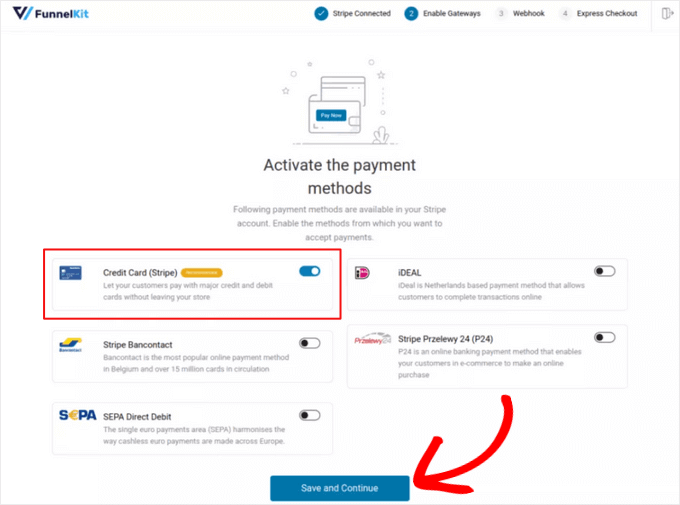
Ora puoi attivare tutti i gateway di pagamento che desideri offrire sul tuo negozio WooCommerce, inclusi Stripe, SEPA Direct Debit, iDEAL e altri.
Dopodiché, fai clic sul pulsante ‘Salva e continua’.
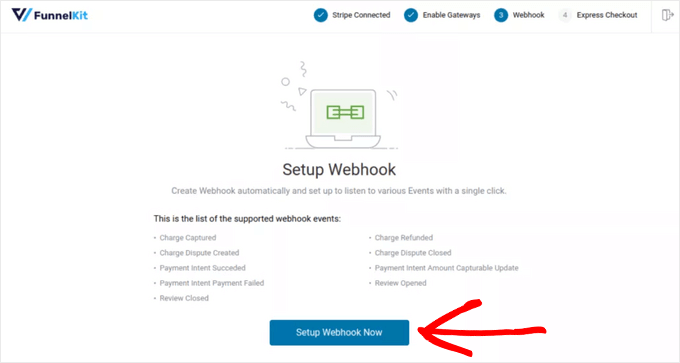
Successivamente, dovrai configurare i webhook.
Per farlo, fai semplicemente clic sul pulsante ‘Configura webhook ora’.
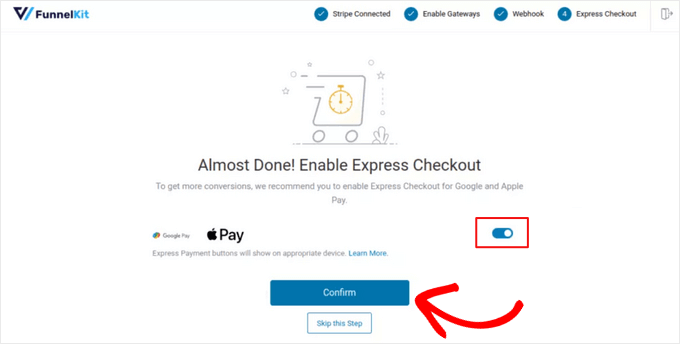
Il plugin ti chiederà quindi di abilitare l'opzione di checkout rapido, che consente ai clienti di pagare tramite Google Pay e Apple Pay.
Per abilitare il pagamento rapido, sposta l'interruttore su ‘Attivato’ e fai clic sul pulsante ‘Conferma’. In alternativa, puoi premere il pulsante ‘Salta questo passaggio’.
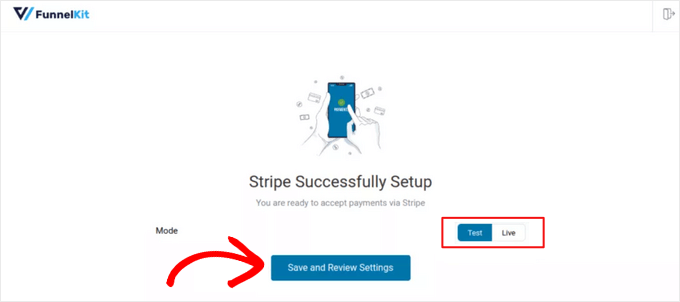
Nell'ultimo passaggio della procedura guidata di configurazione, puoi selezionare se desideri operare in modalità ‘Test’ o ‘Live’.
Quindi, fai clic sul pulsante ‘Salva e rivedi impostazioni’.
Ora verrai reindirizzato alla pagina delle impostazioni di Stripe in WooCommerce.
Se in precedenza hai scelto la modalità ‘Test’ per provare il processo di pagamento sul tuo negozio, puoi cambiarla in modalità ‘Live’ qui quando sarai pronto ad accettare pagamenti reali.
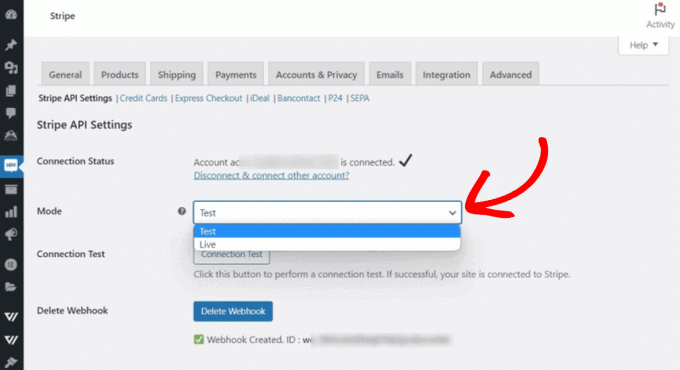
Non dimenticare di salvare le modifiche per memorizzare le tue impostazioni.
I tuoi utenti vedranno ora Stripe come opzione di pagamento nella pagina di checkout.
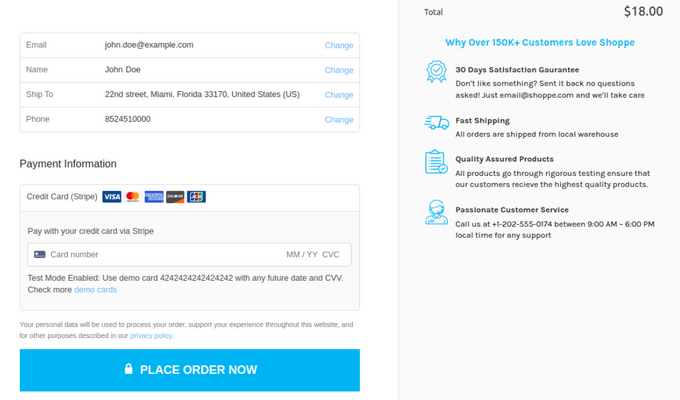
Correlati: Consulta questo tutorial su come personalizzare la pagina di checkout di WooCommerce.
Pagamenti Stripe con Easy Digital Downloads
Easy Digital Downloads è uno dei migliori plugin eCommerce per WordPress sul mercato. Ti consente di vendere facilmente prodotti digitali dal tuo sito WordPress.
La prima cosa da fare è installare e attivare Easy Digital Downloads. Per maggiori dettagli, consulta la nostra guida passo passo su come installare un plugin WordPress.
Dopo l'attivazione, devi visitare la pagina Download » Impostazioni e quindi fare clic sulla scheda 'Pagamenti'.
Qui, trova 'Gateway attivi' e semplicemente attiva il pulsante accanto a 'Stripe'.
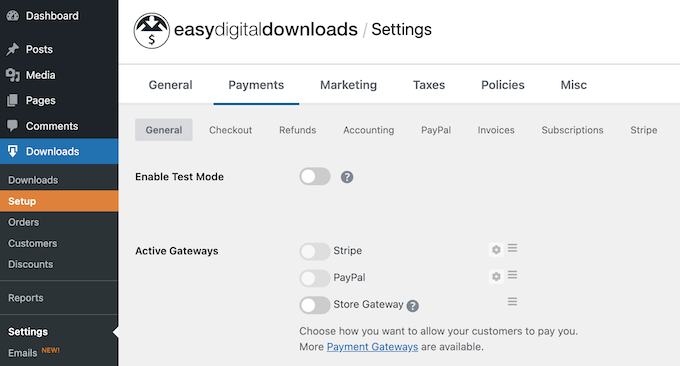
Fai clic sul pulsante 'Salva modifiche' in fondo alla pagina per memorizzare le tue impostazioni.
Successivamente, devi andare alla sezione delle impostazioni 'Stripe' nella scheda 'Pagamenti' in Easy Digital Downloads. Qui, fai clic sul pulsante 'Connetti con Stripe'.
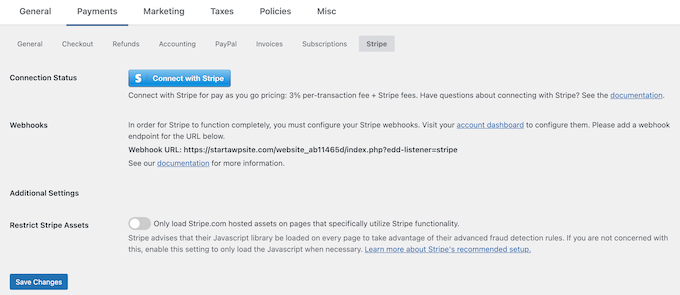
Successivamente, accedi al tuo account Stripe e segui le istruzioni per connetterlo con Easy Digital Downloads.
Non dimenticare di salvare le modifiche per memorizzarle quando hai finito.
I tuoi utenti vedranno ora l'opzione per pagare tramite Stripe al momento del checkout.
Guide correlate per accettare pagamenti Stripe in WordPress
Ora che sai come accettare pagamenti con Stripe in WordPress, potresti voler consultare queste altre risorse:
- Stripe vs. PayPal: Qual è il migliore per il tuo sito WordPress?
- Come aggiungere il pagamento tramite codice QR Stripe in WordPress
- Come riscuotere le tasse per i pagamenti Stripe in WordPress
- Come ridurre le commissioni di transazione Stripe in WordPress
- Come aggiungere un pulsante di donazione Stripe in WordPress (con opzione ricorrente)
- Come testare i pagamenti Stripe su un sito WordPress
Se ti è piaciuto questo articolo, iscriviti al nostro Canale YouTube per tutorial video su WordPress. Puoi trovarci anche su Twitter e Facebook.


Jiří Vaněk
Grazie per questa guida chiara! Ho avuto problemi con le commissioni di PayPal (che purtroppo non sono piccole) per un po', quindi Stripe sembra un'ottima alternativa per me (uso PayPal per le donazioni sul mio blog). Ho setacciato il web alla ricerca di una guida passo passo che avesse senso, ed è esattamente quello di cui avevo bisogno. La tua spiegazione per collegare Stripe a WordPress è stata sorprendentemente semplice. Ora posso finalmente impostare i pagamenti senza confusione. Col tempo, vorrei anche collegare Stripe a WooCommerce, dove verranno venduti gli e-book, ma presumo che il processo sarà molto simile a questo?
Supporto WPBeginner
Dovresti essere in grado di seguire i passaggi di WooCommerce in questo articolo per connettere Stripe.
Amministratore
Chirag swami
È possibile lavorare con più abbonamenti per un singolo cliente con il plugin WP Simple Pay?
Supporto WPBeginner
Dovresti verificare con il plugin e la configurazione specifica che desideri per vedere se è disponibile.
Amministratore
Balu
Ci sono plugin gratuiti?
Supporto WPBeginner
Il plugin WooCommerce è un plugin gratuito.
Amministratore
alzihad
Salve,
Come posso reindirizzare una pagina di ringraziamento con l'integrazione Stripe?
Grazie!
Supporto WPBeginner
Ciao Alizhad,
Modifica il tuo modulo e quindi fai clic su Impostazioni. Da qui fai clic sulla sezione 'Conferma'. Qui puoi selezionare cosa fare quando un utente compila il modulo. Puoi reindirizzarli a qualsiasi pagina del tuo sito web o mostrare loro un messaggio.
Amministratore
Jaymin
Salve,
Ho implementato i pagamenti Stripe con l'integrazione Stripe personalizzata sul mio sito web WordPress e funziona bene.
Come vorresti creare un'interfaccia utente nell'amministrazione di WordPress per ottenere tutte le transazioni Stripe? Ho bisogno di quell'elenco di transazioni e dettagli nel pannello di amministrazione.
Qualche articolo? Documentazione?
Grazie,
Asad Ullah
Per favore, fai un tutorial video. Ti sarò grato.
Supporto WPBeginner
Ciao Asad,
La tua richiesta è stata presa in nota. Iscriviti al nostro Canale YouTube per ricevere notifiche quando verranno aggiunti nuovi video.
Amministratore
Deb Harrison
Guida molto buona e intuitiva, ma mi stavo chiedendo se ci fosse un metodo in cui puoi impostare il modulo in modo che i clienti possano pagare le loro fatture dove devono inserire il totale della fattura.
Arvind
il plugin WPForms consente o accetta pagamenti sul nostro sito WordPress oltre a Stripe e PayPal?
Supporto WPBeginner
Ciao Arvind,
Al momento, supporta solo PayPal e Stripe.
Amministratore
Dmitry
Ciao, riesci a configurare pagamenti ricorrenti con questo plugin usando Stripe?
Supporto WPBeginner
Ciao Dimitry,
WP Simple Pay Pro ti permette di accettare pagamenti ricorrenti usando Stripe.
Amministratore
Kanishk Mathur
Vorrei chiedere come crei le immagini in evidenza dei tuoi post.