


Creare contenuti accattivanti in WordPress non deve essere complicato.
L'editor a blocchi (Gutenberg) è stato specificamente progettato per rendere la creazione di pagine e post semplice come trascinare e rilasciare blocchi. Non sono richieste competenze tecniche.
Pensalo come costruire con blocchi Lego digitali. Ogni pezzo di contenuto, che si tratti di testo, immagini o pulsanti, diventa un blocco che puoi facilmente spostare e personalizzare.
Lo utilizziamo da anni. Questo ci ha aiutato a guidare migliaia di utenti di WPBeginner nel padroneggiare questo sistema.
In questo tutorial, ti mostreremo esattamente come funziona l'editor a blocchi di WordPress.
Imparerai tecniche semplici che rendono la creazione di contenuti più veloce. Inoltre, scoprirai funzionalità che daranno al tuo sito web un aspetto curato senza alcuna conoscenza di codifica.
Nota: In questo articolo, parliamo dell'uso dell'editor a blocchi, progettato per modificare i tuoi post e le tue pagine. Se ti stai chiedendo come modificare l'intero sito web con i blocchi, consulta la nostra guida completa all'editing completo del sito di WordPress.
Qual è la differenza tra l'editor a blocchi (Gutenberg) e l'editor classico?
La differenza principale sta nel modo in cui crei i contenuti. Il Classic Editor era un semplice editor di testo, mentre l'Editor a Blocchi è un moderno page builder.
Ecco un rapido confronto delle principali differenze:
| Funzionalità | Editor Classico | Editor a blocchi (Gutenberg) |
|---|---|---|
| Struttura dei contenuti | Singolo campo di testo (come MS Word) | Blocchi individuali per ogni elemento |
| Opzioni di layout | Limitato (richiede plugin per le colonne) | Colonne, gruppi e righe trascinabili |
| Gestione dei media | Allineamento di base (sinistra, destra, centro) | Immagini a larghezza intera, gallerie e blocchi di copertina |
| Responsività mobile | Spesso richiede codice CSS personalizzato | I blocchi si impilano automaticamente su mobile |
| Shortcode | Incollato direttamente nel testo | Blocco Shortcode dedicato per un codice più pulito |
L'Editor a Blocchi ti offre un maggiore controllo sull'aspetto del tuo contenuto. Puoi creare layout complessi che erano semplicemente impossibili con il vecchio editor.
In che modo l'editor a blocchi di WordPress è migliore dell'editor classico?
L'editor a blocchi di WordPress offre un modo più veloce e visivo per creare contenuti. Elimina la necessità di molti plugin monouso che rallentavano i siti web.
Ecco i vantaggi comprovati del passaggio all'Editor a Blocchi:
- Ricchezza dei media: Include potenti opzioni multimediali come il blocco Copertina (per immagini principali) e il blocco Media e testo, che in precedenza erano impossibili senza codice personalizzato.
- Riduce il bloat dei plugin: Non avrai più bisogno di plugin separati per tabelle, pulsanti o colonne. Ora sono tutti blocchi core integrati.
- Responsive su dispositivi mobili per impostazione predefinita: Nell'editor classico, layout complessi spesso si rompono sui telefoni. Le colonne dei blocchi si impilano automaticamente verticalmente sui dispositivi mobili, garantendo un'esperienza fluida per i visitatori.
- Modifica visiva: Puoi vedere esattamente come appare il tuo contenuto mentre lo modifichi. Non è necessario passare continuamente dall'editor al pulsante "Anteprima".
- A prova di futuro: L'editor a blocchi è richiesto per le funzionalità moderne di WordPress come l'editing completo del sito (FSE) e i temi a blocchi. L'editor classico non può accedere a questi nuovi strumenti di progettazione.
Ecco cosa tratteremo in questo tutorial su Gutenberg:
- Utilizzare Gutenberg – L'editor a blocchi di WordPress
- Creare un nuovo post del blog o una pagina utilizzando l'editor a blocchi
- Come aggiungere un blocco nell'editor a blocchi
- Lavorare con i blocchi nel nuovo editor
- Organizzare i blocchi in gruppi e colonne
- Salvare e riutilizzare contenuti con pattern sincronizzati (blocchi riutilizzabili)
- Pubblicazione e opzioni di gestione nell'editor a blocchi di Gutenberg
- Opzioni dei plugin in Gutenberg
- Adding Some Common Blocks in the Block Editor
- Exploring Other Content Blocks in the Block Editor
- Bonus Tips to Use Gutenberg Like a Pro
- Aggiungere altri blocchi all'editor a blocchi di Gutenberg in WordPress
- Domande frequenti su Gutenberg – L'editor a blocchi in WordPress
- Tutorial video
- Risorse bonus
Pronto? Immergiamoci.
Utilizzare Gutenberg – L'editor a blocchi di WordPress
L'editor a blocchi è progettato per essere intuitivo e flessibile. Sebbene abbia un aspetto diverso dal vecchio editor di WordPress, fa ancora tutte le cose che potevi fare nell'editor classico.
Iniziamo coprendo le cose di base che facevi nell'editor classico e come vengono fatte nell'editor a blocchi.
Creare un nuovo post del blog o una pagina utilizzando l'editor a blocchi
Inizierai a creare un nuovo post o una nuova pagina come faresti normalmente. Fai semplicemente clic sul menu Post » Aggiungi Nuovo Post nella tua bacheca di WordPress.
Se stai creando una pagina, vai invece al menu Pagine » Aggiungi Nuova.
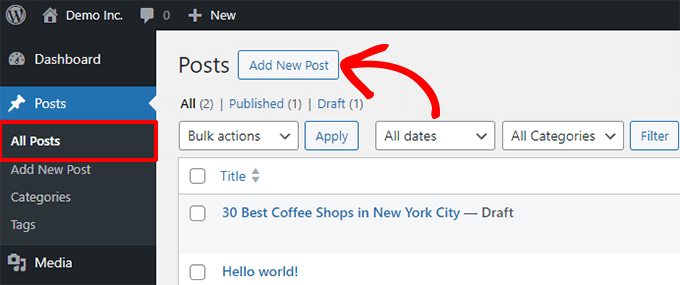
Questo avvierà l'editor a blocchi.
Come aggiungere un blocco nell'editor a blocchi
Il primo blocco di ogni post o pagina è il titolo.
Puoi usare il mouse per spostarti sotto il titolo o premere il tasto Tab sulla tastiera per spostare il cursore in basso e iniziare a scrivere.
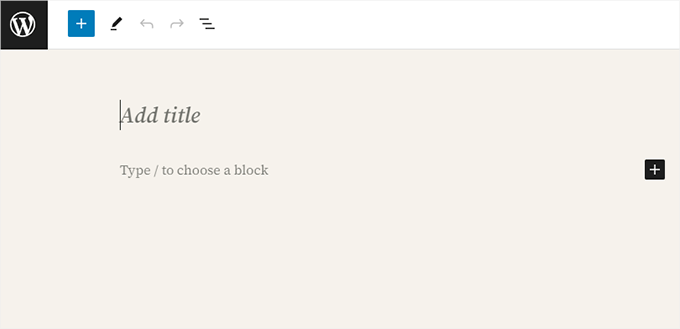
Per impostazione predefinita, il blocco successivo è un blocco Paragrafo. Questo consente agli utenti di iniziare a scrivere subito.
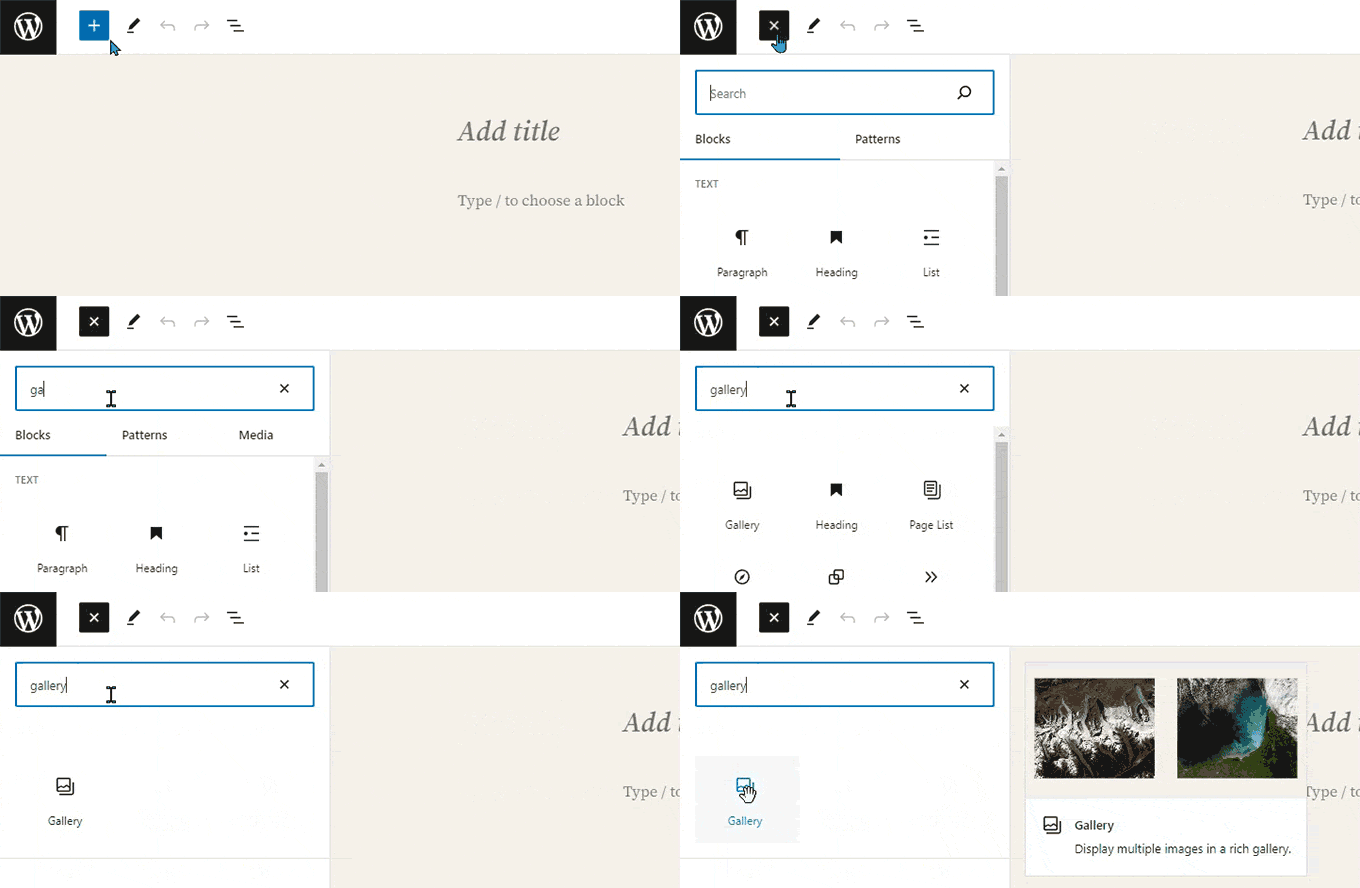
Tuttavia, se vuoi aggiungere qualcosa di diverso, puoi fare clic sul pulsante Aggiungi nuovo blocco [+] nell'angolo in alto a sinistra dell'editor, sotto un blocco esistente o sul lato destro di un blocco.
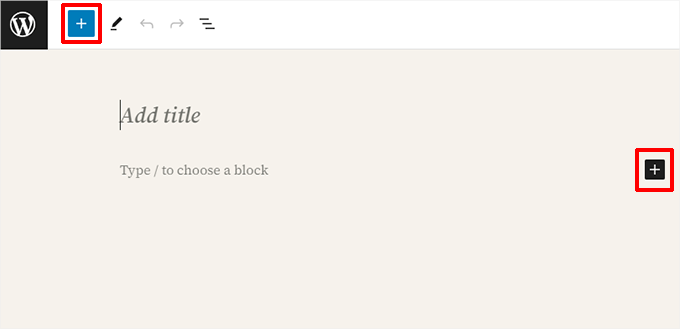
Facendo clic sul pulsante verrà visualizzato il menu Aggiungi blocco con una barra di ricerca in alto e i blocchi comunemente usati sotto.
Puoi fare clic sulle schede per sfogliare le categorie di blocchi o digitare una parola chiave per cercare rapidamente un blocco specifico.
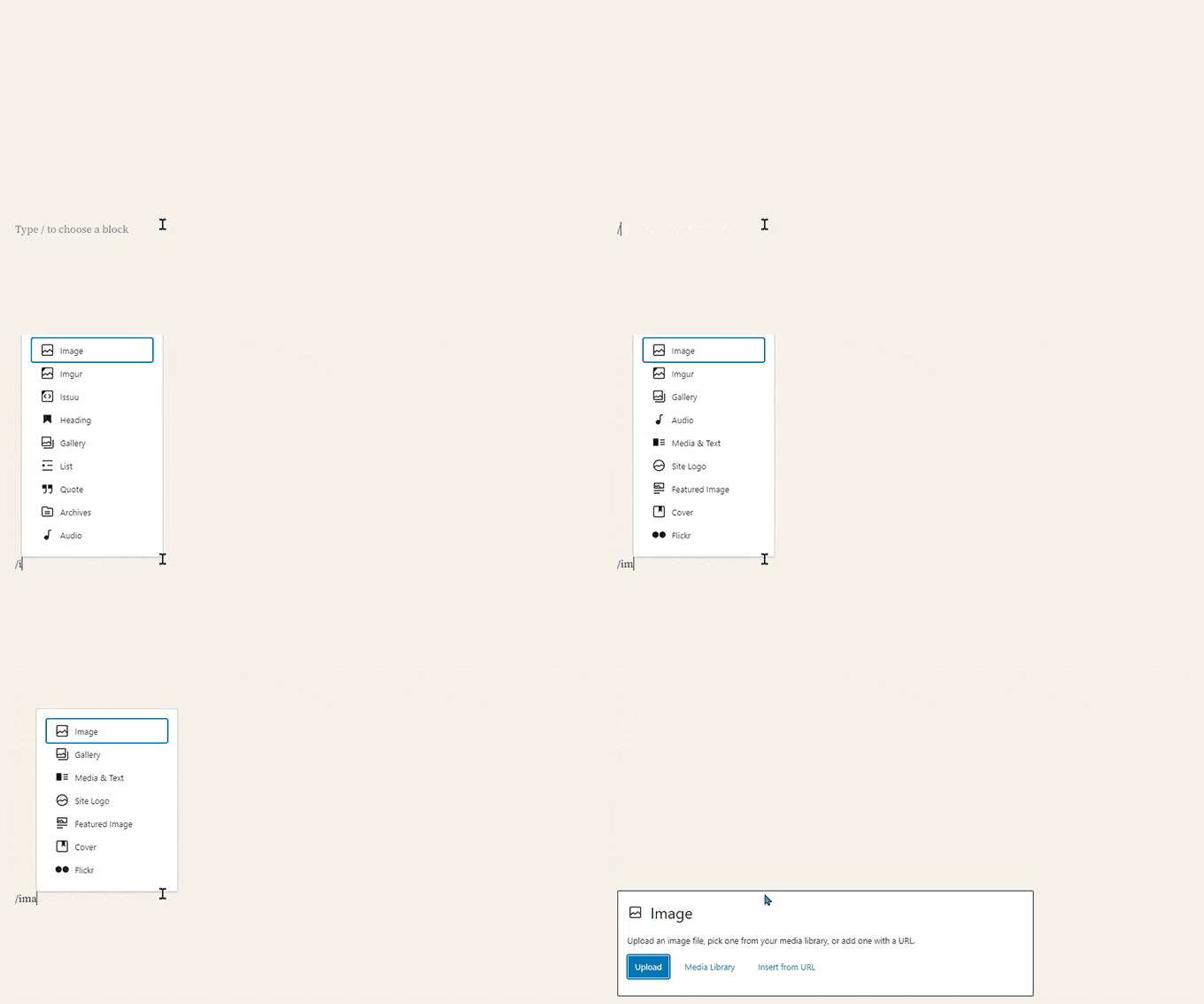
Se non vuoi usare il mouse per fare clic sul pulsante, puoi anche usare una scorciatoia da tastiera.
Inizia digitando / per cercare un blocco e poi inseriscilo premendo il tasto Invio sulla tastiera.
Lavorare con i blocchi nel nuovo editor
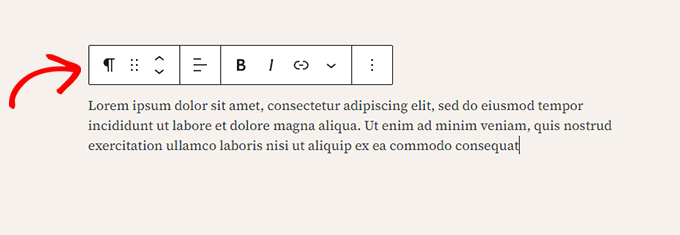
Ogni blocco ha una barra degli strumenti che appare sopra di esso. I pulsanti nella barra degli strumenti cambiano a seconda del blocco che stai modificando.
Ad esempio, nello screenshot qui sotto, stiamo lavorando su un blocco Paragrafo che mostra pulsanti di formattazione di base come allineamento del testo, grassetto, corsivo, inserisci link e altre opzioni disponibili nel menu con tre punti.
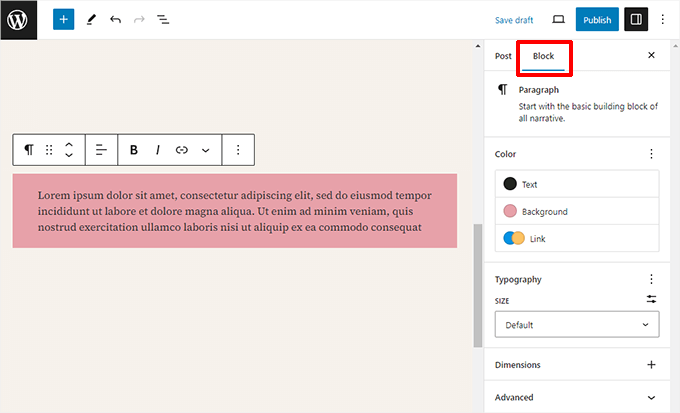
Oltre alla barra degli strumenti, ogni blocco può avere le proprie impostazioni, che appaiono nella colonna di destra dello schermo di modifica.
Queste impostazioni variano a seconda del blocco che stai modificando. Ad esempio, il blocco Paragrafo ti consente di modificare il colore del testo, dello sfondo e del link, oltre alla tipografia.
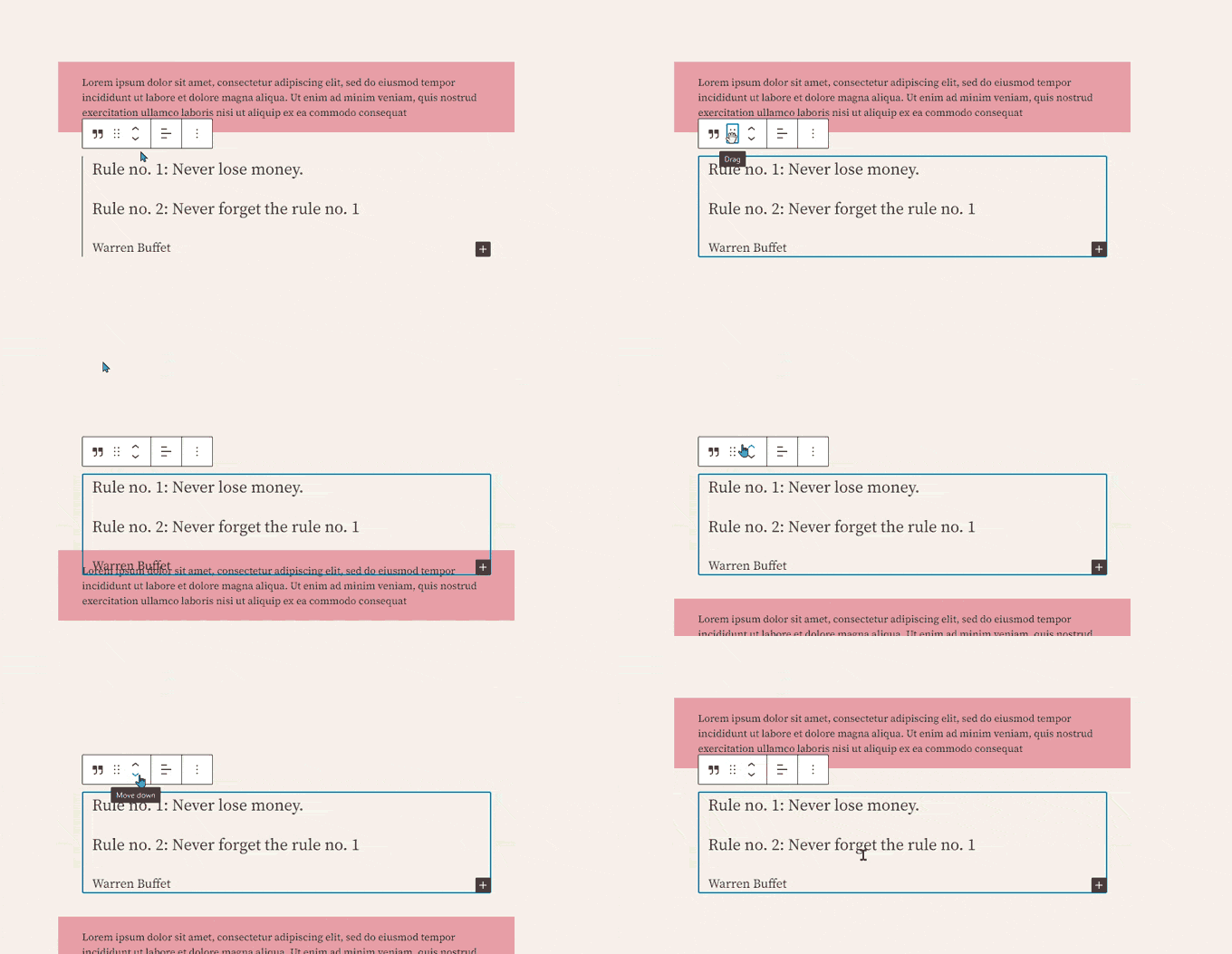
Puoi spostare i blocchi su e giù e riorganizzarli.
Se vuoi farlo, fai clic per trascinare o rilasciare o fai clic sui pulsanti su e giù nella barra degli strumenti del blocco.
Correlato: Consulta la nostra guida su come rimuovere un blocco in WordPress.
Organizzare i blocchi in gruppi e colonne
L'editor a blocchi è dotato di strumenti utili per gestire e organizzare i tuoi layout.
Puoi selezionare più blocchi facendo clic su di essi mentre tieni premuto il tasto Maiusc sulla tastiera.
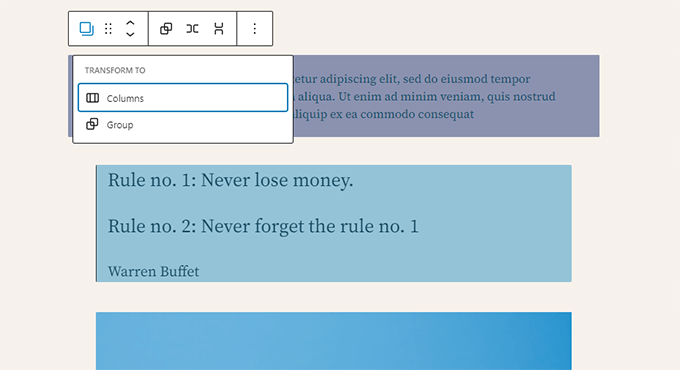
Dopodiché, fai clic sul pulsante del tipo di blocco nella barra degli strumenti per trasformare i blocchi selezionati in Gruppi o Colonne.
Puoi quindi applicare stili all'intero blocco Gruppo, come cambiare l'allineamento o lo spazio.
Suggerimento Pro: Quando si lavora con gruppi e colonne, può essere difficile selezionare il blocco esatto che si desidera. Si consiglia di utilizzare la Vista Elenco.
Fai semplicemente clic sull'icona delle tre linee orizzontali nella barra degli strumenti in alto. Questo ti mostrerà una chiara panoramica di tutti i blocchi nella tua pagina, rendendo facile selezionare gruppi annidati e spostarli.
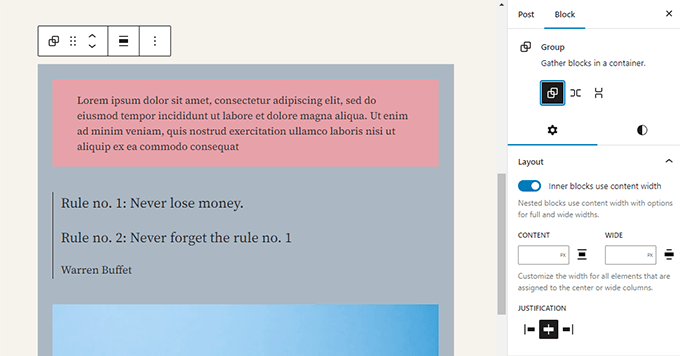
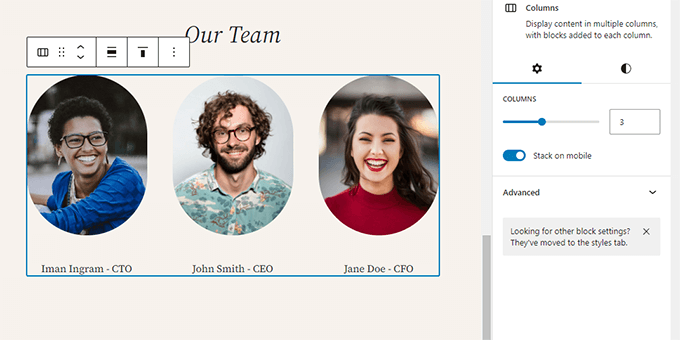
L'editor a blocchi ti consente anche di aggiungere un blocco Gruppo o Colonne vuoto.
Dopodiché, puoi riempirli con altri blocchi.
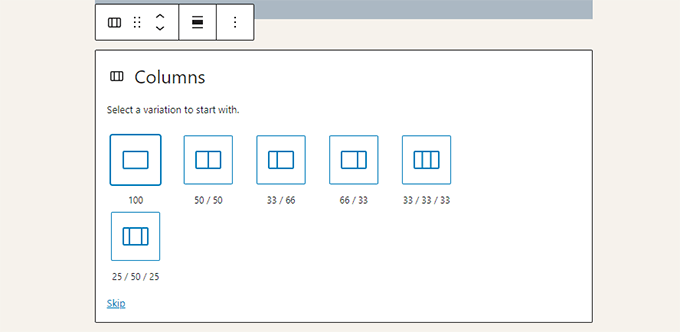
Puoi aggiungere qualsiasi tipo di blocco in ogni colonna secondo necessità.
Questo ti permette di creare bellissimi layout per diversi casi d'uso.
Salvare e riutilizzare contenuti con pattern sincronizzati (blocchi riutilizzabili)
Una delle funzionalità più potenti dell'editor a blocchi è la possibilità di salvare e riutilizzare contenuti in tutto il tuo sito. Questo viene fatto utilizzando Pattern Sincronizzati (precedentemente noti come Blocchi Riutilizzabili).
Un Pattern Sincronizzato è un blocco, o un gruppo di blocchi, che puoi utilizzare su più post e pagine.
La parte migliore è che quando modifichi il pattern, questo si aggiorna automaticamente ovunque tu l'abbia utilizzato. Questo è perfetto per contenuti che devono rimanere coerenti, come una casella di invito all'azione o una divulgazione di affiliazione.
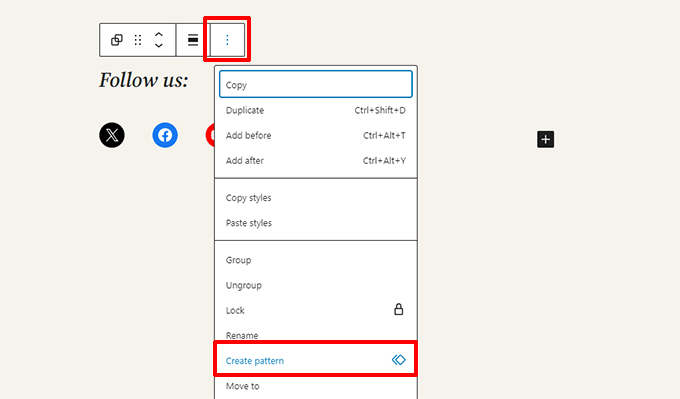
Per crearne uno, seleziona semplicemente il blocco o i blocchi che desideri salvare. Quindi, fai clic sull'icona del menu con tre puntini nella barra degli strumenti del blocco e scegli l'opzione 'Crea pattern'.
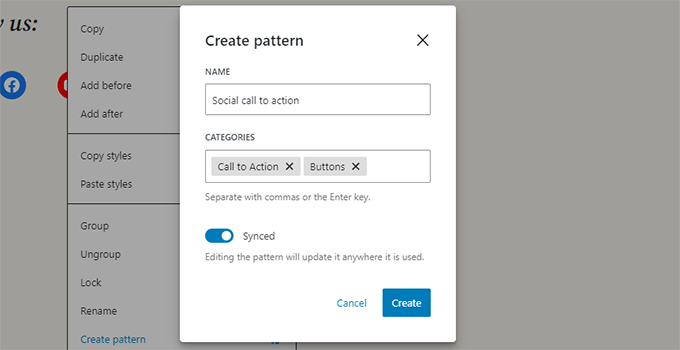
Apparirà una finestra popup. Qui, puoi dare un nome al tuo pattern e assegnarlo a una categoria per mantenere le cose organizzate.
Soprattutto, devi assicurarti che l'opzione 'Sincronizzato' sia attivata. Questo è ciò che fa sì che il pattern si aggiorni ovunque contemporaneamente.
Nota💡: Puoi anche usare interi gruppi e colonne come blocchi riutilizzabili. Questo ti permette di salvare intere sezioni e usarle ogni volta che ne hai bisogno.
Dopo aver fatto clic su 'Crea', il tuo nuovo Pattern Sincronizzato verrà salvato.
Per utilizzarlo in un altro post o pagina, fai semplicemente clic sul pulsante di inserimento blocchi (+) e trovalo nella scheda 'Pattern', oppure cercalo semplicemente per nome.
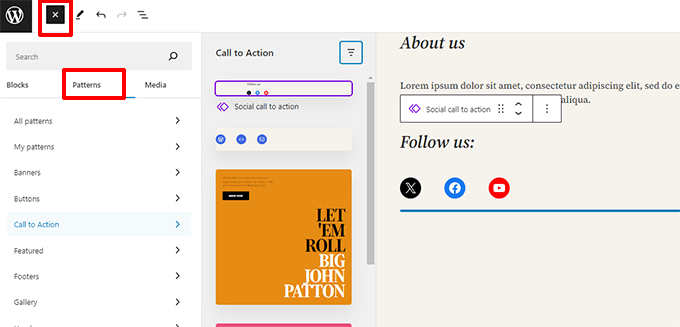
I pattern semplificano l'aggiunta di elementi comuni ai layout per i proprietari di siti, come chiamate all'azione, pulsanti dei social media, banner e altro ancora.
Il tuo tema o i tuoi plugin di WordPress potrebbero persino includere i loro pattern, oppure puoi trovare pattern creati da altri nella libreria di pattern di blocchi di WordPress.
Se hai bisogno di ulteriore aiuto, abbiamo una guida separata per principianti su come trovare e utilizzare i pattern di blocchi di WordPress.
Pubblicazione e opzioni di gestione nell'editor a blocchi di Gutenberg
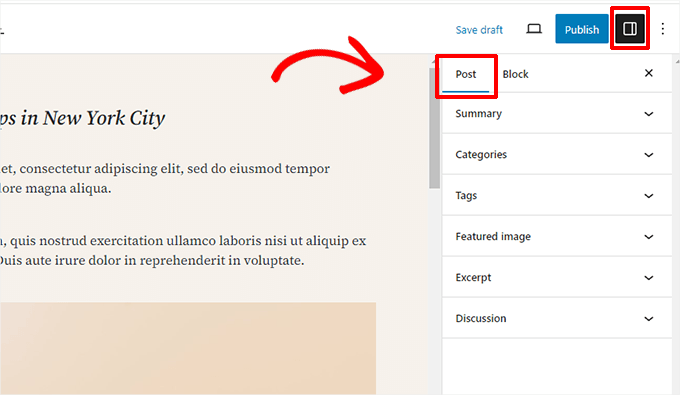
Ogni post di WordPress contiene molti metadati. Queste includono informazioni come la data di pubblicazione, categorie e tag, immagini in evidenza e altro.
Tutte queste opzioni sono ben posizionate nella colonna di destra nella schermata dell'editor.
Opzioni dei plugin in Gutenberg
I plugin di WordPress possono sfruttare l'API dell'editor a blocchi per integrare le proprie impostazioni all'interno della schermata di modifica.
Alcuni plugin popolari includono i propri blocchi.
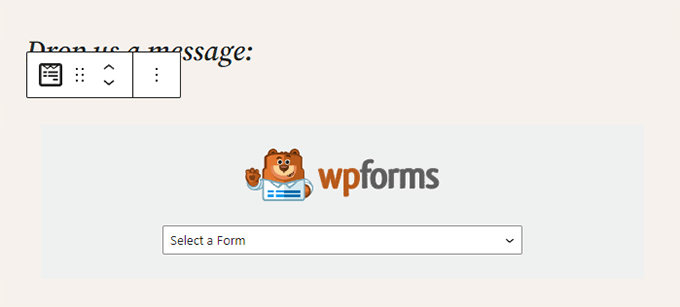
Ad esempio, WPForms, il miglior plugin per moduli di contatto di WordPress, ti consente di aggiungere moduli al tuo contenuto utilizzando un blocco.
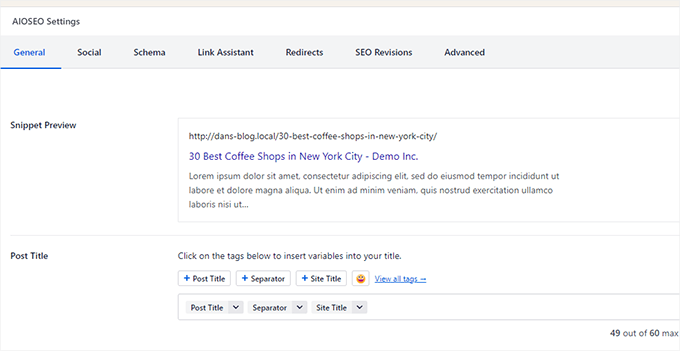
Altri plugin di WordPress potrebbero anche aggiungere le loro impostazioni alla schermata dell'editor a blocchi.
Ad esempio, ecco come All in One SEO for WordPress ti consente di modificare le tue impostazioni SEO nella parte inferiore dell'editor a blocchi:
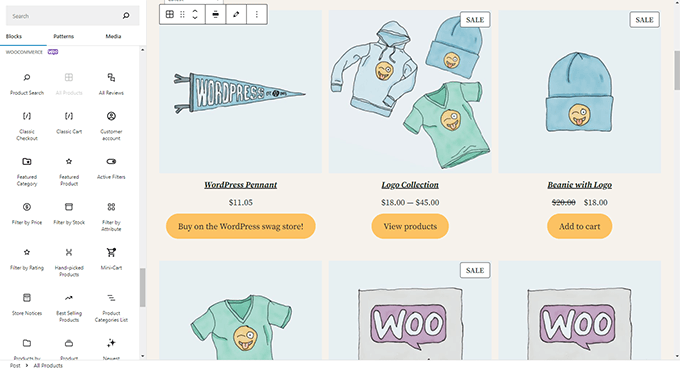
Allo stesso modo, se gestisci un negozio online utilizzando WooCommerce, noterai che ha anche i suoi blocchi.
Questi blocchi ti consentono di aggiungere i tuoi prodotti a qualsiasi dei tuoi post e pagine di WordPress.
Aggiungere alcuni blocchi comuni nell'editor a blocchi
L'editor a blocchi può fare tutto ciò che faceva il vecchio editor classico.
Tuttavia, farai le cose più velocemente ed elegantemente di prima. Inoltre, può fare molto di più, come permetterti di stilizzare i tuoi contenuti con una serie di opzioni no-code.
Ecco alcuni dei blocchi comuni che puoi utilizzare.
1. Aggiungere un'immagine nell'editor a blocchi di WordPress
Esiste un blocco Immagine pronto all'uso nell'editor a blocchi di WordPress. Basta aggiungere il blocco e quindi caricare un file immagine o selezionarlo dalla libreria multimediale.
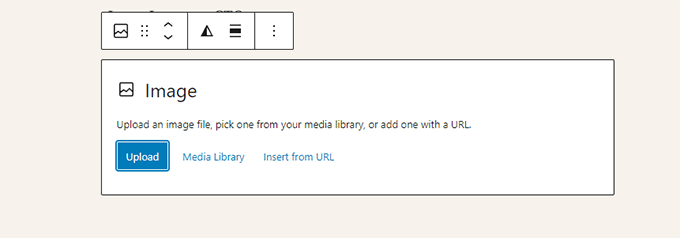
Puoi anche trascinare e rilasciare immagini dal tuo computer e l'editor creerà automaticamente un blocco Immagine.
Una volta aggiunta un'immagine, potrai vedere le impostazioni del blocco, dove puoi aggiungere metadati per l'immagine, come il testo alternativo, la dimensione della risoluzione dell'immagine e l'aggiunta di un link all'immagine.
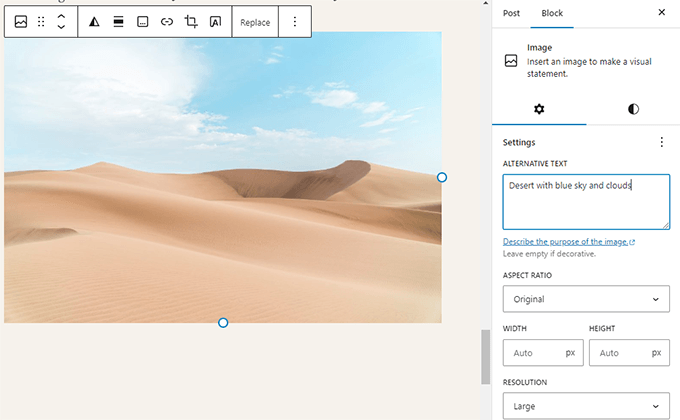
Per maggiori informazioni, dai un'occhiata al nostro tutorial su come aggiungere immagini in WordPress.
2. Aggiungere un link nell'editor a blocchi
L'editor a blocchi è dotato di diversi blocchi in cui è possibile aggiungere testo. Quello più comunemente usato è il blocco Paragrafo, che ha un pulsante per inserire link nella barra degli strumenti.
Tutti gli altri blocchi di testo comunemente usati hanno anche un pulsante per i link nella barra degli strumenti.
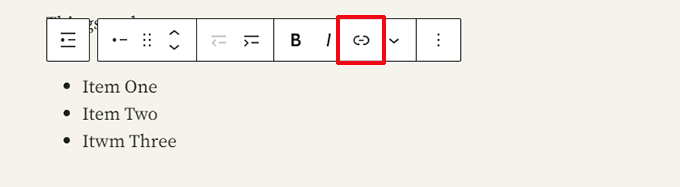
Puoi anche inserire un link usando la scorciatoia da tastiera, che è Comando + K per Mac e CTRL + K sui computer Windows.
3. Aggiungere una galleria di immagini in Gutenberg
Il blocco Galleria funziona come il blocco immagine. Lo aggiungi e poi carichi o selezioni i file immagine.
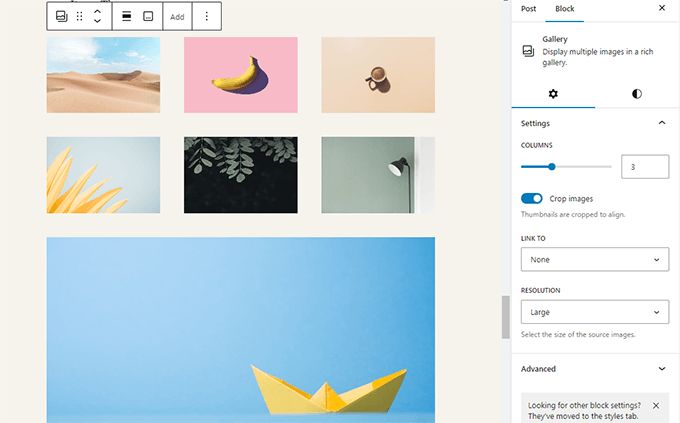
Per maggiori dettagli, consulta la nostra guida su come creare una galleria di immagini in WordPress.
4. Aggiungere Shortcode nei Post di WordPress con Gutenberg
Tutti i tuoi shortcode funzioneranno come al solito. Tuttavia, consigliamo di utilizzare il blocco dedicato 'Shortcode'.
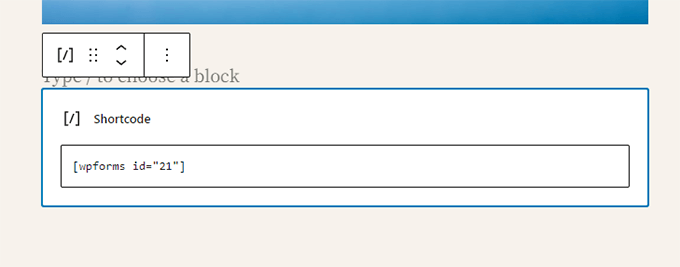
Sebbene tu possa tecnicamente incollare gli shortcode in un blocco Paragrafo, il blocco Shortcode previene problemi di formattazione e garantisce che il tuo codice venga visualizzato correttamente.
Esplorare altri blocchi di contenuto nell'editor a blocchi
L'editor di Gutenberg prometteva di risolvere alcuni problemi di usabilità di lunga data in WordPress introducendo nuovi blocchi.
Di seguito alcuni dei preferiti che crediamo gli utenti troveranno immensamente utili.
1. Aggiungere un'immagine accanto a del testo in WordPress
Molti dei nostri utenti non riuscivano a posizionare un'immagine accanto al testo usando il vecchio editor. Ora puoi farlo con il blocco Media e Testo.
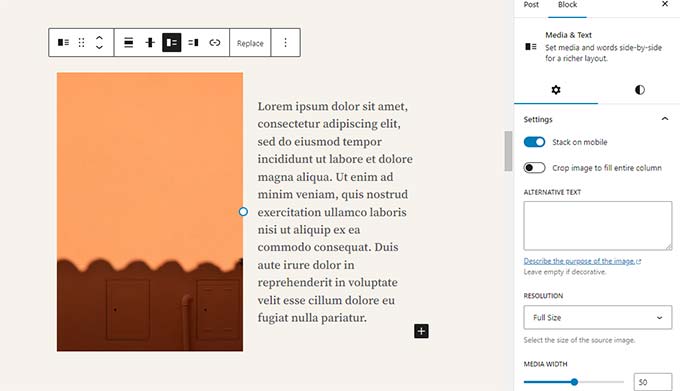
Questo semplice blocco presenta due blocchi affiancati, che ti permettono di aggiungere facilmente un'immagine con del testo accanto.
2. Aggiungere un pulsante nei post e nelle pagine di WordPress
Un altro fastidio del vecchio editor era l'aggiunta di un pulsante ai tuoi post o pagine del blog. Dovevi usare un plugin che creava uno shortcode per il pulsante o passare alla modalità HTML e scrivere codice.
Fortunatamente, Gutenberg ha un blocco Pulsante che ti permette di aggiungere rapidamente un pulsante a qualsiasi post o pagina.
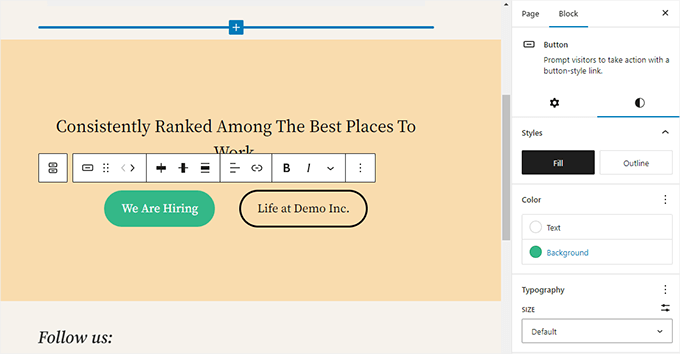
Puoi aggiungere un link per il tuo pulsante, cambiare i colori e altro ancora. Per i dettagli, consulta il nostro articolo su come aggiungere facilmente pulsanti in WordPress.
3. Aggiungere bellissime immagini di copertina nei post del blog e nelle landing page
Un'altra fantastica funzionalità che potresti voler provare è il blocco Copertina, che ti permette di aggiungere immagini di copertina o sfondi colorati ai tuoi post e pagine.
Un'immagine di copertina è un'immagine più larga spesso usata per una nuova sezione di una pagina o l'inizio di una storia. Ha un bell'aspetto e ti permette di creare layout di contenuti coinvolgenti.
Aggiungi semplicemente un blocco Copertina e poi carica l'immagine che desideri utilizzare. Puoi scegliere un colore di sovrapposizione per la copertina o renderla un'immagine di sfondo fissa per creare un effetto parallasse quando gli utenti scorrono verso il basso la pagina.
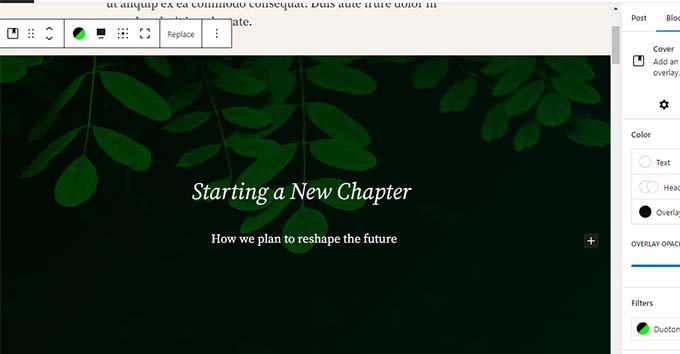
Per maggiori dettagli, consulta il nostro articolo sulla differenza tra immagini di copertina e immagini in evidenza in WordPress.
4. Creazione di tabelle all'interno degli articoli
L'editor classico non aveva un pulsante per aggiungere tabelle ai tuoi post di WordPress. Dovevi usare un plugin o creare una tabella scrivendo CSS e HTML personalizzati.
Ora, l'editor a blocchi ha un blocco Tabella predefinito, che rende l'aggiunta di tabelle ai tuoi post e pagine super facile. Basta aggiungere il blocco e selezionare il numero di colonne e righe che desideri inserire.
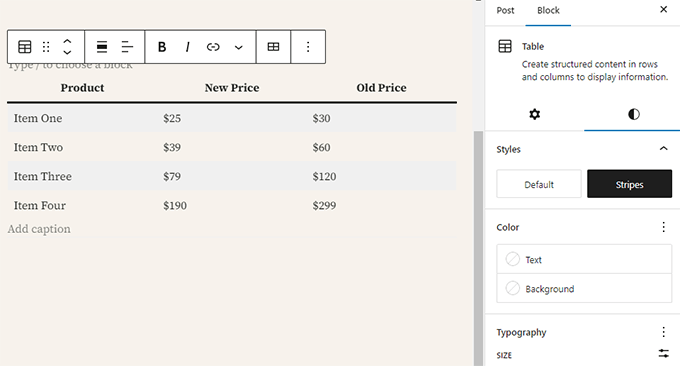
Ora puoi iniziare ad aggiungere dati alle righe della tabella. Puoi sempre aggiungere altre righe e colonne se necessario, e sono disponibili due opzioni di stile di base.
5. Creazione di contenuti a più colonne
Creare contenuti a più colonne era un grosso problema in passato. Fortunatamente, l'editor a blocchi ti consente di aggiungere facilmente un blocco Colonne.
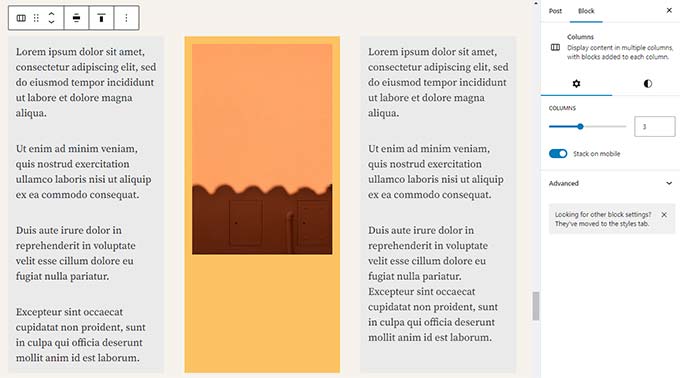
Questo blocco è piuttosto flessibile. Puoi aggiungere fino a 6 colonne in una riga e persino utilizzare altri blocchi all'interno di ogni colonna.
Soprattutto, queste colonne sono responsive per i dispositivi mobili. WordPress le impila automaticamente verticalmente sugli schermi più piccoli, in modo che il tuo sito abbia un bell'aspetto su tutti i dispositivi senza codice aggiuntivo.
Suggerimenti bonus per usare Gutenberg come un professionista
Guardando l'editor a blocchi, potresti chiederti se passerai più tempo ad aggiungere e regolare blocchi che a creare contenuti effettivi.
Beh, l'editor a blocchi è incredibilmente veloce, e anche un uso molto basilare per pochi minuti ti permetterà di aggiungere blocchi istantaneamente senza nemmeno pensarci.
Molto presto, ti renderai conto di quanto più veloce diventerà il tuo flusso di lavoro con questo approccio.
Ecco alcuni suggerimenti bonus per utenti esperti per aiutarti a lavorare ancora più velocemente con l'editor a blocchi di WordPress.
1. Sposta la barra degli strumenti del blocco in alto
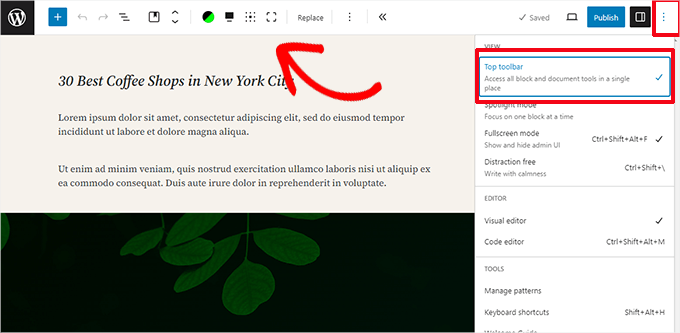
Potresti aver notato negli screenshot qui sopra che una barra degli strumenti appare in cima a ogni blocco. Puoi spostare questa barra degli strumenti in cima all'editor.
Per accedere all'opzione 'Barra degli strumenti in alto', fai clic sul pulsante con tre puntini nell'angolo in alto a destra dello schermo.
2. Usa le scorciatoie da tastiera
Gutenberg offre diverse scorciatoie utili che renderanno il tuo flusso di lavoro ancora più rapido e semplice. La prima che dovresti iniziare a usare subito è la /.
Digita semplicemente /, inizia a scrivere, e l'editor ti mostrerà i blocchi corrispondenti che puoi aggiungere istantaneamente.
Per altre scorciatoie, fai clic sul menu con tre puntini nell'angolo in alto a destra dello schermo e seleziona 'Scorciatoie da tastiera'.
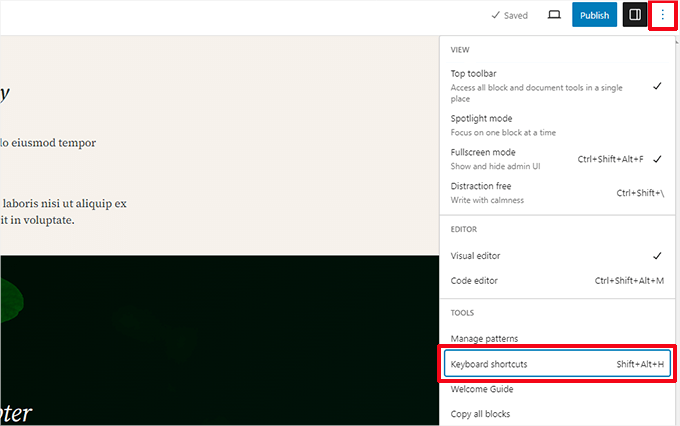
Questo aprirà un popup con un elenco di tutte le scorciatoie da tastiera che puoi utilizzare. L'elenco avrà scorciatoie diverse per utenti Windows e Mac.
3. Trascina e rilascia i media per creare automaticamente blocchi multimediali
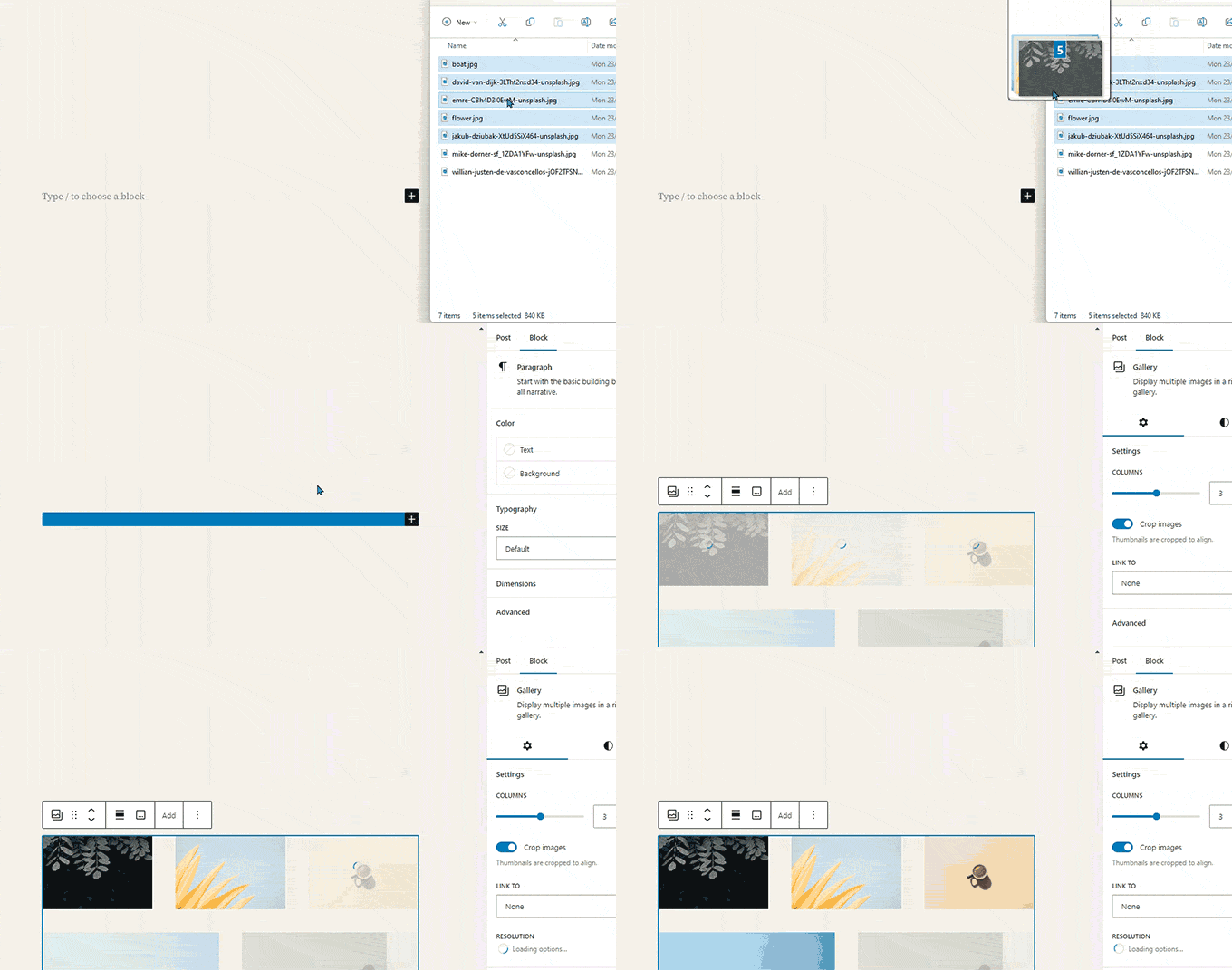
Gutenberg ti consente di trascinare e rilasciare file ovunque sullo schermo, creando automaticamente un blocco per te.
Ad esempio, puoi rilasciare un singolo file immagine o video, e verrà creato il blocco per te. In alternativa, potresti rilasciare più file immagine per creare un blocco Galleria.
4. Aggiungere YouTube, Twitter, Vimeo e altri embed
L'editor a blocchi semplifica l'incorporamento di contenuti di terze parti nei tuoi contenuti WordPress. Ci sono blocchi per servizi popolari come YouTube, X (Twitter), Vimeo e Spotify.
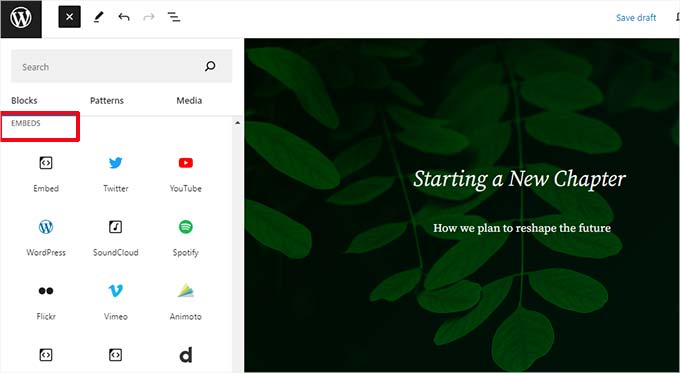
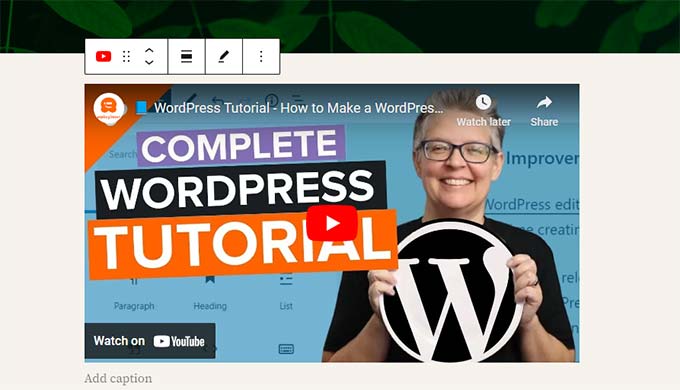
Puoi anche semplicemente copiare e incollare l'URL di incorporamento in qualsiasi momento, e questo creerà automaticamente un blocco per te.
Ad esempio, l'aggiunta di un URL di un video di YouTube creerà automaticamente un blocco di embed di YouTube e visualizzerà il video.
Nota: Incollare un URL direttamente NON funzionerà per i post di Facebook e Instagram. Questo perché queste piattaforme hanno modificato le impostazioni sulla privacy delle loro API e rimosso il supporto oEmbed aperto.
Per risolvere questo problema, devi utilizzare un plugin che autentichi la connessione. Consigliamo di utilizzare Smash Balloon Social Photo Feed per abilitare la funzionalità 'oEmbeds'.
Per dettagli completi, consulta il nostro articolo su come incorporare post di Facebook e Instagram in WordPress.
Aggiungere altri blocchi all'editor a blocchi di Gutenberg in WordPress
L'editor a blocchi di WordPress consente agli sviluppatori di creare i propri blocchi. Alcuni eccellenti plugin WordPress offrono pacchetti di blocchi per il nuovo editor.
Eccone alcuni:
1. Blocchi Gutenberg per WordPress Spectra
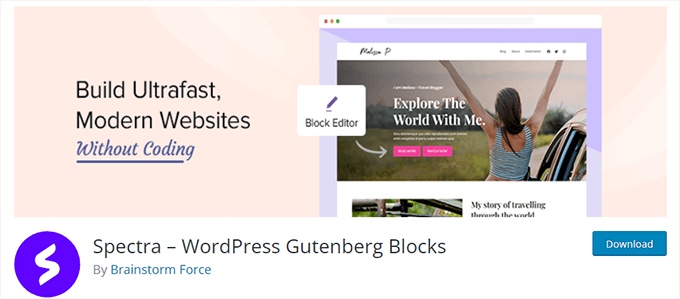
Spectra WordPress Gutenberg Blocks è una libreria di blocchi con molti blocchi avanzati che ti aiutano ad aggiungere più elementi di design ai tuoi contenuti.
Spectra, creato dalle persone dietro il popolare tema WordPress Astra, ti aiuta a creare bellissimi design senza scrivere codice.
Per maggiori informazioni, consulta la nostra recensione completa di Spectra.
2. Blocchi PublishPress
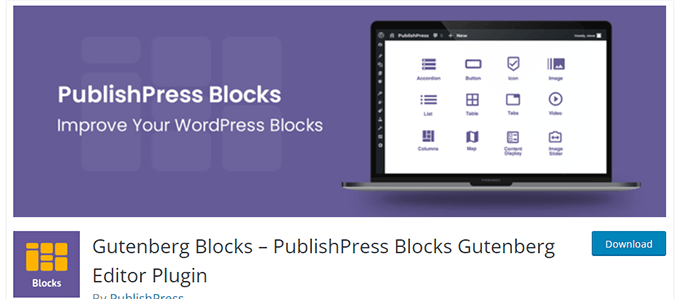
PublishPress Blocks è un'altra potente libreria di blocchi che viene fornita con blocchi aggiuntivi per estendere l'editor a blocchi di Gutenberg.
Include bellissime opzioni di layout, slider, pulsanti, icone, gallerie di immagini, mappe, schede, testimonianze, fisarmoniche e altro ancora.
3. Stackable – Blocchi Gutenberg
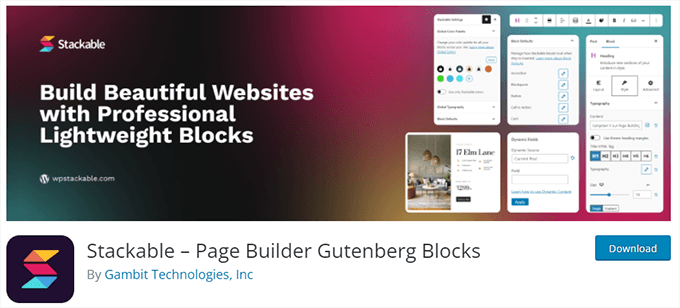
Stackable – Gutenberg Blocks è una raccolta di blocchi Gutenberg dal design accattivante che puoi utilizzare sul tuo sito web. Include blocchi per contenitore, post, griglia di funzionalità, fisarmonica, casella immagine, elenco icone, call to action e altro.
Per alcune opzioni aggiuntive, consulta il nostro elenco completo dei migliori plugin di blocchi Gutenberg per WordPress.
Domande frequenti su Gutenberg – L'editor a blocchi in WordPress
Da quando Gutenberg è diventato l'editor predefinito di WordPress, abbiamo ricevuto molte domande su come utilizzarlo. Ecco le risposte ad alcune delle domande più frequenti sull'editor a blocchi.
1. Cosa succede ai miei vecchi post e pagine nell'editor a blocchi? Posso ancora modificarli?
L'editor a blocchi non influisce sui tuoi vecchi post e pagine. Puoi ancora modificarli e l'editor a blocchi li aprirà automaticamente in un blocco contenente l'editor classico.
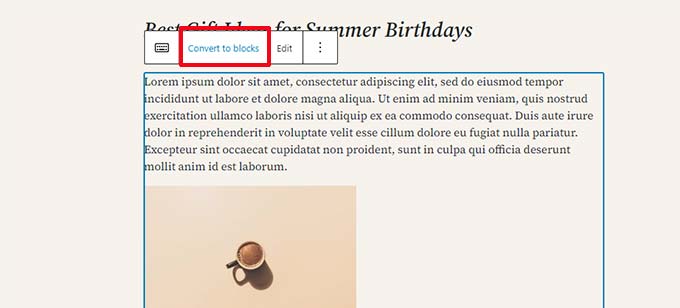
Puoi modificarli all'interno del vecchio editor, oppure puoi convertire i vecchi articoli in blocchi e utilizzare l'editor a blocchi.
2. Posso continuare a usare il vecchio editor?
Sì, puoi continuare a utilizzare il vecchio editor. Installa e attiva semplicemente il plugin Classic Editor.
Dopo l'attivazione, l'editor a blocchi verrà disabilitato e potrai continuare a utilizzare l'editor classico.
Il plugin Classic Editor sarà ufficialmente supportato per il futuro prevedibile. Tuttavia, ti consigliamo vivamente di iniziare a utilizzare l'editor a blocchi ora per familiarizzare con il modo moderno di creare contenuti in WordPress.
3. Cosa devo fare se l'editor a blocchi non funziona con un plugin o un tema che sto utilizzando?
Project Gutenberg è stato a lungo in fase di sviluppo, il che ha dato agli autori di plugin e temi molto tempo per testare la compatibilità del loro codice.
Tuttavia, c'è ancora la possibilità che alcuni plugin e temi non funzionino bene con l'editor a blocchi. In tal caso, puoi installare il plugin Classic Editor, chiedere allo sviluppatore di aggiungere il supporto per Gutenberg o trovare un plugin o tema alternativo.
4. Come posso saperne di più sui suggerimenti e trucchi di Gutenberg?
WPBeginner è il posto migliore per imparare l'editor a blocchi in WordPress. Siamo il più grande sito di risorse WordPress su Internet.
Pubblicheremo nuovi articoli e aggiorneremo le nostre vecchie risorse per aiutarti a padroneggiare l'editor a blocchi.
Nel frattempo, se hai domande, non esitare a contattarci lasciando un commento o utilizzando il modulo di contatto sul nostro sito web.
5. Stai riscontrando problemi con Gutenberg?
Se stai riscontrando problemi con l'editor a blocchi di WordPress, abbiamo creato una guida rapida alla risoluzione dei problemi che elenca tutti i problemi comuni dell'editor a blocchi che gli utenti incontrano e come risolverli.
Tutorial video
Preferisci il video? Puoi guardare il nostro tutorial qui sotto:
Risorse bonus
Le seguenti sono alcune risorse aggiuntive che ti aiuteranno a utilizzare l'editor a blocchi in modo più efficiente:
- Editor a blocchi di WordPress vs Page Builder: qual è la differenza?
- Come Creare un Blocco WordPress Personalizzato (Modo Facile)
- Come importare/esportare i tuoi blocchi Gutenberg di WordPress (2 passaggi)
- Widget di WordPress vs Blocchi – Qual è la Differenza? (Spiegato)
- Guida completa per principianti all'editor completo del sito di WordPress
- Migliori temi a blocchi per l'editing completo del sito in WordPress
- Suggerimenti per padroneggiare l'editor di contenuti di WordPress
Se ti è piaciuto questo articolo, iscriviti al nostro Canale YouTube per tutorial video su WordPress. Puoi trovarci anche su Twitter e Facebook.


Adrienne
Non ho ancora aggiornato allo stile a blocchi. Aspetterò finché non sarò costretto a cambiare.
Supporto WPBeginner
Certamente puoi farlo. A meno che tu non sia su WordPress.com, ci sarà quasi sempre un modo per usare l'editor classico.
Amministratore
Paul Pavao
Basandoci su un sondaggio tra amici over 40 che scrivono contenuti cristiani, siamo infuriati al 100% dalla perdita dell'editor classico. Il blocco classico nell'editor a blocchi è una pallida imitazione del vecchio perché l'editor a blocchi coglie ogni opportunità per trasferirmi a un blocco diverso. Gli editor a blocchi intralciano le modifiche globali. Sì, puoi spostare un paragrafo in un punto diverso, ma nell'editor classico, taglia e incolla fa facilmente la stessa cosa.
Una volta c'era una scheda per accedere all'editor html con un clic, consentendo modifiche precise con html. Dio ci conceda un'opzione in wp-admin per scegliere l'editor classico senza che l'editor di WordPress ci sovrascriva in base alle sue preferenze piuttosto che alle nostre.
Supporto WPBeginner
Learning a new editor will certainly take some time but if you want to return to the previous WordPress editor then our guide below will show you how to set this up
https://www.wpbeginner.com/plugins/how-to-disable-gutenberg-and-keep-the-classic-editor-in-wordpress/
Amministratore
Kzain
Ho usato l'editor classico ma sto ancora lottando per abituarmi a questo Gutenberg. Sebbene abbia del potenziale, la flessibilità di progettazione rispetto a page builder dedicati come Elementor o SeedProd è piuttosto limitata. Mi ritrovo costantemente a cercare soluzioni alternative per ottenere il layout desiderato. Spero che futuri aggiornamenti portino maggiore libertà di progettazione e opzioni di personalizzazione all'editor principale, simili ai builder odierni, ma non per la pubblicazione di un post che è sempre stato migliore
Oyatogun Oluwaseun Samuel
Questo è un articolo immensamente utile. Pensavo di conoscere bene l'editor a blocchi, ma questo articolo mi ha dato un'altra prospettiva su come usarlo meglio. Ho appreso per la prima volta l'esistenza dell'API dell'editor a blocchi che può essere utilizzata nello sviluppo di plugin, il raggruppamento di blocchi per creare pattern. Articolo molto utile.
Dayo Olobayo
Sono curioso di vedere come l'editor a blocchi continuerà a svilupparsi in futuro. Spero che vedremo ancora più blocchi e funzionalità aggiunte che lo renderanno ancora più potente e versatile. È già un ottimo strumento, e posso solo immaginare come migliorerà nel tempo.
Supporto WPBeginner
It will hopefully keep improving over time
Amministratore
Moinuddin Waheed
Lasciatemi cogliere questo commento come un'opportunità per apprezzare il grande e vecchio editor classico
che ha dominato lo spazio di WordPress fin dal suo lancio.
Ora che siamo passati alla nuova edizione dell'editor Gutenberg e la stiamo usando
per creare post e pagine, mi manca spesso quel vecchio editor classico per la sua semplicità e facilità d'uso.
Ricordo di aver consigliato ai miei amici non sviluppatori di scrivere e pubblicare contenuti sul mio sito di notizie
senza alcuna formazione o guida. Si familiarizzavano con esso non appena iniziavano a usarlo.
Grazie per questo articolo dettagliato sui passaggi per l'uso dei blocchi Gutenberg.
Jiří Vaněk
Parli alla mia anima, Moinuddin Waheed. Anch'io amavo il vecchio editor WYSIWYG e il vecchio concetto di editor. Era semplice, funzionava benissimo e mi piaceva in ogni modo. Poi WordPress è arrivato con Gutenberg, e per me questo ha significato una pausa. Ho smesso di bloggare e non ho usato WordPress per diversi anni perché Gutenberg non mi si addiceva affatto. Sono tornato a WordPress solo grazie a Elementor, che mi ha aiutato a riscoprire una certa semplicità e un lavoro intuitivo con WordPress. Ho ricominciato a godermi il lavoro con WordPress. Nel tempo, sto cercando di imparare a lavorare con l'editor a blocchi, ma mi sembra ancora macchinoso e poco intuitivo. Purtroppo, sembra che entrambi dobbiamo accettarlo. Il buon vecchio editor classico come lo conoscevamo è purtroppo solo storia, ricordato solo da alcuni di noi.
Gin
Scrivo i miei post prima sul mio computer. Una volta finito, li copio tutti nell'Editor, MA devo tagliare e incollare ogni paragrafo in un blocco paragrafo. C'è un modo per copiare e incollare un articolo e che finisca automaticamente all'interno di 'blocchi'?
Supporto WPBeginner
Ti consigliamo di dare un'occhiata alla nostra guida qui sotto su come copiare e incollare nell'editor per semplificare il processo.
https://www.wpbeginner.com/beginners-guide/how-to-copy-and-paste-into-wordpress/
Amministratore
Sunil Suresh
Articolo meraviglioso. Ho imparato molto sull'editor a blocchi di Gutenberg dal tuo articolo.
Una domanda: qual è la differenza tra un "pattern" e un "blocco riutilizzabile"? Sembrano entrambi molto simili. Quando si userebbe uno rispetto all'altro?
Commenti WPBeginner
Un pattern è un modello che puoi copiare e poi modificare separatamente ogni volta che lo usi, mentre un blocco riutilizzabile ti consente di modificare il blocco riutilizzabile e tutte le istanze si aggiorneranno di conseguenza.
Melissa
Non so davvero cosa sto sbagliando, per qualche motivo il sito web su cui sto lavorando non ha lo stesso aspetto del sito web che si può cercare. Sono così spaesato e sto davvero lottando. Come fa il sito pubblicato ad apparire così diverso dal sito che sto ancora modificando? Sono così confuso...
Supporto WPBeginner
Ci sono alcune possibili ragioni: se il tuo tema aggiunge molte personalizzazioni al design, potrebbe esserci una certa confusione da parte del tuo tema, ma se intendi che le tue modifiche non vengono applicate, allora è probabile che si tratti di un problema di cache.
Amministratore
Jiří Vaněk
Penso ancora, e ne sono convinto, che Gutenberg non abbia la stessa qualità di molti builder esterni. L'unico e enorme vantaggio di Gutenberg è che è gratuito e nativo del sistema. E poiché WordPress stesso ha annunciato un importante miglioramento dell'editor stesso, sto cercando di imparare a lavorare con Gutenberg, che fin dall'inizio non mi è piaciuto molto. Questi video mi aiutano molto. Spero solo che un tale lavoro paghi e che un giorno Gutenberg diventi semplice come Seed Prod o Elementor.
Ahmed Omar
in realtà sto usando l'editor classico che è ottimo per me.
ma ho scoperto che alcuni plugin non funzionano con esso.
quindi, ho dovuto passare all'editor a blocchi che è nuovo per me.
sto seguendo il video passo dopo passo il che lo rende facile
grazie
Supporto WPBeginner
Prego.
Amministratore
Annabelle Franklin
Tutto quello che voglio è qualcosa di facile da usare. L'editor classico mi ha sempre permesso di fare le cose facilmente, ad esempio copiare e incollare testo da Word, senza bisogno di plugin disponibili solo per siti self-hosted.
Supporto WPBeginner
There is a learning curve when anything changes but we hope as the block editor improves you find it more useful
Amministratore
Annabelle Franklin
L'editor a blocchi funziona meglio del classico solo per i blog self-hosted? Non posso permettermi di pagare per un sito, e prima di iniziare a usarlo voglio assicurarmi che funzioni almeno bene come il classico per le persone che non pagano per il loro blog Wordpress.
Supporto WPBeginner
Dipenderebbe dal fatto che ci fosse qualcosa che desideravi specificamente dall'editor classico. Se stai appena iniziando e non hai esperienza con nessuno dei due editor, ti consigliamo di utilizzare l'editor a blocchi.
Amministratore
Ben Eng
Come posso abilitare l'editor Gutenberg per i commenti?
Supporto WPBeginner
L'editor Gutenberg/a blocchi non è attualmente disponibile per la tua sezione commenti.
Amministratore