


Vuoi migrare il tuo sito WordPress ma non sei sicuro che tutto sia pronto?
La migrazione di un sito web può essere complicata poiché ci sono molte cose a cui prestare attenzione. Avere una checklist può aiutare a garantire che tu abbia seguito tutti i passaggi. Questo previene anche molteplici errori.
In questo articolo, condivideremo la checklist definitiva per la migrazione del sito web e ti mostreremo i passaggi necessari.
Ecco una rapida panoramica di ciò che tratteremo in questa guida. Puoi fare clic sui collegamenti sottostanti per passare a qualsiasi sezione:
- Cos'è la Migrazione di un Sito Web?
- Come influisce la migrazione sulla SEO di WordPress?
- Pianifica la tua Migrazione e Informa i tuoi Utenti
- Metti il tuo Sito WordPress in Modalità Manutenzione
- Crea un Backup del tuo Sito Web WordPress
- Esegui un Audit SEO del Sito Web
- Disabilita i Plugin di Cache, Firewall e Redirect
- Impedisci ai motori di ricerca di indicizzare il tuo nuovo sito
- Assicurati che il tuo Dominio sia Puntato al Nuovo Hosting
- Assicurati che WordPress sia Installato sul tuo Sito
- Imposta e Testa i Redirect
- Assicurati che il nuovo sito sia indicizzabile e scansionabile
- Testa la Funzionalità Generale del tuo Sito
- Controlla gli Errori 404
- Esegui un Test di Velocità per Valutare le Prestazioni
- Esegui di Nuovo un Audit SEO per Verificare la Presenza di Errori
- Tieni Traccia delle Posizioni delle Parole Chiave, del Traffico e delle Conversioni
- Assicurati che il tuo Vecchio Hosting sia Chiuso
Cos'è la Migrazione di un Sito Web?
Puoi migrare molte cose diverse su un sito WordPress, inclusi aggiornamenti a nuove tecnologie, riprogettazione del sito web, ristrutturazione dei contenuti o spostamento su un nuovo server o posizione.
Ci sono molte ragioni per la migrazione di WordPress. Potresti voler passare a un nuovo sistema di gestione dei contenuti (CMS) per migliori prestazioni e sicurezza. Oppure potresti voler cambiare server di hosting per scalare il tuo sito e la tua attività.
Ad esempio, potresti voler migrare il tuo sito da Blogger, Shopify, Squarespace, Joomla, Gumroad e altre piattaforme a WordPress.
Consulta la nostra guida completa alla migrazione di WordPress per saperne di più sulla migrazione del tuo sito da diverse piattaforme di blogging.
La migrazione può anche avvenire quando il tuo sito è sottoposto a un restyling per una migliore esperienza utente. Oppure stai aggiornando la struttura e la navigazione del sito. La migrazione del tuo sito da HTTP a HTTPS richiede anche un'attenta migrazione di WordPress.
Un altro motivo per migrare il tuo sito WordPress è il cambio del tuo nome di dominio. Diciamo che stai cambiando marchio e utilizzerai un altro nome di sito web. In tal caso, dovrai migrare il tuo sito.
Detto questo, vediamo come la migrazione può influire sul posizionamento del tuo sito nei risultati delle pagine dei motori di ricerca.
Come influisce la migrazione sulla SEO di WordPress?
La migrazione di WordPress è un cambiamento importante che avviene sul tuo sito web e può influire sulla SEO (ottimizzazione per i motori di ricerca) del tuo sito.
Se eseguita correttamente, la migrazione può avere un impatto positivo. Ad esempio, passare a un servizio di hosting più veloce può migliorare le prestazioni di WordPress e aiutare ad aumentare il posizionamento nelle parole chiave.
Tuttavia, il minimo errore può portare a molteplici errori correlati alla SEO come link interrotti, perdita di posizionamento e contenuti mancanti.
È qui che la checklist per la migrazione del sito web si rivela utile. Puoi seguirla passo dopo passo per assicurarti che tutto funzioni correttamente.
Diamo un'occhiata a ogni passaggio della checklist per la migrazione del sito web.
Suggerimento: La migrazione di un sito web ha molte parti in movimento e può essere complicata per i principianti. Se non vuoi preoccuparti di migrare un sito web da solo, puoi assumere servizi professionali di migrazione di siti web.
Checklist per la migrazione del sito web: Preparare il tuo sito per la migrazione
Prima di poter iniziare la migrazione del sito web, ci sono diversi fattori da prendere in considerazione.
Ecco alcuni elementi della checklist che dovresti considerare prima di spostare il tuo sito WordPress.
1. Pianifica la tua migrazione e informa i tuoi utenti
Quando decidi di migrare il tuo sito web WordPress, è importante pianificare le cose in anticipo e decidere un momento per spostare il tuo sito.
Per iniziare, puoi impostare degli obiettivi. Ad esempio, chiediti semplicemente perché stai spostando il tuo sito web e se tutto è pronto.
Successivamente, dovrai decidere un momento specifico per spostare gli asset del sito web. Idealmente, dovrebbe essere fatto quando il traffico è basso. Ci sarà una piccola interruzione quando migrerai il sito, quindi è inevitabile un calo del traffico.
Ecco perché è buona norma evitare la migrazione del sito web durante i periodi di traffico intenso. Puoi utilizzare un plugin come MonsterInsights per monitorare il traffico del sito web per trovare il momento migliore per eseguire la migrazione.
Una volta deciso il momento della migrazione, è anche meglio informare i tuoi utenti. In questo modo, il tuo pubblico saprà in anticipo che il tuo sito non sarà disponibile. Aiuterà a costruire fiducia e credibilità.
Per informare gli utenti sulla migrazione, puoi inviare un'email, mostrare un avviso popup sul sito web o inviare notifiche push.
2. Metti il tuo sito WordPress in modalità di manutenzione
Prima di iniziare la migrazione, è importante mettere il sito web in modalità di manutenzione. Questo informerà i visitatori che il tuo sito è temporaneamente non disponibile e verrà ripristinato a breve.
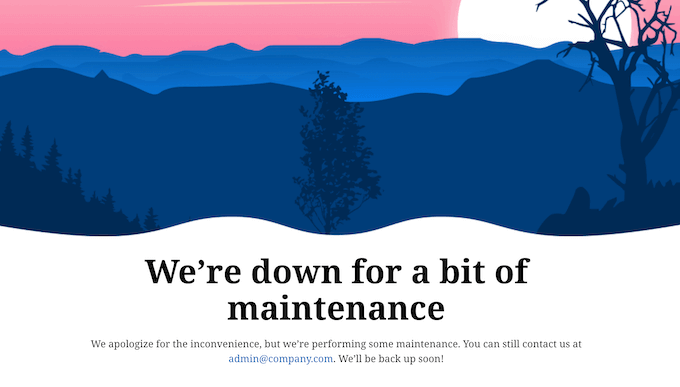
Ci sono diversi modi per mettere il tuo sito in modalità di manutenzione.
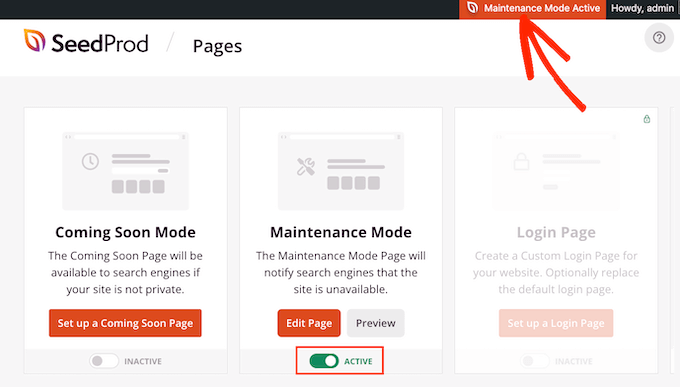
Puoi usare SeedProd per creare una pagina di manutenzione personalizzata e attivarla sul tuo sito quando sei pronto per la migrazione.
SeedProd è il miglior tema WordPress e costruttore di landing page. Offre modelli predefiniti e viene fornito con un costruttore drag-and-drop. Inoltre, ci sono diverse opzioni di personalizzazione per modificare la modalità di manutenzione.
Per saperne di più, consulta la nostra guida su come mettere il tuo sito WordPress in modalità di manutenzione.
3. Crea un backup del tuo sito web WordPress
Un altro elemento importante della checklist per la migrazione di un sito web è creare un nuovo backup del tuo sito. In questo modo, se qualcosa va storto durante il processo di migrazione, avrai una copia aggiornata del tuo sito web.
I backup di WordPress proteggeranno i tuoi dati critici e aiuteranno a ripristinare il sito in caso di guasto durante la migrazione.
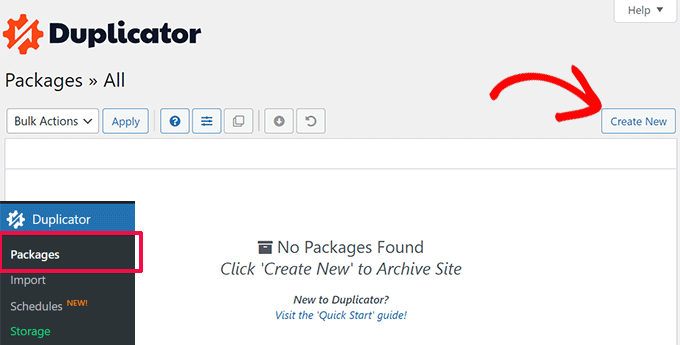
Ci sono diversi modi per creare un backup del tuo sito. Il modo più semplice è utilizzare un plugin come Duplicator. È il miglior plugin di backup per WordPress ed è molto facile da usare. Crea semplicemente un nuovo pacchetto, seleziona la posizione di archiviazione e scegli i file da sottoporre a backup.
Puoi anche creare backup manualmente utilizzando il cPanel nel tuo hosting WordPress, eseguendo il backup dei database o utilizzando un client FTP per accedere ai file del sito.
Segui la nostra guida su come eseguire il backup del tuo sito WordPress per scoprire tutti i modi.
4. Esegui un audit SEO del sito web
Successivamente, dovresti controllare lo stato SEO del sito web prima della migrazione. Questo ti aiuterà a individuare eventuali problemi che potrebbero sorgere durante il processo di migrazione.
Ad esempio, un audit può rivelare problemi come la mancanza di titoli SEO nelle tue pagine o immagini senza attributi alt. Questi errori possono danneggiare la tua SEO quando il sito web viene migrato.
Puoi eseguire un audit SEO all'interno della tua dashboard di WordPress utilizzando il plugin All in One SEO (AIOSEO). È il miglior plugin SEO per WordPress che aiuta a condurre un audit SEO completo e mostra i problemi critici che devono essere risolti.
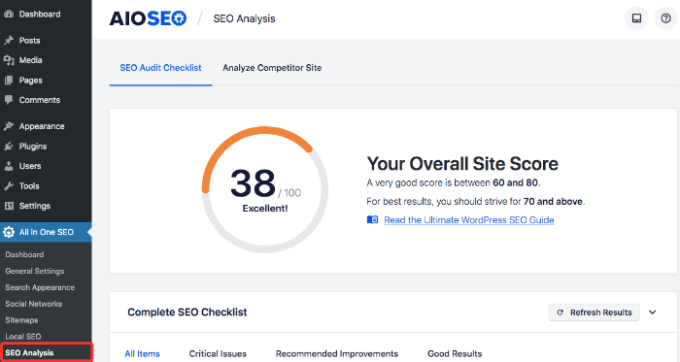
In alternativa, puoi anche utilizzare lo strumento SEO Analyzer di WPBeginner. È gratuito al 100% e aiuta a trovare errori critici sul tuo sito.
Potresti anche voler consultare la nostra guida sulla checklist di audit SEO per WordPress per aumentare il tuo posizionamento.
5. Disabilita i plugin di caching, firewall e reindirizzamento
Un altro passaggio importante nella checklist di migrazione è disabilitare qualsiasi plugin di caching, firewall e reindirizzamento. Questi plugin e strumenti possono causare problemi durante il processo di migrazione.
Ad esempio, potresti riscontrare errori 403 Forbidden o errori 500 Internal Server se questi strumenti non vengono disabilitati. Allo stesso modo, un plugin firewall può causare errori bloccando le richieste effettuate durante il processo di migrazione per i file del sito.
In WordPress, puoi andare su Plugin » Plugin installati e quindi fare clic sull'opzione 'Disattiva' sotto questi plugin.
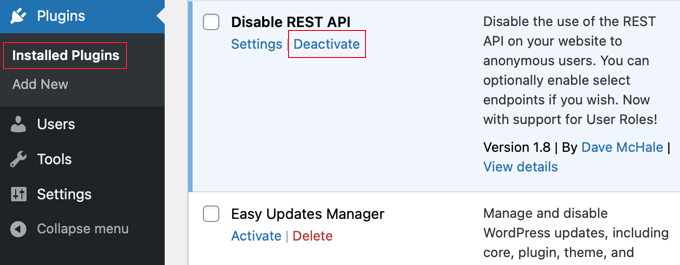
Per saperne di più, consulta la nostra guida su come disattivare facilmente i plugin di WordPress.
6. Impedisci ai motori di ricerca di indicizzare il tuo nuovo sito
Se stai spostando il tuo sito su un nuovo dominio o su un nuovo sistema di gestione dei contenuti (come WordPress), dovresti assicurarti che i motori di ricerca non indicizzino il nuovo sito prima della migrazione.
In questo modo, Google e altri motori di ricerca non mostreranno entrambe le versioni nei risultati di ricerca.
In WordPress, puoi andare su Impostazioni » Lettura e deselezionare la casella ‘Visibilità ai motori di ricerca’.

Oltre a ciò, puoi anche impedire ai motori di ricerca di indicizzare pagine e articoli specifici utilizzando un plugin SEO come AIOSEO.
Offre impostazioni Robots.txt per ogni contenuto, dove puoi abilitare l’opzione ‘No Index’.
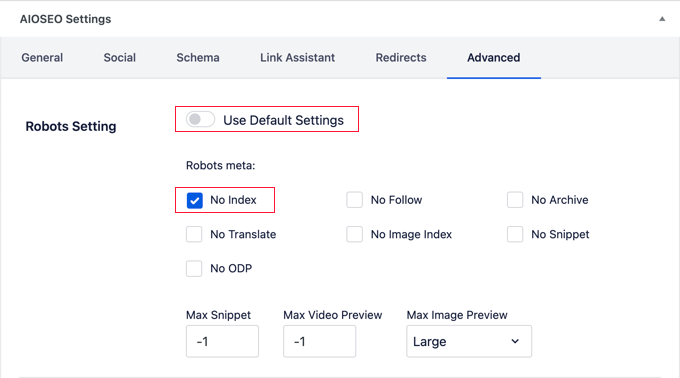
Puoi trovare tutti i dettagli nella nostra guida su come impedire ai motori di ricerca di eseguire la scansione di un sito WordPress.
Checklist Migrazione Sito Web: Avviare il Processo di Migrazione
Ora che hai preparato il tuo sito web per la migrazione, il passo successivo è avviare il processo di migrazione.
Ecco i passaggi della checklist da seguire durante la fase di migrazione.
7. Assicurati che il tuo Dominio punti al Nuovo Web Host
Se stai spostando il tuo sito web su un nuovo servizio di web hosting, dovrai puntare il dominio al nuovo host.
Per fare ciò, dovrai modificare i record DNS o Domain Name System. Questi record aiutano a collegare il nome del tuo dominio ai nuovi server che ospiteranno il tuo sito.
Ora, i passaggi per aggiornare le impostazioni DNS dipenderanno dal provider di hosting o dal registrar di dominio che stai utilizzando.
Per maggiori dettagli, consulta la nostra guida su come cambiare facilmente i nameserver del dominio.
8. Assicurati che WordPress sia Installato sul tuo Sito
Molti servizi di hosting WordPress avranno WordPress preinstallato quando migri un sito web.
Tuttavia, se il tuo piano di hosting non include WordPress, puoi aggiungerlo facilmente.
Tieni presente che i passaggi per installare WordPress dipenderanno dai servizi di hosting che stai utilizzando. Puoi anche utilizzare auto-installer o installarlo manualmente tramite cPanel o un client FTP.
Consulta la nostra guida su come installare WordPress nel modo giusto per maggiori dettagli.
9. Imposta e Testa i Redirect quando Migri a un Nuovo Dominio
Successivamente, dovrai impostare la redirezione se sei passato a un nuovo dominio.
In questo modo, quando un utente inserisce l'URL del vecchio sito web, verrà reindirizzato automaticamente a quello nuovo.
Un modo semplice per impostare i reindirizzamenti 301 in WordPress è utilizzare All in One SEO (AIOSEO). Offre un potente gestore di reindirizzamenti che puoi utilizzare per impostare reindirizzamenti ed eseguire anche reindirizzamenti dell'intero sito.

Potresti anche voler consultare la nostra guida su come creare reindirizzamenti 301 in WordPress.
10. Assicurati che il nuovo sito sia indicizzabile e scansionabile
Man mano che il processo di migrazione si avvicina alla fine, dovresti rimuovere eventuali blocchi che impediscono agli utenti e ai crawler dei motori di ricerca di accedere al tuo nuovo sito web.
Ad esempio, se hai abilitato noindex o qualsiasi altra opzione per impedire ai motori di ricerca di trovare il tuo nuovo dominio, allora dovresti rimuoverla. In questo modo, i motori di ricerca potranno scansionare e indicizzare il tuo sito nei risultati di ricerca.
Un modo per verificare se il tuo sito viene scansionato è utilizzare Google Search Console.
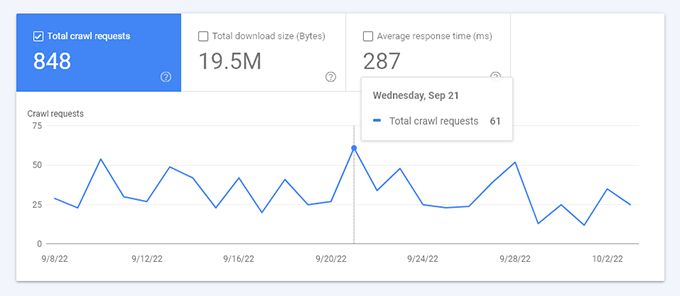
Offre un report Crawl Stats che mostra le richieste di scansione dal tuo sito. Se noti un calo, controlla le impostazioni del tuo sito che potrebbero impedire alle tue pagine di essere scansionate.
Checklist Migrazione Sito Web: Monitora e Testa la Migrazione
Una volta completato il processo di migrazione del sito web, dovrai monitorare le modifiche e osservarne l'impatto.
Ecco alcuni elementi della checklist di migrazione del sito web a cui prestare attenzione dopo aver spostato il tuo sito web.
11. Testa la funzionalità generale del tuo sito
Dopo che il processo di migrazione è completato, dovresti assicurarti che tutto funzioni correttamente sul tuo sito.
Ad esempio, se hai ridisegnato il tuo sito, dovresti verificare se tutti i pulsanti, i collegamenti, i menu di navigazione e altri elementi funzionano correttamente.
Oltre a ciò, puoi anche compilare diversi moduli WordPress per vedere se tutti i campi funzionano. Allo stesso modo, prova a lasciare un commento sotto i post del blog per verificarne la funzionalità.
Se hai un negozio online, prova ad aggiungere prodotti al carrello, procedi al checkout, visualizza ogni pagina prodotto e fai clic sui link per controllare tutto.
12. Controlla gli errori 404
Uno degli errori più comuni che noterai è l'errore 404 dopo aver migrato un sito web.
L'errore 404 si verifica quando un utente non riesce a raggiungere una pagina web perché non esiste. Ciò accade quando si migra un sito a un nuovo CMS o servizio di hosting e il vecchio dominio non funziona più.
Un modo semplice per monitorare gli errori 404 è utilizzare il plugin AIOSEO. Il suo gestore di reindirizzamento ti consente di monitorare gli errori 404 e risolverli rapidamente impostando un reindirizzamento.

Per saperne di più, segui la nostra guida su come monitorare le pagine 404 e reindirizzarle in WordPress.
13. Esegui un test di velocità per vedere le prestazioni
Il prossimo elemento della checklist di migrazione del sito web per vedere le prestazioni del tuo sito WordPress. Questo è particolarmente utile se ti sei trasferito a un nuovo servizio di hosting per siti con caricamento più veloce.
Ad esempio, dovresti vedere un miglioramento della velocità se hai effettuato l'aggiornamento al provider di hosting più veloce.
Esistono diversi strumenti per testare la velocità del sito web che puoi utilizzare per iniziare. Ad esempio, Google offre uno strumento gratuito PageSpeed Insights per testare la velocità del tuo sito.
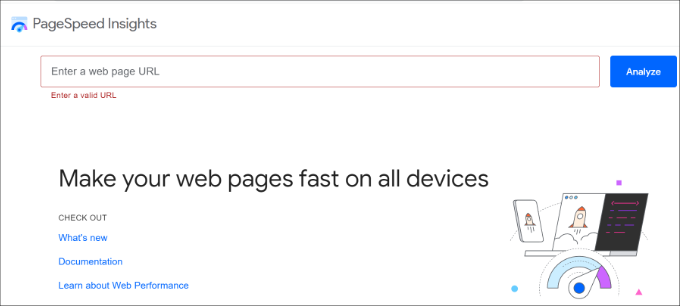
Potresti anche voler consultare la nostra guida completa alle prestazioni di WordPress per ulteriori suggerimenti su come velocizzare il tuo sito.
14. Esegui nuovamente un audit SEO per verificare la presenza di errori
Una volta completato il processo di migrazione, è buona norma eseguire nuovamente un audit SEO del tuo sito web.
In questo modo, potrai individuare eventuali problemi che potrebbero essere sorti durante la migrazione.
Ad esempio, se ci sono collegamenti interrotti da correggere, se al tuo contenuto mancano i titoli SEO o se ci sono altri problemi tecnici da esaminare.
15. Tieni traccia delle posizioni delle parole chiave, del traffico e delle conversioni
Dopo aver spostato un sito su un nuovo CMS o una nuova piattaforma di hosting web, dovresti controllare le classifiche delle parole chiave, il traffico e le conversioni del nuovo sito.
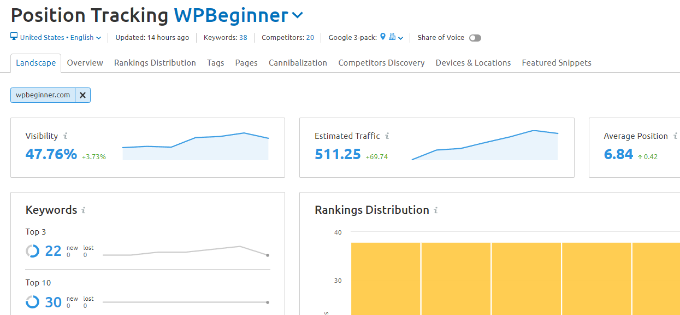
Il monitoraggio delle posizioni delle parole chiave ti aiuterà a vedere se c'è un aumento o una diminuzione delle classifiche.
Esistono molti strumenti per il monitoraggio del posizionamento SEO sul mercato. Ad esempio, puoi utilizzare Semrush per monitorare le classifiche delle parole chiave. Lo strumento SEO mostra le modifiche di posizione insieme ad altre metriche importanti.
16. Assicurati che il tuo vecchio hosting sia chiuso
Ora che la migrazione è completa, un'ultima voce della checklist da spuntare è la chiusura del vecchio account di hosting del dominio. In questo modo, Google e altri motori di ricerca sapranno che questo è il nuovo sito da indicizzare.
Tuttavia, assicurati di impostare i reindirizzamenti 301 e di verificare che funzionino prima di chiudere il vecchio account di hosting. Se un reindirizzamento non funziona correttamente, puoi correggerlo rapidamente.
Una volta che sei soddisfatto di tutto, procedi pure a chiudere il vecchio account di hosting.
Il tuo sito sarà ora migrato e tutti i contenuti saranno visibili e disponibili per gli utenti.
Speriamo che questo articolo ti abbia aiutato a conoscere la checklist per la migrazione del sito web e i passaggi necessari. Potresti anche voler consultare la nostra guida definitiva alla migrazione di WordPress per principianti e quando hai veramente bisogno di un hosting WordPress gestito.
Se ti è piaciuto questo articolo, iscriviti al nostro canale YouTube per tutorial video su WordPress. Puoi anche trovarci su Twitter e Facebook.




Oyatogun Oluwaseun Samuel
Un ottimo elenco di migrazione di punti, come giustamente sottolineato, è importante elencare tutti i passaggi e analizzarli prima di iniziare la migrazione. Ciò ti consentirà di avere una panoramica delle azioni da intraprendere nel processo. Tuttavia, vorrei chiedere se esiste una guida dettagliata su come migrare un sito web Joomla a WordPress?
Supporto WPBeginner
Puoi trovare la nostra guida qui sotto!
https://www.wpbeginner.com/wp-tutorials/how-to-move-your-site-from-joomla-to-wordpress/
Amministratore
Oyatogun Oluwaseun Samuel
Grazie mille per questa risposta, ci darò un'occhiata. Ero un fan del CMS Joomla e ho sviluppato parecchi siti web che voglio convincere i clienti a migrare a WordPress perché ritengo che WordPress sia più facile da usare e più amico della SEO, con supporto utente in termini di documentazione e, naturalmente, il tuo sito web è di cruciale aiuto. Sto andando subito a leggere quell'articolo. Lo sto salvando nei preferiti.
Jiří Vaněk
Un elenco di punti molto ben fatto per i principianti. Personalmente, ho anche preso l'abitudine di usare molto il file HOSTS, di cui non scrivi. Quindi, migra il sito web, imposta il dominio di destinazione sul server usando il file HOSTS, correggi tutto ciò che è necessario lì, e solo allora punta il dominio migrato al server di destinazione tramite DNS. Tuttavia, anche in questa variante di migrazione, molti suggerimenti di questo articolo sono utili.