


Molti proprietari di siti WordPress pensano che i backup regolari siano sufficienti per mantenere sicuro il loro sito web. Ma abbiamo visto che questa supposizione crolla quando il loro sito va in crash e rischiano di perdere l'intera attività.
Improvvisamente, un piccolo problema si trasforma in vendite perse, lead mancati e molto stress. E questo accade spesso nel momento peggiore possibile, come durante una grande promozione, un picco di traffico o subito dopo un aggiornamento.
Senza un chiaro piano di disaster recovery, ti ritrovi a cercare freneticamente di capire cosa riparare prima e come rimettere online il tuo sito.
Un piano di disaster recovery per WordPress elimina le congetture da quei momenti. Invece di farsi prendere dal panico, hai passaggi chiari da seguire e un percorso più veloce per tornare a un sito funzionante.
In questa guida, ti illustreremo i passaggi esatti per preparare il tuo sito, ridurre i tempi di inattività e rimanere pronto, qualunque cosa accada. 🛡️
Perché hai bisogno di un piano di disaster recovery per WordPress?
Anche se WordPress è una piattaforma potente e popolare, eventi imprevisti possono comunque mettere fuori servizio il tuo sito web. Un piano di disaster recovery per WordPress funge da guida per ripristinare il tuo sito web.
Ecco perché è importante averne uno:
- Minimizza tempi di inattività e perdita di dati: i disastri possono manifestarsi in molte forme, dagli attacchi hacker alla cancellazione accidentale di file. Un piano di recupero ti aiuta a rimettere online il tuo sito WordPress rapidamente, riducendo al minimo il tempo in cui il tuo sito non è disponibile.
- Protegge la tua reputazione: un'interruzione di un sito WordPress può danneggiare la tua reputazione e minare la fiducia degli utenti. Un piano di disaster recovery ti consente di affrontare rapidamente il problema e ripristinare la fiducia degli utenti.
- Garantisce la continuità operativa: se il tuo sito web è importante per la tua attività, un piano di disaster recovery riduce le interruzioni delle tue operazioni. Rimettendo online il tuo sito rapidamente, puoi limitare la perdita di entrate.
Detto questo, ti guideremo nella creazione di un piano di disaster recovery. Puoi fare clic sui collegamenti sottostanti per passare a qualsiasi passaggio:
- Passaggio 1. Analizza le aree deboli del tuo sito WordPress
- Passaggio 2. Esegui regolarmente il backup e testa il tuo sito WordPress
- Passaggio 3. Monitora l'uptime del server web di WordPress
- Passaggio 4. Rafforza la sicurezza del tuo sito web
- Passaggio 5. Assumi un servizio di manutenzione e supporto WordPress
- Passaggio 6. Testa il tuo piano di disaster recovery
- Domande frequenti sul piano di disaster recovery per WordPress
- Letture aggiuntive: Guide alla manutenzione di WordPress
Iniziamo.
Passaggio 1. Analizza le aree deboli del tuo sito WordPress
Prima di poter proteggere il tuo sito web, devi sapere da cosa lo stai proteggendo. Inizia pensando ai potenziali disastri che potrebbero influire sul tuo sito web.
Ad esempio, crash del server, interruzioni di corrente, conflitti tra plugin, database corrotti ed errori di WordPress possono rendere temporaneamente il tuo sito non disponibile agli utenti o limitare l'esperienza utente.
Puoi iniziare abilitando la modalità di debug per visualizzare un log degli errori di WordPress sul tuo sito. Puoi farlo aggiungendo uno snippet di codice al tuo file wp-config.php o utilizzando un plugin gratuito come WP Debugging.

Un altro rischio da considerare sono gli hacker che tentano di rubare i tuoi dati, iniettare codice dannoso o tenere in ostaggio il tuo sito web per chiedere un riscatto. Anche la cancellazione accidentale di file importanti, l'installazione di aggiornamenti incompatibili o cadere vittima di truffe di phishing possono causare disastri.
Puoi provare a trovare vulnerabilità e aree deboli sul tuo sito che gli hacker possono sfruttare. Ciò include plugin non aggiornati, file core di WordPress, temi, password deboli e altro.
È anche una buona pratica documentare tutto sul tuo sito. Ciò include i dettagli di accesso al sito web, le impostazioni dei plugin e dei temi, gli snippet di codice personalizzati, le informazioni sull'account di hosting e le informazioni di contatto di emergenza per il tuo provider di hosting, esperti di sicurezza o sviluppatori web.
Puoi anche utilizzare un servizio di cloud storage o un gestore di password per mantenere la tua documentazione al sicuro e accessibile. In questo modo, se qualcosa va storto, puoi recuperare informazioni importanti in un istante.
Passaggio 2. Esegui regolarmente il backup e testa il tuo sito WordPress
Una volta che sai dove il tuo sito è vulnerabile, il passo successivo è assicurarti di avere sempre un backup recente e completo che puoi ripristinare rapidamente se qualcosa va storto.
Un backup corretto dovrebbe includere tutto sul tuo sito: contenuti, immagini e media, temi (inclusi i temi child), plugin e le loro impostazioni, dati utente e cliente come commenti e voci di modulo, oltre a qualsiasi codice personalizzato o file di configurazione.
Il modo più semplice per gestire tutto questo è con un plugin di backup per WordPress come Duplicator Pro. Questo plugin ti consente di creare backup completi del sito e include una funzionalità integrata di Disaster Recovery che ti permette di ripristinare il tuo sito a una versione funzionante in pochi clic.
Supporta anche backup pianificati, archiviazione cloud e migrazione o clonazione del sito, il che significa che la maggior parte del lavoro viene eseguita automaticamente in background.
Alcuni dei nostri brand partner utilizzano Duplicator per creare e gestire i backup dei loro siti. Puoi saperne di più sul plugin e vedere cosa offre nella nostra recensione completa di Duplicator. Inoltre, esiste una versione gratuita di Duplicator che puoi utilizzare per iniziare.
🧑💻 Suggerimento Pro: Sebbene tu possa eseguire il backup del tuo sito manualmente utilizzando FTP, il file manager del tuo hosting o phpMyAdmin, questo approccio richiede più tempo ed è più facile da sbagliare. Per la maggior parte dei proprietari di siti, un plugin automatizzato è l'opzione più sicura.
Poiché la funzionalità di Disaster Recovery è disponibile nei piani Basic e superiori, creiamo un account Duplicator Pro. Sul sito web di Duplicator Pro, fai clic sul pulsante ‘Get Duplicator Now’ per iniziare. Quindi, puoi scegliere un piano e completare il processo di checkout.
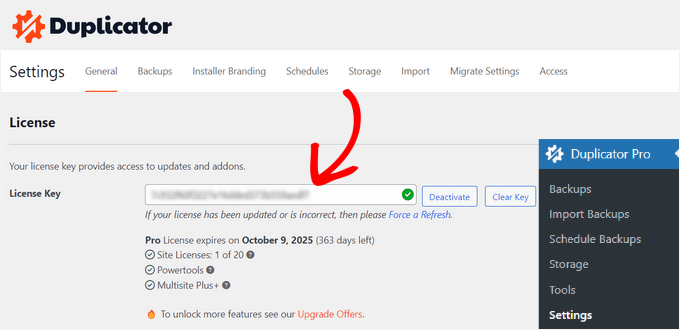
Sarai in grado di trovare la tua chiave di licenza nella dashboard del tuo account Duplicator Pro.
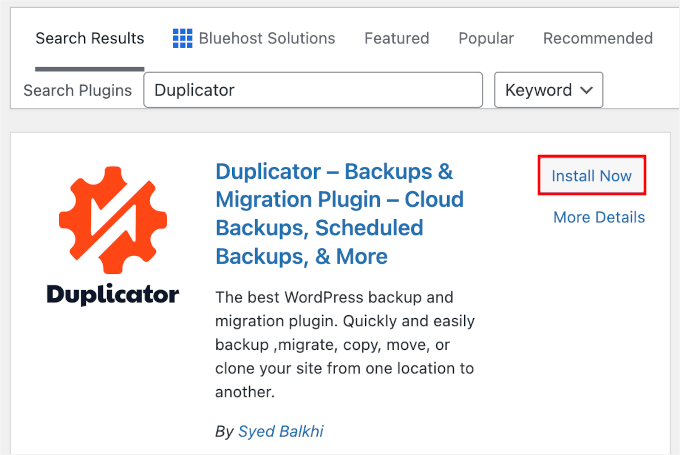
Successivamente, puoi installare il plugin gratuito Duplicator sul tuo sito WordPress. Dalla tua area amministratore, vai su Plugin » Aggiungi nuovo plugin.

Quindi, puoi usare la barra di ricerca per trovare rapidamente il plugin.
Fai clic sul pulsante ‘Installa ora’ nel risultato della ricerca e premi ‘Attiva’ quando appare.
Consulta la nostra guida su come installare un plugin di WordPress per istruzioni dettagliate passo dopo passo.
Quindi, andiamo su Duplicator » Impostazioni per attivare la tua chiave di licenza. Puoi trovarla nel tuo account sul sito web di Duplicator.
Una volta che Duplicator Pro è attivo e funzionante, il passo successivo è assicurarsi che la sua funzione di Disaster Recovery sia configurata correttamente. Questo ti permette di contrassegnare un backup specifico come punto di ripristino e di ripristinare il tuo sito a quella versione se qualcosa si rompe.
Per fare ciò, puoi iniziare creando un backup completo che includa tutti i file core di WordPress e le tabelle del database, senza escludere nulla di critico. Affinché la funzione di Disaster Recovery funzioni, questo backup deve anche essere archiviato localmente sul tuo server.
Dalla tua area di amministrazione di WordPress, vai su Duplicator Pro » Backup e fai clic su ‘Aggiungi nuovo’.
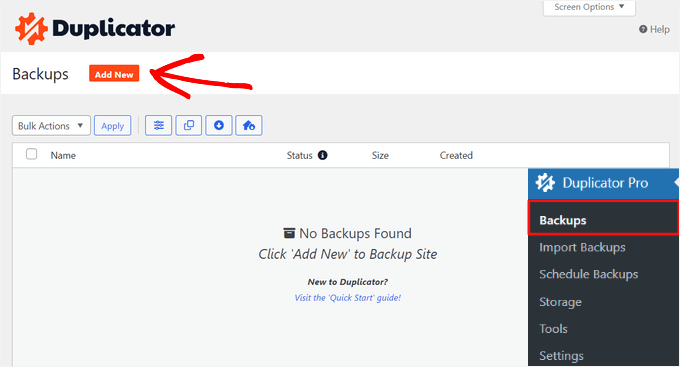
Per dettagli passo dopo passo, consulta la nostra guida su come eseguire il backup del tuo sito WordPress.
Dopo che il backup è terminato, lo vedrai nell'elenco dei tuoi backup all'interno di Duplicator Pro.
Se è idoneo per il Disaster Recovery, avrà un'icona blu accanto. Puoi fare clic su quell'icona blu per assegnare quel backup come punto di Disaster Recovery.
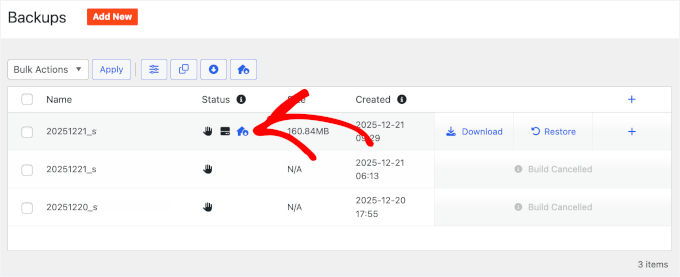
Questo aprirà la finestra popup Disaster Recovery Disponibile.
Fai clic sul pulsante ‘Imposta Disaster Recovery’.
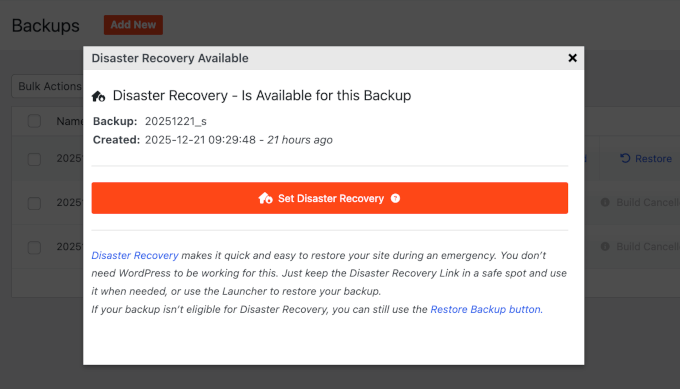
Una volta impostata, l'icona diventa verde, il che significa che questo backup è ora il tuo punto di ripristino attivo.
Da qui, puoi scaricare il file Launcher (un file HTML) sul tuo computer o copiare il link speciale di Disaster Recovery. Ti consigliamo di salvare il file e il link in un posto sicuro sul tuo computer.
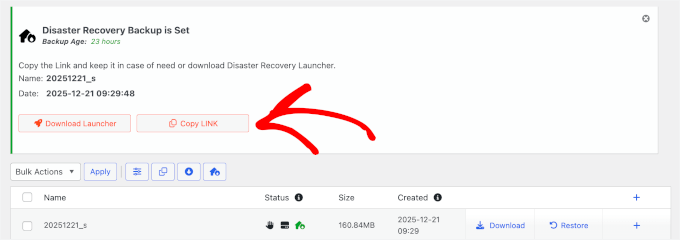
🚨 Importante: Se il tuo sito web va in crash o vieni escluso dalla tua bacheca di amministrazione, non sarai in grado di accedere a questo elenco di backup. Ecco perché devi scaricare subito il recovery launcher mentre il tuo sito è ancora funzionante.
Quindi, quando si verifica un disastro, apri semplicemente quel file scaricato nel tuo browser o incolla il link in una nuova scheda.
Questo avvierà la procedura guidata di ripristino, che ti guiderà attraverso il processo di ripristino anche se la tua area di amministrazione di WordPress è inaccessibile.
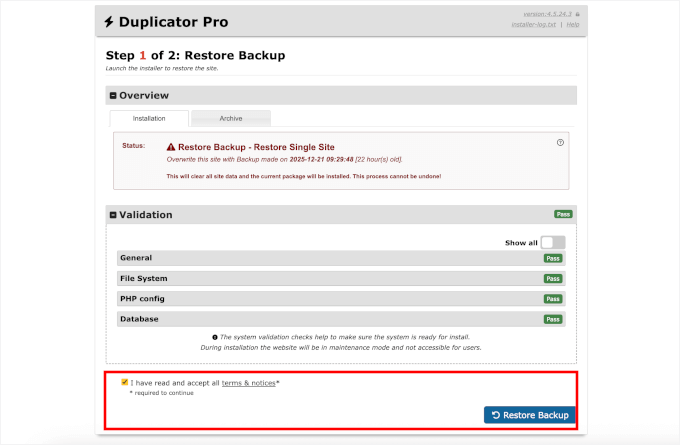
Per prima cosa, dovrai rivedere le notifiche, accettare i termini e fare clic sul pulsante 'Ripristina backup'.
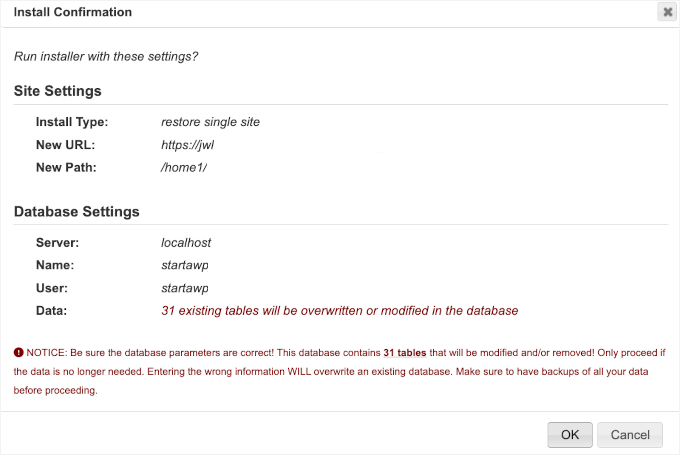
Verrà quindi visualizzato un popup di conferma dell'installazione con i dettagli del tuo sito e del database.
Una volta confermato, Duplicator inizierà a estrarre il backup e a ripristinare il tuo sito.
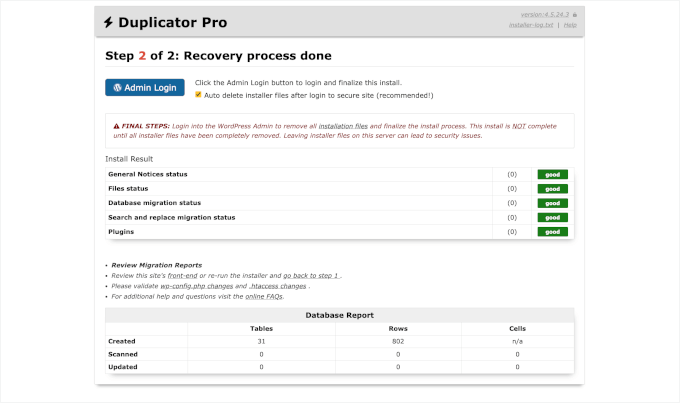
Questo potrebbe richiedere alcuni minuti, a seconda delle dimensioni del tuo sito WordPress.
Al termine, vedrai un rapporto dei file e del database ripristinati.
Dopo il completamento del ripristino, dovresti visitare il tuo sito e verificare rapidamente che tutto appaia e funzioni come previsto.
Poiché il ripristino di emergenza ripristina un backup completo, il tuo sito dovrebbe corrispondere esattamente a come era quando è stato creato quel backup, a condizione che tu non abbia escluso file o tabelle di database.
Puoi iniziare con la tua homepage e le tue pagine e i tuoi post più importanti, quindi testare gli accessi, i moduli di contatto e il checkout se gestisci un negozio online.
Per maggiori dettagli, puoi consultare la nostra guida su come ripristinare WordPress da un backup. In questo modo, puoi prevenire la perdita di dati e rimettere online il tuo sito in pochissimo tempo.
Passaggio 3. Monitora l'uptime del server web di WordPress
Un altro strumento importante per il tuo piano di disaster recovery è un monitor di uptime del server. L'Uptime è il periodo in cui il tuo sito web è disponibile per gli utenti su Internet senza interruzioni.
Gli strumenti di monitoraggio dell'uptime monitoreranno il server del tuo sito e ti informeranno ogni volta che è offline. Se qualcosa va storto con il tuo sito, ti avviseranno immediatamente via email o SMS, permettendoti di risolverlo il prima possibile.
Ad esempio, puoi utilizzare UptimeRobot per monitorare l'uptime. Il bello è che è gratuito, ma puoi anche iscriverti ai suoi piani premium per ricevere avvisi tramite SMS, segreteria telefonica, email e altri canali.
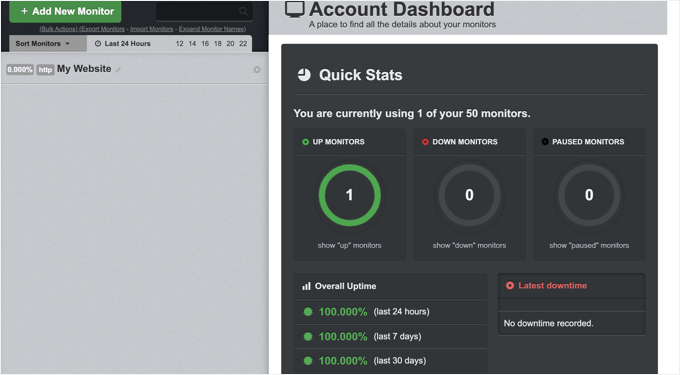
Per ulteriori strumenti di monitoraggio dell'uptime, puoi seguire la nostra guida su come monitorare l'uptime del server del tuo sito WordPress.
Se ricevi un avviso che il tuo sito non è raggiungibile, puoi contattare immediatamente il tuo provider di hosting. Consulta la nostra guida su come contattare il supporto WordPress per maggiori informazioni.
Una volta risolto il problema e il tuo server è tornato online, potrebbe essere necessario svuotare la cache del browser e la cache DNS per visualizzare la versione live del tuo sito.
Passaggio 4. Rafforza la sicurezza del tuo sito web
Un sito web sicuro è un sito web che ha meno probabilità di subire disastri in primo luogo. In un piano di disaster recovery per WordPress, puoi rafforzare la sicurezza del tuo sito:
- Scelta di Password Forti: Utilizza password univoche e complesse per tutti gli account del tuo sito web. Se il tuo disastro è stato causato da un hack o da una violazione della sicurezza, è fondamentale che tu cambi immediatamente tutte le password con altre nuove e forti.
- Abilitare l'Autenticazione a Due Fattori: Dovresti abilitare l'autenticazione a due fattori per aggiungere un ulteriore livello di sicurezza a tutti i tuoi accessi.
- Mantieni Tutto Aggiornato: Aggiorna regolarmente il core di WordPress, i plugin e i temi per correggere le vulnerabilità di sicurezza. Nel caso in cui qualcosa vada storto, assicurati di aggiornare i tuoi plugin, temi e file core dopo aver recuperato da un backup.
- Utilizza plugin di sicurezza per WordPress: Installa plugin di sicurezza per WordPress come Sucuri per scansionare malware, bloccare attività sospette e monitorare la sicurezza del tuo sito web.
- Aggiungi un Web Application Firewall (WAF): Oltre a un plugin di sicurezza, dovresti anche utilizzare un WAF sul tuo sito. Impedirà al traffico malevolo di raggiungere il tuo sito e causare un disastro.
Per ulteriori suggerimenti sulla sicurezza, consulta la nostra guida definitiva alla sicurezza di WordPress.
Passaggio 5. Assumi un servizio di manutenzione e supporto WordPress
Un'altra parte importante del tuo piano di disaster recovery dovrebbe essere l'assunzione di esperti WordPress che possano risolvere rapidamente i problemi e ripristinare il tuo sito web.
Ci sono molti servizi di manutenzione WordPress tra cui puoi scegliere. Forniscono backup regolari, monitorano l'uptime del tuo sito, offrono supporto 24/7, ottimizzano il tuo sito per la velocità e aiutano a recuperare il tuo sito web da qualsiasi tipo di disastro.
Si assicureranno inoltre che il tuo core di WordPress, i plugin e i temi siano sempre aggiornati e che gli ultimi aggiornamenti non influiscano negativamente sulle prestazioni del tuo sito web.
Passaggio 6. Testa il tuo piano di disaster recovery
Non saprai quanto è efficace il tuo piano di disaster recovery per WordPress a meno che tu non lo testi effettivamente.
Ad esempio, puoi simulare un disastro e testare il tuo piano ripristinando il tuo sito web da un backup su un ambiente locale o di staging. Ciò garantirà che i tuoi backup siano aggiornati e che i backup pianificati funzionino correttamente.
Nel caso in cui si verifichi un errore di WordPress durante il ripristino del backup o se ritieni che un elemento importante sia mancante nei file di backup, puoi correggerlo durante la simulazione.
Dovresti anche assicurarti che il tuo sito web funzioni correttamente, che tutti i tuoi dati siano intatti e che tutto funzioni come dovrebbe.
Domande frequenti sul piano di disaster recovery per WordPress
Per aiutarti a iniziare e rispondere ad alcune delle domande più comuni, ecco le FAQ chiave sulla creazione di un piano di disaster recovery per WordPress:
Cos'è un piano di disaster recovery per WordPress?
Un piano di disaster recovery per WordPress prevede strategie e strumenti per ripristinare rapidamente il tuo sito web in caso di tempi di inattività imprevisti o perdita di dati. Include backup regolari, misure di sicurezza e procedure documentate per ridurre al minimo le interruzioni.
Ogni quanto dovrei eseguire il backup del mio sito WordPress?
Si consiglia di eseguire il backup del sito almeno una volta alla settimana o più frequentemente se si apportano aggiornamenti regolari, come l'aggiunta di nuovi contenuti o modifiche al design. Strumenti di backup automatici come Duplicator Pro possono semplificare questo processo.
Quali sono le cause più comuni di interruzione del sito web?
Le cause comuni includono tentativi di hacking, problemi del server, conflitti di plugin ed errori umani come l'eliminazione accidentale di file critici. Il monitoraggio e la manutenzione regolari possono aiutare a mitigare questi rischi.
Posso creare da solo un piano di disaster recovery?
Sì, molti utenti di WordPress creano con successo i propri piani di recupero utilizzando risorse online e plugin. Tuttavia, se non sei sicuro, consultare un servizio di manutenzione WordPress può fornire competenza aggiuntiva e tranquillità.
Come posso testare il mio piano di disaster recovery?
Puoi testare il tuo piano simulando un disastro, come il ripristino di un backup su un ambiente di staging. Questa pratica aiuta a garantire che i tuoi backup funzionino correttamente e identifica eventuali punti deboli nel tuo piano.
Letture aggiuntive: Guide alla manutenzione di WordPress
Speriamo che questo articolo ti abbia aiutato a imparare come creare un piano di disaster recovery per WordPress.
Successivamente, potresti anche voler consultare le nostre guide su:
- Attività di manutenzione cruciali da eseguire regolarmente
- Quanto tempo richiede la manutenzione di WordPress?
- Quanto costa la manutenzione di WordPress?
- Manutenzione di WordPress vs Hosting gestito
- Guida definitiva alla manutenzione di WordPress per principianti
Se ti è piaciuto questo articolo, iscriviti al nostro Canale YouTube per tutorial video su WordPress. Puoi trovarci anche su Twitter e Facebook.




Dennis Muthomi
L'enfasi sui backup regolari mi colpisce molto: proprio il mese scorso, il sito di un cliente è andato offline a causa di un conflitto di plugin, ma lo abbiamo ripristinato in 15 minuti grazie al nostro sistema di backup giornaliero.
Un ulteriore consiglio che ho trovato prezioso è mantenere un backup separato di frammenti di codice personalizzati critici in un sistema di controllo versione.
Questo ha fatto risparmiare innumerevoli ore durante i ripristini, specialmente quando si gestiscono più siti con funzionalità personalizzate.
Olaf
Molto ben detto. Il nucleo di qualsiasi piano di disaster recovery sono i backup regolari del sito web. Se posso offrire un consiglio: archivia i backup esternamente, separatamente dallo spazio di archiviazione del sito web. Questo risolve facilmente il problema di un guasto completo del server. Non c'è niente di peggio che creare backup regolari solo per archiviarli nello stesso luogo del sito web, per poi affrontare un problema costoso e irrisolvibile se l'intera macchina va giù insieme al sito e ai suoi backup.
Samuel
Ho imparato nuove informazioni qui oggi, in quanto ho appreso di UptimeRobot di cui non avevo mai sentito parlare prima. Sebbene abbia sempre sottolineato la necessità di essere pronti a qualsiasi intoppo nel funzionamento dei siti web della tua attività, questo articolo offre una nuova prospettiva a cui non avevo davvero pensato prima, ovvero simulare un disastro per testare l'efficacia del nostro piano. Questo è davvero importante in quanto ci permetterà di sapere esattamente cosa fare se si verifica la situazione reale. Inoltre, UptimeRobot ci aiuterà a sapere immediatamente di qualsiasi sottoperformance del nostro server. Grazie per la tua intuizione su questo. Ottimo articolo.
Supporto WPBeginner
Glad we could share a new tool for you
Amministratore
Moinuddin Waheed
Questo articolo mi sta molto a cuore poiché mi sono trovato in una situazione disastrosa e non sono riuscito a recuperare il sito web.
Sono completamente d'accordo e consiglio sempre di avere un solido piano di backup. dovrebbe essere regolare e tempestivo.
dovremmo sempre testare la soluzione di backup su un'installazione locale di WordPress.
diventa facile recuperare nel caso in cui accada qualcosa di brutto o peggio.
Mrteesurez
Ti capisco e ti ringrazio per la tua raccomandazione. Un solido piano di backup è fondamentale. Una volta ho avuto il sito di un cliente che è andato in crash durante un periodo di vendite critico, e fortunatamente, avevo backup regolari a disposizione. Il processo di ripristino è stato agevole perché avevo testato i backup su un'installazione locale di WordPress in anticipo. Questa esperienza mi ha insegnato l'importanza non solo di avere i backup, ma anche di assicurarsi che funzionino quando ne hai più bisogno. È una salvezza!
Absalom Singagwari
È anche fondamentale scegliere un provider di servizi di hosting molto affidabile e rapido. A volte, è necessario ricorrere al provider di servizi di hosting per ricevere assistenza con il tuo piano di recupero, ad esempio per fornire i log degli errori a livello di server. Se il tuo provider di servizi è lento, il tuo recupero potrebbe richiedere un po' più di tempo del dovuto in circostanze normali.
Quindi, tieni anche questo a mente nel tuo piano!
Kzain
Cloudflare è una buona idea? Utilizza un WAF di base. Uso il DNS e il CDN di Cloudflare, e offre anche una certa sicurezza. E non ho mai capito come funzionano i backup: contano per i miei dati di hosting se creo backup giornalieri? Il precedente viene eliminato per risparmiare spazio?
Supporto WPBeginner
Dipenderebbe dallo strumento specifico che stai utilizzando e dalle impostazioni che hai definito per dove vengono archiviati i dati e come vengono gestiti i backup.
Amministratore
Jiří Vaněk
Quando si tratta di dati FTP e della tua tariffa, è importante pianificare in anticipo come gestirai i backup. Ad esempio, se utilizzi Duplicator per i backup e li memorizzi su FTP, tali backup consumeranno spazio e verranno conteggiati nella tua tariffa. Logicamente, i backup memorizzati su FTP occuperanno spazio proprio come i dati del tuo sito web e consumeranno risorse. Inoltre, questa non è una buona pratica perché sia il tuo sito web principale che i backup sono memorizzati in un unico posto su un unico server. Se succede qualcosa fisicamente al server, rischi di perdere sia i dati che i backup. Pertanto, è una pratica molto migliore memorizzare i backup in una posizione diversa, sia fisicamente che geograficamente. Fisicamente, per eliminare il rischio di avere tutto su un unico server, e geograficamente, per eliminare il rischio che accada qualcosa al data center o che il provider fallisca. Personalmente, ho il mio sito web su un server e i backup memorizzati in due posizioni completamente indipendenti. Inoltre, quando automatizzi i backup, non devi preoccuparti di essi. Sì, in Duplicator, puoi configurare i backup su Google Drive, ad esempio, con un numero massimo di backup e i backup più vecchi verranno eliminati di conseguenza. Ad esempio, puoi avere 5 backup e quando viene creato il sesto, il primo verrà eliminato per mantenere un set costante di 5 backup. Elegante e completamente automatizzato.
Mrteesurez
Questa risposta ha risposto alla mia domanda su come Duplicator sostituisce i dati dei backup precedenti.
Grazie per i consigli che mi hai dato e per la tua raccomandazione. Concordo con l'idea di conservare i backup in altre posizioni remote oltre ai server.
Jiří Vaněk
Ho WordPress sul mio server, ed è per questo che era di fondamentale importanza per me creare un piano di disaster recovery. Anche dalla prospettiva di un corso di cybersecurity recentemente completato, mi è chiaro quanto sia cruciale mantenere la continuità e la disponibilità dei dati in caso di disastro. Pertanto, non mi affido mai a un solo backup in un unico posto. Ho un backup del sito web in tre posizioni separate, che risalgono a un mese fa e sono automatizzati. Grazie a questo, ho copie del sito web e di MySQL fino a 30 giorni indietro. Ciò che mi ha aiutato con l'automazione è stato Duplicator, che automatizza i backup su Google Drive, e anche il classico Cron sul server, che attiva i backup su spazio di archiviazione cloud a pagamento. È fantastico quanto sia dettagliato il tuo piano, che oltre ai backup, ti concentri anche sulla sicurezza, ecc. Un articolo indispensabile per i principianti.
Mrteesurez
Ho acquisito maggiori intuizioni leggendo questo articolo. La roadmap che hai fornito è ottima e i suggerimenti al suo interno sono utili. È un must per un sito web professionale, un sito web di business che genera denaro, prendere la questione della sicurezza molto sul serio.
Grazie per la tua utile guida. Voglio chiedere se c'è un crash del server e tutti i dati sono persi, c'è una soluzione per ripristinare i dati dal livello di hosting e chi è responsabile del crash?
Commenti WPBeginner
Alcune opzioni di hosting offrono backup come parte del pacchetto di hosting.
Il proprietario del sito è tipicamente colui che dovrà agire per ripristinare il sito, ma ciò dipenderà dall'accordo di hosting e dal tipo di piano.
Ad esempio, se il piano di hosting è più un piano di hosting gestito, il servizio di hosting potrebbe occuparsi di alcuni dei passaggi per te.
Jiří Vaněk
Dipende da chi è responsabile del crash. Se si tratta di un guasto hardware del server, il provider del server dovrebbe esserne responsabile e di solito dispone di soluzioni di disaster recovery proprie in cui esegue il backup dei dati del server e può creare una copia dell'originale in pochi minuti. Se il sito web va in crash a causa di un errore dell'utente, allora hai bisogno della tua soluzione perché sei responsabile di tale crash. Ad esempio, se rompi il sito con un aggiornamento o se viene hackerato. Se vuoi gestire il ripristino con la tua soluzione, ti consiglio Duplicator, soprattutto se non hai molta esperienza. Con Duplicator, puoi impostare backup automatici su Google Drive e avrai la tranquillità perché il plugin eseguirà i backup per te. E il processo di ripristino è semplice.
Mrteesurez
Grazie per la tua risposta.
Hai qualche informazione su come Duplicator mantiene il backup, ad esempio, sostituisce i dati di backup precedenti per memorizzare quelli nuovi o crea un altro percorso di archiviazione.
Kzain
Penso che per gestire lo spazio di archiviazione dei backup ed eliminare i backup più vecchi, dovrai farlo manualmente. Ciò comporta l'eliminazione dei file di backup indesiderati dalla posizione di archiviazione (locale o remota).