


Se hai mai provato a incorporare un modulo nel tuo sito WordPress, probabilmente hai scoperto che non è così semplice come sembra. Potresti incollare un codice da Microsoft Forms, Google Forms o un altro servizio, solo per ritrovarti con un layout che si rompe o un modulo che non funziona affatto.
Ecco perché così tanti proprietari di siti pongono la stessa domanda: Qual è il modo giusto per aggiungere moduli a WordPress?
La buona notizia è che è molto più facile di quanto pensi una volta che usi gli strumenti giusti.
Sia che tu abbia bisogno di un modulo di contatto di base, di un'iscrizione alla newsletter o di qualcosa di più avanzato, esistono soluzioni adatte ai principianti che funzionano subito.
In questa guida, ti accompagneremo passo dopo passo attraverso i migliori metodi che abbiamo testato, in modo che tu possa saltare tentativi ed errori e far funzionare i tuoi moduli WordPress in pochi minuti. ✅
Cos'è un modulo WordPress e perché è importante?
Un modulo WordPress è uno strumento per raccogliere informazioni e approfondimenti preziosi sul tuo sito web. Permette ai visitatori di inserire i propri dati, come nome, indirizzo email e feedback.
I moduli hanno molti casi d'uso.
Ad esempio, puoi creare un modulo di contatto per consentire agli utenti di raggiungerti e costruire una lista email, un sondaggio per raccogliere opinioni o un modulo di registrazione per eventi.
Puoi anche usare i moduli per prenotare appuntamenti o raccogliere donazioni. Alcune aziende utilizzano i moduli anche per gestire le richieste di assistenza clienti.
Senza moduli, potresti perdere opportunità di interagire con i visitatori. Pertanto, aggiungere moduli al tuo sito web WordPress è una mossa intelligente per qualsiasi proprietario di sito web.
Come incorporare moduli in WordPress
Nelle sezioni seguenti, ti guideremo attraverso ogni passaggio per aggiungere moduli al tuo sito WordPress.
Se sei interessato a un particolare tipo di modulo, puoi fare clic sul link per saltare avanti nell'articolo:
- How to Embed WPForms Into Your WordPress Site
- Come incorporare moduli di donazione in WordPress
- How to Embed HubSpot Forms in WordPress
- Come incorporare moduli Google in WordPress
- Come incorporare moduli Zoho in WordPress
- Come incorporare moduli di iscrizione via email in WordPress
- Come incorporare moduli di pagamento in WordPress
- Come incorporare moduli Formidable in WordPress
- Come incorporare moduli Gravity in WordPress
- Come incorporare moduli Microsoft in WordPress
- Come incorporare moduli HTML in WordPress
- Domande frequenti sull'incorporamento di moduli WordPress
- Risorse aggiuntive per l'utilizzo di moduli in WordPress
Pronto? Iniziamo.
1. Come incorporare WPForms nel tuo sito WordPress
WPForms è il miglior costruttore di moduli multiuso sul mercato. È anche uno dei più popolari, con oltre 6 milioni di utenti attivi, inclusi noi!
Su WPBeginner, creiamo i nostri moduli di contatto, conduciamo sondaggi annuali tra i lettori e gestiamo le richieste di migrazione del sito utilizzando questo plugin. È stato il nostro strumento di fiducia per anni e puoi saperne di più sulle sue funzionalità nella nostra estesa recensione di WPForms.

Con questo strumento, puoi utilizzare uno qualsiasi dei suoi oltre 2000 modelli pronti all'uso e personalizzabili per creare qualsiasi modulo desideri.
Puoi persino usare l'IA per creare i tuoi moduli. Basta dire a WPForms AI che tipo di modulo desideri e lo strumento lo genererà per te.

Oltre ai moduli di contatto, WPForms può aiutarti a creare facilmente moduli semplici o più avanzati, come:
- Moduli di sondaggio
- Moduli d'ordine online
- Moduli di pagamento
- Moduli di caricamento file
- Moduli conversazionali
- Moduli multipagina
E quando si tratta di incorporare WPForms, puoi usare un blocco WPForms o uno shortcode.
Quindi, installiamo e attiviamo WPForms e proviamo insieme. Se hai bisogno di aiuto, puoi fare riferimento alla nostra guida su come installare un plugin WordPress.
Quindi, puoi seguire la nostra guida passo passo su come creare un modulo di contatto in WordPress.
Incorporare moduli WPForms utilizzando il blocco WPForms
Una volta che il modulo è pronto per la pubblicazione, fai semplicemente clic sul pulsante 'Incorpora' all'interno del generatore di moduli per aggiungere il modulo alla tua pagina web utilizzando un blocco WPForms.
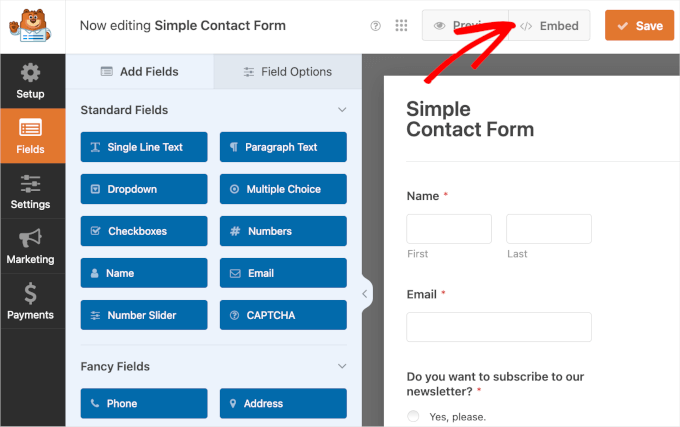
Questo aprirà una finestra popup, dove potrai scegliere una pagina esistente o crearne una nuova per il modulo.
Se fai clic sul pulsante 'Seleziona pagina esistente', vedrai un menu a discesa con tutte le pagine disponibili sul tuo sito web WordPress. E se fai clic su 'Crea nuova pagina', vedrai un campo 'Dai un nome alla tua pagina' da compilare.
Una volta scelta una pagina o dato un nome alla tua nuova pagina, puoi fare clic sul pulsante 'Iniziamo!'.

Verrai quindi reindirizzato all'editor a blocchi della pagina.
Da qui, puoi fare clic sul pulsante '+' e cercare il blocco WPForms.
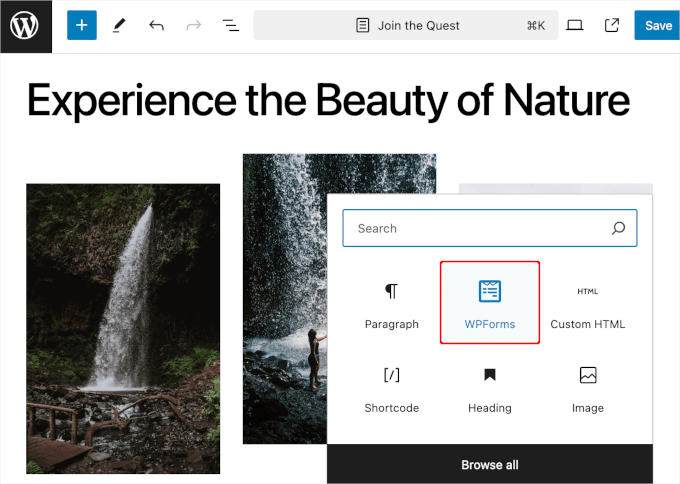
Il passo successivo è aprire il menu a discesa nel blocco WPForms e scegliere il modulo che desideri incorporare.
Una volta selezionato un modulo, WPForms lo caricherà nell'editor dei contenuti.
Dopodiché, potresti voler giocare con le 'Impostazioni modulo' nel pannello di destra.
Per impostazione predefinita, WPForms non carica il titolo del modulo. Potresti voler abilitare l'opzione 'Titolo modulo' per aggiungere un titolo al modulo e fornire ai visitatori un maggiore contesto. Se scrivi una descrizione del modulo, puoi anche attivare l'opzione.
Ancora meglio, puoi stilizzare il tuo modulo con un tema per abbinarlo all'aspetto generale del tuo sito.
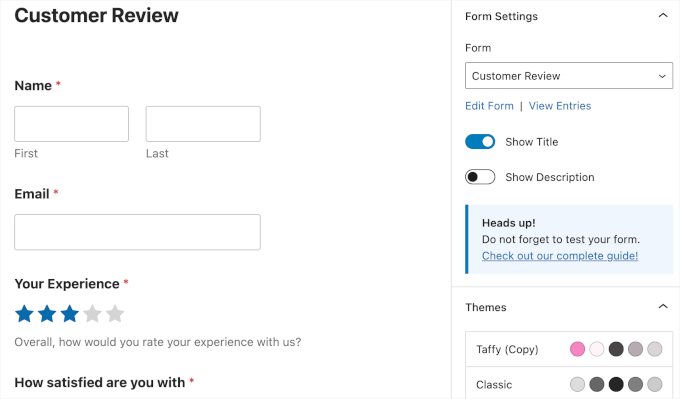
Quando sei soddisfatto dell'aspetto del modulo, puoi procedere e fare clic su 'Salva'.
E questo è come incorporare WPForms utilizzando un blocco WPForms.
Incorporare moduli WPForms utilizzando uno shortcode
Un altro modo per incorporare WPForms è utilizzare uno shortcode.
Per fare ciò, dovrai andare su WPForms » Tutti i moduli per trovare la colonna 'Shortcode' per ogni modulo.
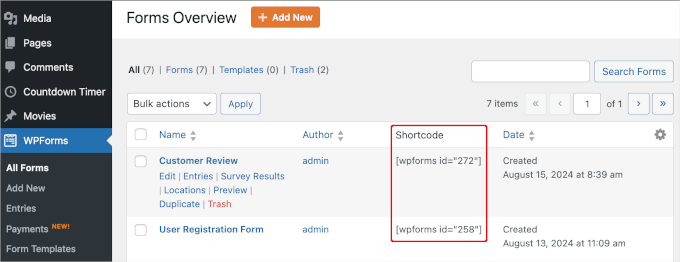
Da qui, copia semplicemente lo shortcode del modulo che desideri incorporare. Ad esempio, copieremo lo shortcode del nostro modulo 'Recensione cliente'.
Il passo successivo è aprire il post o la pagina in cui desideri incorporare il modulo. Per farlo, vai su 'Pagine' o 'Post'. Quindi, passa il mouse sopra uno di essi e fai clic su 'Modifica' quando appare.
Questo ti porterà all'editor della pagina o del post.
Per incorporare il modulo, facciamo clic sul pulsante '+' e cerchiamo il blocco 'Shortcode'.
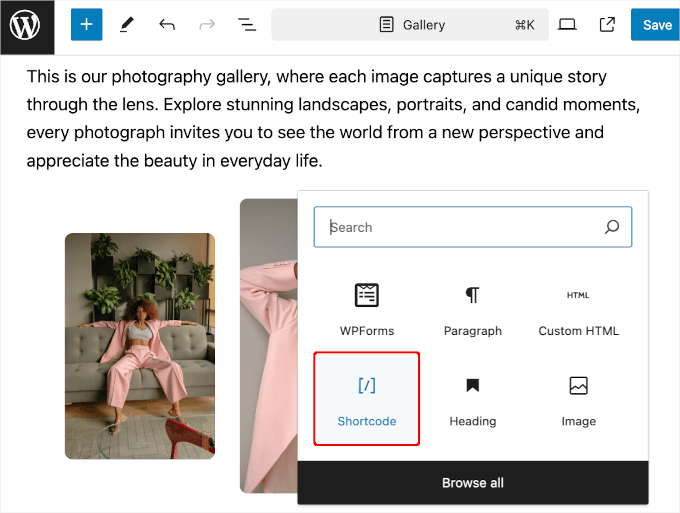
Una volta aggiunto il blocco, puoi incollare lo shortcode del tuo modulo WPForms nel campo di testo.
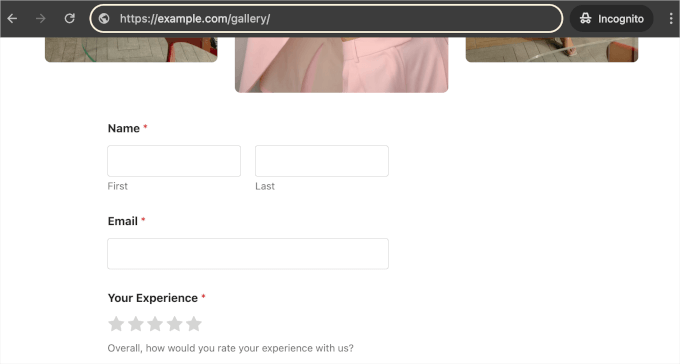
Ecco come potrebbe apparire:
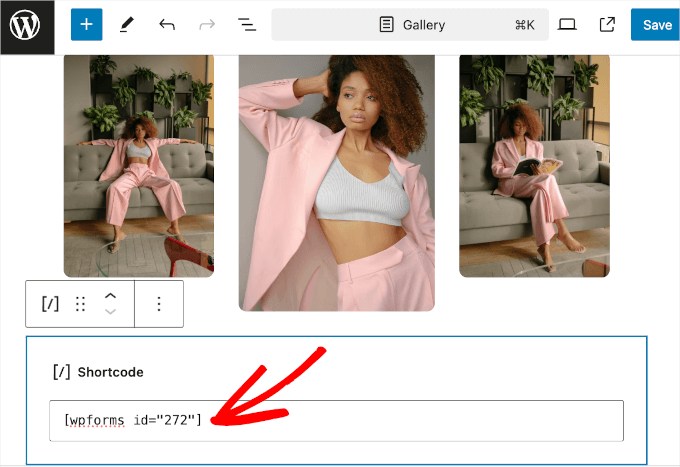
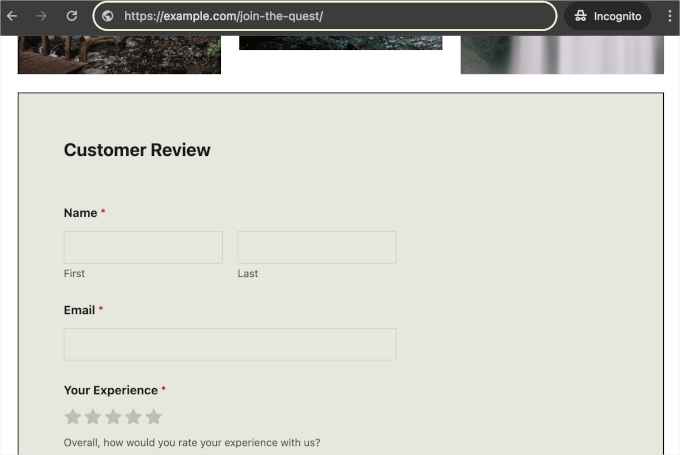
L'editor a blocchi non caricherà il modulo nell'area di modifica live.
Quindi, procedi e salva le modifiche, quindi fai clic sul pulsante 'Visualizza pagina' quando appare nell'angolo in basso a sinistra.
💡 Pronto a creare il tuo modulo perfetto in pochi minuti? Unisciti a oltre 6 milioni di proprietari di siti web che utilizzano WPForms per creare moduli e sondaggi più intelligenti.
Inizia oggi stesso con WPForms – nessuna codifica richiesta!
2. Come incorporare moduli di donazione in WordPress
Aggiungere un modulo di donazione al tuo sito web rende facile per le persone sostenere la tua causa. I visitatori sono più propensi a donare quando vedono un modo chiaro e semplice per farlo.
Il modo più semplice per incorporare moduli di donazione in WordPress è utilizzare il plugin Charitable. È il miglior plugin per le donazioni per WordPress e ti consente di creare e personalizzare più campagne di raccolta fondi con oltre 100 modelli pronti all'uso.
Alla Balkhi Foundation, ci affidiamo a Charitable per gestire tutte le nostre campagne di raccolta fondi online. È incredibilmente affidabile e semplifica il processo di donazione per i nostri sostenitori.
Per saperne di più, non esitare a consultare la nostra recensione completa di Charitable.

Per prima cosa, installiamo e attiviamo Charitable per creare il tuo modulo di donazione. Se hai bisogno di aiuto, puoi consultare la nostra guida su come installare un plugin di WordPress.
Dopo l'attivazione, andiamo su Charitable » Impostazioni per attivare la licenza Pro. Incolla semplicemente la tua chiave di licenza e fai clic su 'Verifica chiave' per avviare il processo.

Fatto ciò, sei pronto per creare il tuo modulo di donazione. Per istruzioni dettagliate, puoi leggere la nostra guida su come creare un modulo di donazione ricorrente in WordPress.
Quando sei soddisfatto dell'aspetto del modulo, puoi incorporarlo in un post o in una pagina di WordPress.
Quindi, fai clic su 'Pubblica'. Charitable creerà automaticamente una pagina di campagna dedicata per il tuo modulo. Questa pagina funge da hub principale per la tua raccolta fondi (ma puoi anche incorporare il modulo su altre pagine, come la tua homepage, utilizzando i passaggi che illustreremo di seguito).
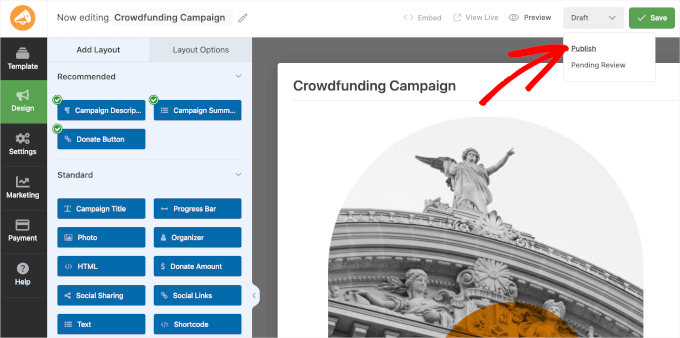
E questo è tutto: hai creato e pubblicato con successo la tua prima campagna Charitable.
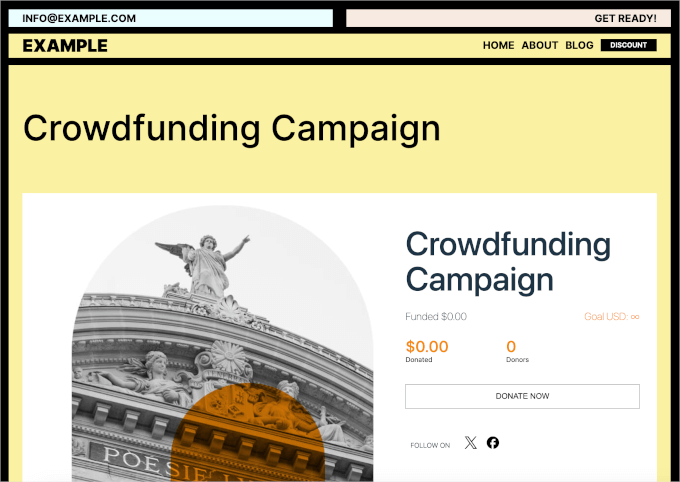
Ora, se visiti il tuo sito web, puoi vedere il tuo modulo di donazione in azione.
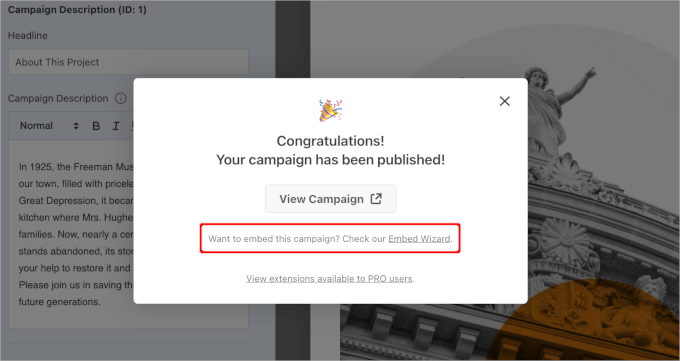
Detto questo, potresti anche notare il link ‘Embed Wizard’ nella finestra popup o il pulsante ‘Embed’ nell’editor Charitable.
Puoi anche utilizzare una di queste funzioni per aggiungere il tuo modulo di donazione ad altri post o pagine.
Per fare ciò, fai semplicemente clic sul link ‘Embed Wizard’ o sul pulsante ‘Embed’, e questo attiverà il prompt di incorporamento.
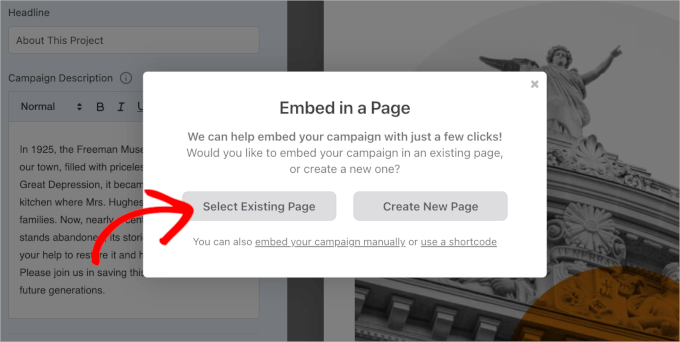
Nel popup che appare, dovrai scegliere tra selezionare una pagina esistente o crearne una nuova.
Poiché abbiamo già una pagina dedicata al modulo di donazione, è una buona idea scegliere ‘Seleziona pagina esistente’. Procedi e fai clic sul pulsante.
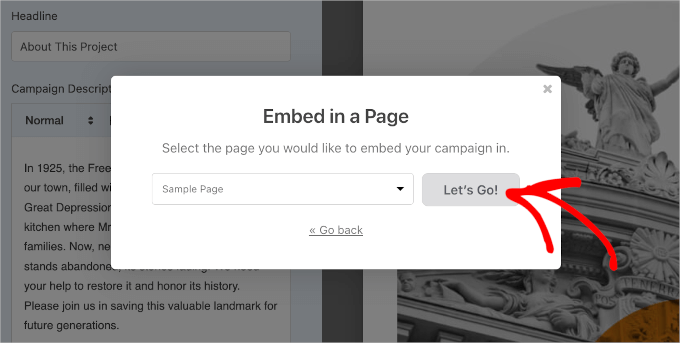
Quindi, vedrai un menu a discesa con un elenco di tutte le pagine del tuo sito WordPress.
Puoi espandere il menu a comparsa, scegliere una pagina e fare clic sul pulsante 'Inizia'.
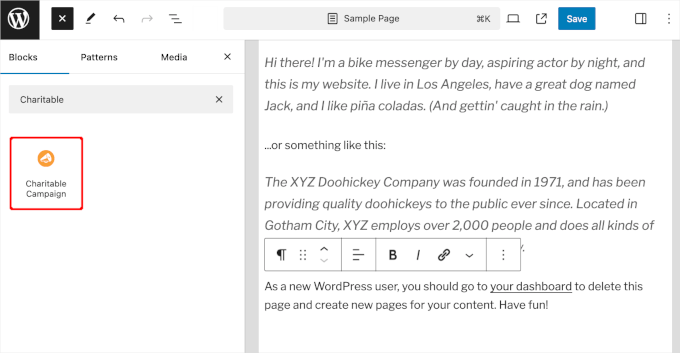
Questo ti reindirizzerà all’editor a blocchi della pagina.
Da qui, puoi fare clic sul pulsante '+' e cercare il blocco 'Charitable Campaign'. Quindi, fai semplicemente clic sul risultato della ricerca per aggiungerlo all'editor di contenuti.
Dopodiché, potrai scegliere un modulo di donazione da incorporare dal menu a discesa del blocco ‘Charitable Campaign’.
Espandi semplicemente il menu a discesa e fai clic sulla campagna che desideri aggiungere.
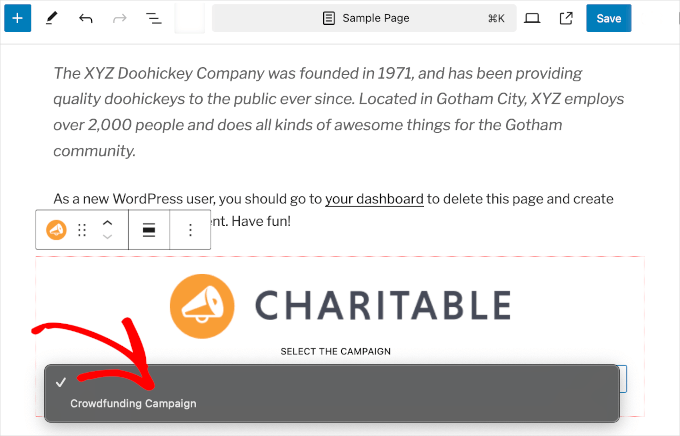
Non preoccuparti se non vedi l’anteprima nell’editor di contenuti. Il blocco funziona perfettamente.
Quindi, facciamo clic sul pulsante ‘Salva’, ‘Aggiorna’ o ‘Pubblica’ per renderlo attivo.
E questo è tutto: ora puoi visitare la pagina per vedere il modulo di donazione in azione:

3. Come incorporare moduli HubSpot in WordPress
HubSpot è un'ottima piattaforma per far crescere la tua attività, offrendo strumenti come una piattaforma di gestione delle relazioni con i clienti (CRM), un website builder e altro ancora.
Leggi la nostra recensione completa di HubSpot per saperne di più su ciò che può fare.
La buona notizia è che ha un costruttore di moduli che funziona benissimo con WordPress. Quando qualcuno compila un modulo, le sue informazioni vanno direttamente nel CRM di HubSpot, in modo da poterle facilmente seguire tramite e-mail e messaggi.
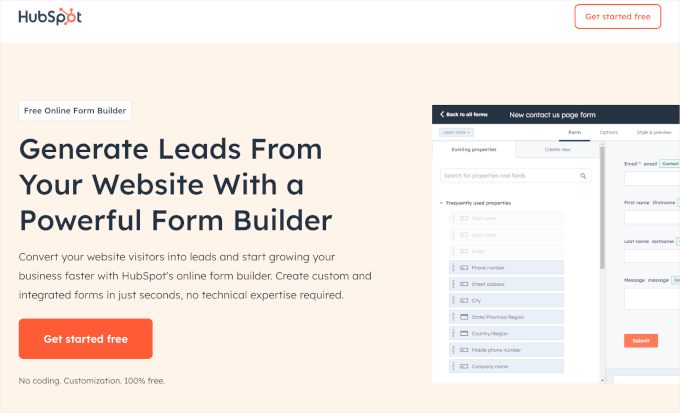
Puoi persino collegare HubSpot con altri strumenti per la creazione di moduli, incluso WPForms. Questo rende la piattaforma davvero utile perché funziona con molti altri strumenti che potresti già utilizzare.
In questo tutorial, ti mostreremo come incorporare i moduli HubSpot utilizzando il plugin HubSpot Form Builder e l'Addon HubSpot di WPForms.
Incorporare moduli HubSpot utilizzando il plugin HubSpot
Per incorporare i moduli HubSpot utilizzando il plugin, dovrai prima installare il plugin HubSpot. Se hai bisogno di aiuto, puoi leggere la nostra guida su come installare un plugin di WordPress.
Dopo l'attivazione, fai clic sul menu 'HubSpot' dalla tua bacheca di WordPress. In questo pannello, vedrai diversi modi per connettere il tuo sito web con HubSpot:
- Se hai un account HubSpot, fai semplicemente clic su 'Accedi'.
- Se non ne hai uno, continua con il tuo account Google, Microsoft o Apple.
- Se vuoi, puoi usare la stessa email che usi per registrare il tuo sito web.
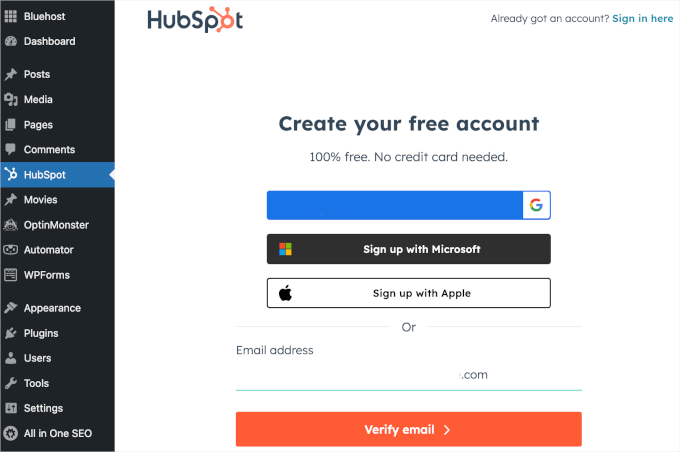
Una volta effettuato l'accesso o creato un account HubSpot, ti verrà chiesto di connetterlo al tuo sito web WordPress.
Fai semplicemente clic sul pulsante 'Connetti sito web' e HubSpot avvierà il processo.

Una volta connesso, sei pronto per creare il tuo modulo HubSpot utilizzando il plugin HubSpot.
Vai su HubSpot » Moduli. Quindi, puoi fare clic sul pulsante 'Crea modulo'.
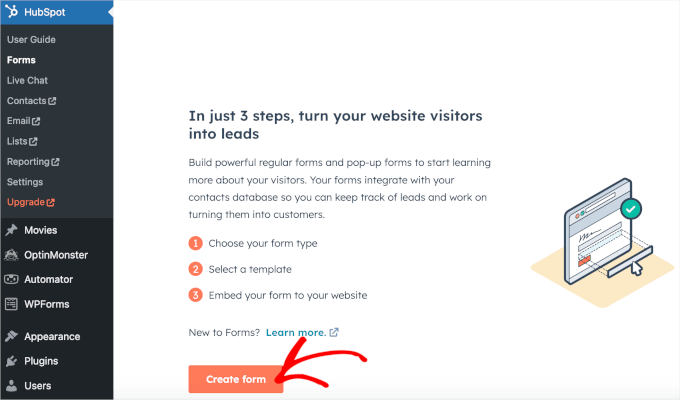
Da qui, puoi scegliere un tipo di modulo e un modello. Quindi, verrai reindirizzato a una nuova scheda dove potrai utilizzare il costruttore di moduli per personalizzare il tuo modulo HubSpot.
Per istruzioni dettagliate, puoi consultare il primo metodo nella nostra guida su come creare un modulo HubSpot in WordPress.
Quando sei soddisfatto dell'aspetto del tuo modulo, il passo successivo è incorporarlo nel tuo sito. Naturalmente, vorrai utilizzare il pulsante 'Incorpora' all'interno del modulo.
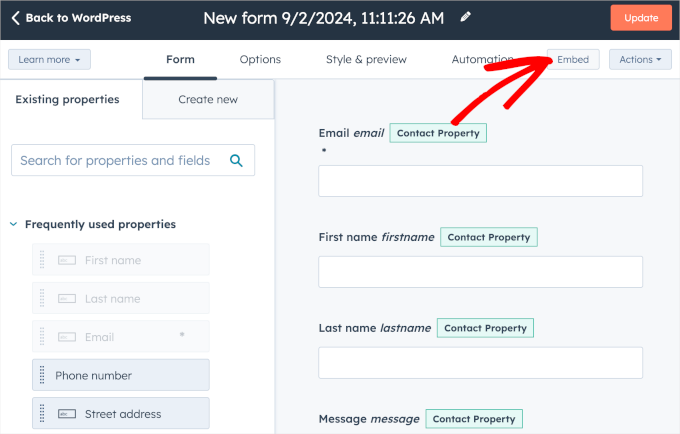
Tuttavia, questo metodo è un po' confusionario.
Ti permette solo di condividere il link del modulo e di utilizzare uno snippet HTML nel tuo post o pagina WordPress.
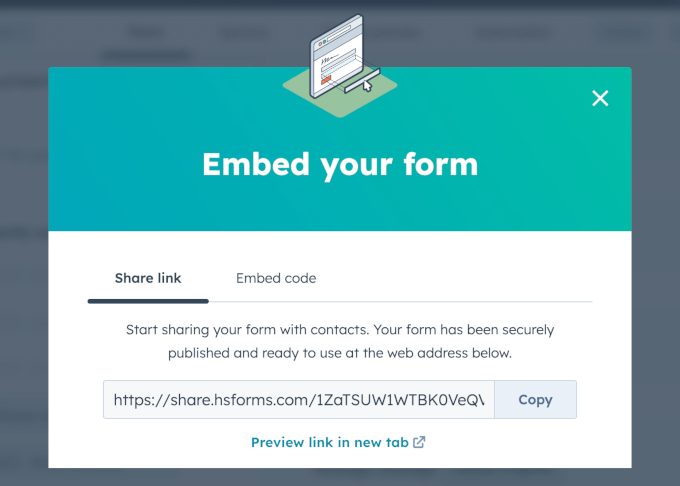
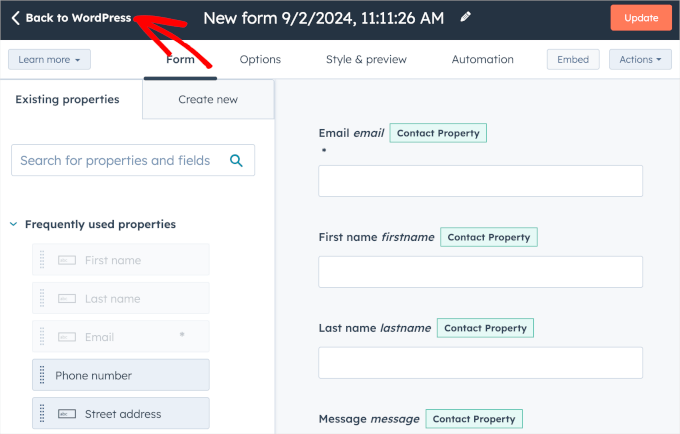
Invece, puoi fare clic sul pulsante 'Torna a WordPress' e incorporare i tuoi moduli dalla dashboard di HubSpot nella tua area di amministrazione.
Fai clic sul pulsante nell'angolo in alto a sinistra.
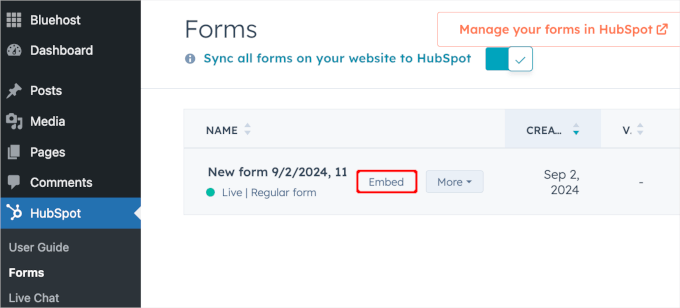
Da qui, dovrai semplicemente passare il mouse sopra il modulo che desideri incorporare.
Dopodiché, fai semplicemente clic sul pulsante 'Incorpora' quando appare.
Vedrai quindi una finestra popup in cui HubSpot condivide diversi modi per incorporare il tuo modulo.
Qui, puoi scegliere di incorporare il tuo modulo HubSpot in un post o in una pagina utilizzando il blocco HubSpot. E se passi all'altra scheda, troverai lo shortcode del modulo.
Per questo tutorial, faremo clic sul pulsante 'Post di WordPress'.
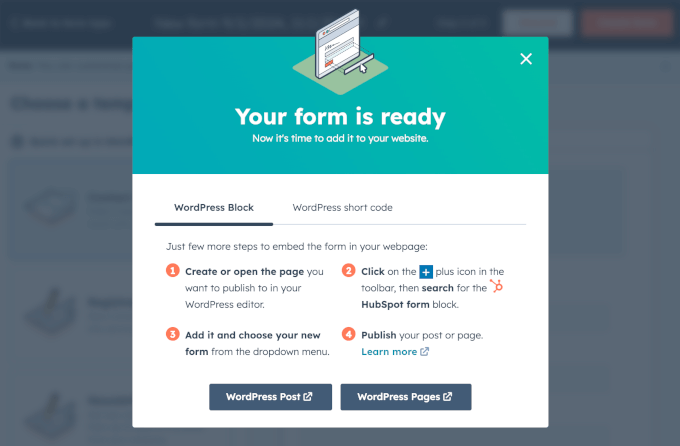
Questo aprirà la pagina 'Post' in una nuova scheda. Fai clic sul pulsante per aprire un post in cui incorporare il modulo passando il mouse sopra un post e facendo clic su 'Modifica' quando appare.
Sarai quindi in grado di aggiungere il blocco Modulo HubSpot alla pagina tramite l'editor di contenuti.
Da qui, puoi fare clic sul pulsante '+' e utilizzare la barra di ricerca per cercare il blocco Modulo HubSpot. Fai clic su di esso quando lo vedi.
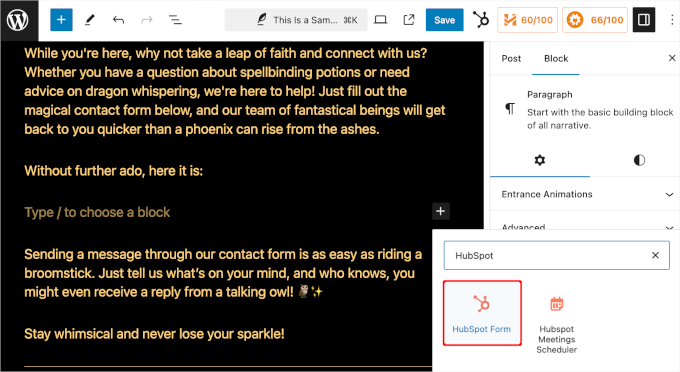
Questo aggiungerà il blocco Modulo HubSpot all'area di contenuto.
Successivamente, facciamo clic sul menu a discesa per aprire le opzioni disponibili. Quindi, puoi scegliere il modulo HubSpot che desideri incorporare.
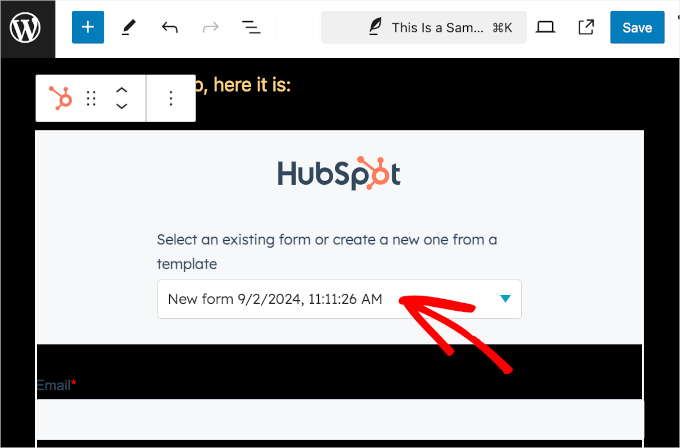
E questo è tutto! Ora puoi fare clic sul pulsante 'Salva' per memorizzare le tue modifiche.
Ecco come appare sul nostro sito demo:
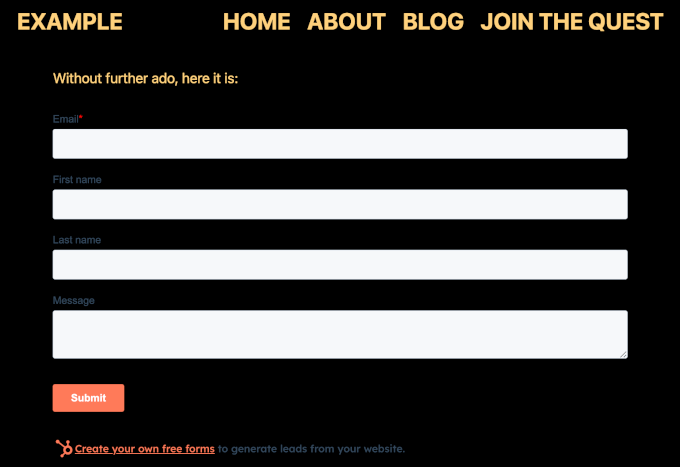
Incorporare moduli HubSpot utilizzando il componente aggiuntivo WPForms HubSpot
Utilizzare WPForms per creare un modulo HubSpot è un modo più semplice ed efficiente per gestire moduli e contatti senza la complicazione di dover gestire più plugin.
WPForms gestisce sia la creazione dei moduli che l'integrazione con HubSpot in un unico posto. Ciò semplifica il processo fornendo l'accesso al costruttore drag-and-drop e ai modelli di WPForms, sincronizzando automaticamente i dati del tuo modulo con HubSpot.
✏️ Nota: Per utilizzare l'Addon HubSpot in WPForms, avrai bisogno del piano Elite.
Oltre all'addon HubSpot e a tutto ciò che è incluso nel piano Pro, puoi utilizzare il plugin per siti WordPress illimitati e sbloccare il supporto premium. Questo lo rende perfetto se gestisci un'agenzia di marketing.
La prima cosa da fare è installare e attivare il plugin WPForms. Dai un'occhiata alla nostra guida dettagliata su come installare un plugin di WordPress.
Dopo l'attivazione, dovrai verificare la tua chiave di licenza in WPForms » Impostazioni.
Puoi trovare la tua chiave di licenza nel tuo account WPForms. Basta fare clic sull'icona degli appunti per copiarla. Quindi, puoi tornare alla tua scheda WordPress e compilare il campo 'Chiave di licenza'.
Fai clic sul pulsante 'Verifica chiave' per attivare il tuo piano.

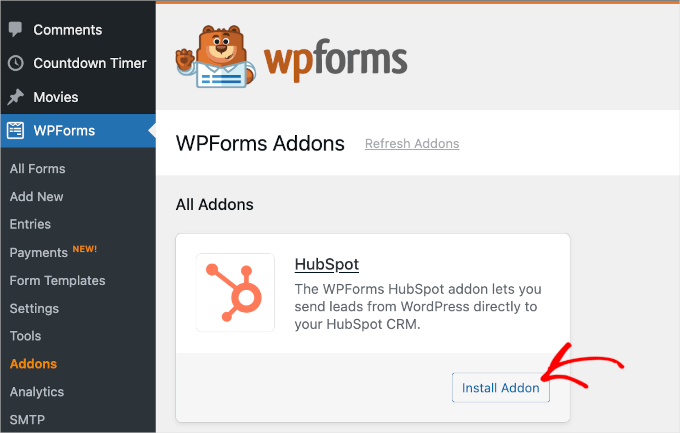
Ora, andiamo su WPForms » Addons dalla dashboard di amministrazione per installare l'Addon HubSpot.
Da qui, scorri verso il basso e individua l'add-on HubSpot. Quindi, fai clic sul pulsante 'Installa Addon'.
Dopo aver attivato l'addon, dovresti andare al pannello 'Impostazioni' di WPForms dalla dashboard di WordPress e quindi passare alla scheda 'Integrazione'.
Qui, puoi collegare il tuo account HubSpot CRM a WPForms. Fai semplicemente clic su ‘+ Aggiungi nuovo account’ e inserisci i dettagli del tuo account.
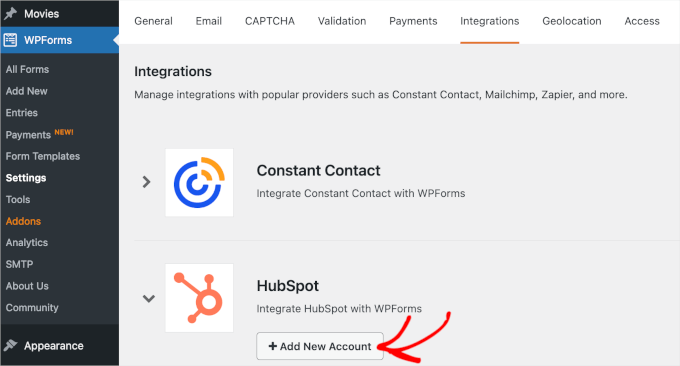
Una volta fatto, è ora di creare e incorporare un modulo HubSpot da WPForms.
Per prima cosa, dovrai creare il tuo modulo navigando su WPForms » Aggiungi nuovo. Nella schermata successiva, assegnerai un nome al modulo e selezionerai un modello di modulo.
Dopodiché, puoi personalizzare il modello utilizzando il generatore di moduli.
Se tutto sembra già a posto, sentiti libero di passare al pannello 'Marketing'. Ora, apriamo l'opzione 'HubSpot' per collegare il modulo alla piattaforma.
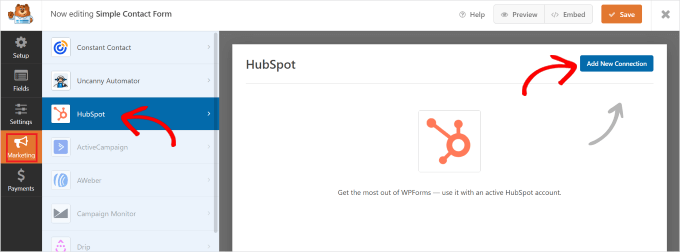
Vai avanti e inserisci i dettagli del tuo account HubSpot e segui le istruzioni di configurazione.
Una volta fatto, puoi pubblicare il modulo utilizzando il blocco WPForms o lo shortcode del modulo. Per maggiori dettagli, puoi consultare la nostra guida su come creare un modulo HubSpot in WordPress.
4. Come incorporare moduli Google in WordPress
WPForms e altri costruttori di moduli WordPress sono davvero facili da usare. Funzionano direttamente sul tuo sito WordPress e ti permettono di fare molte cose come creare moduli che accettano pagamenti, creare moduli di accesso, realizzare moduli di registrazione utente personalizzati e altro ancora.
Ma a volte, potresti aver bisogno di condividere un modulo su diversi siti web o piattaforme.
In quei casi, i moduli Google possono essere molto utili. Sono facili da condividere, funzionano benissimo sui telefoni cellulari e tengono tutte le risposte in un unico posto. Inoltre, puoi aggiungere collaboratori per aiutarti con le risposte, il tutto archiviato in Google Drive.
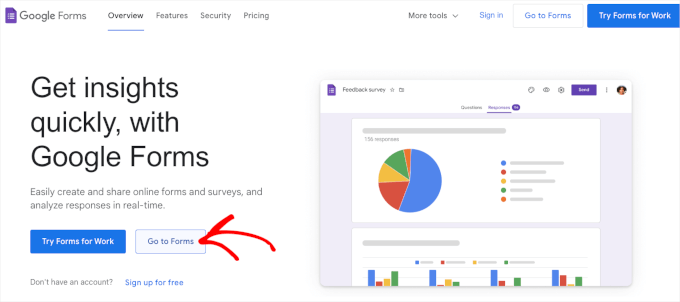
Per incorporare un modulo Google in WordPress, puoi iniziare creando un modulo sul sito web di Google Forms. Fai semplicemente clic sul pulsante ‘Vai ai moduli’.
Nella schermata successiva, vedrai vari modelli di modulo. Fai clic su uno di essi per iniziare a creare.
Puoi anche iniziare da zero facendo clic su 'Modulo vuoto'.
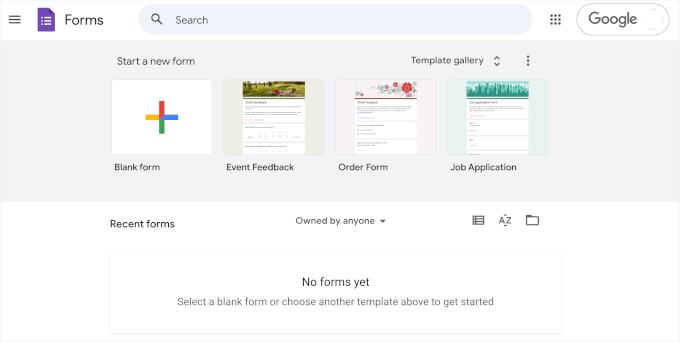
Una volta scelto un modello, puoi iniziare a personalizzare il modulo. Ecco diverse cose che potresti dover fare:
- Crea il titolo del modulo.
- Fornisci la descrizione del modulo.
- Personalizza i campi per adattarli ai tuoi obiettivi.
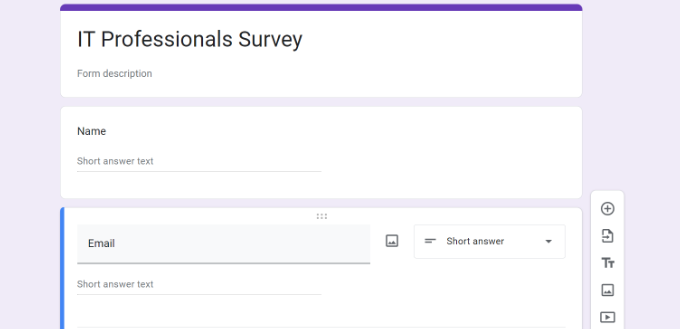
Puoi anche utilizzare strumenti di intelligenza artificiale per scegliere i campi più adatti alle tue domande.
Quando sei soddisfatto dell'aspetto del modulo, fai clic sul pulsante 'Invia'. Si aprirà una finestra popup dove potrai ottenere il codice di incorporamento del modulo.
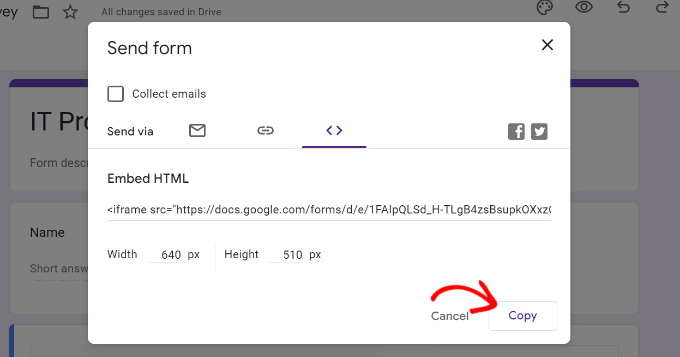
Dopo aver copiato questo codice, puoi aprire una pagina o un post in WordPress dove desideri visualizzare il modulo.
Nell'editor dei contenuti della pagina o del post, facciamo clic sul pulsante ‘+’ e cerchiamo il blocco ‘HTML personalizzato’.
Fai clic su di esso per aggiungerlo alla tua pagina.
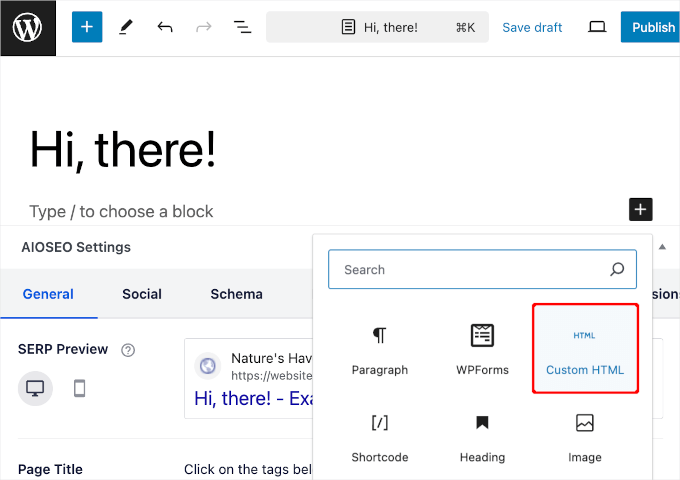
Quindi, incolla semplicemente il codice di incorporamento di Google Forms nel blocco HTML personalizzato.
Una volta fatto, non dimenticare di fare clic sul pulsante 'Aggiorna' o 'Pubblica'.
Ora, se visiti il tuo sito web, dovresti vedere il modulo Google in azione:
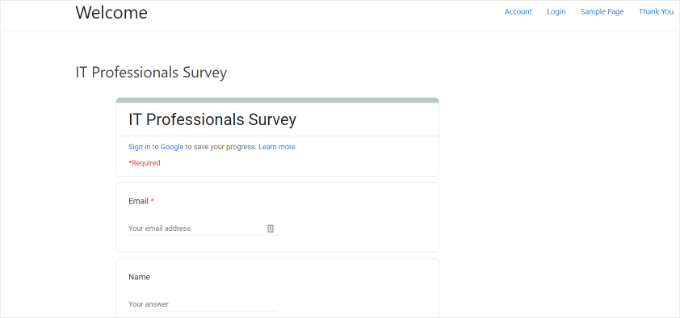
Per istruzioni dettagliate passo dopo passo, puoi fare riferimento alla nostra guida su come incorporare un modulo Google in WordPress.
5. Come incorporare moduli Zoho in WordPress
Zoho Forms è un ottimo strumento che ti consente di creare facilmente tutti i tipi di moduli. Che tu abbia bisogno di un modulo di contatto, un sondaggio, un modulo di registrazione o un modulo d'ordine, Zoho Forms ha quello che fa per te.
Inoltre, incorporare un modulo Zoho nel tuo sito WordPress è facile. Ma prima di arrivare a questa parte, creiamo prima il modulo.
Per iniziare, dovrai creare un account sul sito web di Zoho Forms. Fai semplicemente clic su ‘Iscriviti gratuitamente’.
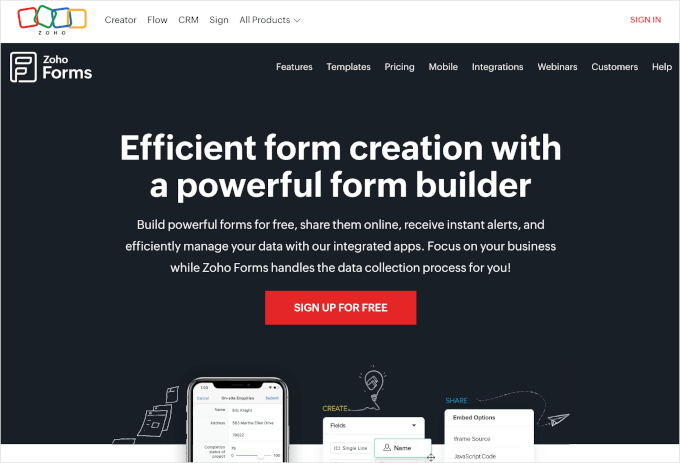
Una volta creato un account, puoi iniziare a creare il tuo modulo.
Per prima cosa, dovrai fare clic sul pulsante 'Nuovo modulo' nell'editor di moduli.
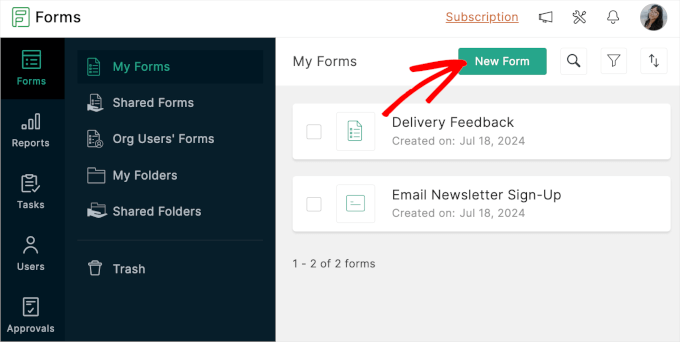
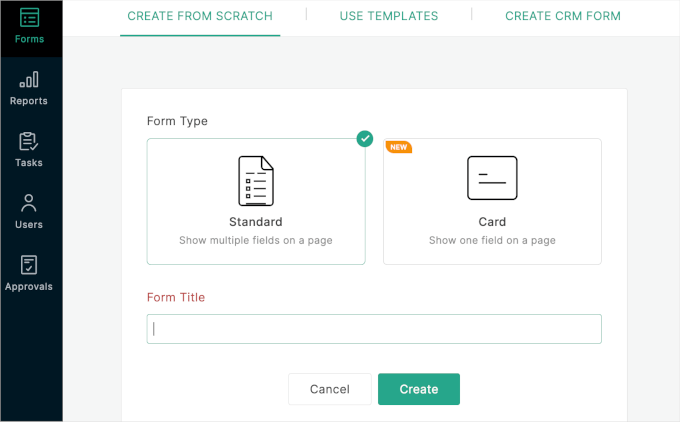
Vedrai quindi che Zoho Forms offre 3 modi per creare moduli:
- Crea moduli da zero utilizzando il tipo di modulo standard o a schede.
- Usa modelli di modulo pronti all'uso.
- Crea moduli CRM, una funzionalità disponibile solo con l'aggiornamento al piano Pro.
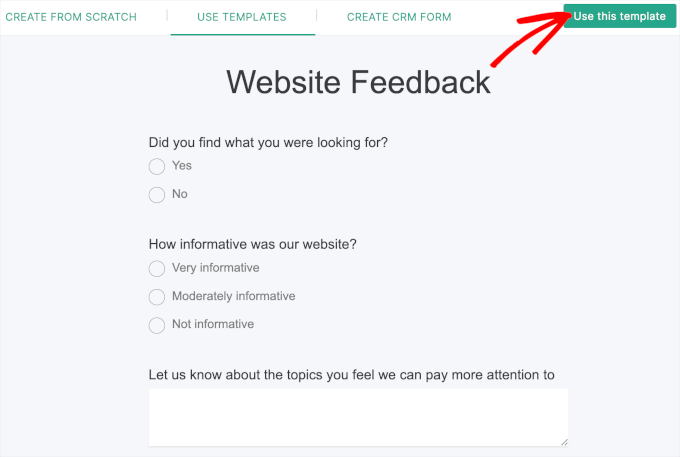
Per questa guida, sceglieremo il modello 'Feedback sul sito web'.
Quindi, facciamo clic sul pulsante 'Usa questo modello'.
Fatto ciò, ti troverai nell'editor di moduli di Zoho Forms.
Il pannello di sinistra contiene tutte le opzioni di personalizzazione e l'anteprima del modulo si trova a destra. Puoi aggiungere elementi al tuo modulo semplicemente trascinandoli e rilasciandoli.
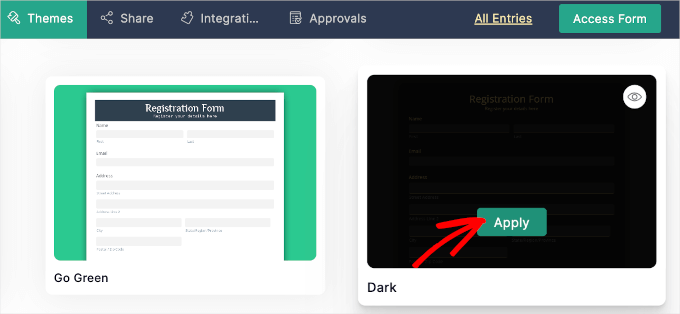
Con Zoho Forms, puoi anche cambiare il tema del modulo per adattarlo al tema del tuo sito web.
Per fare ciò, puoi andare alla scheda 'Temi'. Quindi, passa il mouse sopra il tema che desideri utilizzare e fai clic su 'Applica'.
Se tutto sembra già a posto, puoi passare alla scheda 'Condividi'.
In questa scheda, puoi vedere che Zoho Forms offre molte opzioni per incorporare moduli.
Poiché lo incorporeremo in un sito WordPress, andiamo su Incorpora » Costruttori di siti web. Quindi, fai clic sul pulsante 'Vai a WordPress'.
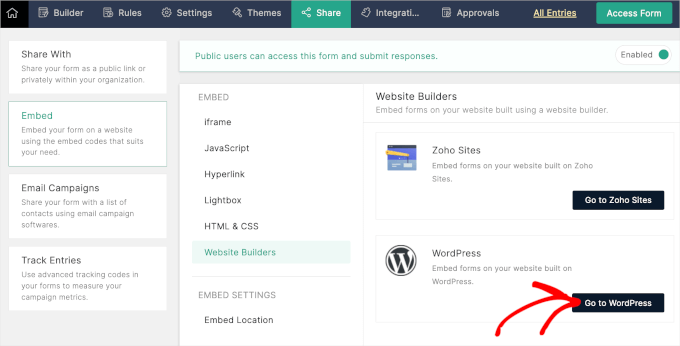
Verrai quindi reindirizzato alla pagina Zoho Forms nella directory dei plugin di WordPress.
Tutto quello che devi fare è installare il plugin. Se hai bisogno di aiuto, puoi consultare la nostra guida su come installare un plugin di WordPress.
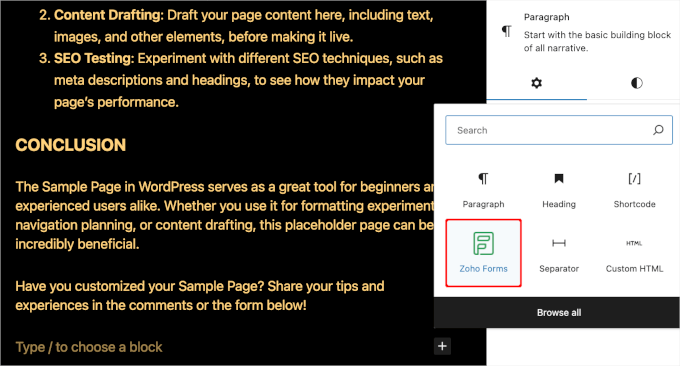
Dopo l'attivazione, puoi aprire un post o una pagina in cui desideri incorporare Zoho Forms. Da qui, fai clic sul pulsante '+' e seleziona il blocco Zoho Forms.
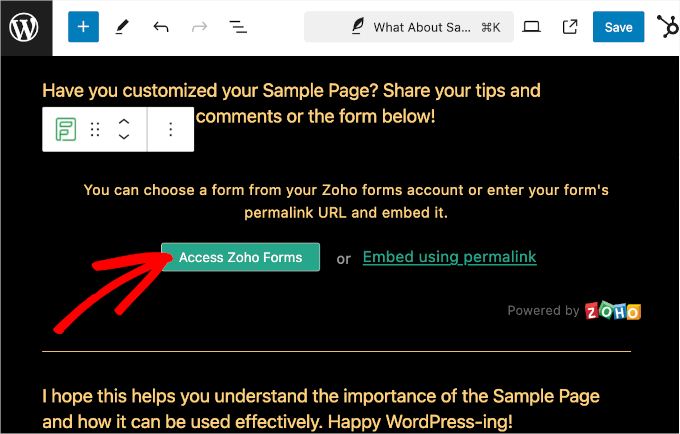
Una volta aggiunto il blocco, puoi fare clic sul pulsante ‘Accedi a Zoho Forms’.
C'è anche il link ‘Incorpora con permalink’, ma non raccomandiamo questo metodo poiché non è così intuitivo per i principianti.
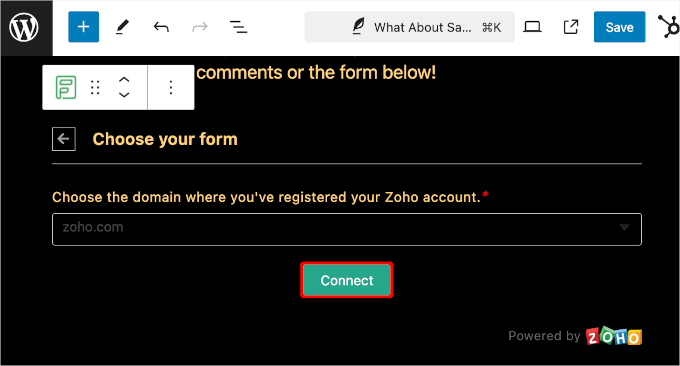
Quindi, ti verrà chiesto di scegliere il dominio in cui hai registrato il tuo account Zoho.
In questo caso, sceglieremo ‘zoho.com‘ dal menu a discesa e faremo clic su ‘Connetti’.
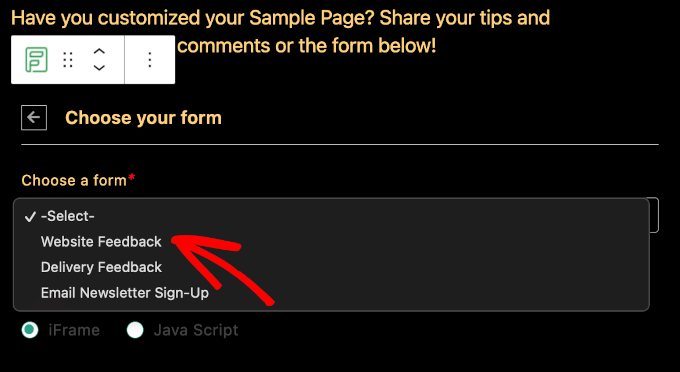
Dopo di che, puoi scegliere il modulo che desideri incorporare.
Fai semplicemente clic sul menu a discesa e seleziona una delle opzioni disponibili. Quindi, scorri verso il basso e fai clic sul pulsante ‘Incorpora’.
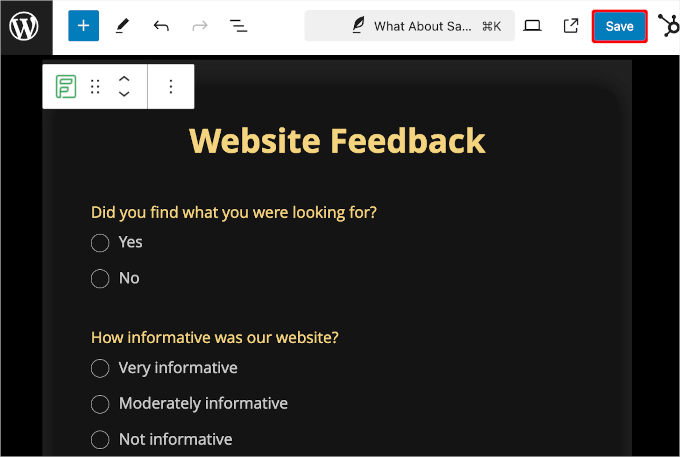
Il tuo editor di contenuti caricherà quindi il tuo modulo Zoho.
Se ti piace quello che vedi, procedi e fai clic sul pulsante ‘Salva’.
Ora, se visiti la pagina, vedrai il tuo modulo Zoho in azione.
Ecco come potrebbe apparire:
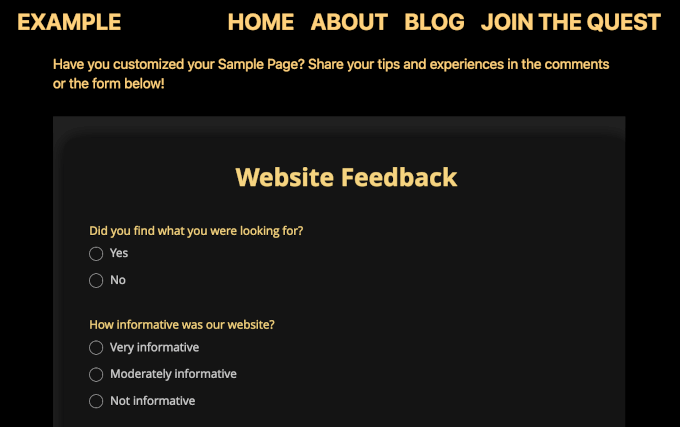
Dall'immagine sopra, puoi anche vedere che il tema di Zoho Forms rende più facile abbinare il modulo al design del tuo sito web.
6. Come incorporare moduli di iscrizione via email in WordPress
OptinMonster, pur non essendo un costruttore di moduli tipico, è uno strumento eccellente per creare moduli di iscrizione utente e costruire una lista email.
Infatti, OptinMonster è la migliore soluzione di lead generation per WordPress.
Su WPBeginner, abbiamo visto risultati eccellenti utilizzando questo strumento di lead generation. Ad esempio, con OptinMonster, abbiamo aumentato i nostri iscritti via email del 600%.
Hai bisogno di un'analisi approfondita del software? Vedi la nostra recensione completa di OptinMonster.
Quando imposti moduli di iscrizione via email, puoi utilizzare vari tipi di campagne, come slide-in e pop-up lightbox. Quindi, prima di parlare di come incorporare il modulo di iscrizione via email di OptinMonster, assicuriamoci che il modulo sia pronto.
Innanzitutto, dovrai creare un account OptinMonster sul loro sito web facendo clic sul pulsante ‘Ottieni OptinMonster Ora’.

Questo ti porterà alla pagina dei prezzi.
Consigliamo il piano Pro perché è popolare e include la funzionalità ‘Exit Intent’. Puoi anche utilizzare il nostro esclusivo codice coupon WPBeginner per OptinMonster per ottenere un ulteriore 10% di sconto.
Per completare il tuo acquisto, inserisci semplicemente i tuoi dati di pagamento e procedi con il pagamento.
Fatto ciò, installiamo e attiviamo il plugin WordPress OptinMonster. Se hai bisogno di aiuto, consulta la nostra guida passo passo su come installare un plugin di WordPress.
Questo plugin collegherà il tuo sito WordPress a OptinMonster. Naviga semplicemente su OptinMonster » Impostazioni dal tuo pannello di amministrazione di WordPress. Quindi, fai clic su ‘Collega il tuo account esistente’.

Una volta connesso, sei pronto per creare il tuo modulo di iscrizione email OptinMonster. Per istruzioni dettagliate, puoi leggere la nostra guida su come costruire la tua lista email in WordPress con OptinMonster.
Le regole di visualizzazione dettagliate di OptinMonster ti consentono di mostrare la campagna giusta alla persona giusta al momento giusto, il che aiuta ad aumentare i tassi di conversione.
Puoi trovare queste impostazioni andando su ‘Regole di visualizzazione’ nel costruttore di campagne.
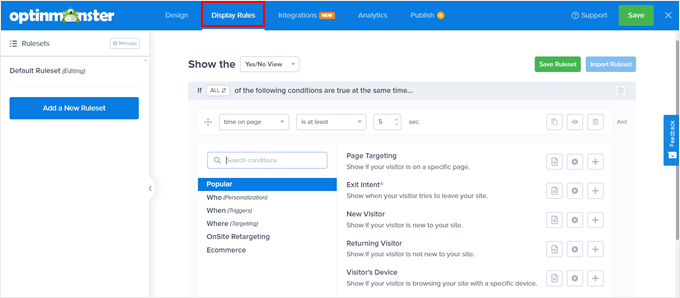
Qui puoi controllare quando e dove appaiono le tue campagne in base al comportamento del cliente.
Puoi anche personalizzare le campagne per diversi pubblici, come mostrare layout diversi per utenti mobili e desktop.
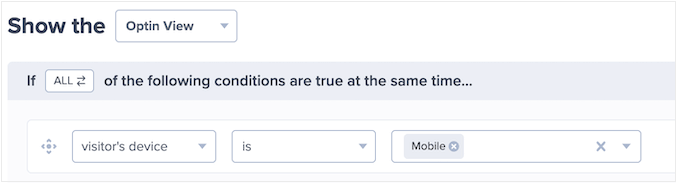
OptinMonster ti consente di impostare regole basate su giorni o località specifici, in modo da poter eseguire campagne mirate come offerte per il Black Friday o popup a tema festivo per diversi paesi.
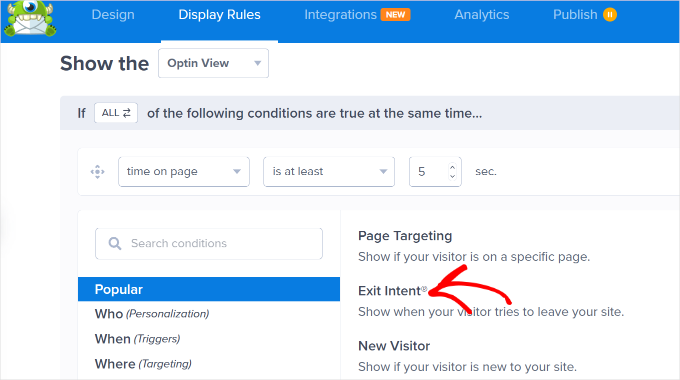
Inoltre, la tecnologia exit-intent di OptinMonster aiuta a recuperare i visitatori che stanno per abbandonare il tuo sito. Questa funzione monitora il comportamento dell'utente e attiva un messaggio mirato appena prima che escano, permettendoti di acquisire più iscritti via email e aumentare le conversioni.
Quando sei soddisfatto di tutto, è ora di incorporare il modulo di generazione contatti sul tuo sito web.
Fai semplicemente clic sul pulsante 'Salva' dall'editor per avviare il processo.
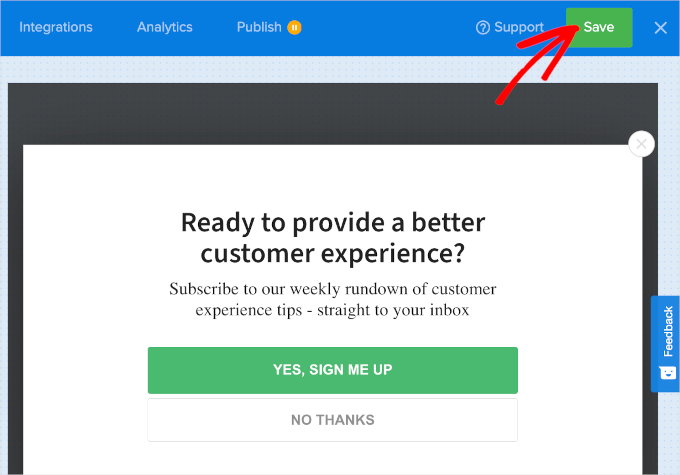
Dopo esserti assicurato di aver salvato le modifiche, puoi passare alla scheda 'Pubblica'.
Da qui, procedi e cambia lo stato da 'Bozza' a 'Pubblica'.
Vedrai quindi che la scheda 'Pubblica' è cambiata in 'Pubblicato' e l'icona di pausa è cambiata in un segno di spunta.
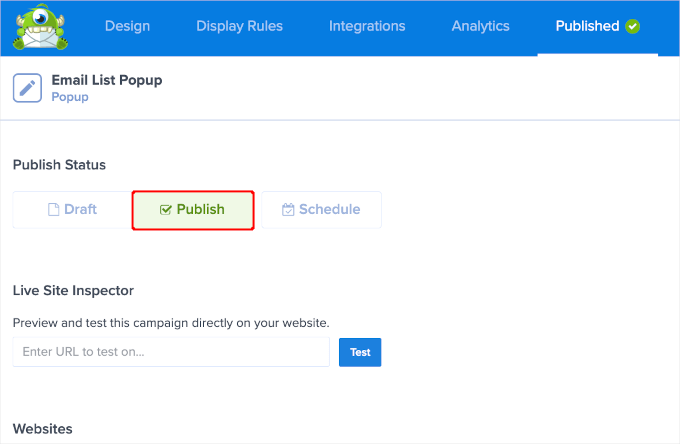
Ora puoi chiudere l'editor della campagna e navigare su OptinMonster » Campagne.
Il passo successivo è cambiare lo stato da 'In attesa' a 'Pubblica' per il tuo popup di iscrizione via email.
Fai semplicemente clic sul link 'In attesa' per aprire il menu a discesa e selezionare l'opzione 'Pubblica'.
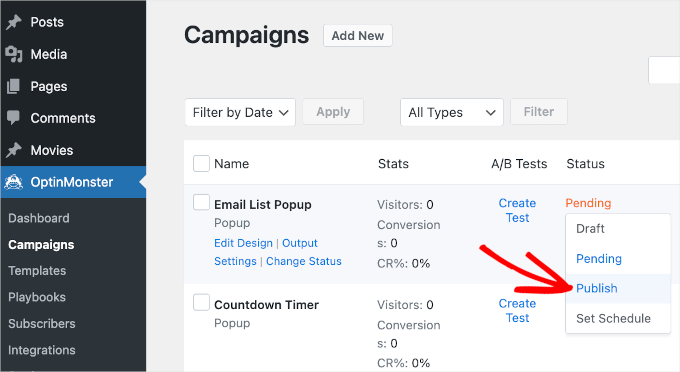
Ecco fatto!
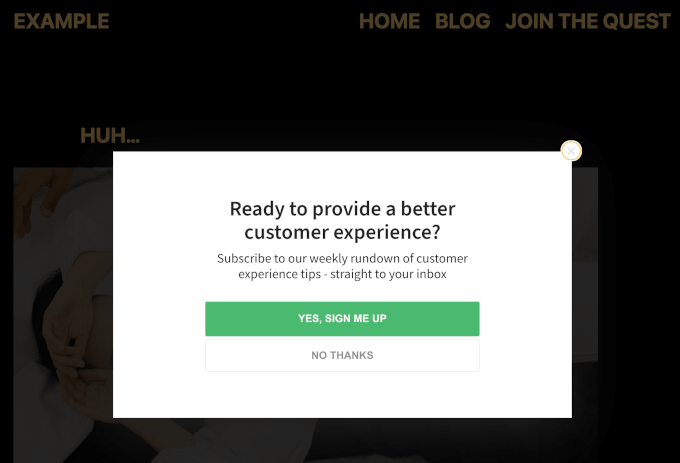
Ora, se visiti il tuo sito web, vedrai il popup di iscrizione via email in azione.
💡 Trasforma i visitatori che abbandonano in iscritti! Con la tecnologia esclusiva Exit-Intent® di OptinMonster, puoi mostrare pop-up e slide-in mirati nel momento esatto in cui un utente sta per lasciare il tuo sito web.
Inizia subito con OptinMonster e acquisisci lead che altrimenti avresti perso.
7. Come incorporare moduli di pagamento in WordPress
Se vuoi solo vendere un singolo prodotto o non vuoi configurare un carrello della spesa completo, allora l'utilizzo di plugin eCommerce completi come Easy Digital Downloads o WooCommerce potrebbe essere eccessivo.
Creare un semplice modulo di pagamento è spesso un'opzione migliore per accettare importi personalizzati o vendere pochi articoli. È qui che WP Simple Pay può aiutarti.
È la scelta migliore per accettare pagamenti Stripe senza richiedere un plugin eCommerce completo.

WP Simple Pay ti consente anche di accettare altri metodi di pagamento, come pagamenti con carta di credito, Apple Pay, Google Pay e altro ancora. È ideale per organizzazioni no-profit, piccole imprese e volontari che necessitano di una soluzione semplice per la riscossione dei pagamenti.
Ottieni maggiori informazioni sulla piattaforma nella nostra recensione completa di WP Simple Pay.
Per incorporare un modulo di pagamento, dovrai prima installare il plugin WP Simple Pay. Se hai bisogno di aiuto, puoi consultare la nostra guida passo passo su come installare un plugin WordPress.
Dopo l'attivazione, segui semplicemente la procedura guidata di configurazione per connetterti a Stripe.

Una volta connesso, sei pronto per creare il tuo modulo di pagamento utilizzando WP Simple Pay.
Per istruzioni dettagliate, puoi seguire il primo metodo nella nostra guida su come creare un modulo WordPress con opzioni di pagamento.
Una volta soddisfatto del tuo modulo di pagamento, fai clic sul pulsante 'Pubblica'. Quindi, puoi copiare lo shortcode del modulo per incorporarlo nel tuo post o pagina.
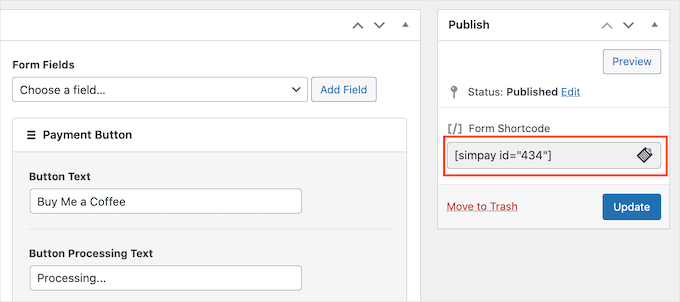
Nell'editor di contenuti di WordPress, devi solo fare clic sul pulsante '+' e selezionare il blocco 'Shortcode'.
Successivamente, puoi incollare lo shortcode del modulo nell'area di testo.
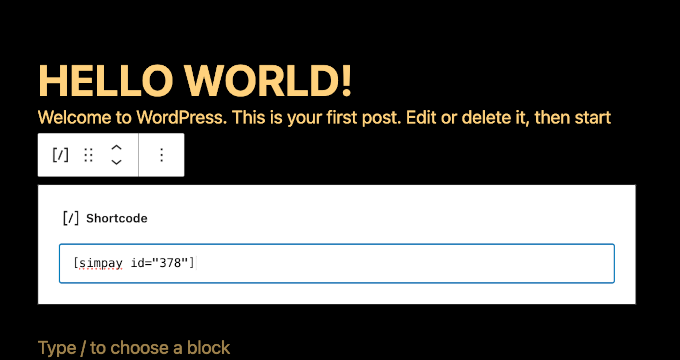
Nota che WP Simple Pay crea il tuo modulo di pagamento in modalità di test per impostazione predefinita. Ciò significa che non puoi ancora accettare pagamenti dai visitatori.
Per risolvere questo problema, naviga su WP Simple Pay » Moduli di Pagamento nella dashboard di WordPress. Quindi, puoi passare il mouse sul modulo che hai appena creato e fare clic su 'Modifica' quando appare.
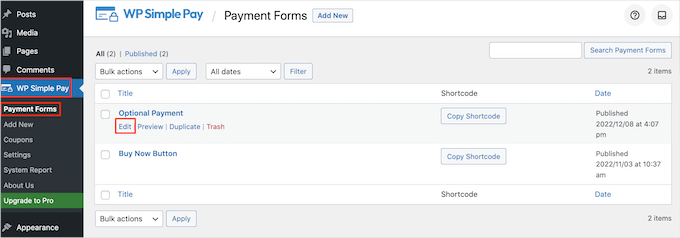
In questo pannello, dovrai andare alla sezione 'Pagamenti'.
Infine, puoi fare clic sul pulsante radio 'Modalità Live' e poi su 'Aggiorna'.
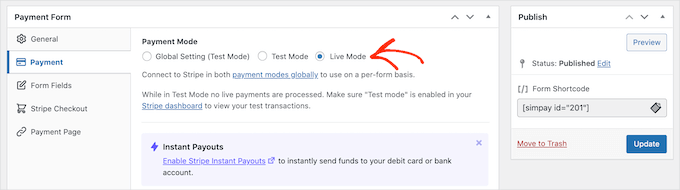
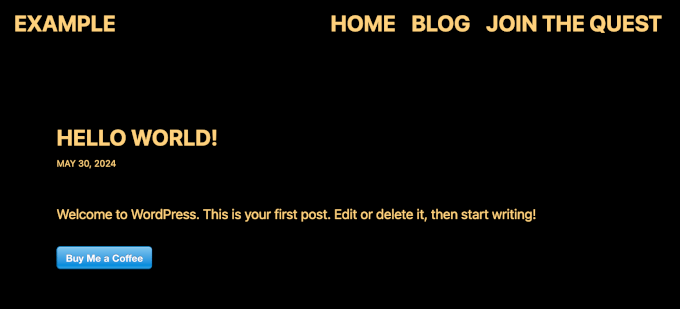
E questo è come incorporare un modulo WP Simple Pay e iniziare ad accettare pagamenti dal tuo pubblico.
Ecco come appare sul nostro sito demo:
💡 Inizia ad accettare pagamenti in pochi minuti! Accetta pagamenti una tantum o ricorrenti direttamente sul tuo sito. Perfetto per vendere un singolo prodotto, raccogliere donazioni o addebitare un servizio.
Metti online il tuo modulo di pagamento con WP Simple Pay – non è necessario un carrello della spesa complicato.
8. Come incorporare Formidable Forms in WordPress
Formidable Forms è un ottimo strumento per creare moduli avanzati, come un calcolatore per mutui, pagamenti auto o assicurazioni sulla vita. Offre oltre 300 modelli di moduli che puoi utilizzare per il tuo sito WordPress.
Per i dettagli su come creare un modulo con Formidable Forms, consulta la nostra recensione completa di Formidable Forms.

Formidable Forms rende semplicissimo inserire i tuoi moduli in qualsiasi post o pagina.
Una volta terminata la creazione del tuo modulo, puoi fare clic sul pulsante 'Incorpora' nell'editor del modulo.
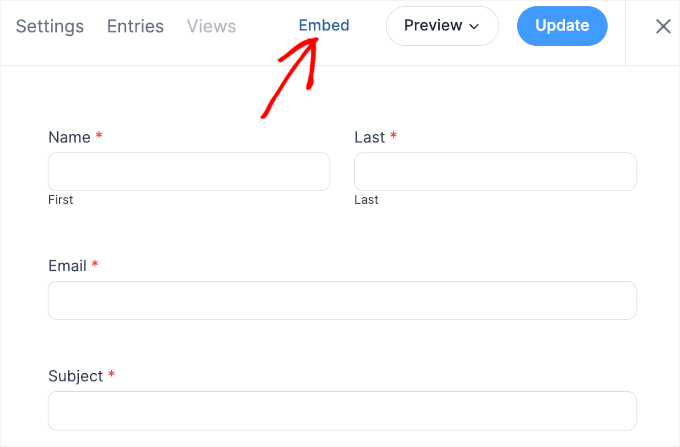
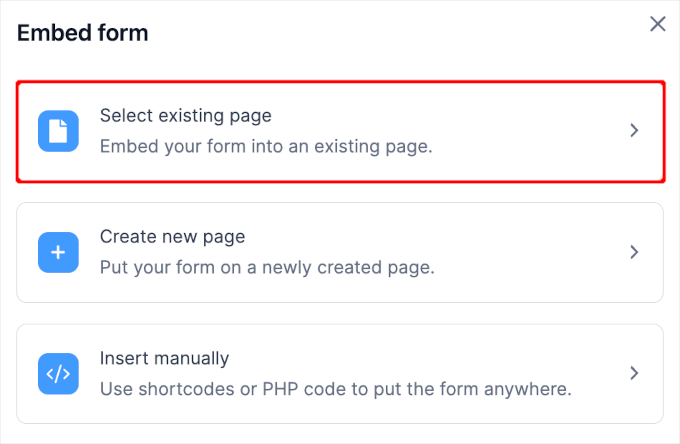
Questo aprirà una finestra popup in cui potrai selezionare dove aggiungere il modulo. Ci sono 3 opzioni: 'Seleziona pagina esistente', 'Crea nuova pagina' e 'Inserisci manualmente'.
Se selezioni l'opzione 'Inserisci manualmente', dovrai gestire un po' di codice. Questo può essere un po' intimidatorio per i principianti, quindi non lo consigliamo.
Per questo tutorial, sceglieremo 'Seleziona pagina esistente'.
Successivamente, apparirà un'altra finestra popup.
Qui, dovrai aprire il menu a discesa e scegliere una pagina. Ad esempio, abbiamo scelto di incorporare il modulo nella pagina 'Home' del nostro sito demo.
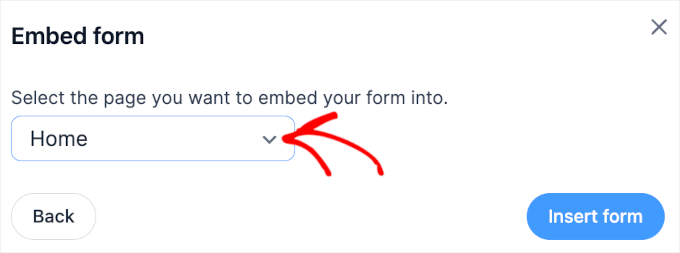
Dopo aver scelto la pagina, fai clic sul pulsante 'Inserisci modulo'.
Questo aprirà l'editor a blocchi della pagina e dovresti vedere che il modulo è già incorporato nella pagina.
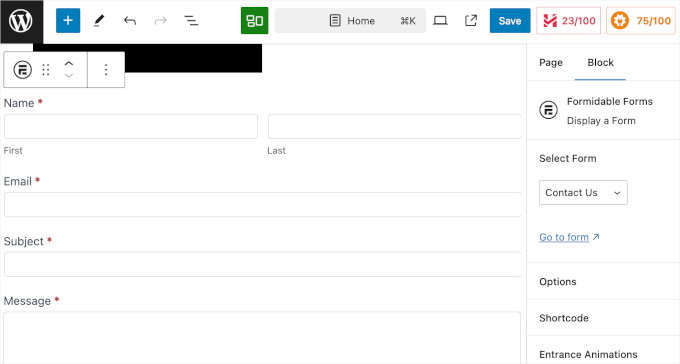
Ora sei pronto per aggiornare la pagina: fai clic sul pulsante 'Salva'.
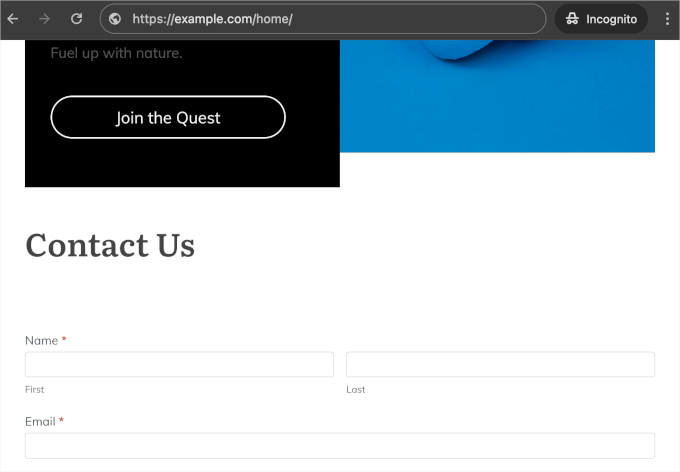
Ecco come appare sul nostro sito demo:
9. Come incorporare Gravity Forms in WordPress
Gravity Forms è un potente plugin per la creazione di moduli per WordPress, ma c'è un problema: è solo a pagamento.
Questo costruttore di moduli ha una vasta gamma di funzionalità e opzioni di personalizzazione. Ti consente di creare molti tipi di moduli, come sondaggi, quiz, registrazioni e moduli d'ordine.
L'abbiamo provato per testare tutte le funzionalità, che puoi trovare nella nostra recensione completa di Gravity Forms.
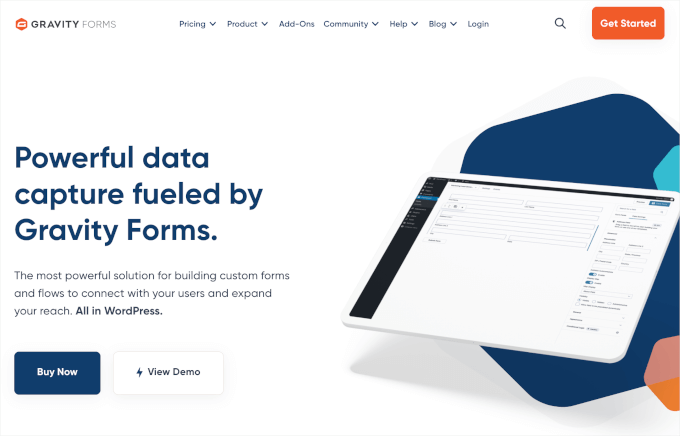
Per creare un modulo utilizzando Gravity Forms, dovrai acquistare il plugin dal sito web di Gravity Forms.
Quindi, puoi installarlo e attivarlo sul tuo sito. Se hai bisogno di aiuto, consulta la nostra guida su come installare un plugin WordPress.
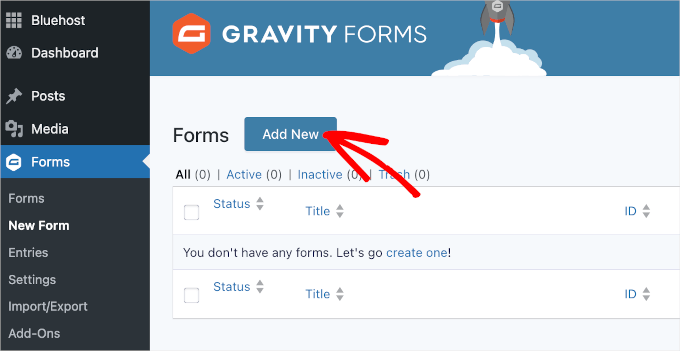
Dopo l'attivazione, dovrai navigare su Gravity Forms » Nuovo Modulo nella tua bacheca di WordPress e fare clic su 'Aggiungi Nuovo'.
Nella schermata successiva, sceglierai un modello di modulo.
Nessuna fretta qui: puoi esplorare questa finestra pop-up per trovare il modello che desideri utilizzare. Una volta trovato, passa semplicemente il mouse sopra il modello e fai clic sul pulsante 'Usa Modello'.

Successivamente, ti verrà chiesto di nominare il tuo modulo e scrivere una breve descrizione del modulo.
Puoi usare l'immagine seguente come esempio:
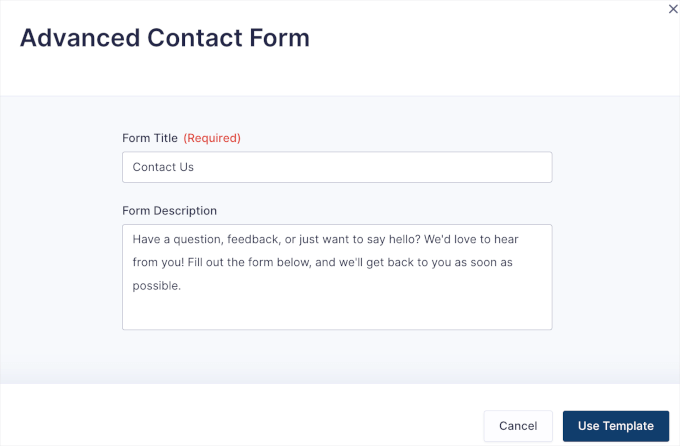
Fai clic su 'Usa Modello' ancora una volta per iniziare a costruire il modulo.
Questo aprirà il costruttore drag-and-drop di Gravity Forms, dove puoi personalizzare il tuo modulo utilizzando i campi sulla destra.
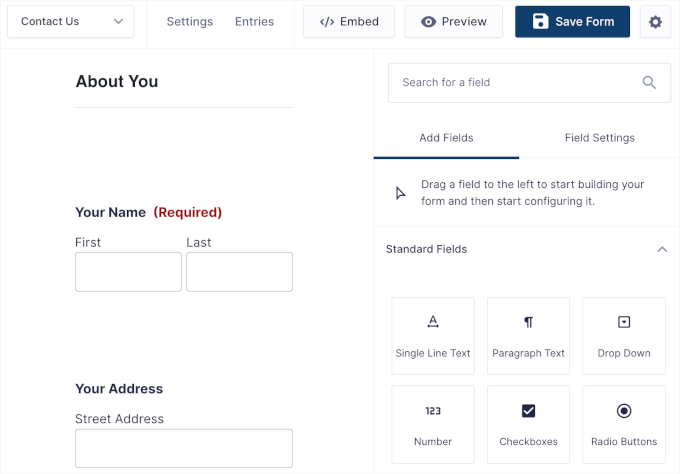
Una volta che il tuo modulo è pronto, puoi fare clic sul pulsante 'Salva Modulo' per assicurarti di aver salvato eventuali modifiche.
Quindi, procedi e fai clic su 'Incorpora'.
Questo aprirà 3 opzioni per incorporare il tuo modulo Gravity Forms: in una pagina esistente, in una nuova pagina o tramite un metodo shortcode per chi utilizza l'editor classico.
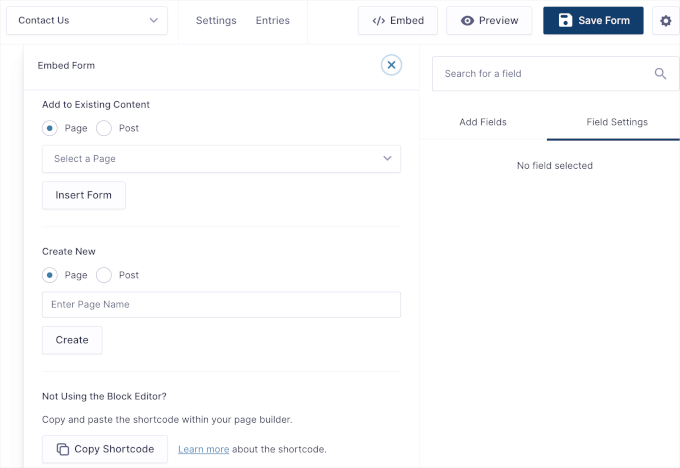
Per questo tutorial, ti mostreremo come incorporare Gravity Forms in una pagina web esistente.
Da qui, selezioniamo il pulsante radio 'Post'. Quindi, puoi aprire il menu a discesa per scegliere un post pubblicato sul tuo sito WordPress.
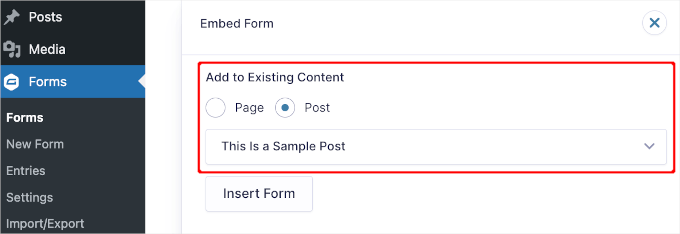
Fai clic sul pulsante ‘Inserisci modulo’.
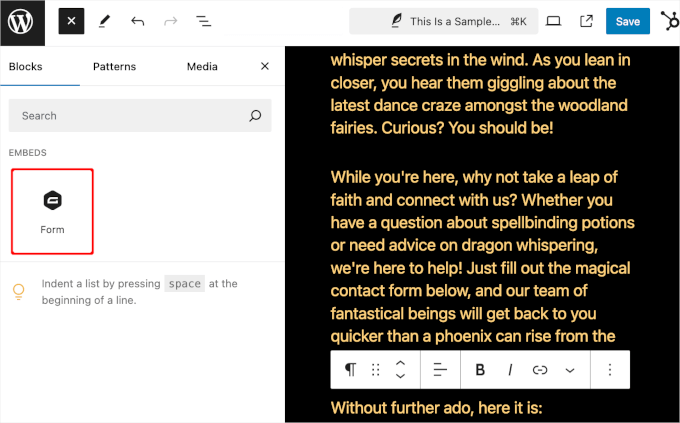
Verrai quindi reindirizzato all'editor dei contenuti della pagina, dove ti verrà chiesto di aggiungere il blocco ‘Modulo’. Fai clic su di esso.
Gravity Forms aggiungerà quindi il modulo che hai appena creato al post.
Potresti anche notare che include per impostazione predefinita il ‘Titolo modulo’ e la ‘Descrizione modulo’.
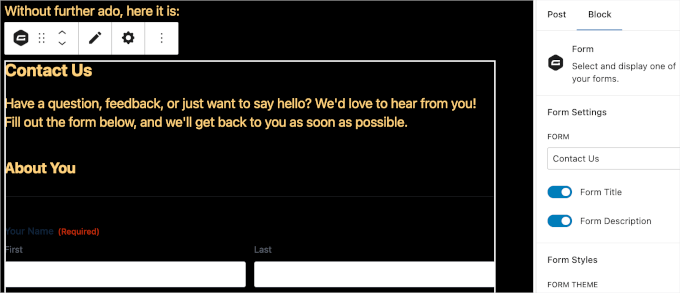
Se pensi che sia tutto pronto, allora è ora di premere il pulsante ‘Salva’.
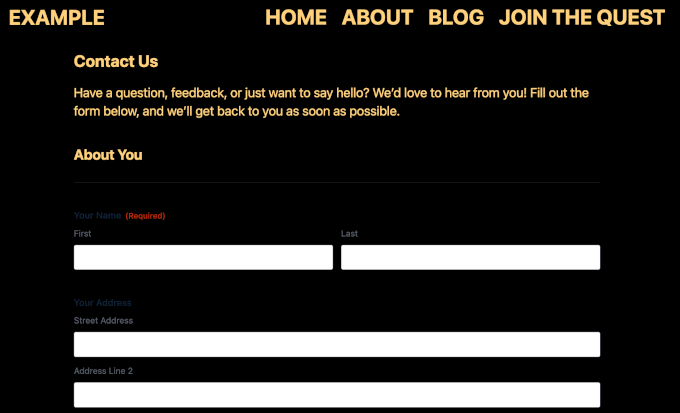
E questo è tutto: hai creato e incorporato un modulo Gravity Forms sul tuo sito WordPress.
10. Come incorporare moduli Microsoft in WordPress
Alcune persone potrebbero voler utilizzare Microsoft Forms per creare moduli perché è uno strumento con cui hanno già familiarità grazie al loro account Office 365. Si integra anche automaticamente con altri prodotti Microsoft come Excel, il che rende la raccolta e la gestione dei dati più semplice.
Microsoft Forms offre opzioni integrate per la creazione di sondaggi, quiz e questionari. Puoi quindi incorporare facilmente moduli Microsoft 365 in WordPress copiando il codice di incorporamento del modulo e aggiungendolo al tuo sito WordPress.
Per prima cosa, creerai il tuo modulo utilizzando Microsoft Forms nel tuo account Office 365.
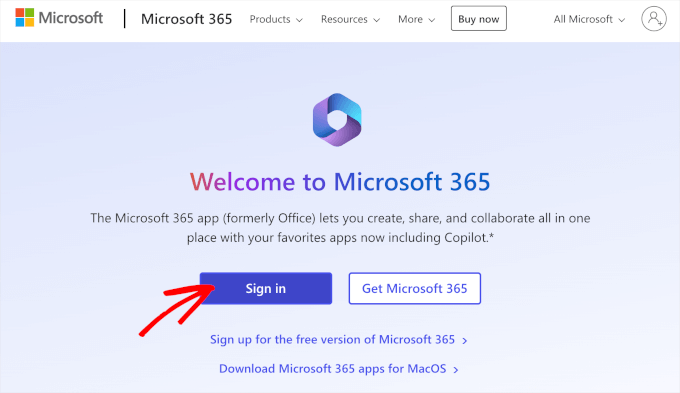
Dalla home page di Office 365, facciamo clic su ‘Accedi’ per iniziare.
Una volta effettuato l'accesso, puoi fare clic sull'icona del menu nell'angolo in alto a sinistra della pagina.
Quindi, dovrai individuare ‘Moduli’ e fare clic su di esso.
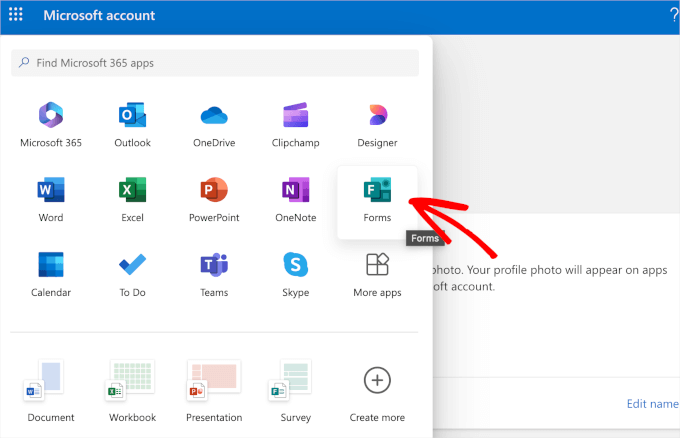
Questo aprirà la galleria dei modelli in una nuova scheda. Puoi quindi scegliere i moduli che desideri creare.
Microsoft Forms offre 4 tipi di moduli tra cui scegliere: sondaggio, quiz, invito e registrazione. Per questo tutorial, sceglieremo l'opzione 'Invito'. Clicchiamoci sopra.

L'editor di Microsoft Forms si aprirà in una nuova scheda. Da qui, la prima cosa da fare è scegliere un modello.
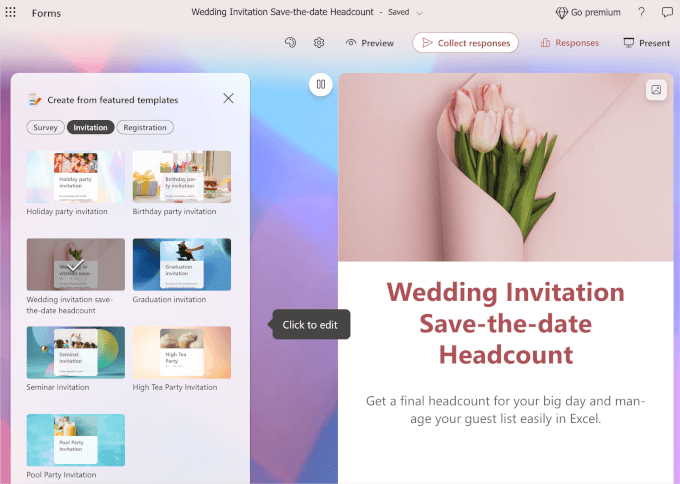
Puoi esplorare le opzioni del modello nel pannello di sinistra. Poiché stiamo creando un modulo di invito, abbiamo 7 modelli pronti all'uso per vari scopi.
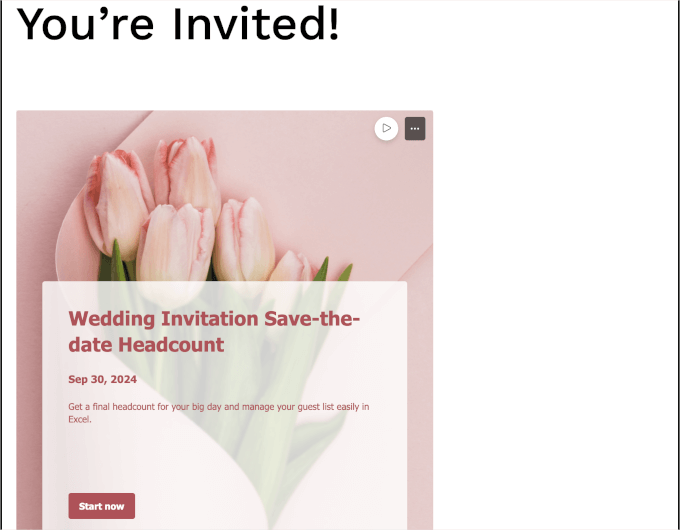
Per questo tutorial, utilizzeremo il modello di invito per matrimonio. Ecco come appare il modello predefinito nell'editor:
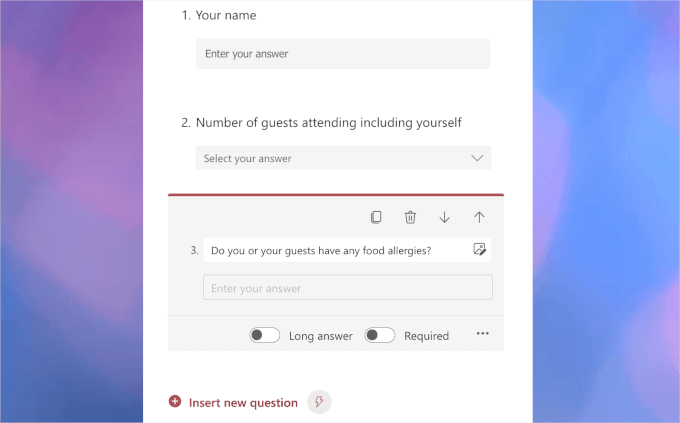
Se scorri verso il basso nel pannello di destra, troverai i campi predefiniti offerti da questo modello.
Questo modello ha 4 campi preimpostati per i nomi degli utenti, il numero di invitati partecipanti, le allergie alimentari e gli indirizzi email.
Supponiamo che tu voglia aggiungere altre domande. In tal caso, puoi fare clic sul pulsante '+ Inserisci nuova domanda' e scegliere il tipo di domanda, come 'Data', 'Valutazione', 'Testo' o altri.
Se desideri modificare quelli esistenti, fai semplicemente clic su uno di essi e appariranno le opzioni di personalizzazione.
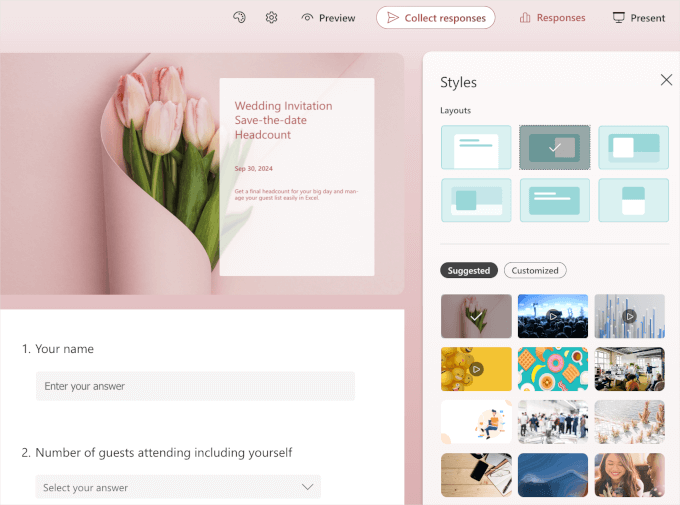
Per cambiare l'aspetto, puoi fare clic sull'icona della tavolozza.
Da qui, puoi modificare il layout del modulo e l'immagine di sfondo.
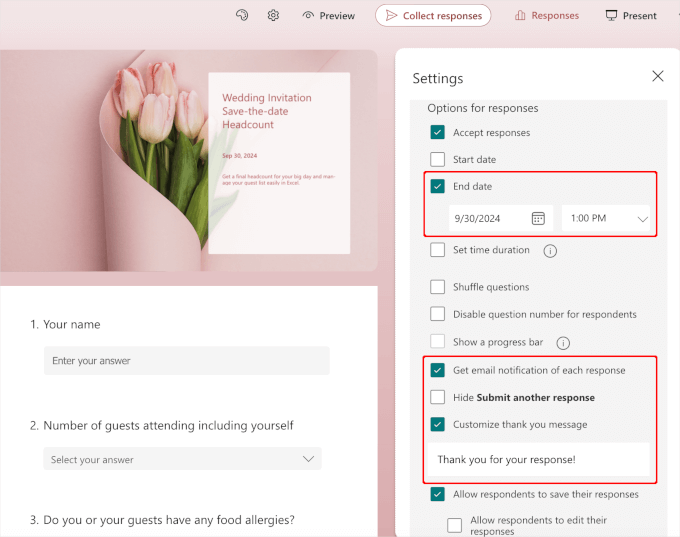
Puoi quindi passare alla scheda delle impostazioni facendo clic sull'icona dell'ingranaggio.
Microsoft Forms ha già configurato alcune impostazioni di base. Tuttavia, potresti voler abilitare:
- ‘Data di fine’ per aiutarti a pianificare strategicamente il tuo giorno del matrimonio in base alle risposte.
- ‘Ricevi notifica via email di ogni risposta’ in modo da avere dati di backup per evitare che la risposta vada persa.
Se lo desideri, puoi anche modificare il messaggio di conferma preimpostato.
Una volta che il modulo è pronto, è ora di lanciarlo.
Nell'editor del modulo, facciamo clic sul pulsante 'Raccogli risposte'.
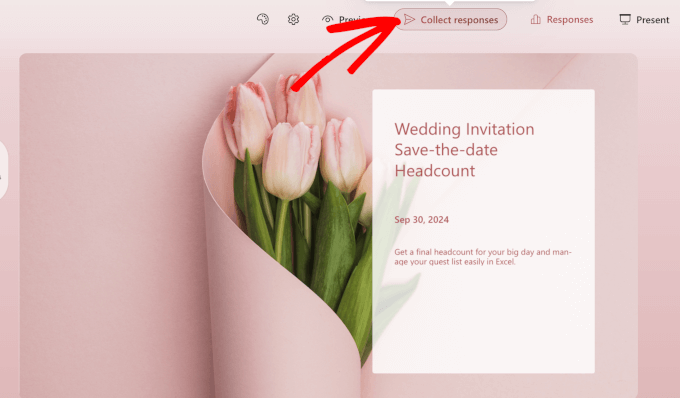
Nel popup che appare, puoi fare clic sull'icona ‘</>’ o sull'icona di incorporamento.
Ora dovresti vedere il codice di incorporamento HTML per il tuo sito. Fai clic su ‘Copia’.
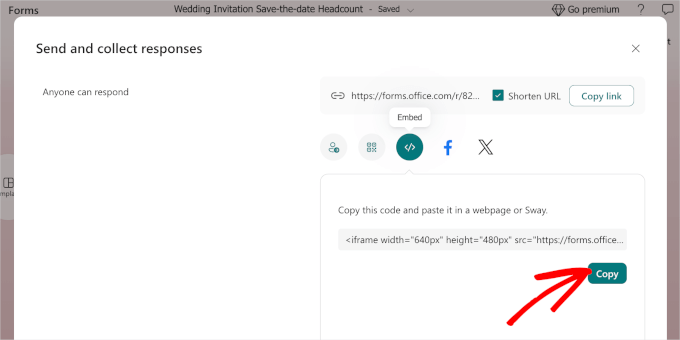
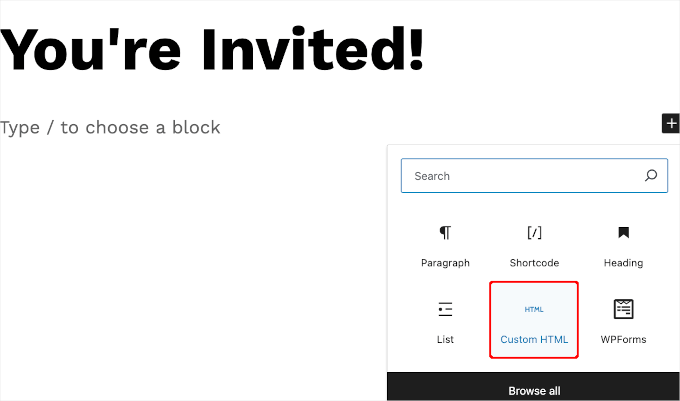
Ora puoi incollare questo codice in un post o in una pagina utilizzando il blocco ‘HTML personalizzato’.
Nell'editor di contenuti di WordPress, fai semplicemente clic sul pulsante ‘+’ per aggiungere il blocco. Quindi, puoi usare la barra di ricerca per cercare il blocco ‘HTML personalizzato’.
Fai clic su di esso per aggiungere il blocco all'editor di contenuti.
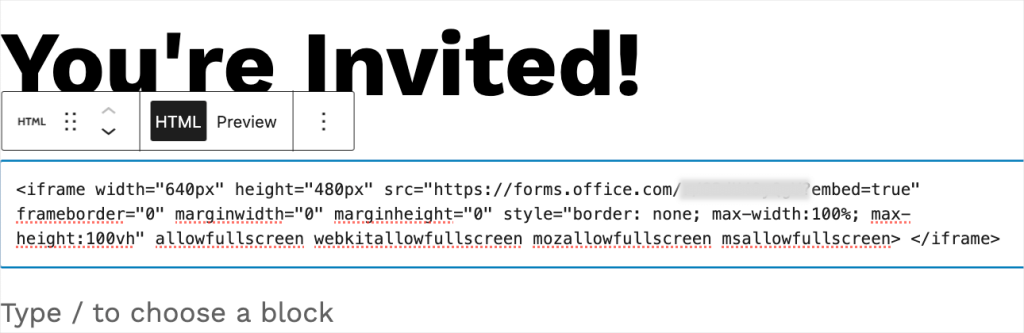
Da qui, incolla il codice di incorporamento di Microsoft Forms nell'area di testo.
Non preoccuparti se non vedi un'anteprima nel tuo editor; lo shortcode funziona perfettamente.
Ora puoi premere il pulsante ‘Pubblica’ o ‘Aggiorna’ per renderlo live.
Ecco come appare sul nostro sito demo:
11. Come incorporare moduli HTML in WordPress
I moduli HTML sono solitamente codificati manualmente, quindi non hai un editor drag-and-drop per modificare il tuo modulo.
Fortunatamente, esistono plugin per moduli che rendono l'impostazione di moduli HTML più a prova di errore.
Una delle migliori opzioni è il plugin gratuito HTML Forms. Questo plugin è ottimo per configurare semplici moduli di contatto che ti aiutano a raccogliere informazioni dai visitatori.
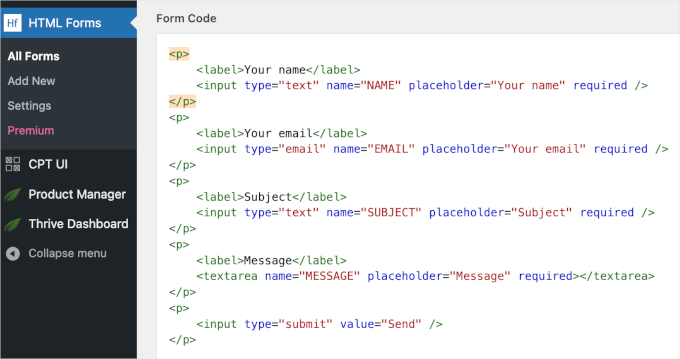
La cosa migliore è che non devi sapere come codificare per usare HTML Forms.
Aggiungere un nuovo campo è facile. Scegli semplicemente una delle opzioni disponibili e HTML Forms ti chiederà di regolare i dati del campo.
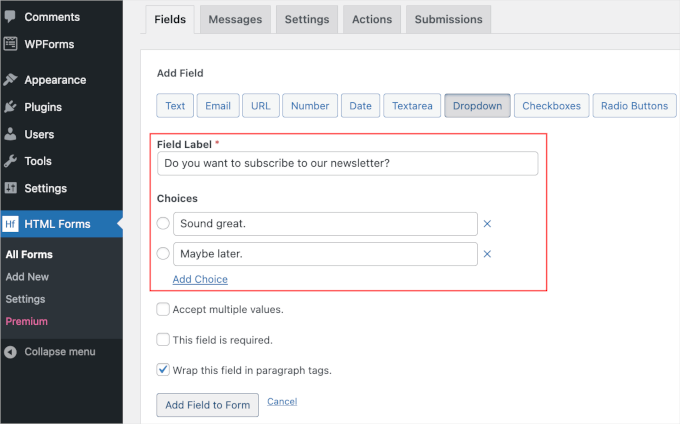
Dopo aver fatto clic sul pulsante ‘Aggiungi campo al modulo’, HTML Forms convertirà i dati in uno snippet HTML e lo inserirà nell'area ‘Codice modulo’.
E questo è tutto. Non dimenticare di fare clic sul pulsante ‘Salva modifiche’ per salvare i tuoi progressi.
Ora è il momento di pubblicare il modulo.
HTML Forms ti consente di incorporare facilmente il tuo modulo in qualsiasi post, pagina o area widget. Per fare ciò, avrai bisogno dello shortcode del modulo. Puoi trovare lo shortcode del tuo modulo nella parte superiore del pannello 'Modifica modulo'.
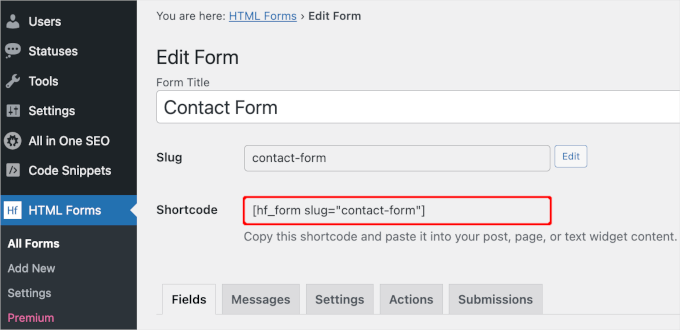
Copiamo questo shortcode negli appunti.
Puoi quindi aprire una pagina o un post in cui desideri visualizzare il modulo HTML. Per questo tutorial, aggiungeremo il modulo alla nostra pagina 'Contatti'.
Una volta che sei nell'editor a blocchi, fai semplicemente clic sul pulsante '+' e quindi cerca il blocco 'Shortcode'. Continua e fai clic su di esso per aggiungerlo alla tua pagina.
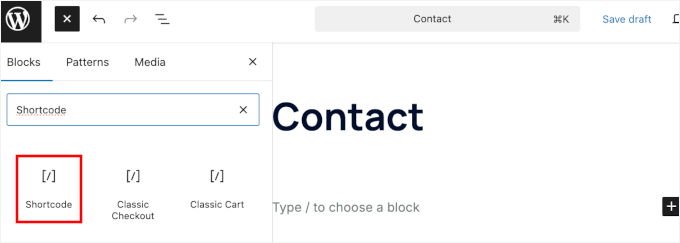
Puoi quindi incollare lo shortcode nel blocco ‘Shortcode’.
L'editor a blocchi non mostrerà un'anteprima live del modulo. Ma non preoccuparti: apparirà correttamente sulla pagina live una volta che lo salvi o lo pubblichi.
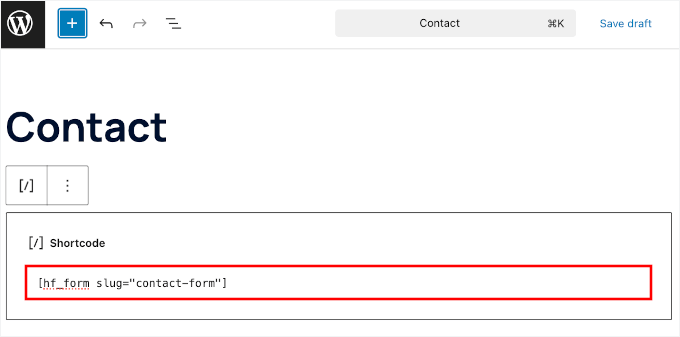
Quindi, premi il pulsante 'Salva' per vederlo in azione.
Ecco come potrebbe apparire sul tuo sito web:
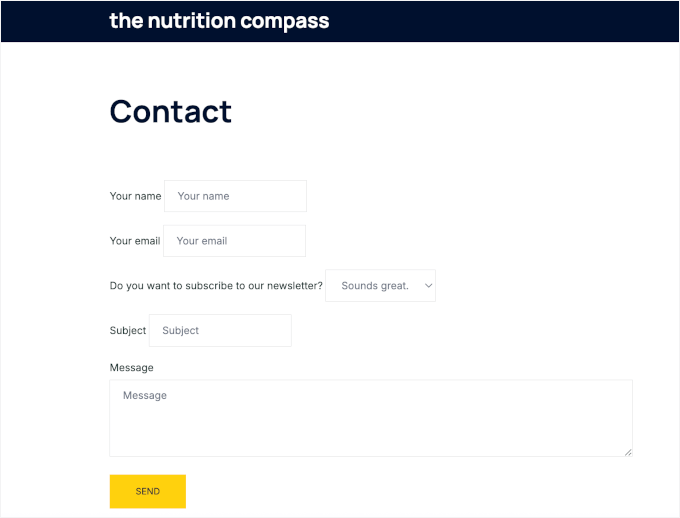
Per istruzioni dettagliate, puoi consultare la nostra guida su come aggiungere moduli HTML a WordPress.
Domande frequenti sull'incorporamento di moduli WordPress
Hai domande sull'incorporamento di moduli in WordPress? Ecco alcune risposte rapide per aiutarti a iniziare.
È possibile incorporare moduli in WordPress?
Sì. Puoi facilmente incorporare moduli in WordPress utilizzando vari plugin, tra cui WPForms, che è il miglior costruttore di moduli multiuso.
Come installo un modulo in WordPress?
Per prima cosa, dovrai andare su Plugin » Aggiungi nuovo dalla tua bacheca di WordPress. Il passo successivo è trovare un plugin per moduli a tua scelta e quindi semplicemente installarlo e attivarlo. Una volta fatto, utilizzerai il plugin per creare un modulo e incorporarlo sul tuo sito utilizzando uno shortcode o un blocco.
Come configurare WPForms in WordPress?
Per configurare WPForms, dovrai prima installare e attivare il plugin WPForms. Successivamente, puoi creare un nuovo modulo utilizzando il costruttore drag-and-drop e incorporare il modulo sul tuo sito web utilizzando uno shortcode o il blocco del plugin.
Come creare un modulo in WordPress senza un plugin?
Creare un modulo in WordPress senza un plugin richiede HTML e PHP personalizzati. Puoi aggiungere manualmente l'HTML del modulo alla tua pagina e gestire le richieste con PHP personalizzato nel file functions.php del tuo tema.
Poiché questo non è adatto ai principianti, consigliamo invece di utilizzare un costruttore di moduli.
Risorse aggiuntive per l'utilizzo di moduli in WordPress
Speriamo che questo articolo ti abbia aiutato a imparare come incorporare moduli in WordPress.
Successivamente, potresti voler consultare le nostre altre guide utili su:
- Come creare moduli multilingue in WordPress
- Modi per utilizzare la logica condizionale nei moduli WordPress
- Come usare i moduli di contatto per far crescere la tua lista email in WordPress
- Come configurare il monitoraggio dei moduli di WordPress in Google Analytics
- Come monitorare e ridurre l'abbandono dei moduli
- Come ho bloccato 18.000 attacchi di spam ai lead nel mio modulo WordPress
Se ti è piaciuto questo articolo, iscriviti al nostro Canale YouTube per tutorial video su WordPress. Puoi trovarci anche su Twitter e Facebook.


Dennis Muthomi
Ecco un consiglio utile dalla mia esperienza di web design: testa sempre i tuoi moduli incorporati sui dispositivi mobili! L'ho imparato a mie spese con il modulo Google di un cliente. Sembrava perfetto sul desktop ma era un disastro sugli schermi dei dispositivi mobili.
Soluzione rapida che ha funzionato per me: aggiungi semplicemente questo CSS al contenitore del tuo modulo:
– max-width: 100%
– height: auto