


Hai mai notato come alcuni post del blog di WordPress catturino la tua attenzione mentre altri vengono completamente ignorati? Di solito c'è una ragione semplice: le immagini in evidenza. I post senza quelle miniature accattivanti sono praticamente invisibili, non importa quanto sia ottimo il contenuto.
Su WPBeginner, ci impegniamo sempre a utilizzare immagini in evidenza accattivanti per i nostri post del blog. Non solo per rendere le cose più belle, ma perché hanno un impatto reale sull'engagement e su come le persone interagiscono con i nostri contenuti.
La buona notizia è che aggiungere immagini in evidenza è in realtà molto semplice. Basta caricare un'immagine, impostarla come miniatura del post e questo renderà istantaneamente il tuo contenuto più curato e professionale.
In questa guida, ti spiegheremo esattamente come aggiungere immagini in evidenza ai tuoi post di WordPress. Condivideremo anche i trucchi che abbiamo imparato per farle funzionare ancora meglio. 🎨
Guida per principianti alle immagini in evidenza in WordPress
Le immagini in evidenza sono una funzionalità del tema di WordPress. Quasi tutti i temi di WordPress sono dotati di supporto integrato per le immagini in evidenza, che vengono visualizzate magnificamente in diverse aree del tuo sito web WordPress.
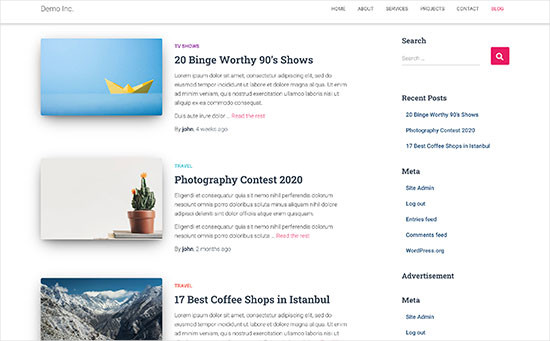
Come esseri umani, troviamo gli elementi visivi più coinvolgenti del semplice testo. Le immagini in evidenza ti aiutano a rendere le tue pagine del blog più attraenti.
Aiutano anche a costruire l'engagement degli utenti, incoraggiandoli a esplorare altre tue pagine. Motori di ricerca e siti di social media potrebbero anche utilizzare queste immagini e visualizzarle nei risultati di ricerca e nei feed di notizie dei social media.
Principalmente, le immagini in evidenza vengono utilizzate per i post del blog, ma è possibile impostare immagini in evidenza anche per le pagine e i tipi di post personalizzati.
💡 Nota: Le immagini in evidenza non sono uguali alle immagini di copertina. Vedi la differenza tra immagine di copertina e immagine in evidenza in WordPress.
Tenendo conto di ciò, ti mostreremo come aggiungere facilmente immagini in evidenza in WordPress. Ecco una rapida panoramica di tutti gli argomenti che tratteremo in questa guida:
- Aggiungere miniature o immagini in evidenza ai post in WordPress
- Come trovare e utilizzare efficacemente le immagini in evidenza
- Guida per sviluppatori di temi alle immagini in evidenza e alle miniature dei post in WordPress
- Domande frequenti sulle immagini in evidenza in WordPress
- Risorse aggiuntive per l'ottimizzazione delle immagini in evidenza
- Tutorial video
Iniziamo!
Aggiungere miniature o immagini in evidenza ai post in WordPress
Per aggiungere un'immagine in evidenza a un post di WordPress, modifica semplicemente o crea un nuovo post del blog.
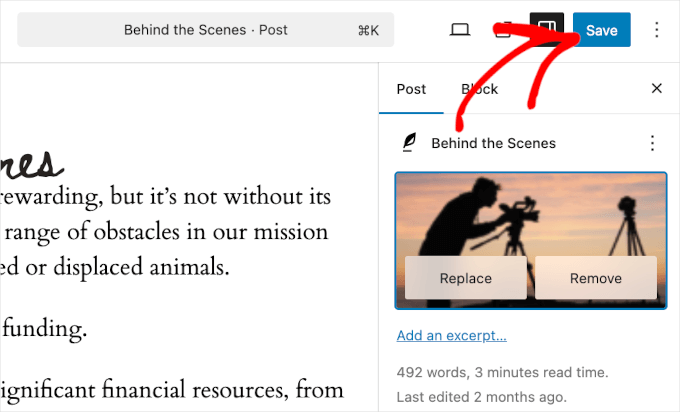
Nell'editor dei contenuti, troverai la scheda dell'immagine in evidenza nella colonna di destra. Qui, devi fare clic sull'area 'Imposta immagine in evidenza'.
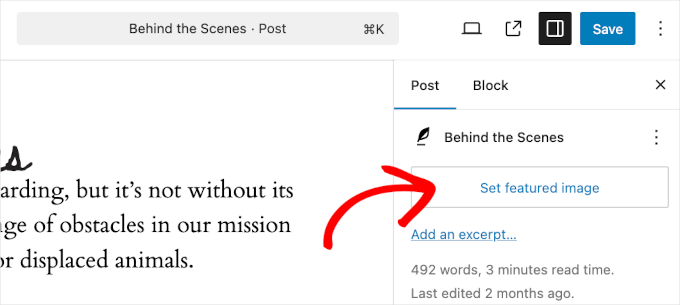
Questo aprirà la finestra di dialogo di caricamento media di WordPress.
Da qui, puoi caricare un'immagine dal tuo computer o utilizzare un'immagine esistente dalla tua libreria multimediale.

Se stai caricando un nuovo file immagine, non dimenticare di aggiungere il testo alternativo e il titolo dell'immagine.
Questi due possono essere corrispondenze esatte, come nell'esempio seguente:
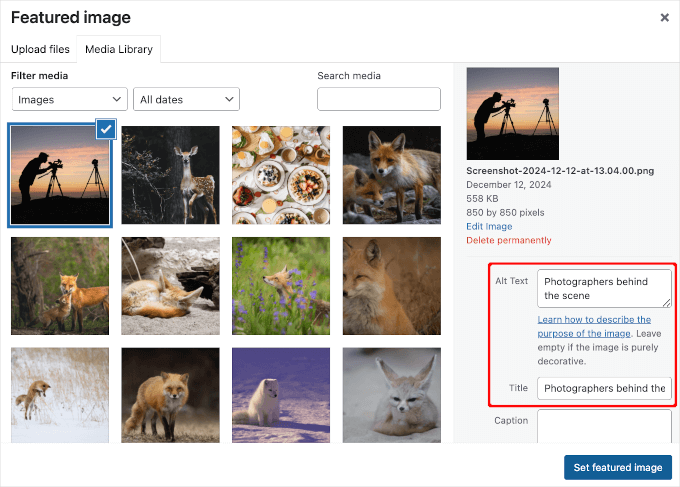
Una volta fatto, puoi fare clic sul pulsante 'Imposta immagine in evidenza'.
WordPress mostrerà ora un'anteprima dell'immagine in evidenza nella colonna di destra. Tuttavia, l'immagine in evidenza effettiva apparirà diversa a seconda del tuo tema WordPress.
Ora puoi salvare o pubblicare il tuo post o visualizzarlo in anteprima per vedere come apparirà l'immagine in evidenza sul tuo sito web live.
A seconda delle impostazioni definite dallo sviluppatore del tuo tema, la tua immagine in evidenza apparirà automaticamente con i tuoi post.
Ecco come appare sulla nostra pagina 'Blog':

Come trovare e utilizzare efficacemente le immagini in evidenza
La prossima grande domanda che la maggior parte dei principianti incontra è dove trovare immagini da utilizzare come immagini in evidenza.
Non puoi semplicemente utilizzare la ricerca di immagini di Google e utilizzare qualsiasi immagine da Internet. Quelle immagini sono protette da leggi sul copyright e utilizzarle senza la dovuta autorizzazione può causare problemi legali.
Fortunatamente, ci sono diverse risorse disponibili che puoi usare per trovare immagini gratuite per i tuoi post del blog.
I nostri preferiti sono:
- Shutterstock – Hanno alcune immagini gratuite, ma il vero valore deriva dai loro piani a pagamento, che ti danno accesso a tonnellate di foto, illustrazioni, disegni, video di alta qualità e altro ancora.
- Unsplash – Una popolare risorsa online che pubblica immagini ad alta risoluzione che puoi utilizzare sul tuo sito web e altri progetti.
- Negative Space – Una raccolta ben organizzata di immagini prive di copyright.
- New Old Stock – Una raccolta di fotografie vintage da archivi pubblici.
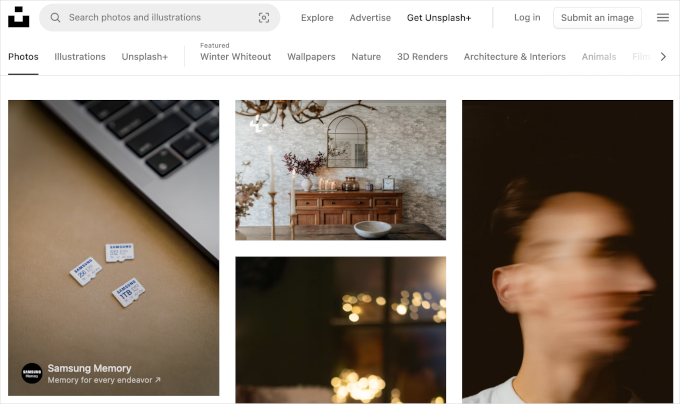
💡 Nota: Tutte queste fonti forniscono immagini ad alta risoluzione, il che significa che sono di grandi dimensioni in termini di file e dimensioni. Dovrai ottimizzare le immagini per il web prima di utilizzarle come immagini in evidenza.
Ora, tieni presente che le immagini in evidenza sono gestite dal tuo tema WordPress. Per modificare il modo in cui il tuo tema visualizza le immagini in evidenza, avrai bisogno di alcune competenze di base di CSS o di programmazione WordPress.
Se hai familiarità con la programmazione, continua a leggere per altri suggerimenti.
Guida per sviluppatori di temi alle immagini in primo piano e alle miniature dei post in WordPress
L'immagine in primo piano è una funzionalità popolare supportata da quasi tutti i temi WordPress. In rari casi, potresti imbatterti in un tema che non supporta le immagini in primo piano, o potresti non gradire come gestisce le immagini in primo piano.
In tal caso, puoi aggiungere il supporto per le immagini in primo piano al tuo tema o modificare il modo in cui appaiono.
Se hai familiarità con la modifica dei file del tema di WordPress e conosci un po' di CSS personalizzato, puoi farlo da solo.
Se il tuo tema non supporta le immagini in primo piano, non vedrai l'opzione per aggiungere un'immagine in primo piano nell'editor dei contenuti.
Per aggiungere il supporto per le immagini in primo piano in un tema WordPress, devi aggiungere questa riga di codice nel file functions.php del tuo tema:
add_theme_support( 'post-thumbnails' );
Non consigliamo di modificare direttamente il file functions.php sul tuo sito se non sei uno sviluppatore. Il minimo errore può compromettere il sito web e causare numerosi errori.
Un modo più semplice per aggiungere codice personalizzato è utilizzare WPCode, il miglior plugin per snippet di codice per WordPress. Puoi gestire facilmente tutti gli snippet di codice personalizzato utilizzando il plugin e non devi preoccuparti di rovinare il tuo sito web.
Alcuni dei nostri marchi partner utilizzano effettivamente WPCode per aggiungere e gestire snippet di codice personalizzato sui loro siti web. Abbiamo anche messo alla prova lo strumento e puoi trovare tutto a riguardo nella nostra recensione dettagliata di WPCode.

Innanzitutto, dovrai installare e attivare il plugin WPCode. Se hai bisogno di aiuto, consulta la nostra guida su come installare un plugin WordPress.
Dopo l'attivazione, puoi andare su Frammenti di codice » + Aggiungi frammento dalla tua bacheca di WordPress. Da qui, seleziona semplicemente l'opzione 'Aggiungi il tuo codice personalizzato (Nuovo frammento)'.

Successivamente, puoi inserire il tuo codice personalizzato nell'area 'Anteprima codice'.
Non dimenticare di fare clic sul menu a discesa 'Tipo di codice' e selezionare 'Frammento PHP' come tipo.
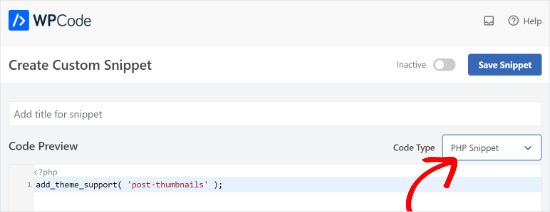
Una volta terminato, puoi scorrere verso il basso e selezionare il metodo di inserimento per il tuo codice.
WPCode utilizzerà l'opzione 'Inserimento automatico' per impostazione predefinita ed eseguirà il codice ovunque. Tuttavia, puoi cambiare la posizione e selezionare di eseguire il codice in una posizione specifica, come l'intestazione, il piè di pagina, prima di un paragrafo e altro ancora.
Esiste anche un metodo Shortcode, in cui puoi inserire manualmente uno shortcode per eseguire il codice.
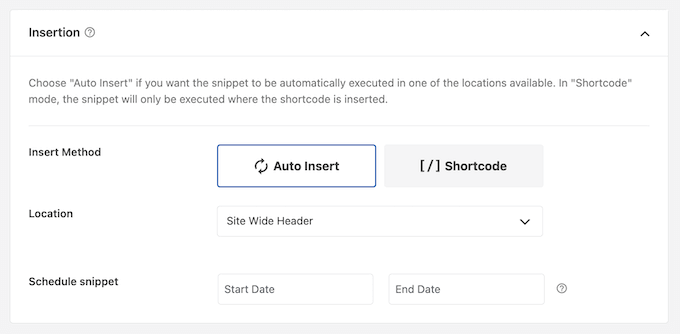
Per questo tutorial, puoi usare il metodo predefinito e inserire automaticamente il codice ovunque.
Una volta terminato, fai semplicemente clic sull'interruttore in alto per attivare lo snippet e quindi fai clic sul pulsante 'Salva snippet'.
Questo codice abiliterà il supporto per le immagini in evidenza per post e pagine. Ora puoi andare all'editor a blocchi del post o della pagina editor a blocchi e vedrai l'opzione immagine in evidenza abilitata.
Tuttavia, quando imposti un'immagine in evidenza, questa non verrà visualizzata automaticamente nel tuo tema WordPress. Per visualizzare le immagini in evidenza nel tuo tema, devi modificare i tuoi template e aggiungere questa riga di codice dove vuoi visualizzare l'immagine in evidenza:
<?php the_post_thumbnail(); ?>
I file in cui aggiungi il codice sopra varieranno in base al tuo tema. Dovrai aggiungere il codice all'interno del tuo loop di post.
🔗 Correlato: Consulta il foglio di riferimento sulla gerarchia dei template di WordPress per comprendere meglio come funzionano i temi.
Configura le dimensioni delle tue immagini in evidenza
Il codice sopra è la funzione di base che devi aggiungere per supportare le immagini in evidenza e visualizzarle nel tuo tema.
Per impostare le dimensioni dell'immagine per le immagini in evidenza che carichi, devi aggiungere questa riga di codice al tuo file functions.php o allo snippet WPCode.
set_post_thumbnail_size( 50, 50);
I parametri per set_post_thumbnail_size sono in questo ordine: larghezza, altezza.
Puoi anche impostare dimensioni aggiuntive per le immagini da utilizzare con la funzione the_post_thumbnail(). Ad esempio:
// Image size for single posts
add_image_size( 'single-post-thumbnail', 590, 180 );
In questo esempio, abbiamo aggiunto una nuova dimensione dell'immagine chiamata single-post-thumbnail con larghezza 590px e altezza 180px.
Per utilizzare questa dimensione dell'immagine nel nostro tema, dovremo comunque aggiungerla al file del tema appropriato.
Per saperne di più, consulta la nostra guida su come aggiungere dimensioni aggiuntive per le immagini in WordPress per maggiori dettagli.
Se in precedenza hai caricato immagini in evidenza, ma queste appaiono ancora in un'altra dimensione, allora devi rigenerare le miniature e le dimensioni delle immagini per i post più vecchi.
Di seguito è riportato un esempio della funzione immagine in evidenza con una specifica dimensione dell'immagine.
<?php the_post_thumbnail( 'single-post-thumbnail' ); ?>
Questa è la versione dettagliata della piena funzionalità. Ci sono molte altre cose che puoi fare con le immagini in evidenza.
Domande frequenti sulle immagini in evidenza in WordPress
Come principiante, potresti incontrare domande o problemi durante l'utilizzo delle immagini in evidenza sul tuo blog. Ecco alcune delle domande più frequenti sulle immagini in evidenza.
1. Perché l'immagine in evidenza appare due volte nei miei post?
A volte, i principianti aggiungono un'immagine in evidenza e poi aggiungono la stessa immagine all'interno della parte del contenuto dell'editor del post.
Tutto quello che devi fare è rimuovere l'immagine dall'area del contenuto e utilizzare solo la casella meta dell'immagine in evidenza per aggiungere l'immagine in evidenza. Per maggiori informazioni su questo argomento, consulta il nostro articolo su come risolvere il problema dell'immagine in evidenza che appare due volte in WordPress.
2. Qual è la differenza tra l'immagine di copertina e l'immagine in evidenza?
Le immagini di copertina vengono utilizzate nell'area del contenuto dei tuoi post o pagine. Vengono normalmente utilizzate per separare diverse sezioni di una pagina o di un post lungo.
L'immagine in evidenza è l'immagine rappresentativa di un articolo. Appare prima o accanto al contenuto, ma non all'interno dell'articolo vero e proprio.
Per saperne di più su questo argomento, consulta la nostra guida sulla differenza tra immagine di copertina e immagine in evidenza in WordPress.
3. Come si visualizzano le immagini in evidenza accanto agli ultimi post del blog?
L'editor a blocchi di WordPress include un blocco 'Ultimi post' che ti consente di visualizzare gli ultimi post con le miniature dei post.
Puoi anche visualizzare gli ultimi post con miniature nei widget della barra laterale utilizzando un plugin. Per maggiori dettagli, consulta il nostro articolo su come visualizzare gli ultimi post in WordPress.
4. Come si ricorda agli autori di aggiungere immagini in evidenza in WordPress?
Le immagini in evidenza vengono visualizzate in modo prominente sulla tua homepage, sulla pagina del blog e su altre pagine di archivio.
Se tu o un altro autore del tuo blog avete dimenticato di impostarne una e avete pubblicato il post, questo apparirà senza un'immagine in evidenza. L'aspetto sarà scadente e incoerente, il che non è positivo per l'esperienza utente.
Puoi installare e attivare il plugin PublishPress Checklist, che mostrerà una notifica quando qualcuno tenterà di pubblicare un post senza un'immagine in evidenza.
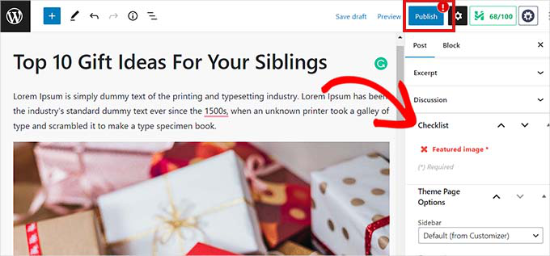
Per maggiori dettagli, consulta il nostro articolo su come richiedere immagini in evidenza per i post in WordPress.
5. Perché la mia immagine in evidenza non viene visualizzata in WordPress?
Ci sono diversi motivi per cui la tua immagine in evidenza non viene visualizzata sul tuo sito WordPress. Ad esempio, potresti tentare di caricare un file immagine troppo grande. Oppure, un plugin o un tema potrebbe impedire la visualizzazione dell'immagine.
Per risolvere questo problema, consulta la nostra guida su come risolvere il problema dell'immagine in evidenza non visualizzata in WordPress.
Risorse aggiuntive per l'ottimizzazione delle immagini in evidenza
Puoi anche leggere le nostre altre guide e tutorial su come sfruttare al meglio le immagini in evidenza sul tuo sito:
- Come modificare in blocco le immagini in primo piano in WordPress
- Come aggiungere miniature / immagini in evidenza multiple per i post in WordPress
- Come impostare un'immagine in evidenza predefinita in WordPress (Modo semplice)
- Immagine di copertina vs. Immagine in evidenza nell'editor a blocchi di WordPress (Guida per principianti)
- Come nascondere le immagini in evidenza sui singoli post in WordPress
Tutorial video
Prima di andare, potresti voler controllare il nostro video tutorial per aggiungere immagini in evidenza o miniature dei post in WordPress.
Speriamo che questo articolo ti abbia aiutato a imparare come aggiungere immagini in evidenza o miniature dei post in WordPress. Potresti anche voler controllare la nostra utile guida su come caricare facilmente le immagini in modo pigro per migliorare la velocità del tuo sito e la nostra guida per principianti all'ottimizzazione delle immagini per i motori di ricerca.
Se ti è piaciuto questo articolo, iscriviti al nostro canale YouTube per tutorial video su WordPress. Puoi anche trovarci su Twitter e Facebook.




David Lim
L'anteprima di un post del blog sarà più accattivante se c'è un'immagine accanto. Grazie, non pensavo che WPCode potesse fornire una soluzione per questo.
Freddy
Ciao, ho avuto alcuni problemi con l'immagine una volta pubblicato il post.
La foto sembra normale sulla pagina ma quando ci clicco sopra per vederla meglio, la foto viene “schiacciata” e le dimensioni diventano complicate. Qualsiasi suggerimento per risolvere questo problema? Ho provato a ridimensionare la foto da orizzontale a quadrata ma lo stesso problema si è verificato.
Grazie!
Supporto WPBeginner
Sembra che il tuo tema specifico abbia una dimensione preferita per le immagini. Se contatti il supporto del tuo tema, ti potranno comunicare le dimensioni che utilizzano per le tue immagini per evitare problemi di ridimensionamento in futuro!
Amministratore
Moinuddin Waheed
Ogni volta che uso un'immagine in evidenza e un'altra immagine in cima al post, l'aspetto front-end del sito web non è dei migliori. le due immagini sembrano superflue.
E quando non usiamo l'immagine in evidenza e usiamo solo un'immagine per il post in cima, non ha un bell'aspetto nel layout dei post del blog.
È possibile fare in modo che ogni volta che si verifica uno scenario del genere, solo l'immagine del post sia visibile nella pagina dei post del blog e l'immagine in evidenza appaia nel layout dei post del blog?
Inoltre, come possiamo evitare la duplicazione delle immagini che viene creata con ogni immagine che inseriamo nei media, occupando spazio non necessario?
Commenti WPBeginner
Sembra che l'immagine in evidenza venga visualizzata due volte. Per risolvere questo problema, consulta: https://www.wpbeginner.com/beginners-guide/how-to-fix-featured-images-appearing-twice-in-wordpress-posts/
Inoltre, per rispondere alla tua seconda domanda e controllare i tipi di miniature generate, consulta: https://www.wpbeginner.com/wp-tutorials/how-to-prevent-wordpress-from-generating-image-sizes/
Mrteesurez
Nel caso in cui qualcuno voglia aggiungere un'immagine in evidenza predefinita ai post del blog in modo che i post appena pubblicati vengano assegnati a tali immagini predefinite come miniature in attesa del tempo per utilizzare l'immagine effettiva intesa per il post.
Spero tu abbia un post su questo??
Supporto WPBeginner
Per impostare un'immagine in evidenza predefinita, ti consigliamo di consultare la nostra guida qui sotto:
https://www.wpbeginner.com/plugins/how-to-set-a-default-featured-image-in-wordpress-using-a-plugin/
Amministratore
Mrteesurez
Le immagini in evidenza sono molto importanti per i post del blog, conferiscono un senso di attrattiva visiva al sito.
Se si imposta WPcode per aggiungere il supporto per le immagini in evidenza ma senza specificare il piè di pagina o l'intestazione e si imposta per l'esecuzione su tutto il sito, non rallenterà o avrà effetti sulla velocità del sito.
Supporto WPBeginner
Non dovrebbe influire sulla velocità del tuo sito, dovresti anche modificare i tuoi modelli affinché venga visualizzata l'immagine in evidenza.
Amministratore
Patricia
Le miniature appaiono in fondo alla pagina con 'Articoli Correlati' - solo riquadri neri. Cosa sto sbagliando o cosa mi manca? Le avevamo a un certo punto, ma dopo l'ultimo aggiornamento di Wordpress, le immagini si sono trasformate in riquadri neri.
Supporto WPBeginner
Dovresti verificare con il supporto dello strumento che stai utilizzando per i tuoi articoli correlati, sia il tuo tema che un plugin, poiché sembra che non stia recuperando correttamente le tue immagini in evidenza.
Amministratore
E
Come posso cambiare le dimensioni della mia immagine in evidenza? È sempre così grande nei miei post del blog. Ho cercato nelle Impostazioni>Media per cambiarla come suggerito, ma non compare.
Supporto WPBeginner
Per cambiare le dimensioni della tua immagine in evidenza, dovresti contattare il supporto del tuo tema specifico e dovrebbero essere in grado di assisterti.
Amministratore
Josh
Domanda veloce, è possibile aggiungere il supporto per le immagini in evidenza a un tema senza che WordPress generi dimensioni di miniature aggiuntive?
Supporto WPBeginner
Sì, useresti `add_theme_support` e `the_post_thumbnail` solo da questo articolo per farlo. Potresti voler impostare una dimensione per le immagini in evidenza in modo che siano tutte della stessa dimensione.
Amministratore
Josh
Sarebbe qualcosa del tipo
o deve essere un valore numerico o qualcos'altro?
Supporto WPBeginner
It would be the same code as in our article above
Nwankwo ekene
Il mio sito non mostra l'immagine in primo piano nella ricerca Google e quando viene condiviso su WhatsApp
Cosa devo fare per risolvere questo problema
Supporto WPBeginner
Dovresti assicurarti di avere il markup corretto, simile alla nostra guida qui sotto per Facebook:
https://www.wpbeginner.com/wp-tutorials/how-to-fix-facebook-incorrect-thumbnail-issue-in-wordpress/
Amministratore
R Taylor
Come posso impostare i "post recenti" sulla destra dello schermo in modo che rimangano in ordine per data? Continuano a spostarsi ogni volta che apro il blog. Grazie
Supporto WPBeginner
Dovresti assicurarti che il tuo tema o un plugin non stia modificando l'ordine. Per impostazione predefinita, il widget dei post recenti verrebbe visualizzato per data
Amministratore
Neshadkhan
Ciao wpbegginers, vi seguo da 2 anni, per favore ditemi come aggiungere il titolo del nostro post sull'immagine in miniatura come fanno molti blog
Supporto WPBeginner
A seconda di ciò che stai guardando, alcuni di questi vengono aggiunti utilizzando editor di immagini come GIMP o Photoshop
Amministratore
Rizard
Grazie.. questo funziona per me..
Supporto WPBeginner
Glad our guide was helpful
Amministratore
Sunil
Uso il tema supermag e l'immagine in evidenza di un mio post viene mostrata su altri post... come posso risolvere?
Supporto WPBeginner
Dovresti contattare il supporto del tuo tema per sapere come risolvere gli errori di visualizzazione.
Amministratore
Nate
come posso far scomparire l'immagine in evidenza quando cliccano sul post? Voglio solo che l'immagine sia in evidenza.
Supporto WPBeginner
Questo sarebbe determinato dal tuo tema, se contatti il supporto del tuo tema potrebbero avere un metodo consigliato per rimuovere l'immagine in evidenza nel post stesso.
Amministratore
Nick Sim
ottima spiegazione! Ma sto avendo problemi ad aggiungere le miniature di più post in un tipo di post personalizzato. Come si risolve?
kar
Ciao, la mia immagine in evidenza sovrascrive la mia immagine principale del banner. Ogni volta che imposto un'immagine in evidenza per un post, questa sovrascrive l'immagine principale del banner del sito. Come posso impedirlo?
Mag
Ciao a tutti, in realtà sto usando Wordpress 4.9.1 per caricare un video di YouTube per la nostra home page sul nostro sito web, ma dopo aver caricato il video e aver acceduto al sito web dal laptop, ho notato che l'immagine di anteprima che dovrebbe essere visualizzata solo quando si accede tramite telefono appare nella home page per 3 secondi e questo fa sì che i primi 3 secondi del video caricato non vengano visti, poi si può guardare il video.
Per favore, ho bisogno del vostro aiuto e suggerimenti per risolvere questo problema. Grazie mille
carlos ballin
ho bisogno di 2 o 3 immagini in evidenza, ho installato il plugin DFI ma non funziona. Esistono altri processi per farlo?
Joao Cerca
Ciao,
Ho un problema con l'immagine in evidenza. Ogni volta che carico una nuova immagine per un profilo, l'immagine non diventa una miniatura nell'elenco dei profili. È un problema del tema o della definizione di WordPress?
Qui puoi controllare il mio problema
Cordiali saluti,
Supporto WPBeginner
Ciao Joao Cerca,
Non possiamo davvero dire cosa possa causare il problema. Stai usando WordPress.com? In tal caso, potresti voler contattare il supporto di WordPress.com. Se sei su un sito WordPress.org self-hosted, allora puoi provare i nostri suggerimenti per la risoluzione dei problemi di WordPress per capire il problema.
Amministratore
Emily
La MAGGIOR parte delle volte, quando condivido link ai miei post su Facebook, l'immagine in evidenza appare come miniatura, ma a volte semplicemente non appare senza motivo. Non sto facendo nulla di speciale (o nemmeno diversamente) di settimana in settimana. Che succede?
Saransh Sagar
Ciao, ci vuole un po' di tempo per caricare il tuo post, l'immagine della pagina o l'immagine in evidenza e il tempo di caricamento può variare a seconda dei diversi tipi di social media! Su LinkedIn viene recuperato molto velocemente e su FB ci vuole un po' di tempo!
Nsereko Eriab
Ciao, voglio mettere 5 anteprime di post sulla mia homepage ma voglio che la più nuova (il primo post) abbia un'immagine in miniatura più grande delle altre 4. Aiuto, grazie
Bankole Emmanuel
Per favore, quello che mi serve è come inserire l'immagine del mio primo post come immagine in evidenza
Liz Johnson
Ciao, grazie per aver pubblicato questo! Ti avevo appena lasciato una domanda al riguardo. Il mio tema ha un'opzione per l'immagine in evidenza. Inoltre, ho trovato un'impostazione nelle mie impostazioni generali per la miniatura, ma ancora non viene visualizzata quando pubblico su Twitter. Non sono sicuro se devo andare all'opzione di codifica CSS?!?? Grazie
Amanda
Salve. Sto cercando aiuto per il mio blog, ma non riesco a trovare le risposte che cerco. Sto usando il tema Hemingway di WordPress e non riesco a capire come far apparire l'immagine in cima al mio post nella mia home page accanto al riepilogo del post. Ho provato a impostare un'immagine in evidenza, ma ancora non appare nella home page e, quando lo faccio, l'immagine viene inserita nell'intestazione quando vado al post. Quando ho guardato l'esempio di Hemingway sul sito di WordPress, ha mostrato immagini accanto ai post nella home page. Non capisco perché non posso farlo sul mio blog.
Rul
sto usando il tema zerif pro ma ora l'immagine in evidenza del mio portfolio non è disposta correttamente (2 righe x 4 colonne) come dovrebbe essere. hai qualche idea su cosa causi questo problema e come risolverlo?
Kim
Ciao. Ho l'immagine in evidenza attivata sul mio blog. Funzionava bene fino ad oggi. Con il nostro ultimo post del blog non viene visualizzato correttamente sulla nostra homepage quando visto da un telefono cellulare. Tutti i post sotto di esso sulla homepage vengono visualizzati correttamente, ma non riesco a capire dove ho sbagliato con questo. Viene visualizzato con un enorme spazio tra alcune parole. Suggerimenti su come risolvere questo problema?
Dennis
Ciao,
Suggerimenti per plugin per generare miniature dei post // immagini in evidenza per video di Facebook? Ho già provato 'Featured Video Plus' ma quello non funziona per i video di Facebook
Asen
Voglio che le mie immagini in evidenza appaiano sui miei post e per qualche motivo non appaiono quando clicco sulla particolare categoria nel mio menu principale.
Lascia che spieghi meglio: se visiti il mio sito e clicchi su "Action Heroes" nella scheda del menu, i post appaiono con l'estratto ma non vengono visualizzate immagini. Voglio che il titolo del post appaia con l'estratto, così come l'immagine in evidenza associata prima che il lettore clicchi su "Continua a leggere". Lo stesso vale per la sezione Notizie e Fatti.
Come posso cambiare questo e perché l'immagine non appare?
Supporto WPBeginner
Ciao Asen,
Molto probabilmente il tuo tema WordPress non visualizza correttamente le immagini in evidenza. Prova a passare a un tema WordPress predefinito come Twenty Seventeen, se visualizza le tue immagini in evidenza, puoi contattare lo sviluppatore del tuo tema per supporto.
Amministratore
pawan kumar mandawariya
Gentile team di wpbeginner,
puoi guidarmi su come visualizzare le immagini dei post sulla homepage. Non riesco a farlo. Al momento, le immagini vengono mostrate nei post/articoli, ma non sulla homepage. Puoi vedere questo problema qui
Supporto WPBeginner
Ciao Pawan,
Questo potrebbe essere un problema di tema o plugin. Potrebbe anche essere un problema con SSL. Si prega di consultare la nostra guida alla risoluzione dei problemi di WordPress per capire cosa sta causando il problema.
Amministratore
hristiqn
Ciao, uso WordPress con il tema Fashionistas installato, ma capisco che l'immagine in evidenza non mostra l'immagine completa caricata. Vorrei che l'immagine completa apparisse invece delle dimensioni predefinite del tema per l'immagine in evidenza. Quali impostazioni dovrei fare nel pannello di amministrazione?
Grazie in anticipo.
E spero davvero che tu possa aiutarmi.
Tony Joy
Wordpress sta ritagliando automaticamente la mia immagine in evidenza. Puoi aiutarmi?
balaram tankala
grazie per questo articolo….
mahesh chapgaonkar
grazie...
Esch
Cosa devo fare per mostrare solo l'immagine in evidenza accanto a ogni post nella lista del blog, ma non quando si leggono i singoli post? Devo inserire la riga di codice nel mio file index.php o c'è qualcos'altro? Grazie!
Jurgen
Ciao,
è possibile incorporare un codice come immagine in evidenza? Ad esempio: Getty Images offre immagini gratuite per i blogger. Una volta copiato il codice, è facile incorporarlo nel post, ma ho bisogno delle immagini come immagine in evidenza. C'è un modo per farlo? Un plugin?
Grazie per il tuo aiuto!
lauren lynch
Non riesco a trovare la sezione delle immagini in evidenza e posso usarlo per un laptop HP Windows?????
Supporto WPBeginner
Sei sicuro di utilizzare un sito WordPress.org self-hosted? Consulta la nostra guida sulla differenza tra WordPress.org self-hosted vs blog WordPress.com gratuito.
Amministratore
Sumit Kumar Gogawat
Voglio rimuovere lo spazio vuoto dell'immagine in evidenza dal post di WordPress. Puoi aiutarmi per favore.
carlita
Ho bisogno di aiuto con le immagini distorte nell'aspetto mobile del sito. Quando fai clic su leggi di più, le foto sono distorte, qualcuno può spiegarmi cosa devo fare. grazie
Adam
Come modifico un post in modo che l'immagine sia accanto alla descrizione di un post del blog?
Harini
Non so come convertire un file HTML in WordPress. Come principiante, puoi aiutarmi.
Astha
thanks
Assoluto
Ciao,
Grazie per le informazioni. Ho seguito questo blog e mi ha aiutato molto.
Ho una domanda riguardo alla miniatura.
1. È possibile che la miniatura o l'immagine in evidenza appaia nella lista del blog, ma quando l'utente clicca e apre l'intero post, l'immagine in evidenza venga nascosta?
2. Oppure è possibile che una delle immagini all'interno del post venga utilizzata come immagine in evidenza?
Il motivo è che nel mio blog non tutti i post hanno un'immagine all'inizio. Quando imposto un'immagine in evidenza, questa viene inserita automaticamente all'inizio del post.
Grazie.
Isabel
Ciao, riesco a caricare un'immagine in evidenza con successo, ma quando apro il post, l'immagine non viene visualizzata. Quale potrebbe essere il problema? Per una migliore comprensione, puoi controllare il mio post qui sotto per capire cosa intendo. Uso anche il plugin WP Smush, quindi non sono sicuro se questo influenzi.
Gaby
Uso Timthumb da un po' di tempo e avevo un po' paura di passare alle immagini in evidenza integrate di Wordpress, ma questo tutorial ha funzionato perfettamente – e Wordpress gestisce immagini di diverse dimensioni senza problemi! Quindi grazie mille per questo!
Saluti!
Tracy Quinn
Grazie per l'articolo, mi ha davvero aiutato oggi, ora ho le immagini nel mio blog roll.
Saluti Tracy
Filip
Grazie per averlo reso così semplice! Ero terrorizzato all'idea di intervenire sul codice, ma con il tuo aiuto ho finalmente risolto il problema che mi tormentava da giorni!
Grazie!
Barry Richardson
Ho impostato un'immagine in evidenza per la maggior parte dei miei post del blog. (In ogni caso l'immagine è già presente all'interno del post.) La mia impostazione di lettura è impostata per mostrare l'ultimo post quando si visualizza la pagina principale.
Tuttavia, sulla pagina principale l'immagine in evidenza viene ripetuta sopra il post, e non lo desidero. Come posso evitare questa duplicazione?
Non ricevo alcuna risposta dal Forum di supporto di WP.
bobbi
Ho lo stesso problema di Barry.
Quindi rimuovo l'originale e cerco di ricordarmi di impostare prima FI.. va bene.
Ma quando passo il mouse sopra l'immagine non ottengo le informazioni del titolo (Firefox) che ci sono.. ???
Milagros Cuevas
Salve,
Non sono sicuro se questo rientri nel problema dell'"immagine in evidenza", ma spero di poter utilizzare una mappa di collegamenti immagine sull'immagine in evidenza (il mio cliente insiste per averla), ma non riesco a trovare dove posso modificare facilmente il codice. Il tema che hanno selezionato utilizza una barra laterale sinistra come "intestazione" regolare, quindi ho dovuto impostare un'immagine in evidenza come "intestazione" su ogni post. Non voglio iniziare a pasticciare con il .php o il foglio di stile finché non so se posso effettivamente farlo, o avere maggiori informazioni su come farlo.
Anne Seabrook
Aiuto!! Il nostro sito web è andato in crash ed è stato ricostruito, ma ora c'è un problema con l'immagine in evidenza. Le immagini stanno tagliando la parte superiore delle foto, come le teste delle persone. Inoltre, quando si impostano le immagini in evidenza, le foto non vengono caricate nella dimensione dell'immagine in evidenza e vengono caricate al centro, non a sinistra.
Spero che abbia senso. Ho provato tutto ciò che mi è venuto in mente, sono incerto sul cambiare il codice in php poiché uno sforzo precedente ha causato il crash del sito. Qualsiasi aiuto è molto apprezzato.
Supporto WPBeginner
Si prega di consultare la nostra guida Come rigenerare le miniature e le nuove dimensioni delle immagini in WordPress.
Amministratore
Lionel
Thanks for this tip, that’s exactly what I need !
Daniel Keith
Ciao,
Ottimo tutorial davvero. Soprattutto, i link che hai fornito alla fine di questo tutorial sono fantastici.
Personalizzare un sito web WordPress è sempre un incanto.