


Una delle sfide più grandi che le organizzazioni non profit devono affrontare è rendere facile per i sostenitori donare. Se il processo sembra confuso o richiede troppi passaggi, le persone spesso rinunciano prima di completare la loro donazione.
Ecco perché raccomandiamo spesso i pulsanti di donazione di PayPal. Sono veloci da configurare, familiari ai donatori e funzionano bene su quasi tutti i siti WordPress.
Abbiamo anche utilizzato ampiamente PayPal nei nostri progetti di eCommerce, quindi sappiamo che la piattaforma è affidabile, facile da gestire e fidata dagli utenti di tutto il mondo.
In questa guida, ti illustreremo i tre modi più efficaci per aggiungere un pulsante di donazione PayPal in WordPress. Questi metodi sono rapidi, sicuri e testati su siti web di organizzazioni non profit reali, rendendoli perfetti se vuoi iniziare subito a raccogliere donazioni.
💡Risposta rapida: Aggiungere un pulsante di donazione PayPal in WordPress
Il modo più semplice per aggiungere un pulsante di donazione PayPal è utilizzare un plugin per WordPress. Ecco i tre metodi che trattiamo in questa guida:
- Usa un plugin gratuito: Ti consigliamo Donazioni tramite PayPal per un semplice pulsante di donazione.
- Crea un modulo personalizzato: Usa un modulo come WPForms per creare un modulo di donazione più avanzato che possa raccogliere informazioni sui donatori.
- Aggiungi HTML manualmente: Puoi aggiungere un semplice pulsante incollando il codice HTML direttamente da PayPal sul tuo sito.
- Crea Campagne di Raccolta Fondi Complete. Usa Charitable per accettare donazioni tramite PayPal, carte di credito, ACH, Google Pay e altro.
Perché usare un pulsante PayPal per le donazioni in WordPress?
L'utilizzo di un pulsante di donazione PayPal è un modo efficace per accettare donazioni online perché è semplice da configurare e i donatori si fidano del marchio. Questa familiarità può portare a contributi di maggior successo per la tua causa.
Ecco i principali vantaggi dell'utilizzo di PayPal per le donazioni:
- Fiducia dei donatori: Con oltre 430 milioni di conti attivi, PayPal è un marchio riconosciuto a livello globale. I donatori si sentono sicuri nell'utilizzare una piattaforma che già conoscono e di cui si fidano.
- Semplice per tutti: Il processo è semplice sia per te da configurare che per i tuoi visitatori per effettuare una donazione in pochi clic.
- Aumenta i contributi: A causa dell'alto livello di fiducia nel marchio, i visitatori sono più propensi a completare il processo di donazione.
Molti blogger aggiungono pulsanti di donazione PayPal sui loro siti WordPress per aiutare a coprire i costi di gestione del sito web.
Le organizzazioni non profit utilizzano anche i loro siti web per raccogliere fondi per le loro cause.
Suggerimento esperto: Tieni presente che PayPal addebita una commissione di transazione per ogni donazione che ricevi. Tuttavia, le organizzazioni di beneficenza registrate 501(c)(3) possono spesso richiedere una tariffa di transazione scontata.
Ti consigliamo di controllare il sito web ufficiale di PayPal per la sua attuale struttura delle commissioni.
Prima di iniziare, dovrai creare un account PayPal o accedere al tuo account esistente.
Poiché questa è una guida completa, abbiamo creato un indice in modo che possiate saltare facilmente alla sezione di cui avete bisogno:
Pronto? Iniziamo.
Metodo 1: Usa un plugin di donazione PayPal semplice e gratuito
Questo metodo è consigliato se stai cercando un plugin gratuito per le donazioni PayPal in WordPress. È più semplice ma molto limitato in termini di ciò che puoi fare.
Innanzitutto, dovrai installare e attivare il plugin Donazioni tramite PayPal. Per maggiori dettagli, puoi consultare la nostra guida passo passo su come installare un plugin WordPress.
Dopo l'attivazione, dovrai andare alla pagina Impostazioni » Donazioni PayPal per creare il tuo pulsante di donazione.
Qui, inserisci il tuo indirizzo email PayPal. Questo è l'indirizzo che usi per accedere a PayPal.
Potresti notare che la valuta della donazione è impostata su dollari USA per impostazione predefinita. Per cambiarla, seleziona semplicemente la tua valuta preferita dal menu a discesa.
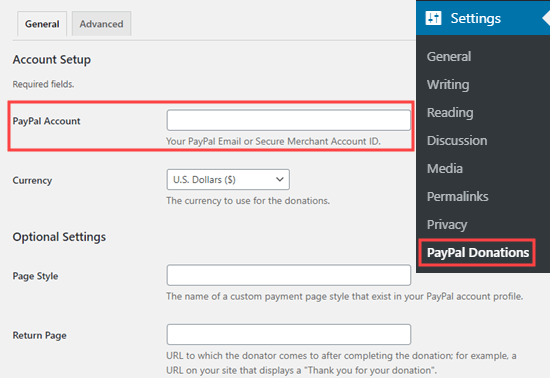
Quindi, potresti voler creare una pagina di ringraziamento sul tuo sito e impostarla come 'Pagina di ritorno' nella sezione 'Impostazioni opzionali'.
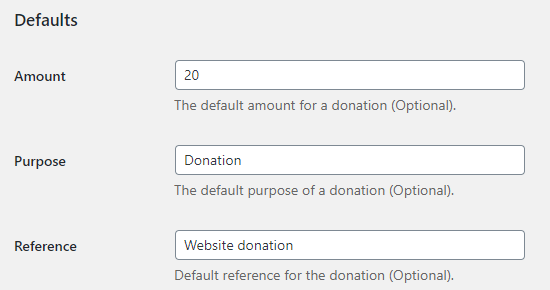
Puoi facoltativamente aggiungere un importo predefinito, uno scopo e un riferimento per le tue donazioni PayPal.
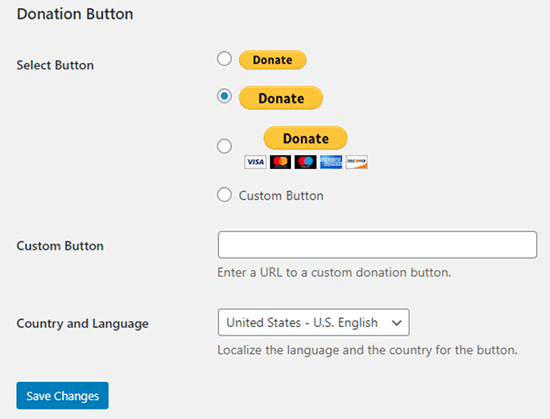
Successivamente, puoi selezionare uno stile di pulsante PayPal per le donazioni o inserire un URL per un'immagine di pulsante personalizzata. Puoi anche modificare il paese di donazione e la lingua, che per impostazione predefinita sono Stati Uniti e inglese USA.
Una volta terminato, non dimenticare di premere il pulsante 'Salva Modifiche' per memorizzare le tue impostazioni.
Aggiungere il Tuo Pulsante di Donazione PayPal al Tuo Sito Web
Il plugin ti consente di visualizzare facilmente il pulsante di donazione PayPal ovunque sul tuo sito WordPress utilizzando uno shortcode.
Semplicemente modifica il post o la pagina in cui desideri visualizzare il pulsante di donazione ora, quindi aggiungi il blocco Shortcode nell'editor dei contenuti.
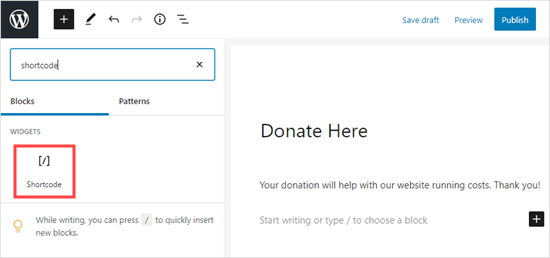
All'interno delle impostazioni, devi aggiungere [paypal-donation] uno shortcode. Ora puoi salvare le modifiche e visualizzare in anteprima il tuo post o la tua pagina.
Ecco il pulsante di donazione PayPal attivo sul nostro sito demo.

Questo plugin ti consente anche di aggiungere il pulsante a un'area widget della barra laterale o del piè di pagina.
Vai semplicemente alla pagina Aspetto » Widget dalla bacheca di WordPress. Dopodiché, fai clic sul pulsante + e aggiungi il blocco widget 'Donazioni PayPal' alla tua barra laterale o al piè di pagina.
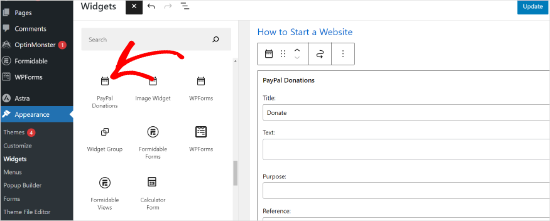
Il widget ha le stesse impostazioni, quindi tutto ciò che devi fare è fornire un titolo e un testo. Non dimenticare di premere il pulsante 'Aggiorna' per creare il tuo widget.
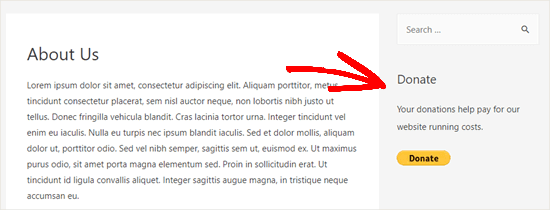
Ecco il widget delle donazioni nella barra laterale del nostro sito demo.
Metodo 2: Crea un modulo di donazione PayPal personalizzato con WPForms
Un altro ottimo modo per creare un pulsante di donazione PayPal è con WPForms. È il miglior plugin per la creazione di moduli WordPress sul mercato, utilizzato da oltre 6 milioni di proprietari di siti web.
Durante il test dello strumento, abbiamo scoperto che ti consente di creare facilmente bellissimi moduli di donazione per accettare pagamenti tramite carta di credito e/o PayPal.
Questo metodo ti offre maggiore flessibilità e controllo. Ad esempio, usando WPForms puoi:
- Raccogliere informazioni sui donatori come nomi e indirizzi email.
- Aggiungere automaticamente i donatori alla tua lista email per creare una community.
- Inviare automaticamente ricevute di ringraziamento personalizzate
- Aggiungere facilmente altri campi al tuo modulo, come sondaggi o quiz.
Per saperne di più sullo strumento, puoi consultare la nostra recensione di WPForms.
Nota: Esiste una versione gratuita del plugin WPForms, ma avrai bisogno della versione Pro o superiore per poter accettare pagamenti PayPal.
Innanzitutto, devi installare e attivare il plugin WPForms. Per maggiori dettagli, consulta la nostra guida passo passo su come installare un plugin WordPress.
Dopo l'attivazione, dovrai andare su WPForms » Impostazioni per inserire la tua chiave di licenza. Puoi trovare queste informazioni nel tuo account sul sito web di WPForms.

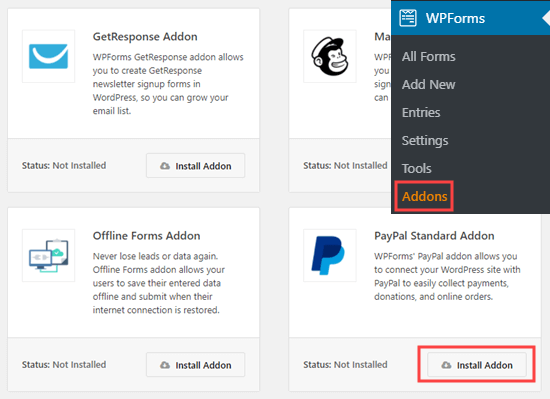
Successivamente, navighiamo su WPForms » Componenti aggiuntivi.
Qui, devi installare il componente aggiuntivo PayPal Standard. Trovalo semplicemente nell'elenco, quindi fai clic sul pulsante 'Installa componente aggiuntivo' sotto di esso. Il componente aggiuntivo verrà installato e attivato automaticamente per te.
Ora è il momento di creare il tuo modulo di donazione.
Vai semplicemente alla pagina WPForms » Aggiungi nuovo nella tua area di amministrazione di WordPress per avviare il costruttore di moduli.
Ma prima, dovrai fornire un titolo per il tuo modulo e quindi scegliere il modello 'Modulo di donazione'.
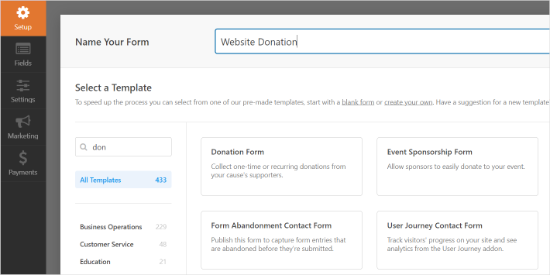
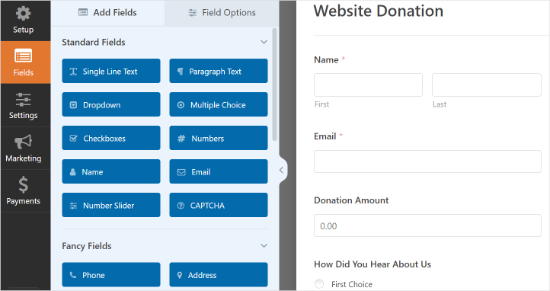
WPForms caricherà ora automaticamente il modello del tuo modulo nel costruttore di WPForms. È facile aggiungere, rimuovere o modificare i campi nel tuo modulo.
Per aggiungere un campo, trascina semplicemente il campo dal menu sul lato sinistro. Abbiamo aggiunto un campo a scelta multipla 'Come sei venuto a conoscenza di noi?'.
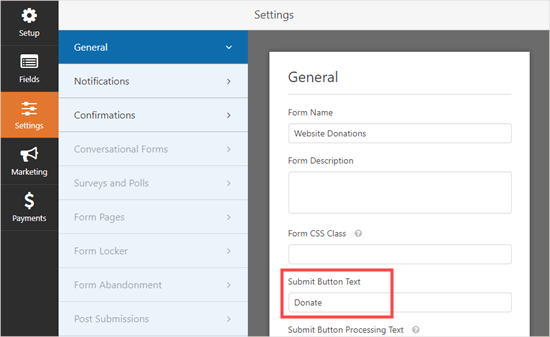
Successivamente, potresti voler cambiare il pulsante Invia in modo che dica invece Dona.
Per fare ciò, puoi fare clic sul pulsante o andare alla scheda Impostazioni » Generali per il tuo modulo. Sotto il 'Testo del pulsante di invio', aggiungi semplicemente il testo 'Dona'.
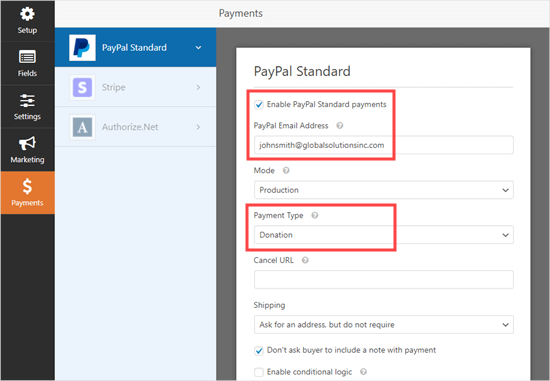
Successivamente, navighiamo su Pagamenti » Paypal Standard per configurare i pagamenti per il tuo modulo.
Seleziona semplicemente 'Abilita pagamenti PayPal Standard' e inserisci il tuo indirizzo email PayPal. Sotto Tipo di pagamento, procedi e seleziona 'Donazione'.
Una volta terminato, fai clic sul pulsante Salva per memorizzare le tue impostazioni.
Suggerimento dell'esperto: Puoi inviare ai donatori una ricevuta per la loro donazione. Dai un'occhiata alle nostre istruzioni su come creare un modulo con più destinatari per assistenza.
Aggiungere il tuo modulo di donazione al tuo sito web
Una volta terminata la creazione del tuo modulo di donazione PayPal, è ora di aggiungerlo al tuo sito web.
WPForm rende semplicissimo aggiungere moduli ovunque sul tuo sito web.
Semplicemente crea un nuovo post o pagina o modifica uno esistente. Quindi, puoi aggiungere un blocco WPForms all'editor di contenuti di WordPress e selezionare il modulo che hai creato in precedenza dal menu a discesa.
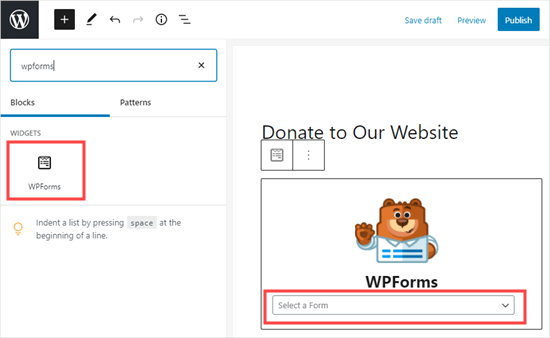
Una volta pronto, visualizza in anteprima o pubblica la tua pagina per vedere il tuo modulo di donazione.
Congratulazioni, hai creato un modulo di donazione PayPal intelligente in WordPress.
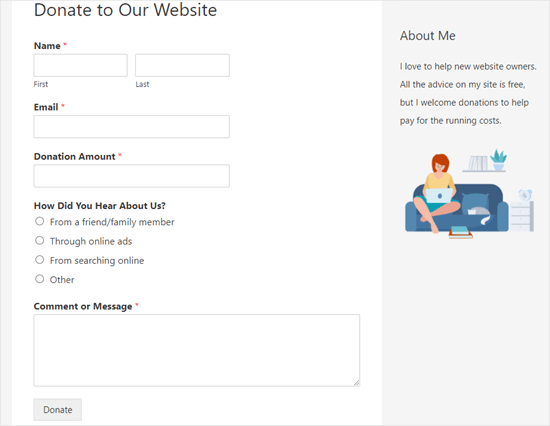
Ora sei pronto per ricevere donazioni!
Metodo 3: Aggiungi manualmente un pulsante PayPal con HTML
Se preferisci non installare un plugin, puoi aggiungere un pulsante PayPal utilizzando il codice HTML. Questo metodo funziona anche se hai un piano WordPress.com che consente codice personalizzato (come i piani Premium, Business o eCommerce).
Suggerimento professionale: Sebbene questo metodo manuale sia rapido, non ti consente di raccogliere informazioni sui donatori o di personalizzare il modulo sul tuo sito. Per maggiori funzionalità e una migliore gestione dei donatori, ti consigliamo di utilizzare un plugin.
Innanzitutto, devi accedere al tuo account PayPal e andare alla pagina Paga e ricevi » Pulsanti PayPal.
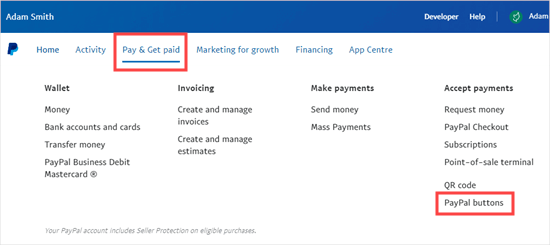
Nella pagina successiva, vedrai diversi tipi di pulsanti.
Fai semplicemente clic sull'opzione del pulsante 'Dona'.
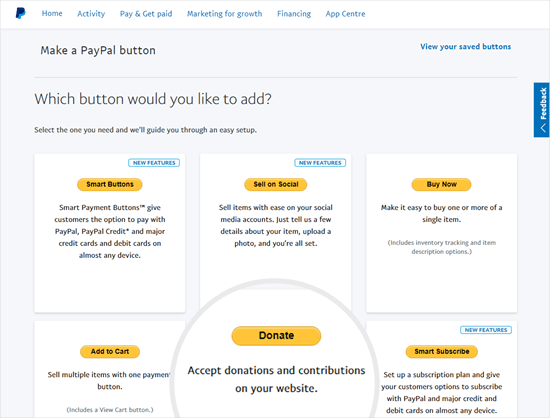
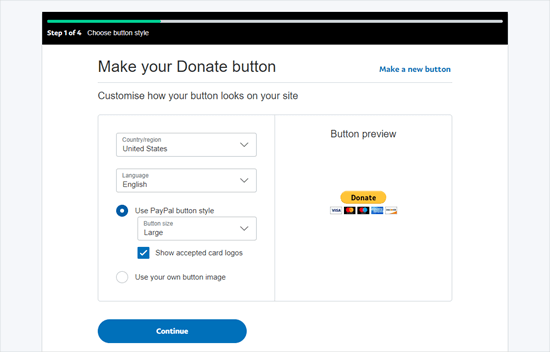
Ora puoi seguire le istruzioni sullo schermo per creare il tuo pulsante.
Ad esempio, seleziona il tuo paese, la lingua e lo stile del pulsante. Al termine, fai clic sul pulsante 'Continua'.
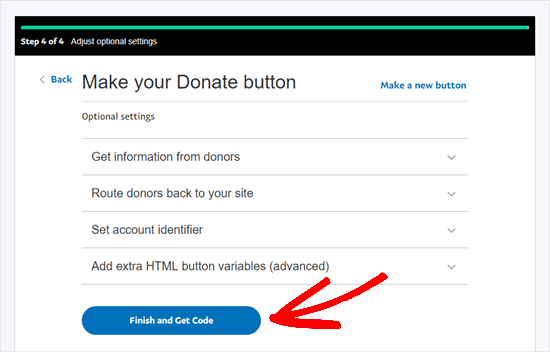
Successivamente, avrai alcune impostazioni opzionali.
Nella schermata finale della procedura guidata di creazione del pulsante, fai clic sul pulsante 'Fine e ottieni codice'.
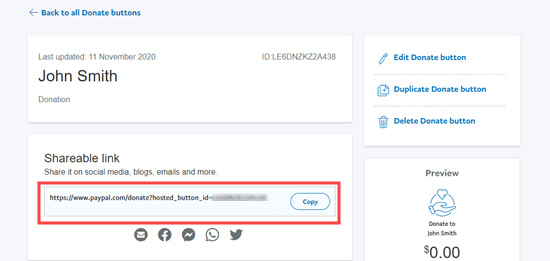
Ora vedrai una pagina con un link condivisibile.
Questo è l'URL di cui hai bisogno, quindi vorrai tenerlo aperto in questa scheda o salvarlo in un posto sicuro.
Successivamente, puoi andare nell'area di amministrazione di WordPress e modificare un post o una pagina in cui desideri aggiungere il pulsante di donazione PayPal.
Devi aggiungere un nuovo blocco HTML alla tua pagina o utilizzare la modalità Testo se stai utilizzando l'editor classico.
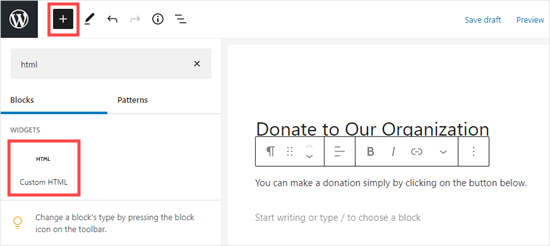
Da qui, incolla il seguente codice nel tuo blocco HTML:
<a href="Your Shareable Link that you got from PayPal" target="_blank" rel="nofollow noopener"><img src="https://www.paypal.com/en_US/i/btn/x-click-but21.gif" alt="Click to Donate" /></a>
Assicuriamoci di sostituire le parole 'Il tuo link condivisibile che hai ottenuto da PayPal' con il link effettivo di PayPal.
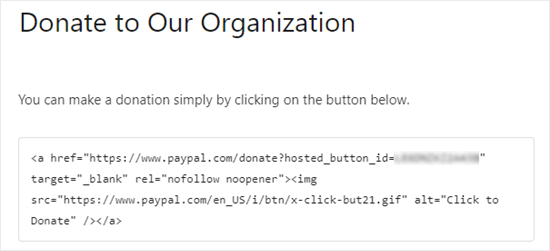
Procedi e pubblica la tua pagina. Ora hai un pulsante di donazione PayPal sul tuo sito WordPress senza utilizzare un plugin.
Se desideri aggiungere il pulsante di donazione in altri punti del tuo sito, puoi anche incollare questo codice HTML all'interno di un widget "HTML personalizzato" per aggiungerlo alla tua barra laterale o ad altre aree widget del tuo tema abilitato ai blocchi.
Ecco un esempio live del pulsante di donazione:

Sentiti libero di cliccarci sopra per vedere come funziona. Puoi fare una donazione per aiutarci se trovi utile questo articolo.
Opzioni di personalizzazione
Il motivo per cui abbiamo scelto il link condivisibile invece del codice completo del pulsante di donazione è per consentirti di personalizzare facilmente l'immagine della donazione.
Di seguito sono riportati altri pulsanti di donazione PayPal ufficiali. Copia semplicemente il codice e sostituisci la sezione dell'immagine nel tuo codice principale sopra.
Opzione 1

<img src="https://www.paypal.com/en_US/i/btn/btn_donate_LG.gif" alt="Click to Donate" />
Opzione 2

<img src="https://www.paypal.com/en_US/i/btn/btn_donateCC_LG.gif" alt="Click to Donate" />
Opzione 3

<img src="https://www.paypal.com/en_US/i/btn/btn_donate_SM.gif" alt="Click to Donate" />
Opzione 4
<img src="https://www.paypal.com/en_US/i/btn/x-click-but21.gif" alt="Click to Donate" />
Opzione 5

<img src="https://www.paypal.com/en_US/i/btn/x-click-but04.gif" alt="Click to Donate" />
Opzione 6

<img src="https://www.paypal.com/en_US/i/btn/x-click-but11.gif" alt="Click to Donate" />
Se non ti piacciono nessuna di queste immagini, puoi crearne una tua. Carica semplicemente quell'immagine nella tua libreria multimediale di WordPress e ottieni il link diretto a quel file. Successivamente, aggiungi quel link nel codice qui sotto:
<a href="Your Sharable Link that you got from PayPal" target="_blank" rel="nofollow noopener"><img src="The Image URL" alt="Click to Donate" /></a>
Bonus: Usa Charitable per campagne di raccolta fondi complete
I metodi sopra descritti sono perfetti per aggiungere un semplice pulsante PayPal o creare un modulo di donazione personalizzato. Sono anche ottimi per raccogliere contributi individuali sul tuo blog o sito web.
Tuttavia, se hai bisogno di un sistema dedicato alla gestione delle donazioni per campagne di raccolta fondi in corso, allora Charitable è il miglior plugin per questo lavoro.
A differenza di un semplice costruttore di moduli, Charitable è una soluzione completa per la raccolta fondi creata per le organizzazioni no-profit. Ti consente di creare campagne illimitate, impostare obiettivi di raccolta fondi e gestire facilmente tutti i tuoi donatori da un'unica dashboard.
Soprattutto, puoi addebitare le commissioni di transazione ai donatori, in modo che tutti i soldi vadano alla tua causa.
Se sei interessato a creare una campagna di raccolta fondi, consulta il nostro tutorial su come creare un modulo di donazione ricorrente in WordPress.
Domande frequenti sui pulsanti di donazione PayPal
Ecco alcune domande che i nostri lettori pongono frequentemente prima di aggiungere un pulsante di donazione PayPal sui loro siti web:
Come posso impostare donazioni ricorrenti con PayPal?
L'impostazione delle donazioni ricorrenti è una funzionalità offerta dalla maggior parte dei plugin di donazione avanzati, inclusi Charitable e WPForms. Durante il processo di configurazione del modulo in questi plugin, puoi abilitare i pagamenti ricorrenti e offrire ai donatori la possibilità di donare su base settimanale, mensile o annuale.
Anche il generatore di pulsanti di PayPal offre un'opzione per creare un pulsante "Iscriviti" per i pagamenti ricorrenti. Per maggiori informazioni, consulta il nostro tutorial su come creare moduli di donazione ricorrente in WordPress.
Ho bisogno di un account PayPal Business per accettare donazioni?
Si consiglia vivamente di utilizzare un account PayPal Business. Mentre un account Personale può ricevere pagamenti, un account Business è progettato per uso commerciale e no-profit.
Offre più funzionalità, una migliore reportistica e ti aiuta a rimanere conforme alle policy di PayPal. Per le organizzazioni di beneficenza registrate, un account Business è necessario per richiedere commissioni di transazione scontate.
Speriamo che questo articolo ti abbia aiutato ad aggiungere un pulsante di donazione PayPal in WordPress. Successivamente, potresti anche voler consultare la nostra guida su come raccogliere fondi con il crowdfunding o i nostri consigli comprovati per le migliori pratiche per i moduli di donazione per aumentare le donazioni.
Se ti è piaciuto questo articolo, iscriviti al nostro Canale YouTube per tutorial video su WordPress. Puoi trovarci anche su Twitter e Facebook.



David Lim
Sì, questo metodo è particolarmente probabile per le organizzazioni non profit. Oppure, come dice l'articolo, potrebbero essere i costi di manutenzione o restauro. O anche se ci penso per una buona causa di interesse pubblico.
Dennis Muthomi
un enorme grazie per questo articolo tutorial. Stavo cercando un modo per accettare donazioni dal mio sito, ma tutti gli altri articoli che ho trovato online parlavano di usare Stripe per elaborare le transazioni di donazione e non è disponibile nel mio paese. È fantastico vedere questa guida che si concentra su PayPal, che è perfetto per le mie esigenze.
le tue istruzioni sono state super chiare e facili da seguire. Seriamente, siete dei salvavita.
Jiří Vaněk
Ho l'opzione di donare sul sito web usando il pulsante Elementor. C'è un pulsante direttamente per PayPal. Allo stesso tempo, ho anche WP Forms nella versione completa. Va bene se faccio PayPal usando WP Forms? Il pulsante in Elementor è fondamentalmente solo un pulsante classico con un URL che porta alla possibilità di pagare tramite PayPal direttamente sul mio account.
Supporto WPBeginner
Sì, non sei obbligato a utilizzare un metodo specifico e, se volessi, potresti anche utilizzare più metodi per sezioni diverse, se lo desideri.
Amministratore
Jiří Vaněk
Grazie per il consiglio. Alla fine, ho seguito il tuo suggerimento e lo sto effettivamente combinando. Sta funzionando molto bene finora, il che è fantastico dato che la maggior parte della monetizzazione del sito web si basa sulle donazioni.
varun
tutte informazioni spazzatura non funziona affatto
Supporto WPBeginner
Apologies if it is not working for you, you may want to reach out to the plugin’s support with whatever error you are running into for them to take a look at it. We will also take a look at our article
Amministratore
Robert
Il mio blog è su Wordpress.com, quindi ho provato a seguire le tue istruzioni per aggiungere manualmente un pulsante PayPal. Le tue istruzioni dicono:
"Inizia accedendo al tuo account PayPal e fai clic sulla voce di menu Strumenti"
Non riesco a trovare la voce di menu Strumenti su PayPal. Potresti darmi un consiglio.
Vanessa
Thanks for all this info. I am not clear if I need a paid version of wordpress.org if I want to add a donations button. I probably won’t be selling anything, just hope for a few donations. Thanks for your help
Supporto WPBeginner
Ciao Vanessa,
Si prega di consultare il nostro confronto tra WordPress.org e WordPress.com. WordPress.org è gratuito, ma dovrai pagare per l'hosting e il nome di dominio. Si prega di consultare la nostra guida su come avviare un sito web per istruzioni passo passo.
Amministratore
Vanessa
Ho configurato un blog wordpress.org seguendo le tue istruzioni molto chiare... grazie mille!! Sono andato su widget per installare un pulsante di donazione paypal ma non sembra essercene uno tra cui scegliere. Ho fatto un errore?? Ho scelto l'opzione bluehost più economica. Ho fatto qualcosa di sbagliato?
Inoltre, solo per tua informazione... quando sono arrivato quasi alla fine della procedura di Bluehost, avendo seguito il tuo link per arrivarci, con l'intenzione che tu ricevessi la commissione per il mio acquisto, c'è stata un'altra offerta pop-up, che offriva uno sconto ancora maggiore. Ci ho cliccato sopra, quindi spero che tu non abbia perso la commissione. In caso contrario, è un trucco un po' sporco, che potrebbe averti derubato della tua commissione. Spero di no. Grazie per i tuoi ottimi consigli.
Martha Rees
Mi piace l'idea del video, ma la mia versione di WordPress non mi permette di installare plugin, quindi non funzionerà. Quando ho provato con il link via email, ho ricevuto il messaggio che 'il pagamento non è andato a buon fine'. Quindi non ho potuto mettere il pulsante o un link sulla pagina. Grazie
Mark Bologna
Questo è stato perfetto – esattamente quello che mi serviva per aggiungere un pulsante di donazione alla pagina web del podcast. Grazie!
Gandire
Posso creare l'immagine del pulsante, ma non succede nulla quando clicco. Sospetto che non sia stato reso cliccabile?
Haitham Alnaqeb
Hai usato un plugin per creare il pulsante cliccabile? o l'hai copiato da PayPal stesso? qual è la fonte del codice che hai usato?
Apata
Ciao ingegnere Sayed,
Sono preoccupato su come potrei conoscere o trovare il gateway di pagamento che supporta il mio paese, la Nigeria. Sto ancora cercando, ma non ne ho trovato uno.
Per favore, aiutami e raccomandamene uno.
Grazie.
Haitham Alnaqeb
Potresti provare Google Checkout. Supportano la Nigeria.
Buona fortuna.
Mandy
Ho sbattuto la testa contro un muro per ORE cercando di correggere il pulsante di donazione troppo grande e pixelato sul mio sito WordPress. Finalmente mi sono imbattuto in questo articolo ed è stata proprio la soluzione!!!!! Grazie!!!
Supporto WPBeginner
Glad you found it helpful Don’t forget to join us on Twitter for more WordPress tips and tutorials.
Amministratore
Michelle H
Ho provato questo e non funziona. Continua a comparire come "no follow"
Ye Thu
Questo è eccellente e ha funzionato bene. Grazie mille per il tuo post. È stato di grande aiuto.
jof
Non c'è nessun pulsante "Donazioni PayPal" nel mio WordPress self-hosted.
Qualsiasi aiuto è apprezzato. Grazie.
Obiettivi
Grazie per questo post! È stato molto utile. Ma come si crea il codice per l'immagine quando la personalizzi? Ho un'immagine, e adesso?!
Paul Mozina
Sono riuscito a far funzionare il pulsante PayPal su un post, nessun problema, grazie a te. Ora, come aggiungo il pulsante PayPal alla mia barra laterale principale?
Paul Mozina
Capito! Usa un widget di testo.
Michelle
Quando ho provato ad aggiungerlo in un widget di testo non ha funzionato. Come hai fatto a farlo funzionare?
Jen Maffett
Ho incollato il codice da Paypal nella mia pagina Wordpress, nel post e nella pagina del progetto e in ogni caso appare quando torno su Visual, ma poi quando pubblico il codice viene rimosso e non appare nulla sulla pagina effettiva. Quando torno all'editor il codice è stato cancellato o troncato. C'è qualcosa che posso fare per farlo "rimanere"?
Vedo che è successo anche ad altri nella stringa dei commenti, ma non ho visto una soluzione menzionata.
Supporto WPBeginner
Fondamentalmente hai solo bisogno del link da PayPal sotto la sezione Email. Questo è un URL semplice e il codice aggiunge solo il link a un'immagine del pulsante di donazione. Puoi scaricare l'immagine del pulsante di donazione dal sito web di PayPal e caricarla nell'editor del post. Fai clic destro su di essa e collegala al tuo URL email di PayPal.
Amministratore
Leon Zak
Anche per me WP che modifica il codice dopo averlo incollato è stato un problema. Alla fine ho trovato un modo accettabile che finora sembra funzionare.
Ho scoperto che inserire il codice PayPal in una tabella sta funzionando per me. Posso andare avanti e indietro da visuale a testo e il codice rimane lo stesso. Ho inserito i tag della tabella, poi nel mio caso ho inserito due righe con una colonna (tag td) in ciascuna. Nella prima riga ho inserito del testo per indicare per cosa è il pagamento del pulsante e poi ho inserito il codice PayPal nella seconda riga.
L'unica cosa che noto è che appare un bordo leggero attorno alla tabella. Mettere border = 0 nella tabella non lo rimuove. Penso che il bordo venga introdotto altrove (sto usando DIVI di Elegant Themes). Non mi dispiace il sottile bordo in questa applicazione, quindi non ho lavorato molto per cercare di rimuoverlo.
Per vedere come appare – la pagina è di uno dei miei clienti su (togli gli spazi, non volevo che venisse segnalato come spam)
Spero questo aiuti qualcuno con lo stesso problema.
Patel jignesh
Ho trovato questo plugin più adatto per le donazioni PayPal
Lucy Barret
Questo post mi è molto utile perché stavo per aggiungere pulsanti PayPal sul sito dei miei clienti. Grazie…
Wll
Assicurati di controllare che l'URL sia racchiuso tra le virgolette ” ” e premi il pulsante di aggiornamento sul tuo sito, ha funzionato bene per me
D.
Ciao, ho visitato il sito di PayPal oggi e ho notato che diceva di usare il pulsante di donazione solo per una causa di beneficenza. Diceva di scegliere un'altra opzione se non si sta raccogliendo denaro per una causa. Quindi non possiamo più usare i pulsanti di donazione sui nostri blog se non è per una causa? Speravo di raccogliere fondi per finanziare il mio blog.
Staff editoriale
Puoi assolutamente usare il pulsante dona, dato che molte persone lo stanno usando.
Amministratore
Dorothy Reedy
Ho provato questo (ho un Mac) e non ha funzionato affatto; invece di un pulsante ho solo un lungo testo.
leoo
il problema è che non vedo il pulsante di donazione PayPal, solo altri pulsanti come acquista, aggiungi carta, iscriviti ecc... la donazione non c'è :S per favore aiutami
Shara
Salve. Ho seguito le tue istruzioni per aggiungere il pulsante dona alla mia barra laterale ma non è attivo. Quando clicco sul pulsante non succede nulla. Qualsiasi consiglio sarebbe molto apprezzato.
Grazie mille!
Sagar P
Quindi anche le persone che non usano Paypal potranno donare, giusto?
Tech Punk
Grazie per il tuo aiuto. Funziona benissimo.
Tessa Rathsack
So che questo è un post super vecchio, ma volevo solo prendermi un secondo per ringraziarti! Mi stavo facendo impazzire cercando di capire questa cosa semplice. Continuavo a provare a copiare/incollare il codice "sito web" nel widget, il che ovviamente non ha funzionato. Grazie ancora!
Ms. Kisha
Ho aggiunto il pulsante 'dona' a una pagina del mio sito ma non viene visualizzato correttamente. È enorme ed estremamente pixelato. Suggerimenti su come risolvere questo problema? Grazie!
Marcus
Quindi, voglio aggiungere un pulsante "dona" al mio blog in modo da poter espandermi in seguito e usare i soldi per comprare vB 5 o qualcosa di simile.
Tuttavia, PayPal consente solo alle organizzazioni no-profit di utilizzare la loro funzione di donazione, per quanto ho visto.
Come risolvo questo problema?
Grazie in anticipo.
Sam
Questo potrebbe essere un post molto vecchio ma sta ancora ricevendo traffico, quindi ho pensato di rispondere a questo. Anch'io credevo che i pulsanti di donazione fossero solo per le associazioni di beneficenza, ma apparentemente non è così. Puoi leggere di più a riguardo qui:
Prendono una percentuale, ma mi chiedo cosa succede se si sceglie di non usare la parola “dona” e invece si aggiunge la parola vicino all’icona normale? Trovo assurdo che tutti vogliano una fetta di ciò per cui stai cercando di raccogliere fondi.
Ricchi guadagni
Grazie, il pulsante appare e funziona, ma c’è del codice extra che appare su entrambi i lati. Ho sostituito il codice in blu in questa stringa:
per i 2 bit dell'URL ma non sapevo cosa mettere per i bit “_blank’ del e “nofollow”… Suppongo che questo sia il problema, il codice extra è “” dopo di esso…
Grazie in anticipo per il tuo aiuto!
Supporto WPBeginner
Rich Pickens, devi solo inserire l'URL della tua email e non cambiare nient'altro.
Amministratore
Rey
Ciao.. Sto cercando di usare il mio pulsante Donate personalizzato e sostituire il pulsante PayPal predefinito, per qualche motivo non viene visualizzato correttamente, il bordo appare anche se ho specificato border=\"0\". Anche l'immagine è rimpicciolita anche se ho usato width=\"valore\" e height=\"valore\". Spero tu possa aiutare, grazie mille.
soniya
voglio aggiungere paypal dopo il login dell'utente
come posso aggiungerlo
per favore aiutami
ho un tipo di testo membro poi apro una pagina di accesso dopo il login apro la pagina del processo paypal
come è possibile
Supporto WPBeginner
Potrebbe essere necessario creare un modello di pagina personalizzato per la pagina con il pulsante di donazione PayPal. Nel modello di pagina personalizzato puoi inserire tag condizionali per verificare lo stato di accesso di un utente e mostrargli un pulsante PayPal, come questo:
<?php if ( is_user_logged_in() ) { echo 'your paypal button code here'; } else { echo 'Please sign in to see the Payment options'; } ?>1-click Use in WordPress
Amministratore
Kristin
Una volta che il mio pulsante Donate nella barra laterale di WordPress mi porta alla pagina di donazione PayPal, il mio indirizzo email viene visualizzato come email predefinita nella casella "Accedi a PayPal". C'è un modo per lasciare la casella email vuota invece? Preferirei che il mio indirizzo email non venisse visualizzato.
Supporto WPBeginner
probabilmente devi aggiornare il tuo account PayPal a un account business.
Amministratore
Sabine
Così facile e diretto con la tua guida passo passo! Grazie.
vivian
Per qualche motivo vedo solo 3 opzioni sotto {scegli un tipo di pulsante}: 1. carrello, 2. acquista ora, e 3. abbonamento? Non vedo il pulsante donazione. Sono la stessa cosa?
vivian
Ho appena scoperto che PayPal ha opzioni diverse per paesi diversi. Tuttavia, ho un'altra domanda: come si usa realmente "Usa il mio ID account commerciante sicuro" per proteggere l'indirizzo email? Sotto "ID account commerciante" ho scelto questa opzione "Usa il mio ID account commerciante sicuro" invece di "Usa il mio indirizzo email primario xxxxx" per motivi di sicurezza. Dopo aver copiato/incollato il codice e testato il pulsante "dona", mi ha portato alla pagina "paga con PayPal", ma vedo la mia email visualizzata "enorme" nell'angolo in alto a sinistra. Vedo che alcuni blog mostrano il loro logo lì invece dell'indirizzo email. Come posso fare? Non voglio davvero ricevere spam. Grazie!!
Beate Smock
Molto buono e POI il pulsante appare e non funziona.
Staff editoriale
Cosa non funziona nel pulsante? Non apre un link per le donazioni o cosa. Puoi per favore elaborare un po' di più, così possiamo aiutarti.
Amministratore
Athman
Grazie mille. Questo mi ha davvero aiutato.
T.Seekins
Grazie mille!
Nizam Khan
Wow! This is awesome and very useful info. It is easy to follow with this step by step process. Thanks a lot for sharing and tweeted
Delany Martinez
Grazie, grazie, grazie. Mi stavo strappando i capelli prima di avere il buon senso di cercare su Google come far apparire il pulsante. Siete fantastici!
Staff editoriale
Lieti di esserti stati d'aiuto, Delany.
Amministratore
Valerie
Ciao! Grazie mille per questo! Sai come centrarlo nella barra laterale?
Staff editoriale
Dovresti usare il CSS per il div e allinearlo al centro.
Amministratore
Dan Taylor
Sei il top. Ho appena messo un pulsante "Dona" nella barra laterale del mio WordPress, il tuo consiglio ha funzionato al primo tentativo. Grazie mille amico, bel lavoro.
Half Green Records
Jennifer
Hi,
I’m trying to implement a donation code on my wordpress blog. When I press save after pasting the code into the text widget, the code instantly shortens and then nothing shows up. What am I doing wrong? Please help!
Staff editoriale
Il widget di testo non dovrebbe accorciare nulla. Stai usando il widget di testo della barra laterale? Potrebbe essere un problema con un plugin.
Amministratore
Stephen
Il pulsante "Dona" deve essere utilizzato solo da enti di beneficenza e società non profit. Se fai diversamente, PayPal bloccherà il tuo account. Vedi le loro regole.
Staff editoriale
Suppongo che se questo è vero, allora tutti gli sviluppatori di plugin con pulsanti di donazione dovrebbero essere bannati dai loro account.
-Syed
Amministratore
Madison
Ciao, ho un problema con il codice sopra. Il codice dove puoi pubblicarlo su una pagina o un post. Stavo cercando di pubblicare il mio codice su una pagina, e l'immagine appare, ma non funziona. L'immagine è l'unica cosa che appare, il pulsante non funziona. Ho copiato il codice e ho provato a collegarli insieme, ma niente funziona. Sto facendo il codice giusto? Potrei inviarti il mio codice o qualcosa del genere e magari tu o qualcun altro potete sistemarlo?
Staff editoriale
Se stai semplicemente incollando il codice dell'immagine, allora mostrerebbe solo l'immagine. Devi combinare il codice dell'immagine e il codice del link.
Amministratore
Thor
Thank you, it wasn’t easy for me but I finally got it! Phew!
Dave Stevens
Il codice sopra funziona. Tuttavia, ho un problema con l'utilizzo dell'URL di ritorno di PayPal nella sezione avanzata. Ho creato una pagina WP per il ritorno con un messaggio di ringraziamento. Tuttavia, il ritorno di PayPal sta inviando l'utente alla home page del sito WP. Ha sostituito il mio http://www.kingsportsavealife.com/?page_id=62 con un codice di collegamento di ritorno per la pagina PayPal che indica che la donazione è stata effettuata. Hai qualche idea su come far inviare PayPal alla pagina WP che voglio mostrare? Grazie
Staff editoriale
Considera di cambiare la struttura dei tuoi permalink (URL).
https://www.wpbeginner.com/wp-tutorials/seo-friendly-url-structure-for-wordpress/
Amministratore
Marno
Grazie! Ha funzionato benissimo.
intellexity
questo è un ottimo post – seriamente mi stava frustrando al punto da voler abbandonare Wordpress – grazie per le informazioni!
LoveNevaeh
Hi, I am having trouble with this!! Please can someone help!!!
Bet
So che siete principalmente orientati ai blogger e questo articolo si concentra sulle donazioni di supporto. Ma gestisco un sito web WP per la mia attività. Quale sarebbe il modo migliore per mettere un pulsante PayPal sul mio sito che permetta ai miei clienti di pagare le loro fatture? Quelle potrebbero essere di importi diversi – come può il cliente inserire l'importo esatto della sua fattura? Non vedo alcuna opzione in PayPal per l'utente di inserire un importo tranne in un pulsante "donazione", e queste non sono assolutamente donazioni!
Paulo
Grazie per questo, stavo pensando di aggiungere un pulsante per le donazioni al mio sito da un po' di tempo. L'ho fatto ora in meno di 5 minuti. Saluti!