


Il footer è l'area in fondo al tuo sito web. Sebbene sia facile trascurarlo, il footer può migliorare l'esperienza del visitatore in molti modi diversi fornendo informazioni importanti.
Un footer ben ottimizzato può guidare i visitatori, migliorare la SEO e rafforzare la credibilità del tuo brand. Sapere quali elementi includere nel tuo footer garantirà che serva come parte utile ed efficace del tuo sito.
Su WPBeginner, il nostro footer attentamente progettato funge da preziosa risorsa per i visitatori, fornendo un facile accesso alle nostre società consorelle, strumenti gratuiti, guide e collegamenti essenziali al sito. Ciò migliora l'esperienza utente e incoraggia gli utenti a esplorare ulteriormente il nostro sito web.
In questa checklist, condivideremo le cose principali che dovresti aggiungere al footer del tuo sito WordPress.
💡Risposta rapida: 5 cose più importanti da aggiungere al footer di WordPress
Ecco le cose più importanti da aggiungere al footer del tuo WordPress:
- Link di navigazione – Aggiungi link a pagine chiave come Chi siamo, Contatti, Prodotti o Checkout in modo che i visitatori possano trovare facilmente contenuti importanti da qualsiasi punto del tuo sito.
- Informativa sulla privacy – Includi un link alla tua informativa sulla privacy per conformarti al GDPR e ad altre normative sulla privacy, garantendo la fiducia del tuo pubblico.
- Avviso di copyright – Visualizza le tue informazioni di copyright per proteggere i tuoi contenuti e mostrare che il tuo sito è aggiornato.
- Icone dei social media – Aggiungi pulsanti che rimandano ai tuoi profili social per far crescere il tuo pubblico e mantenere i visitatori connessi su diverse piattaforme.
- Modulo di contatto o numero di telefono – Rendi facile per i visitatori raggiungerti includendo un semplice modulo di contatto o un numero di telefono cliccabile.
Cos'è il Footer in WordPress?
Il footer appare sotto il contenuto del tuo sito web ed è una caratteristica molto comune del web design.
‘Footer’ può anche riferirsi all’area del codice del footer. Servizi di terze parti come Google Analytics, Meta Pixel e molti altri potrebbero chiederti di aggiungere snippet di codice al footer del tuo sito web. In questo modo, puoi aggiungere funzionalità, servizi e altri contenuti al tuo sito WordPress.
Con così tante opzioni, i principianti potrebbero avere difficoltà a decidere cosa aggiungere all'area del footer. Di conseguenza, molti proprietari di siti web perdono l'opportunità di migliorare i propri siti e offrire una migliore esperienza ai visitatori.
Detto questo, diamo un'occhiata ad alcune delle cose da aggiungere al footer del tuo sito WordPress e a come renderlo più utile. Utilizza semplicemente i collegamenti rapidi qui sotto per passare agli elementi che ti interessano:
- Adding Links to The Footer of Your WordPress Site
- Incorporare codice nel footer di WordPress
- Aggiungere un link all'informativa sulla privacy nel footer di WordPress
- Adding Copyright Date in WordPress Footer
- Remove Powered by Links From the Footer in WordPress
- How to Add Instagram Feed in WordPress Footer
- Aggiungere una barra del footer fissa in WordPress
- Add Social Buttons in WordPress Footer
- Aggiungere un numero di telefono nel footer di WordPress
- Add a Contact Form in the WordPress Footer
- Bonus: Esempi di design del footer per darti idee
- Domande frequenti su un footer del sito in WordPress
1. Aggiungere collegamenti al footer del tuo sito WordPress
Molti siti web aggiungono link all’area del footer. Questo aiuta i visitatori a trovare i contenuti più importanti del tuo sito, come la pagina Chi siamo, la pagina dei prodotti, il checkout, il modulo di contatto e altro ancora.
Molti temi WordPress popolari, specialmente quelli classici, sono dotati di un’area widget del footer dove puoi aggiungere diversi contenuti ed elementi.
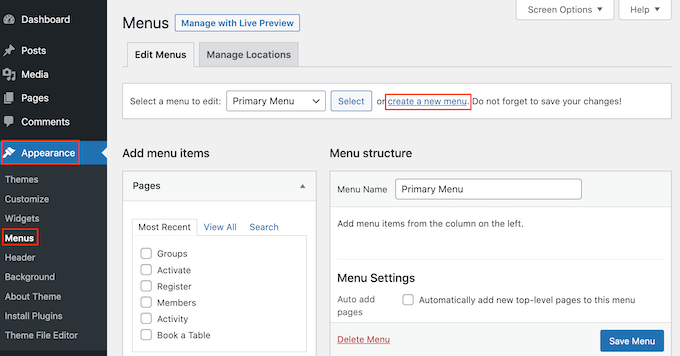
Per aggiungere collegamenti all'area del footer, visita la pagina Aspetto » Menu e fai clic sul link 'Crea un nuovo menu'.
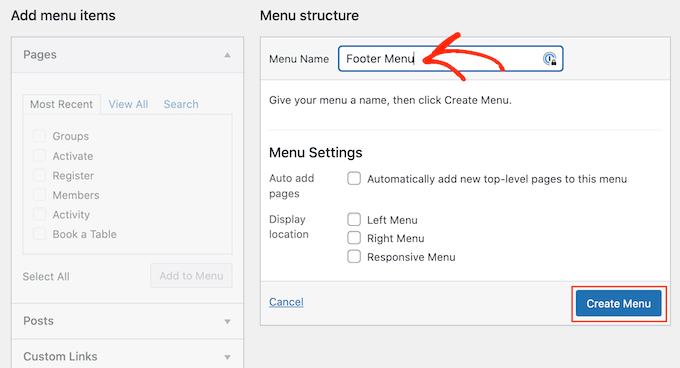
Successivamente, digita un nome per il menu. Questo è solo per tua informazione, quindi puoi usare quello che vuoi.
Fatto ciò, fai clic sul pulsante 'Crea menu'.
Ora, seleziona la casella accanto a ciascun elemento che desideri aggiungere al menu.
Quindi, fai clic su 'Aggiungi al menu'.

Quando sei soddisfatto di come è impostato il menu, fai clic sul pulsante ‘Salva menu’ per memorizzare le tue modifiche. Per ulteriore assistenza, consulta la nostra guida su come creare menu di navigazione in WordPress.
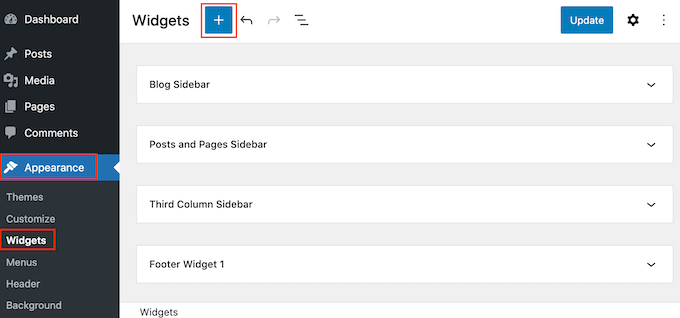
Ora che hai creato un menu, aggiungiamolo all'area del piè di pagina del tuo sito web andando su Aspetto » Widget. Qui, fai clic sul pulsante blu ‘+’.
Nel campo ‘Cerca’, digita ‘Menu di navigazione’.
Quando appare il blocco corretto, trascinalo nell’area ‘Piè di pagina’ o in un'area simile.
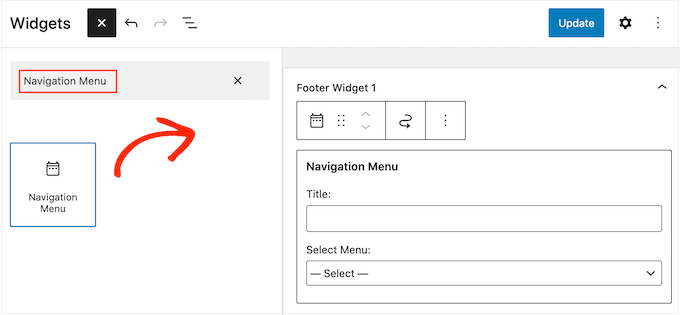
Dopodiché, apri il menu a discesa ‘Seleziona menu’ e scegli il menu del piè di pagina che hai creato in precedenza.
Potresti anche voler digitare un titolo, che apparirà sopra i link nel piè di pagina del tuo sito web.
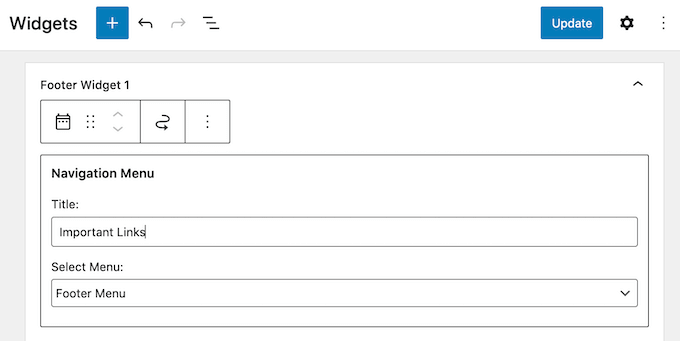
Una volta fatto, fai clic sul pulsante 'Aggiorna'.
Ora, se visiti il tuo sito web, vedrai tutti i link nell'area del piè di pagina.

Puoi anche aggiungere link al footer utilizzando un plugin drag-and-drop page builder come SeedProd. Puoi persino creare footer diversi per singole pagine WordPress.
Per istruzioni passo passo, consulta la nostra guida su come modificare il footer in WordPress.
Aggiungere un menu al tuo piè di pagina con l'editor del sito completo
Se stai utilizzando un tema basato su blocchi come Neve FSE o Twenty Twenty-Three, il processo di aggiunta di un menu al footer è leggermente diverso.
Crea semplicemente un menu di navigazione seguendo lo stesso processo descritto sopra. Quindi, vai su Aspetto » Editor nella dashboard di WordPress per aprire l'editor del sito completo.

Per impostazione predefinita, l'editor completo del sito mostra il modello della home page del tuo tema.
Per aggiungere contenuti al footer, dovrai fare clic su 'Parti del modello'.
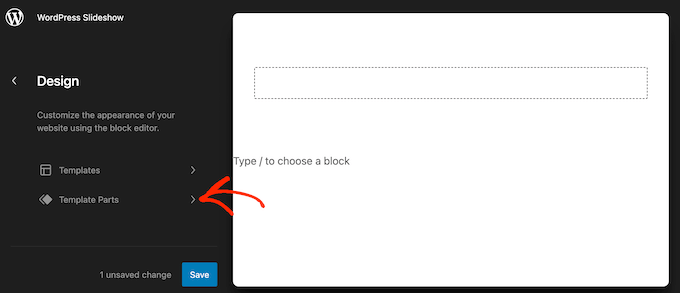
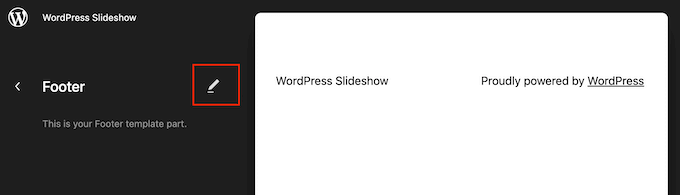
Ora puoi fare clic sulla parte del modello 'Footer'.
Per modificare questa parte del modello, fai clic sulla piccola icona a forma di matita.
Fatto ciò, fai clic all'interno della parte del modello del footer dove vuoi aggiungere il menu, quindi fai clic sull'icona '+' che appare.
Nella barra di ricerca, digita 'Navigazione'.
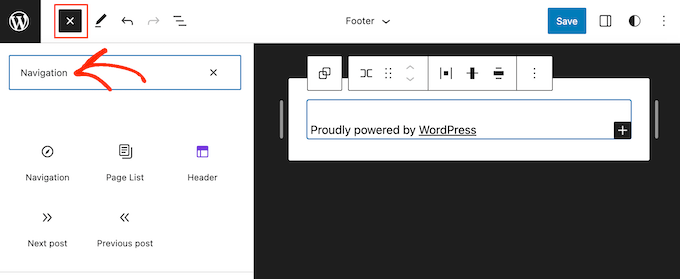
Quando appare il blocco giusto, trascinalo sul modello del footer.
L'editor del sito completo mostrerà uno dei menu del tuo sito per impostazione predefinita. Per mostrare un menu diverso, fai clic sui tre puntini accanto a 'Menu'.
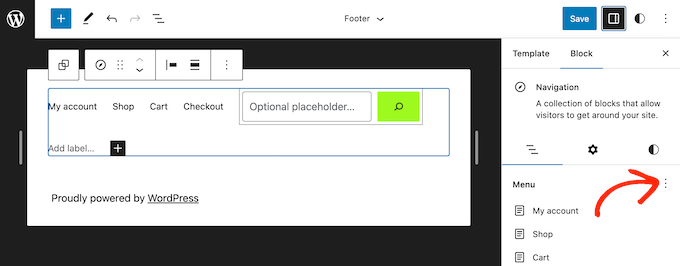
Ora puoi scegliere un menu dal menu a discesa.
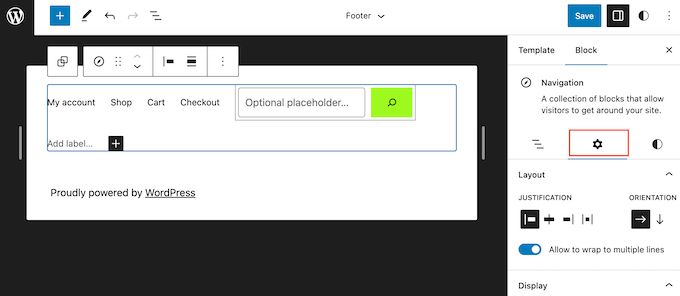
Successivamente, puoi modificare la giustificazione, l'orientamento e il wrapping del menu utilizzando le opzioni nella scheda 'Impostazioni'.
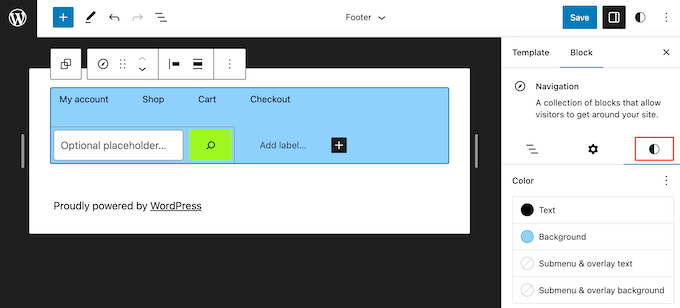
Puoi anche cambiare l'aspetto del menu selezionando la scheda 'Stili'.
Qui puoi cambiare il colore del testo, aggiungere un colore di sfondo, modificare la dimensione del carattere e altro ancora.
Quando sei soddisfatto dell'aspetto del menu, fai clic sul pulsante 'Salva' per renderlo attivo.
2. Incorporare codice nel footer di WordPress
A volte potresti dover aggiungere snippet al footer del tuo blog WordPress o sito web.
Potresti modificare direttamente i file del tuo tema e incollare il nuovo codice nel template footer.php. Tuttavia, questo non è consigliato, poiché il codice personalizzato scomparirà se cambi il tema WordPress o aggiorni il tuo tema.
Modificare direttamente i file del tuo tema può anche essere rischioso. Anche un semplice refuso o errore potrebbe causare molti errori comuni di WordPress.
Il modo migliore per aggiungere codice nel footer di WordPress è utilizzare WPCode. È il miglior plugin per snippet di codice e rende facile aggiungere codice personalizzato al footer senza modificare i file del tuo tema.
Innanzitutto, devi installare e attivare il plugin WPCode. Per maggiori dettagli, consulta la nostra guida passo passo su come installare un plugin di WordPress.
Dopo l'attivazione, vai su Snippet di codice » Intestazione e piè di pagina. Da qui, puoi incollare il tuo snippet di codice nella casella 'Piè di pagina'.
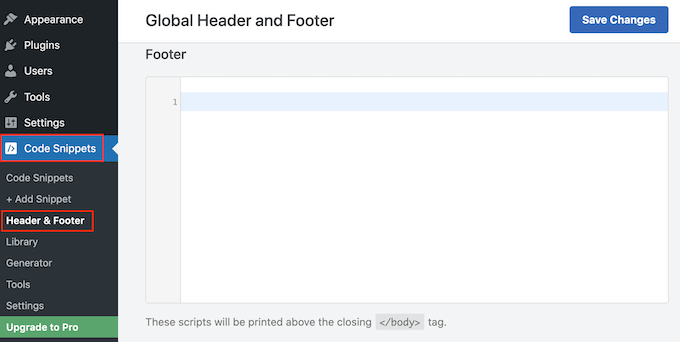
Non dimenticare di fare clic sul pulsante ‘Salva modifiche’ per memorizzare le tue modifiche. Per istruzioni più dettagliate, consulta il nostro articolo su come aggiungere codice nell’header e nel footer in WordPress.
3. Aggiungere un link all'Informativa sulla privacy nel footer di WordPress
Per conformarsi alle normative globali sulla privacy dei dati come il GDPR, il CCPA e altre, è necessario aggiungere una pagina di informativa sulla privacy in WordPress e quindi assicurarsi che un link sia facilmente accessibile su ogni pagina e post.
Poiché il piè di pagina appare su tutto il tuo sito web, è il posto perfetto e SEO-friendly per aggiungere questo URL, fungendo da segnale di fiducia cruciale e dimostrando conformità legale.
Innanzitutto, devi andare su Impostazioni » Privacy nell'area di amministrazione. Noterai che WordPress ha già creato una bozza della pagina dell'Informativa sulla privacy per te.
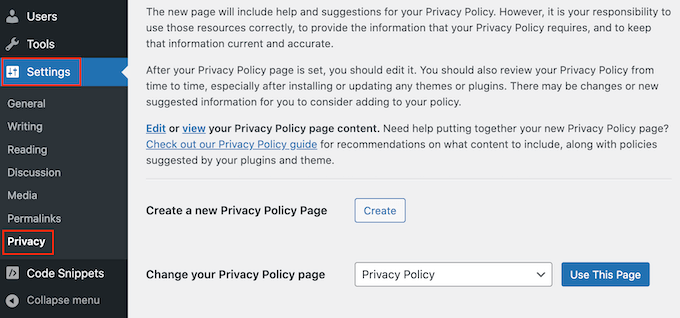
Per utilizzare la pagina predefinita dell'Informativa sulla privacy, fai semplicemente clic su 'Usa questa pagina'. Se invece desideri utilizzare una pagina diversa, apri il menu a discesa e scegli una nuova pagina dall'elenco.
Puoi anche creare una nuova pagina di informativa sulla privacy da questa schermata. Fai semplicemente clic sul pulsante ‘Crea’ e WordPress genererà un nuovo post con del testo base per l’informativa sulla privacy.
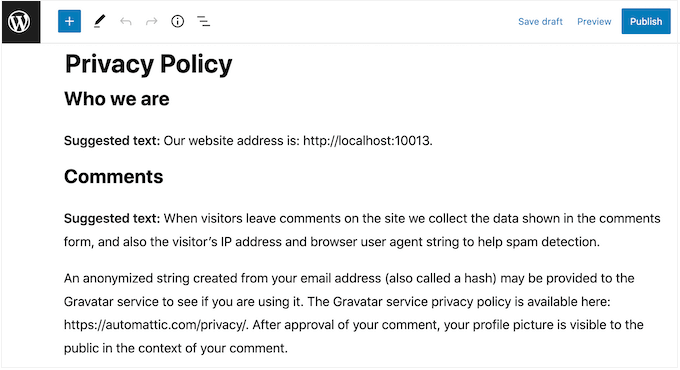
Indipendentemente da come crei la pagina dell’informativa sulla privacy, puoi modificarla come qualsiasi altra pagina in WordPress. Ad esempio, puoi aggiungere maggiori informazioni sui tuoi requisiti e termini e condizioni.
Quando sei soddisfatto delle informazioni inserite, fai clic sul pulsante ‘Pubblica’ per rendere attiva l’informativa sulla privacy.
Fatto ciò, dovrai aggiungere un link al footer del tuo sito web. Un’opzione è aggiungere un menu di navigazione al footer seguendo lo stesso processo descritto sopra.
Se stai utilizzando un tema WordPress basato su blocchi, puoi anche aggiungere l’informativa sulla privacy come link autonomo. Per farlo, apri semplicemente la parte del modello del footer seguendo lo stesso processo descritto sopra.
Puoi quindi fare clic sul pulsante ‘+’ e digitare ‘Paragrafo’.
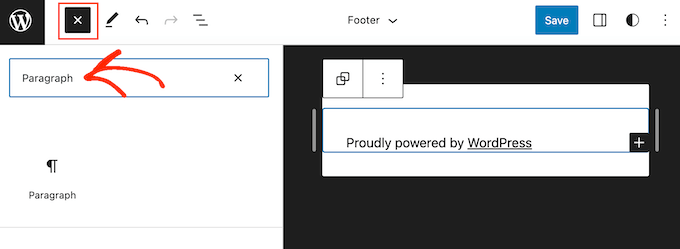
Quando appare il blocco giusto, trascinalo e rilascialo sul tuo footer.
Ora puoi digitare il testo che desideri mostrare ai visitatori, come ad esempio ‘Informativa sulla privacy’.
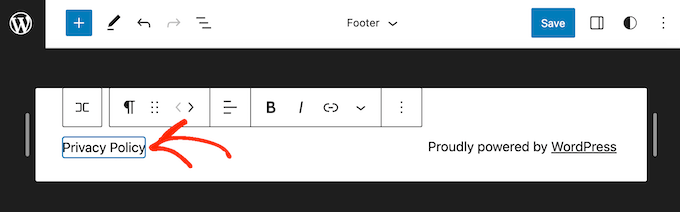
Quindi, aggiungi semplicemente il tuo link al testo.
Per istruzioni passo passo, consulta la nostra guida per principianti su come aggiungere un link.
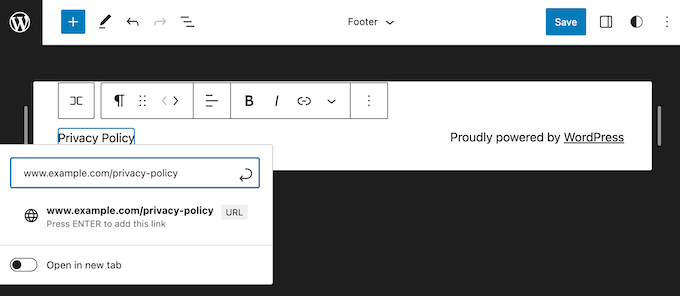
Fatto ciò, fai semplicemente clic su ‘Salva’ per rendere attivo il link sul tuo sito web WordPress.
4. Aggiungere la data del copyright nel footer di WordPress
Potresti anche voler informare i visitatori che i tuoi contenuti sono protetti da copyright aggiungendo una data di copyright nel footer. Un modo per farlo è semplicemente aggiungere il testo alle impostazioni del tuo tema.
Molti temi WordPress di alto livello ti consentono di aggiungere testo nell’area del footer, quindi vale la pena verificare se il tuo tema ha questa impostazione.
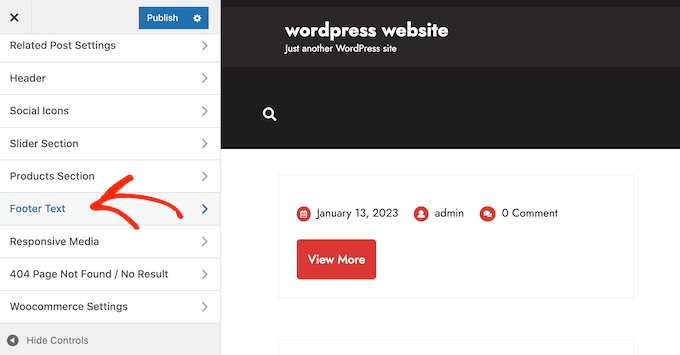
Vai semplicemente alla pagina Aspetto » Personalizza e cerca eventuali impostazioni del footer nel menu a sinistra. Queste sono solitamente etichettate come ‘Opzioni Footer’, ‘Impostazioni Footer’ o simili.
Per aggiungere il simbolo del copyright, incolla semplicemente quanto segue nella sezione 'Crediti piè di pagina', 'Testo copyright' o una sezione simile.
© Copyright 2016-2023. Tutti i diritti riservati.
Il Personalizzatore del tema WordPress si aggiornerà automaticamente, così potrai vedere come apparirà il testo del copyright sul tuo sito web.
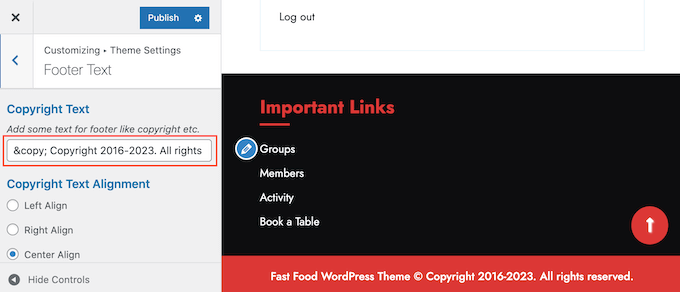
A seconda del tuo tema, potresti anche essere in grado di modificare la dimensione del carattere e l’allineamento del testo utilizzando le impostazioni del tema.
Se sei soddisfatto dell'aspetto dell'avviso di copyright, fai clic sul pulsante 'Pubblica' per rendere effettive le tue modifiche.
Pro Tip: Con questo approccio, dovrai comunque aggiornare l'avviso di copyright ogni anno. Per aggiungere il nuovo anno automaticamente, consulta la nostra guida su come aggiungere una data di copyright dinamica nel footer di WordPress.
Aggiungere una data di copyright al tuo footer con l'editor del sito completo
Se stai utilizzando un tema abilitato ai blocchi, è facile aggiungere una data di copyright al footer. Vai semplicemente su Temi » Editor e quindi apri la parte del modello del footer seguendo lo stesso processo descritto sopra.
Quindi, fai clic sull'icona '+' e digita 'Shortcode'.
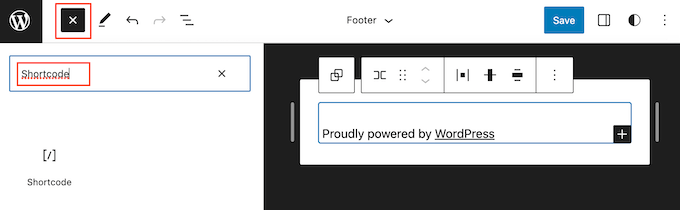
Quando appare il blocco giusto, trascinalo e rilascialo sulla parte del modello del footer.
Nel blocco shortcode, aggiungi uno shortcode dinamico per il copyright per aggiornare automaticamente l'anno.
Ad esempio, potresti aggiungere: © Copyright 2016-[anno_corrente]. Tutti i diritti riservati.
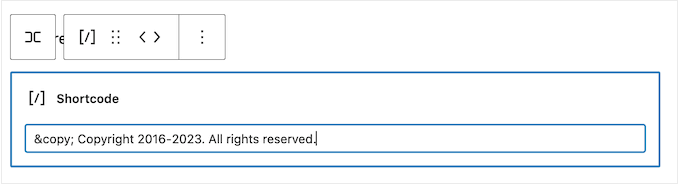
Dopodiché, fai semplicemente clic sul pulsante 'Salva' per rendere attivo l'avviso di copyright.
5. Rimuovere i link 'Powered by' dal footer in WordPress
Alcuni temi WordPress gratuiti aggiungono collegamenti all'area del footer. Di solito si tratta di un disclaimer 'Powered by WordPress' che rimanda al sito ufficiale di WordPress, ma alcuni sviluppatori di temi includono anche collegamenti ai propri siti web.
Questi link in uscita possono incoraggiare i visitatori a lasciare il tuo sito web, e rimuoverli può migliorare il branding e l'esperienza utente del tuo sito. Tenendo conto di ciò, è una buona idea rimuoverli dall'area del piè di pagina andando su Aspetto » Personalizza.
Alcuni temi rendono difficile la rimozione di questi link, quindi potresti dover dedicare del tempo a cercare tra le diverse impostazioni.
Per iniziare, ti consigliamo di cercare impostazioni etichettate come 'Opzioni Footer', 'Opzioni Footer & Copyright' o simili.
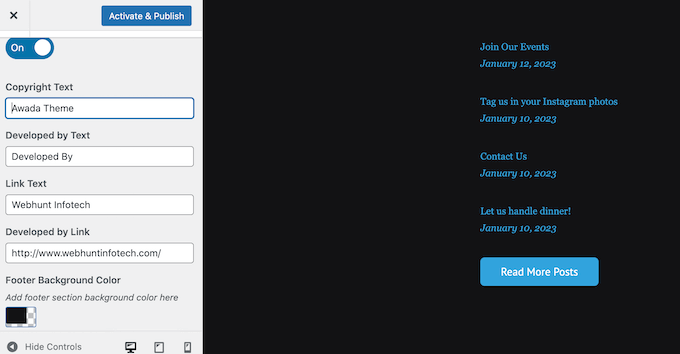
Qui dovresti essere in grado di eliminare i link o persino sostituirli con i tuoi URL.
Alcuni temi codificano i collegamenti nei file del tema e non ti danno la possibilità di rimuoverli utilizzando il Personalizzatore di WordPress.
In tal caso, puoi rimuovere questi collegamenti modificando il file footer.php. Per istruzioni dettagliate, consulta la nostra guida su come rimuovere i collegamenti del footer 'powered by WordPress'.
Rimozione dei collegamenti 'Powered By' con l'editor del sito completo
Per rimuovere i collegamenti 'Powered By' in un tema abilitato ai blocchi, apri semplicemente il modello del footer nell'editor del sito completo seguendo lo stesso processo descritto sopra.
Nell'editor, trova il testo 'Orgogliosamente alimentato da WordPress' o simile. Puoi sostituirlo con il tuo testo digitandolo nel blocco 'Paragrafo'.
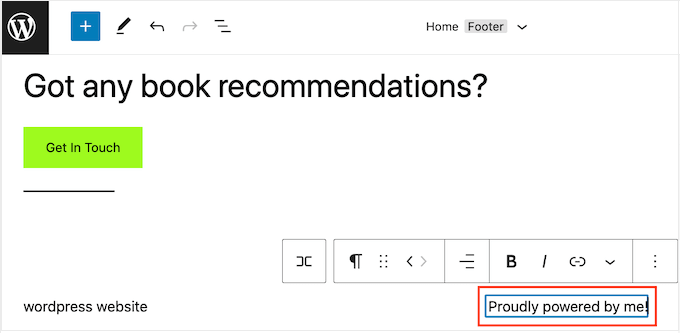
Se desideri rimuovere completamente il testo, fai clic per selezionare il blocco 'Paragrafo'. Successivamente, fai clic sul pulsante 'opzioni' con i tre puntini.
Infine, fai clic su 'Rimuovi Paragrafo' per eliminare il blocco.
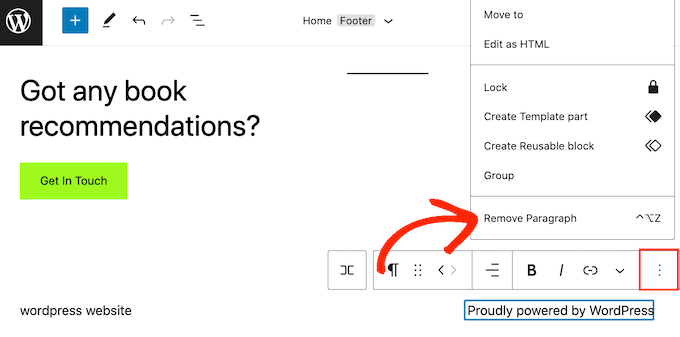
Puoi quindi procedere e fare clic su 'Salva'. Ora, se visiti il tuo sito web, vedrai che questo testo è stato rimosso.
6. Come aggiungere il feed di Instagram nel footer di WordPress
Pubblichi regolarmente bellissime foto e video su Instagram?
Le persone non vedranno i tuoi contenuti di Instagram se visitano solo il tuo sito web. Tenendo presente questo, potresti voler mostrare le foto recenti di Instagram nel footer del tuo sito web.
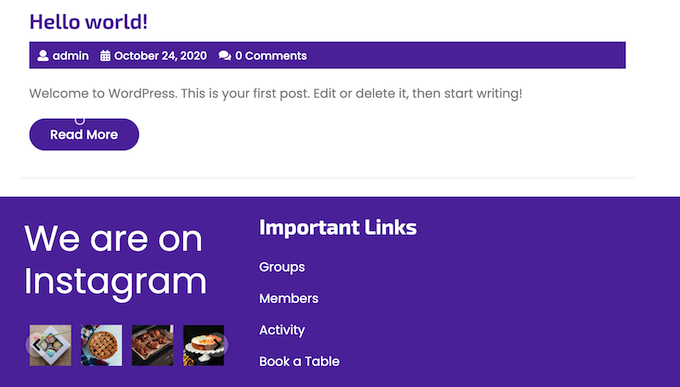
Questo è un modo semplice per promuovere la tua pagina sui social media e incoraggiare più persone a seguirti su Instagram.
Il modo più semplice per aggiungere un feed di foto nel footer di WordPress è utilizzare Smash Balloon Instagram Feed. È il miglior plugin Instagram per WordPress e ti consente di aggiungere facilmente un feed di foto al tuo sito web.
Dopo aver aggiunto il feed dei social media al tuo footer, Smash Balloon recupererà automaticamente le nuove foto di Instagram. In questo modo, il tuo footer mostrerà sempre le tue ultime foto di Instagram alle persone che visitano il tuo sito web.
Se gestisci un negozio online, puoi ottenere ancora più vendite aggiungendo immagini acquistabili da Instagram al footer di WordPress.
Smash Balloon ha tutti gli strumenti necessari per perfezionare l'aspetto del feed di Instagram nel tuo footer.
Ad esempio, puoi scegliere tra diversi layout, aggiungere un pulsante 'Segui', ottimizzare il tuo feed per dispositivi mobili e altro ancora con l'editor user-friendly di Smash Balloon.
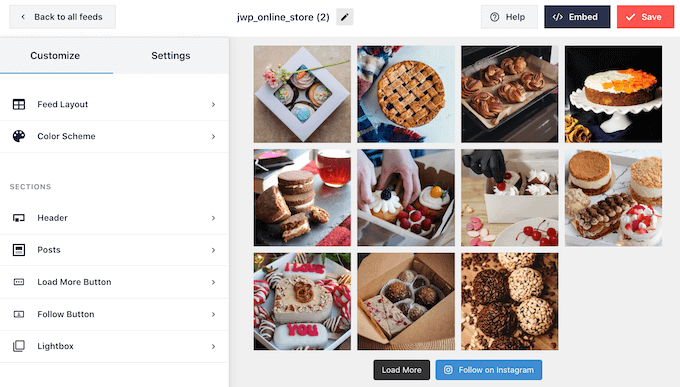
Per istruzioni dettagliate, consulta la nostra guida su come incorporare facilmente Instagram in WordPress.
Quando sei soddisfatto dell'aspetto del feed, è ora di aggiungerlo al footer del tuo sito web. Vai semplicemente su Aspetto » Widget e fai clic sul pulsante blu '+'.
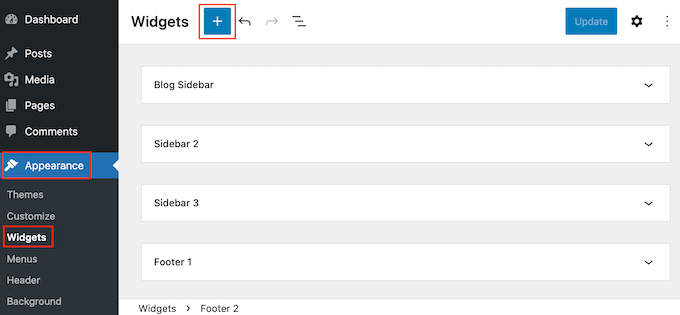
Nel campo di ricerca, digita 'Instagram Feed' per trovare il blocco giusto. Questo sarà il blocco Smash Balloon Instagram Feed che hai installato.
Ora puoi trascinare e rilasciare il blocco nel footer del tuo sito.
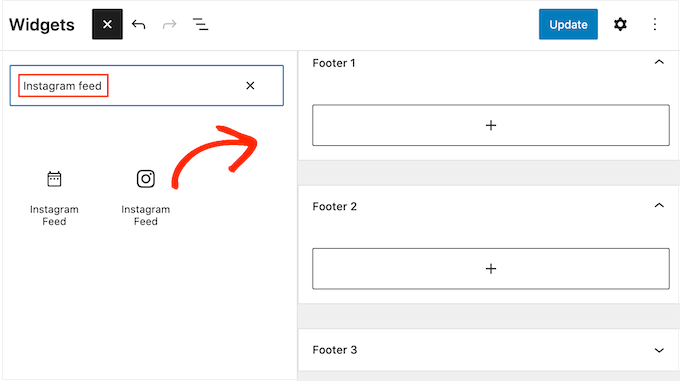
Fatto ciò, fai semplicemente clic su 'Aggiorna'. Dopodiché, puoi visitare il tuo sito web per vedere il tuo feed di Instagram nel footer.
Aggiungere un feed di Instagram con l'editor del sito completo
È facile aggiungere il feed di Instagram di Smash Balloon a un tema WordPress abilitato ai blocchi.
Apri semplicemente il modello del footer nell'editor del sito completo seguendo esattamente lo stesso processo descritto sopra. Quindi, fai clic sul pulsante '+' nel modello del footer.
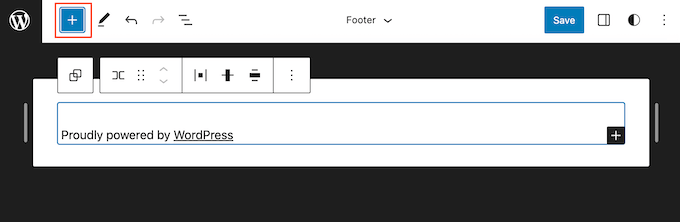
Fatto ciò, digita 'Instagram Feed' e seleziona il blocco corretto quando appare per aggiungerlo al footer.
L'editor del sito completo mostrerà automaticamente il feed di Instagram che hai creato.
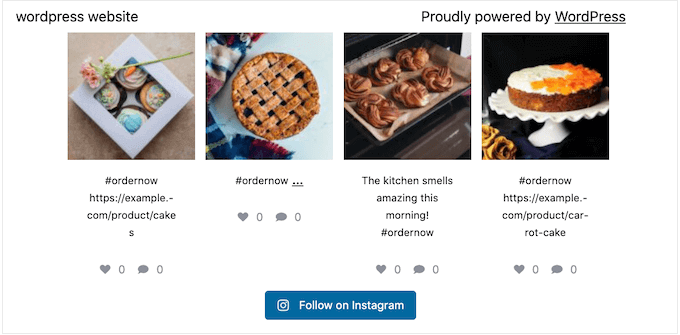
Fatto ciò, fai semplicemente clic su 'Salva' per pubblicare il feed di foto personalizzato di Instagram.
7. Aggiungere una barra del footer fissa in WordPress
Vuoi mostrare offerte speciali o notifiche nell'area del footer?
Puoi creare una barra del footer che rimanga fissa in fondo allo schermo mentre il visitatore scorre.
Per creare questo tipo di barra del footer fissa, avrai bisogno di OptinMonster. È il miglior software di ottimizzazione delle conversioni sul mercato e ti consente di trasformare i visitatori del sito web in iscritti e clienti.
OptinMonster offre anche potenti regole di visualizzazione in modo da poter mostrare messaggi personalizzati personalizzati nel footer del tuo sito web.
Innanzitutto, dovrai iscriverti per un account OptinMonster.
Successivamente, installa e attiva il plugin OptinMonster sul tuo sito web WordPress. Dopo l'attivazione, seleziona 'Collega il tuo account esistente'.

Ora puoi inserire l'indirizzo email e la password per il tuo account OptinMonster.
Una volta connesso, vai alla pagina OptinMonster » Campagne e fai clic sul pulsante 'Crea la tua prima campagna' o 'Aggiungi nuovo'.
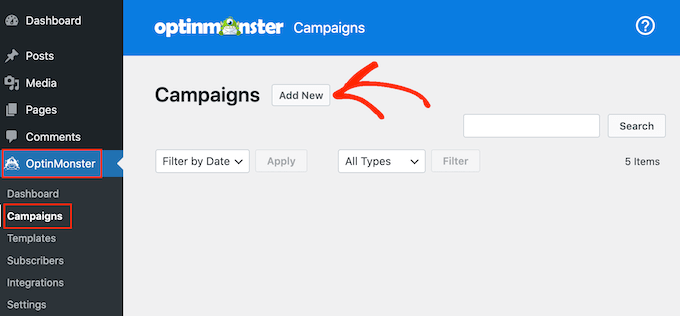
Nella schermata successiva, scegli 'Barra fluttuante' come tipo di campagna e poi seleziona un modello.
Per visualizzare in anteprima un modello di OptinMonster, passa semplicemente il mouse sopra di esso e fai clic sul pulsante 'Anteprima'.
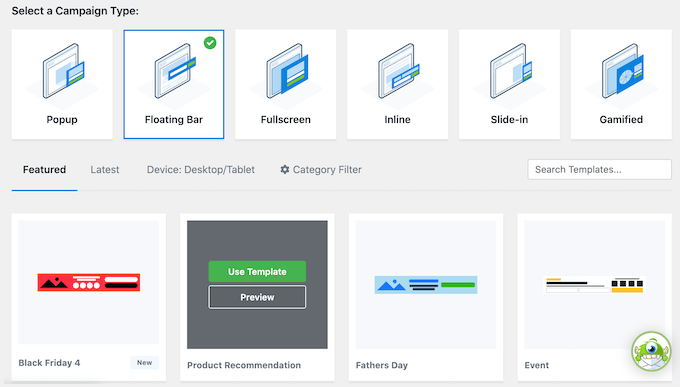
Quando trovi un modello che ti piace, fai clic sul suo pulsante 'Usa modello'.
Puoi quindi digitare un nome per la campagna. Questo è solo per riferimento, quindi puoi usare qualsiasi titolo desideri.
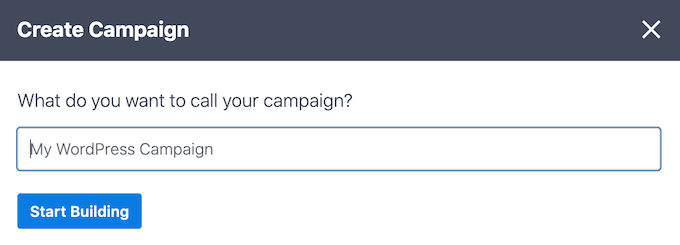
Fatto ciò, fai clic su 'Inizia a costruire'.
Questo ti porterà all'editor drag-and-drop di OptinMonster, dove potrai progettare la barra del piè di pagina. Fai semplicemente clic su qualsiasi elemento che desideri modificare o trascina e rilascia nuovi blocchi dalla colonna di sinistra.
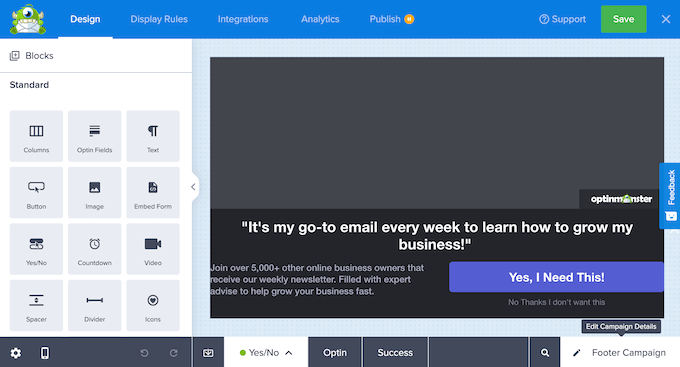
Quando sei soddisfatto dell'aspetto della campagna, fai semplicemente clic sul pulsante 'Pubblica'.
Quindi, seleziona 'Pubblica' per rendere la campagna attiva.
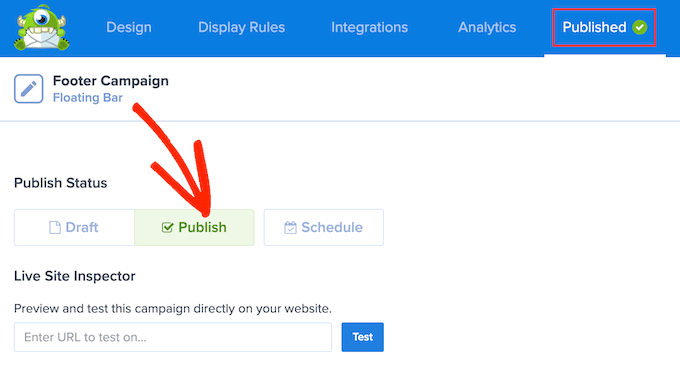
Ora puoi selezionare il pulsante 'Salva' per memorizzare le modifiche e quindi fare clic sulla 'X' nell'angolo in alto a destra per chiudere l'editor di campagne di OptinMonster.
Tornato nella dashboard di WordPress, apri il menu a discesa 'Stato' e seleziona 'Pubblicato'.
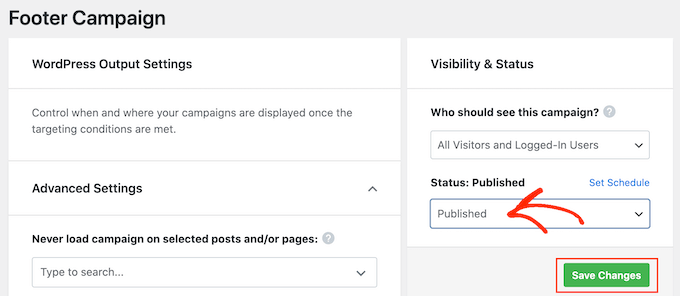
Infine, fai clic su 'Salva'.
Ora, visita il tuo sito web WordPress per vedere la barra del footer fluttuante in azione.
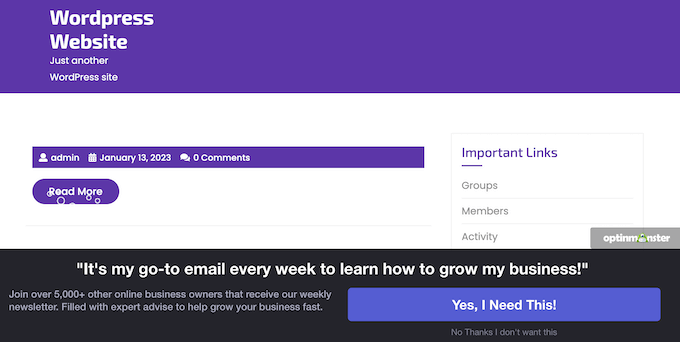
Puoi anche usare OptinMonster per creare tutti i tipi di campagne ad alta conversione, inclusi popup a comparsa nel footer, timer per il conto alla rovescia e notifiche mirate nel footer che possono aiutarti a recuperare le vendite da carrelli abbandonati.
8. Aggiungere pulsanti social nel footer di WordPress
Un altro buon modo per utilizzare lo spazio del piè di pagina nel tuo tema WordPress è visualizzare le icone dei social media. Questo è un modo semplice per promuovere i tuoi diversi profili e ottenere più follower su Twitter, Facebook e altre piattaforme popolari.
Il modo migliore per aggiungere questi pulsanti è utilizzare il plugin Social Icons Widget. Questo plugin supporta tutti i principali social network e viene fornito con molteplici stili di icone tra cui scegliere.
Dopo aver attivato il Social Icons Widget, vai alla pagina Aspetto » Widget. Puoi quindi fare clic sul pulsante '+' e cercare 'Social Icons Block'.
Quando appare il blocco corretto, trascinalo nell'area del piè di pagina.
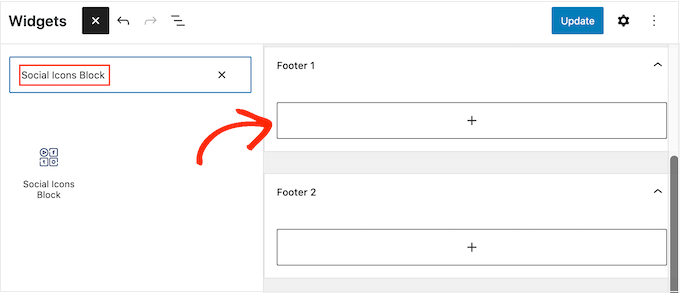
Per impostazione predefinita, il Social Icons Block ha già alcune icone di social media integrate.
Per collegare una di queste icone ai tuoi profili social, fai semplicemente clic su di essa. Nella piccola barra che appare, digita l'URL della pagina che desideri promuovere.
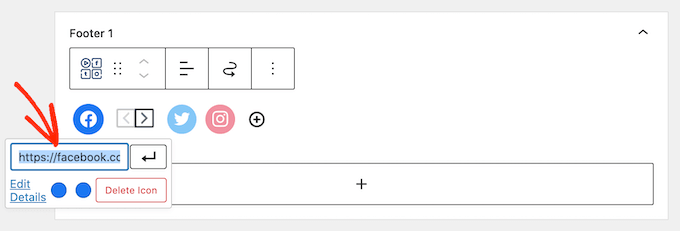
Vuoi usare un'icona diversa per questa piattaforma di social media?
Quindi fai semplicemente clic sul link 'Modifica dettagli'. Questo apre una finestra in cui puoi scegliere una nuova immagine per l'icona social.
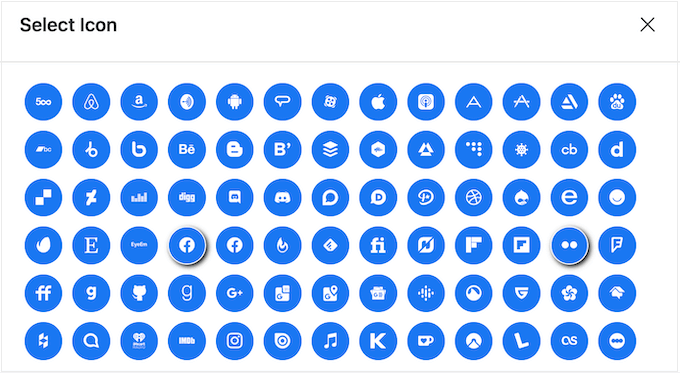
Ripeti semplicemente questo processo per ogni icona di social media integrata.
Se desideri rimuovere una di queste icone predefinite, fai clic su 'Elimina icona'.
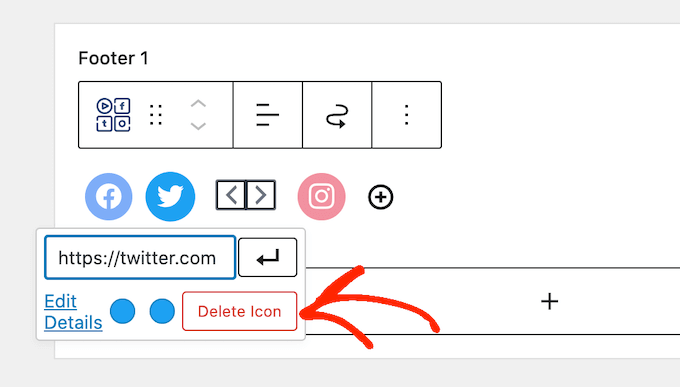
Esistono innumerevoli piattaforme di social media e altri siti web che potresti voler aggiungere all'area del piè di pagina.
Per fare ciò, fai clic sul pulsante '+'.
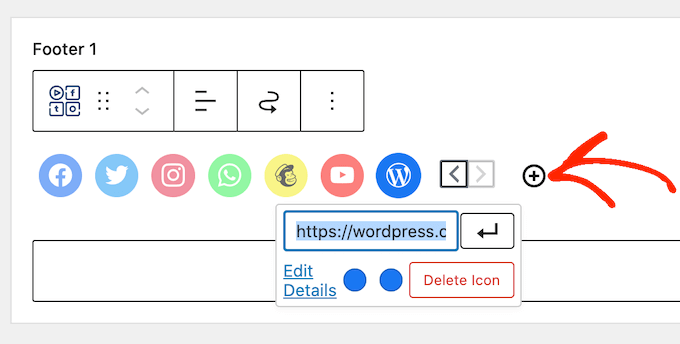
Ora puoi scegliere un'icona di social media e aggiungere un link seguendo lo stesso processo descritto sopra.
Quando sei soddisfatto di come sono impostate le icone dei social media, fai clic su 'Aggiorna'. Ora, visita semplicemente il tuo sito web e scorri fino all'area del piè di pagina per vedere i pulsanti social in azione.
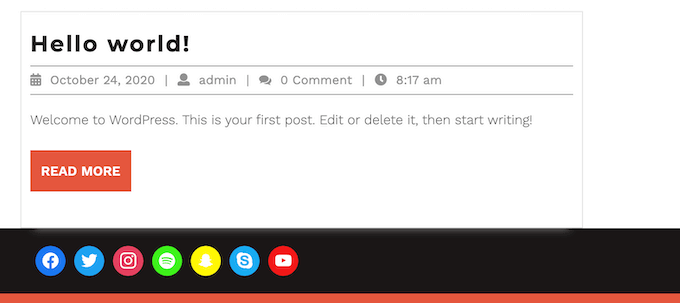
Bonus: Vuoi aggiungere più funzionalità social al tuo sito web? Dai un'occhiata alla nostra selezione di esperti dei migliori plugin per social media per WordPress per far crescere il tuo pubblico.
Aggiungere pulsanti social con l'editor del sito completo
Stai usando un tema abilitato ai blocchi? Allora puoi aggiungere icone social al piè di pagina andando su Temi » Editor e quindi aprendo la parte del modello del piè di pagina.
Ora puoi fare clic sul pulsante '+' e digitare 'Blocco icone social'.
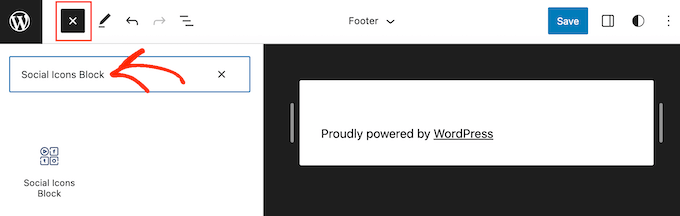
Quando appare il blocco giusto, trascinalo sul modello del footer.
Questo aggiunge un blocco con le icone social predefinite.
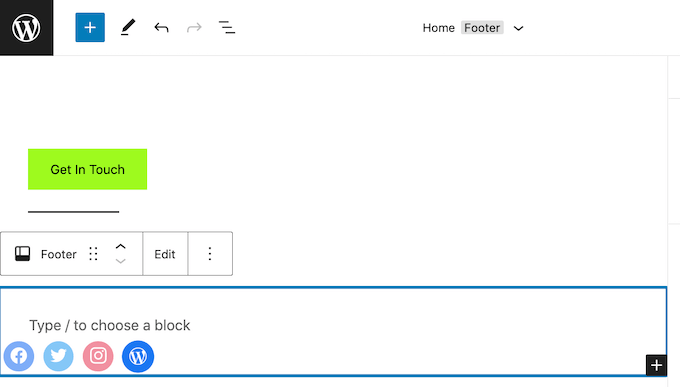
Ora puoi personalizzare queste icone e aggiungere nuovi pulsanti social seguendo lo stesso processo descritto sopra.
Quando sei soddisfatto dell'aspetto dei pulsanti, fai semplicemente clic sul pulsante 'Salva'. Ora, se visiti il tuo sito web, vedrai le icone social nel piè di pagina abilitato ai blocchi.
9. Aggiungere un numero di telefono nel footer di WordPress
Se offri assistenza clienti per telefono, aggiungere il tuo numero di telefono nell'area del piè di pagina di WordPress può aiutare gli utenti a contattarti.
Per questo, avrai bisogno di un numero di telefono aziendale. Ti consigliamo di utilizzare Nextiva, che è il miglior servizio telefonico aziendale per le piccole imprese.

Nextiva ti permette di effettuare chiamate più economiche e utilizzare funzionalità avanzate come l'inoltro di chiamata, chiamate nazionali illimitate gratuite, segreteria telefonica via email e SMS, e altro ancora.
Puoi anche utilizzare lo stesso numero su più dispositivi e telefoni e gestire le chiamate da qualsiasi dispositivo connesso a Internet.
Una volta che hai un numero di telefono aziendale, dovrai aggiungerlo al tuo sito web. Il modo più semplice è utilizzare il plugin WP Call Button, che aggiunge un pulsante cliccabile per chiamare al tuo sito WordPress.

Dopo l'attivazione del plugin, devi visitare Impostazioni » WP Call Button nella dashboard di WordPress.
Qui, fai clic sull'interruttore 'Stato pulsante Chiama ora' in modo che mostri 'Attivo'.
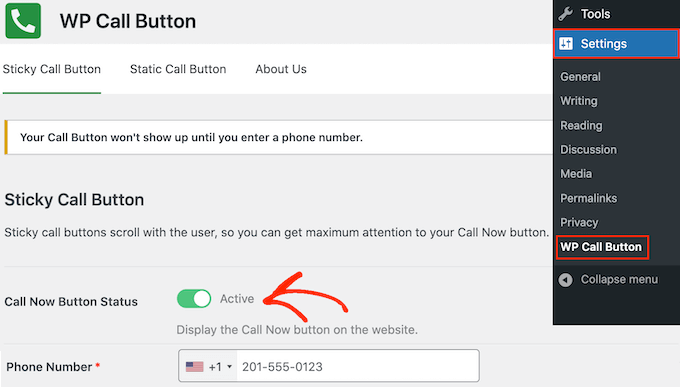
Successivamente, digita il numero di telefono della tua attività nel campo ‘Numero di telefono’.
Per impostazione predefinita, il pulsante mostra il testo ‘Chiamaci’, ma puoi sostituirlo con un tuo messaggio personalizzato digitando nel campo ‘Testo pulsante di chiamata’.
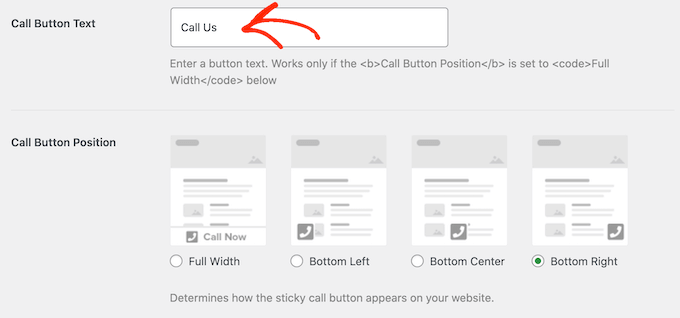
Dopodiché, scorri fino alla sezione Posizione pulsante di chiamata e scegli dove vuoi mostrare il pulsante sul tuo sito web. Ad esempio, puoi mostrare il pulsante nell'angolo in basso a destra o creare un banner che copra l'intera area del footer.
Quando sei soddisfatto di come è impostato il pulsante, fai clic su ‘Salva modifiche’. Dopodiché, vai semplicemente sul tuo sito web per vedere il pulsante call-to-click in azione.
Non vuoi usare un pulsante clicca per chiamare? Allora consulta la nostra guida su come aggiungere numeri di telefono cliccabili in WordPress per alcune opzioni diverse.
10. Aggiungere un modulo di contatto nel footer di WordPress
Il footer del tuo sito web non deve essere un vicolo cieco. Se hai aggiunto un menu di navigazione seguendo il processo descritto sopra, allora sei partito alla grande. Tuttavia, puoi anche incoraggiare i clienti a connettersi con te aggiungendo un modulo di contatto all'area del footer.
È qui che entra in gioco WPForms.
WPForms è il miglior plugin per moduli di contatto di WordPress e viene fornito con un modello di modulo di contatto semplice pronto all'uso che ti consente di creare un modulo di contatto in pochi clic.
Dopo aver attivato il plugin, vai su WPForms » Aggiungi nuovo e digita un nome per il modulo di contatto. Questo è solo per tuo riferimento, quindi puoi usare quello che vuoi.
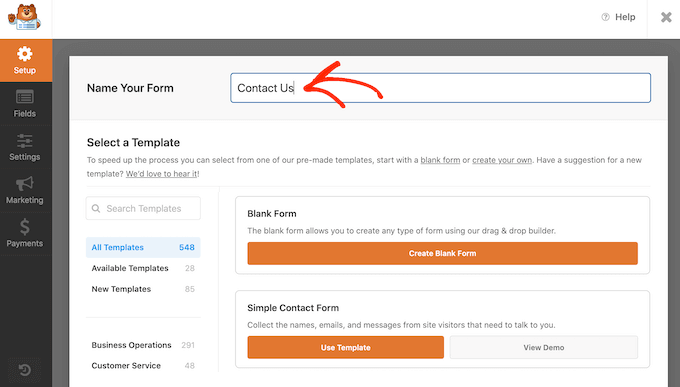
Successivamente, trova il modello ‘Modulo di contatto semplice’ e fai clic sul suo pulsante ‘Usa modello’.
WPForms aprirà ora il modello nel suo costruttore di moduli. Il modello ha già tutti i campi di cui avrai tipicamente bisogno, ma puoi aggiungere altri campi trascinandoli dal menu di sinistra e rilasciandoli sul tuo modulo.
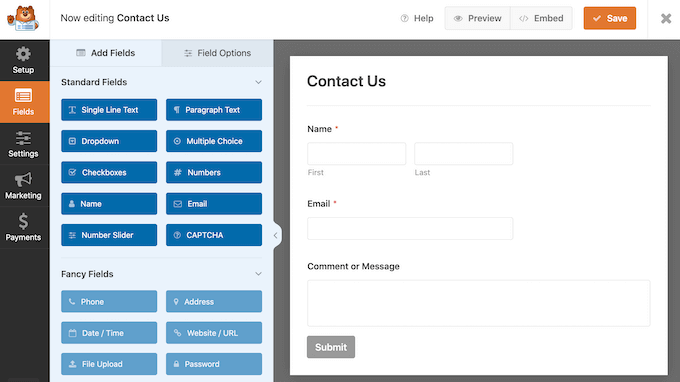
Puoi anche fare clic su qualsiasi campo per modificarlo e riorganizzare i campi nel modulo usando il trascinamento.
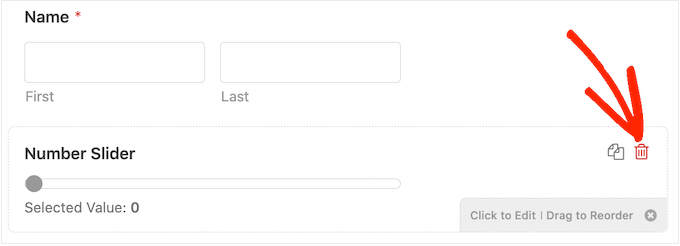
Per eliminare un campo, scorri semplicemente il mouse su di esso e quindi fai clic sulla piccola icona del cestino quando appare.
Quando sei pronto, fai clic sul pulsante 'Salva' per memorizzare le modifiche.
Per aggiungere il modulo di contatto al tuo piè di pagina, vai alla pagina Aspetto » Widget nella dashboard di WordPress.
Qui, fai clic sul pulsante '+' e cerca 'WPForms'. Quando appare il blocco giusto, trascinalo nell'area del piè di pagina del tuo tema.
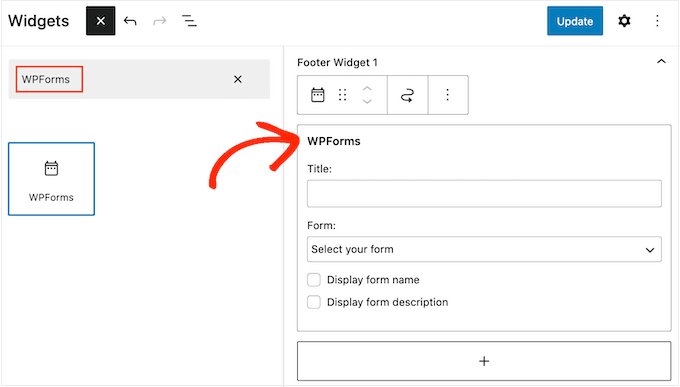
Successivamente, apri il menu a discesa 'Modulo' e seleziona il tuo modulo di contatto.
Puoi anche aggiungere un titolo opzionale, che apparirà sopra il modulo di contatto.
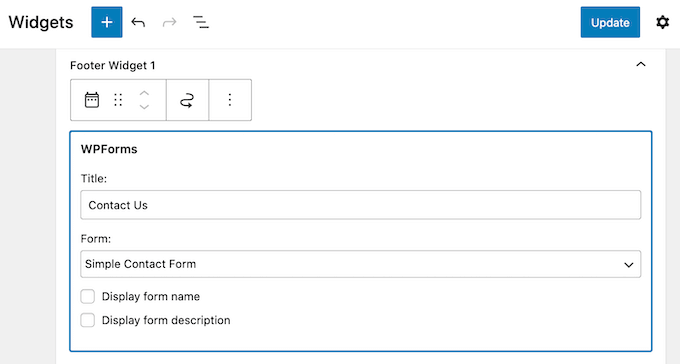
Una volta fatto ciò, fai clic sul pulsante 'Aggiorna'.
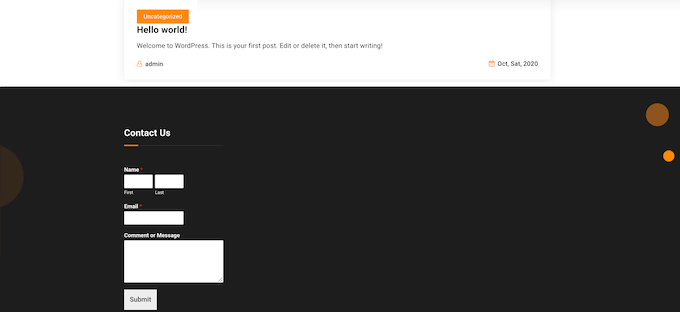
Ora, se visiti il tuo sito web, vedrai il nuovo modulo di contatto nel piè di pagina.
Aggiungere un modulo di contatto con l'editor completo del sito
Vuoi aggiungere un modulo di contatto al piè di pagina di un tema abilitato ai blocchi?
Quindi dovrai andare su Temi » Editor e aprire la parte del modello del piè di pagina. Qui, fai clic sull'icona '+' e digita 'WPForms' per trovare il blocco giusto.
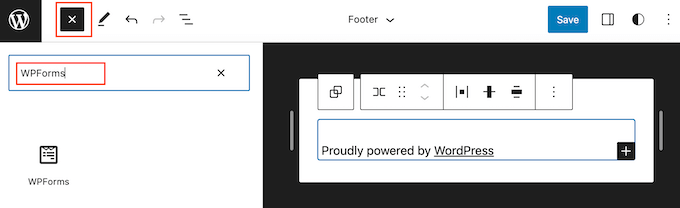
Quindi, trascina semplicemente il blocco nell'area del piè di pagina.
Nel blocco WPForms, apri il menu a discesa 'Seleziona un modulo' e scegli il modulo di contatto che hai appena creato.
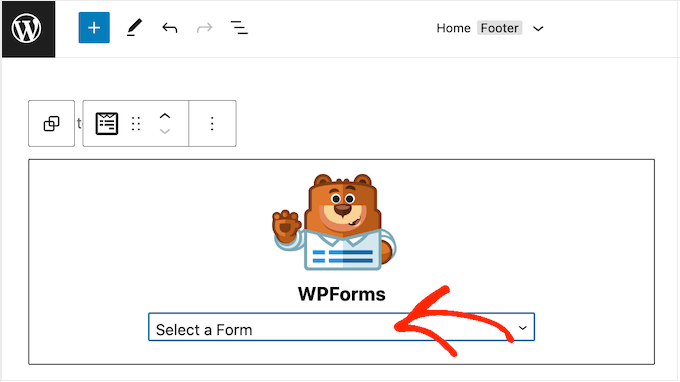
Quando sei pronto per rendere live il modulo di contatto, fai semplicemente clic sul pulsante 'Salva'.
Bonus: Esempi di design del footer per darti idee
Una volta che hai deciso tutte le funzionalità che desideri aggiungere al tuo piè di pagina, dovresti anche dare un'occhiata ad alcuni esempi di design del piè di pagina per ulteriori idee.
Ad esempio, puoi dare un'occhiata al piè di pagina di WPBeginner. Noterai che abbiamo mantenuto il nostro design pulito e semplice con collegamenti importanti ai nostri prodotti e strumenti gratuiti.

Il nostro piè di pagina fornisce tutte le informazioni di cui i lettori avrebbero bisogno senza apparire disordinato, rendendolo un ottimo esempio.
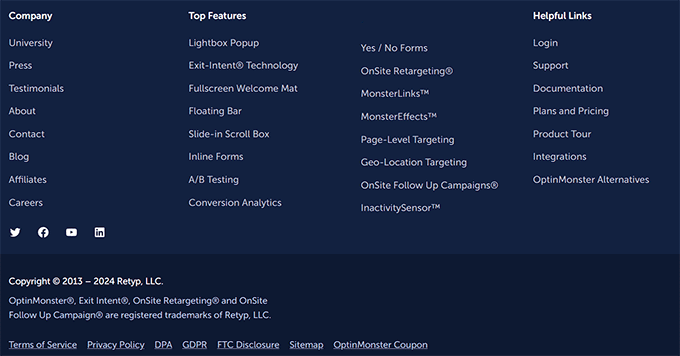
Allo stesso modo, il piè di pagina di OptinMonster visualizza collegamenti a pagine importanti come la documentazione e ha un elenco delle migliori funzionalità del software. Questo piè di pagina può incoraggiare gli utenti a esplorare ulteriormente il sito e potrebbero persino finire per effettuare un acquisto.
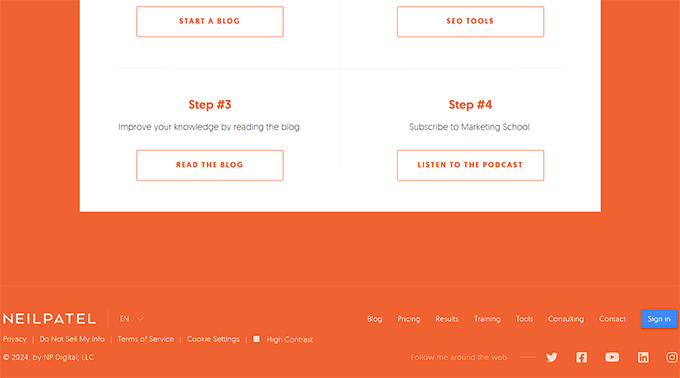
On the other hand, you can take a look at Neil Patel’s footer. It is compact and straightforward with quick navigation links for readers.
By adding a footer that looks like this, you provide users with crucial details about your site without distracting them from the main content.
Per ulteriori idee e ispirazione, dai un'occhiata al nostro elenco dei migliori esempi di design di piè di pagina.
Domande frequenti su un footer del sito in WordPress
Ecco alcune domande che i nostri lettori hanno frequentemente posto sui piè di pagina dei siti in WordPress:
Cosa includere nel piè di pagina di un sito?
Un piè di pagina di un sito dovrebbe includere collegamenti di navigazione chiave, un'informativa sulla privacy, un avviso di copyright, icone dei social media e opzioni di contatto. Questi elementi migliorano l'esperienza utente e forniscono informazioni essenziali.
Come si aggiunge un piè di pagina a un sito WordPress?
Per aggiungere un piè di pagina a un sito WordPress, utilizza l'area widget del piè di pagina del tuo tema o l'editor completo del sito. Puoi trascinare e rilasciare blocchi, aggiungere menu, testo o widget per creare un piè di pagina funzionale.
Qual è il miglior piè di pagina per la SEO?
Il miglior footer per la SEO include link interni a pagine importanti, una chiara struttura del sito e contenuti pertinenti come informazioni di contatto e pagine delle policy. Questo aiuta i motori di ricerca a comprendere la gerarchia del tuo sito.
Come modifico il footer in WordPress?
Puoi modificare il footer in WordPress tramite Aspetto » Personalizza, l'area widget o l'editor del sito completo. Questo ti permette di cambiare testo, link e design senza toccare il codice.
Come rendere dinamico un footer in WordPress?
Per rendere un footer dinamico in WordPress, utilizza widget dinamici, menu o shortcode che si aggiornano automaticamente. Questo garantisce che il contenuto del tuo footer cambi con nuovi post, menu o aggiornamenti del sito.
Speriamo che questo articolo ti abbia aiutato a decidere quali elementi aggiungere al piè di pagina di WordPress per renderlo più utile. Potresti anche voler consultare la nostra guida su come creare una barra del piè di pagina mobile fissa in WordPress e il nostro elenco di incredibili trucchi per la barra laterale per ottenere i massimi risultati.
Se ti è piaciuto questo articolo, iscriviti al nostro Canale YouTube per tutorial video su WordPress. Puoi trovarci anche su Twitter e Facebook.



Jiří Vaněk
I used to not spend much time on the footer. The header was my main focus, but over time, I began to appreciate professionally designed footers on other websites. For example, I like yours. It’s sufficiently tall and provides users with a lot of valuable information. This article, along with your own footer, has inspired me to start designing footers differently and to invest much more effort into them than I did before.
Mrteesurez
Questo è buono. Tutti questi sono elementi importanti da aggiungere al footer di un sito web.
Sebbene il design del footer di un sito web debba essere semplice e minimale, dovrebbe almeno contenere alcuni elementi e informazioni cruciali che contano per il sito. Raccomando di aggiungere newsletter, una breve descrizione del sito, collegamenti ai social media e altri prodotti o collegamenti a siti web della stessa azienda, questo creerà backlink e aumenterà la credibilità del sito.
Dennis Muthomi
Una cosa da notare è che tendo a mantenere il design del mio footer piuttosto basilare e minimale poiché la maggior parte dei visitatori non scorre fino in fondo alla pagina.
ma un feed di Instagram potrebbe essere un bel modo per mostrare i miei contenuti e incoraggiare più follower senza essere troppo invadente.
grazie per i preziosi suggerimenti!
Moinuddin Waheed
Per quanto riguarda l'aspetto del design, anch'io la penso allo stesso modo, ovvero che dovrebbe essere minimale e semplice.
Ciò si può osservare in tutti gli straordinari footer dei siti web di aziende "motive". Sono ricchi di funzionalità, con un numero sufficiente di navigazioni, rendendo facile la navigazione e avendo un design semplice e minimalista.
Jiří Vaněk
Molti utenti potrebbero non scorrere fino in fondo alla pagina, ma molte persone si sono abituate a cercare informazioni importanti nel footer. Queste includono dettagli di contatto, collegamenti ai social media, indirizzi postali o collegamenti ad altri siti web aziendali. Quindi, anche se non tutti scorrono sempre fino in fondo al sito web, molte persone sono abituate a trovare tali informazioni lì quando ne hanno bisogno. Pertanto, non sottovaluterei l'importanza del footer. Un footer ben progettato può comunque essere minimalista, almeno in termini di design.
Moinuddin Waheed
Grazie per le cose indispensabili nel footer. Stavo esattamente cercando questo nell'altro articolo sul miglior design del footer.
Penso che questo elenco abbia tutti i punti essenziali come navigazione utile, call to action e informazioni importanti, testo del copyright e altri sono presenti.
Mi assicurerò di implementare tutti questi nei footer del mio sito web per renderlo bello.
A Owadud Bhuiyan
Grazie per aver condiviso.
Anche se l'articolo è piuttosto lungo, mi piace.
Ho una domanda. Come posso mostrare i social media sticky? Come quando il visitatore scorre il sito web, li vedrà sul lato sinistro o destro.
Waiting for your reply
Supporto WPBeginner
Per questo ti servirà un widget sticky e abbiamo il nostro articolo qui sotto che spiega come impostare un widget sticky:
https://www.wpbeginner.com/plugins/how-to-create-a-sticky-floating-sidebar-widget-in-wordpress/
Amministratore
A Owadud Bhuiyan
Ottimo. Grazie per aver condiviso il link. Lo controllerò ora.