


L'un des problèmes les plus courants que nos lecteurs rencontrent est d'être bloqué hors de leur espace d'administration WordPress.
Cela peut être causé par de nombreuses raisons différentes, ce qui rend difficile le dépannage pour les débutants.
Heureusement, nous avons plus de 16 ans d'expérience dans le dépannage et la correction des erreurs WordPress, nous sommes donc là pour vous aider.
Dans cet article, nous vous montrerons quoi faire lorsque vous êtes bloqué hors de l'administration WordPress (wp-admin) afin que vous puissiez retrouver l'accès à votre site.
Pourquoi êtes-vous bloqué hors de l'administration WordPress ?
Nous entendons souvent parler d'utilisateurs qui sont bloqués hors de la zone d'administration de WordPress. C'est frustrant et peut paralyser votre productivité. Vous ne pouvez pas écrire d'articles, répondre à des commentaires ou faire quoi que ce soit sur votre site web WordPress.
Si vous avez des difficultés à vous connecter au site de quelqu'un d'autre, vous devriez contacter le propriétaire du site ou l'administrateur pour l'en informer. Ils pourront vous expliquer pourquoi vous n'avez pas accès ou travailler avec vous pour résoudre le problème.
Si vous êtes le propriétaire du site, vous pouvez suivre nos étapes de dépannage ci-dessous.
Il y a plusieurs raisons pour lesquelles vous pourriez être bloqué hors de l'administration WordPress, alors examinons chacune d'elles une par une. Espérons que, par ce processus d'élimination, vous pourrez trouver la solution à votre problème.
Vous pouvez également consulter notre guide de dépannage WordPress pour découvrir la cause du problème et comment le résoudre. Vous pourriez également trouver une solution dans notre liste des erreurs WordPress les plus courantes et comment les résoudre.
Cela étant dit, examinons quelques étapes que vous pouvez suivre lorsque vous êtes bloqué hors de l'administration WordPress. Vous pouvez utiliser les liens ci-dessous pour naviguer rapidement vers le message d'erreur que vous voyez :
- Erreur d'établissement de la connexion à la base de données
- Erreur interne du serveur 500
- Erreur 404 'Non trouvé'
- Erreur 403 Interdit
- Erreur 401 Non autorisé
- Connexions limitées
- Écran blanc de la mort
- Problème de mot de passe incorrect
- Problèmes avec les plugins
- Privilèges d'administrateur perdus
- Site WordPress piraté
- La page de connexion se rafraîchit et redirige
- Erreur 'Ceci a été désactivé'
- Erreur 'Indisponible pour la maintenance programmée'
- Erreurs de syntaxe PHP
- Votre site rencontre un problème technique
Erreur d'établissement de la connexion à la base de données
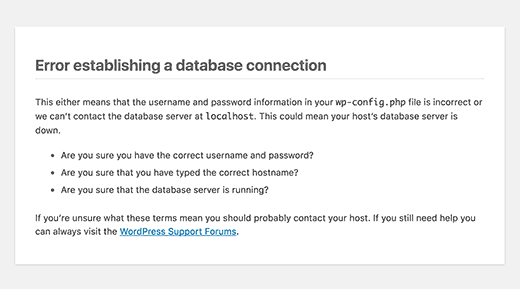
Vous voyez l'avertissement « Erreur lors de l'établissement de la connexion à la base de données » sur chaque page de votre site ? Ce message s'affiche pour diverses raisons, telles qu'une base de données corrompue ou des problèmes avec votre serveur d'hébergement web.
Si vous voyez cette erreur en essayant de vous connecter, veuillez consulter notre guide sur comment corriger l'erreur d'établissement d'une connexion de base de données dans WordPress.
Erreur interne du serveur 500
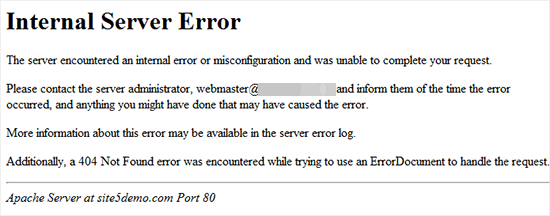
Une autre erreur WordPress qu'un débutant peut rencontrer est « Erreur interne du serveur », ou parfois « Erreur interne du serveur 500 ». Cette erreur s'affiche lorsqu'il y a un problème, mais que le serveur ne parvient pas à identifier où se situe le problème.
Si vous voyez ce message en essayant de vous connecter à WordPress, suivez les étapes de notre guide sur comment corriger l'erreur interne du serveur 500 dans WordPress.
Erreur 404 « Non trouvé »
Parfois, les utilisateurs font une erreur en modifiant l'adresse WordPress et l'adresse du site dans leurs paramètres WordPress. La prochaine fois qu'ils essaieront de se connecter à leur zone d'administration, ils verront l'erreur « Erreur 404 – Non trouvé ».
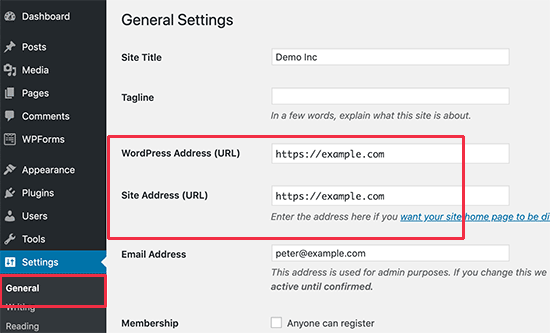
Si cela vous arrive, vous pouvez consulter notre guide sur comment modifier les URL de votre site WordPress. Vous ne pourrez pas utiliser la méthode 1 car vous ne pouvez pas vous connecter, mais les autres méthodes devraient vous sortir d'affaire.
Remarque : Si vous pouvez vous connecter à votre site mais que vous voyez l'erreur 404 en consultant l'un de vos articles, alors vous avez un problème différent. Vous pouvez apprendre comment résoudre le problème dans notre guide sur comment corriger l'erreur 404 des articles WordPress.
Erreur 403 Interdit

Certains utilisateurs signalent voir l'erreur « Erreur HTTP 403 – Interdit » en essayant de se connecter à wp-admin. Cette erreur peut être causée par des permissions de fichiers incorrectes, des plugins de sécurité mal codés ou la configuration de votre serveur.
Si vous voyez cette erreur, notre guide sur comment corriger l'erreur 403 Forbidden dans WordPress vous aidera à identifier et à résoudre le problème.
Erreur 401 Non autorisé

Un autre message que vous pourriez voir lorsque vous êtes bloqué hors de l'administration WordPress est l'erreur 401. Cette erreur est parfois accompagnée d'un message indiquant « L'accès est refusé en raison d'informations d'identification invalides » ou « Autorisation requise ».
Vous pouvez voir ce message si vous avez protégé par mot de passe votre dossier d'administration WordPress. Il peut également être causé par un plugin de sécurité WordPress ou des mesures de sécurité prises par votre hébergeur.
Veuillez consulter notre guide sur comment corriger l'erreur 401 dans WordPress pour découvrir six solutions qui vous aideront à retrouver l'accès à votre site web.
Connexions limitées
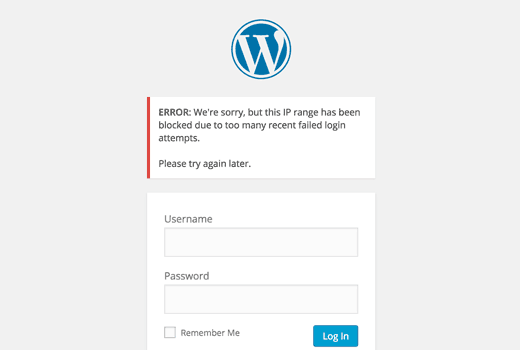
Par défaut, WordPress permet aux utilisateurs de saisir des mots de passe autant de fois qu'ils le souhaitent. Les pirates peuvent essayer d'exploiter cela en utilisant des scripts qui essaient différentes combinaisons jusqu'à ce que votre site web cède.
Pour éviter cela, nous vous recommandons de limiter le nombre de tentatives de connexion échouées par utilisateur. Cependant, cela pourrait signifier que vous vous retrouvez bloqué hors de votre propre site web si vous entrez trop de fois le mauvais mot de passe.
Si vous êtes dans cette situation, vous devriez suivre les étapes de notre guide sur comment débloquer Limit Login Attempts dans WordPress.
Écran blanc de la mort
Voyez-vous un écran blanc sur votre administration WordPress ? Ce problème est souvent appelé l'écran blanc de la mort de WordPress.
Cela se produit lorsque vous épuisez la limite de mémoire. Cela pourrait être causé par un plugin ou un thème mal codé ou par un hébergement Web peu fiable.
Si vous voyez cette erreur, veuillez consulter notre guide sur comment corriger l'écran blanc de la mort de WordPress.
Problème de mot de passe incorrect
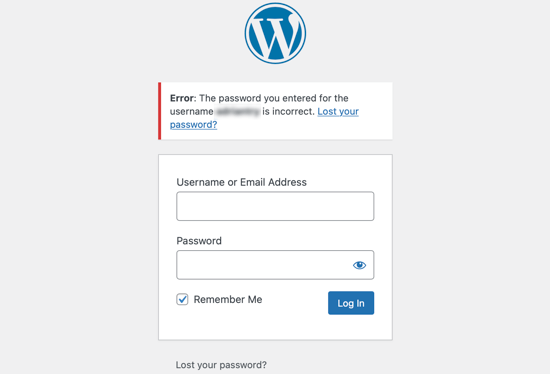
Il n'y a rien de plus frustrant que de se faire dire que vous avez utilisé le mauvais mot de passe alors que vous êtes sûr de ne pas l'avoir fait, et que vous avez même vérifié que votre touche Verr. Maj. n'est pas activée.
Cela peut arriver si vous avez été victime d'un piratage, ou si vous faites simplement une erreur honnête.
Pire encore, lorsque vous essayez de changer votre mot de passe, vous ne recevez jamais l'e-mail car il est envoyé à une adresse à laquelle vous n'avez plus accès.
Heureusement, il existe une autre solution, et vous pouvez réinitialiser votre mot de passe WordPress depuis phpMyAdmin. Cette méthode peut être un peu intimidante pour les nouveaux utilisateurs, mais c'est votre meilleur espoir pour retrouver l'accès à votre zone d'administration.
Problèmes avec les plugins
Vous pourriez être bloqué hors de l'administration WordPress en raison d'un plugin ou d'un thème défectueux. Cela peut être le cas si vous ne parvenez pas à vous connecter à l'administration WordPress après avoir installé un nouveau plugin ou si le message d'erreur mentionne « wp-content/plugins/ ».
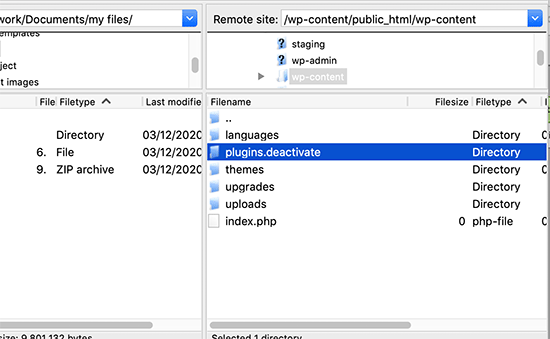
Pour retrouver l'accès à votre site, vous devrez désactiver temporairement vos plugins. Vous pouvez le faire en utilisant FTP ou phpMyAdmin en suivant notre guide étape par étape sur comment désactiver tous les plugins lorsque vous ne pouvez pas accéder à wp-admin.
Privilèges d'administrateur perdus
Parfois, vous pouvez vous connecter à votre administration WordPress, mais vous ne voyez aucune des fonctionnalités d'administration. Par exemple, vous n'avez pas accès à vos thèmes ou à vos plugins.
Cela peut arriver si vos autorisations d'utilisateur ont été modifiées. Il se pourrait que des pirates aient infecté votre site puis supprimé vos privilèges d'administrateur.
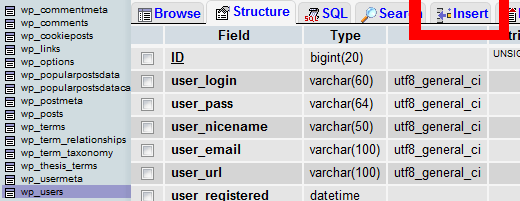
Dans ce cas, vous devriez ajouter un utilisateur administrateur à la base de données WordPress via MySQL (phpMyAdmin).
Site WordPress piraté
Si vous suspectez que votre site a été piraté, il existe d'autres mesures que vous pourriez avoir besoin de prendre.
Un site web piraté peut avoir une apparence différente, afficher un contenu différent, ou jouer automatiquement de la musique ou d'autres médias. Pire encore, il peut infecter vos visiteurs avec des virus, vous devez donc agir rapidement.
Vous pouvez commencer par notre guide pour débutants sur comment réparer votre site WordPress piraté. Nous vous montrerons comment identifier le piratage, restaurer votre site à partir d'une sauvegarde et supprimer tout logiciel malveillant.
Après cela, vous devriez protéger votre site contre les futures attaques. Nous vous montrons comment faire cela dans notre guide ultime de sécurité WordPress.
La page de connexion se rafraîchit et redirige
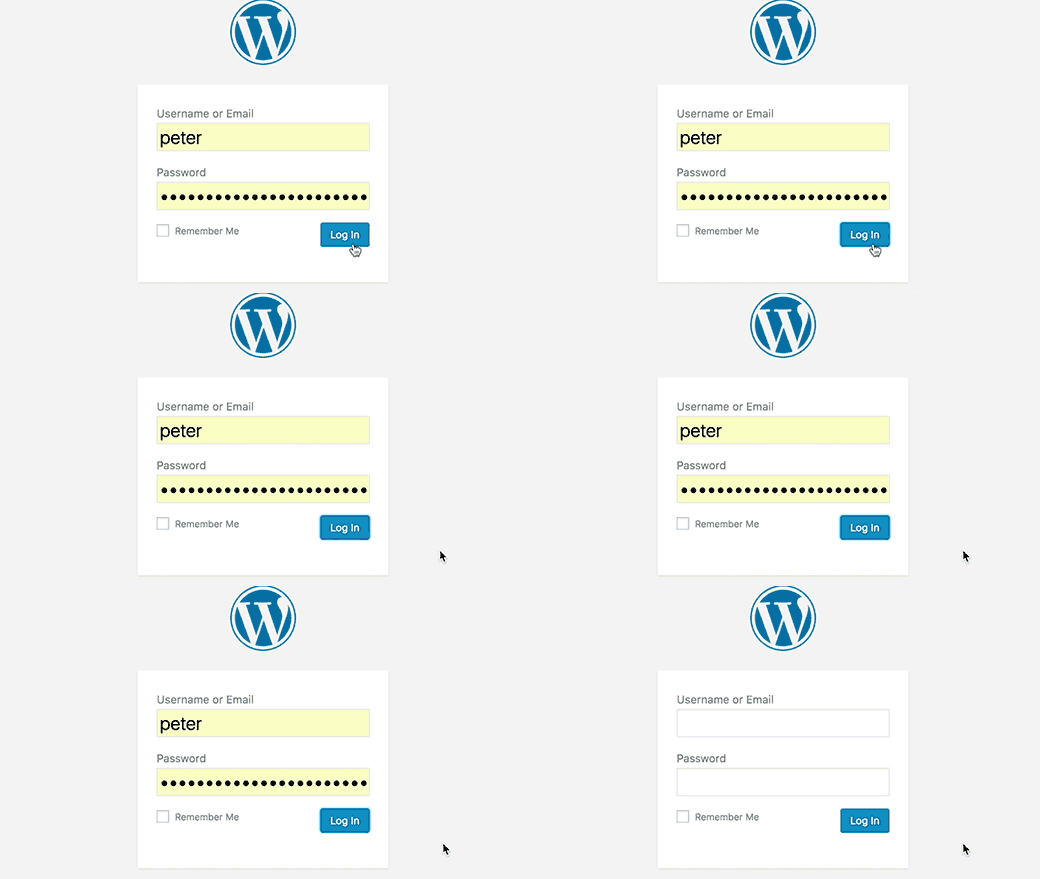
Un autre type d'erreur de connexion se produit lorsque votre page de connexion WordPress continue de se rafraîchir et de rediriger vers l'écran de connexion.
Cela peut se produire en raison de valeurs incorrectes pour les champs URL du site et URL d'accueil dans la table des options WordPress. Cela peut également être causé par des paramètres de permaliens mal configurés ou des redirections définies dans le fichier .htaccess.
Pour résoudre ce problème, consultez notre guide sur comment résoudre le problème de rafraîchissement et de redirection de la page de connexion WordPress.
Erreur « Ceci a été désactivé »
Lorsque vous essayez de vous connecter à votre zone d'administration WordPress, voyez-vous le message d'erreur « Ceci a été désactivé » ? Ce message s'affiche lorsque vous avez accédé à la mauvaise adresse d'administration.
Une pratique courante de sécurité WordPress consiste à changer l'URL de connexion administrateur par défaut (votredomaine.com/wp-admin) pour quelque chose de personnalisé. Cela peut aider à empêcher les pirates et les robots de marteler votre URL de connexion en essayant d'obtenir un accès.
Si vous oubliez que l'URL a été modifiée et que vous accédez à l'ancienne, vous verrez ce message d'erreur. Si vous avez oublié l'adresse correcte, vous devriez consulter notre guide pour débutants sur comment trouver votre URL de connexion WordPress.
Erreur « Temporairement indisponible pour maintenance planifiée »

Vous rencontrez l'erreur « Temporairement indisponible pour maintenance planifiée » dans WordPress ? Cette erreur apparaît généralement lors de la mise à jour du cœur de WordPress, des plugins ou des thèmes.
Mais si votre site WordPress ne parvient pas à terminer la mise à jour, vous vous retrouvez bloqué en mode maintenance.
Pour résoudre le problème, vous devriez consulter notre guide sur comment résoudre l'erreur « Brièvement indisponible pour maintenance programmée » dans WordPress. Le guide expliquera également pourquoi l'erreur se produit et comment l'éviter à l'avenir.
Erreurs de syntaxe PHP
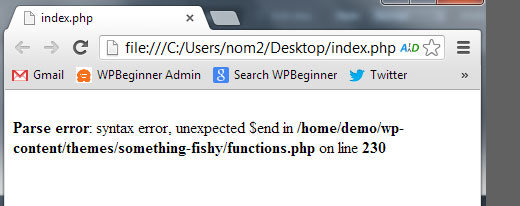
Des erreurs PHP peuvent survenir après avoir collé un extrait de code provenant d'un tutoriel ou d'un site web WordPress. Un code incorrect peut empêcher votre site web de fonctionner correctement et vous empêcher de vous connecter.
Souvent, les débutants utilisent l'éditeur intégré de WordPress depuis leur tableau de bord. Cette fonctionnalité est pratique mais peut mener à la catastrophe si vous ne savez pas ce que vous faites.
C'est pourquoi nous avons rédigé notre guide pour débutants sur le collage d'extraits du web dans WordPress.
Remarque : Dans de nombreux cas, il est plus sûr d'utiliser un plugin d'extraits de code comme WPCode au lieu d'entrer directement du code personnalisé. Pour plus de détails, vous pouvez consulter notre guide sur comment ajouter du code personnalisé en toute sécurité dans WordPress.
Si vous êtes bloqué hors de l'administration WordPress à cause d'un extrait de code, vous devrez résoudre le problème manuellement en utilisant un programme FTP comme FileZilla pour accéder à vos fichiers. Si vous n'êtes pas familier avec le FTP, consultez notre guide pour débutants sur le FTP.
Une fois que vous vous êtes connecté à votre site WordPress à l'aide du logiciel FTP, vous devriez suivre notre guide sur comment corriger les erreurs de syntaxe dans WordPress pour corriger ou supprimer le code que vous avez ajouté.
Votre site rencontre un problème technique

Parfois, en essayant d'accéder à votre zone d'administration WordPress, vous pouvez voir un écran blanc ou un message indiquant : « Le site rencontre des difficultés techniques. Veuillez vérifier la boîte de réception de votre e-mail d'administration pour obtenir des instructions. »
Vous devrez vous connecter à votre compte de messagerie administrateur et ouvrir votre boîte de réception.
Vous devriez recevoir un e-mail automatisé de WordPress qui vous indiquera quel thème ou quel plugin cause des problèmes sur votre site. Il fournit également un lien de connexion afin que vous puissiez accéder à votre administration WordPress.

Cliquez simplement sur le lien, et vous pourrez accéder à votre administration WordPress en mode de récupération. Ensuite, vous devrez désactiver le plugin ou le thème qui cause les problèmes sur votre site.
Cependant, vous ne recevrez peut-être pas cet e-mail avec le lien de connexion. Dans ce cas, veuillez consulter notre guide sur comment utiliser le mode de récupération WordPress.
Nous espérons que ce tutoriel vous a aidé à résoudre le problème de « bloqué hors de l'administration WordPress ». Vous voudrez peut-être aussi apprendre comment choisir le meilleur hébergement WordPress ou consulter notre liste des plugins indispensables pour développer votre site web.
Si vous avez aimé cet article, abonnez-vous à notre Chaîne YouTube pour des tutoriels vidéo WordPress. Vous pouvez également nous trouver sur Twitter et Facebook.


Rosh
salut
J'ai rencontré un problème avec les tentatives de connexion depuis que j'ai activé mon plugin Loginizer. Je n'ai pas pu me connecter en tant qu'administrateur à mon WordPress. J'ai essayé de changer mon mot de passe dans mon phpadmin, mais cela a également échoué. J'ai essayé de me connecter avec le mot de passe et l'identifiant de mon Cpanel, mais cela affiche toujours une erreur d'identifiant ou de mot de passe, veuillez me suggérer une solution.
Support WPBeginner
Vous pouvez désactiver le plugin en utilisant la méthode décrite dans : https://www.wpbeginner.com/plugins/how-to-deactivate-all-plugins-when-not-able-to-access-wp-admin/
Admin
Stephen
Bonjour,
J'essaie d'installer Wordpress sur localhost et je reçois constamment le message 'Désolé, ce n'est pas une adresse e-mail valide. Les adresses e-mail ressemblent à username@example.com.'. N'importe quelle adresse e-mail que j'essaie (toutes valides et fonctionnelles) reçoit la même réponse ! Pouvez-vous me conseiller s'il vous plaît ? Merci
Support WPBeginner
Vous voudrez peut-être vous assurer qu'il n'y a pas d'espaces ou similaires avant l'e-mail que vous tentez d'utiliser. Si vous essayez de réinitialiser un mot de passe parce que vous êtes bloqué, vous voudrez jeter un œil à : https://www.wpbeginner.com/wp-tutorials/how-to-reset-wordpress-admin-password-on-localhost/
Admin
Jessica
Bonjour,
Mon navigateur a planté pendant que j'essayais de changer l'URL de mon site sur wp-admin et maintenant je ne peux pas accéder à la page de connexion ni voir le site.
Lorsque je tape l'URL du site, j'obtiens le message d'erreur : Ce site est actuellement en maintenance et sera bientôt de retour.
Lorsque je tape l'URL /wp-admin, cela m'affiche un écran de connexion et j'entre mes identifiants pour qu'il revienne avec le message d'erreur : Ce site est actuellement en maintenance et sera bientôt de retour.
Quelqu'un peut-il m'aider ?
Merci,
Jess
Support WPBeginner
Vous voudrez peut-être consulter notre tutoriel pour cette erreur ici : https://www.wpbeginner.com/wp-tutorials/how-to-fix-briefly-unavailable-for-scheduled-maintenance-error-in-wordpress/
Admin
Cynthia Gonnella
On me dit que je n'ai aucun site WordPress.
Support WPBeginner
Bonjour Cynthia,
Vous pourriez avoir un site web construit avec un autre constructeur de sites web. Essayez de découvrir lequel et recherchez ensuite comment migrer depuis ce constructeur de sites web vers WordPress.
Admin
CYNTHIA
Wordpress héberge mon blog. On me dit maintenant que je n'ai aucun site alors que je me suis connectée et j'ai écrit un article le 3 octobre. Lorsque j'utilise admin dans mon URL, je suis redirigée vers un site politique. J'ai mon reçu de paiement pour wordpress mais quand je suis connectée, il n'y a aucune trace de paiement. Je ne sais pas comment résoudre ce problème. Merci de votre réponse.
Support WPBeginner
Bonjour Cynthia,
Veuillez contacter le support de WordPress.com. Ils pourraient vous aider.
Teboh
Après avoir modifié et publié mon nouveau blog hébergé chez Bluehost, le front-end de mon site web affiche toujours une page « Prochainement ». Je ne sais plus quoi faire.
Support WPBeginner
Salut Teboh,
Connectez-vous à votre tableau de bord de compte d'hébergement Bluehost, puis cliquez sur « Mes sites » dans la colonne de gauche. Passez votre souris sur votre site, puis sélectionnez « Gérer le site ». Sur l'écran suivant, cliquez sur l'onglet « Paramètres ». Vous y trouverez l'option pour désactiver « Page Prochainement sur mon site ».
Admin
Kelly St Claire
J'ai un site WordPress inactif (environ un an) et je ne peux pas me connecter au panneau d'administration. J'essaie soit de le modifier et de recommencer à l'utiliser, soit de le fermer.
Mon problème était que je ne me souvenais pas du mot de passe et lorsque j'essayais de le réinitialiser, il n'acceptait aucune de mes adresses e-mail.
Quelqu'un peut-il m'aider s'il vous plaît ? J'ai cherché la réponse et je n'ai rien trouvé concernant le fait de ne pas avoir accès par e-mail.
Support WPBeginner
Salut Kelly,
Il semble que ce soit un site Web WordPress.com. Dans ce cas, vous voudrez peut-être contacter leur support et ils pourront vous aider.
Admin
James
Je me suis bloqué en installant un plugin re-captcha, en l'activant pour l'écran de connexion, puis en me déconnectant. Malheureusement, mon écran de connexion est créé par un autre plugin et ils ne semblent pas compatibles. L'écran de connexion n'affiche pas le recaptcha, puis lorsque j'essaie de me connecter, il indique des informations incorrectes. Des idées ?
Eliza
Bonjour,
Mes collègues m'ont demandé de mettre à jour le site web, mais le gars qui l'a créé est parti et ils ne peuvent pas le joindre. J'ai donc créé un nouveau site web, mais maintenant nous ne pouvons pas désactiver l'ancien. Est-il possible de le faire sans avoir les identifiants ? Parce qu'ils possèdent l'entreprise mais n'ont pas fait le site web...
Support WPBeginner
Salut Eliza,
Vous devrez vous connecter au tableau de bord de votre compte d'hébergement. C'est là que les fichiers de l'ancien site Web sont stockés. Vous pouvez contacter la société d'hébergement et leur demander de l'aide. Il existe des outils en ligne que vous pouvez utiliser pour savoir où l'ancien site Web est hébergé.
Admin
emma
J'ai un besoin urgent. Je ne peux pas me reconnecter à mon compte WordPress et partout où je vais pour mon site, j'ai le message d'erreur 404 fichier ou répertoire introuvable.
Que dois-je faire ?!
Support WPBeginner
Salut Emma,
Veuillez consulter notre guide sur comment corriger les erreurs 404 dans WordPress.
Admin
Eymiel
Est-il possible de se bloquer en essayant de se connecter trop de fois ? Je créais un code pour une connexion de type modal et j'ai dû me connecter et me déconnecter plusieurs fois pour vérifier. Serait-ce l'une des raisons possibles pour lesquelles je serais bloqué ?
Support WPBeginner
Salut Eymiel,
Par défaut, WordPress n’empêche pas les utilisateurs de tenter de se connecter. Vous pouvez essayer autant de fois que vous le souhaitez. Cependant, vous pouvez utiliser des plugins comme Limit Login Attempts pour changer cela.
Admin
Stephen Stack
Je travaille pour un fabricant de fournitures médicales. Nous avons fait concevoir notre site par une société de développement web. La relation est terminée. On ne nous a jamais donné le nom d'utilisateur et le mot de passe administrateur. Y a-t-il un moyen d'obtenir l'accès aux fonctionnalités d'administration ? Le développeur ne répond pas à nos appels ou messages.
Support WPBeginner
Salut Stephen,
Si vous avez accès au compte d’hébergement Web du site Web, vous pouvez l’utiliser pour récupérer le mot de passe WordPress en utilisant phpMyAdmin. Si vous n’avez pas accès au compte d’hébergement, vous ne pouvez pas accéder au site Web.
Admin
Karin
Bonjour, je viens de faire la migration de local vers en ligne en utilisant All-in-One Migration WP. Le site est en ligne, il fonctionne mais les URL ne fonctionnent pas, mon site est toujours en construction – – – – Je n'ai plus accès à WordPress ! – – – – Je sais que je dois utiliser l'identifiant et le mot de passe que j'utilisais en local, mais comme ils étaient enregistrés dans mon navigateur internet, je n'avais pas à les saisir à chaque fois et je les ai complètement perdus / oubliés ! Et je ne pense pas que les changer sur localhost/phpmyadmin/ puisse être une solution car la migration a été faite (?) S'il vous plaît, aidez-moi à trouver une solution – sauvez ma vie – le site est pour un client – c'est une urgence. Merci
Support WPBeginner
Salut Karin,
Vous pouvez toujours réinitialiser le mot de passe en lançant phpMyAdmin depuis le tableau de bord cPanel du compte d'hébergement.
Admin
Lindsay
Je viens de migrer mon site web de WordPress.com hier. Tout fonctionnait bien, du moins c'est ce que je pensais. Aujourd'hui, j'ai essayé de me connecter à mon site via la page /wp-admin/, mais il me dit que mon e-mail, mon nom d'utilisateur et mon mot de passe sont tous invalides. J'ai essayé de réinitialiser le mot de passe, mais il m'a dit qu'aucun compte n'était lié à l'adresse ou au nom d'utilisateur.
JE SAIS que j'utilise les bonnes informations. J'ai essayé de me connecter sur mon téléphone, via l'application, et sur mon ordinateur. La seule façon d'accéder au tableau de bord est de passer par BlueHost et de cliquer sur « Mes sites ». Il ne me donne même pas la possibilité de me connecter à WordPress à partir de là.
Je suis tellement frustré. AIDEZ-MOI S'IL VOUS PLAÎT !
Support WPBeginner
Salut Lindsay,
Veuillez essayer notre guide de dépannage WordPress pour découvrir ce qui cause le problème et comment le résoudre.
Admin
roberto
J'ai changé de numéro de téléphone, donc je ne peux pas me reconnecter à mon compte WordPress car tout ce qu'ils veulent m'envoyer est sur mon téléphone ?!
Et maintenant ?
WordPress n'a pas d'aide par e-mail ?!
Support WPBeginner
Salut Roberto,
Vous utilisez probablement WordPress.com. Veuillez consulter notre guide sur la différence entre WordPress.org auto-hébergé et un blog WordPress.com gratuit.
WordPress.com dispose d'un forum d'assistance où vous pouvez vous adresser et expliquer votre problème.
Admin
CHLOE
Avez-vous réussi à résoudre ce problème ? J'ai le même problème et je ne sais pas quoi faire ! Je ne trouve pas mes codes de sauvegarde et les messages de vérification n'arrivent pas sur mon ancien téléphone !
syed umraz
Je ne peux pas accéder à la page d'administration du site web (wp-admin) qui est construite sur WordPress. Elle affiche 404 introuvable lorsque je tape monwebsite/wp-admin/. Veuillez m'aider
Azizul Hoque
Chaque fois que je souhaite accéder à mon tableau de bord WordPress installé sur un hébergement Namecheap, lorsque je saisis mon nom d'utilisateur et mon mot de passe, ce message apparaît : Vous avez été bloqué en raison de trop nombreuses tentatives de connexion invalides. Quelqu'un peut-il me donner une solution ?
cindy
Bonjour,
J'ai un problème étrange avec mon compte WordPress.
Je me suis déconnecté et maintenant que je veux me reconnecter, il est indiqué que mon nom d'utilisateur et mon adresse e-mail n'existent pas sur WordPress, que puis-je faire à ce sujet ?
Merci.
Support WPBeginner
Salut John,
Veuillez consulter notre guide sur la façon de désactiver les plugins lorsque vous ne pouvez pas accéder à l’administration de WordPress.
Admin
Sumayya
I am having a very weird issue.
I have dpwnloaded a plug in for my website which shows my website in under construction mode.
I kind of lost my password, and when i go to the lost password it redirects me to the under construction page.
Also I am using site ground hosting.
So i am completely blocked out i am not able to recover my wp dashboard
Support WPBeginner
Salut Sumayya,
Vous pouvez désactiver un plugin en utilisant FTP.
Admin
Anna
Je ne peux pas accéder à mon blog ni me connecter au panneau wp, mais lorsque j'utilise une connexion Internet différente, cela fonctionne. Alors, comment résoudre ce problème s'il est lié à une connexion particulière ?
Amlan
La même chose m'est arrivée. Je ne peux pas accéder à la page wp-admin depuis ma connexion Internet, mais lorsque j'utilise une autre connexion Internet ou un VPN, elle s'ouvre. S'il vous plaît, donnez-moi une solution.
idzumi
idem pour moi… c'est lié à Internet. avec les données mobiles c'est ok et d'autres personnes peuvent y accéder. mais je peux accéder à d'autres comptes WordPress que j'ai sans problème… le problème concerne un compte particulier
Joni
Salut
Je me suis enfermé hors de mon site. Je l'avais hors ligne sur un hôte local pendant que je le construisais. Tout allait bien, c'était le jour pour télécharger et faire un test de sandbox PayPal. J'ai téléchargé tous les fichiers sur mon serveur d'hébergement, tout va bien. Mais quand je suis allé sur mon site Web, il n'était pas là, juste l'écran de l'hôte. J'ai regardé des vidéos sur YouTube pour obtenir des conseils et l'une d'elles disait de changer l'URL dans votre tableau de bord Wordpress. Je l'ai donc fait et maintenant, quand je vais me connecter à mon site Wordpress, il dit qu'il n'est pas là. Toute aide serait grandement appréciée
Merci
Joni
Sarah
Salut, quand je me connecte à mon site WordPress, il m'envoie sur mon site web au lieu de mon tableau de bord et quand je clique sur tableau de bord pour modifier mon site web, il ne fait que rafraîchir la page
umesh
ici j'ai un blog quand je vais dans le panneau d'administration de mon blog, après la connexion, cela fonctionne correctement puis soudainement mon panneau d'administration se ferme et même le blog ne peut pas être accédé, mais quand j'utilise un autre réseau, il s'ouvre normalement et va à nouveau dans le panneau d'administration, même problème…
et le panneau d'administration de l'hébergement est également bloqué en même temps
je ne sais pas ce que c'est
ashlei
Bonjour – Je ne sais pas si vous pouvez m'aider. J'avais un site personnel & blog avec un domaine hébergé via GoDaddy. Un certain temps s'est écoulé et j'ai apparemment oublié de renouveler mon abonnement de domaine – et j'ai perdu mes droits sur ce domaine. (Je peux actuellement le racheter pour 1500 $ – oups). Quoi qu'il en soit, je suis d'accord pour changer de domaine, mais en attendant je veux accéder à mon tableau de bord d'administration pour accéder à ce que j'avais sur ma page WordPress (photos, blogs, contenu, etc.). Je ne peux pas utiliser la connexion normale car je n'ai plus le domaine – y a-t-il une porte dérobée pour y accéder ?
Support WPBeginner
Salut Ashlei,
Si votre compte d'hébergement sur GoDaddy est toujours actif, vous pouvez télécharger une sauvegarde de votre site WordPress. Si vous ne savez pas comment faire, suivez notre guide sur la façon de créer manuellement une sauvegarde WordPress.
Admin
Chris
Je ne connais pas le code d'erreur : mon site web affiche : Erreur d'analyse : erreur de syntaxe, '<' inattendu dans /home/christoe/public_html/wp-includes/bookmark.php à la ligne 26
J'ai configuré FTP, etc., mais je ne suis pas sûr de quelle ligne il s'agit, et je ne connais pas l'erreur exacte. Je n'ai pas modifié le code en premier lieu. car je crois que j'ai été piraté. donc je n'ai aucune idée de ce qui est du code correct et de ce qui est incorrect ?
Alan
J'ai utilisé le plugin WP Clone pour copier mon site sur un nouveau domaine afin d'avoir moins de travail à faire pour commencer, mais maintenant, chaque fois que j'essaie d'accéder à la page de connexion, il indique que mon IP a été mise sur liste noire, aidez-moi s'il vous plaît !!!
Elisha Jesuorobo
Sur mon site WordPress, je n'arrive pas à accéder à la fonction de personnalisation. Chaque fois que je clique dessus, un écran vide apparaît. Que dois-je faire ?
tiffany
Je n'arrive plus à accéder à mon WordPress. Il continue de me dire d'« activer les cookies ». Eh bien, j'ai essayé d'activer les cookies pour le nom de mon site Web et pour WordPress, mais il ne précisait pas vraiment pour quelle adresse ils devaient être activés, mais quoi qu'il en soit, le message d'erreur s'affiche toujours. C'était sur Chrome. J'ai donc essayé sur Safari et maintenant il me dit que mon mot de passe est incorrect alors que je sais pertinemment qu'il ne l'est pas car je viens de le changer parce qu'il me disait que mon mot de passe était incorrect avant l'erreur de « cookie ». Je pense que Wordpress veut juste me voir souffrir..
Summer
J'ai activé le site WooCommerce plus tôt aujourd'hui et il me donnait une erreur de serveur interne chaque fois que j'essayais de faire quelque chose, alors je l'ai désactivé. Je l'ai réactivé car j'essaie de configurer ma boutique sur mon site et la même chose s'est produite, mais maintenant je ne peux plus me connecter à mon site du tout, je suis complètement bloqué, tout ce qu'il dit est erreur de serveur interne et je ne trouve aucun moyen de contacter quelqu'un pour le réparer !! Aidez-moi s'il vous plaît !!
Khay
Merci ! C'est une excellente information !
Jack Gallagher
Bonjour,
J'ai suivi toutes les instructions relatives à ce qui précède – merci beaucoup jusqu'à présent !
Mais j'ai rencontré un autre obstacle... Erreur d'analyse : erreur de syntaxe, inattendu '$atts' (T_VARIABLE), attendu '{' ... à la ligne 126.
Le problème est qu'il n'y a aucun code sur cette ligne. J'y travaille depuis quelques heures et je n'arrive pas à le résoudre. Je jouais avec le code avant car il me renvoyait à différentes lignes de code où des codes d'erreur de syntaxe étaient collés, mais j'ai recommencé à partir du code 'cassé' d'origine et je me retrouve ici.
Toute aide serait la bienvenue !!
Merci beaucoup.
Donna
Bonjour.
J'ai fait une erreur et maintenant je ne peux plus me connecter à mon panneau d'administration WP.
Comment mon erreur s'est produite :
Lorsque j'étais connecté au tableau de bord, je suis allé dans Paramètres, Général, et j'ai changé l'adresse e-mail dans les deux champs Adresse WordPress (URL) et Adresse du site (URL), puis j'ai sauvegardé, ce qui m'a fait perdre l'accès à mon panneau d'administration et j'ai reçu ce message lorsque j'essaie de me connecter :
« Erreur 404 – Non trouvé
Le document que vous recherchez a peut-être été supprimé ou renommé. Veuillez contacter le propriétaire du site web pour obtenir de l'aide. »
Lorsque je me connecte à mon domaine via FTP, je ne sais pas quoi changer ni comment le changer.
Pouvez-vous m'aider ?
Support WPBeginner
Salut Donna,
Vous pouvez essayer ceci. Connectez-vous à votre site web via FTP et recherchez le fichier wp-config.php. Téléchargez ce fichier sur votre ordinateur et ouvrez-le dans un éditeur de texte comme le Bloc-notes.
Localisez la ligne qui dit « /* C'est tout, arrêtez d'éditer ! Bon blogging. */ »
Juste avant cette ligne, ajoutez ce code :
define('WP_HOME','http://example.com');

define('WP_SITEURL','http://example.com');
Remplacez example.com par l’adresse de votre site Web. Essayez d’abord avec www. et si cela ne fonctionne pas, essayez sans www.
Enregistrez le fichier et téléchargez-le à nouveau dans le dossier racine de votre site Web à l’aide de FTP.
Espérons que cela résoudra votre problème.
Admin
Charmaine
J'ai les mêmes problèmes avec Donna et j'ai suivi vos suggestions, mais malheureusement, cela ne fonctionne toujours pas. Il est toujours indiqué "non sécurisé" dans la barre d'adresse et une erreur 404. J'espère d'autres suggestions. S'il vous plaît, s'il vous plaît, j'ai vraiment besoin de votre aide.
Merci beaucoup, vraiment.
natalie cross
Je m’excuse si c’est une solution facile que je rate, mais je suis juste allé mettre à jour WP et cette erreur est apparue, me bloquant…
Erreur fatale : appel à la fonction indéfinie wp_raise_memory_limit() dans /home/content/w/h/i/example.com/html/wp-admin/admin.php à la ligne 141
Cela fait si longtemps que j’ai installé WP à l’origine, je ne me souviens pas comment faire tout cela… Aidez-moi !
Support WPBeginner
Salut Natalie,
Vous pouvez essayer de mettre à jour WordPress manuellement. Cela devrait corriger tous les problèmes survenus pendant la mise à jour.
Admin
Dwi
Bonjour, je suis bloqué hors de ma page d'administration.
Je veux dire, j'ai déjà changé l'URL d'administration et je ne m'en souviens plus.
Comment changer ou vérifier l'URL d'administration ?
Peut-être depuis phpmyadmin ?
Merci.
Tan
Lorsque je visite l’URL d’administration, j’obtiens juste un écran blanc qui dit « accès administrateur désactivé »
J’ai essayé de supprimer le fichier wp-login et de télécharger celui d’une copie fraîche de WP, j’ai essayé de désactiver tous les plugins (en renommant le fichier plugins dans cpanel), j’ai essayé de vider tous les caches et cookies… Je n’ai plus d’idées !
Toute aide serait appréciée !
Support WPBeginner
Salut Tan,
Veuillez essayer les astuces de notre guide de dépannage WordPress. Si cela ne vous aide pas, contactez votre société d'hébergement WordPress, elle pourra peut-être vous aider.
Admin
Matti
J'ai des problèmes étranges sur certains sites WordPress. J'en ai environ 70... mais pour certains d'entre eux, je ne peux pas ouvrir le panneau d'administration sur mon ordinateur portable. bien que tout fonctionne bien sur mobile.
J'ai essayé un logiciel de tunnel proxy, et cela a fonctionné... mais sur ma connexion normale, la page d'administration me redirige vers une page de connexion interrompue. cependant, avec la même connexion, je peux accéder à la page wp-admin en utilisant mon mobile. une solution ?
Michelle
Lorsque je clique sur mon accès administrateur, j'obtiens un écran noir avec une image de pistolet et une musique effrayante joue. Comment puis-je retrouver l'accès à mon site ?
Support WPBeginner
Veuillez consulter notre guide pour débutants sur la façon de réparer votre site WordPress piraté.
Admin
Richard Lamb
Mon site Color Magazine ne me permet pas de changer ou d'ajouter des widgets. Lorsque je vais dans « gérer dans le personnalisateur », j'obtiens ce long code d'erreur :
Modifier Ajouter les statistiques Google Analytics
Statistiques Google Analytics
Erreur fatale : exception non interceptée « Google_AuthException » avec le message « Erreur lors du renouvellement du jeton OAuth2, ………….. Tableau) #4 /home/content/56/9312256/html dans /home/content/56/9312256/html/wp-content/plugins/google-analyticator/google-api-php-client/src/auth/Google_OAuth2.php à la ligne 288
Aidez-moi, s'il vous plaît. Merci
Support WPBeginner
Veuillez contacter le développeur de votre thème, il pourra mieux vous aider.
Admin
Simon
Vous avez omis comment se connecter si le mot de passe est envoyé à un e-mail que vous ne contrôlez plus…
Ashley
Salut, normalement, chaque fois que je vais en ligne sur mon site Web, il est normalement déjà connecté à wp-admin. Il y a quelques jours, j'ai essayé d'y aller et il était déconnecté. J'essaie donc de me connecter et cela n'a pas fonctionné. J'essaie de me connecter en utilisant WordPress... cela n'a pas non plus fonctionné. J'obtiens cette erreur – « Erreur, données de réponse invalides ». Que puis-je faire pour résoudre ce problème ?
Merci d'avance
Marie Krebs
Peu importe comment j'essaie d'accéder à mon tableau de bord, j'obtiens une simple page blanche avec le mot « erreur » dans le coin supérieur gauche. Je vois l'erreur : « bloqué en raison de trop nombreuses tentatives de connexion », mais je ne me suis PAS DU TOUT connecté à mon compte depuis plus d'un mois.
iThemes semble causer plus de problèmes qu'offrir de sécurité, car les commentaires de spam et les « nouvelles inscriptions d'utilisateurs » continuent d'arriver, mais mon accès légitime à mon tableau de bord est refusé.
ET MAINTENANT QUOI FAIRE ?!?! Merci !
Billy Helton
J'ai demandé à quelqu'un de me construire un site. Eh bien, il l'a fait et m'a arnaqué. Il a défini mes privilèges sur certaines choses et a vraiment fait un travail bâclé avec mon site. Je ne peux rien faire dessus ou avec. Il a les privilèges d'administrateur et ne veut pas me les donner. Y a-t-il un moyen de le reprendre, de changer les mots de passe et d'avoir le contrôle de mon site ? Je lui ai payé tout ce que j'avais l'intention de payer, ce qui était un montant convenu. Je veux juste un moyen d'avoir le contrôle total de mon site.
Support WPBeginner
Si vous avez accès au compte d'hébergement et au panneau de configuration, vous pouvez ajouter un nouvel utilisateur administrateur via phpmyadmin. Vous pouvez également ajouter un nouvel utilisateur administrateur via FTP. Après cela, vous pourrez vous connecter à votre site WordPress et supprimer son compte.
Assurez-vous de mettre à jour tous les mots de passe pour l'hébergement, FTP, WordPress, etc.
Admin
Brenda Punchak
Quelqu'un pirate constamment mon site. Ils insèrent des mots dans mon contenu qui mènent à d'autres sites vendant des cigarettes, etc... J'ai eu de nombreux experts différents pour le réparer, mais ça ne dure jamais. Il est hébergé par Godaddy. Je les ai aussi appelés, mais ils continuent d'essayer de me vendre plus de sécurité. Les experts que j'ai engagés ont ajouté différentes sécurités, mais cela ne semble pas durer. Mon formulaire de contact ne fonctionne pas non plus, quand vous le remplissez, il dit toujours échec d'envoi. Je ne sais plus quoi faire. S'il vous plaît, aidez-moi. Ce site web me coûte une fortune.
Support WPBeginner
Salut Brenda, nous allons publier notre guide complet étape par étape sur la sécurité WordPress dans quelques jours. Veuillez vous abonner à notre blog ou nous suivre sur Twitter ou Facebook afin d'être informé de sa publication. Cela vous aidera à apprendre comment sécuriser WordPress comme un professionnel.
Admin
Stephanie Reinicke
Hi,
i messed up my code in the functions php and can’t access my site anymore. Sadly i was stupid enough not to save a copy of the original code. What shall i do? Any suggestions ? Being new to all this, im kind of desperate
Support WPBeginner
Veuillez consulter notre guide de dépannage WordPress pour des instructions étape par étape. Vous devrez modifier votre fichier functions.php en utilisant FTP ou le gestionnaire de fichiers.
Admin
Jip
J'ai fait une erreur dans la section functions et maintenant le site est cassé et apparemment je ne peux pas modifier le code dans mon administration WordPress. Je ne peux pas non plus accéder au site via le programme FTP (il ne peut pas me connecter au serveur) et je ne sais pas quoi faire.
Support WPBeginner
Vous pouvez également accéder à votre site Web en utilisant le gestionnaire de fichiers. C'est un programme FTP basé sur le Web auquel vous pouvez accéder depuis votre tableau de bord d'hébergement Web. Connectez-vous simplement à votre compte d'hébergement et sur le tableau de bord cPanel, recherchez le gestionnaire de fichiers.
Vous pouvez également contacter votre fournisseur d'hébergement pour vous aider à résoudre ce problème, ou vous envoyer vos identifiants FTP.
Admin
darshana
mon problème est que mon site Web ne s'ouvre soudainement pas et qu'il affiche maintenant un mot de passe et un onglet, il fonctionnait correctement jusqu'à cet après-midi et soudainement, c'était comme ça, le site demande un mot de passe, il ne me laisse même pas aller à la page wp-admin. Aidez-moi s'il vous plaît
Support WPBeginner
En attendant, vous pouvez essayer de désactiver tous les plugins à l'aide d'un client FTP.
Admin
Ashish Khokhariya
Awwww… Super…..
Merci… Merci…. Merci beaucoup
J'ai rencontré exactement le même problème que vous avez mentionné et je l'ai surmonté en suivant les étapes que vous avez mentionnées…
Vous êtes génial…. Merci encore
Que Dieu vous bénisse
Hardik Lamichhane
Bonjour,
Mon problème concerne ce sujet, mais je rencontre un autre problème lorsque j'essaie de me connecter à mon tableau de bord d'administration. Il affiche une simple erreur Page Not Found et une page de recherche de redirection.
Merci de corriger.
fern
l'URL de mon tableau de bord me redirige vers WordPress.com, s'il vous plaît, comment puis-je résoudre ce problème
Cyrus Ong'au
J'ai récemment installé un plugin sur un site web que je conçois actuellement pour un client et maintenant je suis bloqué hors de la zone wp-admin. Je ne peux pas me connecter au C-panel du site pour pouvoir peut-être supprimer le plugin. L'erreur qui s'affiche est :
Erreur fatale : Appel à la fonction indéfinie et_get_option() dans /home/firetech/public_html/wp-content/plugins/DiviLogin/main.php à la ligne 19
Comment puis-je sortir de cette situation.
Support WPBeginner
Vous aurez besoin d'un accès à cPanel ou FTP pour désactiver le plugin.
Admin